


ຊອບແວການປັບທຽບກ້ອງຖ່າຍຮູບ GitHub
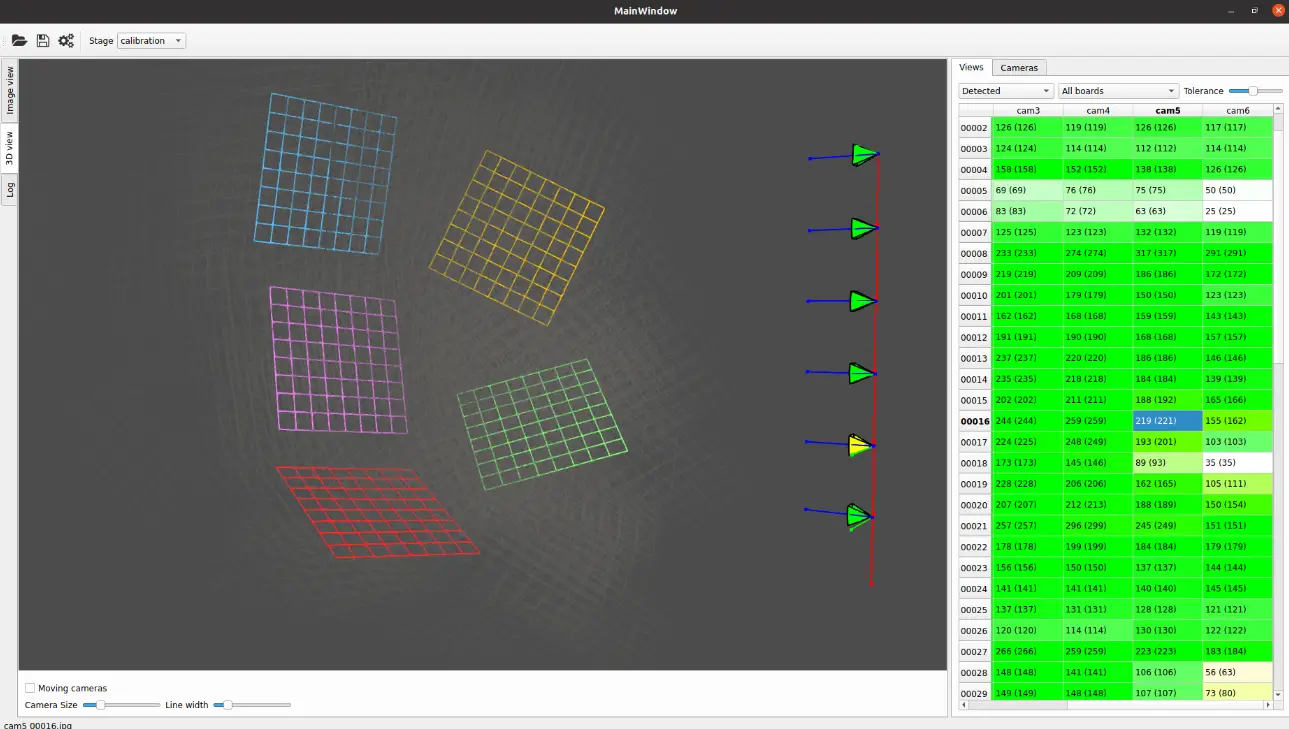
ການປັບທຽບກ້ອງຖ່າຍຮູບ
- ກ່ອນທີ່ຈະໃຊ້ກ້ອງຖ່າຍຮູບເພື່ອອັບເດດຟັງຊັນພື້ນຫຼັງພື້ນທີ່ເຮັດວຽກ, ທ່ານຈໍາເປັນຕ້ອງປັບປັບກ້ອງຖ່າຍຮູບນີ້. ກະລຸນາເຮັດສໍາເລັດການເພີ່ມ engraver ກ່ອນແລະເຊື່ອມຕໍ່ກ້ອງຖ່າຍຮູບກັບຄອມພິວເຕີ.
- ຄລິກປຸ່ມ·ກ້ອງຖ່າຍຮູບ·ຢູ່ດ້ານຂວາຂອງພື້ນທີ່ເຮັດວຽກ, ເລືອກກ້ອງຖ່າຍຮູບທີ່ເຊື່ອມຕໍ່ຢູ່ໃນການຕັ້ງຄ່າກ້ອງຖ່າຍຮູບປັອບອັບ, ແລະຄລິກ·ປັບຕົວເລນ·ເພື່ອເຂົ້າສູ່ການປັບກ້ອງ.
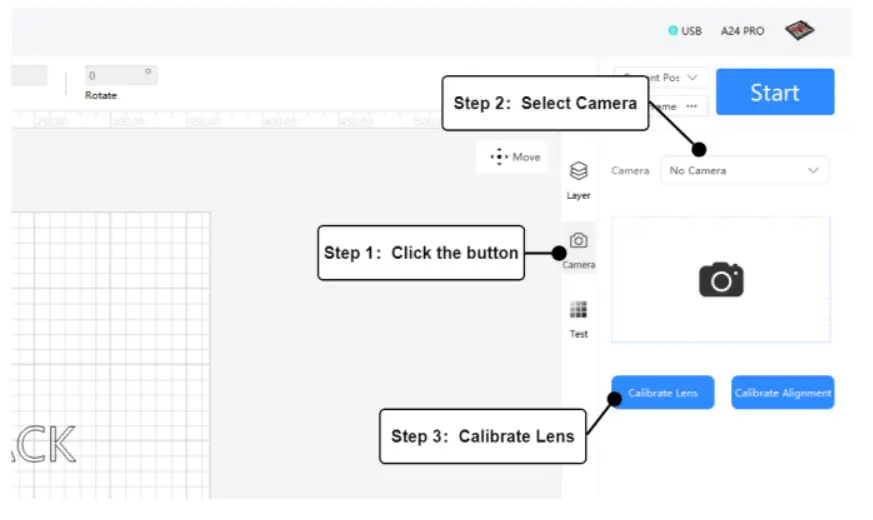
- ຂັ້ນຕອນໃນການປັບທຽບ
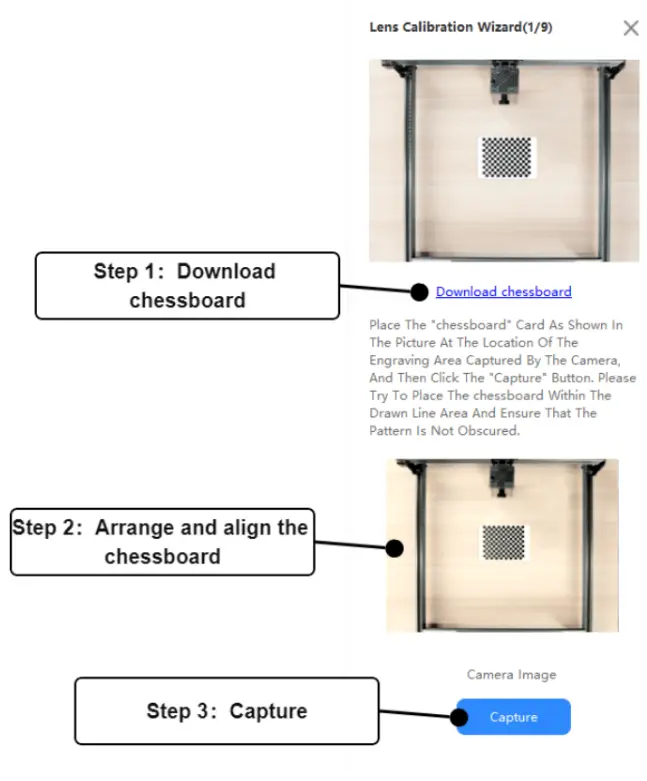
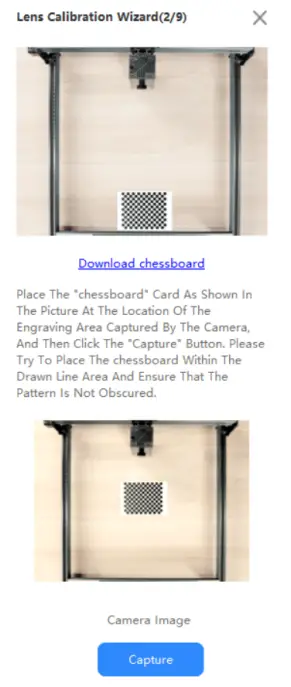
- ຂັ້ນຕອນ 1: ທ່ານຈໍາເປັນຕ້ອງໄດ້ດາວນ໌ໂຫລດຮູບ "chessboard" ກັບຄອມພິວເຕີຂອງທ່ານແລະພິມມັນໃສ່ເຈ້ຍໄດ້, ໃຫ້ແນ່ໃຈວ່າຄວາມຍາວດ້ານຂອງສີ່ຫຼ່ຽມມົນລະຫວ່າງ 1 mm ແລະ 1.2mm.
- ຂັ້ນຕອນ 2: ອີງຕາມແຜນວາດຢູ່ເທິງສຸດ, ເອົາກະດາດ “ກະດານໝາກຮຸກ” ໃສ່ຕຳແໜ່ງດຽວກັນກັບແຜນວາດ.
- ຂັ້ນຕອນທີ 3: ກົດປຸ່ມ · capture · ດ້ານລຸ່ມເພື່ອກວດຫາຮູບແບບເມື່ອເຫັນໄດ້ຊັດເຈນ.
 ຖ້າຫາກວ່າການຈັບພາບບໍ່ສໍາເລັດ, ກະລຸນາກວດສອບແລະປັບຕໍາແຫນ່ງກະດາດ "chessboard" ເພື່ອເບິ່ງວ່າຮູບແບບແມ່ນເຫັນໄດ້ຊັດເຈນ / ructed ໂດຍອຸປະສັກ. ຄລິກປຸ່ມ ·capture · ເພື່ອລອງອີກຄັ້ງເມື່ອກວດສອບແລ້ວ.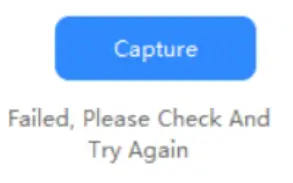
- ຫຼັງຈາກຕໍາແຫນ່ງທໍາອິດຖືກຈັບຢ່າງສໍາເລັດຜົນ, ທ່ານຈໍາເປັນຕ້ອງປັບຕໍາແຫນ່ງ "chessboard" ຕໍ່ໄປທີ່ສະແດງຢູ່ໃນແຜນວາດ. ເຮັດການຈັບພາບຄືນໃໝ່ຈົນກ່ວາການປັບປ່ຽນຕຳແໜ່ງທັງໝົດ 9 ຕຳແໜ່ງສຳເລັດແລ້ວ, ໜ້າຈະຍ້າຍໄປ·ການຈັດຮຽງກ້ອງ·.
- ຂັ້ນຕອນໃນການສອດຄ່ອງ
-
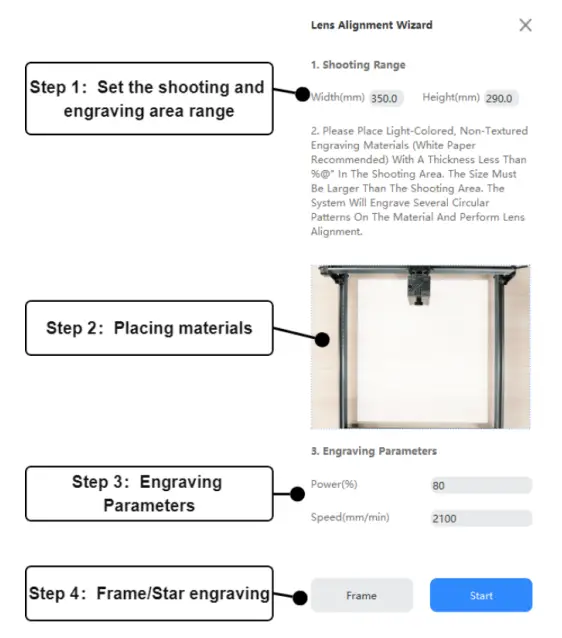
- ຂັ້ນຕອນທີ 1: ທ່ານຈໍາເປັນຕ້ອງໄດ້ກໍານົດພື້ນທີ່ engraving ທີ່ຈະຖ່າຍຮູບທໍາອິດ.
- ຂັ້ນຕອນທີ 2: ວາງວັດສະດຸທີ່ມີສີອ່ອນ, ບໍ່ມີໂຄງສ້າງໃນພື້ນທີ່ແກະສະຫຼັກ (ແນະນໍາໃຫ້ໃຊ້ເຈ້ຍ). ຂະຫນາດຂອງວັດສະດຸຈໍາເປັນຕ້ອງມີຂະຫນາດໃຫຍ່ກວ່າຂອບເຂດຂອງພື້ນທີ່ engraving ທີ່ທ່ານກໍານົດທີ່ຈະຫນໍ່ໄມ້ສ່ວນຫຼາຍ.
- ຂັ້ນຕອນທີ 3: laser ຈະ engraved 49 ຮູບແບບວົງກ່ຽວກັບອຸປະກອນການ, ດັ່ງນັ້ນທ່ານຈໍາເປັນຕ້ອງໄດ້ກໍານົດຕົວກໍານົດການ engraving laser.
- ຂັ້ນຕອນທີ 4: ກອບເພື່ອກວດກາເບິ່ງວ່າພື້ນທີ່ການແກະສະຫລັກແມ່ນເຫມາະສົມ, ແລະໃຫ້ຄລິກໃສ່ “ເລີ່ມຕົ້ນ·ປຸ່ມເພື່ອເລີ່ມຕົ້ນການແກະສະຫລັກ.
-
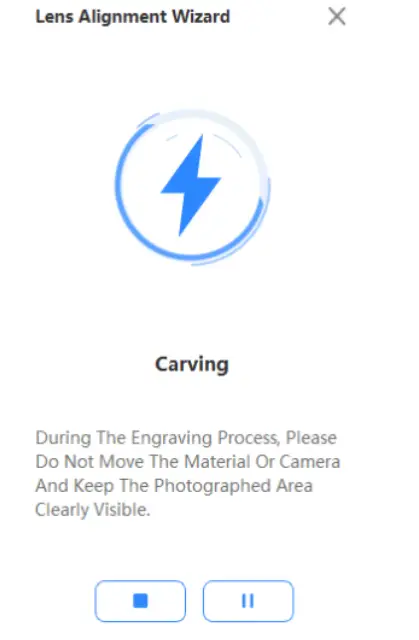
 ກະລຸນາຢ່າຍ້າຍອຸປະກອນການຫຼືກ້ອງຖ່າຍຮູບໃນເວລາທີ່ຍ້າຍໄປທີ່ຫນ້າແກະສະຫລັກ, ແລະຮັກສາພື້ນທີ່ການຖ່າຍຮູບໄດ້ຢ່າງຊັດເຈນ. Realignment ແມ່ນຈໍາເປັນຖ້າຫາກວ່າທ່ານຢຸດເຊົາການ engraving / ອອກຈາກຂະບວນການໃນລະຫວ່າງການ engraving.
 ປ່ອງຢ້ຽມບໍ່ເຖິງຈະມາເຖິງຫນ້າຫຼັງຈາກການສໍາເລັດຮູບ engraving ໄດ້. ກະລຸນາກວດສອບວ່າແຕ່ລະຮູບແບບວົງມົນທີ່ສະແດງກ່ຽວກັບອຸປະກອນການແມ່ນເຫັນໄດ້ຊັດເຈນ. ຖ້າມີສານຕົກຄ້າງຢູ່ໃນວັດສະດຸ, ກະລຸນາເຮັດຄວາມສະອາດມັນໂດຍບໍ່ຕ້ອງຍ້າຍວັດສະດຸແລະກົດ "ຕົກລົງ".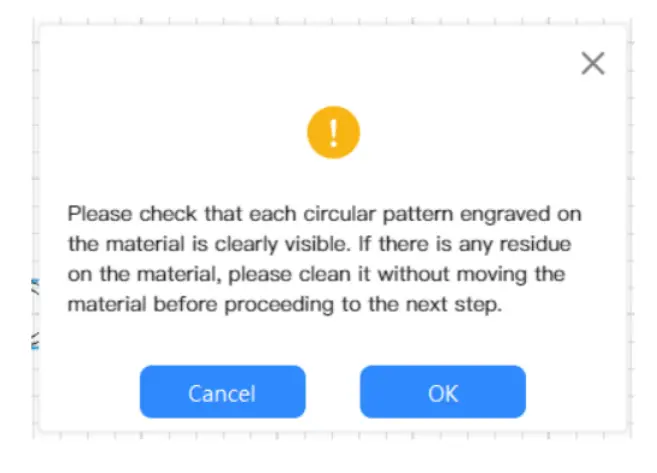
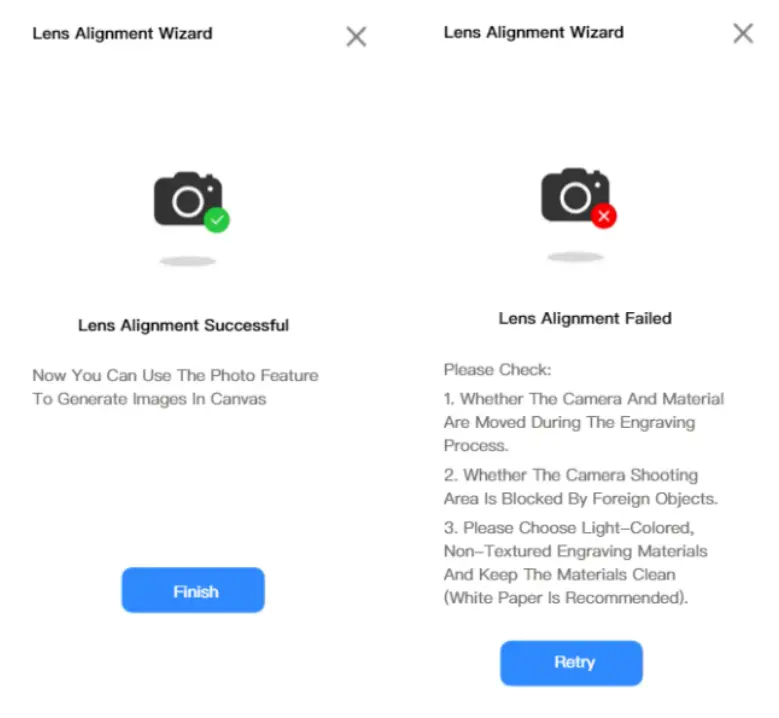
- ຫຼັງຈາກການຈັດຕັ້ງໄດ້ສໍາເລັດສົບຜົນສໍາເລັດ, ທ່ານສາມາດໂຫຼດຫນ້າຈໍຄືນພື້ນຖານບ່ອນເຮັດວຽກໂດຍຜ່ານ "ຟັງຊັນຮູບພາບ. ຖ້າການຈັດຮຽງບໍ່ສຳເລັດ, ທ່ານຕ້ອງປະຕິບັດຕາມການເຕືອນເພື່ອກວດເບິ່ງຂັ້ນຕອນຕ່າງໆ, ແລະຄລິກ “ລອງໃໝ່ · ຂ້າງລຸ່ມນີ້ເພື່ອປັບກ້ອງຄືນໃໝ່.
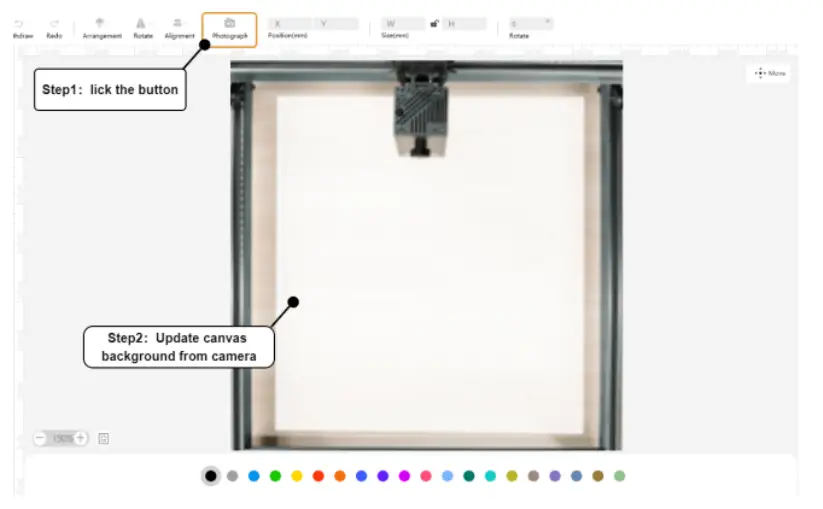
- ຫຼັງຈາກການປັບທຽບ, ທ່ານສາມາດຄລິກໃສ່ປຸ່ມ "ຮູບພາບ" ຢູ່ດ້ານເທິງຂອງບ່ອນເຮັດວຽກເພື່ອຖ່າຍຮູບກັບກ້ອງຖ່າຍຮູບເພື່ອປັບປຸງພື້ນຖານບ່ອນເຮັດວຽກ, ແລະນໍາໃຊ້ຮູບພາບພື້ນຖານເພື່ອຈັດຮູບພາບໄດ້ຢ່າງຖືກຕ້ອງ. ຖ້າຄວາມຖືກຕ້ອງຂອງການຖ່າຍຮູບພື້ນຫລັງແມ່ນບໍ່ເຫມາະສົມ, ທ່ານສາມາດປັບກ້ອງຖ່າຍຮູບຄືນໃຫມ່ໂດຍການຄລິກ
ປັບປັບກ້ອງເລນ·ໃນຫນ້າທໍາອິດຂອງກ້ອງຖ່າຍຮູບ.
ເອກະສານ / ຊັບພະຍາກອນ
 | ຊອບແວ Calibration ກ້ອງຖ່າຍຮູບ |
ເອກະສານອ້າງອີງ
- ຄູ່ມືຜູ້ໃຊ້manual.tools
Published: August 24, 2024
ອັບເດດ: 25 ສິງຫາ 2024