

ຄູ່ມືການຕິດຕັ້ງໂມດູນ GitHub Magento 2.x

ການທໍາງານຂອງໂມດູນ:
– ການບໍລິການສົ່ງ parcel ໄປຫາຈຸດຮັບຂອງຮ້ານ Smartposti parcel (ຕໍ່ໄປນີ້ເອີ້ນວ່າ "ຮ້ານ parcel") ຕັ້ງຢູ່ໃນ Finland, Lithuania, Latvia, Estonia;
- ການຈັດສົ່ງ parcel ໂດຍ courier ພາຍໃນສະຫະພາບເອີຣົບ;
– ການເກັບກໍາຂໍ້ມູນຈາກຮ້ານຂາຍ parcel Smartposti ໃນ Lithuania;
– ມັນເປັນໄປໄດ້ທີ່ຈະພິມອອກທັງປ້າຍ parcel ແລະ manifest ຈາກສະພາບແວດລ້ອມການບໍລິຫານຂອງ e-shop;
- ມັນເປັນໄປໄດ້, ຈາກສະພາບແວດລ້ອມ e-shop ບໍລິຫານ, ໂທຫາ courier ສໍາລັບການເກັບກໍາ parcel;
- COD (ບໍລິການສົ່ງເງິນສົດ).
ຄວາມຕ້ອງການຂອງເຊີບເວີ
ໂມດູນແມ່ນເຂົ້າກັນໄດ້ກັບ 7.0 ແລະສະບັບ PHP ສູງກວ່າ. ກ່ອນທີ່ຈະຕິດຕັ້ງໂມດູນມັນເປັນສິ່ງສໍາຄັນທີ່ຈະຊອກຫາວ່າ 7.0 ຫຼືສະບັບ PHP ສູງກວ່າໄດ້ຖືກຕິດຕັ້ງຢູ່ໃນເຄື່ອງແມ່ຂ່າຍ.
ຂັ້ນຕອນການຕິດຕັ້ງ
ກ່ອນທີ່ຈະຕິດຕັ້ງໂມດູນ Smartposti Shipping ໃຫ້ແນ່ໃຈວ່າທ່ານມີຂໍ້ມູນການເຂົ້າສູ່ລະບົບ (ຊື່ຜູ້ໃຊ້ແລະລະຫັດຜ່ານ) ສໍາລັບ Smartposti API.
ການຕິດຕັ້ງໂມດູນ Smartposti Shipping
ເມື່ອໂມດູນ Smartposti Shipping ຖືກສະກັດອອກ, ມັນຈໍາເປັນຕ້ອງໄດ້ໂຫລດເຂົ້າໄປໃນບັນຊີຮາກ magento. ທ່ານຈໍາເປັນຕ້ອງເຊື່ອມຕໍ່ກັບເຄື່ອງແມ່ຂ່າຍໂດຍໃຊ້ການເຂົ້າເຖິງ SSH. ນີ້ສາມາດເຮັດໄດ້ໂດຍການໄປທີ່ໂຟເດີຮາກແລະແລ່ນຄໍາສັ່ງດັ່ງກ່າວ:
ນັກຂຽນຕ້ອງການ mijora/itella-api
rm -rf pub/media/catalog/product/cache/*
rm -rf var/cache/*
php bin/magento setup:upgrade php -d memory_limit=2G
php bin/magento setup:di:compile
php bin/magento setup:static-content:deploy –language lt_LT
php bin/magento setup:static-content:deploy –language en_US
php bin/magento indexer:reindex
php bin/magento cache:flush

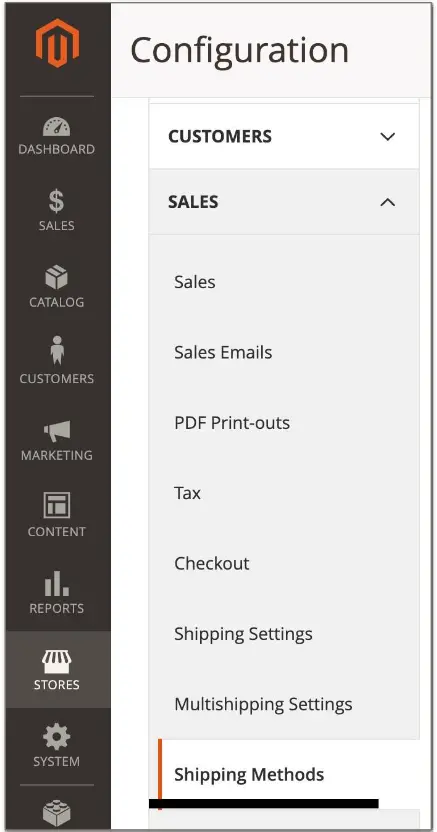
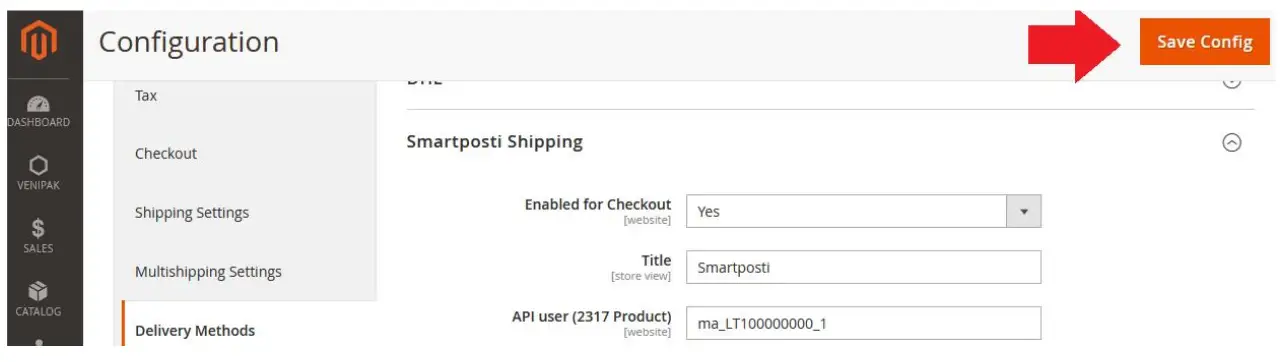
ເພື່ອປະຕິບັດການຕັ້ງຄ່າພື້ນຖານ Smartposti Shipping ໄປທີ່ ຮ້ານຄ້າ -> ການຕັ້ງຄ່າ. ຢູ່ເບື້ອງຊ້າຍຂອງເມນູຊອກຫາຕັນທີ່ມີຊື່ ການຂາຍ ແລະຫຼັງຈາກນັ້ນເລືອກເອົາລາຍການທີ່ມີຊື່ ວິທີການຂົນສົ່ງ. ໃນຮຸ່ນໃຫມ່ຂອງລະບົບ, ລາຍການນີ້ຖືກເອີ້ນວ່າ ວິທີການຈັດສົ່ງ.
ໃນຫນ້າທີ່ເປີດ, ພາກສ່ວນ Smartposti Shipping ຈະເຫັນໄດ້, ເຊິ່ງປະກອບດ້ວຍການຕັ້ງຄ່າໂມດູນທັງຫມົດ:
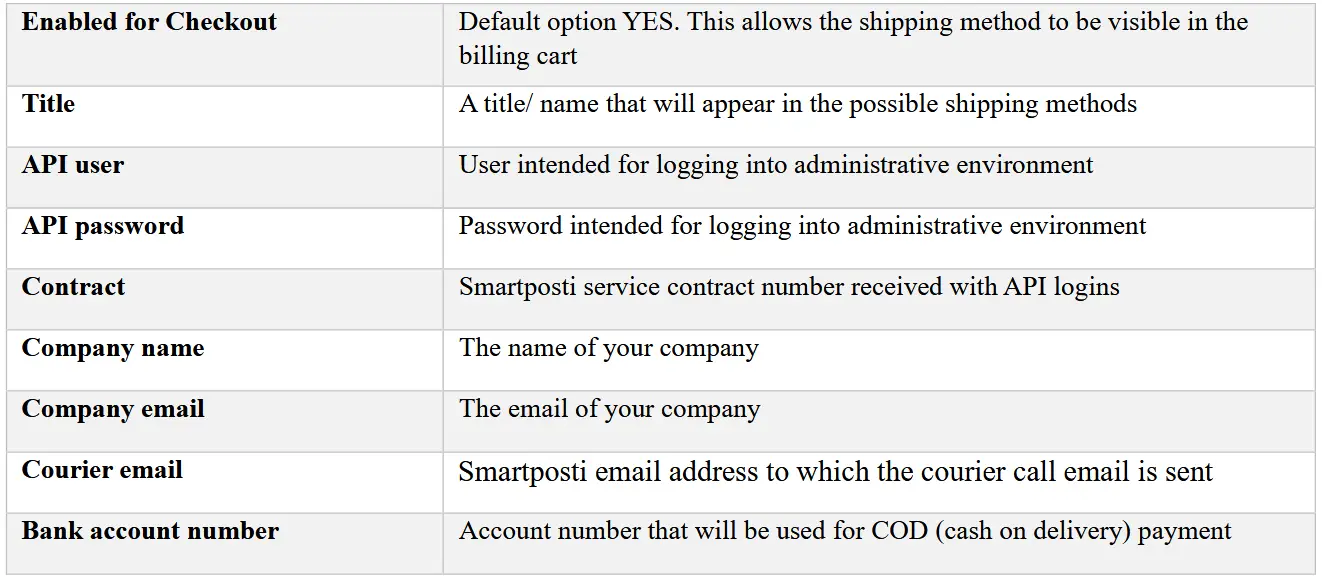
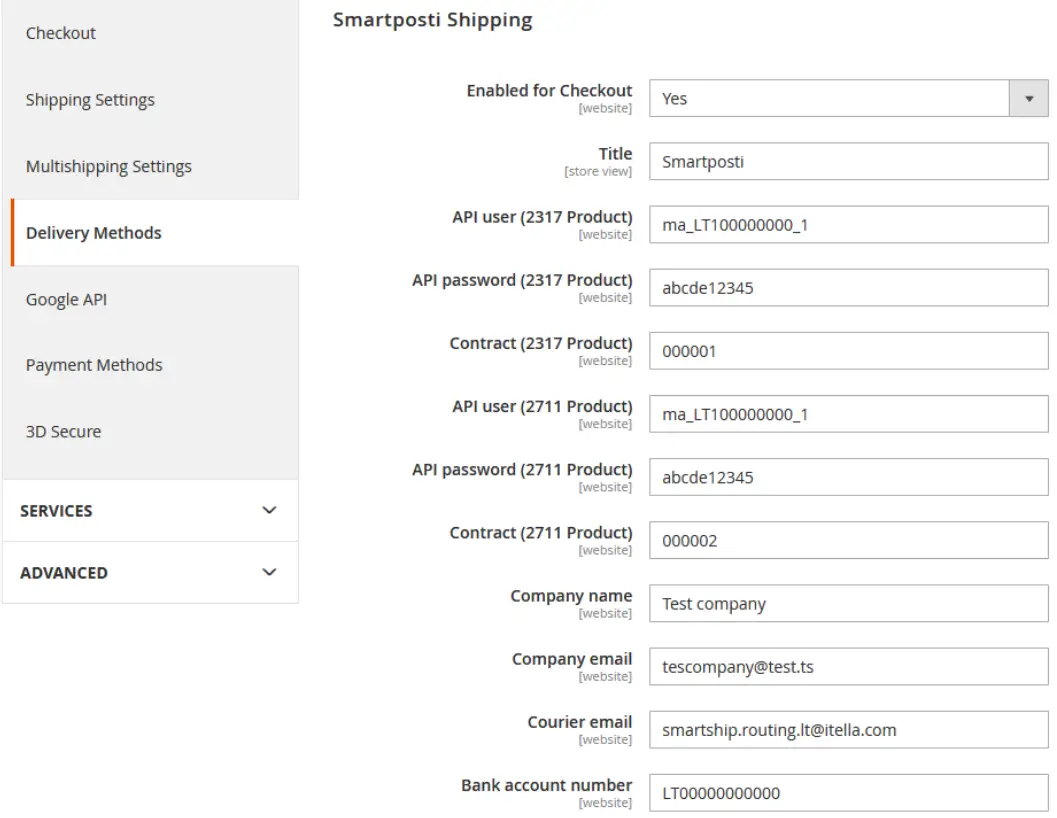
ຫມາຍເຫດ: ມີຜູ້ໃຊ້ API ສອງຄົນເພາະວ່າຜະລິດຕະພັນຂອງຜູ້ສົ່ງແລະຈຸດຮັບອາດຈະຖືກມອບໃຫ້ໂດຍຜູ້ໃຊ້ທີ່ແຕກຕ່າງກັນ.
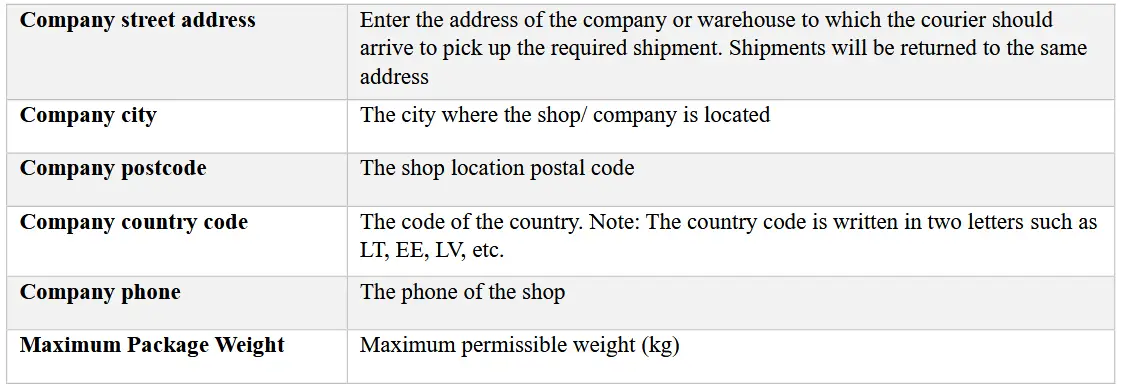
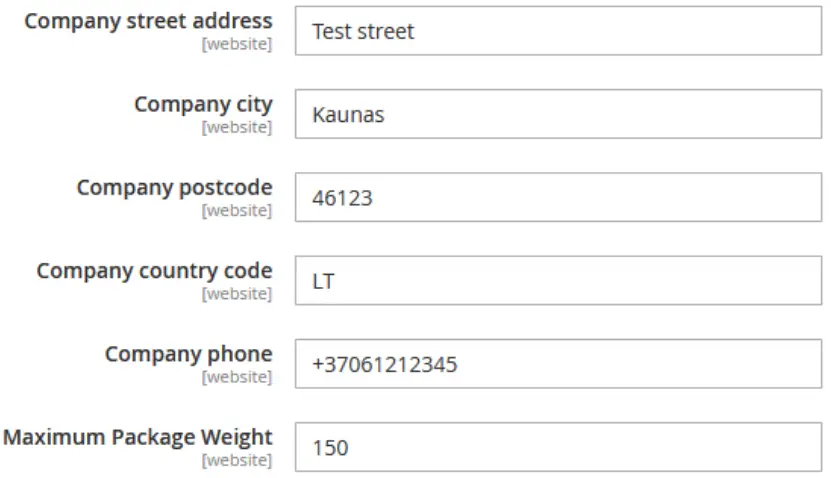

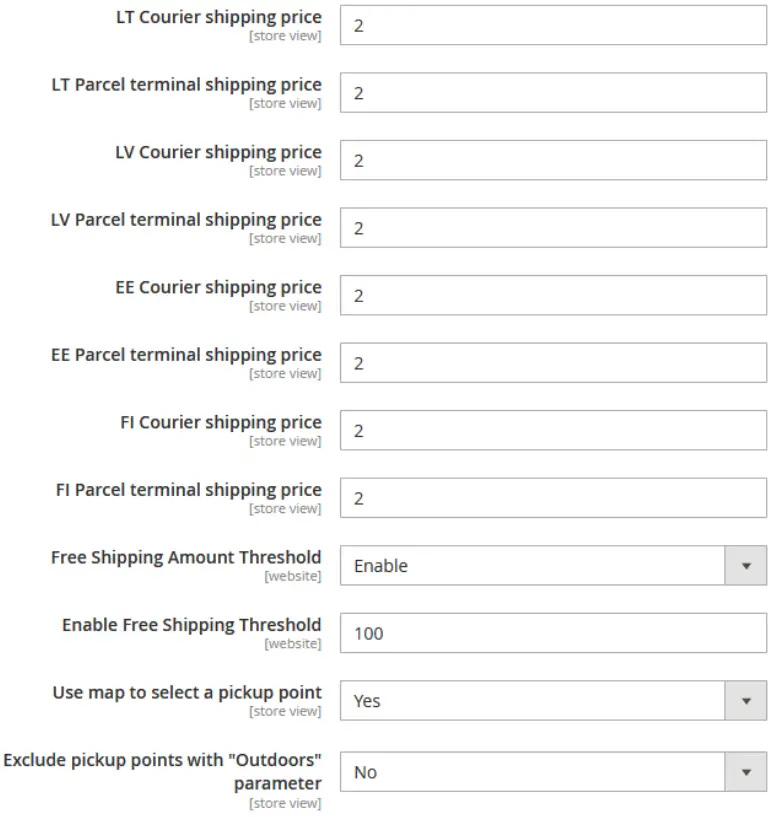
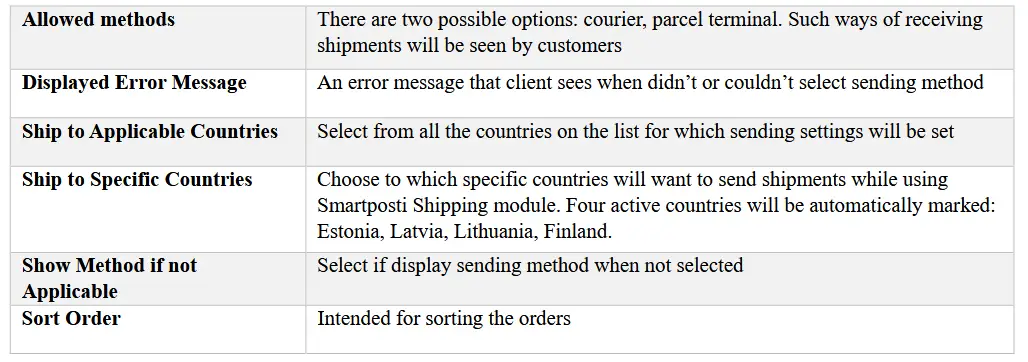
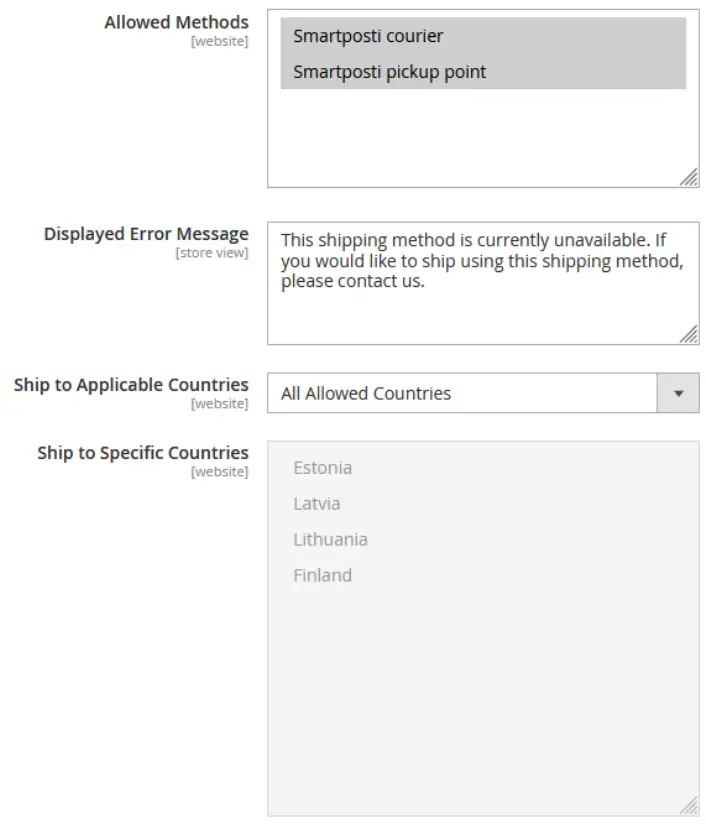

ເມື່ອຂໍ້ມູນທີ່ຕ້ອງການຖືກໃສ່, ໃຫ້ຄລິກໃສ່ປຸ່ມທີ່ມີຊື່ ບັນທຶກ Config ໃນແຈຂວາເທິງ.
COD (ເງິນສົດໃນການຂົນສົ່ງ)
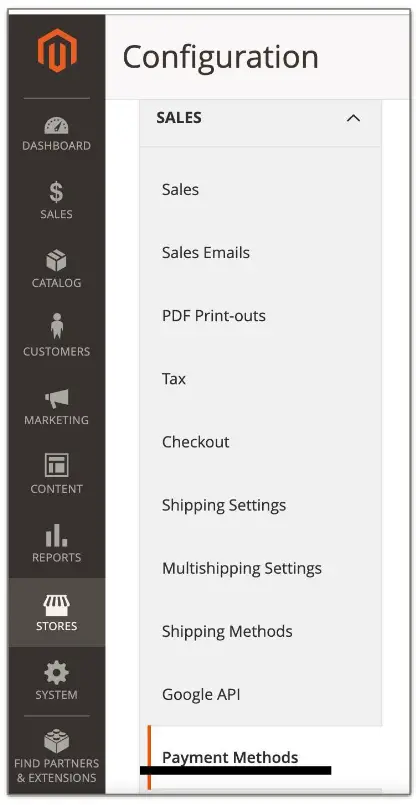
ໂມດູນການຂົນສົ່ງ Smartposti ແມ່ນເຂົ້າກັນໄດ້ກັບໂມດູນ Magento COD. ເພື່ອເປີດໃຊ້ COD ທ່ານຈໍາເປັນຕ້ອງເລືອກ ຮ້ານຄ້າ -> ການຕັ້ງຄ່າ -> ການຂາຍ -> ວິທີການຊໍາລະເງິນ
ຫຼັງຈາກນັ້ນຊອກຫາ ເງິນສົດໃນການຈັດສົ່ງ ເລືອກມັນແລະໃສ່ຂໍ້ມູນຕໍ່ໄປນີ້:
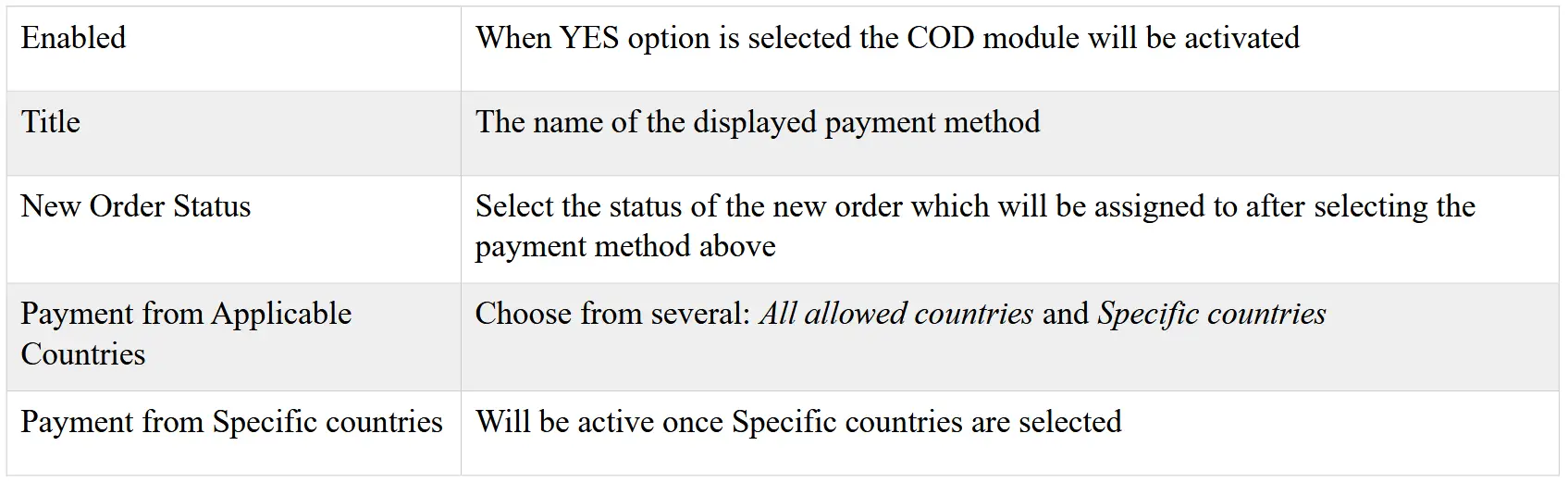
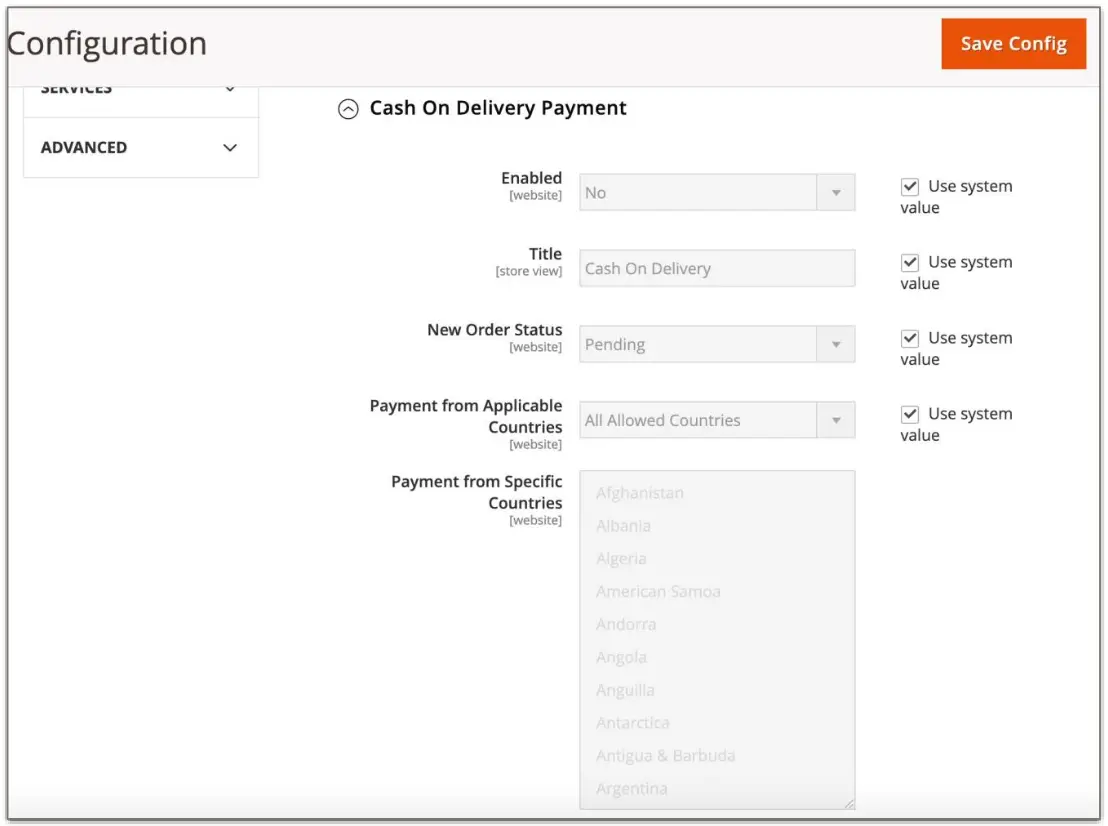
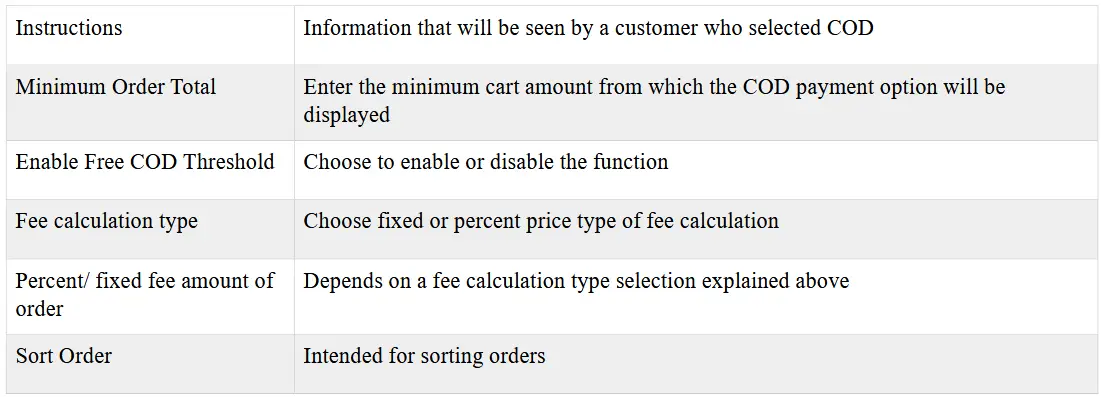
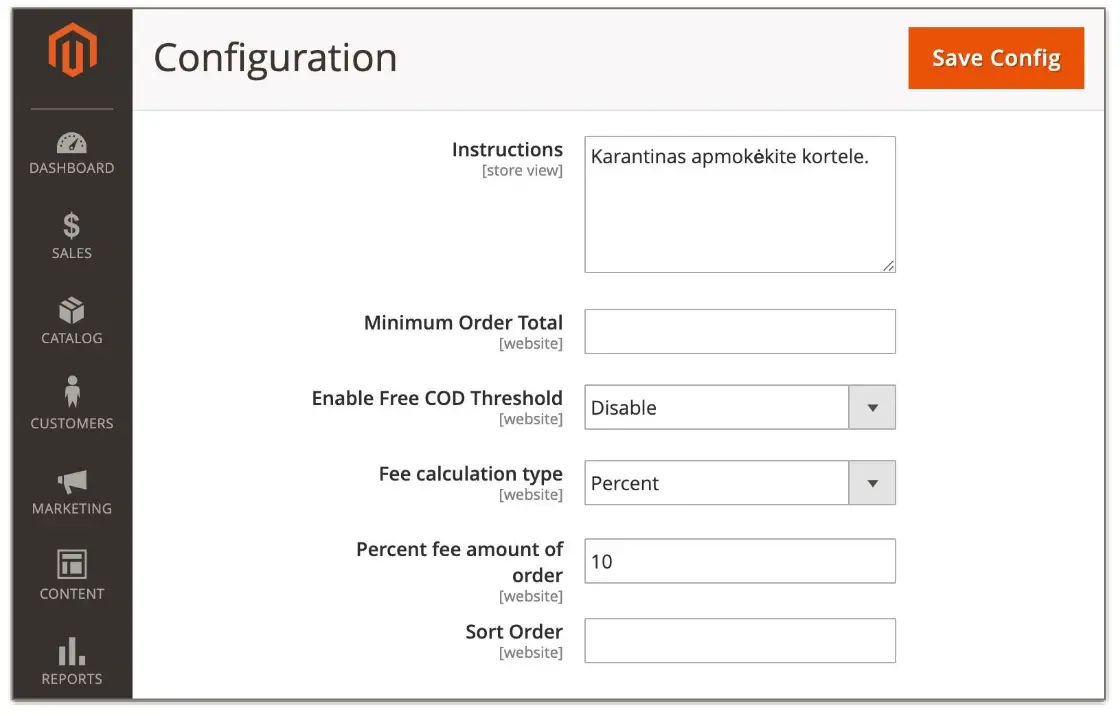
ເມື່ອຂໍ້ມູນທີ່ຕ້ອງການຖືກໃສ່, ໃຫ້ຄລິກໃສ່ປຸ່ມທີ່ມີຊື່ ບັນທຶກ Config ໃນແຈຂວາເທິງ.
ພາກສ່ວນການຜະລິດສະແດງອອກ
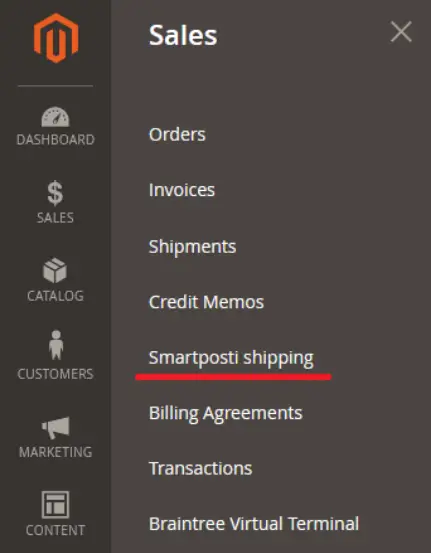
ເພື່ອສ້າງປ້າຍຄໍາສັ່ງທີ່ມີຢູ່ທັງຫມົດແລະ manifest ເລືອກ ການຂາຍ → ການຂົນສົ່ງ Smartposti ຢູ່ໃນປ່ອງຢ້ຽມຂອງລະບົບ.
ຢູ່ໃນປ່ອງຢ້ຽມທີ່ເປີດ, ປະຫວັດຂອງຄໍາສັ່ງທັງຫມົດທີ່ມີວັນທີຂອງແຕ່ລະຄົນຈະເຫັນໄດ້. ແຕ່ລະຄໍາສັ່ງສາມາດພິມແຍກຕ່າງຫາກ (ເມື່ອຄໍາສັ່ງສະເພາະຖືກຫມາຍດ້ວຍຫມາຍຕິກ) ຫຼືພິມທັງຫມົດໃນເວລາດຽວກັນ.
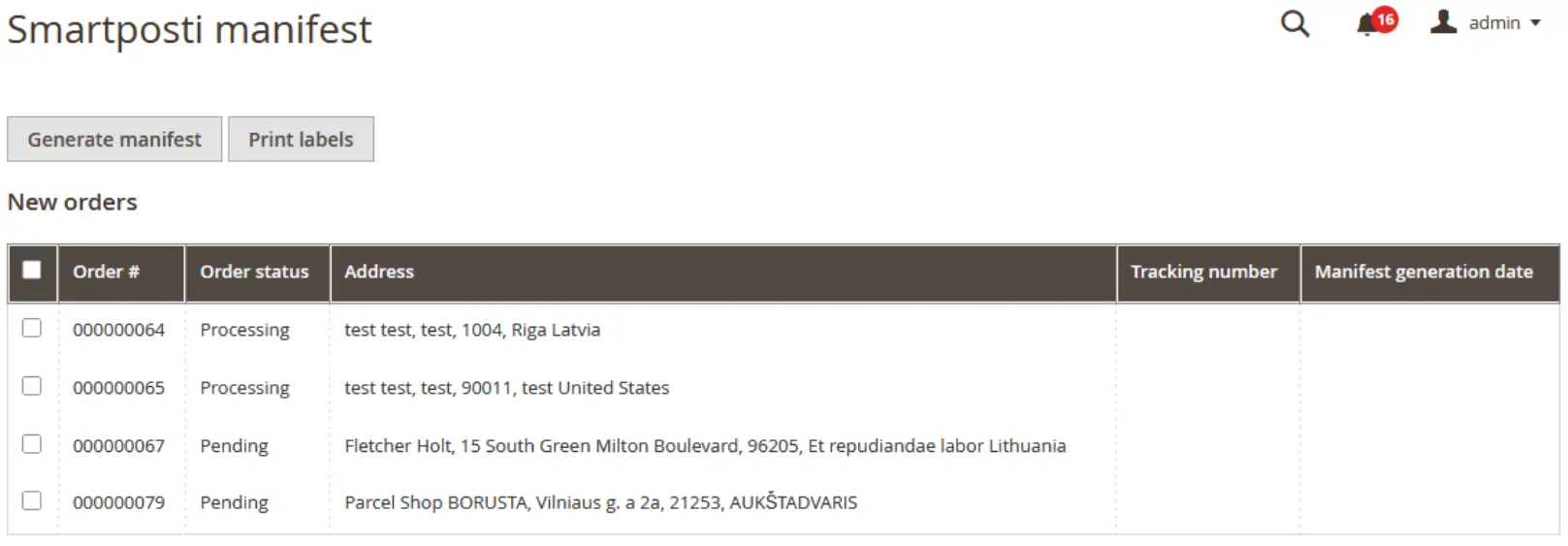
ເພື່ອພິມປ້າຍກຳກັບທັງໝົດໃນຄັ້ງດຽວຄລິກ ພິມປ້າຍ ປຸ່ມຢູ່ດ້ານລຸ່ມຂອງປ່ອງຢ້ຽມ.
ອີກທາງເລືອກ, ເພື່ອພິມ manifest ປະຈໍາວັນ, ເລືອກປຸ່ມທີ່ມີຊື່ ສ້າງ manifest.

ຫມາຍເຫດ: ຜູ້ຈັດສົ່ງແມ່ນເອີ້ນວ່າອັດຕະໂນມັດດັ່ງນັ້ນທັງຫມົດທີ່ຍັງເຫຼືອແມ່ນເພື່ອພິມປ້າຍຊື່ແລະ manifest.
ສ່ວນຂໍ້ມູນຄໍາສັ່ງ
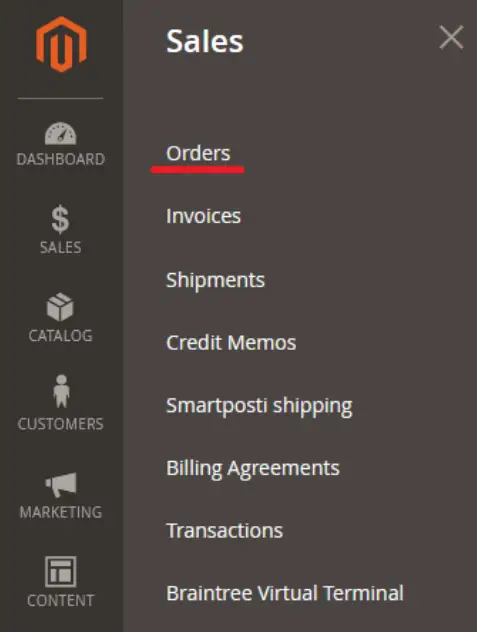
ເຖິງ view ຄໍາສັ່ງທີ່ມີຢູ່ທັງຫມົດເລືອກ ການຂາຍ -> ຄໍາສັ່ງ. ບັນຊີລາຍຊື່ຄໍາສັ່ງສາມາດໄດ້ຮັບການຈັດຮຽງ, ການກັ່ນຕອງເຊັ່ນດຽວກັນກັບຄໍາສັ່ງທີ່ກໍານົດໄວ້ສາມາດພົບເຫັນ. ນອກຈາກນີ້, ການປະຕິບັດສະເພາະອື່ນໆສາມາດຖືກນໍາໃຊ້ກັບຄໍາສັ່ງທີ່ເລືອກໃນຂະນະທີ່ນໍາໃຊ້ການຄວບຄຸມມາດຕະຖານ.
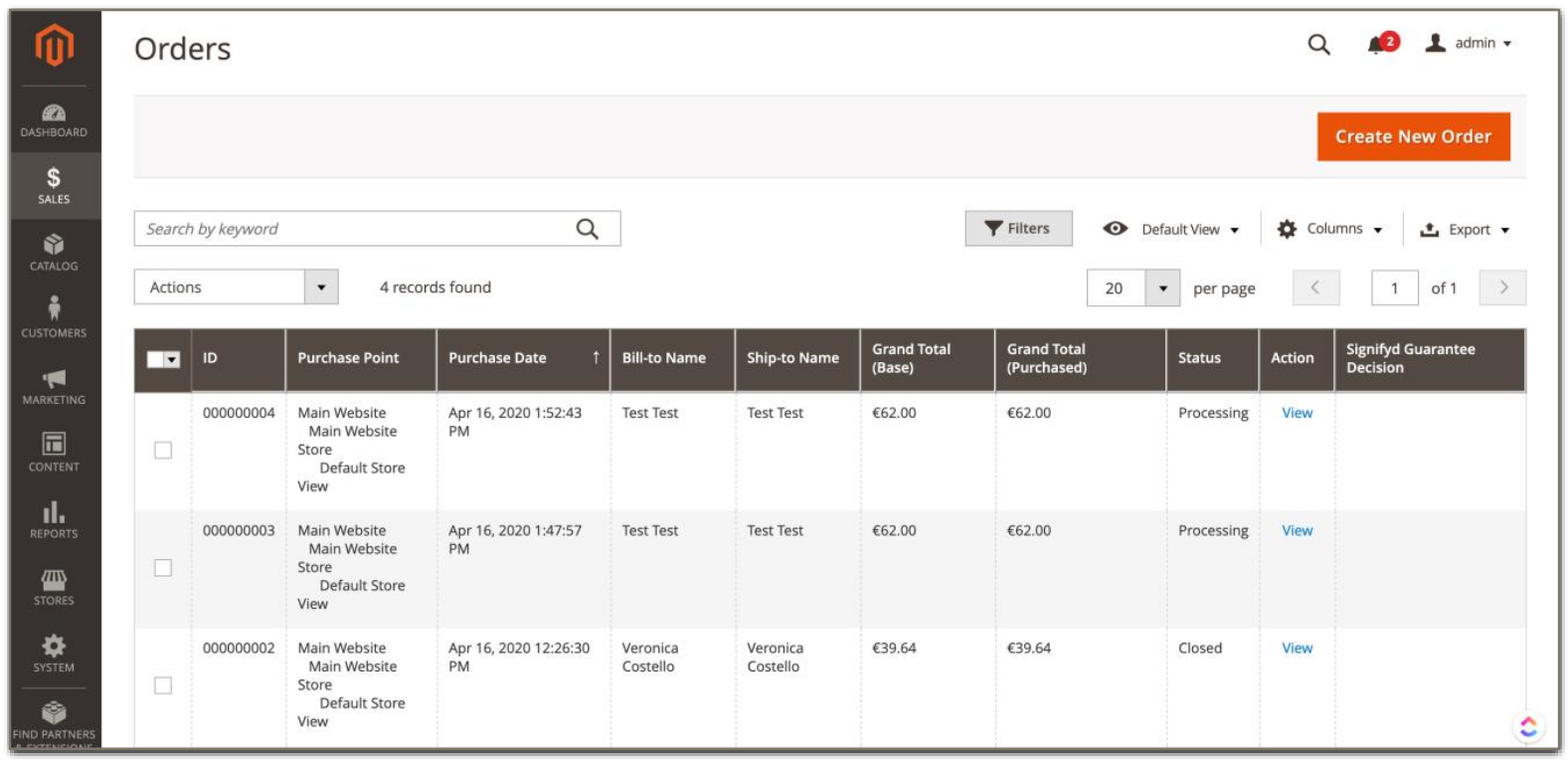
ສາມາດ view ຄໍາສັ່ງທີ່ມີຢູ່ແລ້ວແລະສ້າງໃຫມ່. ແຖບຂ້າງເທິງປຸ່ມ pagination ແມ່ນສໍາລັບການກັ່ນຕອງລາຍການຄໍາສັ່ງ, ການປ່ຽນແປງຮູບພາບເລີ່ມຕົ້ນ, ການປ່ຽນແປງຫຼືຈັດຖັນໃຫມ່ແລະສົ່ງອອກຂໍ້ມູນເປັນ CSV ຫຼື Excel. files.
ທ່ານສາມາດເລືອກເອົາຫນຶ່ງຄໍາສັ່ງທີ່ໃຊ້ເວລາໃນຕາຕະລາງຄໍາສັ່ງຫຼືທັງຫມົດໃນເວລາດຽວໂດຍການເລືອກ ເລືອກທັງໝົດ ທາງເລືອກໃນການຄວບຄຸມການເລືອກຢູ່ໃນຫົວຄໍລໍາ. ນອກຈາກນີ້, ຄໍາສັ່ງທີ່ຫມາຍສາມາດຖືກຍົກເລີກການເລືອກເຊັ່ນດຽວກັນ.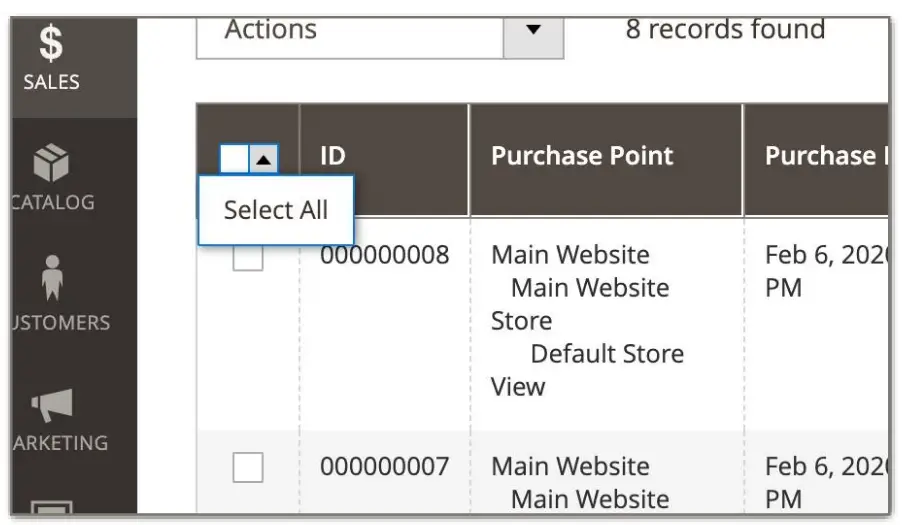
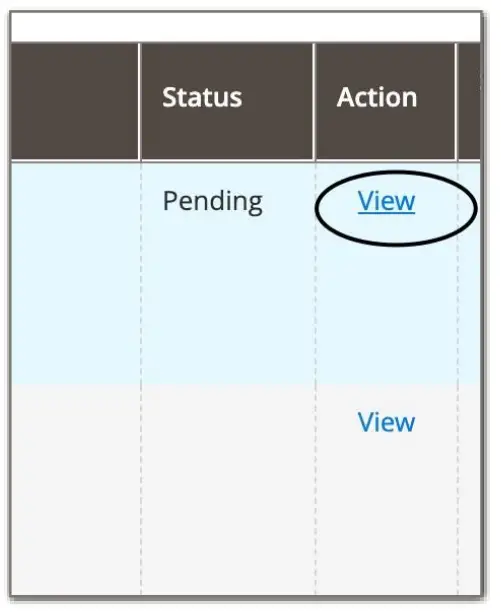
ການປະຕິບັດ - ກົດ View ກັບ view ຄໍາສັ່ງໃນຮູບແບບການແກ້ໄຂ.
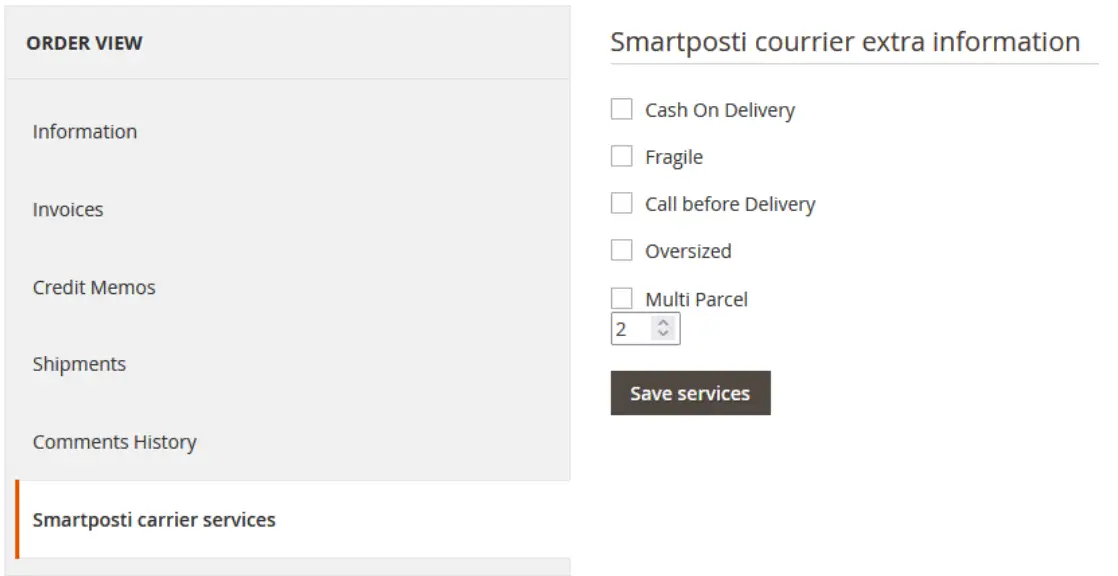
ຖ້າຄໍາສັ່ງຖືກສ້າງຕັ້ງຂຶ້ນໂດຍການເລືອກ courier, ໃນເວລາທີ່ເລືອກຄໍາສັ່ງ view ຈະເຫັນພາກສ່ວນທີ່ມີຊື່ບໍລິການຈັດສົ່ງ Smartposti ທີ່ມີຊ່ອງການບໍລິການເພີ່ມເຕີມທາງເລືອກ. ຄ່າບໍລິການຈະຖືກນຳໃຊ້ສຳລັບແຕ່ລະບໍລິການເພີ່ມເຕີມ.
ບໍລິການເພີ່ມເຕີມ:
- ເງິນສົດໃນການຈັດສົ່ງ - ການຈ່າຍເງິນສາມາດໃຊ້ໄດ້ໂດຍບັດເຄຣດິດເທົ່ານັ້ນ
– Multi Parcel – ຍັງຈໍາເປັນຕ້ອງໄດ້ລະບຸຈໍານວນການຂົນສົ່ງຈະມີ
– ອ່ອນເພຍ
- ໂທຫາກ່ອນການຈັດສົ່ງ
- ຂະຫນາດໃຫຍ່
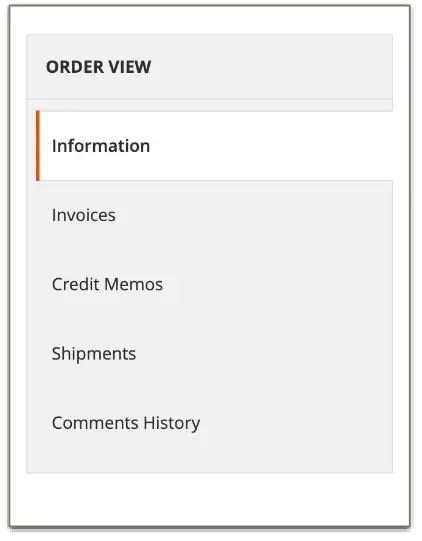
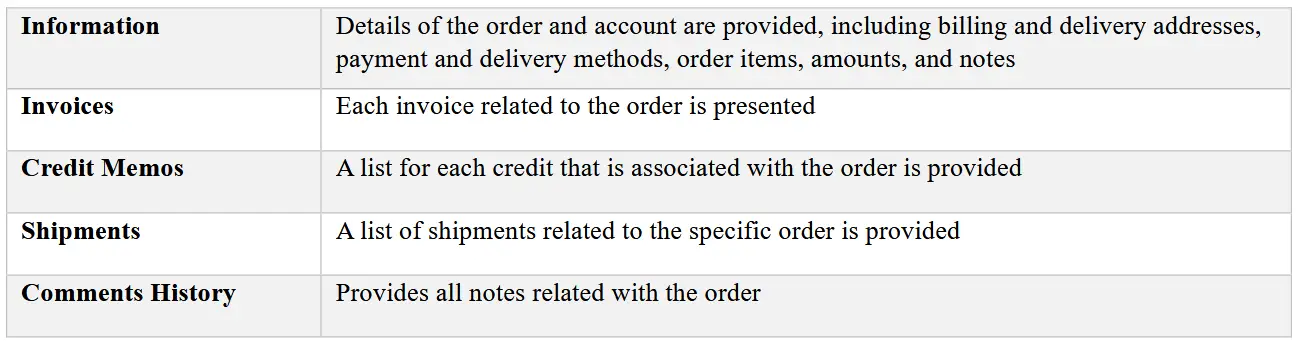
ໃນເວລາດຽວກັນ, ຄໍາສັ່ງ Review ຖືກແບ່ງອອກເປັນພາກສ່ວນດັ່ງຕໍ່ໄປນີ້:
ເອກະສານ / ຊັບພະຍາກອນ
 | ໂມດູນ Magento 2.x |
ເອກະສານອ້າງອີງ
- ຄູ່ມືຜູ້ໃຊ້manual.tools