1. ບົດແນະນຳ
ຄູ່ມືນີ້ໃຫ້ຄຳແນະນຳລະອຽດສຳລັບການຕິດຕັ້ງ, ການດຳເນີນງານ, ການບຳລຸງຮັກສາ ແລະ ການແກ້ໄຂບັນຫາຂອງເຄື່ອງບັນທຶກວິດີໂອເຄືອຂ່າຍ (NVR) Hikvision DS-9632NI-I8 32 ຊ່ອງ 4K. ກະລຸນາອ່ານຄູ່ມືນີ້ຢ່າງລະອຽດກ່ອນການນຳໃຊ້ຜະລິດຕະພັນເພື່ອຮັບປະກັນການເຮັດວຽກທີ່ຖືກຕ້ອງ ແລະ ປອດໄພ. ເກັບຄູ່ມືນີ້ໄວ້ເພື່ອອ້າງອີງໃນອະນາຄົດ.
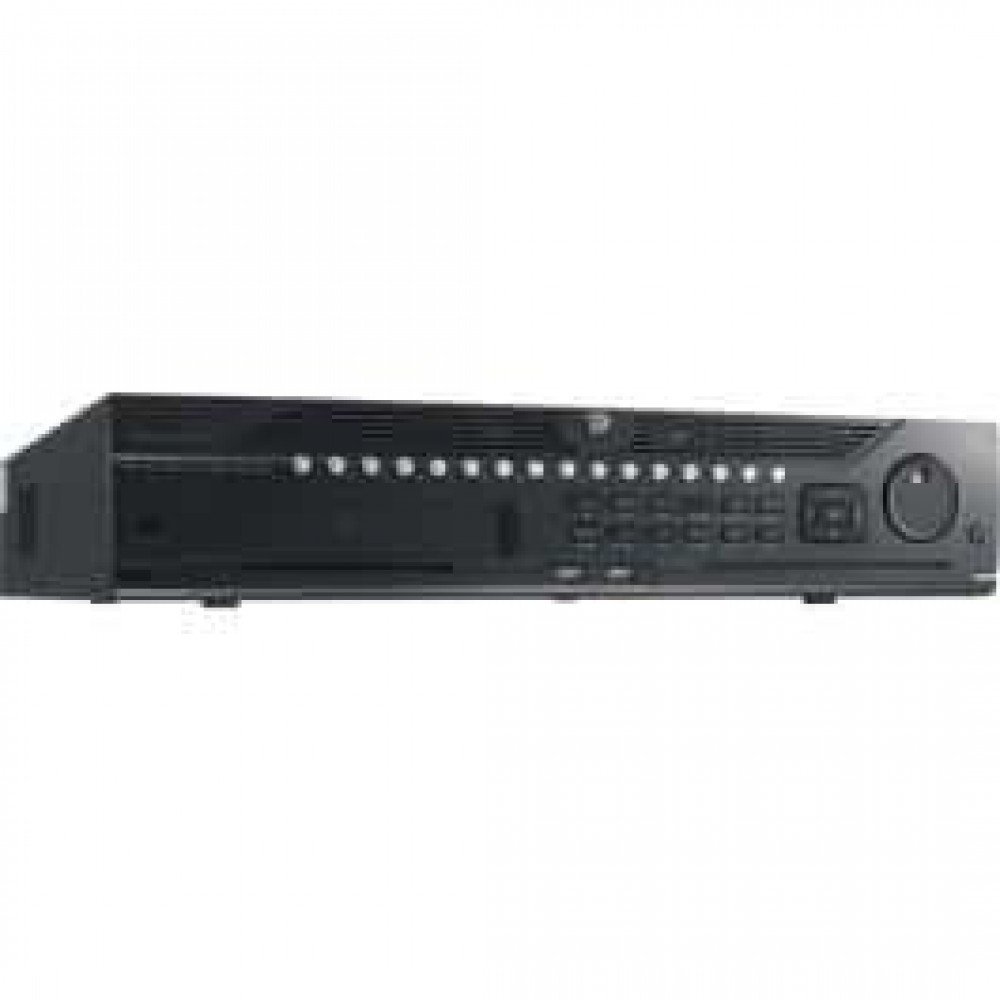
ຮູບ 1: ດ້ານຫນ້າ view ຂອງ Hikvision DS-9632NI-I8 NVR, ສະແດງໃຫ້ເຫັນເຖິງໂຄງເຄື່ອງທີ່ແຂງແຮງ ແລະ ພອດເຊື່ອມຕໍ່ຕ່າງໆ.
2. ຂໍ້ມູນຄວາມປອດໄພ
ໃຫ້ປະຕິບັດຕາມຂໍ້ຄວນລະວັງດ້ານຄວາມປອດໄພຂັ້ນພື້ນຖານສະເໝີເພື່ອຫຼຸດຜ່ອນຄວາມສ່ຽງຈາກໄຟໄໝ້, ໄຟຟ້າຊັອດ, ແລະ ການບາດເຈັບຕໍ່ບຸກຄົນ. ນີ້ລວມມີແຕ່ບໍ່ຈຳກັດພຽງແຕ່:
- ໃຊ້ອະແດບເຕີໄຟຟ້າທີ່ລະບຸໄວ້ໂດຍຜູ້ຜະລິດເທົ່ານັ້ນ.
- ຮັບປະກັນການລະບາຍອາກາດທີ່ເຫມາະສົມເພື່ອປ້ອງກັນຄວາມຮ້ອນເກີນ.
- ຢ່າໃຫ້ NVR ຖືກນໍ້າ ຫຼື ຄວາມຊຸ່ມ.
- ຫຼີກລ່ຽງການວາງ NVR ໄວ້ໃກ້ແຫຼ່ງຄວາມຮ້ອນ ຫຼື ແສງແດດໂດຍກົງ.
- ອ້າງອີງການບໍລິການທັງໝົດໃຫ້ກັບພະນັກງານບໍລິການທີ່ມີຄຸນວຸດທິ.
3. ເນື້ອໃນຊຸດ
ກວດສອບໃຫ້ແນ່ໃຈວ່າລາຍການທັງໝົດມີຢູ່ ແລະ ຢູ່ໃນສະພາບດີ. ຖ້າມີລາຍການໃດຂາດຫາຍໄປ ຫຼື ເສຍຫາຍ, ໃຫ້ຕິດຕໍ່ຫາຕົວແທນຈຳໜ່າຍຂອງທ່ານທັນທີ.
- ໜ່ວຍ NVR Hikvision DS-9632NI-I8
- Power Adapter/ສາຍໄຟ
- ເມົາສ໌ USB
- screws ສໍາລັບການຕິດຕັ້ງ HDD
- ຄູ່ມືເລີ່ມຕົ້ນດ່ວນ
- ຊີດີຣອມ (ມີຊອບແວ ແລະ ຄູ່ມືສະບັບເຕັມ)
4. ຕັ້ງຄ່າ
4.1 ການຕິດຕັ້ງຮາດແວ
- ກະກຽມຮາດດິດ (HDD): DS-9632NI-I8 ຮອງຮັບ HDD SATA ໄດ້ສູງສຸດ 8 ໜ່ວຍ. ຕິດຕັ້ງ HDD ເຂົ້າໃນຕົວເຄື່ອງ NVR ໂດຍໃຊ້ສະກູທີ່ໃຫ້ມາ. ໃຫ້ແນ່ໃຈວ່າ HDD ແຕ່ລະໜ່ວຍຖືກຕິດຕັ້ງຢ່າງແໜ້ນໜາ.
- ເຊື່ອມຕໍ່ອຸປະກອນຕໍ່ພ່ວງ:
- ເຊື່ອມຕໍ່ຈໍພາບກັບພອດຜົນຜະລິດ HDMI ຫຼື VGA.
- ເຊື່ອມຕໍ່ເມົາສ໌ USB ທີ່ມີໃສ່ກັບພອດ USB.
- ເຊື່ອມຕໍ່ NVR ກັບເຄືອຂ່າຍຂອງທ່ານໂດຍໃຊ້ສາຍອີເທີເນັດ.
- ເປີດ: ເຊື່ອມຕໍ່ອະແດບເຕີໄຟຟ້າເຂົ້າກັບ NVR ແລະຈາກນັ້ນເຂົ້າກັບປລັກໄຟ. ກົດປຸ່ມເປີດປິດຢູ່ເທິງແຜງດ້ານໜ້າ.
4.2 ການຕັ້ງຄ່າເບື້ອງຕົ້ນ
ເມື່ອເປີດເຄື່ອງທໍາອິດ, NVR ຈະນໍາພາທ່ານຜ່ານຕົວຊ່ວຍສ້າງການຕັ້ງຄ່າເບື້ອງຕົ້ນ.
- ຕັ້ງລະຫັດຜ່ານຂອງຜູ້ເບິ່ງແຍງລະບົບ: ສ້າງລະຫັດຜ່ານທີ່ເຂັ້ມແຂງສຳລັບຜູ້ໃຊ້ 'admin'.
- ການຕັ້ງຄ່າເຄືອຂ່າຍ: ຕັ້ງຄ່າພາລາມິເຕີເຄືອຂ່າຍ (DHCP ຫຼື Static IP). ໃຫ້ແນ່ໃຈວ່າ NVR ສາມາດເຂົ້າເຖິງໄດ້ໃນເຄືອຂ່າຍທ້ອງຖິ່ນຂອງທ່ານ.
- ວັນທີ ແລະເວລາ: ກໍານົດວັນທີ, ເວລາ, ແລະເຂດເວລາທີ່ຖືກຕ້ອງ.
- ການເລີ່ມຕົ້ນ HDD: NVR ຈະກະຕຸ້ນທ່ານໃຫ້ເລີ່ມຕົ້ນ HDD ທີ່ຕິດຕັ້ງແລ້ວ. ຂະບວນການນີ້ຈະຟໍແມັດໄດຣຟ໌ສຳລັບການບັນທຶກ.
- ເພີ່ມກ້ອງຖ່າຍຮູບ IP: ໃຊ້ຕົວຊ່ວຍສ້າງເພື່ອຄົ້ນຫາ ແລະ ເພີ່ມກ້ອງ Hikvision IP ທີ່ເຂົ້າກັນໄດ້ໃສ່ NVR.
5. ຄໍາແນະນໍາການດໍາເນີນງານ
5.1 ດໍາລົງຊີວິດ View
ຫຼັງຈາກເຂົ້າສູ່ລະບົບ, NVR ຈະສະແດງສົດ view ອິນເຕີເຟດ, ສະແດງຟີດຈາກກ້ອງຖ່າຍຮູບທີ່ເຊື່ອມຕໍ່. ທ່ານສາມາດສະຫຼັບລະຫວ່າງກ້ອງຖ່າຍຮູບທີ່ແຕກຕ່າງກັນ views ແລະຮູບແບບຕ່າງໆ.
- ກ້ອງຖ່າຍຮູບດຽວ View: ຄລິກສອງຄັ້ງໃສ່ໜ້າຕ່າງກ້ອງຖ່າຍຮູບເພື່ອ view ມັນຢູ່ໃນເຕັມຈໍ.
- ການເລືອກຮູບແບບ: ໃຊ້ໄອຄອນຮູບແບບຢູ່ທາງລຸ່ມຂອງໜ້າຈໍເພື່ອເລືອກການຈັດລຽງຕາຂ່າຍທີ່ແຕກຕ່າງກັນ (ເຊັ່ນ: 4 ຊ່ອງ, 9 ຊ່ອງ).
5.2 ການຄຸ້ມຄອງການບັນທຶກ
NVR ຮອງຮັບການບັນທຶກຕໍ່ເນື່ອງ, ການບັນທຶກຕາມກຳນົດເວລາ ແລະ ການບັນທຶກຕາມເຫດການ.
- ກຳນົດຄ່າຕາຕະລາງການບັນທຶກ: ທ່ອງໄປຫາ ການຕັ້ງຄ່າ > ການເກັບຮັກສາ > ການຕັ້ງຄ່າຕາຕະລາງ ເພື່ອກຳນົດເວລາບັນທຶກສຳລັບແຕ່ລະກ້ອງ.
- ການບັນທຶກຄູ່ມື: ກົດທີ່ໄອຄອນບັນທຶກໃນການຖ່າຍທອດສົດ view ອິນເຕີເຟດເພື່ອເລີ່ມຕົ້ນ/ຢຸດການບັນທຶກດ້ວຍຕົນເອງ.
5.3 ການຫຼິ້ນຄືນ
ກັບຄືນມາview ບັນທຶກ footage:
- ໄປທີ່ ຫຼິ້ນຄືນ ເມນູ.
- ເລືອກກ້ອງທີ່ຕ້ອງການ ແລະຊ່ວງວັນທີ/ເວລາ.
- ໃຊ້ທາມລາຍເພື່ອນຳທາງຜ່ານການບັນທຶກ.
- ການຄວບຄຸມການຫຼິ້ນຄືນ (ຫຼິ້ນ, ຢຸດຊົ່ວຄາວ, ໄປໜ້າໄວ, ຖອຍຫຼັງ) ມີໃຫ້ໃຊ້.
5.4 ການເຂົ້າເຖິງໄລຍະໄກ
NVR ສາມາດໄດ້ຮັບການເຂົ້າເຖິງຫ່າງໄກສອກຫຼີກໂດຍຜ່ານ a web ໂປຣແກຣມທ່ອງເວັບ ຫຼື ແອັບມືຖື Hik-Connect.
- Web ຕົວທ່ອງເວັບ: ໃສ່ທີ່ຢູ່ IP ຂອງ NVR ເຂົ້າໄປໃນ a web ຕົວທ່ອງເວັບ.
- Hik-Connect: ດາວໂຫລດແອັບ Hik-Connect, ລົງທະບຽນບັນຊີ, ແລະເພີ່ມ NVR ຂອງທ່ານໂດຍການສະແກນລະຫັດ QR ຂອງມັນ ຫຼືໃສ່ເລກລໍາດັບຂອງມັນ.
6. ບໍາລຸງຮັກສາ
6.1 ການອັບເດດເຟີມແວ
ກວດສອບ ແລະ ຕິດຕັ້ງການອັບເດດເຟີມແວເປັນປະຈຳເພື່ອຮັບປະກັນປະສິດທິພາບ ແລະ ຄວາມປອດໄພທີ່ດີທີ່ສຸດ. ສາມາດດາວໂຫຼດເຟີມແວໄດ້ຈາກ Hikvision ຢ່າງເປັນທາງການ webເວັບໄຊ.
- ທ່ອງໄປຫາ ການຕັ້ງຄ່າ > ລະບົບ > ການບຳລຸງຮັກສາ > ການອັບເກຣດ.
- ປະຕິບັດຕາມຄໍາແນະນໍາໃນໜ້າຈໍເພື່ອປະຕິບັດການອັບເກຣດ. ຢ່າປິດເຄື່ອງ NVR ໃນລະຫວ່າງຂະບວນການອັບເດດ.
6.2 ການຈັດການຮາດດິດ
ຕິດຕາມກວດກາສຸຂະພາບຂອງ HDD ຂອງທ່ານ ແລະ ຈັດການພື້ນທີ່ເກັບຮັກສາ.
- ສະຖານະຮາດດິດ: ກວດສອບສະຖານະ HDD ໃນ ການຕັ້ງຄ່າ > ບ່ອນເກັບຂໍ້ມູນ > ການຈັດການ HDD.
- ໂໝດຂຽນທັບ: ຕັ້ງຄ່າ NVR ໃຫ້ຂຽນທັບການບັນທຶກເກົ່າເມື່ອບ່ອນເກັບຂໍ້ມູນເຕັມ (ພຶດຕິກຳເລີ່ມຕົ້ນ).
6.3 ການທໍາຄວາມສະອາດ
ຮັກສາ NVR ໃຫ້ສະອາດເພື່ອປ້ອງກັນການສະສົມຂອງຝຸ່ນ, ເຊິ່ງສາມາດສົ່ງຜົນກະທົບຕໍ່ປະສິດທິພາບ ແລະ ອາຍຸການໃຊ້ງານ.
- ປິດເຄື່ອງ ແລະ ຖອດປລັກເຄື່ອງ NVR ກ່ອນທຳຄວາມສະອາດ.
- ໃຊ້ຜ້າອ່ອນແລະແຫ້ງເຊັດພາຍນອກ.
- ໃຊ້ອາກາດບີບອັດເພື່ອລ້າງຂີ້ຝຸ່ນອອກຈາກຊ່ອງລະບາຍອາກາດ.
7. ການແກ້ໄຂບັນຫາ
| ບັນຫາ | ສາເຫດທີ່ເປັນໄປໄດ້ | ການແກ້ໄຂ |
|---|---|---|
| ບໍ່ມີຜົນຜະລິດວິດີໂອໃນຈໍພາບ. | ການເຊື່ອມຕໍ່ສາຍໄຟວ່າງ, ແຫຼ່ງປ້ອນຂໍ້ມູນບໍ່ຖືກຕ້ອງໃນຈໍພາບ, NVR ບໍ່ໄດ້ເປີດ. | ກວດສອບການເຊື່ອມຕໍ່ສາຍ HDMI/VGA. ໃຫ້ແນ່ໃຈວ່າຈໍພາບຖືກຕັ້ງຄ່າໃຫ້ເຂົ້າທີ່ຖືກຕ້ອງ. ກວດສອບພະລັງງານ NVR. |
| ບໍ່ສາມາດເຂົ້າເຖິງ NVR ຫ່າງໄກສອກຫຼີກ. | ບັນຫາການຕັ້ງຄ່າເຄືອຂ່າຍ, ການບລັອກໄຟວໍ, ການສົ່ງຕໍ່ພອດທີ່ບໍ່ຖືກຕ້ອງ. | ກວດສອບການຕັ້ງຄ່າເຄືອຂ່າຍ NVR. ກວດສອບ firewall ຂອງເຣົາເຕີ ແລະ ກົດລະບຽບການສົ່ງຕໍ່ພອດ. ຮັບປະກັນວ່າ Hik-Connect ຖືກຕັ້ງຄ່າຢ່າງຖືກຕ້ອງ. |
| ກ້ອງຖ່າຍຮູບບໍ່ໄດ້ບັນທຶກ. | ບໍ່ໄດ້ເລີ່ມຕົ້ນ HDD, ບໍ່ໄດ້ຕັ້ງຕາຕະລາງການບັນທຶກ, HDD ເຕັມ. | ເລີ່ມຕົ້ນ HDD. ກຳນົດຄ່າຕາຕະລາງການບັນທຶກ. ກວດສອບສະຖານະ ແລະ ຄວາມຈຸຂອງ HDD. |
| ລືມລະຫັດຜ່ານຜູ້ເບິ່ງແຍງລະບົບ. | ລະຫັດຜ່ານເສຍ. | ໃຫ້ອ້າງອີງເຖິງຄູ່ມືສະບັບເຕັມ ຫຼື ການສະໜັບສະໜູນຂອງ Hikvision ສຳລັບຂັ້ນຕອນການຕັ້ງລະຫັດຜ່ານໃໝ່. ນີ້ມັກຈະກ່ຽວຂ້ອງກັບລະຫັດຄວາມປອດໄພ ຫຼື ປຸ່ມຕັ້ງລະຫັດຜ່ານໃໝ່. |
8. ຂໍ້ມູນຈໍາເພາະ
| ຄຸນສົມບັດ | ລາຍລະອຽດ |
|---|---|
| ຕົວແບບ | DS-9632NI-I8 |
| ວິດີໂອປ້ອນຂໍ້ມູນ | ຂາເຂົ້າວິດີໂອ IP 32 ຊ່ອງ |
| ຜົນຜະລິດວິດີໂອ | HDMI (ສູງສຸດ 4K), VGA |
| ຮູບແບບການຖອດລະຫັດ | H.265 + / H.265 / H.264 + / H.264 |
| ສຽງເຂົ້າ/ອອກ | 1-ch, RCA (2.0 Vp-p, 1 kΩ) / 2-ch, RCA (ເສັ້ນຊື່, 1 kΩ) |
| SATA | 8 ອິນເຕີເຟດ SATA ສຳລັບ 8 HDDs |
| ຄວາມອາດສາມາດ | ສູງສຸດ 10 TB ສຳລັບແຕ່ລະ HDD (ຕົວຢ່າງ)ample, ຄວາມຈຸຕົວຈິງອາດແຕກຕ່າງກັນ) |
| ການເຊື່ອມໂຍງເຄືອຂ່າຍ | 2 ອິນເຕີເຟດ Ethernet RJ-45 10M/100M/1000M ທີ່ສາມາດປັບຕົວໄດ້ເອງ |
| ການໂຕ້ຕອບ USB | ແຜງດ້ານໜ້າ: 2 × USB 2.0; ແຜງດ້ານຫຼັງ: 1 × USB 3.0 |
| ຂະໜາດ (W × D × H) | 23 x 22 x 8 ນິ້ວ (ໂດຍປະມານ) |
| ການສະຫນອງພະລັງງານ | 100 ຫາ 240 VAC, 50 ຫາ 60 Hz |
9. ການຮັບປະກັນແລະການສະຫນັບສະຫນູນ
9.1 ການຮັບປະກັນຈໍາກັດ
ຜະລິດຕະພັນ Hikvision ແມ່ນໄດ້ຮັບການຄຸ້ມຄອງໂດຍການຮັບປະກັນທີ່ຈຳກັດ. ເງື່ອນໄຂສະເພາະ ແລະ ໄລຍະເວລາຂອງການຮັບປະກັນອາດແຕກຕ່າງກັນໄປຕາມພາກພື້ນ ແລະ ປະເພດຜະລິດຕະພັນ. ກະລຸນາອ້າງອີງເຖິງ Hikvision ຢ່າງເປັນທາງການ. webເວັບໄຊທ໌ ຫຼື ເອກະສານການຊື້ຂອງທ່ານສຳລັບຂໍ້ມູນການຮັບປະກັນລະອຽດ.
- ຮັກສາຫຼັກຖານການຊື້ຂອງທ່ານສໍາລັບການຮ້ອງຂໍການຮັບປະກັນ.
- ການສ້ອມແປງ ຫຼື ການດັດແປງທີ່ບໍ່ໄດ້ຮັບອະນຸຍາດອາດເຮັດໃຫ້ການຮັບປະກັນເປັນໂມຄະ.
9.2 ສະຫນັບສະຫນູນດ້ານວິຊາການ
ສຳລັບການຊ່ວຍເຫຼືອດ້ານເຕັກນິກ, ການສອບຖາມຜະລິດຕະພັນ ຫຼື ການຮ້ອງຂໍການບໍລິການ, ກະລຸນາຕິດຕໍ່ຝ່າຍຊ່ວຍເຫຼືອຂອງ Hikvision ຜ່ານຊ່ອງທາງຕໍ່ໄປນີ້:
- ທາງການ Webເວັບໄຊ: ຢ້ຽມຢາມ www.hikvision.com ສໍາລັບຊັບພະຍາກອນສະຫນັບສະຫນູນ, FAQs, ແລະຂໍ້ມູນຕິດຕໍ່.
- ບໍລິການລູກຄ້າ: ກະລຸນາອ້າງອີງເຖິງລາຍລະອຽດການຕິດຕໍ່ທີ່ໄດ້ລະບຸໄວ້ໃນ Hikvision webເວັບໄຊສໍາລັບພາກພື້ນສະເພາະຂອງທ່ານ.
- ຕົວແທນຈຳໜ່າຍທີ່ໄດ້ຮັບອະນຸຍາດ: ຕົວແທນຈຳໜ່າຍ Hikvision ທີ່ໄດ້ຮັບອະນຸຍາດຂອງທ່ານຍັງສາມາດໃຫ້ການສະໜັບສະໜູນ ແລະ ການບໍລິການໄດ້.


