


ZKTECO SenseFace 3 Series Multi-Biometric Access Terminal
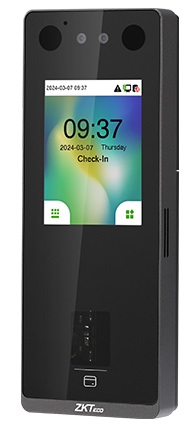
ເກີນview


- ໄມໂຄຣໂຟນ
- ກ້ອງຖ່າຍຮູບ
- Near-Infrared Flash
- ໜ້າຈໍສຳຜັດຂະໜາດ 2.8 ນິ້ວ
- ເຊັນເຊີລາຍນິ້ວມື
- ພື້ນທີ່ອ່ານບັດ
- ຣີເຊັດ
- ການໂຕ້ຕອບ USB
- ລໍາໂພງ
- Tampສະຫຼັບ
- ຕັນຢູ່ປາຍຍອດ
ໝາຍເຫດ: ບໍ່ແມ່ນຜະລິດຕະພັນທັງຫມົດມີຫນ້າທີ່, ຜະລິດຕະພັນທີ່ແທ້ຈິງຈະຊະນະ.
ສະພາບແວດລ້ອມການຕິດຕັ້ງ

ການຕິດຕັ້ງອຸປະກອນ
ຕິດຕັ້ງໃສ່ຝາ
- ຕິດສະຕິກເກີແມ່ແບບຕິດກັບwallາ, ແລະເຈາະຮູຕາມເຈ້ຍຕິດ.
- ແກ້ໄຂແຜ່ນຮອງເທິງຝາດ້ວຍສະກູຕິດຝາ.
- ຫຼັງຈາກຖ່າຍທອດສາຍໄຟຜ່ານຮູສາຍໄຟ ແລະ ເຊື່ອມຕໍ່ພວກມັນເຂົ້າກັບອຸປະກອນ, ແລະຫຼັງຈາກນັ້ນ ຮັດອຸປະກອນໃສ່ແຜ່ນຮອງ ແລະຍູ້ມັນລົງໃສ່ບ່ອນ.
- ຫັນອຸປະກອນໃສ່ກັບແຜ່ນຮອງເບື້ອງຫຼັງດ້ວຍສະກູຄວາມປອດໄພ.

ການຕິດຕັ້ງດ່ຽວ

ຕັນຢູ່ປາຍຍອດ

ການເຊື່ອມຕໍ່ອີເທີເນັດ
ສ້າງການເຊື່ອມຕໍ່ລະຫວ່າງອຸປະກອນ ແລະຊອບແວໂດຍໃຊ້ສາຍອີເທີເນັດ. ຕົວຢ່າງຕົວຢ່າງample ແມ່ນສະຫນອງໃຫ້ຂ້າງລຸ່ມນີ້:

ແຕະໃສ່  ເພື່ອເຂົ້າໄປໃນເມນູຫຼັກ. ແລະຫຼັງຈາກນັ້ນໃຫ້ຄລິກໃສ່ [Comm.] > [Ethernet] > [IP Address] ເພື່ອປ້ອນທີ່ຢູ່ IP.
ໝາຍເຫດ: ໃນ LAN, ທີ່ຢູ່ IP ຂອງເຊີບເວີ (PC) ແລະອຸປະກອນຕ້ອງຢູ່ໃນສ່ວນເຄືອຂ່າຍດຽວກັນເມື່ອເຊື່ອມຕໍ່ກັບຊອບແວ.
ການເຊື່ອມຕໍ່ພະລັງງານ

ປຸ່ມອອກ, ເຊັນເຊີປະຕູ & ການເຊື່ອມຕໍ່ເສີມ

ການເຊື່ອມຕໍ່ RS485

ລັອກການເຊື່ອມຕໍ່ Relay
ລະບົບຮອງຮັບທັງ Lock ເປີດປົກກະຕິ ແລະ ລັອກປິດປົກກະຕິ. NO LOCK (ປົກກະຕິເປີດໃນເວລາເປີດເຄື່ອງ) ແມ່ນເຊື່ອມຕໍ່ກັບ 'NO' ແລະ 'COM' terminals, ແລະ NC LOCK (ປົກກະຕິປິດໃນເວລາເປີດເຄື່ອງ) ແມ່ນເຊື່ອມຕໍ່ກັບ 'NC' ແລະ 'COM' terminals. ເອົາ NC Lock ເປັນ exampຂ້າງລຸ່ມນີ້:
- ອຸປະກອນບໍ່ໄດ້ແບ່ງປັນພະລັງງານກັບລັອກ

- ອຸປະກອນແບ່ງປັນພະລັງງານກັບລັອກ

ການເຊື່ອມຕໍ່ Wiegand Reader

ໝາຍເຫດ: ອິນເຕີເຟດ Wiegand ຖືກແບ່ງປັນ, ແລະຜູ້ໃຊ້ສາມາດເລືອກທີ່ຈະໃຊ້ການປ້ອນຂໍ້ມູນ Wiegand ຫຼືຟັງຊັນຜົນຜະລິດ Wiegand ເພື່ອໂຕ້ຕອບກັບອຸປະກອນ Wiegand ທີ່ແຕກຕ່າງກັນ.
ການລົງທະບຽນຜູ້ໃຊ້
ກົດ ເພື່ອເຂົ້າໜ້າຈໍເມນູຫຼັກ. ເມື່ອມີການຕັ້ງຄ່າຜູ້ເບິ່ງແຍງລະບົບສູງ, ຕ້ອງມີການຢັ້ງຢືນຜູ້ເບິ່ງແຍງລະບົບເມື່ອເຂົ້າໄປໃນເມນູ. ສໍາລັບຈຸດປະສົງຄວາມປອດໄພ, ແນະນໍາໃຫ້ລົງທະບຽນຜູ້ບໍລິຫານລະດັບສູງເມື່ອໃຊ້ມັນຄັ້ງທໍາອິດ.
ວິທີທີ 1: ການລົງທະບຽນໃນອຸປະກອນ
ກົດ > [ຜູ້ໃຊ້ Mgt.] > [ຜູ້ໃຊ້ໃໝ່] ເພື່ອລົງທະບຽນຜູ້ໃຊ້ໃໝ່. ທາງເລືອກລວມມີການໃສ່ ID ແລະຊື່ຜູ້ໃຊ້, ການຕັ້ງຄ່າບົດບາດຜູ້ໃຊ້ແລະການຄວບຄຸມການເຂົ້າເຖິງ, ການລົງທະບຽນໃບໜ້າ, ລາຍນິ້ວມື, ໝາຍເລກບັດ, ລະຫັດຜ່ານ ແລະຮູບໂປຣໄຟລ໌.
ວິທີທີ່ 2: ລົງທະບຽນໃນຊອບແວ ZKBio CVAccess
ກະລຸນາຕັ້ງທີ່ຢູ່ IP ແລະທີ່ຢູ່ເຊີບເວີບໍລິການຄລາວໃນ COMM. ຕົວເລືອກເມນູໃນອຸປະກອນ.
- ຄລິກ [ເຂົ້າເຖິງ] > [ອຸປະກອນການເຂົ້າເຖິງ] > [ອຸປະກອນ] > [ຄົ້ນຫາ] ເພື່ອຊອກຫາອຸປະກອນໃນຊອບແວ. ເມື່ອຕັ້ງທີ່ຢູ່ ແລະພອດເຊີບເວີທີ່ເໝາະສົມຢູ່ໃນອຸປະກອນ, ອຸປະກອນທີ່ຄົ້ນຫາຈະຖືກສະແດງໂດຍອັດຕະໂນມັດ.

- ກົດ [ຕື່ມ] ໃນຖັນການດໍາເນີນງານ, ປ່ອງຢ້ຽມໃຫມ່ຈະປາກົດຂຶ້ນ. ເລືອກປະເພດໄອຄອນ, ພື້ນທີ່, ແລະເພີ່ມລະດັບຈາກແຕ່ລະ dropdowns ແລະຄລິກ [OK] ເພື່ອເພີ່ມອຸປະກອນ. ຄລິກ [Personnel] > [Person] > [New] ແລະຕື່ມຂໍ້ມູນໃສ່ໃນທຸກຊ່ອງຂໍ້ມູນທີ່ຕ້ອງການເພື່ອລົງທະບຽນຜູ້ໃຊ້ໃຫມ່ໃນຊອບແວ.
- ຄລິກ [Access] > [ອຸປະກອນ] > [Control] > [Synchronize All Data to Devices] ເພື່ອ synchronize ຂໍ້ມູນທັງໝົດໄປຍັງອຸປະກອນ ລວມທັງຜູ້ໃຊ້ໃໝ່.
- ສໍາລັບລາຍລະອຽດເພີ່ມເຕີມ, ກະລຸນາເບິ່ງຄູ່ມືຜູ້ໃຊ້ ZKBio CVAccess.
ວິທີທີ່ 3: ລົງທະບຽນຢູ່ໃນໂທລະສັບ
ເມື່ອຊອບແວ ZKBio CVAccess ຖືກຕິດຕັ້ງແລ້ວ, ຜູ້ໃຊ້ສາມາດລົງທະບຽນໃບຫນ້າຂອງເຂົາເຈົ້າໂດຍຜ່ານຄໍາຮ້ອງສະຫມັກຂອງຕົວທ່ອງເວັບໃນໂທລະສັບມືຖືຂອງເຂົາເຈົ້າເອງ.
- ຄລິກ [Personnel] > [Parameters], ປ້ອນ ''http://ທີ່ຢູ່ເຊີບເວີ: ພອດ'' ໃນລະຫັດ QR URL ບາ. ຊອບແວຈະສ້າງລະຫັດ QR ໂດຍອັດຕະໂນມັດ. ສະແກນລະຫັດ QR ຫຼືເຂົ້າສູ່ລະບົບໄປທີ່ ''http://ທີ່ຢູ່ເຊີບເວີ: Port/app/v1/adreg'' ໂດຍໂທລະສັບມືຖືເພື່ອລົງທະບຽນຜູ້ໃຊ້.

- ຜູ້ໃຊ້ຈະຖືກສະແດງຢູ່ໃນ [ບຸກຄະລາກອນ] > [ Pending Review].

ການຕັ້ງຄ່າ Ethernet ແລະ Cloud Server
- ກົດ > [COMM.] > [Ethernet] ເພື່ອກໍານົດພາລາມິເຕີເຄືອຂ່າຍ. ຖ້າຫາກວ່າການສື່ສານ TCP/IP ຂອງອຸປະກອນສົບຜົນສໍາເລັດ, ໄດ້
 ໄອຄອນຈະຖືກສະແດງຢູ່ໃນມຸມຂວາເທິງຂອງການໂຕ້ຕອບສະແຕນບາຍ.
 - ກົດ > [COMM.] > [Cloud Server Setting] ເພື່ອຕັ້ງທີ່ຢູ່ເຊີບເວີ ແລະພອດເຊີບເວີ, ນັ້ນຄືທີ່ຢູ່ IP ແລະໝາຍເລກພອດຂອງເຊີບເວີຫຼັງຈາກຕິດຕັ້ງຊອບແວແລ້ວ. ຖ້າອຸປະກອນຕິດຕໍ່ສື່ສານກັບເຄື່ອງແມ່ຂ່າຍສົບຜົນສໍາເລັດ, ໄດ້
 ໄອຄອນຈະຖືກສະແດງຢູ່ໃນມຸມຂວາເທິງຂອງການໂຕ້ຕອບສະແຕນບາຍ.
ໝາຍເຫດ: ໃນຂະນະທີ່ຈັບຄູ່ອຸປະກອນກັບຊອບແວ ZKBio CVAccess. ໃຫ້ແນ່ໃຈວ່າທາງເລືອກ Enable Domain Name ຖືກປິດໃຊ້ງານ ແລະໃສ່ທີ່ຢູ່ເຊີບເວີ ແລະພອດທີ່ຖືກຕ້ອງ.
ຕັ້ງຄ່າ Wi-Fi★
ແຕະໃສ່ ກັບ view ເມນູ. ຄລິກ [COMM.] > [Wi-Fi Settings] ເພື່ອກຳນົດຄ່າ Wi-Fi. ເມື່ອ Wi-Fi ຖືກເປີດໃຊ້, ເລືອກເຄືອຂ່າຍທີ່ຄົ້ນຫາ. ໃສ່ລະຫັດຜ່ານ, ແລະຄລິກເຊື່ອມຕໍ່ Wi-Fi (ຕົກລົງ). ການເຊື່ອມຕໍ່ສໍາເລັດ, ມີໄອຄອນ ສະແດງຢູ່ໃນແຖບສະຖານະ. ນອກນັ້ນທ່ານຍັງສາມາດເລືອກ Add Wi-Fi Network ເພື່ອເພີ່ມ Wi-Fi ດ້ວຍຕົນເອງ.
ເຊື່ອມຕໍ່ກະດິ່ງປະຕູໄຮ້ສາຍ★
ຟັງຊັນນີ້ຕ້ອງໃຊ້ກັບກະດິ່ງປະຕູໄຮ້ສາຍ. ທຳອິດ, ເປີດໄຟໃສ່ກະດິ່ງປະຕູໄຮ້ສາຍ. ຈາກນັ້ນ, ກົດປຸ່ມດົນຕີຄ້າງໄວ້ ເປັນເວລາ 1.5 ວິນາທີຈົນກວ່າຕົວຊີ້ບອກຈະກະພິບເພື່ອຊີ້ບອກວ່າມັນຢູ່ໃນໂໝດຈັບຄູ່. ຫຼັງຈາກນັ້ນ, ໃຫ້ຄລິກໃສ່ຮູບສັນຍາລັກອຸປະກອນ
 . ຖ້າກະດິ່ງປະຕູໄຮ້ສາຍດັງຂຶ້ນ ແລະຕົວຊີ້ບອກກະພິບ, ມັນໝາຍຄວາມວ່າການເຊື່ອມຕໍ່ສຳເລັດແລ້ວ.
ຫຼັງຈາກການຈັບຄູ່ສົບຜົນສໍາເລັດ, ໃຫ້ຄລິກໃສ່ຮູບສັນຍາລັກ ຂອງອຸປະກອນຈະດັງໃສ່ກະດິ່ງປະຕູໄຮ້ສາຍ.
ໝາຍເຫດ: ໂດຍທົ່ວໄປແລ້ວ, ແຕ່ລະອຸປະກອນເຊື່ອມຕໍ່ກັບກະດິ່ງປະຕູໄຮ້ສາຍອັນດຽວ.
ການຕັ້ງຄ່າ SIP
ຕັ້ງຄ່າຕົວເລືອກການໂທໃນອຸປະກອນ
ກົດ >[Intercom] > [SIP Settings] > [Call Options] ເພື່ອຕັ້ງຄ່າ SIP ທົ່ວໄປ.
ໂໝດ 1: ເຄືອຂ່າຍທ້ອງຖິ່ນ
ໝາຍເຫດ: ເມື່ອຟັງຊັນ SIP Server ຖືກເປີດໃຊ້, ເມນູລາຍຊື່ຜູ້ຕິດຕໍ່ຈະບໍ່ສະແດງ. ເພື່ອໃຊ້ລາຍຊື່ຜູ້ຕິດຕໍ່, ໃຫ້ປິດເຊີບເວີ SIP.
ໂທຫາໂດຍທີ່ຢູ່ IP
- ຕັ້ງທີ່ຢູ່ IP ໃນສະຖານີພາຍໃນ, ແຕະ [Menu] > [Advanced] > [Network] > [1. ເຄືອຂ່າຍ] > [1. IPv4].
- ໝາຍເຫດ: ທີ່ຢູ່ IP ຂອງສະຖານີພາຍໃນ ແລະທີ່ຢູ່ IP ຂອງອຸປະກອນຈະຕ້ອງຢູ່ໃນພາກສ່ວນເຄືອຂ່າຍດຽວກັນ.

- ໝາຍເຫດ: ທີ່ຢູ່ IP ຂອງສະຖານີພາຍໃນ ແລະທີ່ຢູ່ IP ຂອງອຸປະກອນຈະຕ້ອງຢູ່ໃນພາກສ່ວນເຄືອຂ່າຍດຽວກັນ.
- ກົດ icon ໃນຫນ້າສະແຕນບາຍເພື່ອເຂົ້າໄປໃນຫນ້າການໂທ, ຜູ້ໃຊ້ສາມາດໂທຫາທີ່ຢູ່ IP ຂອງສະຖານີພາຍໃນ.

ໂທຜ່ານທາງລັດ
- ກົດ >[Intercom] > [SIP Settings] > [ລາຍຊື່ຜູ້ຕິດຕໍ່].
- ຄລິກ [ຕື່ມ], ປ້ອນໝາຍເລກອຸປະກອນ ແລະທີ່ຢູ່ການໂທເພື່ອເພີ່ມສະມາຊິກຜູ້ຕິດຕໍ່ໃໝ່. ໝາຍເຫດ: ທີ່ຢູ່ການໂທ ແລະອຸປະກອນຕ້ອງຢູ່ໃນພາກສ່ວນເຄືອຂ່າຍດຽວກັນ.
- ຄລິກ [SIP Settings] > [Calling Shortcut Settings], ເລືອກລາຍການໃດນຶ່ງຍົກເວັ້ນຜູ້ເບິ່ງແຍງ, ແລະໃສ່ຂໍ້ມູນແບບຟອມທີ່ທ່ານຫາກໍອັບໂຫລດ.
- ຫຼັງຈາກນັ້ນ, ທ່ານສາມາດໃສ່ຫມາຍເລກອຸປະກອນຫຼືຄລິກປຸ່ມລັດໃນຫນ້າຈໍໂທເພື່ອປະຕິບັດໂດຍກົງ intercom ວິດີໂອໄດ້.

ໂໝດການໂທໂດຍກົງ
- ກົດ >[Intercom] > [SIP Settings] > [ລາຍຊື່ຜູ້ຕິດຕໍ່].
- ຄລິກ [ຕື່ມ], ປ້ອນໝາຍເລກອຸປະກອນ ແລະທີ່ຢູ່ການໂທເພື່ອເພີ່ມສະມາຊິກຜູ້ຕິດຕໍ່ໃໝ່. ໝາຍເຫດ: ທີ່ຢູ່ການໂທ ແລະອຸປະກອນຕ້ອງຢູ່ໃນພາກສ່ວນເຄືອຂ່າຍດຽວກັນ.
- ຄລິກ [SIP Settings] > [Calling Shortcut Settings] > [Call Mode] > [Direct Calling Mode] > [Add]. ເລືອກທີ່ຢູ່ IP ຂອງສະຖານີພາຍໃນທີ່ທ່ານຕ້ອງການທີ່ຈະໂທຫາ, ຫຼັງຈາກນັ້ນສະຖານີ indoor ຈະສະແດງຢູ່ໃນບັນຊີລາຍຊື່.
- ຈາກນັ້ນທ່ານສາມາດແຕະທີ່ ໄອຄອນຢູ່ໃນອຸປະກອນເພື່ອໂທຫາສະຖານີພາຍໃນໃນເວລາດຽວກັນ.

ໂໝດ 2: SIP Server
- ກົດ >[Intercom] > [SIP Settings] > [Local Settings] ເພື່ອເປີດໃຊ້ SIP server.
- ກົດ [ການຕັ້ງຄ່າບັນຊີຕົ້ນສະບັບ] / [ການຕັ້ງຄ່າບັນຊີສໍາຮອງ] ເພື່ອກໍານົດຕົວກໍານົດການຂອງເຄື່ອງແມ່ຂ່າຍ SIP.
- ກົດ ໄອຄອນຢູ່ໜ້າສະແຕນບາຍເພື່ອເຂົ້າໜ້າການໂທ, ເມື່ອ SIP ຖືກຕັ້ງຢ່າງຖືກຕ້ອງ, ຈຸດສີຂຽວຈະປາກົດຢູ່ມຸມຂວາເທິງຂອງໜ້າການໂທເພື່ອຊີ້ບອກວ່າອຸປະກອນເຊື່ອມຕໍ່ກັບເຊີບເວີ. ທ່ານສາມາດໂທຫາຊື່ບັນຊີຂອງສະຖານີ indoor ໄດ້.

ໝາຍເຫດ: ເມື່ອຜູ້ໃຊ້ຕ້ອງການເປີດໃຊ້ເຄື່ອງແມ່ຂ່າຍ SIP, ພວກເຂົາຕ້ອງຊື້ທີ່ຢູ່ຂອງເຄື່ອງແມ່ຂ່າຍແລະລະຫັດຜ່ານຈາກຜູ້ຈັດຈໍາຫນ່າຍ, ຫຼືສ້າງເຄື່ອງແມ່ຂ່າຍຢ່າງຫມັ້ນໃຈ.
ການຕັ້ງຄ່າ ONVIF
ຟັງຊັນນີ້ຕ້ອງໃຊ້ກັບ Network Video Recorder (NVR).
- ຕັ້ງອຸປະກອນເປັນພາກສ່ວນເຄືອຂ່າຍດຽວກັນກັບ NVR.
- ຄລິກ > [Intercom] > [ONVIF Settings] ເພື່ອຕັ້ງຊື່ຜູ້ໃຊ້ ແລະລະຫັດຜ່ານ.
- ໝາຍເຫດ: ຖ້າຟັງຊັນການພິສູດຢືນຢັນຖືກປິດໃຊ້ງານ, ຫຼັງຈາກນັ້ນບໍ່ຈໍາເປັນຕ້ອງໃສ່ຊື່ຜູ້ໃຊ້ແລະລະຫັດຜ່ານເມື່ອເພີ່ມອຸປະກອນໃສ່ NVR.

- ໝາຍເຫດ: ຖ້າຟັງຊັນການພິສູດຢືນຢັນຖືກປິດໃຊ້ງານ, ຫຼັງຈາກນັ້ນບໍ່ຈໍາເປັນຕ້ອງໃສ່ຊື່ຜູ້ໃຊ້ແລະລະຫັດຜ່ານເມື່ອເພີ່ມອຸປະກອນໃສ່ NVR.
- ໃນລະບົບ NVR, ຄລິກ [Start] > [Menu] > [Channel Manage] > [Add Channel] > [Refresh] ເພື່ອຊອກຫາອຸປະກອນ.

- ເລືອກກ່ອງກາເຄື່ອງຫມາຍສໍາລັບອຸປະກອນທີ່ທ່ານຕ້ອງການທີ່ຈະເພີ່ມແລະແກ້ໄຂພາລາມິເຕີໃນພາກສະຫນາມຂໍ້ຄວາມທີ່ສອດຄ້ອງກັນ, ຫຼັງຈາກນັ້ນໃຫ້ຄລິກໃສ່ [OK] ເພື່ອເພີ່ມມັນໃສ່ບັນຊີລາຍຊື່ການເຊື່ອມຕໍ່.

- ຫຼັງຈາກການເພີ່ມສົບຜົນສໍາເລັດ, ຮູບພາບວິດີໂອທີ່ໄດ້ຮັບຈາກອຸປະກອນສາມາດເປັນ viewed ໃນເວລາຈິງ.
ສໍາລັບລາຍລະອຽດເພີ່ມເຕີມ, ກະລຸນາເບິ່ງຄູ່ມືຜູ້ໃຊ້ NVR.
ຂໍ້ມູນເພີ່ມເຕີມ

- ZKTeco Industrial Park, ເລກທີ 32, ຖະຫນົນອຸດສາຫະກໍາ,
- ເມືອງ Tangxia, Dongguan, ຈີນ.
- ໂທລະສັບ: +86 769 – 82109991
- ແຟັກ: +86 755 – 89602394
- www.zkteco.com
FAQs
- ຖາມ: ຂ້ອຍຄວນເຮັດແນວໃດຖ້າຜະລິດຕະພັນເຮັດວຽກບໍ່ຖືກຕ້ອງ?
- A: ຖ້າທ່ານພົບບັນຫາໃດໆກັບການດໍາເນີນງານຂອງຜະລິດຕະພັນ, ອ້າງອີງເຖິງພາກການແກ້ໄຂບັນຫາໃນຄູ່ມືຜູ້ໃຊ້ຫຼືຕິດຕໍ່ສະຫນັບສະຫນູນລູກຄ້າຂອງພວກເຮົາສໍາລັບການຊ່ວຍເຫຼືອ.
- ຖາມ: ຜະລິດຕະພັນສາມາດຖືກນໍາໃຊ້ໃນສະພາບແວດລ້ອມກາງແຈ້ງບໍ?
- A: ແນະນໍາໃຫ້ໃຊ້ຜະລິດຕະພັນໃນສະພາບແວດລ້ອມພາຍໃນເພື່ອປ້ອງກັນການສໍາຜັດກັບສະພາບທີ່ຮຸນແຮງທີ່ອາດຈະສົ່ງຜົນກະທົບຕໍ່ການປະຕິບັດຂອງມັນ.
ເອກະສານ / ຊັບພະຍາກອນ
 |
ZKTECO SenseFace 3 Series Multi-Biometric Access Terminal [pdf] ຄູ່ມືຜູ້ໃຊ້ 21010, 2AJ9T-21010, 2AJ9T21010, SenseFace 3 Series Multi-Biometric Access Control Terminal, SenseFace 3 Series, Multi-Biometric Access Terminal, Access Control Terminal, Control Terminal, Terminal |
 |
ZKTECO SenseFace 3 Series Multi Biometric Access Terminal [pdf] ຄູ່ມືຜູ້ໃຊ້ SenseFace 3 Series Multi Biometric Access Terminal, SenseFace 3 Series, Multi Biometric Access Control Terminal, Biometric Access Control Terminal, Access Control Terminal, Control Terminal |