

 YNF Smart Home
ຄູ່ມືເລີ່ມຕົ້ນດ່ວນ
ປລັກໄຟອັດສະລິຍະນ້ອຍ
ຂັ້ນຕອນທີ 1: ສຽບປລັກ Smart
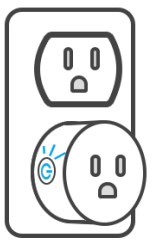
ສຽບປລັກສຽບໄຟອັດສະລິຍະຂອງທ່ານໃສ່ປລັກສຽບໄຟ.  ຂັ້ນຕອນທີ 2: ເຮັດໃຫ້ມັນຢູ່ໃນຮູບແບບການຈັບຄູ່
- ໂໝດຈັບຄູ່: LED ສີຟ້າກະພິບ
- ຖ້າບໍ່ແມ່ນ, ກົດປຸ່ມຄ້າງໄວ້ 8 ວິນາທີເພື່ອຣີເຊັດປລັກເປັນໂໝດຈັບຄູ່.
ຂັ້ນຕອນທີ 3: ການຈັບຄູ່ສຽງ
ເວົ້າກັບແອັກໂກ້: "Alexa, ຄົ້ນພົບອຸປະກອນ."
(ບໍ່ຈໍາເປັນຕ້ອງ APP ໃນຂະບວນການນີ້.)  ຂັ້ນຕອນທີ 4: ການຄວບຄຸມສຽງອຸປະກອນຂອງທ່ານ
- Alexa, ເປີດ/ປິດປລັກສຽບ.
- Alexa, ເປີດ/ປິດປລັກສຽບຢູ່ 4:15 ໂມງແລງ.
- Alexa, ເປີດ/ປິດປລັກສຽບຫຼັງຈາກ 3 ນາທີ.
- Alexa, ເປີດປລັກຢູ່ 5 ໂມງແລງທຸກໆມື້.
- Alexa, ປ່ຽນຊື່ສຽບເປັນ "apple".

Echo ບໍ່ສາມາດຄົ້ນພົບປລັກສຽບອັດສະລິຍະຂອງທ່ານໄດ້
ເພື່ອແກ້ໄຂບັນຫາການຄົ້ນພົບສ່ວນໃຫຍ່ກັບ Smart Plug ຂອງທ່ານ, ໃຫ້ລອງຂັ້ນຕອນເຫຼົ່ານີ້
- ກວດເບິ່ງວ່າ Alexa Echo ຂອງເຈົ້າມີຊອບແວເວີຊັນຫຼ້າສຸດ.
- ໃຫ້ແນ່ໃຈວ່າ Echo ຂອງທ່ານເຊື່ອມຕໍ່ກັບເຄືອຂ່າຍ Wi-Fi.
- ກວດເບິ່ງວ່າປລັກສຽບຄູ່ຂອງເຈົ້າຢູ່ພາຍໃນ 30 ຟຸດ (9 m) ຈາກ Alexa Echo ຂອງທ່ານ.
- ຣີເຊັດປລັກສຽບອັດສະລິຍະ: ກົດປຸ່ມຢູ່ດ້ານຂ້າງຂອງປລັກສຽບຄ້າງໄວ້ 5 ວິນາທີ. ຈາກນັ້ນຕັ້ງສຽບອັດສະລິຍະອີກຄັ້ງ.
ປລັກຂອງຂ້ອຍບໍ່ຕອບສະໜອງຕໍ່ຄຳສັ່ງສຽງ ຫຼືສະແດງເປັນ 'ບໍ່ຕອບສະໜອງ' ໃນແອັບ Alexa. ຂ້ອຍສາມາດເຮັດຫຍັງໄດ້ແດ່?
- ທໍາອິດ, ໂຫຼດຫນ້າຈໍຄືນຫນ້າໃນ app ທີ່ສະແດງໃຫ້ເຫັນ plug ໄດ້.
- ຖ້າອັນນີ້ໃຊ້ບໍ່ໄດ້, ສຽບປລັກອັດສະລິຍະຄືນໃໝ່, ລໍຖ້າສອງສາມວິນາທີ, ຈາກນັ້ນຄວບຄຸມສຽງອີກຄັ້ງ.
- ຣີເຊັດປລັກສຽບອັດສະລິຍະ: ກົດປຸ່ມຢູ່ດ້ານຂ້າງຂອງປລັກສຽບຄ້າງໄວ້ 5 ວິນາທີ.
ຈາກນັ້ນຕັ້ງສຽບອັດສະລິຍະອີກຄັ້ງ.
ເອກະສານ / ຊັບພະຍາກອນ
 |
YNF Mini Smart Plug [pdf] ຄູ່ມືຜູ້ໃຊ້ Mini Smart Plug, Mini, Smart Plug, Plug |