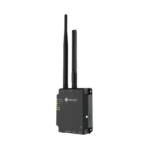
ຄູ່ມືຜູ້ໃຊ້
M2M ເລົາເຕີອຸດສາຫະກໍາ 2 ປອດໄພ

M2M ເລົາເຕີອຸດສາຫະກໍາ 2 ປອດໄພ
ຂໍ້ມູນສະເພາະຂອງເອກະສານ
ເອກະສານນີ້ໄດ້ຖືກສໍາເລັດສໍາລັບອຸປະກອນ M2M Industrial Router 2 SECURE ® ແລະມີຂໍ້ກໍານົດຂອງຮາດແວ, ດ້ວຍຂໍ້ມູນທີ່ສໍາຄັນທີ່ສຸດແລະການຕັ້ງຄ່າຊອບແວຂອງອຸປະກອນ.
| ໝວດເອກະສານ: | ຄູ່ມືຜູ້ໃຊ້ |
| ຫົວຂໍ້ເອກະສານ: | M2M Industrial Router 2 SECURE ® |
| ຜູ້ຂຽນ: | WM Systems LLc |
| ສະບັບເອກະສານ: | REV ວັນທີ 1.00/XNUMX/XNUMX |
| ຈຳນວນໜ້າ: | 27 |
| Hardware Identifier No.: | BE0109D_ROUTER_9X60_7070_AXP |
| ລຸ້ນເຟີມແວ: | 202302061 ຫຼືຫຼັງຈາກນັ້ນ |
| OpenWRT Linux Kernel ເວີຊັ່ນ: | 5.10.154 |
| ສະຖານະເອກະສານ: | ສຸດທ້າຍ |
| ດັດແກ້ຫຼ້າສຸດ: | ວັນທີ 9 ກຸມພາ 2023 |
| ວັນທີອະນຸມັດ: | ວັນທີ 9 ກຸມພາ 2023 |
ບົດທີ 1. ຂໍ້ມູນຜະລິດຕະພັນ
ອຸປະກອນທີ່ປອດໄພແລະແຂງແຮງນີ້ມີພອດ Ethernet, ໂມດູນໂທລະສັບມືຖື, ແລະການອອກແບບອຸດສາຫະກໍາຫນາແຫນ້ນ. ປະຈຸບັນມັນສາມາດໃຊ້ໄດ້ກັບໂມດູນ LTE Cat.1 ຫຼື LTE Cat.M/Cat.NB ທີ່ໃຫ້ການຄຸ້ມຄອງທີ່ດີຂຶ້ນ. ຜະລິດຕະພັນນີ້ມີເຟີມແວພິເສດທີ່ໃຫ້ຄຸນສົມບັດຄວາມປອດໄພເພີ່ມເຕີມຕາມຄວາມຕ້ອງການຂອງ ENCS, ເຄືອຂ່າຍຄວາມປອດໄພທາງໄຊເບີຂອງເອີຣົບ. ເພື່ອໃຫ້ໄດ້ມາດຕະຖານ ENCS, ອຸປະກອນໄດ້ຖືກອອກແບບໃຫມ່ຢ່າງສົມບູນເພື່ອເພີ່ມຄວາມປອດໄພ. ດັ່ງນັ້ນ, ມັນໄດ້ຜ່ານການທົດສອບທັງຫມົດຢ່າງສໍາເລັດຜົນແລະສະຫນອງການປັບປຸງຄວາມໄວການປຸງແຕ່ງດ້ວຍຊິບ eMMC ສໍາລັບການບູດທີ່ປອດໄພແລະການເກັບຮັກສາຂໍ້ມູນທີ່ຖືກເຂົ້າລະຫັດ. ອຸປະກອນນີ້ຖືກອອກແບບສໍາລັບການນໍາໃຊ້ໃນຕາຂ່າຍໄຟຟ້າອັດສະລິຍະຕ່າງໆແລະຄໍາຮ້ອງສະຫມັກອຸດສາຫະກໍາ M2M / IoT, ລວມທັງໂຄງສ້າງພື້ນຖານການວັດແທກອັດຕະໂນມັດ (AMI) ແລະໂຄງການອັດຕະໂນມັດອຸດສາຫະກໍາ. ມັນເປັນທາງເລືອກທີ່ຕ້ອງການສໍາລັບການຮັບປະກັນໂຄງລ່າງຕາຂ່າຍໄຟຟ້າທີ່ສໍາຄັນສໍາລັບບາງອຸປະກອນປະໂຫຍດໃຫຍ່ທີ່ສຸດຂອງເອີຣົບ. ອຸປະກອນໃຫ້ຄຸນສົມບັດທັງໝົດທີ່ຕ້ອງການສຳລັບໂລກຂອງການວັດແທກອັດສະລິຍະ, ຕາຂ່າຍອັດສະລິຍະ ແລະລະບົບອັດຕະໂນມັດອຸດສາຫະກຳ.
ພອດ / ການໂຕ້ຕອບ
ອຸປະກອນໃຫ້ຜອດຕໍ່ໄປນີ້: ອີເທີເນັດ, ແລະພອດ micro-USB (ສໍາລັບການຕັ້ງຄ່າ).
System Software
ລະບົບປະຕິບັດການແມ່ນ open-source OpenWRT ® ແລະອຸປະກອນສາມາດຈັດການໄດ້ຜ່ານແພລະຕະຟອມ Device Manager ® ທີ່ທັນສະໄຫມຂອງພວກເຮົາໂດຍຜ່ານການສື່ສານທີ່ປອດໄພ TLS. ການແກ້ໄຂນີ້ເຮັດໃຫ້ລູກຄ້າເຮັດການປັບປຸງ OTA firmware ແລະການນໍາໃຊ້ຂະຫນາດໃຫຍ່ຢ່າງວ່ອງໄວແລະປະສິດທິຜົນ.
ການເກັບຮັກສາທີ່ປອດໄພ / Secure Boot
ອຸປະກອນມີຊິບ eMMC ຢູ່ໃນຕົວ (ບ່ອນເກັບຂໍ້ມູນ 4 ຫຼື 8 GByte - ໂດຍທາງເລືອກໃນການສັ່ງຊື້) ສໍາລັບຂະບວນການ Secure Boot / ການເກັບຮັກສາຂໍ້ມູນລູກຄ້າທັງຫມົດທີ່ຖືກເຂົ້າລະຫັດ. ມັນໃຊ້ຊິບຫນ່ວຍຄວາມຈໍາທີ່ເປີດໃຊ້ OTP. ອຸປະກອນຖືກຮັບປະກັນດ້ວຍລະບົບ Secure Boot ແລະກົນໄກການເກັບຮັກສາທີ່ປອດໄພ. ມັນໃຊ້ການເຂົ້າລະຫັດ SHA-256 file ລະບົບ (ກັບ RSA ແລະ SHA-256 ການມອບຫມາຍ). ອຸປະກອນປະຕິບັດການທີ່ມີພາທິຊັນເຂົ້າລະຫັດຫຼາຍແລະ file ລະບົບ, ເຊິ່ງຮັບປະກັນຄວາມປອດໄພຂອງອຸປະກອນ.
ຄຸນນະສົມບັດຄວາມປອດໄພ
ອຸປະກອນໃຊ້ລະບົບ Secure Boot ດ້ວຍຄຸນສົມບັດການເກັບຮັກສາກະແຈທີ່ປອດໄພ (ຢູ່ໃນຊິບໜ່ວຍຄວາມຈຳ eMMC ທີ່ເຂົ້າລະຫັດໄວ້). router ຕິດຕາມຕົວກໍານົດການດໍາເນີນການຢ່າງຕໍ່ເນື່ອງ (QoS, ການດໍາເນີນງານຂອງໂມດູນ, ສັນຍານທີ່ສໍາຄັນ, ແລະອື່ນໆ). ມັນມີການກວດຫາການເຊື່ອມຕໍ່ / ການເຊື່ອມຕໍ່ໃນການໂຕ້ຕອບເຄືອຂ່າຍທີ່ມີເຫດການປຸກທີ່ສົ່ງໄປຫາເວທີການຄຸ້ມຄອງອຸປະກອນ ®. ຊອບແວຂອງ router ໃຊ້ລະຫັດຜ່ານທີ່ເປັນເອກະລັກ, firewall ແລະມັນມີການສະຫນັບສະຫນູນສໍາລັບ IPSec tunneling.
ການຄຸ້ມຄອງ
ການຈັດການທາງໄກຂອງເຣົາເຕີໂດຍໃຊ້ຊອບແວ Device Manager ® ຜ່ານການເຊື່ອມຕໍ່ TLS v1.2 ທີ່ປອດໄພ (ໂດຍທາງເລືອກ) ໃນລະຫວ່າງການສື່ສານກັບເຣົາເຕີ. ອຸປະກອນມີການເຊື່ອມຕໍ່ Device Manager ® ທີ່ປອດໄພ (ການເຊື່ອມຕໍ່ໂປໂຕຄອນ TLS ລະຫວ່າງເຣົາເຕີ ແລະຊອບແວການຈັດການທາງໄກ.) ເຣົາເຕີອະນຸຍາດໃຫ້ລູກຄ້າເຮັດການອັບເດດເຟີມແວ OTA ແລະການນຳໃຊ້ມະຫາຊົນໄດ້ໄວຂຶ້ນຜ່ານແພລະຕະຟອມ Device Manager ®.
Last GASP – ແຈ້ງການຂອງພະລັງງານ outage
ອຸປະກອນມີສ່ວນຜະລິດ supercapacitor ທີ່ມີຄຸນສົມບັດ LastGASP (ໃນກໍລະນີຂອງພະລັງງານ outage, router ກໍາລັງດໍາເນີນການຕື່ມອີກ, ໃນຂະນະທີ່ການແຈ້ງເຕືອນທັນທີຈະຖືກສົ່ງຈາກເຫດການໄປຫາ Device Manager ® software).
ບົດທີ 2. ຂໍ້ມູນດ້ານວິຊາການ
2.1 ພະລັງງານ voltage / ການຈັດອັນດັບໃນປະຈຸບັນ
- ພະລັງງານ Voltage / Ratings: • 12V DC, 1A ການສະຫນອງພະລັງງານ (9-32VDC) – powered ຜ່ານ Microfit 4-pins power input connection (ຈາກພາຍນອກ 12V DC adapter)
- ປະຈຸບັນ / ການບໍລິໂພກ: ສະເລ່ຍ: 200mA – 260mA, 12VDC (ອີງຕາມການສະບັບໂມດູນ) / 2.4W – 3.1W, 12VDC
ສໍາລັບການເຊື່ອມຕໍ່, ແນະນໍາໃຫ້ໃຊ້ອະແດບເຕີການເຊື່ອມຕໍ່ DC microfit ຫຼືການສະຫນອງ DC 12V ຕາມ pinout ເຊິ່ງສາມາດເຫັນໄດ້ໃນຮູບຕໍ່ໄປ.

| ເລກ PIN | ຊື່ | ຟັງຊັນ |
| 3 | ພະລັງງານ – | ການປ້ອນຂໍ້ມູນທາງລົບຂອງພະລັງງານ DC |
| 4 | ພະລັງງານ + | ການປ້ອນຂໍ້ມູນບວກຂອງພະລັງງານ DC |
2.2 ໂມດູນໂທລະສັບມືຖື (ຕົວເລືອກການສັ່ງຊື້)
- ໂມດູນ LTE Cat.1 / 450 MHz ທີ່ມີໂມດູນ 2G "fallback":
o ແຖບ SIMCOM A7676E:
o LTE Cat.1 / 450MHz: B1/B3/B8/B20/B31/B72
o GSM/EGPRS: 900/1800MHz - ໂມດູນ LTE Cat.M / Cat.NB / 450 MHz ທີ່ມີໂມດູນ 2G "fallback":
o SIMCOM SIM 7070E
ແຖບ:
o LTE Cat.M / 450MHz:
1/B2/B3/B4/B5/B8/B12/B13/B14/B18/B19/B20/B25/B26/B27/B28/
B31/B66/B72/B85
o LTE Cat.NB: B1/B2/B3/B4/B5/B8/B12/B13/B18/B19/B20/B25/B26/B28/B31/ B66/B85
o GSM/EGPRS: 850/900/1800/1900MHz
ບົດທີ 3. ການອອກແບບ ແລະ ຮູບລັກສະນະພາຍນອກຂອງອຸປະກອນ

- ພະລັງງານ (9-32V DC): Microfit 4 pin connector (ສໍາລັບພະລັງງານ DC / adapter)
- * ຊ່ອງໃສ່ຊິມກາດ (2FF)
- ຕົວເຊື່ອມຕໍ່ micro-USB (ສໍາລັບການຕັ້ງຄ່າ)
- ປຸ່ມຣີເຊັດ (ຮູ)
- ອີເທີເນັດ (RJ45, 10/100 Mbit)
- ຕົວເຊື່ອມຕໍ່ເສົາອາກາດ (SMA-M, 50 Ohm)
- 3 LEDs ປະຕິບັດງານ
* ການໃສ່ຊິມ: ຍູ້ຊິມທີ່ເປີດໃຊ້ APN ເຂົ້າໄປໃນຖາດຊິມ (2) – ດ້ານເທິງຊິບຊິມຕ້ອງເບິ່ງໄປທາງເທິງ ແລະ ຂອບຕັດຂອງຊິມຕ້ອງແນມໄປຫາເຣົາເຕີ – ຈາກນັ້ນຍູ້ຊິມໄປຈົນກວ່າມັນຈະຄົງທີ່. ແລະປິດ (ທ່ານຈະໄດ້ຍິນສຽງຄລິກທີ່ອ່ອນໆ).

3.1 ຂໍ້ຄວນລະວັງຄວາມປອດໄພ
ອຸປະກອນຕ້ອງໄດ້ຮັບການນໍາໃຊ້ແລະດໍາເນີນການຕາມຄູ່ມືຜູ້ໃຊ້ສະຫນອງໃຫ້. ມີພຽງແຕ່ຜູ້ຮັບຜິດຊອບແລະຊໍານິຊໍານານທີ່ມີປະສົບການແລະຄວາມຮູ້ພຽງພໍໃນສາຍແລະການຕິດຕັ້ງອຸປະກອນ router, ຕາມຄໍາແນະນໍາຂອງທີມງານບໍລິການ, ຄວນດໍາເນີນການຕິດຕັ້ງ.
ມັນຖືກຫ້າມບໍ່ໃຫ້ຜູ້ໃຊ້ແຕະຫຼືປ່ຽນສາຍໄຟຫຼືການຕິດຕັ້ງ. ຝາປິດອຸປະກອນບໍ່ຄວນເປີດໃນລະຫວ່າງການປະຕິບັດງານ ຫຼືເມື່ອເຊື່ອມຕໍ່ກັບພະລັງງານ, ແລະ PCB ອຸປະກອນບໍ່ຄວນຖືກຖອດອອກ ຫຼືແກ້ໄຂ. ບໍ່ມີການດັດແກ້ຫຼືການສ້ອມແປງບໍ່ຄວນເຮັດໂດຍບໍ່ມີການອະນຸຍາດຈາກຜູ້ຜະລິດ, ເພາະວ່ານີ້ຈະເຮັດໃຫ້ການສູນເສຍການຮັບປະກັນຜະລິດຕະພັນ.
ລະວັງ! ມີພຽງແຕ່ຜູ້ຊ່ຽວຊານທີ່ໄດ້ຮັບການຢັ້ງຢືນຫຼືຜູ້ຜະລິດເທົ່ານັ້ນທີ່ໄດ້ຮັບອະນຸຍາດໃຫ້ເປີດປິດອຸປະກອນ.
ອຸປະກອນການນໍາໃຊ້ 9-32V DC ການສະຫນອງພະລັງງານ DC ພາຍໃນ enclosure ໄດ້, ແລະ enclosure ບໍ່ຄວນຈະໄດ້ຮັບການເປີດຫຼື PCB ສໍາພັດ.
Router ປະຈຸບັນແລະການບໍລິໂພກ
- ປະລິມານພະລັງງານtage: 9..32 VDC
- ກະແສໄຟຟ້າສະເລ່ຍ: 200mA, 12V DC
- ການບໍລິໂພກ: 1.9W (ໃນລະຫວ່າງການສື່ສານ 2G/3G), 3.1W (ໃນລະຫວ່າງການສື່ສານ LTE ຫຼື Cat.1/LTE Cat.M)
ການປ້ອງກັນພູມຕ້ານທານ IP51 ຈະມີປະສິດຕິຜົນພຽງແຕ່ຖ້າອຸປະກອນຖືກໃຊ້ພາຍໃຕ້ເງື່ອນໄຂປົກກະຕິແລະມີຮາດແວທີ່ບໍ່ເສຍຫາຍຢູ່ໃນຕູ້ / chassis ທີ່ສະຫນອງໃຫ້.
ຄວາມເສຍຫາຍໂດຍເຈດຕະນາຫຼືຄວາມຜິດປົກກະຕິຂອງອຸປະກອນຈະສົ່ງຜົນໃຫ້ການສູນເສຍການຮັບປະກັນຜະລິດຕະພັນ.
ເພື່ອຮັບປະກັນຄວາມປອດໄພ, ຄວນປະຕິບັດຕາມຄໍາແນະນໍາຕໍ່ໄປນີ້:
- ຮັກສາພື້ນທີ່ chassis ສະອາດແລະບໍ່ມີຝຸ່ນໃນລະຫວ່າງແລະຫຼັງຈາກການຕິດຕັ້ງ.
- ນຸ່ງເຄື່ອງນຸ່ງທີ່ເໝາະສົມເພື່ອຫຼີກລ່ຽງເຄື່ອງນຸ່ງທີ່ວ່າງຈະຕິດຢູ່ໃນຕົວເຄື່ອງ.
- ຫຼີກລ້ຽງການກະທໍາທີ່ສາມາດເຮັດໃຫ້ເກີດອັນຕະລາຍຕໍ່ຄົນຫຼືອຸປະກອນ.
ການປ້ອງກັນຄວາມປອດໄພຂອງໄຟຟ້າ
- ອ່ານຄຳເຕືອນຄວາມປອດໄພທັງໝົດກ່ອນເຮັດວຽກກັບອຸປະກອນທີ່ຂັບເຄື່ອນດ້ວຍໄຟຟ້າ.
- ຊອກຫາປຸ່ມປິດໄຟສຸກເສີນເພື່ອເຂົ້າເຖິງດ່ວນໃນກໍລະນີທີ່ເກີດອຸບັດເຫດທາງໄຟຟ້າ.
- ຕັດການເຊື່ອມຕໍ່ພະລັງງານທັງໝົດກ່ອນທີ່ຈະຕິດຕັ້ງ ຫຼືຖອດຕົວເຄື່ອງອອກ, ເຮັດວຽກໃກ້ກັບອຸປະກອນໄຟ, ຫຼືໃສ່ຊິມກາດ.
- ຊອກຫາອັນຕະລາຍທີ່ອາດຈະເກີດຂຶ້ນໃນພື້ນທີ່ເຮັດວຽກຂອງທ່ານ, ເຊັ່ນ: ພື້ນທີ່ມີຄວາມຊຸ່ມຊື່ນ, ສາຍໄຟທີ່ບໍ່ມີພື້ນດິນ, ສາຍໄຟແຕກ, ແລະພື້ນທີ່ຄວາມປອດໄພທີ່ຂາດຫາຍໄປ.
- ຢ່າເຮັດວຽກຢ່າງດຽວຖ້າມີເງື່ອນໄຂອັນຕະລາຍ.
- ກວດສອບທຸກຄັ້ງວ່າພະລັງງານຖືກຕັດເຊື່ອມຕໍ່ຈາກວົງຈອນກ່ອນທີ່ຈະເຮັດວຽກກ່ຽວກັບມັນ.
- ຢ່າເປີດຊ່ອງສຽບການສະຫນອງພະລັງງານພາຍໃນຂອງ router.
- ໃນກໍລະນີເກີດອຸບັດເຫດທາງໄຟຟ້າ, ໃຫ້ປະຕິບັດຕາມຂັ້ນຕອນເຫຼົ່ານີ້:
- ໃຊ້ຄວາມລະມັດລະວັງເພື່ອຫຼີກເວັ້ນການຕົກເປັນເຫຍື່ອ.
- ປິດໄຟໃຫ້ກັບອຸປະກອນ.
- ຖ້າເປັນໄປໄດ້, ໃຫ້ສົ່ງຄົນໄປຫາແພດ. ຖ້າບໍ່, ປະເມີນສະພາບຂອງຜູ້ເຄາະຮ້າຍແລະໂທຫາການຊ່ວຍເຫຼືອ.
- ກໍານົດວ່າຕ້ອງການການຫາຍໃຈຊ່ວຍຫຼືການບີບອັດຫົວໃຈພາຍນອກ, ແລະດໍາເນີນການທີ່ເຫມາະສົມ.
ປ້ອງກັນຄວາມເສຍຫາຍຈາກກະແສໄຟຟ້າສະຕິກ
- ການໄຫຼຂອງໄຟຟ້າສະຖິດ (ESD) ສາມາດເຮັດໃຫ້ເກີດຄວາມເສຍຫາຍຕໍ່ອຸປະກອນ ແລະ ເຮັດໃຫ້ວົງຈອນໄຟຟ້າເສຍຫາຍ.
- ປະຕິບັດຕາມຂັ້ນຕອນການປ້ອງກັນ ESD ຕະຫຼອດເວລາເມື່ອຖອດ ແລະປ່ຽນໂມດູນ:
- ຮັບປະກັນວ່າຕົວເຄື່ອງຂອງເຣົາເຕີຖືກຮາກຖານ.
- ໃສ່ສາຍແຂນປ້ອງກັນ ESD ແລະເຊື່ອມຕໍ່ມັນກັບພື້ນຜິວທີ່ບໍ່ໄດ້ທາສີຂອງກອບຕົວເຄື່ອງເພື່ອຊ່ອງທາງ ESD vol.tages ກັບດິນ.
- ຖ້າສາຍຂໍ້ມືບໍ່ສາມາດໃຊ້ໄດ້, ໃຫ້ຖົມຕົວເອງໂດຍການແຕະສ່ວນໂລຫະຂອງຕົວເຄື່ອງ.
3.2 ການຕິດຕັ້ງ, fastening
ຝາປິດອະລູມິນຽມ bopla ຂອງອຸປະກອນສາມາດຖືກສ້ອມແຊມກັບ DIN-rail ໂດຍໃຊ້ສ່ວນການສ້ອມແຊມ AB800MKL ທາງເລືອກ, ຫຼືຕິດໃສ່ຝາ, ວາງໄວ້ໃນ rack ເຊີຟເວີ, ຫຼືແກ້ໄຂໃນລັກສະນະທີ່ຄ້າຍຄືກັນ.

ຝາປິດອຸປະກອນສາມາດຕິດຕັ້ງໄດ້ໂດຍໃຊ້ອະແດບເຕີ AB-MKL ດ້ານດຽວ DIN-rail (ຊ້າຍ) ຫຼືອະແດບເຕີ AB800MKL (ຂວາ) ໃສ່ຝາຫຼື DIN-rail.
ອຸປະກອນເສີມເຫຼົ່ານີ້ສາມາດສັ່ງໄດ້ - ຂໍ້ມູນເພີ່ມເຕີມ:
https://m2mserver.com/en/product/din-rail-mount-unit-two-sided/
https://m2mserver.com/en/product/din-rail-mount-unit-one-sided/
3.3 ເສົາອາກາດ
ກະລຸນາຮັບຊາບວ່າການປະກົດຕົວຂອງຊິ້ນສ່ວນໂລຫະຢູ່ໃກ້ໆ, ວັດສະດຸໂລຫະຂອງຕູ້, ແລະເງື່ອນໄຂອຸດສາຫະກໍາເຊັ່ນການນໍາໃຊ້ລະດັບພະລັງງານສູງຫຼື xposure.
ກັບສັນຍານຄວາມຖີ່ວິທະຍຸພາຍນອກສາມາດເຮັດໃຫ້ເກີດການລົບກວນວິທະຍຸແລະສົ່ງຜົນໃຫ້ສັນຍານໄຮ້ສາຍອ່ອນແອໃນລະຫວ່າງການສົ່ງຫຼືຮັບ, ເຊັ່ນດຽວກັນກັບຄຸນນະພາບສັນຍານຫຼຸດລົງ. ໃນກໍລະນີເຫຼົ່ານີ້, ພວກເຮົາແນະນໍາໃຫ້ທົດສອບການຮັບສັນຍານໄຮ້ສາຍແລະຄຸນນະພາບ. ຖ້າຈໍາເປັນ, ທ່ານສາມາດປັບປຸງການຮັບໄດ້ໂດຍການໃຊ້ເສົາອາກາດທີ່ມີແມ່ເຫຼັກພາຍນອກທີ່ຕິດຢູ່ດ້ານນອກຂອງຕູ້ແລະວາງຢູ່ເທິງຫນ້າຂອງມັນ.

3.4 ອຸປະກອນເສີມ
ອຸປະກອນເສີມຕໍ່ໄປນີ້ບໍ່ແມ່ນສ່ວນຫນຶ່ງຂອງຜະລິດຕະພັນ, ເຫຼົ່ານີ້ແມ່ນທາງເລືອກໃນການສັ່ງຊື້.

ສາຍໄຟ Microfit:
ປະເພດ: ນາທີ. ຂະໜາດ 70 ຊມ, ປະເພດ OMYA, 2 x 1 mm^2, ບໍ່ມີຮາໂລເຈນ, ສາຍ insulated ຄູ່, ນາທີ. 24 V DC voltage, ສາຍໄຟຖືກຫມາຍດ້ວຍສີແລະເປົ່າຫວ່າງ. ປະເພດຕົວເຊື່ອມຕໍ່: 4-pins Microfit (2-pins ແມ່ນ wired) ຄຸນນະສົມບັດ: ເພື່ອສະຫນອງການສະຫນອງພະລັງງານ 9..32V DC ເຊື່ອມຕໍ່ສໍາລັບ router (12V DC 1A). ສໍາລັບສາຍໄຟແລະການຮັບປະກັນການສະຫນອງພະລັງງານ, ທ່ານຄວນສັງເກດຕົວເລກຕໍ່ໄປນີ້.

ຂໍ້ມູນເພີ່ມເຕີມ:
https://m2mserver.com/en/product/microfit-psu-cable/

| ເລກ PIN | ຊື່ | ຟັງຊັນ |
| 3 | ພະລັງງານ – | ການປ້ອນຂໍ້ມູນທາງລົບຂອງພະລັງງານ DC |
| 4 | ພະລັງງານ + | ການປ້ອນຂໍ້ມູນບວກຂອງພະລັງງານ DC |
ຕົວແປງໄຟ DC:
ຕົວເຊື່ອມຕໍ່: microfit 4-pins
ຟັງຊັ່ນ: 12V DC 1A power voltage ສໍາລັບ router ໄດ້
ຂໍ້ມູນເພີ່ມເຕີມ:
https://m2mserver.com/en/product/universal-power-supply-12v-1a/

UTP (Ethernet) ສາຍ:
ປະເພດ: Cat5e UTP PVC
ຕົວເຊື່ອມຕໍ່: RJ45
ບົດທີ 4. ລະບົບຊອບແວ
4.1 ລະບົບປະຕິບັດງານ
ອຸປະກອນແລ່ນຢູ່ໃນລະບົບ OpenWRT ® ທີ່ມີ microkernel micro Linux. ລະບົບບູດທີ່ປອດໄພຖືກລວມເຂົ້າກັບຊິບຄວາມປອດໄພ eMMC ລະດັບຮາດແວ ແລະພາທິຊັນຕ່າງໆຖືກເຂົ້າລະຫັດໂດຍການບູດທີ່ປອດໄພ. router ມາພ້ອມກັບລະບົບທີ່ຕິດຕັ້ງໄວ້ກ່ອນ, ເຊິ່ງເຫມາະສົມກັບຄວາມຕ້ອງການຂອງລູກຄ້າແລະປະກອບມີລະບົບປະຕິບັດການ, ຊອບແວ, ແລະການຕັ້ງຄ່າເລີ່ມຕົ້ນຂອງໂຮງງານ. ອຸປະກອນໃຊ້ຄໍາສັ່ງທີ່ໃຊ້ Linux ແລະ UCI ຢູ່ແຖວຄໍາສັ່ງ, ເຊິ່ງສາມາດເຂົ້າເຖິງໄດ້ໂດຍຜ່ານການເຊື່ອມຕໍ່ SSHv2.
4.2 ຄຸນສົມບັດບລັອກ LAN
ຖ້າສາຍ Ethernet (LAN) ຖືກຕັດການເຊື່ອມຕໍ່ຈາກ router ຫຼືອຸປະກອນທີ່ມັນເຊື່ອມຕໍ່, router ຈະແຈ້ງເຕືອນເຫດການແລະຕົວຄວບຄຸມ LAN ຈະຖືກຢຸດຍ້ອນເຫດຜົນດ້ານຄວາມປອດໄພ. ນີ້ສາມາດເກີດຂຶ້ນຢູ່ທີ່ router ຫຼືອຸປະກອນທີ່ເຊື່ອມຕໍ່. ຕົວຄວບຄຸມ LAN ສາມາດຖືກເປີດໃຊ້ຄືນຈາກ Device Manager ® . ເພື່ອບລັອກອິນເຕີເຟດ LAN, ໄປທີ່ຊອບແວ Device Manager, ເຂົ້າຫາແຖບການຕັ້ງຄ່າອຸປະກອນ, ແລະອະນຸຍາດໃຫ້ມັນຢູ່ໃນການຕັ້ງຄ່າຂອງເຣົາເຕີ. ຖ້າເຫດການການໂຍກຍ້າຍອີເທີເນັດເກີດຂື້ນ, ມັນຈະຖືກສົ່ງສັນຍານຢູ່ໃນຕົວຈັດການອຸປະກອນແລະຕົວຄວບຄຸມ LAN ຈະຖືກປິດໃຊ້ງານ, ຢຸດການຈະລາຈອນ LAN ໃນທັນທີ. ຫຼັງຈາກຣີສະຕາດອຸປະກອນແລ້ວ, ເຣົາເຕີຈະຍັງບໍ່ສາມາດສື່ສານໃນສ່ວນຕິດຕໍ່ LAN ໄດ້ຈົນກວ່າທ່ານຈະອະນຸຍາດໃຫ້ໃຊ້ອີກຄັ້ງຈາກເວທີ Device Manager ®.
4.3 ເວທີຜູ້ຈັດການອຸປະກອນ
ຊອບແວ Device Manager ® ສາມາດໃຊ້ສໍາລັບການຈັດການທາງໄກຂອງ routers. ແອັບພລິເຄຊັນອະນຸຍາດໃຫ້ມີການບໍາລຸງຮັກສາຫ່າງໄກສອກຫຼີກແລະການຕັ້ງຄ່າໃຫມ່ຂອງ routers, ເຊັ່ນດຽວກັນກັບການຕິດຕາມຢ່າງຕໍ່ເນື່ອງຂອງລັກສະນະການດໍາເນີນງານເຊັ່ນ: ການເຂົ້າເຖິງເຄືອຂ່າຍ, ຄວາມແຂງແຮງຂອງພາກສະຫນາມ, ເວລາແລ່ນ, ແລະ QoS. ນອກນັ້ນທ່ານຍັງສາມາດທົດແທນແລະຕິດຕັ້ງເຟີມແວໃນອຸປະກອນແລະການຄຸ້ມຄອງຫລາຍພັນ routers ຈາກໂຄງການນີ້, ອະນຸຍາດໃຫ້ການຄວບຄຸມຫ່າງໄກສອກຫຼີກແລະປະຕິບັດວຽກງານໃນອຸປະກອນ. ໃນຊອບແວຜູ້ຈັດການອຸປະກອນ, ການຕັ້ງຄ່າສ່ວນບຸກຄົນຫຼືກຸ່ມສາມາດເຮັດໄດ້. ການສື່ສານ Legacy ຫຼື TLS ຍັງສາມາດຖືກອະນຸຍາດໃນຊອບແວ Device Manager ໃນລະຫວ່າງການສື່ສານຂອງ M2M Industrial Router 2.
4.4 ການສື່ສານອະນຸສັນຍາ TLS
ການສື່ສານໂປຣໂຕຄໍ TLS v1.2 ສາມາດເປີດໃຊ້ໄດ້ລະຫວ່າງເຣົາເຕີ ແລະ Device Manager ® ຈາກດ້ານຊອຟແວ, ໂດຍການເລືອກໂໝດ TLS ຫຼື ການສື່ສານແບບເກົ່າ. ເຣົາເຕີໃຊ້ຫ້ອງສະໝຸດ mbedTLS ແລະຕົວຈັດການອຸປະກອນໃຊ້ຫ້ອງສະໝຸດ OpenSSL. ການສື່ສານທີ່ຖືກເຂົ້າລະຫັດຖືກເຂົ້າລະຫັດສອງເທົ່າໂດຍໃຊ້ເຕົ້າຮັບ TLS ເພື່ອຄວາມປອດໄພເພີ່ມເຕີມ. ການແກ້ໄຂ TLS ໃຊ້ການກວດສອບເຊິ່ງກັນແລະກັນເພື່ອກໍານົດສອງພາກສ່ວນທີ່ກ່ຽວຂ້ອງກັບການສື່ສານ. ທັງສອງດ້ານມີຄູ່ຄີສ່ວນຕົວ - ສາທາລະນະ, ທີ່ມີກະແຈສ່ວນຕົວທີ່ເຫັນໄດ້ພຽງແຕ່ DM ແລະ router, ແລະກະແຈສາທາລະນະໃນຮູບແບບຂອງໃບຢັ້ງຢືນ. ເຟີມແວຂອງເຣົາເຕີປະກອບມີລະຫັດເລີ່ມຕົ້ນຂອງໂຮງງານ ແລະໃບຢັ້ງຢືນ, ແລະຈົນກວ່າຈະໄດ້ຮັບໃບຢັ້ງຢືນແບບກຳນົດເອງຈາກ DM, ເຣົາເຕີຈະພິສູດຢືນຢັນຕົວມັນເອງດ້ວຍໃບຢັ້ງຢືນທີ່ຝັງໄວ້. ເຣົາເຕີພຽງແຕ່ປະຕິບັດຄ່າເລີ່ມຕົ້ນຈາກໂຮງງານເທົ່ານັ້ນ, ດັ່ງນັ້ນການເຊື່ອມຕໍ່ TLS ສາມາດຖືກສ້າງຕັ້ງຂຶ້ນດ້ວຍໃບຢັ້ງຢືນໃດໆ, ລວມທັງການເຊັນດ້ວຍຕົນເອງ, ຕາບໃດທີ່ການເຂົ້າລະຫັດພາຍໃນ TLS ເປັນທີ່ຮູ້ຈັກ. ການເຂົ້າເຖິງຮຽກຮ້ອງໃຫ້ມີຄວາມຮູ້ກ່ຽວກັບການເຂົ້າລະຫັດແລະການພິສູດຢືນຢັນຕົນເອງສົບຜົນສໍາເລັດດ້ວຍລະຫັດຜ່ານຮາກ.
4.5 ການເຂົ້າເຖິງ router (ຜ່ານການເຊື່ອມຕໍ່ SSH)
router ສາມາດເຂົ້າເຖິງໄດ້ໂດຍຜ່ານການເຊື່ອມຕໍ່ ssh, ບໍ່ວ່າຈະຈາກໄລຍະໄກຜ່ານເຄືອຂ່າຍໂທລະສັບມືຖື (LTE Cat.1, Cat.M ຫຼື Cat.NB) ພາຍໃນຂອບເຂດທີ່ຢູ່ IP ຂອງຊິມກາດໃນການໂຕ້ຕອບ WAN ຫຼືຜ່ານອິນເຕີເຟດອີເທີເນັດທ້ອງຖິ່ນ ( LAN). ການເຂົ້າເຖິງຖືກປ້ອງກັນດ້ວຍກະແຈ RSA2.
ບົດທີ 5. ການເລີ່ມຕົ້ນອຸປະກອນ
5.1 ການເຊື່ອມຕໍ່ router
- ໃຫ້ແນ່ໃຈວ່າ router ບໍ່ຢູ່ພາຍໃຕ້ພະລັງງານ voltage, ດັ່ງນັ້ນສາຍອະແດັບເຕີໄຟຈຶ່ງຖືກຖອດອອກຈາກຕົວເຊື່ອມຕໍ່ microfit ທີ່ມີຊື່ວ່າ POWER (1) – ຫຼືອະແດັບເຕີບໍ່ໄດ້ເຊື່ອມຕໍ່ກັບເຄືອຂ່າຍໄຟຟ້າ. ໃຫ້ແນ່ໃຈວ່າ, ທັງຫມົດ 3 LEDs (7) ແມ່ນຫວ່າງເປົ່າ.
- ເຊື່ອມຕໍ່ເສົາອາກາດ LTE ທີ່ເໝາະສົມກັບຕົວເຊື່ອມຕໍ່ SMA ຊ້າຍ (6).

- ໃສ່ຊິມກາດທີ່ເປີດໃຊ້ແລ້ວໃສ່ຊ່ອງໃສ່ຊິມ (2) – ດ້ານເທິງຂອງຊິບຊິມຕ້ອງເບິ່ງຢູ່ດ້ານເທິງ ແລະ ຂອບຕັດຂອງຊິມຕ້ອງແນມໄປຫາເຣົາເຕີ – ຈາກນັ້ນຍູ້ຊິມໄປຈົນກວ່າມັນຈະສ້ອມແຊມ ແລະ ປິດ (ເຈົ້າຈະ. ໄດ້ຍິນສຽງຄລິກອ່ອນໆ). (ໃນກໍລະນີທີ່ມີຄວາມຈໍາເປັນຂອງການຖອດ SIM, ທ່ານຕ້ອງປິດ router ແລະຍູ້ SIM ເລັກນ້ອຍ, ໃນຂະນະທີ່ມັນຈະອອກແລະສາມາດເອົາອອກໄດ້).
- ເຊື່ອມຕໍ່ສາຍ UTP ກັບ Ethernet ຂອງເຣົາເຕີທີ່ມີຫົວຂໍ້ RJ45 ພອດ (6). ໃນລະຫວ່າງການຕັ້ງຄ່າ, ຕົວເຊື່ອມຕໍ່ກົງກັນຂ້າມຂອງສາຍຕ້ອງໄດ້ເຊື່ອມຕໍ່ກັບພອດ Ethernet ຂອງ PC. (ຫຼັງຈາກການຕັ້ງຄ່າເຊື່ອມຕໍ່ມັນກັບເຄືອຂ່າຍ - ຫຼືອຸປະກອນອຸດສາຫະກໍາທີ່ Port RJ45.
- ນອກນັ້ນທ່ານຍັງສາມາດກໍາຫນົດຄ່າ router ຜ່ານຊ່ອງສຽບ micro-USB (4) ໂດຍສາຍ microUSB-USB ຂອງການເຊື່ອມຕໍ່ PC.
5.2 ການເລີ່ມຕົ້ນຄັ້ງທໍາອິດ
ເຣົາເຕີແມ່ນສະໜອງໃຫ້ດ້ວຍລະບົບທີ່ຕິດຕັ້ງໄວ້ລ່ວງໜ້າ (ເຊິ່ງປະກອບດ້ວຍເຟີມແວປະຕິບັດງານ ແລະສາຍຄຳສັ່ງທີ່ອີງໃສ່ Linux ທີ່ມີການໂຕ້ຕອບເສັ້ນຄຳສັ່ງ UCI. ເຣົາເຕີສາມາດເຂົ້າເຖິງໄດ້ຜ່ານການເຊື່ອມຕໍ່ ssh.
- ເຊື່ອມຕໍ່ຕົວເຊື່ອມຕໍ່ພະລັງງານການເຊື່ອມຕໍ່ microfit (1) ເມື່ອ router ເລີ່ມການເຮັດວຽກຂອງມັນ, ບ່ອນທີ່ໄຟ LED ຈະຖືກເຊັນແລະແຈ້ງໃຫ້ທ່ານຮູ້ກ່ຽວກັບສະຖານະການປະຈຸບັນຂອງອຸປະກອນ.
ໄຟຟ້າ DC 9-32V voltage input (interface nr. 1) ຄວນຖືກໃຊ້ໂດຍການສົ່ງໄຟ DC ກັບ microfit connector 12V DC power adapter, ຫຼືທ່ານສາມາດນໍາໃຊ້ທາງເລືອກອື່ນ 9-32V DC power voltage ດ້ວຍສາຍໄຟຂອງຕົນເອງ (ປະຕິບັດຕາມຄໍາແນະນໍາ pinout). - ຫຼັງຈາກປິດເຄື່ອງເປັນເວລາດົນ, ເມື່ອເປີດອຸປະກອນ, ໄຟ LED ທັງ 3 ໜ່ວຍຈະເຄື່ອນໄຫວດ້ວຍສີແດງ/ສີສົ້ມເປັນເວລາສອງສາມວິນາທີ. ນີ້ຫມາຍຄວາມວ່າການສາກໄຟຂອງ supercapacitor ໄດ້ເລີ່ມຕົ້ນ.

ໂດຍປົກກະຕິ, ໃນກໍລະນີທີ່ rebooting, supercapacitors ຖືກຄິດຄ່າແລ້ວ, ດັ່ງນັ້ນ LEDs ຈະເຮັດວຽກດ້ວຍສີຂຽວ.
- ຫຼັງຈາກນັ້ນ, ໄຟ LED1 ແມ່ນເຮັດໃຫ້ມີແສງຢ່າງຕໍ່ເນື່ອງໂດຍສີຂຽວ, ເຊິ່ງສັນຍານວ່າລະບົບກໍາລັງໂຫລດ (ຄວາມຄືບຫນ້າໃນການບູດ).

- ການເລີ່ມຕົ້ນລະບົບຕ້ອງການປະມານ 1-2 ນາທີ, ໃນຂະນະທີ່ອຸປະກອນໂຫຼດໂມດູນທີ່ຈໍາເປັນຫຼືການດໍາເນີນງານແລະກະກຽມຕົວຕິດຕໍ່ຜູ້ໃຊ້ເສັ້ນຄໍາສັ່ງເຂົ້າສູ່ລະບົບ - LED2 ຈະເຊັນມັນ. ຫຼັງຈາກນັ້ນ, ທ່ານສາມາດເຂົ້າສູ່ລະບົບ.
- ຕັ້ງຄ່າການຕັ້ງຄ່າໂມດູນອິນເຕີເນັດໄຮ້ສາຍຂອງອຸປະກອນ (SIM ແລະ APN) ສໍາລັບການເຊື່ອມຕໍ່ອິນເຕີເນັດມືຖື - ຖ້າບໍ່ດັ່ງນັ້ນເຣົາເຕີຈະຣີສະຕາດໃນທຸກໆ 10 ນາທີ.
- ການລົງທະບຽນໂມດູນກັບເຄືອຂ່າຍໂທລະສັບມືຖືໄດ້ຖືກເຊັນໂດຍ LED3 ກະພິບຫຼັງຈາກການຕັ້ງຄ່າ. ຖ້າມັນປະສົບຜົນສໍາເລັດ (ເພື່ອລົງທະບຽນຂໍ້ມູນ SIM card ກັບເຄືອຂ່າຍ) ຫຼັງຈາກນັ້ນ LED2 ຈະເຮັດໃຫ້ມີແສງ, ເຊິ່ງສະແດງໃຫ້ເຫັນວ່າ router ສາມາດເຂົ້າເຖິງເຄືອຂ່າຍ cellular ໄດ້ແລ້ວ.

- ຖ້າທ່ານສັງເກດເຫັນປ້າຍ LED ທີ່ຜິດປົກກະຕິຫຼືອາການປະຕິບັດການຜິດພາດອື່ນໆ, ໃຫ້ອ່ານບົດແກ້ໄຂບັນຫາ.
-
ຖ້າຫາກວ່າທ່ານຕ້ອງການທີ່ຈະເຮັດໃຫ້ການຕັ້ງຄ່າ router ຜ່ານການເຊື່ອມຕໍ່ USB (ຊ່ອງ micro-USB) ຫຼັງຈາກນັ້ນໃຫ້ຕິດຕັ້ງ USB Ethernet / RNDIS Gadget driver ກັບຄອມພິວເຕີຂອງທ່ານໂດຍການນໍາໃຊ້ຂອງທ່ານ web ໂປຣແກຣມທ່ອງເວັບ: https://m2mserver.com/m2m-downloads/RNDIS_win10.ZIP
5.3 ເຊື່ອມຕໍ່ກັບ router
- ເພື່ອເຊື່ອມຕໍ່ຫາເຣົາເຕີ, ໃຫ້ອະນຸຍາດທີ່ຢູ່ IP ຂອງເຣົາເຕີສຳລັບຕົວເຊື່ອມຕໍ່ອີເທີເນັດໃນການຕັ້ງຄ່າເຄືອຂ່າຍຂອງ Windows ® (ທີ່ຢູ່ IP ສໍາລັບການເຊື່ອມຕໍ່ອີເທີເນັດ: 192.168.127.100, Subnet mask: 255.255.255.0).
- ໃນກໍລະນີຂອງການເຊື່ອມຕໍ່ USB, ທ່ານຕ້ອງຕິດຕັ້ງ USB Ethernet / RNDIS Gadget virtual interface ກັບ IP ຕໍ່ໄປນີ້: 192.168.10.100, subnet mask: 255.255.255.0.
- ໂດຍຄ່າເລີ່ມຕົ້ນ, ທີ່ຢູ່ IP ຂອງພອດອີເທີເນັດແມ່ນ 19.168.127.1 ການເຊື່ອມຕໍ່ USB ທີ່ຢູ່ IP ຂອງເຣົາເຕີແມ່ນ 192.168.10.1.
- ເຊື່ອມຕໍ່ຜ່ານ SSHv2 ກັບ router (ເຊັ່ນ: 192.168.127.1:22. ຫຼັງຈາກນັ້ນ, ການໂຕ້ຕອບເສັ້ນຄໍາສັ່ງທ້ອງຖິ່ນຂອງ router ຈະປາກົດບ່ອນທີ່ທ່ານສາມາດເຂົ້າສູ່ລະບົບ.
- ຍອມຮັບຄວາມສ່ຽງດ້ານຄວາມປອດໄພ (RSA token) ແຈ້ງການເຕືອນການໃຊ້ລະຫັດການເຂົ້າລະຫັດ (ເຫັນໄດ້ໃນຄັ້ງທໍາອິດເທົ່ານັ້ນ). ຂໍ້ມູນການເຂົ້າສູ່ລະບົບ
- ຊື່ຜູ້ໃຊ້: ຮາກ
- ລະຫັດຜ່ານ: wmrpwd
ໃນເສັ້ນຄໍາສັ່ງຂອງ Linux ທ່ານສາມາດນໍາໃຊ້ຄໍາສັ່ງມາດຕະຖານ Uc Linux kernel 5.10 ແລະປະຕິບັດ scripts ໃນອຸປະກອນ. ທ່ານຍັງສາມາດໃຊ້ຄໍາສັ່ງການໂຕ້ຕອບເສັ້ນຄໍາສັ່ງ UCI ທີ່ນີ້. UCI ® (Unified Configuration Interface) ເປັນ OpenWrt ® API utility ທີ່ອະນຸຍາດໃຫ້ການຕັ້ງຄ່າສູນກາງແລະການຄຸ້ມຄອງລະບົບການດໍາເນີນງານ OpenWrt ®, ການຕັ້ງຄ່າຂອງ router.
ກັບຄືນມາview ຄໍາສັ່ງ UCI ແລະທາງເລືອກທີ່ສາມາດນໍາໃຊ້ໄດ້, ພວກເຮົາແນະນໍາໃຫ້ອ່ານຄູ່ມືການອ້າງອິງ UCI, ເຊິ່ງສາມາດດາວໂຫລດໄດ້ຈາກພວກເຮົາ. webເວັບໄຊ.
https://m2mserver.com/m2m-downloads/UCI_Command_Line_Reference_v3.pdf
ຕົວຢ່າງ: ທ່ານສາມາດເຮັດການສອບຖາມເພື່ອຖາມການຕັ້ງຄ່າປະຈຸບັນຂອງການບໍລິການ (openvpn, ser2net, ddns, ແລະອື່ນໆ. ໂດຍໃຊ້ຄໍາສັ່ງຕໍ່ໄປນີ້ຈາກເສັ້ນຄໍາສັ່ງ):
#uci ສະແດງ service_name ທ່ານຍັງສາມາດມີທາງເລືອກໃນການຕັ້ງຄ່າລາຍລະອຽດຂອງການບໍລິການໂດຍໃຊ້ອິນເຕີເຟດ UCI.
ບົດທີ 6. ບັນທຶກສຳຄັນ
- ສໍາລັບເຫດຜົນດ້ານຄວາມປອດໄພ, ພວກເຮົາແນະນໍາໃຫ້ປ່ຽນລະຫັດຜ່ານທັນທີເພື່ອເຂົ້າເຖິງສ່ວນຕິດຕໍ່ຜູ້ໃຊ້ການບໍລິຫານ.
- ພາລາມິເຕີທີ່ສາມາດນໍາໃຊ້ໄດ້ສໍາລັບການຕັ້ງຄ່າ APN ແມ່ນສະຫນອງໃຫ້ໂດຍຜູ້ອອກ SIM card (ຜູ້ໃຫ້ບໍລິການມືຖື). ຕິດຕໍ່ພວກເຂົາສໍາລັບ APN, SIM PIN,
ຊື່ຜູ້ໃຊ້ PAP/CHAP ຊື່ຜູ້ໃຊ້, ລະຫັດຜ່ານ PAP/CHAP ແລະຂໍ້ມູນອື່ນໆ. - ເຣົາເຕີກວດເຊັກອິນເຕີເຟດ ແລະຄວາມເປັນໄປໄດ້ຂອງການເຊື່ອມຕໍ່ຢ່າງຕໍ່ເນື່ອງ. ໃນກໍລະນີທີ່ມີໄຟຟ້າຫຼືຄວາມລົ້ມເຫຼວຂອງພະລັງງານ, ການເຊື່ອມຕໍ່ເຄືອຂ່າຍແລະຂໍ້ມູນຈະຖືກເຊື່ອມຕໍ່ຄືນໃຫມ່ໂດຍອັດຕະໂນມັດຫຼັງຈາກເງື່ອນໄຂຖືກຟື້ນຟູ.
ບົດທີ 7. ການແກ້ໄຂບັນຫາ
ການເຄື່ອນໄຫວ LED
ທ່ານສາມາດເຫັນກິດຈະກໍາ LED ໃດ (ກະພິບ, ເຮັດໃຫ້ມີແສງ)?
ຫຼັງຈາກປະມານ. 2 ນາທີທີ່ບໍ່ມີການເຄື່ອນໄຫວຂອງ LEDs ສາມາດຫມາຍຄວາມວ່າ router ມີຄວາມລົ້ມເຫລວ (ບັນຫາການຕັ້ງຄ່າຫຼືເຟີມແວ).
ທໍາອິດທີ່ທ່ານຄວນຮັບປະກັນກ່ຽວກັບ router ແມ່ນຍັງຢູ່ພາຍໃຕ້ໄລຍະເລີ່ມຕົ້ນ / booting ຫຼືບໍ່.
ກະລຸນາລໍຖ້າ 2-3 ນາທີ, ຈາກນັ້ນກວດເບິ່ງສັນຍານ LED ອີກຄັ້ງ. ຖ້າ LED1..LED2..LED3 ຫວ່າງເປົ່າ, ຫຼັງຈາກນັ້ນອຸປະກອນບໍ່ໄດ້ຮັບການສະຫນອງພະລັງງານຂອງມັນຫຼືມັນມີບັນຫາບາງຢ່າງ.
ເຊື່ອມຕໍ່ແຫຼ່ງພະລັງງານແລະຖ້າມັນບໍ່ຊ່ວຍ, ຂໍຄວາມຊ່ວຍເຫຼືອຂອງພວກເຮົາ, ກະລຸນາ.
ໃນກໍລະນີຂອງ LED ກະພິບຫຼັງຈາກ restart
ຫຼັງຈາກ ca. 2 ນາທີຂອງ router ເລີ່ມ LED1 ຈະຫວ່າງເປົ່າແລະ LED3 ເລີ່ມກະພິບເປັນສີຂຽວ. ນີ້ສັນຍານວ່າ router ເລີ່ມພະຍາຍາມເຊື່ອມຕໍ່ກັບເຄືອຂ່າຍໂທລະສັບມືຖື (ເຂົ້າສູ່ລະບົບ APN ແລະສ້າງການເຊື່ອມຕໍ່).
ຫຼັງຈາກ 1 ຫຼື 2 ນາທີ, LED2 ຈະຕ້ອງເຮັດໃຫ້ມີແສງຢ່າງຕໍ່ເນື່ອງ, ເຊິ່ງຫມາຍເຖິງການເຊື່ອມຕໍ່ເຄືອຂ່າຍໂມເດັມສົບຜົນສໍາເລັດແລະການເຊື່ອມຕໍ່ ppp (WAN).
(ໃນກໍລະນີຂອງສະບັບ 4G LED2 ບໍ່ມີແສງສະຫວ່າງຢູ່ທີ່ນີ້.)
ອຸປະກອນກໍາລັງສື່ສານຢູ່ໃນເຄືອຂ່າຍແລະຈະສົ່ງສອງສາມນາທີຕໍ່ມາຄ່າ RSSI ທີ່ເຫມາະສົມແລະສັນຍານຊີວິດ. ໃນຂະນະດຽວກັນ LED1 ຈະກະພິບຫນຶ່ງຄັ້ງໃນທຸກໆ 10 ວິນາທີ - ຊຶ່ງຫມາຍຄວາມວ່າມັນເຮັດວຽກຢ່າງຖືກຕ້ອງ.
ແຫຼ່ງພະລັງງານ
ກວດເບິ່ງວ່າເຣົາເຕີສາມາດໄດ້ຮັບພະລັງງານໃດໆໂດຍຜ່ານຕົວເຊື່ອມຕໍ່ microfit (POWER) ຂອງມັນ – ອະແດບເຕີໄຟຟ້າເຊື່ອມຕໍ່ກັບຕົວເຊື່ອມຕໍ່ microfit ຂອງ router ແລະອະແດບເຕີຕໍ່ກັບປລັກ 230V AC. ເມື່ອມັນໄດ້ຮັບພະລັງງານ 12V DC, ສັນຍານ LED ຈະເຊັນມັນ: ທັງສາມ LEDs ຈະສະຫວ່າງໃນໄລຍະສັ້ນ, ຫຼັງຈາກນັ້ນ LED1 (ສີຂຽວ) ຈະສະຫວ່າງສໍາລັບ 2 ຫຼື 3 ນາທີ, ຫຼັງຈາກນັ້ນພຽງແຕ່ກະພິບຫນຶ່ງຄັ້ງໃນທຸກໆ 10 ວິນາທີ. ເຣົາເຕີກຳລັງເປີດເຄື່ອງ ແລະຫາກໍເລີ່ມຕົ້ນ. (ລໍຖ້າ 1-2 ນາທີ, ໃນຂະນະທີ່ router ກໍາລັງລົງທະບຽນກັບເຄືອຂ່າຍໄຮ້ສາຍຫຼັງຈາກນັ້ນກວດເບິ່ງສັນຍານຊີວິດໃນ Device Manager ®).
ໃນກໍລະນີຂອງຄວາມລົ້ມເຫຼວ, ໃຫ້ກວດເບິ່ງການເຊື່ອມຕໍ່ການສະຫນອງພະລັງງານຢູ່ດ້ານສຽບເຕົ້າສຽບແລະໃນຕົວເຊື່ອມຕໍ່ microfit ຢູ່ຂ້າງ router. 2 pins ເທິງຂອງ plugin microfit ແມ່ນສາຍພຽງແຕ່, pin ຊ້າຍແມ່ນລົບ.
ກວດເບິ່ງຕົວເລກຕໍ່ໄປສໍາລັບ pinout ແລະກວດເບິ່ງ 12V DC voltage ໃນຕົວເຊື່ອມຕໍ່ microfit (ໂດຍ multimeter) ຂອງອະແດບເຕີພະລັງງານວ່າມັນສະຫນອງ 12V ຫຼືບໍ່. ຖ້າບໍ່, ເອົາອະແດບເຕີ DC 12V ອອກແລະໄດ້ຮັບອີກອັນຫນຶ່ງທີ່ມີ pinout ແລະ voltage.

| ເລກ PIN | ຊື່ | ຟັງຊັນ |
| 3 | ພະລັງງານ – | ການປ້ອນຂໍ້ມູນທາງລົບຂອງພະລັງງານ DC |
| 4 | ພະລັງງານ + | ການປ້ອນຂໍ້ມູນບວກຂອງພະລັງງານ DC |
ການເຊື່ອມຕໍ່ກັບ router, ການກວດສອບການເຊື່ອມຕໍ່
ຕັ້ງທີ່ຢູ່ IP ຂອງອິນເຕີເຟດອີເທີເນັດໃນ PC ບ່ອນທີ່ມັນສາມາດບັນລຸໄດ້ (ໃນ Microsoft Windows ®: ແຜງຄວບຄຸມ / Network / Network Adapter / Adapter settings). Ping ທີ່ຢູ່ IP ຂອງ router. ຖ້າຫາກວ່າທ່ານສາມາດເຊື່ອມຕໍ່, ທ່ານສາມາດ ping ທີ່ຢູ່ IP ອອກຈາກການໂຕ້ຕອບ OpenWrt ເພື່ອກວດສອບການເຂົ້າເຖິງເຄືອຂ່າຍໃນອິນເຕີເນັດມືຖື.
ການເຊື່ອມຕໍ່ອີເທີເນັດ
ກວດເບິ່ງ ຫຼືເຊື່ອມຕໍ່ສາຍປະເພດ RJ45 UTP6a ກັບພອດ ETHERNET. ເມື່ອ router ເຮັດວຽກ, LEDs ພອດ Ethernet ຕ້ອງເຊັນກິດຈະກໍາຂອງເຄືອຂ່າຍ. ຖ້າທ່ານບໍ່ເຮັດ
ມີການເຊື່ອມຕໍ່ສາຍ Ethernet, ທ່ານສາມາດນໍາໃຊ້ການເຊື່ອມຕໍ່ micro USB ສໍາລັບການເຊື່ອມຕໍ່ຂົວເພື່ອເຂົ້າເຖິງ router ໄດ້.
ເມື່ອທ່ານບໍ່ສາມາດເຂົ້າເຖິງ router ຜ່ານ SSH
ດາວໂຫລດໄດເວີສາຍ micro-USB ຈາກທີ່ນີ້:
http://www.wmsystems.hu/m2m-downloads/USB_Ethernet_RNDIS_DRIVER.zip
ຖອດ zip ທີ່ດາວໂຫລດມາ file ເຂົ້າໄປໃນໄດເລກະທໍລີແລະຕິດຕັ້ງ.
ສ້າງການເຊື່ອມຕໍ່ USB ລະຫວ່າງ PC ແລະ router ດ້ວຍສາຍ micro-USB ທີ່ເຊື່ອມຕໍ່ກັບເຕົ້າຮັບທີ່ມີເຄື່ອງຫມາຍ USB. (ໄດເວີຕ້ອງຖືກຕິດຕັ້ງຢູ່ໃນ PC
ອີງຕາມຄູ່ມືການຕິດຕັ້ງ).
ຕັ້ງທີ່ຢູ່ IP ຂອງການໂຕ້ຕອບ USB-Ethernet ໃນ PC ສໍາລັບການເຊື່ອມຕໍ່ເຄືອຂ່າຍ "USB Ethernet / RNDIS Gadget" (Control Panel / Network / Network Adapter /
ການຕັ້ງຄ່າອະແດບເຕີ). ທ່ານຍັງສາມາດ voltage ອຸປະກອນໃນການເຊື່ອມຕໍ່ USB ທີ່ຢູ່ IP.
ເປີດໃຊ້ການເຂົ້າເຖິງທີ່ຢູ່ IP ຂອງ router ໃນຕົວທ່ອງເວັບ (ຈາກຄອມພິວເຕີໃນການໂຕ້ຕອບເຄືອຂ່າຍ USB ມັນຄວນຈະປາກົດເປັນ 192.168.10.10 IP address, Subnet mask: 255.255.255.0 – ນີ້ແມ່ນຕັ້ງຢູ່ໃນ Control Panel / Network and Sharing Center / ການຕັ້ງຄ່າອະແດັບເຕີ / ພາຍໃຕ້ການເຊື່ອມຕໍ່ເຄືອຂ່າຍ, ໄປຫາ USB Ethernet / RNDIS Gadget Interface.)
ຖ້າ router ບໍ່ໄດ້ເລີ່ມຕົ້ນ
ມັນເປັນໄປໄດ້ວ່າບໍ່ມີຊອບແວທີ່ອັບໂຫລດມີຢູ່ໃນ router. ຖາມສາຍສະຫນັບສະຫນູນຂອງພວກເຮົາ!
ຣີສະຕາດເລົາເຕີເປັນໄລຍະ (ໂດຍໄລຍະເວລາ 10 ນາທີ)
ເມື່ອ router ບໍ່ໄດ້ຖືກຕັ້ງຄ່າຢ່າງຖືກຕ້ອງສໍາລັບການເຊື່ອມຕໍ່ ppp/wan ຫຼືໂມເດັມບໍ່ໄດ້ເລີ່ມຕົ້ນຫຼັງຈາກນັ້ນ router ຈະຖືກ restart ພາຍໃນ 10 ນາທີ.
ນອກນັ້ນທ່ານຍັງສາມາດກໍານົດໄລຍະເວລາ ping ແຕ່ລະໄລຍະຈາກ LuCi / OpenWrt.
ຣີສະຕາດ router
ຣີສະຕາດເລົາເຕີໂດຍການກົດປຸ່ມຣີເຊັດຂອງມັນຢູ່ດ້ານອິນເຕີເຟດ/ພອດຂອງມັນ. ກົດປຸ່ມນີ້ເປັນເວລາ 10 ວິນາທີ, ໂດຍວັດຖຸແຫຼມ ແລະບາງໆ. ຫຼັງຈາກນັ້ນ, router ຈະໄດ້ຮັບການ restarted.
ປິດ / ຢຸດ router ໄດ້
ດຶງຕົວເຊື່ອມຕໍ່ໄຟອອກຈາກປລັກໄຟຟ້າ AC 230V.
ຫຼັງຈາກນັ້ນ, LED3 ຈະຖືກເຮັດໃຫ້ມີແສງໂດຍສີແດງ.
 ໝາຍເຫດ, ວ່າ router ຈະບໍ່ປິດທັນທີ, ເນື່ອງຈາກມັນມີອົງປະກອບ supercapacitor ພາຍໃນ. ດັ່ງນັ້ນ, router ຈະໄດ້ຮັບພະລັງງານຫວ່າງພຽງພໍ (ປະມານ 10 ວິນາທີ) ເພື່ອປິດທຸກການເຊື່ອມຕໍ່, ການໂຕ້ຕອບ ແລະພອດ ແລະປິດອຸປະກອນຢ່າງປອດໄພ.
ເມື່ອ LED3 ຈະຫວ່າງເປົ່າ, ຫຼັງຈາກນັ້ນ router ໄດ້ຖືກປິດແລະບໍ່ຢູ່ພາຍໃຕ້ພະລັງງານຕໍ່ໄປ.

ເສົາອາກາດ
ໃຊ້ປະເພດເສົາອາກາດທີ່ເຫມາະສົມກ່ຽວກັບໂມດູນໂທລະສັບມືຖືທີ່ໃຊ້ແລ້ວແລະເຄືອຂ່າຍມືຖື.
ເຊື່ອມຕໍ່ເສົາອາກາດ SMA ຢ່າງຖືກຕ້ອງກັບຕົວເຊື່ອມຕໍ່ເສົາອາກາດໂດຍການຕິດຢູ່ກັບອິນເຕີເຟດເສົາອາກາດ.
 ໃນກໍລະນີທີ່ໃຊ້ LTE 4G ຫຼື Cat.M, Cat.NB
ເຄືອຂ່າຍ (ແຖບແຄບ) – ໃຊ້ສາຍອາກາດທີ່ເໝາະສົມສະເໝີ ເຊິ່ງມີຄວາມກົມກຽວກັບຄວາມຖີ່/ແຖບ. ໃນວິທີອື່ນ, router ຈະບໍ່ສາມາດເຂົ້າເຖິງເຄືອຂ່າຍໂທລະສັບມືຖື.
SIM/APN ລົ້ມເຫລວ
ມັນຫມາຍຄວາມວ່າຊິມຫຼື APN ລົ້ມເຫລວ, ຖ້າ LED2 ຈະບໍ່ສະຫວ່າງສໍາລັບນາທີ. ຖ້າອຸປະກອນບໍ່ໄດ້ລົງທະບຽນກັບເຄືອຂ່າຍ, ຫຼັງຈາກນັ້ນໂມເດັມບໍ່ໄດ້ຖືກເລີ່ມຕົ້ນຢ່າງຖືກຕ້ອງ, ແລະ router ຈະ restart ຕົວມັນເອງຫຼັງຈາກ 10 ນາທີ. ອັນນີ້ອາດເກີດຈາກການຕັ້ງຄ່າ APN ທີ່ບໍ່ຖືກຕ້ອງ. ກວດເບິ່ງກັບຜູ້ໃຫ້ບໍລິການມືຖືຂອງທ່ານວ່າອອກຊິມກາດຂອງທ່ານສໍາລັບຊື່ APN ແລະລະຫັດຜ່ານທີ່ທ່ານກໍາລັງໃຊ້. ຫຼັງຈາກປິດ router, ໃສ່ SIM ທີ່ເຮັດວຽກຢ່າງຖືກຕ້ອງ, ເລີ່ມຕົ້ນ router, configure APN ແລະ SIM settings ໃນ router. ຖ້າບັນຫາຍັງຄົງຢູ່, ໃຫ້ຕິດຕໍ່ຜູ້ໃຫ້ບໍລິການມືຖືຂອງທ່ານສໍາລັບ SIM card ແລະການຕັ້ງຄ່າ APN ທີ່ທ່ານສາມາດນໍາໃຊ້ໄດ້.
ຊິມກາດບໍ່ສາມາດກວດພົບໄດ້
ປິດ router - ຖອດປລັກສຽບໄຟອອກຈາກຕົວເຊື່ອມຕໍ່ POWER ຂອງອຸປະກອນ.
ຈາກນັ້ນ, ໃຫ້ແນ່ໃຈວ່າມີແຜ່ນ SIM ໃນຊ່ອງໃສ່ຊິມທີ່ມີຊິບຫັນຫນ້າຂຶ້ນແລະມຸມ bevelled ຫັນໄປຂ້າງໃນ, ແລະຈາກນັ້ນຍູ້ບັດເຂົ້າໄປໃນຈົນກ່ວາມັນຢຸດ. ກວດເບິ່ງກັບຜູ້ໃຫ້ບໍລິການມືຖືຂອງເຈົ້າວ່າຊິມກາດເປີດຢູ່ ແລະພ້ອມທີ່ຈະໃຊ້ແພັກເກັດຂໍ້ມູນ (ການສື່ສານ IP).
ຣີສະຕາດເຣົາເຕີໂດຍການເຊື່ອມຕໍ່ຕົວເຊື່ອມຕໍ່ພະລັງງານຄືນໃໝ່.
ບົດທີ 8. ຄວາມພ້ອມຂອງການຊ່ວຍເຫຼືອ
ຖ້າທ່ານມີຄໍາຖາມໃດໆກ່ຽວກັບການນໍາໃຊ້ອຸປະກອນ, ຕິດຕໍ່ພວກເຮົາຕາມທີ່ຢູ່ຕໍ່ໄປນີ້:
ອີເມລ: support@wmsystems.hu
ໂທລະສັບ: +36 20 333 1111
8.1 ຕິດຕໍ່ສາຍສະຫນັບສະຫນູນ
ສໍາລັບການກໍານົດທີ່ເຫມາະສົມຂອງ router ທ່ານຄວນໃຊ້ສະຕິກເກີໃນອຸປະກອນ, ເຊິ່ງປະກອບດ້ວຍຂໍ້ມູນທີ່ສໍາຄັນສໍາລັບສູນການໂທ.
ແນບຂໍ້ມູນທີ່ສໍາຄັນທີ່ກ່ຽວຂ້ອງ OpenWrt – ຫມາຍ – ຂອງຕົວລະບຸໂມເດັມໃສ່ປີ້ບັນຫາ, ເຊິ່ງຈະຊ່ວຍແກ້ໄຂບັນຫາໄດ້! ຂອບໃຈ!
8.2 ການສະ ໜັບ ສະ ໜູນ ຜະລິດຕະພັນ
ເອກະສານແລະເຟີມແວທີ່ປ່ອຍອອກມາສໍາລັບຜະລິດຕະພັນແມ່ນສາມາດເຂົ້າເຖິງໄດ້ໂດຍຜ່ານການເຊື່ອມຕໍ່ຕໍ່ໄປນີ້.
https://m2mserver.com/en/product/m2m-industrial-router-2-secure/
ສະຫນັບສະຫນູນຜະລິດຕະພັນອອນໄລນ໌ສາມາດຕ້ອງການທີ່ນີ້:
https://www.m2mserver.com/en/support/
ບົດທີ 9. ແຈ້ງການທາງກົດໝາຍ
©2023. WM Systems LLC.
ເນື້ອໃນຂອງເອກະສານນີ້ (ຂໍ້ມູນທັງໝົດ, ຮູບພາບ, ການທົດສອບ, ຄໍາອະທິບາຍ, ຄູ່ມື, ໂລໂກ້) ແມ່ນຢູ່ພາຍໃຕ້ການປົກປ້ອງລິຂະສິດ. ການຄັດລອກ, ນໍາໃຊ້, ແຈກຢາຍແລະເຜີຍແຜ່ມັນໄດ້ຖືກອະນຸຍາດໂດຍການຍິນຍອມເຫັນດີຂອງ WM Systems LLC. ເທົ່ານັ້ນ, ໂດຍມີການຊີ້ບອກທີ່ຊັດເຈນຂອງແຫຼ່ງ.
ຮູບພາບໃນຄູ່ມືຜູ້ໃຊ້ແມ່ນພຽງແຕ່ສໍາລັບຈຸດປະສົງຕົວຢ່າງ.
WM Systems LLC. ບໍ່ຮັບຮູ້ຫຼືຍອມຮັບຄວາມຮັບຜິດຊອບສໍາລັບຄວາມຜິດພາດໃດໆໃນຂໍ້ມູນທີ່ມີຢູ່ໃນຄູ່ມືຜູ້ໃຊ້.
ຂໍ້ມູນທີ່ເຜີຍແຜ່ໃນເອກະສານນີ້ແມ່ນມີການປ່ຽນແປງໂດຍບໍ່ມີການແຈ້ງໃຫ້ຊາບ.
ຂໍ້ມູນທັງຫມົດທີ່ມີຢູ່ໃນຄູ່ມືການນໍາໃຊ້ແມ່ນສໍາລັບຈຸດປະສົງຂໍ້ມູນຂ່າວສານເທົ່ານັ້ນ. ສໍາລັບຂໍ້ມູນເພີ່ມເຕີມ, ກະລຸນາ, ຕິດຕໍ່ກັບເພື່ອນຮ່ວມງານຂອງພວກເຮົາ.
ຄຳເຕືອນ
ຂໍ້ຜິດພາດທີ່ເກີດຂຶ້ນໃນລະຫວ່າງການປັບປຸງໂຄງການອາດຈະເຮັດໃຫ້ອຸປະກອນລົ້ມເຫລວ.

1NM Systems LLC 8 Villa str., Budapest H-1222 HUNGARY
ໂທລະສັບ: +36 1 310 7075
ອີເມວ: sales@wmsystems.hu
Web: www.wmsystems.hu
ເວລາ: 1.00
2023-02-09
ເອກະສານ / ຊັບພະຍາກອນ
 |
wm SYSTEM M2M Industrial Router 2 SECURE [pdf] ຄູ່ມືຜູ້ໃຊ້ Router ອຸດສາຫະກໍາ M2M 2 SECURE, M2M Router ອຸດສາຫະກໍາ, M2M Router 2 SECURE, Router ອຸດສາຫະກໍາ 2 SECURE, Router 2 SECURE |
 |
wm SYSTEM M2M Industrial Router 2 SECURE [pdf] ຄູ່ມືຜູ້ໃຊ້ Router ອຸດສາຫະກໍາ M2M 2 SECURE, M2M, Router ອຸດສາຫະກໍາ 2 SECURE, Router ອຸດສາຫະກໍາ, M2M Router ອຸດສາຫະກໍາ, Router |