


VICON Tracker Python API
ຂໍ້ມູນຈໍາເພາະ
- ຊື່ຜະລິດຕະພັນ: Vicon Tracker Python API
- ຄວາມເຂົ້າກັນໄດ້: ບົບຕິດຕາມລຸດ 4.0
- ລຸ້ນ Python ທີ່ຮອງຮັບ: 2.7 ແລະ Python 3
ຄໍາແນະນໍາການນໍາໃຊ້ຜະລິດຕະພັນ
ຕິດຕັ້ງ Tracker API
ເພື່ອໃຊ້ Tracker API ກັບ Python, ປະຕິບັດຕາມຂັ້ນຕອນເຫຼົ່ານີ້:
- ກວດເບິ່ງເວີຊັນ Python ເພື່ອຮັບປະກັນຄວາມເຂົ້າກັນໄດ້.
- ຕິດຕັ້ງ Python ໂດຍການດາວໂຫຼດຈາກທາງການ website ແລະເລືອກສະບັບທີ່ເຫມາະສົມ.
- ຊອກຫາແລະຕິດຕັ້ງໂມດູນ Tracker Python ຈາກໂຟນເດີທີ່ລະບຸ.
ກວດເບິ່ງເວີຊັນ Python
- ເປີດພ້ອມຮັບຄໍາສັ່ງ.
- ພິມ 'py' ແລະກົດ Enter.
- ຖ້າ Python ບໍ່ໄດ້ຖືກຕິດຕັ້ງ, ໃຫ້ເບິ່ງຄໍາແນະນໍາການຕິດຕັ້ງ.
ຕິດຕັ້ງ Python
- ໄປທີ່ ຢ່າງເປັນທາງການຂອງ Python webເວັບໄຊ.
- ດາວໂຫລດແລະຕິດຕັ້ງ Python, ໃຫ້ແນ່ໃຈວ່າຈະເພີ່ມ python.exe ໃສ່ PATH ໃນລະຫວ່າງການຕິດຕັ້ງ.
ຕິດຕັ້ງໂມດູນ Tracker Python:
- ຊອກຫາການຕິດຕັ້ງ files ໃນໂຟນເດີທີ່ລະບຸ.
- ເລືອກວິທີການຕິດຕັ້ງໂດຍອີງໃສ່ການຕິດຕັ້ງຂອງທ່ານ.
ຕິດຕັ້ງໂມດູນ Python ໂດຍການແລ່ນ Batch File:
- ທ່ອງໄປຫາໂຟນເດີຕິດຕັ້ງ Python: C: Program FilesViconTracker4.xSDKPython
- ຄລິກສອງເທື່ອໃສ່ 'install_tracker_api.bat' ເພື່ອເລີ່ມຕົ້ນຂະບວນການຕິດຕັ້ງ.
ຄຳຖາມທີ່ຖາມເລື້ອຍໆ (FAQ):
Q: ແມ່ນຫຍັງທີ່ຂ້ອຍສາມາດອັດຕະໂນມັດໂດຍໃຊ້ Tracker API?
- A: API Tracker ຊ່ວຍໃຫ້ທ່ານສາມາດອັດຕະໂນມັດຟັງຊັນທົ່ວໄປເຊັ່ນ: ການໂຫຼດ, ການຫຼິ້ນ, ການສົ່ງອອກຂໍ້ມູນ, ການເປີດໃຊ້ງານ / ການປິດການໃຊ້ວັດຖຸ, ແລະການກະຕຸ້ນພາກສ່ວນການເຮັດວຽກ.
ຖາມ: Python ຮຸ່ນໃດທີ່ໄດ້ຮັບການສະຫນັບສະຫນູນໂດຍ Tracker API?
- A: Tracker API ຮອງຮັບ Python ເວີຊັ່ນ 2.7 ແລະ Python
ກ່ຽວກັບຄູ່ມືນີ້
- Tracker API ໃຫ້ທ່ານຄວບຄຸມຄຸນສົມບັດບາງຢ່າງຂອງ Tracker ຜ່ານ Python API.
- API ຊ່ວຍໃຫ້ທ່ານສາມາດອັດຕະໂນມັດບາງຫນ້າທີ່ທົ່ວໄປຂອງ Tracker, ເຊັ່ນ: ການໂຫຼດ, ຫຼິ້ນ, ແລະການສົ່ງອອກຂໍ້ມູນ, ການເປີດໃຊ້ງານຫຼືປິດການທໍາງານຂອງວັດຖຸທີ່ແຕກຕ່າງກັນ, ຫຼື triggering ພາກສ່ວນຂອງ workflow.
- ເອກະສານນີ້ຊ່ວຍໃຫ້ທ່ານສາມາດເລີ່ມຕົ້ນດ້ວຍ Tracker API.
ຕິດຕັ້ງ Tracker API
- ເພື່ອໃຊ້ Tracker API ກັບ Python, ທ່ານຕ້ອງໃຫ້ແນ່ໃຈວ່າທ່ານໄດ້ຕິດຕັ້ງທັງສອງ.
- API Tracker ສະຫນອງການສະຫນັບສະຫນູນ Python 2.7 ແລະ Python 3. Vicon ແນະນໍາໃຫ້ທ່ານໃຊ້ Python 3 ສະບັບເຕັມຫຼ້າສຸດເວັ້ນເສຍແຕ່ໂຄງການຂອງທ່ານຮຽກຮ້ອງໃຫ້ທ່ານໃຊ້ Python ສະບັບສະເພາະ.
ຂັ້ນຕອນເຫຼົ່ານີ້ນໍາພາທ່ານຜ່ານຂະບວນການຕິດຕັ້ງ:
- ກວດເບິ່ງເວີຊັນ Python ໃນ
- ການຕິດຕັ້ງ Python ໃນ
- ການຕິດຕັ້ງໂມດູນ Tracker Python ໃນ
- ກວດເບິ່ງວ່າໂມດູນ Python ຖືກຕິດຕັ້ງຢ່າງຖືກຕ້ອງ
ກວດເບິ່ງເວີຊັນ Python
- ຖ້າທ່ານບໍ່ແນ່ໃຈວ່າທ່ານໄດ້ຕິດຕັ້ງ Python ຫຼືວ່າ Python ລຸ້ນໃດທີ່ທ່ານກໍາລັງໃຊ້, ທ່ານສາມາດເປີດຄໍາສັ່ງແລະດໍາເນີນການຄໍາສັ່ງ py.
ຕົວຢ່າງample:
ຖ້າທ່ານບໍ່ໄດ້ຕິດຕັ້ງ Python, ເບິ່ງຕິດຕັ້ງ Python.
ຕິດຕັ້ງ Python ການຕິດຕັ້ງ Python 2 ຫຼື 3:
- ໄປທີ່ https://www.python.org/downloads/
- ຊອກຫາເວີຊັນທີ່ຕ້ອງການ ແລະຕິດຕັ້ງ Python, ໃຫ້ແນ່ໃຈວ່າເລືອກ Add python.exe ໃສ່ PATH:

ໃນຮູບຂ້າງເທິງ, ABC ຖືກແທນທີ່ດ້ວຍຊື່ຜູ້ໃຊ້ຂອງທ່ານສໍາລັບໂຟນເດີການຕິດຕັ້ງ.
ຕິດຕັ້ງໂມດູນ Tracker Python ເພື່ອຕິດຕັ້ງໂມດູນ Tracker Python:
- ຊອກຫາການຕິດຕັ້ງ files. ຖ້າທ່ານຕິດຕັ້ງ Tracker ໃນສະຖານທີ່ເລີ່ມຕົ້ນ, ພວກມັນຈະຖືກພົບເຫັນຢູ່ໃນໂຟນເດີນີ້: C:\Program Files\Vicon\Tracker4.x\SDK\Python
- ເຫຼົ່ານີ້ files ຖືກສະແດງໃຫ້ເຫັນ:
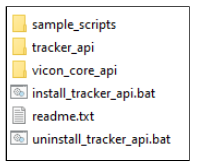
- ເຫຼົ່ານີ້ files ຖືກສະແດງໃຫ້ເຫັນ:
- ຕິດຕັ້ງໂມດູນ Tracker Python ໃນທັງສອງວິທີຕໍ່ໄປນີ້, ຂຶ້ນກັບການຕິດຕັ້ງສະເພາະຂອງທ່ານ:
- ວິທີທີ່ງ່າຍທີ່ສຸດແມ່ນການດໍາເນີນການ batch ໄດ້ file (install_tracker_api.bat) ທີ່ລວມຢູ່ໃນການຕິດຕັ້ງ Tracker (ດັ່ງທີ່ສະແດງຢູ່ໃນຮູບຂ້າງເທິງ).
- ປົກກະຕິອັນນີ້ເຮັດວຽກໄດ້ດີຖ້າ:
- Python ຖືກຕິດຕັ້ງໃສ່ຕົວແປ PATH; ຫຼື
- ຫຼາຍໆລຸ້ນຂອງ Python ຖືກຕິດຕັ້ງ, ແຕ່ທ່ານຕ້ອງການຕິດຕັ້ງ API ໃຫ້ກັບເວີຊັນຫຼ້າສຸດທີ່ທ່ານຕິດຕັ້ງ; ຫຼື
- ມີການຕິດຕັ້ງ Python ລຸ້ນດຽວເທົ່ານັ້ນ.
- ຖ້າມີເງື່ອນໄຂເຫຼົ່ານີ້, ເບິ່ງການຕິດຕັ້ງໂມດູນ python ໂດຍການແລ່ນ batch file ສຸດ.
- ໃນກໍລະນີອື່ນໆ, ຕິດຕັ້ງໂມດູນ Python ໂດຍໃຊ້ pip. ໂດຍປົກກະຕິແລ້ວນີ້ໃຊ້ໄດ້ຖ້າ:
- ມີຫຼາຍລຸ້ນຂອງ Python ຖືກຕິດຕັ້ງ, ແຕ່ທ່ານຕ້ອງການຕິດຕັ້ງເປັນເວີຊັນສະເພາະ; ຫຼື
- ຫຼາຍໆລຸ້ນຂອງ Python ໄດ້ຖືກຕິດຕັ້ງແລະທ່ານຕ້ອງການຕິດຕັ້ງໃຫ້ກັບພວກມັນທັງຫມົດ (ໃນກໍລະນີນີ້, ທ່ານຕ້ອງຕິດຕັ້ງໂມດູນສໍາລັບແຕ່ລະຮຸ່ນ); ຫຼື
- ມີພຽງລຸ້ນດຽວຂອງ Python ທີ່ຕິດຕັ້ງ, ແຕ່ທ່ານບໍ່ໄດ້ຕິດຕັ້ງໃສ່ PATH.
- ຖ້າເງື່ອນໄຂເຫຼົ່ານີ້ນໍາໃຊ້, ເບິ່ງການຕິດຕັ້ງໂມດູນ Python ໂດຍການແລ່ນ pip on.
ຕິດຕັ້ງໂມດູນ Python ໂດຍການແລ່ນ batch file ເພື່ອເຮັດສິ່ງນີ້:
- ໄປທີ່ໂຟນເດີຕິດຕັ້ງ Python: C:\ໂຄງການ Files\Vicon\Tracker4.x\SDK\Python
- ຄລິກສອງຄັ້ງ install_tracker_api.bat.
- ຂະບວນການຕິດຕັ້ງເລີ່ມຕົ້ນອັດຕະໂນມັດ.
ຕິດຕັ້ງໂມດູນ Python ໂດຍການແລ່ນ pip
- ທ່ອງໄປຫາໂຟນເດີ Scripts ສໍາລັບ Python ທີ່ທ່ານຕ້ອງການໃຊ້:
- ສໍາລັບ Python 3, ໂຟນເດີການຕິດຕັ້ງເລີ່ມຕົ້ນແມ່ນ: C: \Users\ \AppData\Local\Programs\Python\Python \sc rips
- ສໍາລັບ Python 2.7, ໂຟນເດີການຕິດຕັ້ງເລີ່ມຕົ້ນແມ່ນ: C:\Python27\Scripts
- ເປີດໜ້າຈໍຄຳສັ່ງ ຫຼື PowerShell ໃນໂຟນເດີນັ້ນ.
- ດໍາເນີນການຄໍາສັ່ງຕໍ່ໄປນີ້ເພື່ອຕິດຕັ້ງ Vicon Core API: C: \ຜູ້ໃຊ້\ \AppData\Local\Programs\Python\Python311\Scrip ts> .\pip.exe ຕິດຕັ້ງ “C:\Program Files\Vicon\Tracker 4.0\SDK\Python\vicon_core_api”
- ດໍາເນີນການຄໍາສັ່ງຕໍ່ໄປນີ້ເພື່ອຕິດຕັ້ງ Tracker API C: \ຜູ້ໃຊ້\ \AppData\Local\Programs\Python\Python311\Scrip ts> .\pip.exe ຕິດຕັ້ງ “C:\Program Files\Vicon\Tracker 4.0\SDK\Python\tracker_api”
ໝາຍເຫດ ຂ້າງເທິງ examples ໃຊ້ການຕິດຕັ້ງ Python 3.11 ກັບ Tracker 4.0. ເສັ້ນທາງແລະຄໍາສັ່ງຂອງເຈົ້າອາດຈະແຕກຕ່າງກັນເລັກນ້ອຍ.
ກວດເບິ່ງວ່າໂມດູນ Python ຖືກຕິດຕັ້ງຢ່າງຖືກຕ້ອງ
- ກວດເບິ່ງວ່າໂມດູນຕໍ່ໄປນີ້ໄດ້ຖືກຕິດຕັ້ງແລ້ວ.
- vicon_core_api: ນີ້ແມ່ນ API ການຄວບຄຸມໄລຍະໄກຫຼັກ ແລະປະກອບມີລູກຄ້າສໍາລັບການສື່ສານກັບເຄື່ອງແມ່ຂ່າຍຂອງ terminal.
- tracker_api: Services API ສໍາລັບການເຂົ້າເຖິງຟັງຊັນຂອງແອັບພລິເຄຊັນສະເພາະຕົວຕິດຕາມ.
- ເພື່ອທົດສອບວ່າໂມດູນ Tracker Python ຖືກຕິດຕັ້ງຢ່າງຖືກຕ້ອງ, ໃຫ້ລອງນໍາເຂົ້າໂມດູນໃດນຶ່ງໃນ Python: >>> import vicon_core_api
ຖ້າຂະບວນການຂ້າງເທິງນີ້ບໍ່ສາມາດຮັບຮູ້ໂມດູນໄດ້, ພະຍາຍາມຕໍ່ໄປນີ້:
- ກວດເບິ່ງໂຟນເດີ site-packages ໃນການຕິດຕັ້ງ Python ສໍາລັບໂຟນເດີ tracker_api ຫຼື vicon_core_api. ສໍາລັບ Python 3.11, ສະຖານທີ່ຂອງໂຟນເດີການຕິດຕັ້ງເລີ່ມຕົ້ນແມ່ນ:
- C:\Users\ \AppData\Local\Programs\Python\Python311\Lib\site-packages
- ກວດເບິ່ງຕົວແປສະພາບແວດລ້ອມລະບົບຂອງທ່ານແລະໃຫ້ແນ່ໃຈວ່າໂຟນເດີສະຄິບສໍາລັບການຕິດຕັ້ງ Python ທີ່ທ່ານຕ້ອງການໃຊ້ແມ່ນສູງທີ່ສຸດໃນບັນຊີລາຍຊື່. ສໍາລັບ Python 3.11, ສະຖານທີ່ເລີ່ມຕົ້ນຂອງໂຟນເດີການຕິດຕັ້ງແມ່ນ:
- C:\Users\ \AppData\Local\Programs\Python\Python311\Scripts
- ຖ້າໂຟນເດີໃດນຶ່ງຂອງໂມດູນຫາຍໄປ, ແລະທ່ານໄດ້ກວດສອບເສັ້ນທາງແລ້ວ, ດໍາເນີນການຄືນໃໝ່ໂດຍຜ່ານຂັ້ນຕອນການຕິດຕັ້ງທີ່ອະທິບາຍໄວ້ໃນການຕິດຕັ້ງໂມດູນ Tracker Python.
ເຊື່ອມຕໍ່ກັບເຄື່ອງແມ່ຂ່າຍຂອງ terminal
- ເພື່ອເຊື່ອມຕໍ່ກັບເຄື່ອງແມ່ຂ່າຍຂອງ terminal, ທໍາອິດນໍາເຂົ້າໂມດູນ Vicon Core API: >>> ນໍາເຂົ້າ vicon_core_api
- >>> ຈາກການນໍາເຂົ້າ vicon_core_api
- ຕໍ່ໄປ, ສ້າງລູກຄ້າ. ນີ້ອັດຕະໂນມັດພະຍາຍາມເຊື່ອມຕໍ່ກັບທີ່ຢູ່ໂຮດສະເພາະຢູ່ໃນພອດເລີ່ມຕົ້ນ (52800) >>> c = Client('localhost')
- ກວດເບິ່ງວ່າລູກຄ້າເຊື່ອມຕໍ່ກັບເຄື່ອງແມ່ຂ່າຍສົບຜົນສໍາເລັດ: >>> print(c.connected) True
- ຖ້າການຕອບໂຕ້ແມ່ນຜິດ, ໃຫ້ແນ່ໃຈວ່າທ່ານມີຕົວຢ່າງຂອງ Tracker ແລ່ນຢູ່ໃນທີ່ຢູ່ເຈົ້າພາບທີ່ລະບຸໄວ້ແລະໄຟວໍຂອງເຈົ້າບໍ່ໄດ້ຂັດຂວາງການຈະລາຈອນໃນພອດ 52800, ກ່ອນທີ່ຈະສ້າງລູກຄ້າໃຫມ່.
- ເມື່ອທ່ານເຊື່ອມຕໍ່ຢ່າງສຳເລັດຜົນ, ທ່ານສາມາດເຂົ້າເຖິງການບໍລິການທີ່ສະໜອງໃຫ້ໂດຍເຊີບເວີຢູ່ປາຍຍອດ Tracker.
- ນີ້ example ໃຊ້ການບໍລິການວັດຖຸພື້ນຖານ: >>> ນຳເຂົ້າ tracker_api >>> ຈາກ tracker_api ນຳເຂົ້າ BasicObjectServices >>> services = BasicObjectServices(c)
- ເມື່ອມັນເຊື່ອມຕໍ່, ທ່ານສາມາດໂທຫາວິທີການຢູ່ໃນຕົວຢ່າງ Tracker.
- ຕົວຢ່າງample, ເພື່ອໃຫ້ໄດ້ຮັບບັນຊີລາຍຊື່ຂອງວັດຖຸໃນກະດານຕິດຕາມ, ໃຊ້: >>> ຜົນໄດ້ຮັບ, object_list = services.basic_object_list() >>> print(result)
- ຕົກລົງ: ຫນ້າທີ່ສໍາເລັດ
- >>> ພິມ (object_list)
- ['Object1', 'Object2'…]
- ການໂທ API ທັງໝົດສົ່ງຄືນລະຫັດຜົນໄດ້ຮັບ, ເຊິ່ງອະທິບາຍໄວ້ໃນ vicon_core_api/result.py.
- ລະຫັດຄວາມລົ້ມເຫລວອັນຫນຶ່ງທີ່ເປັນໄປໄດ້ແມ່ນ Result.RPCNotConnected, ເຊິ່ງໄດ້ຮັບຖ້າການເຊື່ອມຕໍ່ກັບເຄື່ອງແມ່ຂ່າຍຂອງເຄື່ອງຄອມພິວເຕີສູນເສຍ.
- ຕົວຢ່າງample: >>> result, object_list = services.basic_object_list() vicon_core_api.client.RPCError: RPCNotConnected: ການເຊື່ອມຕໍ່ຫາຟັງຊັນທາງໄກ ຫຼື callback ບໍ່ເປີດ.
- ເພື່ອສະແດງລາຍການຂອງຫນ້າທີ່ທັງຫມົດທີ່ມີຢູ່ແລະເອກະສານ: >>> help( tracker_api)
Example scripts
- ທ່ານສາມາດຊອກຫາ example scripts ສະແດງການນໍາໃຊ້ຟັງຊັນ API ທົ່ວໄປຢູ່ທີ່ C:\ໂຄງການ Files\Vicon\Tracker 4.0\SDK\Python\sample_scripts
- ສະຄຣິບທັງໝົດມີເອກະສານ ແລະໃຊ້ຕົວເລືອກ –help ທີ່ໃຫ້ລາຍລະອຽດຂອງການໂຕ້ຖຽງທີ່ກ່ຽວຂ້ອງ.
- ເພື່ອດໍາເນີນການເປັນample script, ເປີດປ່ອງຢ້ຽມຄໍາສັ່ງຫຼື power shell ໃນໂຟນເດີ scripts ຂ້າງເທິງ. ທ່ານສາມາດເຮັດໄດ້ໃນຫນຶ່ງໃນສອງວິທີ:
- ເປີດພ້ອມກັບຄໍາສັ່ງແລະການປ່ຽນແປງລະບົບຂອງທ່ານກັບໂຟນເດີ scripts: c:\> cd C:\Program Files\Vicon\Tracker
- 4.0\SDK\Python\sample_scripts
- ກົດ SHIFT + ຄລິກຂວາໃສ່ໂຟນເດີສະຄຣິບຄ້າງໄວ້ ແລະເລືອກເປີດໜ້າຕ່າງຄຳສັ່ງທີ່ນີ້ ຫຼື ເປີດໜ້າຈໍ Powershell ທີ່ນີ້.
- ຈາກທີ່ນີ້ທ່ານສາມາດດໍາເນີນການ example script ຂອງການເລືອກຂອງທ່ານ.
- ຕໍ່ໄປນີ້ examples ໃຊ້ປ່ອງຢ້ຽມຄໍາສັ່ງ.
camera_calibration_wave.py
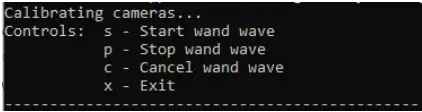
- script ນີ້ສະແດງໃຫ້ເຫັນວິທີການນໍາໃຊ້ຟັງຊັນ API ເພື່ອຄວບຄຸມຂະບວນການ calibration ຂອງການເລີ່ມຕົ້ນແລະຢຸດ wand wave.
- C:\ໂຄງການ Files\Vicon\Tracker 4.0\SDK\Python\sample_scripts> py camera_calibration_wave.py
- ຖ້າສໍາເລັດ, ການຄວບຄຸມການປັບທຽບຈະຖືກສະແດງ
capture_control.py
- ສະຄຣິບນີ້ສະແດງວິທີການບັນທຶກຂໍ້ມູນສົດ C:\Program Files\Vicon\Tracker 4.0\SDK\Python\sample_scripts> py capture_control.py
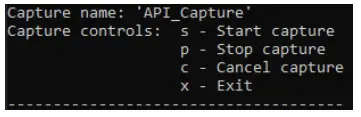
- ຊື່ Capture ແມ່ນລະບຸໄວ້ກ່ອນການຄວບຄຸມ. ເພື່ອປ່ຽນຊື່ capture, ໃຊ້ capture_services ແລະ SetCaptureName.
- ສໍາລັບຄໍາຖາມກ່ຽວກັບການນໍາໃຊ້ Tracker API, ຕິດຕໍ່ Vicon Support1.
- 1 ຈົດໝາຍເຖິງ:support@vicon.com
- Vicon Tracker Python API Quick Start Guide ວັນທີ 31 ພຶດສະພາ 2023, ສະບັບປັບປຸງ 1
- ສໍາລັບການນໍາໃຊ້ກັບ Tracker 4.0
- © ສະຫງວນລິຂະສິດ 2020-2023 Vicon Motion Systems Limited. ສະຫງວນລິຂະສິດທັງໝົດ.
- ການແກ້ໄຂ 1. ສໍາລັບການນໍາໃຊ້ກັບ Tracker 4.0
- Vicon Motion Systems Limited ສະຫງວນສິດທີ່ຈະເຮັດການປ່ຽນແປງຂໍ້ມູນ ຫຼືຂໍ້ມູນສະເພາະໃນເອກະສານນີ້ໂດຍບໍ່ມີການແຈ້ງລ່ວງໜ້າ.
- ບໍລິສັດ, ຊື່, ແລະຂໍ້ມູນທີ່ໃຊ້ໃນ examples ແມ່ນ fictitious ເວັ້ນເສຍແຕ່ໄດ້ບັນທຶກໄວ້ເປັນຢ່າງອື່ນ. ບໍ່ມີສ່ວນຫນຶ່ງຂອງສິ່ງພິມນີ້ອາດຈະຖືກຜະລິດຄືນ, ເກັບຮັກສາໄວ້ໃນລະບົບການດຶງຂໍ້ມູນ, ຫຼືຖ່າຍທອດໃນຮູບແບບໃດກໍ່ຕາມ, ເອເລັກໂຕຣນິກຫຼືກົນຈັກ, ໂດຍການສໍາເນົາຫຼືການບັນທຶກ, ຫຼືຖ້າບໍ່ດັ່ງນັ້ນໂດຍບໍ່ມີການອະນຸຍາດເປັນລາຍລັກອັກສອນຈາກ Vicon Motion Systems Ltd.
- Vicon® ເປັນເຄື່ອງໝາຍການຄ້າທີ່ຈົດທະບຽນຂອງ Oxford Metrics plc. Vicon Control™, Vicon Lock™, Vicon Lock Lab™, Vicon Lock Studio™, Vicon Tracker™, Vicon Valkyrie™, Vicon Vantage™, Vicon Vero™, Vicon Viper™, Vicon ViperX™ ແລະ Vicon Vue™ ແມ່ນເຄື່ອງໝາຍການຄ້າຂອງ Oxford Metrics plc.
- VESA® ເປັນເຄື່ອງໝາຍການຄ້າທີ່ຈົດທະບຽນເປັນເຈົ້າຂອງໂດຍ VESA (www.vesa.org/about-vesa/). ຊື່ຜະລິດຕະພັນ ແລະບໍລິສັດອື່ນໆໃນນີ້ອາດຈະເປັນເຄື່ອງຫມາຍການຄ້າຂອງເຈົ້າຂອງຂອງເຂົາເຈົ້າ.
- ສໍາລັບການຮັບຮູ້ລິຂະສິດ ແລະເຄື່ອງໝາຍການຄ້າສະບັບເຕັມ ແລະທັນສະໄຫມ, ເຂົ້າໄປເບິ່ງ https://www.vicon.com/vicon/copyright-information.
- Vicon Motion Systems ເປັນບໍລິສັດ Oxford Metrics plc.
- ອີເມວ: support@vicon.com Web: http://www.vicon.com
ເອກະສານ / ຊັບພະຍາກອນ
 | ບົບຕິດຕາມລຸດ Python Api |
ເອກະສານອ້າງອີງ
- ດາວໂຫລດ Python | Python.orgwww.python.org
- Award Winning Motion Capture Systems | Viconwww.vicon.com
- Trademarks | Viconwww.vicon.com
- ຄູ່ມືຜູ້ໃຊ້manual.tools