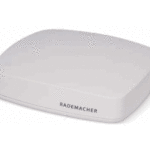
NODE-LW-1P Wireless Hub ແລະ Wireless Node
ຄູ່ມືຜູ້ໃຊ້
ເຊັນເຊີເກີນview
ໂດຍຄ່າເລີ່ມຕົ້ນ ເຊັນເຊີ InfraSensing ຂອງພວກເຮົາແມ່ນເຊື່ອມຕໍ່ດ້ວຍສາຍ RJ45 ກັບໜ່ວຍພື້ນຖານ, ແຕ່ດ້ວຍ Wireless Hub (EXP-LWHUB) ແລະ Node (NODE-LW-1P), ເຊັນເຊີໃດນຶ່ງສາມາດເຊື່ອມຕໍ່ແບບໄຮ້ສາຍໄດ້.
ມັນເຮັດວຽກໃນເວລາທີ່ພວກເຮົາເຊື່ອມຕໍ່ສູນໄຮ້ສາຍຂອງພວກເຮົາກັບຫນ່ວຍບໍລິການຖານຂອງພວກເຮົາ (BASE-WIRED) ຫຼັງຈາກນັ້ນເຊັນເຊີໃດໆຂອງພວກເຮົາກັບຫນຶ່ງຂອງ nodes, ຫຼັງຈາກນັ້ນ node ສົ່ງຂໍ້ມູນເຊັນເຊີຜ່ານໂປໂຕຄອນການສື່ສານໄຮ້ສາຍໄປຫາ Wireless Hub.
ໂປຣໂຕຄອນໄຮ້ສາຍທີ່ໃຊ້ໄດ້ຖືກເອີ້ນວ່າ LoRa, ເປັນໂປຣໂຕຄໍການສື່ສານທີ່ມີລະດັບຄວາມຍາວ ແລະພະລັງງານຕໍ່າໃນຂອບເຂດຟຣີ.

ສິ່ງທີ່ທ່ານຕ້ອງການ

ການຕິດຕັ້ງ
- ເຊື່ອມຕໍ່ Wireless Hub ກັບ SensorGateway ຜ່ານສາຍອີເທີເນັດ.
SensorGateway ຄວນຈະແລ່ນເຟີມແວເວີຊັ່ນ 8.9.
 Wireless LoRa ຄວນປາກົດຢູ່ໃນ SensorGateway GUI.

- ໃນ SensorGateway GUI, ໃຫ້ຄລິກໃສ່ Wireless LoRa ແລະທ່ານຈະຖືກນໍາໄປຫາຫນ້າ Wireless LoRa Configuration.


- ຕັ້ງຄ່າແຖບແລະຊ່ອງຂອງທ່ານກ່ອນທີ່ຈະເຊື່ອມຕໍ່ nodes. ຫຼັງຈາກເລືອກແຖບແລະຊ່ອງທາງທີ່ທ່ານຕ້ອງການ, ໃຫ້ຄລິກໃສ່ "ອັບເດດ". ການປ່ຽນແຖບ ແລະຊ່ອງຈະຕັດການເຊື່ອມຕໍ່ໃດໆກໍຕາມທີ່ເຊື່ອມຕໍ່ກ່ອນໜ້ານີ້ ແລະຈະຕ້ອງມີການຈັບຄູ່ພວກມັນຄືນໃໝ່.
ມັນເປັນການປະຕິບັດທີ່ດີທີ່ຈະຮັກສາ hubs ທີ່ຢູ່ຕິດກັນຢູ່ໃນຊ່ອງທີ່ແຕກຕ່າງກັນເພື່ອຫຼີກເວັ້ນການ congestion ໄຮ້ສາຍ.
 ໝາຍເຫດ:
ເມື່ອເພີ່ມ node ໃໝ່ໃສ່ກຸ່ມຂອງ nodes ທີ່ຈັບຄູ່ແລ້ວ, ກະລຸນາຮັບຊາບວ່າ nodes ທີ່ເຊື່ອມຕໍ່ກ່ອນໜ້ານີ້ທັງໝົດຈະຖືກຍົກເລີກການຈັບຄູ່ ແລະຕ້ອງໄດ້ສ້ອມແປງອີກຄັ້ງ. ນີ້ແມ່ນເຮັດໂດຍການອອກແບບ. - ເພື່ອເລີ່ມຕົ້ນຂະບວນການຈັບຄູ່, ໃນໜ້າການຕັ້ງຄ່າ Wireless LoRa, ໃຫ້ຄລິກໃສ່ເລີ່ມຕົ້ນການຈັບຄູ່. ໄຟ LED ຢູ່ສູນ LoRa ຈະກະພິບເປັນສີແດງ ແລະສີຂຽວ ເຊິ່ງຊີ້ບອກວ່າໂໝດການຈັບຄູ່ເປີດຢູ່.
ສະຖານະການຈັບຄູ່ຈະສະແດງ “ການຈັບຄູ່” ເມື່ອຢູ່ໃນໂໝດການຈັບຄູ່

- ເພື່ອຈັບຄູ່ node, ທ່ານຈໍາເປັນຕ້ອງໄດ້ເປີດມັນຂຶ້ນແລະເບິ່ງ LED ກະພິບຄັ້ງຫນຶ່ງ, ນັ້ນຫມາຍຄວາມວ່າ node ໄດ້ຖືກຈັບຄູ່ສົບຜົນສໍາເລັດ. ຖ້າໄຟ LED ຄ້າງໄວ້ຫຼາຍກວ່າ 10 ວິນາທີ, ມັນຫມາຍຄວາມວ່າການຈັບຄູ່ລົ້ມເຫລວແລະພວກເຮົາຈໍາເປັນຕ້ອງເລີ່ມຕົ້ນໃຫມ່. ເພື່ອຫຼີກເວັ້ນການພາດການຈັບຄູ່, ພວກເຮົາຈໍາເປັນຕ້ອງໄດ້ພະລັງງານແລະຈັບຄູ່ແຕ່ລະ node ແຕ່ລະຄັ້ງ.
ໂນດສາມາດຂັບເຄື່ອນໄດ້ຜ່ານ 24v DC ດ້ວຍຕົວເຊື່ອມຕໍ່, 12v DC ທີ່ມີຊ່ອງສຽບຖັງສໍາລັບອະແດບເຕີ AC/DC, – 5v DC ດ້ວຍຕົວເຊື່ອມຕໍ່ USB-C ຫຼື 3x ຫມໍ້ໄຟ AAA.
 ໝາຍເຫດ:
- ທ່ານສາມາດຈັບຄູ່ node ໄດ້ເຖິງແມ່ນວ່າບໍ່ມີເຊັນເຊີເຊື່ອມຕໍ່.
- ເຖິງ 16 ຂໍ້ສາມາດເຊື່ອມຕໍ່ໄດ້ - ໃຫ້ຄລິກໃສ່ "ຢຸດການຈັບຄູ່" ເມື່ອສໍາເລັດ. ໂຫຼດໜ້ານີ້ຄືນໃໝ່ ແລະລາຍຊື່ຈະຕື່ມຂໍ້ມູນໃສ່ກັບໂນດທີ່ເຊື່ອມຕໍ່.
 7. ຫຼັງຈາກຈັບຄູ່ແລ້ວ, ເຊັນເຊີທີ່ເຊື່ອມຕໍ່ກັບ node ໄຮ້ສາຍຄວນຈະກຽມພ້ອມທີ່ຈະໄປ. ຈາກນັ້ນທ່ານອາດຈະຕັ້ງເວລາໝົດເວລາ ແລະເວລານອນສຳລັບ Nodes ຂອງທ່ານ.
ເພື່ອຮັບປະກັນວ່າບໍ່ມີຂໍ້ມູນສູນເສຍໃນເວລາສົ່ງ, ເວລາລົງຄະແນນສູງສຸດສໍາລັບ SensorGateway ແມ່ນ 5 ວິນາທີເມື່ອເຊື່ອມຕໍ່ກັບ Wireless Hub.
ເວລານອນຄວນເປັນເວລາລົງຄະແນນຂອງ SensorGateway ລົບ 4 ວິນາທີສະເໝີ. (ຕົວຢ່າງample: ຖ້າເວລາປ່ອນບັດແມ່ນ 10 ວິນາທີ, ເວລານອນຄວນຈະເປັນ 6 ວິນາທີ.) ເວລານອນທີ່ສູງຂຶ້ນຈະເຮັດໃຫ້ການປະຢັດພະລັງງານດີຂຶ້ນ.

ການຍົກເລີກການຈັບຄູ່ Nodes
ເພື່ອຍົກເລີກການຈັບຄູ່ nodes ທີ່ເຊື່ອມຕໍ່, ໃຫ້ຄລິກໃສ່ "ເລີ່ມຕົ້ນການຈັບຄູ່" ຈາກນັ້ນຄລິກ "ຢຸດການຈັບຄູ່", ນີ້ຈະຕັດການເຊື່ອມຕໍ່ທຸກໂຫນດທີ່ເຊື່ອມຕໍ່ຜ່ານມາຢູ່ໃນ hub. ເພື່ອເລີ່ມຕົ້ນຂະບວນການຈັບຄູ່ອີກຄັ້ງ, ກະລຸນາໄປທີ່ “ຂັ້ນຕອນທີ 3” ຂອງເອກະສານນີ້.
ເອກະສານ / ຊັບພະຍາກອນ
 |
SERVERSCHECK NODE-LW-1P Wireless Hub ແລະ Wireless Node [pdf] ຄູ່ມືຜູ້ໃຊ້ NODE-LW-1P Wireless Hub and Wireless Node, NODE-LW-1P, Wireless Hub and Wireless Node, Wireless Node, Node, Wireless Hub, Hub |