


Rusavtomatika IFC-BOX-NS51 ຄອມພິວເຕີຝັງ
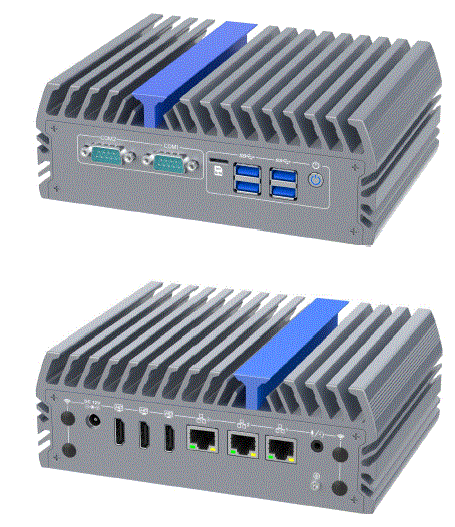
ຂໍ້ມູນຜະລິດຕະພັນ
ຂໍ້ມູນຈໍາເພາະ
- ຮູບແບບ: IFC-BOX-NS51
- ໂປເຊດເຊີ: ໂປເຊດເຊີ Intel Core TM ລຸ້ນທີ 12
- ການບໍລິໂພກພະລັງງານ: ການບໍລິໂພກພະລັງງານຕ່ໍາເຄື່ອງຝັງທີ່ບໍ່ມີພັດລົມ Ver1.0
- ລະບົບປະຕິບັດການທີ່ຮອງຮັບ: Windows 10, Windows 11, Linux
- ຄວາມປອດໄພ: ການເຂົ້າລະຫັດຄວາມປອດໄພ Onboard TPM2.0
- ຮອງຮັບການເກັບຮັກສາ: M.2 ແລະ 2.5 ນິ້ວຕໍາແຫນ່ງຮາດດິດ
- ອຸປະກອນການ: mold ໂລຫະປະສົມອາລູມິນຽມເຕັມ
ຄຳແນະນຳຄວາມປອດໄພ
ເພື່ອປົກປ້ອງຄວາມປອດໄພສ່ວນຕົວຂອງທ່ານແລະຫຼີກເວັ້ນຄວາມເສຍຫາຍຂອງຊັບສິນ, ທ່ານຕ້ອງເອົາໃຈໃສ່ກັບຄໍາແນະນໍາໃນຄູ່ມືນີ້. ຄໍາແນະນໍາທີ່ກ່ຽວຂ້ອງກັບຄວາມເສຍຫາຍຂອງຊັບສິນບໍ່ໄດ້ປະຕິບັດສາມຫຼ່ຽມເຕືອນ. ຄໍາແນະນໍາການເຕືອນໄພແມ່ນສະແດງໃຫ້ເຫັນຂ້າງລຸ່ມນີ້ອີງຕາມລະດັບຄວາມສ່ຽງຈາກສູງຫາຕ່ໍາ.
 ເຕືອນ
ເຕືອນ
ຊີ້ໃຫ້ເຫັນວ່າຄວາມລົ້ມເຫລວໃນການປະຕິບັດທີ່ເຫມາະສົມອາດຈະເຮັດໃຫ້ເກີດຄວາມເສຍຫາຍທີ່ບໍ່ສາມາດແກ້ໄຂໄດ້ກັບເຄື່ອງ.
ເອົາໃຈໃສ່ກັບ
ຊີ້ໃຫ້ເຫັນວ່າຄວາມລົ້ມເຫຼວທີ່ຈະເອົາໃຈໃສ່ກັບການກະຕຸ້ນເຕືອນທີ່ສອດຄ້ອງກັນອາດຈະເຮັດໃຫ້ຜົນໄດ້ຮັບຫຼືລັດທີ່ບໍ່ຫນ້າພໍໃຈ.
- ຜະລິດຕະພັນ / ລະບົບທີ່ຄຸ້ມຄອງໂດຍເອກະສານນີ້ແມ່ນອະນຸຍາດໃຫ້ດໍາເນີນການໂດຍບຸກຄະລາກອນທີ່ມີຄຸນວຸດທິທີ່ຕອບສະຫນອງຄວາມຕ້ອງການຂອງວຽກງານເທົ່ານັ້ນ.
- ການປະຕິບັດງານຂອງມັນຕ້ອງສອດຄ່ອງກັບເອກະສານທີ່ມາພ້ອມກັບ, ໂດຍສະເພາະຄໍາແນະນໍາດ້ານຄວາມປອດໄພແລະຄໍາເຕືອນ. ບຸກຄະລາກອນທີ່ມີຄຸນວຸດທິສາມາດກວດພົບຄວາມສ່ຽງຂອງຜະລິດຕະພັນ / ລະບົບແລະຫຼີກເວັ້ນອັນຕະລາຍທີ່ເປັນໄປໄດ້ເນື່ອງຈາກການຝຶກອົບຮົມທີ່ກ່ຽວຂ້ອງແລະປະສົບການ.
ເຕືອນ
ຜະລິດຕະພັນຂອງ IFC ແມ່ນອະນຸຍາດໃຫ້ໃຊ້ໄດ້ຕາມທີ່ລະບຸໄວ້ໃນລາຍການ ແລະເອກະສານດ້ານວິຊາການທີ່ກ່ຽວຂ້ອງເທົ່ານັ້ນ. ຖ້າຜະລິດຕະພັນແລະອົງປະກອບຂອງບໍລິສັດອື່ນໆຈະຖືກນໍາໄປໃຊ້, ການອະນຸມັດແລະການອະນຸຍາດຈາກ IFC ແມ່ນຈໍາເປັນ. ການຂົນສົ່ງທີ່ເຫມາະສົມ, ການເກັບຮັກສາ, ການປະກອບ, fitting, ການຕິດຕັ້ງ, commissioning, ການດໍາເນີນງານ, ແລະການບໍາລຸງຮັກສາແມ່ນ prerequisites ສໍາລັບຄວາມປອດໄພຂອງຜະລິດຕະພັນແລະການເຮັດວຽກທີ່ເຫມາະສົມ. ເງື່ອນໄຂສິ່ງແວດລ້ອມທີ່ຈໍາເປັນຕ້ອງໄດ້ຮັບການຮັບປະກັນ. ຄວນເອົາໃຈໃສ່ກັບຄໍາແນະນໍາໃນເອກະສານທີ່ກ່ຽວຂ້ອງ.
ປະຕິເສດຄວາມຮັບຜິດຊອບ
- ບໍລິສັດສະຫງວນສິດໃນການປ່ຽນແປງຄູ່ມືນີ້, ແລະຈະບໍ່ແຈ້ງໃຫ້ຊາບຕື່ມອີກເມື່ອຜະລິດຕະພັນໄດ້ຖືກປ່ຽນແປງຕໍ່ມາ. ບໍລິສັດຈະບໍ່ຮັບຜິດຊອບຕໍ່ຄວາມເສຍຫາຍທາງກົງ, ທາງອ້ອມ, ໂດຍເຈດຕະນາ ຫຼື ບໍ່ຕັ້ງໃຈ ແລະ ອັນຕະລາຍທີ່ເຊື່ອງໄວ້ທີ່ເກີດຈາກການຕິດຕັ້ງ ແລະ ການນໍາໃຊ້ທີ່ບໍ່ຖືກຕ້ອງ.
- ກ່ອນທີ່ຈະສັ່ງຊື້ສິນຄ້າ, ກະລຸນາຂໍໃຫ້ຕົວແທນຈໍາຫນ່າຍເຂົ້າໃຈຢ່າງລະອຽດວ່າປະສິດທິພາບຜະລິດຕະພັນຕອບສະຫນອງຄວາມຕ້ອງການຂອງທ່ານ.
ແນະນຳຜະລິດຕະພັນ
- IFC-BOX-NS51 ເປັນຄອມພິວເຕີຝັງຕົວທີ່ມີພະລັງງານຕໍ່າຂະໜາດນ້ອຍ. ເຄື່ອງທັງຫມົດໃຊ້ Intel 12th generation processor core, onboard TPM2.0 security encryption, support Windows 10, Windows 11, Linux and other operating systems, hard disk support M.2 and 2.5 inch hard disk position , ສະດວກຫຼາຍທີ່ຈະນໍາໃຊ້.
- ເຄື່ອງຈັກທັງຫມົດແມ່ນສ້າງຕັ້ງຂຶ້ນໂດຍ mold ໂລຫະປະສົມອາລູມິນຽມຢ່າງເຕັມທີ່, ມີໂຄງສ້າງງ່າຍດາຍ, ຂີ້ຝຸ່ນທີ່ດີ, ການລະບາຍຄວາມຮ້ອນ, ຕ້ານການສັ່ນສະເທືອນແລະການປະຕິບັດ EMC, ຄວາມຫນ້າເຊື່ອຖືຂອງລະບົບສູງ, ການປັບຕົວດ້ານສິ່ງແວດລ້ອມທີ່ເຂັ້ມແຂງ.
ການເຊື່ອມຕໍ່ອຸປະກອນ
ຂໍ້ຄວນລະວັງກ່ອນທີ່ຈະເຊື່ອມຕໍ່
- ເຕືອນ
ອຸປະກອນຕໍ່ຂ້າງທີ່ເຊື່ອມຕໍ່ຫຼືສ້າງໃນຈະບໍ່ໄດ້ເຊື່ອມຕໍ່ກັບອຸປະກອນທີ່ມີຂົ້ວກົງກັນຂ້າມ. - ເຕືອນ
ອຸປະກອນນີ້ສາມາດດໍາເນີນການໄດ້ໃນເຄືອຂ່າຍໄຟຟ້າທີ່ມີພື້ນຖານເທົ່ານັ້ນ. ມັນຖືກຫ້າມບໍ່ໃຫ້ດໍາເນີນການຢູ່ໃນເຄືອຂ່າຍພະລັງງານທີ່ບໍ່ມີພື້ນຖານຫຼື impedance. - ເຕືອນ
ການຈັດອັນດັບ voltage ຂອງອຸປະກອນທີ່ໃຊ້ຕ້ອງສອດຄ່ອງກັບຄຸນລັກສະນະພະລັງງານຂອງຜະລິດຕະພັນນີ້. - ເອົາໃຈໃສ່ກັບ
ມີພຽງແຕ່ອຸປະກອນຕໍ່ພ່ວງທີ່ອະນຸມັດໃຫ້ເຫມາະສົມກັບຄໍາຮ້ອງສະຫມັກອຸດສາຫະກໍາເທົ່ານັ້ນທີ່ສາມາດເຊື່ອມຕໍ່ໄດ້. ເມື່ອເຄື່ອງແລ່ນຢູ່, ໂມດູນ I/O ປລັກສຽບຮ້ອນ (USB) ສາມາດເຊື່ອມຕໍ່ໄດ້. ອຸປະກອນ I/O ທີ່ບໍ່ມີຟັງຊັນປລັກສຽບຮ້ອນສາມາດເຊື່ອມຕໍ່ໄດ້ພຽງແຕ່ຫຼັງຈາກອຸປະກອນຖືກຕັດການເຊື່ອມຕໍ່ຈາກພະລັງງານ.
ເຊື່ອມຕໍ່ອຸປະກອນກັບການສະຫນອງພະລັງງານ
| ຂັ້ນຕອນໃນການເຊື່ອມຕໍ່ອຸປະກອນກັບການສະຫນອງພະລັງງານ | ແຜນວາດແຜນວາດ |
| ເຊື່ອມຕໍ່ອະແດບເຕີໄຟ DC 12V ກັບອິນເຕີເຟດການປ້ອນຂໍ້ມູນພະລັງງານ ①, ແລະຫຼັງຈາກນັ້ນກົດປຸ່ມສະຫຼັບພະລັງງານຢູ່ແຖບດ້ານຫນ້າຂອງອຸປະກອນ. ອຸປະກອນເລີ່ມຂຶ້ນ ແລະໄຟສີຟ້າເປີດຢູ່. | 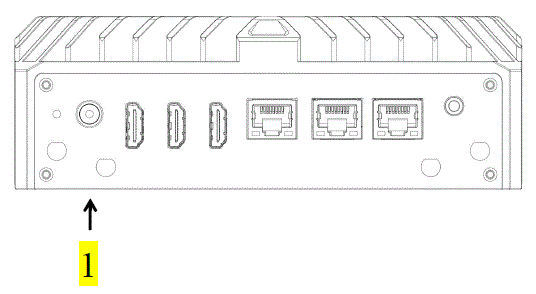 |
ເຕືອນ
ສັນຍານປຸ່ມເປີດ/ປິດຈະບໍ່ຕັດການສະຫນອງພະລັງງານຂອງ PC!
ຄໍານິຍາມຂອງການໂຕ້ຕອບ motherboard
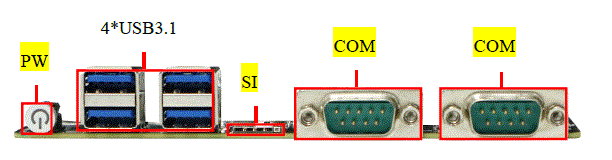


- ໝາຍເຫດ: ແຜນທີ່ສະຖານທີ່ຂ້າງເທິງນີ້ອາດຈະແຕກຕ່າງຈາກຮູບແບບເມນບອດຂອງທ່ານເພື່ອອ້າງອີງເທົ່ານັ້ນ
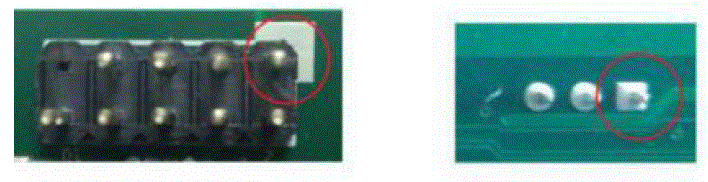
- ໝາຍເຫດ: ວິທີການກໍານົດຂອງ pin 1PIN ທໍາອິດໃນເມນບອດມີດັ່ງນີ້:
- ມີເຄື່ອງໝາຍພິມຜ້າໄໝສີຂາວເຂັ້ມ ຫຼືເຄື່ອງໝາຍລູກສອນ;
- ເຂັມທີ່ເຫັນຢູ່ດ້ານຫຼັງຂອງເມນບອດເປັນຮູສີ່ຫຼ່ຽມ.
FP1
| ຊື່ສັນຍານ | ເຂັມ | ເຂັມ | ຊື່ສັນຍານ |
| HDD LED + | 1 | 2 | PWR LED + |
| HDD LED - | 3 | 4 | PWR LED - |
| ຣີເຊັດ SW – | 5 | 6 | ພະລັງງານ SW + |
| ຣີເຊັດ SW + | 7 | 8 | ພະລັງງານ SW – |
| 9 | 10 |
FUSB1
| ຊື່ສັນຍານ | ເຂັມ | ເຂັມ | ຊື່ສັນຍານ |
| VCC | 1 | 2 | VCC |
| ຂໍ້ມູນ USB - | 3 | 4 | ຂໍ້ມູນ USB - |
| ຂໍ້ມູນ USB | 5 | 6 | ຂໍ້ມູນ USB |
| GND | 7 | 8 | GND |
| 9 | 10 |
JCMOS1
| ເຂັມ | ຊື່ສັນຍານ |
| 1-2 | ລຶບລ້າງ CMOS |
COM DB9
| ເຂັມ | RS232 | RS485 | |
| 1 | ດີເຈ | TX- |  |
| 2 | RXD | TX+ | |
| 3 | TXD | ||
| 4 | DTR | ||
| 5 | GND | GND | |
| 6 | DSR | ||
| 7 | RTS | ||
| 8 | CTS | ||
| 9 | RI |
LE1/2/3 COM1/COM2 RS232/RS485 (ຕ້ອງການການຕັ້ງຄ່າ BIOS ເພື່ອໃຫ້ມີຜົນ)
| ເສັ້ນ gorge | LE1/LE2/LE3 | ຮູບແບບ | 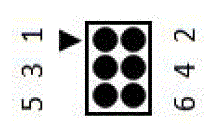 |
| COM1 | 1-3 | RS232 | |
| 3-5 | RS485 | ||
| COM2 | 2-4 | RS232 | |
| 4-6 | RS485 |
SATA1
| ເຂັມ | ຊື່ສັນຍານ |
| 1 | GND |
| 2 | SATA TXP |
| 3 | SATA TXN |
| 4 | GND |
| 5 | SATA RXP |
| 6 | SATA RXN |
| 7 | GND |
SATAPWR
| ເຂັມ | ຊື່ສັນຍານ |
| 1 | +5V |
| 2 | GND |
| 3 | GND |
| 4 | +12V |
CPU FAN1
| ເຂັມ | ຊື່ສັນຍານ |
| 1 | GND |
| 2 | VCC +12V |
| 3 | FG (ສັນຍານການວັດແທກຄວາມໄວ) |
| 4 | PWM |
GPIO1
| ຊື່ສັນຍານ | ເຂັມ | ເຂັມ | ຊື່ສັນຍານ |
| + V5 | 1 | 2 | GND |
| GPIO 56 | 3 | 4 | GPIO 57 |
| GPIO 60 | 5 | 6 | GPIO 61 |
JPWR1
| ເຂັມ | ຊື່ສັນຍານ |
| 1-2 | NC |
| 2-3 | ເປີດອັດຕະໂນມັດ |
ເຕືອນ
ສາຍໄຟພາຍໃນຂອງເຄື່ອງຈັກໄດ້ຖືກຕິດຕັ້ງ, ແລະສຽບສາຍໄຟແລະສະກູໄດ້ຖືກແກ້ໄຂດ້ວຍກາວ. ກະລຸນາຢ່າຖອດເມນບອດຫຼືກະໂດດສາຍຕາມຄວາມຕັ້ງໃຈເພື່ອຫຼີກເວັ້ນການຄວາມເສຍຫາຍຂອງເມນບອດ.
ການຕັ້ງຄ່າ BIOS
ການແນະນໍາໂດຍຫຍໍ້ຂອງ BIOS
- BIOS (Basic Input Output System, Basic Input and Output System) ເກັບຮັກສາບັນດາໂຄງການທີ່ສໍາຄັນສໍາລັບການປ້ອນຂໍ້ມູນແລະຜົນຜະລິດຂັ້ນພື້ນຖານ, ກວດເບິ່ງຕົນເອງໃນເວລາເລີ່ມຕົ້ນ, ແລະການເລີ່ມຕົ້ນລະບົບ. ມັນສາມາດອ່ານແລະຂຽນການຕັ້ງຄ່າລະບົບສະເພາະຈາກ CMOS. ຫນ້າທີ່ຕົ້ນຕໍຂອງມັນແມ່ນການສະຫນອງການຕັ້ງຄ່າແລະການຄວບຄຸມຮາດແວໃນລະດັບຕ່ໍາສຸດແລະໂດຍກົງທີ່ສຸດສໍາລັບຄອມພິວເຕີ. ເນື່ອງຈາກການອັບເດດ BIOS ຜະລິດຕະພັນບໍ່ໄດ້ກໍານົດເວລາ, ການໂຕ້ຕອບການຕັ້ງຄ່າອາດຈະແຕກຕ່າງກັນເລັກນ້ອຍ; ການໂຕ້ຕອບຕໍ່ໄປນີ້ແມ່ນສໍາລັບການອ້າງອີງເທົ່ານັ້ນ.
- ເມນູການຕັ້ງຄ່າ BIOS ແບ່ງອອກເປັນທາງເລືອກຕໍ່ໄປນີ້ (ກະລຸນາປຶກສາສາຍດ່ວນບໍລິການລູກຄ້າຂອງ Railing Industrial Control ສໍາລັບການຕັ້ງຄ່າ BIOS ສະເພາະ):
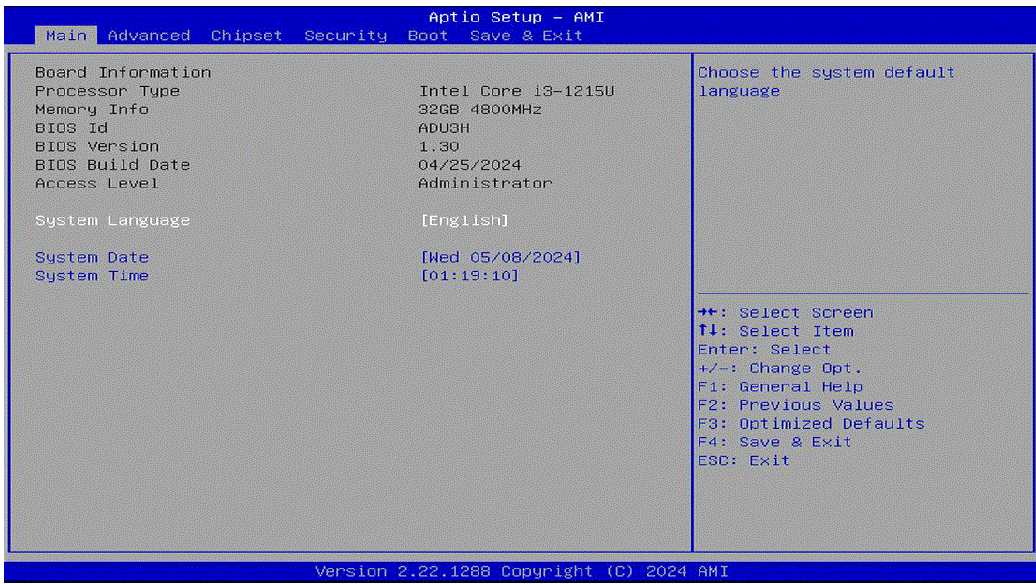
ຫຼັງຈາກທີ່ອຸປະກອນໄດ້ເລີ່ມຕົ້ນ, ໃຫ້ກົດ "ລົບ" ເພື່ອເຂົ້າໄປໃນການໂຕ້ຕອບການຕັ້ງຄ່າ BOIS ຕົ້ນຕໍ: ຂໍ້ມູນຂ່າວສານ BIOS ແລະວັນທີ
- ຂັ້ນສູງ: ການຕັ້ງຄ່າເມນູຂັ້ນສູງຂອງ BIOS
- ຊິບເຊັດ: ການຕັ້ງຄ່າຊິບເຊັດ
- ຄວາມປອດໄພ: ການຕັ້ງຄ່າຄວາມປອດໄພ
- Boot: ການຕັ້ງຄ່າຕົວເລືອກ Boot
- ບັນທຶກ ແລະອອກ: ບັນທຶກແລະອອກຈາກການຕັ້ງຄ່າ BIOS
ເປີດເຄື່ອງ ແລະເລີ່ມການຕັ້ງຄ່າອຸປະກອນ
"Advanced" ກັບ "ACPI Configuration" ກັບ "Restore On AC Power Loss", ດັ່ງທີ່ສະແດງຢູ່ໃນຮູບຂ້າງລຸ່ມນີ້
ລາຍລະອຽດຫນ້າທີ່
ການຟື້ນຟູກ່ຽວກັບການສູນເສຍພະລັງງານ AC ລາຍລະອຽດຫນ້າທີ່:
- ພະລັງງານ ປິດ: ຫຼັງຈາກອຸປະກອນໄດ້ຖືກເຊື່ອມຕໍ່ກັບການສະຫນອງພະລັງງານ 12V, ກົດປຸ່ມພະລັງງານເພື່ອເລີ່ມຕົ້ນ;
- ເປີດເຄື່ອງ ອຸປະກອນຈະເລີ່ມຕົ້ນອັດຕະໂນມັດຫຼັງຈາກການເຊື່ອມຕໍ່ກັບ 12Vpower supply Last State ຫຼັງຈາກອຸປະກອນໄດ້ຖືກເຊື່ອມຕໍ່ກັບ 12V power Supply, ມັນຈະເປັນ power donor ບໍ່ໄດ້ອີງຕາມມູນຄ່າສະຖານະພາບຂອງອຸປະກອນສຸດທ້າຍ.
ກໍານົດເວລາຂອງການເລີ່ມຕົ້ນ
“Advanced” →“ ການຕັ້ງຄ່າ ACPI” →“RTC Wakeup” →“ Fixed Time” ເບິ່ງຮູບຂ້າງລຸ່ມນີ້

ຄຳອະທິບາຍຟັງຊັນ RTW Wake Up
- ໂມງປຸກ: ຫນ່ວຍເວລາປຸກແມ່ນຊົ່ວໂມງ;
- ນາທີຕື່ນ: ເວລາຕື່ນນອນແມ່ນວັດແທກເປັນນາທີ;
- ຕື່ນເທື່ອທີສອງ: ໜ່ວຍເວລາຕື່ນນອນແມ່ນເປັນວິນາທີ.
ການຕັ້ງຄ່າພອດ COM
“Advanced” →“IT8659 Super IO Configuration” →“Serial Port1 Configuration” ເບິ່ງຮູບຂ້າງລຸ່ມນີ້
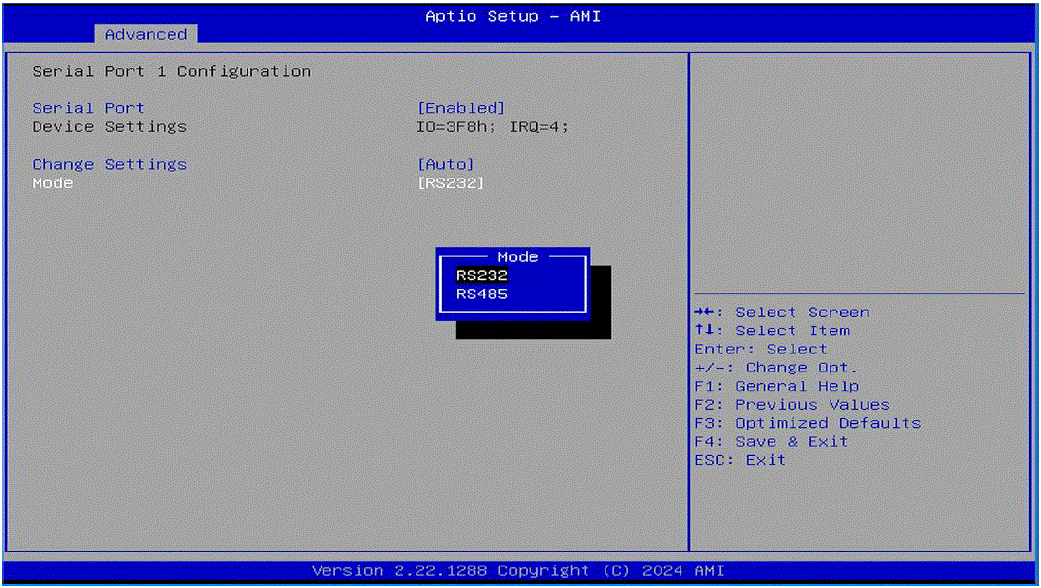
ຄໍາອະທິບາຍຟັງຊັນການຕັ້ງຄ່າ Serial Port:
- Port Serial: ເປີດໃຊ້ພອດ COM ໃນ Enabled;
- Port Serial: Disabled ປິດພອດ COM;
- ໂໝດ : RS232/RS485 ສະຫຼັບ. (ໝວກກະໂດດພອດ serial ຂອງ motherboard ຕ້ອງໄດ້ຮັບການແກ້ໄຂ synchronously, ແລະການກະໂດດພອດ serial ຂອງເມນບອດມີການຕັ້ງຄ່າຄວນຈະຖືກກວດສອບຢ່າງລະອຽດ.)
BOOT ການຕັ້ງຄ່າການເລີ່ມຕົ້ນ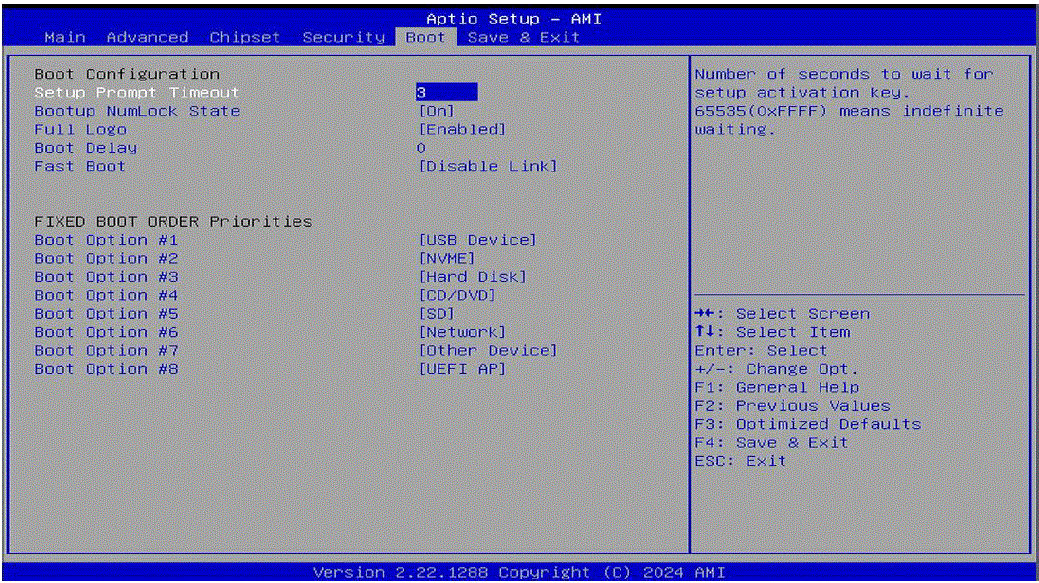
ຄໍາອະທິບາຍຟັງຊັນການຕັ້ງຄ່າ Boot
- ຕັ້ງຄ່າເວລາໝົດເວລາການເຕືອນ: ໄລຍະເວລາຂອງ LOGO ລໍຖ້າເມື່ອເຄື່ອງເປີດ, ເປັນວິນາທີ;
- ສະຖານະ NumLock Bootup: ສະຖານະຂອງປຸ່ມລັອກຕົວເລກຢູ່ໃນແປ້ນພິມໃນເວລາເລີ່ມຕົ້ນ;
- Quiet Boot: "ເປີດໃຊ້ງານ" ເປີດໂລໂກ້ບູດ, "ປິດການໃຊ້ງານ" ຈະປິດໂລໂກ້ບູດ.
ເຕືອນ
ການຕັ້ງຄ່າຂອງ BIOS ມີຜົນກະທົບໂດຍກົງຕໍ່ການເຮັດວຽກຂອງຄອມພິວເຕີ. ການຕັ້ງຄ່າພາລາມິເຕີຜິດພາດຈະເຮັດໃຫ້ເກີດຄວາມເສຍຫາຍກັບຄອມພິວເຕີ, ແລະເຖິງແມ່ນວ່າບໍ່ສາມາດເປີດໄດ້. ກະລຸນາຢ່າປ່ຽນການຕັ້ງຄ່າ BIOS ຕາມທີ່ຈະ, ເພື່ອຫຼີກເວັ້ນການເຄື່ອງບໍ່ສາມາດນໍາໃຊ້ໄດ້ຕາມປົກກະຕິ.
ການນໍາໃຊ້ປະຈໍາວັນແລະການບໍາລຸງຮັກສາ
- ໃນເວລາທີ່ເຄື່ອງໃນການນໍາໃຊ້ປົກກະຕິ, ກະລຸນາຮັບປະກັນວ່າເຄື່ອງເຮັດວຽກຢູ່ໃນສະພາບແວດລ້ອມທີ່ບໍ່ມີການສັ່ນສະເທືອນ, ເພື່ອຫຼີກເວັ້ນການທໍາລາຍຮາດດິດແລະອົງປະກອບພາຍໃນ.
- ໃນເວລາທີ່ການນໍາໃຊ້ເຄື່ອງ, ກະລຸນາໃສ່ໃຈກັບອຸນຫະພູມລ້ອມຮອບລະຫວ່າງ -10 ℃ແລະ 50 ℃.
- ເຄື່ອງນີ້ໃຊ້ການລະບາຍຄວາມຮ້ອນຂອງແກະ. ເພື່ອຮັບປະກັນຜົນກະທົບລະບາຍຄວາມຮ້ອນຂອງເຄື່ອງ, ພວກເຮົາແນະນໍາໃຫ້ມັນຢ່າງແຂງແຮງ. ມັນແນະນໍາໃຫ້ທ່ານເຮັດຄວາມສະອາດຫນ້າດິນຂອງເຄື່ອງຈັກທຸກໆສາມເດືອນເມື່ອມີຂີ້ຝຸ່ນຫຼາຍ, ແນະນໍາໃຫ້ເຮັດຄວາມສະອາດຫນ້າດິນຂອງເຄື່ອງຈັກໃນເດືອນລະຄັ້ງໃນສະພາບແວດລ້ອມ.
- ເພື່ອຮັບປະກັນການເຮັດວຽກທີ່ມີປະສິດທິພາບ ແລະເຊື່ອຖືໄດ້ຂອງເຄື່ອງ, ພວກເຮົາແນະນໍາໃຫ້ທ່ານກວດເບິ່ງມັນເປັນປົກກະຕິທຸກໆສາມເດືອນ ດໍາເນີນການທໍາຄວາມສະອາດແຜ່ນ ແລະ defragmentation ແຜ່ນໃນຮາດດິດ.
- ເມື່ອໃຊ້ຊ່ອງສຽບພາຍໃນຂອງເຄື່ອງ, ພວກເຮົາຂໍແນະນໍາໃຫ້ທ່ານຢ່າສຽບແລະຖອດມັນອອກດ້ວຍການເປີດໄຟເພື່ອຫຼີກເວັ້ນການເຮັດໃຫ້ເກີດຄວາມເສຍຫາຍຄົງທີ່. ໃນເວລາທີ່ເຄື່ອງພົບຄວາມລົ້ມເຫຼວຂອງພະລັງງານສໍາລັບເຫດຜົນອື່ນໆທີ່ບໍ່ແມ່ນມະນຸດ, ເພື່ອຮັບປະກັນຖ້າຫາກວ່າເຄື່ອງເຮັດວຽກເປັນປົກກະຕິແລະເຊື່ອຖືໄດ້, ພວກເຮົາແນະນໍາໃຫ້ທ່ານທັນທີພະລັງງານເຄື່ອງຕັດການເຊື່ອມຕໍ່, ຢືນຢັນຄວາມຫມັ້ນຄົງຂອງຕາຂ່າຍໄຟຟ້າແລະຫຼັງຈາກນັ້ນເຊື່ອມຕໍ່ກັບການດໍາເນີນງານ;
- ພວກເຮົາແນະນໍາວ່າເຄື່ອງຈັກຈະອຸທິດຕົນໃຫ້ກັບເຄື່ອງສະເພາະແລະຄຸ້ມຄອງໂດຍບຸກຄົນສະເພາະ.
ຄວາມຜິດທົ່ວໄປແລະວິທີການແກ້ໄຂບັນຫາຂອງອຸປະກອນ
ຄວາມຜິດຂອງຮາດແວແລະວິທີການແກ້ໄຂບັນຫາ
ອຸປະກອນບໍ່ສາມາດເປັນພະນັກງານໄດ້
ສາເຫດຂອງຄວາມລົ້ມເຫຼວ: ຄວາມລົ້ມເຫຼວຂອງພະລັງງານ, ຄວາມລົ້ມເຫຼວຂອງເມນບອດ, ຫນ່ວຍຄວາມຈໍາວ່າງ, ແລະອື່ນໆ.
ວິທີການກໍາຈັດ:
- ກວດເບິ່ງວ່າອະແດບເຕີໄຟເຮັດວຽກໄດ້ຢ່າງຖືກຕ້ອງຫຼືບໍ່ ແລະປລັກສຽບວ່າງຫຼືບໍ່.
- ກວດເບິ່ງວ່າໄຟຕົວຊີ້ວັດພະລັງງານຢູ່ໃນເມນບອດເປີດຢູ່.
- Reins lt ໂມດູນຫນ່ວຍຄວາມຈໍາແລະໃຫ້ແນ່ໃຈວ່າມັນຖືກຕິດຕັ້ງຢ່າງປອດໄພ.
ຈໍສະແດງຜົນບໍ່ມີສັນຍານ
ສາເຫດຂອງຄວາມລົ້ມເຫຼວ: ສາຍສະແດງຜົນວ່າງ ຫຼືເສຍຫາຍ.
ວິທີການກໍາຈັດ:
- ກວດເບິ່ງວ່າບັດກຣາບຟິກຖືກສຽບຢ່າງປອດໄພແລ້ວ.
- ກວດເບິ່ງວ່າສາຍຂອງຈໍພາບແມ່ນວ່າງຫຼືເສຍຫາຍ.
- ປ່ຽນສາຍສະແດງຜົນແລະທົດສອບ.
ຄວາມຜິດຂອງຊອບແວ ແລະວິທີການແກ້ໄຂບັນຫາ
ລະບົບບໍ່ສາມາດເລີ່ມຕົ້ນໄດ້
ສາເຫດຂອງຄວາມລົ້ມເຫຼວ: ລະບົບປະຕິບັດການເສຍຫາຍແລະຄູ່ມືການບູດ file ສູນເສຍໄປ.
ວິທີການກໍາຈັດ:
- ໃຊ້ເຄື່ອງມືສ້ອມແປງລະບົບ (ເຊັ່ນ: ການສ້ອມແປງການເລີ່ມຕົ້ນ Windows).
- ໃຊ້ແຜ່ນຕິດຕັ້ງລະບົບເພື່ອຕິດຕັ້ງລະບົບປະຕິບັດການຄືນໃໝ່.
ຈໍສີຟ້າ
ສາເຫດຂອງ ຄວາມລົ້ມເຫຼວ: ຂໍ້ຂັດແຍ່ງຂອງໄດເວີ, ຄວາມລົ້ມເຫຼວຂອງຮາດແວ, ບັນຫາຄວາມເຂົ້າກັນໄດ້ຂອງຊອບແວ.
ວິທີການກໍາຈັດ:
ກວດເບິ່ງຊອບແວທີ່ຕິດຕັ້ງບໍ່ດົນມານີ້ແລະຖອນການຕິດຕັ້ງຊອບແວທີ່ອາດຈະເຮັດໃຫ້ເກີດຄວາມຂັດແຍ້ງ.
ລະບົບເຮັດວຽກຊ້າໆ
ສາເຫດຂອງຄວາມລົ້ມເຫຼວ: ການນໍາໃຊ້ຊັບພະຍາກອນລະບົບຫຼາຍເກີນໄປ, ຊອບແວທີ່ເປັນອັນຕະລາຍ, ແລະຊິ້ນສ່ວນຮາດດິດຫຼາຍເກີນໄປ.
ວິທີການກໍາຈັດ:
- ໃຊ້ Task Manager ເພື່ອ view ການນຳໃຊ້ຊັບພະຍາກອນລະບົບ ແລະຢຸດຂະບວນການນຳໃຊ້ສູງ.
- ດໍາເນີນການຊອບແວຕ້ານເຊື້ອໄວຣັສເພື່ອກວດສອບແລະທໍາຄວາມສະອາດ malware.
- ດໍາເນີນການເຄື່ອງມື defragmentation ແຜ່ນເພື່ອ defragment ຮາດດິດ.
ແອັບພລິເຄຊັນບໍ່ສາມາດເລີ່ມຕົ້ນໄດ້
ສາເຫດ of ຄວາມລົ້ມເຫຼວ: ຊອບແວເສຍຫາຍ, ລະບົບຫາຍ files.
ວິທີການກໍາຈັດ:
- ຕິດຕັ້ງແອັບພລິເຄຊັນໃຫມ່ທີ່ບໍ່ສາມາດເລີ່ມຕົ້ນໄດ້.
- ໃຊ້ລະບົບ file ເຄື່ອງມືກວດສອບ (ເຊັ່ນຄໍາສັ່ງ SFC ຂອງ Windows) ເພື່ອແກ້ໄຂລະບົບ files.
ເງື່ອນໄຂການຮັບປະກັນ
ໄລຍະເວລາຮັບປະກັນຜະລິດຕະພັນແມ່ນສາມປີ. ຖ້າຜູ້ໃຊ້ມີຄວາມຕ້ອງການອື່ນໆ, ສັນຍາທີ່ລົງນາມໂດຍທັງສອງຝ່າຍຈະຊະນະ.
ຄໍາຖາມທີ່ຖາມເລື້ອຍໆ
- Q: ໄລຍະເວລາຮັບປະກັນສໍາລັບ IFC-BOX-NS51 ແມ່ນຫຍັງ?
- A: ໄລຍະເວລາຮັບປະກັນຜະລິດຕະພັນແມ່ນສາມປີ. ຂໍ້ກໍານົດສະເພາະໃດນຶ່ງຄວນໄດ້ຮັບການລະບຸໄວ້ໃນສັນຍາ.
- Q: ລະບົບປະຕິບັດການໃດທີ່ສະຫນັບສະຫນູນໂດຍ IFC-BOX-NS51?
- A: IFC-BOX-NS51 ຮອງຮັບ Windows 10, Windows 11, Linux, ແລະລະບົບປະຕິບັດການອື່ນໆທີ່ເຂົ້າກັນໄດ້.
ເອກະສານ / ຊັບພະຍາກອນ
 |
Rusavtomatika IFC-BOX-NS51 ຄອມພິວເຕີຝັງ [pdf] ຄູ່ມືຜູ້ໃຊ້ IFC-BOX-NS51, IFC-BOX-NS51 ຄອມພິວເຕີຝັງ, IFC-BOX-NS51, ຄອມພິວເຕີຝັງ, ຄອມພິວເຕີ |