

 NTC-40W – HSPA+ M2M WiFi router
NTC-40WV – HSPA+ M2M WiFi Router ພ້ອມດ້ວຍສຽງ
ຄູ່ມືເລີ່ມຕົ້ນດ່ວນ
ຮອງຮັບ NTC-40WV NetComm Wireless
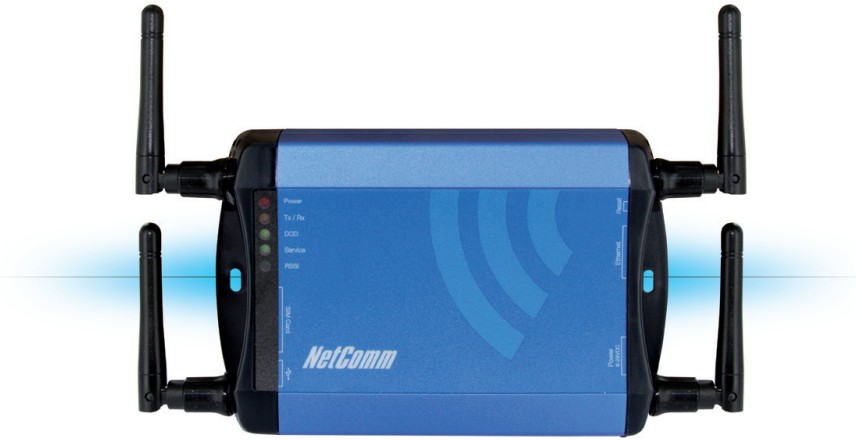
ຄູ່ມືເລີ່ມຕົ້ນດ່ວນ
ຄູ່ມືນີ້ກວມເອົາແບບຈໍາລອງ NTC-40W ແລະ NTC-40WV. ຄູ່ມືນີ້ຈະໃຫ້ຄໍາແນະນໍາຂັ້ນຕອນໂດຍຂັ້ນຕອນເພື່ອຮັບປະກັນການຕັ້ງຄ່າຂອງ Router Cellular ຂອງທ່ານເປັນໄປໄດ້ກ້ຽງເທົ່າທີ່ເປັນໄປໄດ້.
ກ່ອນອື່ນ ໝົດ, ກະລຸນາກວດເບິ່ງວ່າທ່ານໄດ້ຮັບລາຍການທັງ ໝົດ ໃນຊຸດຂອງທ່ານ:
| ບໍ່. | ລາຍລະອຽດ |
| 1 | NTC-40W / NTC-40WV HSPA+ ເຣົາເຕີເຊວລູລາ |
| 1 | ສາຍອີເທີເນັດ |
| 1 | ຫນ່ວຍບໍລິການສະຫນອງພະລັງງານ |
| 4 | ເສົາອາກາດ |
| 1 | ຄູ່ມືເລີ່ມຕົ້ນດ່ວນ |
ຖ້າລາຍການເຫຼົ່ານີ້ຂາດຫາຍໄປ, ກະລຸນາຕິດຕໍ່ NetComm Technical Support.
NetComm Wireless M2M Series – NTC-40 Series
ເກີນview ຂອງ LEDs
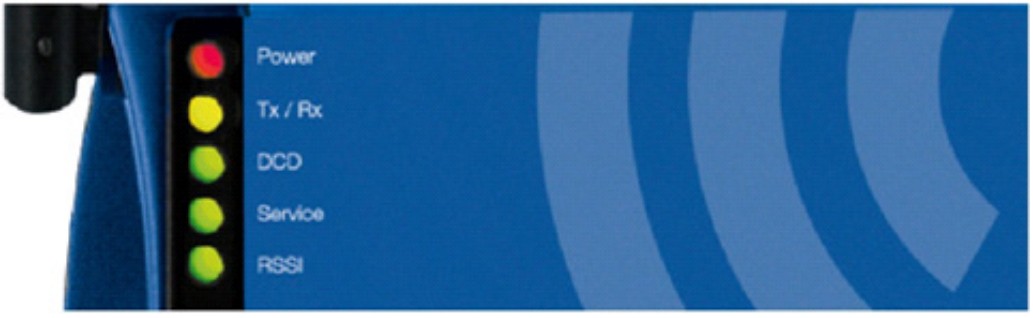
ເກີນview ຂອງແສງຕົວຊີ້ວັດ
| LED | ຈໍສະແດງຜົນ | ລາຍລະອຽດ |
| POWER (ສີແດງ) | ແຂງ ON | ໄຟ LED ສີແດງຊີ້ບອກວ່າມີການໃຊ້ພະລັງງານທີ່ຖືກຕ້ອງກັບຊ່ອງສຽບໄຟ DC. |
| Tx Rx (ອໍາພັນ) | ແຂງ ON | ໄຟ LED ອໍາພັນຈະສະຫວ່າງເມື່ອຂໍ້ມູນທີ່ຖືກສົ່ງໄປຫຼືໄດ້ຮັບຈາກເຄືອຂ່າຍໂທລະສັບມືຖື. |
| DCD (ສີຂຽວ) | ແຂງ ON | ໄຟ LED ກວດຫາເຄື່ອງກວດຫາສາຍພັນອໍາພັນຈະສະຫວ່າງເພື່ອຊີ້ບອກການເຊື່ອມຕໍ່ຂໍ້ມູນ. |
| ປະເພດການບໍລິການ (ສີຂຽວ) | ໄຟ LED ສີຂຽວຈະສະຫວ່າງເມື່ອກວດພົບເຄືອຂ່າຍໂທລະສັບມືຖື. | |
| ແຂງ ON | 3G: ສະແດງເຖິງ UMTS/HSPA ທີ່ມີການຄຸ້ມຄອງ | |
| ກະພິບ | EDGE: ສະແດງເຖິງ EDGE ທີ່ມີການຄຸ້ມຄອງ | |
| ປິດ | 2G: ຊີ້ບອກເຖິງການຄຸ້ມຄອງທີ່ມີ GSM/GPRS ເທົ່ານັ້ນ. | |
| RSSI (ສີຂຽວ) | ໄຟ LED ສີຂຽວນີ້ສະແດງເຖິງຄວາມແຮງຂອງສັນຍານທີ່ໄດ້ຮັບ. ມີສາມສະຖານະທີ່ເປັນໄປໄດ້ວ່າ RSSI LED ສາມາດເຮັດວຽກຢູ່ໃນ, ອີງຕາມລະດັບສັນຍານ. | |
| ແຂງ ON | STRONG – ຊີ້ບອກລະດັບ RSSI ແມ່ນ -86dBm, ຫຼືຫຼາຍກວ່ານັ້ນ | |
| ກະພິບຄັ້ງຕໍ່ວິນາທີ | MEDIUM - ຊີ້ໃຫ້ເຫັນລະດັບ RSSI ແມ່ນ -101dBm ແລະ -86dBm, (ປານກາງ) | |
| ປິດ | POOR – ຊີ້ບອກລະດັບ RSSI ໜ້ອຍກວ່າ -101dBm (ບໍ່ດີ) | |
ເກີນview ຂອງການໂຕ້ຕອບ Cellular Router


ເກີນview ຂອງການໂຕ້ຕອບ Cellular Router
| ພາກສະຫນາມ | ລາຍລະອຽດ |
| ເຕົ້າຮັບເສົາອາກາດຫຼັກ | SMA ເພດຍິງ |
| ຮັບສາຍເສົາອາກາດຄວາມຫຼາກຫຼາຍ | SMA ເພດຍິງ |
| ເຕົ້າຮັບເສົາອາກາດ WiFi ຫຼັກ | SMA ເພດຍິງ |
| ຮັບສາຍເສົາອາກາດຄວາມຫຼາກຫຼາຍ | SMA ເພດຍິງ |
| 5 ຕົວຊີ້ວັດ LEDs | ຊີ້ບອກການເຄື່ອນໄຫວ ແລະສະຖານະການເຊື່ອມຕໍ່ດ້ວຍສາຍຕາສຳລັບພະລັງງານ, ປະເພດການບໍລິການ, ການສັນຈອນຂອງຂໍ້ມູນ, ການເຊື່ອມຕໍ່ຜູ້ໃຫ້ບໍລິການຂໍ້ມູນ ແລະຄວາມແຮງຂອງສັນຍານເຄືອຂ່າຍ. |
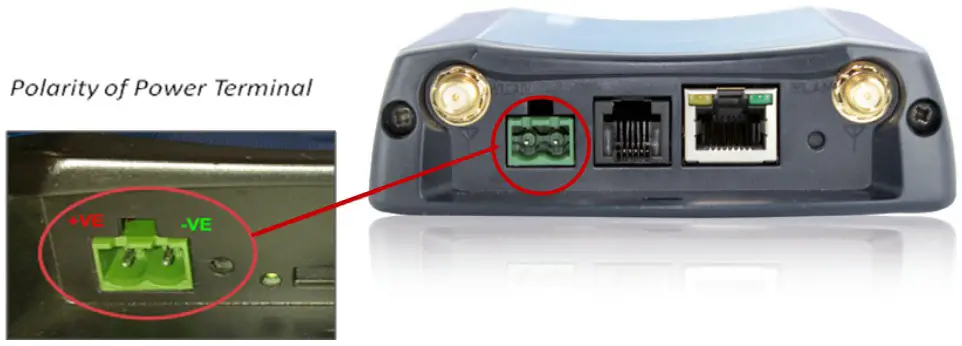
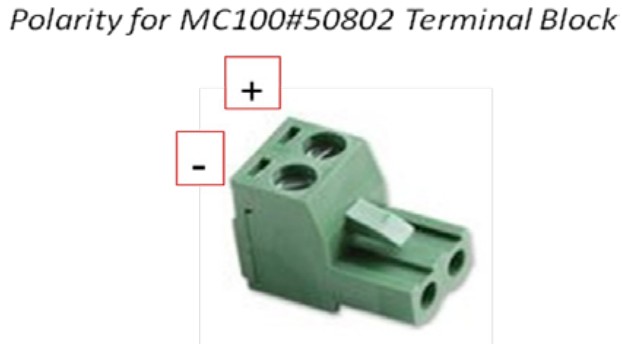
| 2-Way Captive Power | ຕັນ terminal ພະລັງງານແລະ voltage ຊ່ວງ 8-28V DC |
| ຕັນຢູ່ປາຍຍອດ | ເຮັດໃຫ້ການຕິດຕັ້ງງ່າຍໃນສະພາບແວດລ້ອມອຸດສາຫະກໍາທີ່ແຕກຕ່າງກັນ |
| ປຸ່ມຣີເຊັດ | ຣີເຊັດເຣົາເຕີເປັນຄ່າເລີ່ມຕົ້ນຈາກໂຮງງານ |
| ຜອດອີເທີເນັດ | ສໍາລັບການເຊື່ອມຕໍ່ໂດຍກົງກັບອຸປະກອນຫຼືຈໍານວນຂອງອຸປະກອນຂອງທ່ານໂດຍຜ່ານ hub ຫຼື router ເຄືອຂ່າຍ. |
| ສຽງ (RJ-45) ພອດ | ເພື່ອເຊື່ອມຕໍ່ໂທລະສັບໂດຍກົງກັບ router ຂອງທ່ານ |
| ເຄື່ອງອ່ານຊິມກາດ | ສໍາລັບການໃສ່ແລະຖອດ SIM Card |
ການຕັ້ງຄ່າ Router ຂອງທ່ານ
ທ່ານຈະຕ້ອງການອົງປະກອບຮາດແວຕໍ່ໄປນີ້ເພື່ອຕັ້ງຄ່າ Cellular Router:
 ການສະຫນອງພະລັງງານ (8-28VDC)
ສາຍອີເທີເນັດ
ແລັບທັອບ ຫຼື PC
ຊິມກາດທີ່ໃຊ້ຢູ່
router ແມ່ນການຄຸ້ມຄອງຕົ້ນຕໍໂດຍຜ່ານ web ການໂຕ້ຕອບ.
ກ່ອນທີ່ທ່ານຈະເປີດເຄື່ອງ Cellular Router, ກະລຸນາໃສ່ຊິມກາດທີ່ໃຊ້ຢູ່.
ຂັ້ນຕອນທີຫນຶ່ງ: ໃສ່ຊິມກາດ
ກົດປຸ່ມຖອດ SIM ເພື່ອຖອດ SIM card ອອກ. ໃຫ້ແນ່ໃຈວ່າໃສ່ SIM card ຢ່າງຖືກຕ້ອງໂດຍການໃສ່ SIM ດ້ານສີທອງໃຫ້ຫັນລົງໃສ່ຊ່ອງໃສ່ SIM card ແລະໄປໃນທິດທາງດັ່ງທີ່ສະແດງຂ້າງລຸ່ມນີ້:

ຂັ້ນຕອນທີສອງ: ການຕັ້ງຄ່າ Cellular Router
ເຊື່ອມຕໍ່ເສົາອາກາດທີ່ໃຫ້ມາກັບ Router ໂດຍການ screw ພວກມັນໃສ່ຕົວເຊື່ອມຕໍ່ເສົາອາກາດ.
ເຊື່ອມຕໍ່ອະແດບເຕີໄຟກັບສາຍໄຟ ແລະສຽບສາຍອອກໃສ່ຊ່ອງສຽບໄຟຂອງເຣົາເຕີ. ໄຟ LED ສີຂຽວຢູ່ໃນແຜງຄວນຈະສະຫວ່າງ.
ຂັ້ນຕອນທີສາມ: ການກະກຽມຄອມພິວເຕີຂອງທ່ານ
ເຊື່ອມຕໍ່ປາຍໜຶ່ງຂອງສາຍອີເທີເນັດທີ່ສະໜອງໃຫ້ເຂົ້າໃສ່ພອດ LAN Ethernet ຂອງເຣົາເຕີຂອງທ່ານ. ເຊື່ອມຕໍ່ສົ້ນອື່ນຂອງສາຍເຂົ້າໃສ່ພອດ LAN ຂອງຄອມພິວເຕີຂອງທ່ານ.
ຕັ້ງຄ່າສ່ວນຕິດຕໍ່ Ethernet ຂອງ PC ຂອງທ່ານໃຫ້ຖືກມອບໝາຍທີ່ຢູ່ IP ແບບໄດນາມິກໂດຍການເຮັດສິ່ງຕໍ່ໄປນີ້:
ກຳນົດຄ່າ Network Adapter ຂອງທ່ານໃນ Windows
ໃຫ້ຄລິກໃສ່ Start -> ກະດານຄວບຄຸມ -> ການເຊື່ອມຕໍ່ເຄືອຂ່າຍ.
ຄລິກຂວາໃສ່ໄອຄອນການເຊື່ອມຕໍ່ພື້ນທີ່ທ້ອງຖິ່ນ ແລະເລືອກຄຸນສົມບັດເພື່ອເປີດກ່ອງໂຕ້ຕອບການຕັ້ງຄ່າຂອງການເຊື່ອມຕໍ່ພື້ນທີ່ທ້ອງຖິ່ນດັ່ງລຸ່ມນີ້:

ຊອກຫາ ແລະຄລິກ Internet Protocol (TCP/IP) ຈາກກ່ອງລາຍຊື່ໂປຣໂຕຄໍ ແລະຈາກນັ້ນຄລິກທີ່ປຸ່ມ Properties TCP/IP. ໜ້າຈໍການຕັ້ງຄ່າຈະປາກົດຂຶ້ນຕາມຮູບຂ້າງລຸ່ມນີ້.
ພາຍໃຕ້ແຖບທົ່ວໄປ, ເລືອກປຸ່ມວິທະຍຸ ໄດ້ຮັບທີ່ຢູ່ IP ໂດຍອັດຕະໂນມັດແລະໄດ້ຮັບທີ່ຢູ່ DNS server ໂດຍອັດຕະໂນມັດ.
ຈາກນັ້ນກົດປຸ່ມ OK ເພື່ອປິດໜ້າຈໍການຕັ້ງຄ່າ TCP/IP.
ກົດປຸ່ມປິດເພື່ອເຮັດສໍາເລັດການກະກຽມຄອມພິວເຕີສໍາລັບ Cellular Router.

ຂັ້ນຕອນທີສີ່: ການເຂົ້າເຖິງຫນ້າການຕັ້ງຄ່າ Router ຂອງທ່ານ
ມີສອງບັນຊີການຄຸ້ມຄອງລະບົບສໍາລັບການຮັກສາລະບົບ, ຮາກແລະ admin, ແລະແຕ່ລະຄົນມີລະດັບຄວາມສາມາດໃນການຄຸ້ມຄອງທີ່ແຕກຕ່າງກັນເລັກນ້ອຍ.
ບັນຊີຜູ້ຈັດການຮາກແມ່ນໄດ້ຮັບສິດທິພິເສດເຕັມທີ່ ໃນຂະນະທີ່ຜູ້ຈັດການ (ຜູ້ເບິ່ງແຍງລະບົບ) ສາມາດຈັດການການຕັ້ງຄ່າທັງໝົດຂອງ Cellular Router ຍົກເວັ້ນຟັງຊັນເຊັ່ນ: ການອັບເກຣດເຟີມແວ, ການສຳຮອງການຕັ້ງຄ່າອຸປະກອນ ແລະການຟື້ນຟູ ແລະຕັ້ງຄ່າ Cellular Router ໃຫ້ເປັນຄ່າເລີ່ມຕົ້ນຈາກໂຮງງານ.
ເພື່ອເຂົ້າສູ່ລະບົບ Cellular Router ໃນໂຫມດຜູ້ຈັດການຮາກ, ກະລຸນາໃຊ້ລາຍລະອຽດການເຂົ້າສູ່ລະບົບຕໍ່ໄປນີ້:
| http://192.168.1.1 | |
| ຊື່ຜູ້ໃຊ້: | ຮາກ |
| ລະຫັດຜ່ານ: | admin |
ກະລຸນາໃສ່ທີ່ຢູ່ຂ້າງລຸ່ມນີ້ຢູ່ໃນຂອງທ່ານ web browser ແລະເຊື່ອມຕໍ່. ຊື່ຜູ້ໃຊ້ແລະລະຫັດຜ່ານແມ່ນຖືກກໍານົດໄວ້ຂ້າງລຸ່ມນີ້.
ທຸກຄັ້ງທີ່ທ່ານເຮັດການປ່ຽນແປງ, ກະລຸນາໂຫຼດຂໍ້ມູນຄືນໃໝ່ web ຫນ້າເພື່ອປ້ອງກັນຄວາມຜິດພາດອັນເນື່ອງມາຈາກຖານຄວາມຈໍາຂອງ web ໜ້າ.
| http://192.168.1.1 | |
| ຊື່ຜູ້ໃຊ້: | ຮາກ |
| ລະຫັດຜ່ານ: | admin |
ປະຕິບັດຕາມຂັ້ນຕອນຂ້າງລຸ່ມນີ້ເພື່ອເຂົ້າເຖິງ Cellular Router's web ໂປຣແກຣມທ່ອງເວັບ:
ເປີດຂອງທ່ານ web browser (ເຊັ່ນ: Internet Explorer/Firefox/Safari) ແລະທ່ອງໄປຫາ http://192.168.1.1/
ກົດ ເຂົ້າສູ່ລະບົບ ແລະພິມ admin ໃນຊ່ອງຊື່ຜູ້ໃຊ້ແລະລະຫັດຜ່ານ.
ຈາກນັ້ນກົດທີ່ Submit.
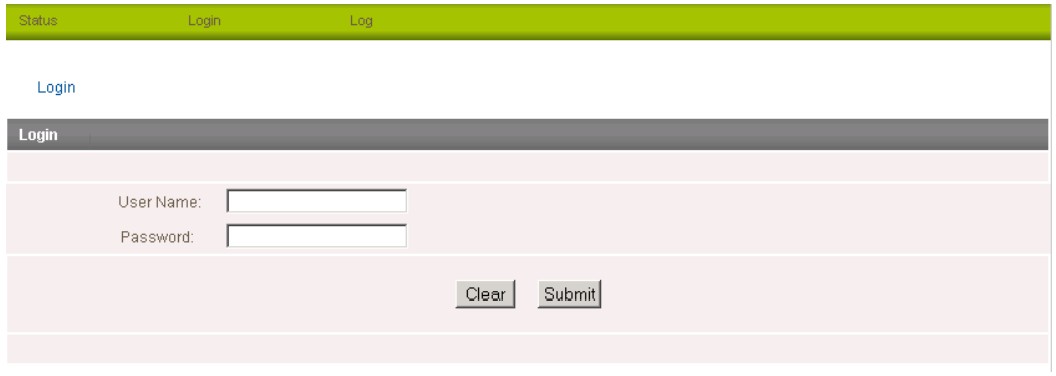
ຂັ້ນຕອນທີຫ້າ: ປົດລັອກ SIM
ຖ້າຊິມກາດຖືກລັອກ, ທ່ານຈະຕ້ອງປົດລັອກມັນດ້ວຍ PIN ທີ່ສະໜອງໃຫ້ຊິມກາດຂອງທ່ານ.
ທ່ານສາມາດຊອກຫາວ່າ SIM ໄດ້ຖືກລັອກໂດຍ viewຢູ່ໃນສະຖານະ SIM ໃນຫນ້າທໍາອິດ:
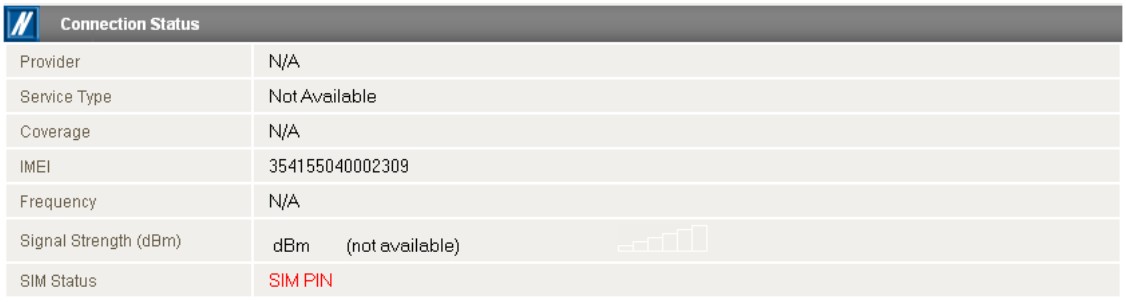
ຖ້າສະຖານະຂອງ SIM ຖືກລັອກຢູ່ຂ້າງເທິງ, ໃຫ້ຄລິກທີ່ເມນູການຕັ້ງຄ່າອິນເຕີເນັດ ແລະຈາກນັ້ນລິ້ງຄວາມປອດໄພຢູ່ເບື້ອງຊ້າຍ.
ເມື່ອທ່ານຄລິກໃສ່ການເຊື່ອມຕໍ່ 'ຄວາມປອດໄພ' ທ່ານຄວນເຫັນຂໍ້ຄວາມຕໍ່ໄປນີ້: -

ກົດ OK
ຕໍ່ໄປ, ໃສ່ລະຫັດ PIN ແລະຢືນຢັນລະຫັດ PIN. ຈາກນັ້ນກົດ Save.
ໃນປັດຈຸບັນໃຫ້ຄລິກໃສ່ການເຊື່ອມຕໍ່ແລະຫນ້າສະຖານະຫນ້າທໍາອິດຄວນຈະເປັນຂ້າງລຸ່ມນີ້ທີ່ມີສະຖານະ SIM OK:

ດຽວນີ້ຊິມຖືກປົດລັອກແລ້ວ ແລະສາມາດໃຊ້ເພື່ອເຊື່ອມຕໍ່ກັບບໍລິການ 3G ໄດ້.
ຂັ້ນຕອນທີຫົກ: ເຊື່ອມຕໍ່ກັບເຄືອຂ່າຍໂທລະສັບມືຖື
ພາກນີ້ອະທິບາຍວິທີການຕັ້ງ Cellular Router ເພື່ອເລີ່ມຕົ້ນການເຊື່ອມຕໍ່ WAN ແບບໄຮ້ສາຍ.
ມີ 2 ວິທີທີ່ແຕກຕ່າງກັນໃນການຕັ້ງຄ່າການເຊື່ອມຕໍ່ WAN ໄຮ້ສາຍຜ່ານ PPP:
ການລິເລີ່ມການເຊື່ອມຕໍ່ PPP ໂດຍກົງຈາກ Router Cellular ເຮັດຫນ້າທີ່ເປັນລູກຄ້າ PPP (ທົ່ວໄປທີ່ສຸດ).
ການລິເລີ່ມການເຊື່ອມຕໍ່ PPP ຈາກລູກຂ່າຍ PPP ທີ່ແຕກຕ່າງກັນ (ເຊັ່ນ: ແລັບທັອບ ຫຼືເຣົາເຕີ) ດ້ວຍເຣົາເຕີທີ່ເຮັດວຽກຢູ່ໃນໂໝດ PPPoE ໂປ່ງໃສ. ວິທີການນີ້ບໍ່ໄດ້ຖືກບັນທຶກໄວ້ໃນຄູ່ມືການເລີ່ມຕົ້ນໄວນີ້.
ການລິເລີ່ມການເຊື່ອມຕໍ່ PPP ຈາກ Cellular Router
ໜ້າສະຖານະຂອງການຕັ້ງຄ່າ Cellular Router ຕອນນີ້ຈະຖືກສະແດງດັ່ງລຸ່ມນີ້.
ສະຖານະ PPP ໃນໜ້າຄວນຈະເປັນເຄືອຂ່າຍທີ່ຖືກປິດການນຳໃຊ້ (ຕາມລູກສອນຂະໜາດໃຫຍ່ທີ່ລະບຸໄວ້) ເນື່ອງຈາກອຸປະກອນໃໝ່ຂອງເຈົ້າຍັງບໍ່ໄດ້ຖືກຕັ້ງຄ່າເພື່ອເຊື່ອມຕໍ່ກັບເຄືອຂ່າຍມືຖືເທື່ອ.
ຄລິກທີ່ການຕັ້ງຄ່າອິນເຕີເນັດ > ການເຊື່ອມຕໍ່ WWAN (3G) ຢູ່ແຖບດ້ານເທິງຂອງໜ້າຈໍເພື່ອເປີດການເຊື່ອມຕໍ່ web ໜ້າ.
ເພື່ອເຊື່ອມຕໍ່ໂດຍໃຊ້ Connection Profile
Router profiles ອະນຸຍາດໃຫ້ທ່ານສາມາດກໍານົດການຕັ້ງຄ່າທີ່ router ຈະໃຊ້ເພື່ອເຊື່ອມຕໍ່ກັບເຄືອຂ່າຍສະເພາະໃດຫນຶ່ງ.
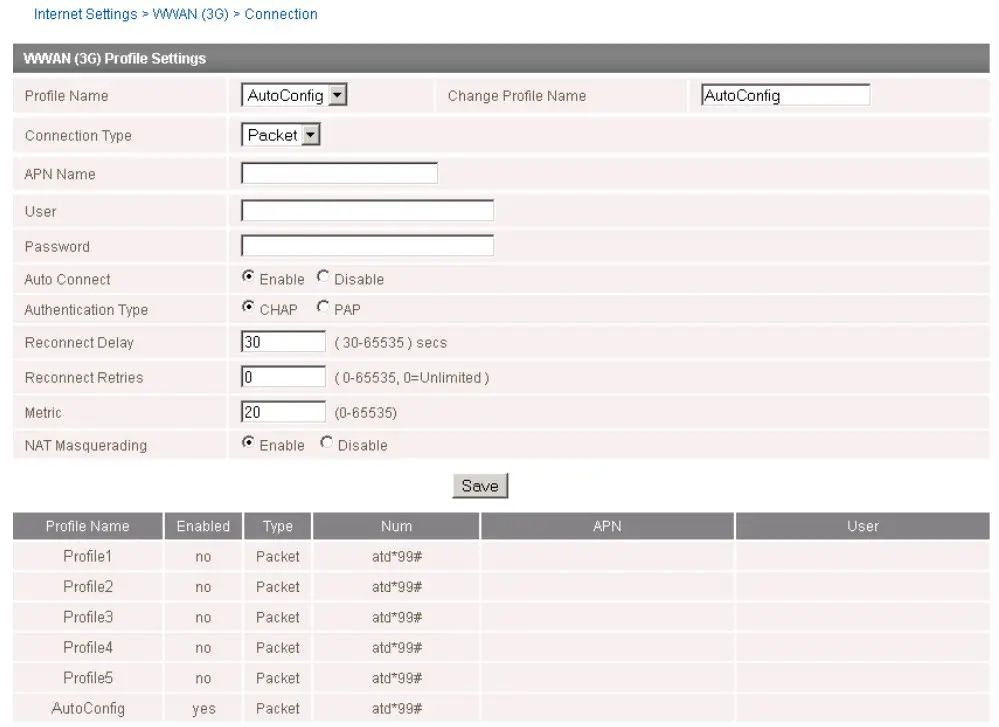
ໂດຍຄ່າເລີ່ມຕົ້ນ, Router ຖືກຕັ້ງຄ່າໃຫ້ໃຊ້ AutoConfig profile. ມືອາຊີບນີ້file ຄວນກວດພົບ APN ທີ່ຖືກຕ້ອງ ແລະລາຍລະອຽດການເຊື່ອມຕໍ່ເພື່ອເຊື່ອມຕໍ່ກັບການບໍລິການ 3G ຂອງທ່ານ.
ຖ້າມັນບໍ່, ທ່ານຈະຕ້ອງໃສ່ລາຍລະອຽດການເຊື່ອມຕໍ່ດ້ວຍຕົນເອງ. ເພື່ອເຮັດສິ່ງນີ້, ປະຕິບັດຂັ້ນຕອນດັ່ງຕໍ່ໄປນີ້:
ໃນ AutoConfig profile, ເລືອກທີ່ຈະປິດການທໍາງານ "ການເຊື່ອມຕໍ່ອັດຕະໂນມັດ" ແລະໃຫ້ຄລິກໃສ່ "ບັນທຶກ".
ເລືອກຫນຶ່ງຂອງ pro ອື່ນໆfiles ແລະ configure ມັນກັບລາຍລະອຽດສະຫນອງໃຫ້ໂດຍຜູ້ໃຫ້ບໍລິການ 3G ຂອງທ່ານ.
ເລືອກເພື່ອເປີດໃຊ້ "ການເຊື່ອມຕໍ່ອັດຕະໂນມັດ" ສໍາລັບມືອາຊີບນີ້file ແລະກົດ "ບັນທຶກ".
ເພື່ອຢືນຢັນການເຊື່ອມຕໍ່ທີ່ປະສົບຜົນສໍາເລັດ
ຕອນນີ້ຄລິກໃສ່ການເຊື່ອມຕໍ່ສະຖານະເພື່ອກັບຄືນໄປຫາໜ້າສະຖານະ. ສະຖານະ WWAN ຄວນຈະຂຶ້ນ.
ພາກສະຫນາມທ້ອງຖິ່ນສະແດງໃຫ້ເຫັນທີ່ຢູ່ IP ໃນປັດຈຸບັນທີ່ເຄືອຂ່າຍໄດ້ຈັດສັນສໍາລັບ Router.
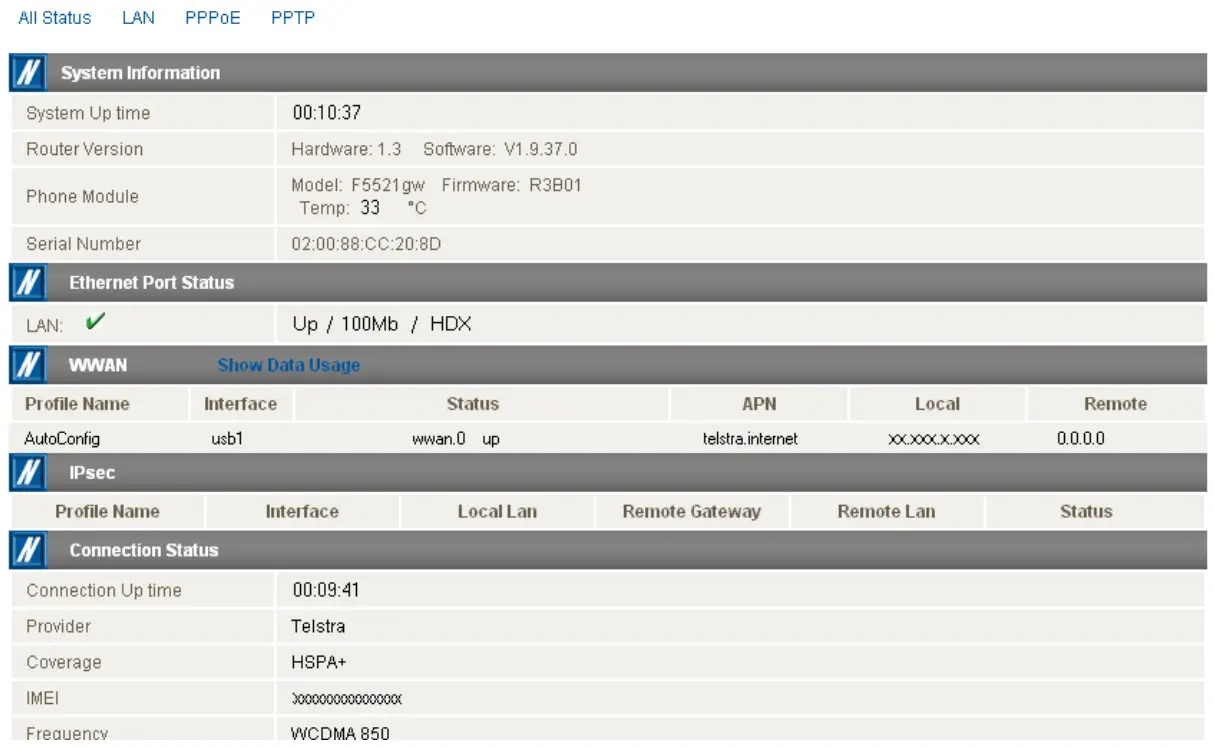
ຂໍສະແດງຄວາມຍິນດີ – NetComm NTC-40W ໃໝ່ຂອງເຈົ້າ / ເຣົາເຕີ NTC-40WV ພ້ອມໃຊ້ແລ້ວ!
ສໍາລັບລາຍລະອຽດເພີ່ມເຕີມກ່ຽວກັບການຕັ້ງຄ່າແລະການເປີດໃຊ້ຄຸນນະສົມບັດອື່ນໆ, ກະລຸນາໄປຢ້ຽມຢາມຂອງພວກເຮົາ webເວັບໄຊ www.netcomm.com.au ແລະດາວໂຫຼດຄູ່ມືຜູ້ໃຊ້.
ໝາຍເຫດ: ——
NETCOMM LIMITED ສຳນັກງານໃຫຍ່
ຕູ້ໄປສະນີ 1200, Lane Cove NSW 2066 ອົດສະຕາລີ
P: 02 8205 3888 F: 02 9424 2010
E: int.sales@netcomm.com.au
W: www.netcomm-commercial.com.au
ການຮັບປະກັນຜະລິດຕະພັນ
ຜະລິດຕະພັນ NetComm ມີການຮັບປະກັນມາດຕະຖານ 12 ເດືອນຈາກວັນທີ່ຊື້.
ສະຫນັບສະຫນູນດ້ານວິຊາການ
ສໍາລັບການປັບປຸງ firmware ຫຼືຖ້າຫາກວ່າທ່ານມີຄວາມຫຍຸ້ງຍາກດ້ານວິຊາການກັບຜະລິດຕະພັນຂອງທ່ານ, ກະລຸນາເບິ່ງພາກສ່ວນສະຫນັບສະຫນູນຂອງພວກເຮົາ webເວັບໄຊ.
www.netcomm-commercial.com.au/support
ເອກະສານ / ຊັບພະຍາກອນ
 |
NetComm NTC-40WV NetComm Wireless Support [pdf] ຄູ່ມືຜູ້ໃຊ້ NTC-40WV NetComm Wireless Support, NTC-40WV, ຮອງຮັບ NetComm Wireless, ຮອງຮັບ Wireless, ຮອງຮັບ |