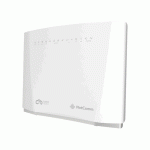
NetComm NF20MESH Cloud Mesh Gateway

ຕັ້ງຄ່າລ່ວງໜ້າບໍ?
ຖ້າທ່ານໄດ້ຮັບປະຕູທາງຂອງທ່ານຈາກຜູ້ໃຫ້ບໍລິການຂອງທ່ານແລະພວກເຂົາໄດ້ໃຫ້ຄໍາແນະນໍາຂອງພວກເຂົາ, ໃຫ້ອ້າງອີງເຖິງສິ່ງເຫຼົ່ານັ້ນເພື່ອເຮັດສໍາເລັດການຕິດຕັ້ງ. ໃນບາງກໍລະນີ, gateway ໄດ້ຖືກກໍານົດໄວ້ລ່ວງຫນ້າສໍາລັບທ່ານແລະພ້ອມທີ່ຈະນໍາໃຊ້. ຖ້າບໍ່ດັ່ງນັ້ນ, ທ່ານຈະຕ້ອງເຮັດສໍາເລັດການຕິດຕັ້ງຕົວທ່ານເອງ.
ເລີ່ມຕົ້ນ
ກ່ອນທີ່ທ່ານຈະເລີ່ມຕົ້ນ
ໃຫ້ແນ່ໃຈວ່າທ່ານມີຂໍ້ມູນຕໍ່ໄປນີ້ຈາກຜູ້ໃຫ້ບໍລິການຂອງທ່ານ:
- ການບໍລິການອິນເຕີເນັດຂອງທ່ານຈະເຊື່ອມຕໍ່ທາງຮ່າງກາຍກັບປະຕູຂອງທ່ານແນວໃດ
- ການຕັ້ງຄ່າແມ່ນສະເພາະກັບປະເພດຂອງການບໍລິການຂອງທ່ານ.
ມີສອງວິທີທີ່ຈະເຊື່ອມຕໍ່ gateway ຂອງທ່ານກັບການບໍລິການອິນເຕີເນັດ:
ອີເທີເນັດ WAN
ນີ້ແມ່ນປະເພດການເຂົ້າເຖິງທົ່ວໄປທີ່ສຸດໃນອົດສະຕາລີ ແລະນິວຊີແລນ ແລະກວມເອົາເຕັກໂນໂລຢີຄົງທີ່ເຊັ່ນ: nbn™ FTTP, HFC, ແລະ FTTC ເຊັ່ນດຽວກັນກັບບໍລິການດາວທຽມ UFB Fixed Wireless ແລະ Sky Muster™. ປະເພດຂອງການບໍລິການອິນເຕີເນັດນີ້ໃຊ້ພອດ WAN ສີແດງຢູ່ດ້ານຫລັງຂອງປະຕູເພື່ອເຊື່ອມຕໍ່ກັບກ່ອງເຊື່ອມຕໍ່ທີ່ອຸທິດຕົນທີ່ຕິດຕັ້ງໂດຍຜູ້ໃຫ້ບໍລິການເຄືອຂ່າຍການເຂົ້າເຖິງຂອງທ່ານ.
ADSL ຫຼື VDSL
ປະເພດການເຂົ້າເຖິງເຫຼົ່ານີ້ແມ່ນສະໜອງໃຫ້ໂດຍ nbn™ FTTB, FTTN ຫຼື ADSL/VDSL ຜ່ານສາຍໂທລະສັບແບບດັ້ງເດີມ. ການເຊື່ອມຕໍ່ນີ້ໃຊ້ພອດ DSL ສີຂີ້ເຖົ່າຢູ່ດ້ານຫຼັງຂອງປະຕູ.
ລະຫັດແຫຼ່ງ - GNU ໃບອະນຸຍາດສາທາລະນະທົ່ວໄປ
 ຜະລິດຕະພັນນີ້ລວມມີລະຫັດຊອບແວທີ່ຂຶ້ນກັບໃບອະນຸຍາດສາທາລະນະທົ່ວໄປຂອງ GNU (“GPL”) ຫຼືໃບອະນຸຍາດສາທາລະນະທົ່ວໄປທີ່ໜ້ອຍກວ່າ GNU (“LGPL”). ລະຫັດນີ້ແມ່ນຂຶ້ນກັບລິຂະສິດຂອງຜູ້ຂຽນໜຶ່ງຄົນ ຫຼືຫຼາຍກວ່ານັ້ນ ແລະຖືກແຈກຢາຍໂດຍບໍ່ມີການຮັບປະກັນໃດໆ. ສໍາເນົາຂອງຊອບແວນີ້ສາມາດໄດ້ຮັບໂດຍການຕິດຕໍ່ NetComm.
ການເຊື່ອມຕໍ່ ETHERNET WAN

ການເຊື່ອມຕໍ່ ADSL / VDSL

- ເປີດ CloudMesh Gateway. ລໍຖ້າສອງສາມນາທີເພື່ອໃຫ້ມັນເລີ່ມຂຶ້ນ.
- ພິມຊື່ເຄືອຂ່າຍ ແລະລະຫັດຜ່ານໃນບັດຄວາມປອດໄພ Wi-Fi ໃສ່ອຸປະກອນໄຮ້ສາຍຂອງທ່ານເມື່ອເຊື່ອມຕໍ່ ຫຼືສະແກນລະຫັດ QR.

ການເຊື່ອມຕໍ່ກັບ WI-FI

ການຕັ້ງຄ່າປະຕູທາງຂອງທ່ານ

ເພື່ອສຳເລັດການຕິດຕັ້ງ, ທ່ານຈະຕ້ອງການຂໍ້ມູນຕໍ່ໄປນີ້ຈາກຜູ້ໃຫ້ບໍລິການຂອງທ່ານ:
- ປະເພດການບໍລິການອິນເຕີເນັດ (ADSL/VDSL/Ethernet WAN)
- ປະເພດການເຊື່ອມຕໍ່ (PPPoE/PPPoA/Dynamic IP/Static IP)
- ຂໍ້ມູນສະເພາະອື່ນໆຂຶ້ນກັບປະເພດຂອງການເຊື່ອມຕໍ່ຂອງທ່ານລວມທັງບູລິມະສິດ 802.1P, VLAN Tag, WAN IP Address, Subnet Mask ແລະ DNS Servers
- ການຕັ້ງຄ່າ VoIP ຈາກຜູ້ໃຫ້ບໍລິການຂອງເຈົ້າຫາກເຈົ້າຕັ້ງໃຈຈະໃຊ້ໂທລະສັບກັບການບໍລິການຂອງເຈົ້າ.
ເມື່ອທ່ານມີຂໍ້ມູນທີ່ຈໍາເປັນ, ປະຕິບັດຕາມຂັ້ນຕອນເຫຼົ່ານີ້:
- ກົດປຸ່ມເປີດປິດຢູ່ດ້ານຂ້າງຂອງ Wi-Fi 6 Gateway ເພື່ອເປີດມັນ. ລໍຖ້າສອງສາມນາທີເພື່ອໃຫ້ມັນສໍາເລັດການເລີ່ມຕົ້ນ.
- ເປີດ ກ web browser ແລະພິມ 192.168.20.1 ເຂົ້າໄປໃນແຖບທີ່ຢູ່, ຈາກນັ້ນກົດ Enter.
- ໃນຫນ້າຈໍເຂົ້າສູ່ລະບົບ, ພິມ admin ເຂົ້າໄປໃນຊ່ອງໃສ່ຊື່ຜູ້ໃຊ້. ຢູ່ໃນປ່ອງລະຫັດຜ່ານ, ພິມລະຫັດສະເພາະທີ່ພິມໃສ່ປ້າຍຊື່ຢູ່ລຸ່ມສຸດຂອງປະຕູ, ຈາກນັ້ນຄລິກທີ່ປຸ່ມ ເຂົ້າສູ່ລະບົບ > ປຸ່ມ.
- ປະຕິບັດຕາມການຕັ້ງຄ່າພື້ນຖານເພື່ອເຮັດສໍາເລັດການຕັ້ງຄ່າ.
WI-FI / WPS / ໄຟເປີດແລະປິດ

ການເຊື່ອມຕໍ່ໂທລະສັບ

APP CLOUDMESH
ດາວໂຫລດແອັບ CLOUDMESH
ຊອກຫາສະຖານທີ່ທີ່ດີທີ່ສຸດ ສຳ ລັບດາວທຽມ CloudMesh ຂອງເຈົ້າແມ່ນງ່າຍໂດຍໃຊ້ແອັບ CloudMesh.
- ການຊ່ວຍເຫຼືອການວາງດາວທຽມ
- ການວິເຄາະ WiFi
- ການແກ້ໄຂບັນຫາ WiFi
- ການຕິດຕັ້ງບໍ່ຈໍາເປັນຕ້ອງມີ App

- ເອົາມັນຢູ່ໃນ App Store ຫຼື Google Play.
NetComm Wireless Limited ແມ່ນສ່ວນຫນຶ່ງຂອງ Casa Systems, Inc. Casa Systems, ອະນາຄົດຂອງ NetComm
ຫ້ອງການຫົວ ໜ້າ ທະນາຄານ ANZ SYDNEY
- Casa Systems Inc. 18-20 Orion Road, Lane Cove NSW 2066, Sydney Australia | +61 2 9424 2070 ANZ Head Office SYDNEY
- www.netcomm.com
ບໍລິສັດຫົວ ໜ້າ ຫຼັກ AndOVER
- ບໍລິສັດ Casa Systems Inc.
- ຖະ ໜົນ ເກົ່າ 100,
- Andover, MA 01810
- ສະຫະລັດ | +1 978 688 6706
- www.casa-systems.com
MPRT-00051-000 – NF20MESH – Rev 7
ເອກະສານ / ຊັບພະຍາກອນ
 |
NetComm NF20MESH Cloud Mesh Gateway [pdf] ຄູ່ມືການສອນ NF20MESH Cloud Mesh Gateway, NF20MESH, Cloud Mesh Gateway, Mesh Gateway, Gateway |