


ການຄວບຄຸມການເຂົ້າເຖິງການຮັບຮູ້ໃບໜ້າຂອງ MrTech CF1

ແນະນຳ
ຜະລິດຕະພັນແມ່ນການຜະລິດໃຫມ່ຂອງ multi-function facial recognition Standalone Access Controller ແລະ Reader, ເຊິ່ງນໍາໃຊ້ການອອກແບບ microprocessor 32-bit ARM core ທີ່ມີປະສິດທິພາບ, ຫມັ້ນຄົງແລະເຊື່ອຖືໄດ້ໃຫມ່. ມັນສາມາດຖືກນໍາໃຊ້ເປັນຜູ້ອ່ານ weigand, ຫຼືເປັນຕົວຄວບຄຸມ / Reader ການເຂົ້າເຖິງສະແຕນດຽວ, ແລະເຫມາະສົມສໍາລັບການນໍາໃຊ້ການຄວບຄຸມການເຂົ້າເຖິງໃນຫ້ອງການ, ຊຸມຊົນທີ່ຢູ່ອາໄສ, ເຮືອນວິນລາ, ທະນາຄານແລະຄຸກ.
ຄຸນສົມບັດ
| ຄຸນສົມບັດ | ຂໍ້ມູນຈໍາເພາະ |
|
ປະເພດບັດ |
ບັດ EM 125KHz (ທາງເລືອກ) |
| ບັດ Mifare 13.56MHz (ທາງເລືອກ) | |
| ລັກສະນະຂອງປຸ່ມກົດ | ການດໍາເນີນງານການຄວບຄຸມໄລຍະໄກອິນຟາເລດ. |
| ພິທີການຜົນຜະລິດ | ສາມາດດໍາເນີນການເປັນຜູ້ອ່ານ. ຮູບແບບການສົ່ງສາມາດຖືກປັບໂດຍຜູ້ໃຊ້. |
|
ຮູບແບບການເຂົ້າເຖິງ |
ບັດ, ການຮັບຮູ້ໃບໜ້າ, ລາຍນິ້ວມື, ບັດ + ລາຍນິ້ວມື, ບັດ + ການຮັບຮູ້ໃບໜ້າ |
| ບັດຜູ້ບໍລິຫານ | ບັດ admin, admin fingerprint (ເພີ່ມ/ລຶບ) |
| ຄວາມອາດສາມາດຂອງຜູ້ໃຊ້ | ຜູ້ໃຊ້ບັດ 10,000 ຄົນ, ຜູ້ໃຊ້ໃບໜ້າ 1000 ຄົນ ແລະ ຜູ້ໃຊ້ລາຍນິ້ວມື 600 ຄົນ |
| ການຮັບຮູ້ໃບໜ້າ
ໄລຍະທາງ |
50ຊມ-1ມ |
ຂໍ້ມູນຈໍາເພາະ
| ການດໍາເນີນງານ Voltage: DC12V | Standby Current: s180mA |
| ປະຈຸບັນປະຕິບັດງານ: S300mA | ອຸນຫະພູມການເຮັດວຽກ: -40 ~ 60°( |
|
ຄວາມຊຸ່ມຊື້ນ: 0 ~ 95% |
ຮູບແບບການເຂົ້າເຖິງ: ລາຍນິ້ວມື, ບັດ, ການຮັບຮູ້ໃບໜ້າ ຫຼືການປະສົມຫຼາຍອັນ |
ການຕິດຕັ້ງ
- ຖອດຝາດ້ານຫຼັງອອກຈາກປຸ່ມກົດໂດຍໃຊ້ຕົວຂັບ screw ພິເສດທີ່ສະ ໜອງ ໃຫ້
- ເຈາະ 2 ຮູໃສ່ຝາສໍາລັບ screws ປາດດ້ວຍຕົນເອງແລະຂຸດຂຸມສໍາລັບສາຍ
- ເອົາຢາງຢາງທີ່ໃຫ້ມາໃສ່ໃນສອງຮູ
- ແກ້ໄຂຝາຫຼັງໃຫ້ແໜ້ນດ້ວຍສະກູ 2 ອັນ
- ກະທູ້ສາຍຜ່ານຮູສາຍ
- ແນບປຸ່ມກົດໃສ່ຝາຫຼັງ. (ເບິ່ງຮູບຂ້າງລຸ່ມນີ້)

ສາຍໄຟ
| ບໍ່. | ສີ | ເຄື່ອງຫມາຍ | ລາຍລະອຽດ |
| ສີສົ້ມ | NC | Relay NC | |
| 2 | ສີມ່ວງ | COM | Relay COM |
| 4 | ສີຟ້າ | ບໍ່ | Relay NO |
| 6 | ດຳ | GND | ສິ້ນສຸດການສະຫນອງພະລັງງານທາງລົບ |
| 7 | ສີແດງ | +12V | ການສະຫນອງພະລັງງານໃນທາງບວກຫຼືການສະຫນອງພະລັງງານ AC ສິ້ນສຸດລົງ |
| 8 | ສີເຫຼືອງ | ເປີດ | ອອກຈາກປຸ່ມປ້ອນຂໍ້ມູນທ້າຍ |
| 9 | ສີຂາວ | D1 | ການປ້ອນຂໍ້ມູນ Wiegand (ເມື່ອໃຊ້ເປັນຕົວອ່ານເທົ່ານັ້ນ) |
| 10 | ສີຂຽວ | DO | W iegand input (ເມື່ອໃຊ້ເປັນຕົວອ່ານເທົ່ານັ້ນ) |
ໄອແກມ
ການສະຫນອງພະລັງງານທົ່ວໄປ
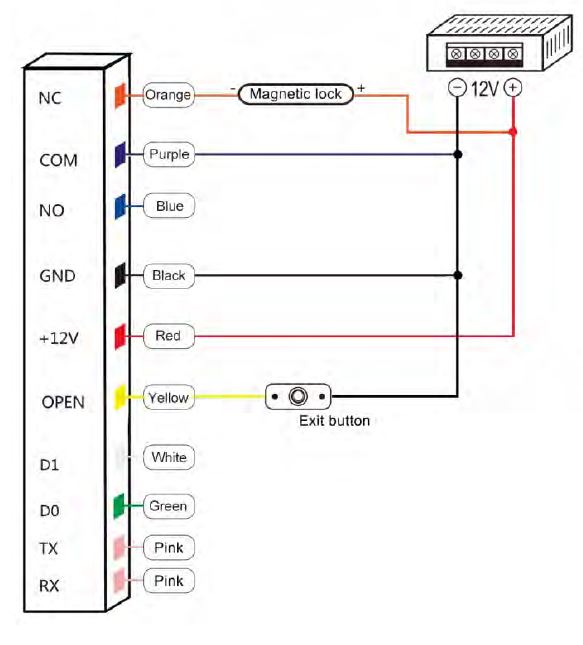
ການສະ ໜອງ ພະລັງງານພິເສດ

ໂໝດເຄື່ອງອ່ານ

ສັນຍານສຽງ ແລະແສງສະຫວ່າງ
| ສະຖານະການດໍາເນີນງານ | ແສງສະຫວ່າງ ຕົວຊີ້ວັດ | Buzzer |
| ຢືນໂດຍ | ສີແດງ | |
| ການດໍາເນີນງານສົບຜົນສໍາເລັດ | ສີຂຽວ | ປີບ- |
| ການດໍາເນີນງານລົ້ມເຫລວ | ປີບ-ປີບ-ປີບ | |
| ບັດ Admin ເຂົ້າການຂຽນໂປຼແກຼມ | ປີບ– | |
| ໂປຣແກມອອກບັດຜູ້ເບິ່ງແຍງລະບົບ | ປີບ- | |
| ກົດປຸ່ມດິຈິຕອນ | ປີບ | |
| ກົດ * ປຸ່ມ | ປີບ– | |
| ອ່ານບັດພາຍໃຕ້ໂໝດບັດ+ລາຍນິ້ວມື | ຕົວຊີ້ວັດສີແດງກະພິບຊ້າໆ | ປີບ- |
| ອ່ານບັດພາຍໃຕ້ບັດ+ໂໝດໃບໜ້າ | ຕົວຊີ້ວັດສີແດງກະພິບຊ້າໆ | ປີບ– |
| ອ່ານບັດຜູ້ໃຊ້ຫຼາຍອັນ | ຕົວຊີ້ວັດສີແດງກະພິບຊ້າໆ | ປີບ- |
| ເຂົ້າສູ່ໂໝດການຂຽນໂປຣແກຣມ | ຕົວຊີ້ວັດສີແດງກະພິບຊ້າໆ | |
| ໃສ່ສະຖານະການຕັ້ງຄ່າ | ສີສົ້ມ | |
| ປົດລັອກ | ສີຂຽວ | |
| ປຸກ Buzzer | ຕົວຊີ້ວັດສີແດງກະພິບຢ່າງໄວວາ | ປຸກ |
ການຕັ້ງຄ່າຮູບແບບ Standalone
ການຈັດການອຸປະກອນ
ການດໍາເນີນງານທົ່ວໄປ

ເພີ່ມຜູ້ໃຊ້


ລຶບຜູ້ໃຊ້

ວິທີການເຂົ້າເຖິງ

ການຕັ້ງຄ່າຂັ້ນສູງ
ການປະຕິບັດບັດບໍລິຫານ
ເພີ່ມບັດ
ອ່ານບັດເພີ່ມ admin ອ່ານບັດຜູ້ໃຊ້ທີ 1 ອ່ານບັດຜູ້ໃຊ້ 2d ອ່ານບັດເພີ່ມ admin
ໝາຍເຫດ: ບັດ Admin Add ແມ່ນໃຊ້ເພື່ອເພີ່ມຜູ້ໃຊ້ບັດຢ່າງຕໍ່ເນື່ອງ ແລະໄວ. ເມື່ອທ່ານສະແດງບັດ Admin Add. ທ່ານຈະໄດ້ຍິນສຽງ BEEP ສັ້ນສອງເທື່ອ ແລະໄຟຊີ້ບອກປ່ຽນເປັນສີສົ້ມ. ທ່ານໄດ້ເຂົ້າໄປໃນ Add user programming mode. ທ່ານສາມາດນຳສະເໜີບັດສຳລັບການຂຽນໂປຣແກຣມດຽວນີ້. ຫຼັງຈາກເພີ່ມບັດທັງໝົດແລ້ວ, ໃຫ້ສະເໜີບັດ Admin Add ອີກຄັ້ງ. ທ່ານຈະໄດ້ຍິນສຽງ BEEP” ດົນໆຄັ້ງໜຶ່ງ ແລະໄຟຊີ້ບອກປ່ຽນເປັນສີແດງ, ສະແດງໃຫ້ເຫັນວ່າທ່ານໄດ້ອອກຈາກໂໝດເພີ່ມບັດຜູ້ໃຊ້ແລ້ວ.
ລຶບບັດ
ອ່ານບັດລຶບ admin ອ່ານບັດຜູ້ໃຊ້ທີ 1 ອ່ານບັດຜູ້ໃຊ້ 2d ອ່ານບັດລຶບ admin
ໝາຍເຫດ: ບັດ Admin Delete ຖືກນໍາໃຊ້ເພື່ອລຶບຜູ້ໃຊ້ບັດຢ່າງຕໍ່ເນື່ອງແລະໄວ. ເມື່ອທ່ານສະແດງບັດ Admin Delete. ທ່ານຈະໄດ້ຍິນສຽງ “BEEP” ສັ້ນສອງເທື່ອ ແລະໄຟຊີ້ບອກປ່ຽນເປັນສີສົ້ມ. ທ່ານໄດ້ເຂົ້າໄປໃນການລົບຮູບແບບການດໍາເນີນໂຄງການຜູ້ໃຊ້. ຕອນນີ້ທ່ານສາມາດນຳສະເໜີບັດສຳລັບການລຶບໄດ້.V ເມື່ອມັນສຳເລັດແລ້ວ, ທ່ານສາມາດນຳສະເໜີບັດ Admin Delete ແລະທ່ານຈະໄດ້ຍິນສຽງ “BEEP” ດົນໆຄັ້ງໜຶ່ງ ແລະໄຟສະແດງຈະປ່ຽນເປັນສີແດງ, ສະແດງໃຫ້ເຫັນວ່າທ່ານໄດ້ອອກຈາກໂໝດການລຶບບັດຜູ້ໃຊ້ແລ້ວ. .
ການດໍາເນີນງານຂອງຜູ້ໃຊ້
ການຮັບຮູ້ໂມງປຸກ
ອ່ານບັດຜູ້ເບິ່ງແຍງ ຫຼືອ່ານບັດຜູ້ໃຊ້ທີ່ຖືກຕ້ອງ ຫຼືໃສ່ລາຍນິ້ວມືທີ່ຖືກຕ້ອງ ຫຼືກົດລະຫັດຜູ້ເບິ່ງແຍງລະບົບ #
ໝາຍເຫດ: ເມື່ອໂມງປຸກຖືກເປີດໃຊ້ງານ, ຜູ້ໃຊ້ສາມາດຮັບຮູ້ ແລະຢຸດການປຸກໄດ້ໂດຍການອ່ານຜູ້ໃຊ້ທີ່ຖືກຕ້ອງ ຫຼືໃສ່ລາຍນີ້ວມືທີ່ຖືກຕ້ອງ ຫຼືກົດລະຫັດ admin.
ຣີເຊັດເປັນຄ່າເລີ່ມຕົ້ນຈາກໂຮງງານ
ຜູ້ໃຊ້ສາມາດຕັ້ງອຸປະກອນຄືນໃຫມ່ເປັນຄ່າເລີ່ມຕົ້ນຂອງໂຮງງານຜະລິດຂອງຕົນຖ້າຫາກວ່າລະຫັດ Admin ລືມຫຼືຜູ້ໃຊ້ຕ້ອງການທີ່ຈະຈັດວາງອຸປະກອນກັບຄືນໄປບ່ອນການຕັ້ງຄ່າຕົ້ນສະບັບຂອງໂຮງງານຜະລິດ. ເພື່ອຣີເຊັດ, ປະຕິບັດຕາມຂັ້ນຕອນຂ້າງລຸ່ມນີ້: ປິດອຸປະກອນ. ກົດປຸ່ມອອກ. ເປີດເຄື່ອງ. ປ່ອຍປຸ່ມອອກພຽງແຕ່ເມື່ອທ່ານໄດ້ຍິນສຽງບີບສອງເທື່ອ. ລະຫັດ Admin ໄດ້ຖືກຣີເຊັດເປັນ 999999, ຈາກໂຮງງານ ແລະອຸປະກອນໄດ້ຕັ້ງຄ່າເລີ່ມຕົ້ນຈາກໂຮງງານ.
ໝາຍເຫດ: ໝາຍເຫດ: ຂໍ້ມູນຜູ້ໃຊ້ທີ່ລົງທະບຽນແລ້ວຈະບໍ່ຖືກລຶບເມື່ອຣີເຊັດເປັນຄ່າເລີ່ມຕົ້ນຈາກໂຮງງານ.
ການດໍາເນີນງານສໍາຮອງຂໍ້ມູນ
Example: Backup ຂໍ້ມູນຂອງເຄື່ອງ A ກັບເຄື່ອງ B ສາຍສີບົວຂອງເຄື່ອງ A ເຊື່ອມຕໍ່ສາຍສີບົວ-ສີຂາວຂອງເຄື່ອງ B, ສາຍສີບົວ-ສີຂາວຂອງເຄື່ອງ A ເຊື່ອມຕໍ່ສາຍສີບົວຂອງເຄື່ອງ B, ຕັ້ງ B ສໍາລັບຮູບແບບການຮັບໃນຕອນທໍາອິດ, ຫຼັງຈາກນັ້ນ. ຕັ້ງ A ສໍາລັບຮູບແບບການສົ່ງ, ໄຟຕົວຊີ້ວັດປ່ຽນເປັນກະພິບສີຂຽວໃນລະຫວ່າງການສໍາຮອງຂໍ້ມູນ, ການສໍາຮອງຂໍ້ມູນຂໍ້ມູນສໍາເລັດເມື່ອໄຟຕົວຊີ້ວັດປ່ຽນເປັນສີແດງ.
ເອກະສານ / ຊັບພະຍາກອນ
 |
ການຄວບຄຸມການເຂົ້າເຖິງການຮັບຮູ້ໃບໜ້າຂອງ MrTech CF1 [pdf] ຄູ່ມືຜູ້ໃຊ້ CF1, ການຄວບຄຸມການເຂົ້າເຖິງການຮັບຮູ້ໃບຫນ້າ, ການຄວບຄຸມການເຂົ້າເຖິງການຮັບຮູ້, ການຄວບຄຸມການເຂົ້າເຖິງໃບຫນ້າ, ການຄວບຄຸມການເຂົ້າເຖິງ, ການຮັບຮູ້ໃບຫນ້າ, ການຄວບຄຸມ |


