

ຕົວຕັ້ງລະຫັດ MICROCHIP MPLAB
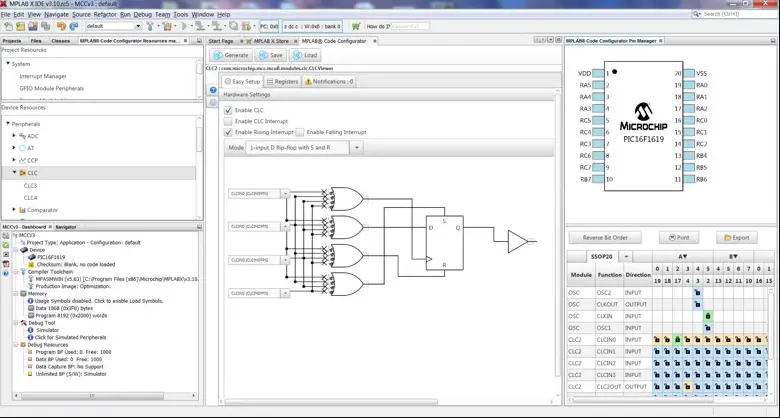
ບັນທຶກການປ່ອຍສໍາລັບMPLAB® Code Configurator v5.5.3
ລຸ້ນຫຼັກທີ່ມາພ້ອມກັບລຸ້ນ MCC ນີ້
ຫຼັກ v5.7.1
MPLAB Code Configurator (MCC) ແມ່ນຫຍັງ
MPLAB® Code Configurator ສ້າງລະຫັດທີ່ບໍ່ລຽບງ່າຍ, ເຂົ້າໃຈງ່າຍທີ່ໃສ່ເຂົ້າໃນໂຄງການຂອງທ່ານ. ມັນເປີດໃຊ້ງານ, ກຳນົດຄ່າ, ແລະນຳໃຊ້ອຸປະກອນຕໍ່ພ່ວງ ແລະ ຫ້ອງສະໝຸດທີ່ອຸດົມສົມບູນໃນທົ່ວອຸປະກອນທີ່ເລືອກ. ມັນໄດ້ຖືກລວມເຂົ້າກັບ MPLAB® X IDE ເພື່ອໃຫ້ເປັນແພລະຕະຟອມການພັດທະນາທີ່ມີປະສິດທິພາບ ແລະໃຊ້ງ່າຍທີ່ສຸດ.
ຄວາມຕ້ອງການລະບົບ
- MPLAB® X IDE v6.25 ຫຼືຫຼັງຈາກນັ້ນ
ສະຫນັບສະຫນູນເອກະສານ
ຄູ່ມືຜູ້ໃຊ້ຂອງ MPLAB® Code Configurator v5 ອາດຈະພົບເຫັນຢູ່ໃນໜ້າຕົວປັບລະຫັດລະຫັດ MPLAB ຢູ່ໃນ Microchip web ເວັບໄຊ. www.microchip.com/mcc
ກຳລັງຕິດຕັ້ງຕົວຕັ້ງລະຫັດ MPLAB®
ຂັ້ນຕອນພື້ນຖານສຳລັບການຕິດຕັ້ງMPLAB® Code Configurator v5 Plugin ແມ່ນໄດ້ໃຫ້ຢູ່ທີ່ນີ້.
ເພື່ອຕິດຕັ້ງMPLAB® Code Configurator v5 Plugin ຜ່ານ MPLAB® X IDE:
- ໃນMPLAB® X IDE, ເລືອກ Plugins ຈາກເມນູເຄື່ອງມື
- ເລືອກທີ່ມີຢູ່ Plugins ແຖບ
- ກວດເບິ່ງກ່ອງສໍາລັບ MPLAB® Code Configurator v5, ແລະຄລິກໃສ່ການຕິດຕັ້ງ
ເພື່ອຕິດຕັ້ງ MPLAB® Code Configurator v5 Plugin ດ້ວຍຕົນເອງ:
(ຖ້າຕິດຕັ້ງໃນຄອມພິວເຕີທີ່ມີອິນເຕີເນັດ, ທ່ານສາມາດຂ້າມຂັ້ນຕອນທີ 3 ເຖິງ 5)
- ດາວໂຫລດ zip file ຈາກ Microchip webເວັບໄຊ, www.microchip.com/mcc, ແລະສະກັດໂຟນເດີ.
- ເປີດ MPLAB® X IDE.
- ໄປທີ່ເຄື່ອງມື -> Plugins -> ການຕັ້ງຄ່າ.
- ເພີ່ມຢູ່ໃນສູນການປັບປຸງສໍາລັບ MCC ແລະຄວາມເພິ່ງພາອາໄສຂອງມັນ:
- ຄລິກທີ່ເພີ່ມ, ກ່ອງໂຕ້ຕອບຈະປາກົດດັ່ງຮູບຂ້າງລຸ່ມນີ້.
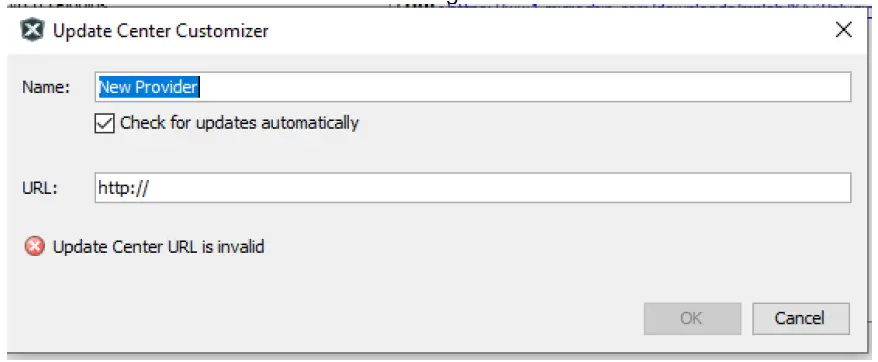 ໂຟນເດີທີ່ສະກັດຈາກ MCC (ດຶງມາຈາກຂັ້ນຕອນທີ 1):
- ປ່ຽນຊື່ “ຜູ້ໃຫ້ບໍລິການໃໝ່” ເປັນບາງອັນທີ່ມີຄວາມໝາຍກວ່າ, ເຊັ່ນ: MCC5.3.0Local.
- ປ່ຽນ URL ໄປທີ່ updates.xml file ເສັ້ນທາງພາຍໃຕ້ໂຟນເດີທີ່ສະກັດຈາກ MCC. ຕົວຢ່າງample: file:/D:/MCC/updates.xml.
- ເມື່ອສໍາເລັດແລ້ວໃຫ້ຄລິກໃສ່ OK.
- ຄລິກທີ່ເພີ່ມ, ກ່ອງໂຕ້ຕອບຈະປາກົດດັ່ງຮູບຂ້າງລຸ່ມນີ້.
 ຍົກເລີກການເລືອກທາງເລືອກໃດນຶ່ງທີ່ມີປ້າຍຊື່ Microchip Plugins ຢູ່ໃນສູນການປັບປຸງ.
 ໄປທີ່ເຄື່ອງມື -> Plugins -> ດາວໂຫຼດແລະຄລິກໃສ່ເພີ່ມ Plugins… ປຸ່ມ.
- ທ່ອງໄປຫາໂຟນເດີທີ່ທ່ານສະກັດ zip file ແລະເລືອກ plugin MCC file, com-microchip-mcc.nbm.
- ໃຫ້ຄລິກໃສ່ປຸ່ມຕິດຕັ້ງ. MPLAB X IDE ຈະຂໍໃຫ້ປິດເປີດໃໝ່. ເມື່ອ restart, plugin ໄດ້ຖືກຕິດຕັ້ງ.
- ຖ້າທ່ານຍົກເລີກການເລືອກ Microchip Plugins ໃນສູນອັບເດດ, ກັບຄືນແລະກວດເບິ່ງການເລືອກໃຫມ່.
ມີຫຍັງໃໝ່
| # | ID | ລາຍລະອຽດ |
| ບໍ່ມີ | ||
ການສ້ອມແປງ ແລະການປັບປຸງ
ພາກນີ້ສະແດງລາຍການການສ້ອມແປງແລະການປັບປຸງສໍາລັບ plugin ແລະຫຼັກ. ສໍາລັບບັນຫາສະເພາະຂອງຫ້ອງສະໝຸດ, ກະລຸນາເບິ່ງບັນທຶກການປ່ອຍຫ້ອງສະໝຸດແຕ່ລະອັນ.
| # | ID | ລາຍລະອຽດ |
| 1. | CFW-4055 | ແກ້ໄຂການໃຊ້ງານແບບດ່ຽວໃນ macOS Sonoma (v14) ແລະ Sequoia (v15) ໂດຍການລວມເຂົ້າກັນໄດ້ກັບ JRE. |
ບັນຫາທີ່ຮູ້ຈັກ
ພາກສ່ວນນີ້ບອກບັນຫາທີ່ຮູ້ຈັກສໍາລັບປລັກອິນ, ສໍາລັບບັນຫາສະເພາະຂອງຫ້ອງສະໝຸດ ກະລຸນາເບິ່ງບັນທຶກການປ່ອຍຫ້ອງສະໝຸດແຕ່ລະອັນ.
ວິທີແກ້ໄຂ
| # | ID | ລາຍລະອຽດ |
| 1. | CFW-1251 | ເມື່ອອັບເກຣດເປັນ MPLAB X v6.05/MCC v5.3 ໃນການຕັ້ງຄ່າ MCC Classic ທີ່ມີຢູ່ແລ້ວ ມັນອາດຈໍາເປັນຕ້ອງໄດ້ອັບເດດຫ້ອງສະໝຸດ MCC ຂອງທ່ານເພື່ອສະແດງບາງ GUI ຢ່າງຖືກຕ້ອງ. ການຕັ້ງຄ່າ Melody ແລະ Harmony ບໍ່ໄດ້ຮັບຜົນກະທົບຈາກການອັບເກຣດນີ້ ແລະດັ່ງນັ້ນຈຶ່ງບໍ່ຈຳເປັນຕ້ອງເຮັດຫຍັງ. ເພື່ອອັບເດດຫ້ອງສະໝຸດ, ເປີດການຕັ້ງຄ່າ MCC ຂອງທ່ານ ແລະຈາກນັ້ນເປີດຕົວຈັດການເນື້ອຫາຈາກແຖບຊັບພະຍາກອນອຸປະກອນ. ໃນຕົວຈັດການເນື້ອຫາກົດປຸ່ມ "ເລືອກເວີຊັນຫຼ້າສຸດ" ຕິດຕາມດ້ວຍປຸ່ມ "ສະຫມັກ" ແລະມັນຈະປັບປຸງຫ້ອງສະຫມຸດທັງຫມົດໂດຍອັດຕະໂນມັດແລະປິດເປີດ MCC ຄືນໃໝ່. ທ່ານ ຈຳ ເປັນຕ້ອງມີອິນເຕີເນັດເພື່ອເຮັດການອັບເດດ. |
| 2. | MCCV3XX-8013 | MCC Interrupt Syntax ເຂົ້າກັນໄດ້ກັບ XC8 v2.00.ການແກ້ໄຂບັນຫາ: ຖ້າຫາກວ່າທ່ານກໍາລັງໃຊ້ MPLAB XC8 v2.00 ເພື່ອສັງລວມໂຄງການ MCC ແລະມີຄວາມຜິດພາດທີ່ເກີດຂຶ້ນກ່ຽວກັບການ interrupt syntax, ກະລຸນາເພີ່ມການໂຕ້ຕອບບັນຊີຄໍາສັ່ງ –std=c90. ຖ້າທ່ານກໍາລັງໃຊ້ MPLABX IDE: ຄລິກຂວາໃສ່ໂຄງການຂອງທ່ານແລະເປີດຄຸນສົມບັດໂຄງການຂອງທ່ານ, ໄປທີ່ການຕັ້ງຄ່າໂຄງການທີ່ມີການເຄື່ອນໄຫວຂອງທ່ານແລະຈາກຕົວເລືອກ XC8 Global ເລືອກຕົວເລືອກ C Standard C90. |
| 3. | MCCV3XX-8423 | MCC ທີ່ວາງໄວ້ເທິງ Mac OS X. ມີບັນຫາຄວາມເຂົ້າກັນໄດ້ລະຫວ່າງ MCC ແລະບາງແອັບພລິເຄຊັນທີ່ນຳໃຊ້ສ່ວນຕິດຕໍ່ຜູ້ໃຊ້ຂອງ Mac OS X (ເຊັ່ນ: Hyper Dock, Magnet). ອີງຕາມການຕັ້ງຄ່າຮາດແວ ແລະຊຸດຂອງແອັບພລິເຄຊັນທີ່ເຂົ້າເຖິງໄດ້ທີ່ເຮັດວຽກໃນເວລາກຳນົດ, ຜູ້ໃຊ້ອາດຈະປະສົບກັບພຶດຕິກຳຫ້ອຍໃນເວລາເລີ່ມຕົ້ນ ຫຼືນຳໃຊ້ MCC. ວິທີແກ້ໄຂບັນຫາ: ວິທີທີ່ງ່າຍທີ່ສຸດຄືການຢຸດແອັບຯທັງໝົດທີ່ນຳໃຊ້ສ່ວນຕິດຕໍ່ຜູ້ໃຊ້ຂອງ Apple ກ່ອນທີ່ຈະເລີ່ມ MCC. ຖ້ານີ້ບໍ່ແມ່ນທາງເລືອກ, ທ່ານອາດຈະຕ້ອງການປິດແອັບພລິເຄຊັນທີ່ອີງໃສ່ການຊ່ວຍເຂົ້າເຖິງເທື່ອລະອັນ. ບໍ່ແມ່ນແອັບທັງໝົດເຫຼົ່ານີ້ເຮັດໃຫ້ MCC ຄ້າງ, ສະນັ້ນການລະບຸວ່າແອັບພລິເຄຊັນໃດທີ່ເປັນສາເຫດສະເພາະຂອງພຶດຕິກຳດັ່ງກ່າວ ຈະຊ່ວຍໃຫ້ສ່ວນທີ່ເຫຼືອຂອງມັນເຮັດວຽກໄປພ້ອມກັບ MCC. ວິທີການປິດການນຳໃຊ້ແອັບພລິເຄຊັນທີ່ອີງໃສ່ການຊ່ວຍເຂົ້າເຖິງ: ການນໍາໃຊ້ເມນູ Apple, ໄປທີ່ System Preferences -> Security & Privacy -> Accessibility and un-check the application you want to disable. ເບິ່ງພາບໜ້າຈໍທີ່ຕິດຄັດມາ. |
ເປີດ


ຄອບຄົວທີ່ສະຫນັບສະຫນູນ
- ສໍາລັບບັນຊີລາຍຊື່ຂອງຄອບຄົວທີ່ໄດ້ຮັບການສະຫນັບສະຫນູນ, ເບິ່ງບັນທຶກການປ່ອຍຂອງຫ້ອງສະຫມຸດທີ່ກ່ຽວຂ້ອງ.
- ສະບັບຂອງ MCC ນີ້ຖືກແຈກຢາຍດ້ວຍສະບັບຫຼັກທີ່ລະບຸໄວ້ໃນຕາຕະລາງທີ່ສະແດງຢູ່ໃນບົດທີ 1 ຂອງເອກະສານນີ້.
- ຫ້ອງສະຫມຸດຄລາສສິກສາມາດພົບໄດ້ທີ່: http://www.microchip.com/mcc.
ການຊ່ວຍເຫຼືອລູກຄ້າ
ສະຫນັບສະຫນູນ MCC
ສະຫນັບສະຫນູນດ້ານວິຊາການແມ່ນມີຢູ່ໂດຍຜ່ານ webເວັບໄຊຢູ່: http://www.microchip.com/support
ໄມໂຄຣຊິບ Web ເວັບໄຊ
Microchip ໃຫ້ການຊ່ວຍເຫຼືອອອນໄລນ໌ໂດຍຜ່ານຂອງພວກເຮົາ web ສະຖານທີ່ຢູ່ http://www.microchip.com. ນີ້ web site ແມ່ນໃຊ້ເປັນວິທີການເຮັດ files ແລະຂໍ້ມູນຂ່າວສານໄດ້ຢ່າງງ່າຍດາຍສາມາດໃຊ້ໄດ້ກັບລູກຄ້າ. ສາມາດເຂົ້າເຖິງໄດ້ໂດຍການໃຊ້ຕົວທ່ອງເວັບຂອງອິນເຕີເນັດ favorite ຂອງທ່ານ, ໄດ້ web ເວັບໄຊທີ່ປະກອບດ້ວຍຂໍ້ມູນດັ່ງຕໍ່ໄປນີ້:
- ສະຫນັບສະຫນູນຜະລິດຕະພັນ - ເອກະສານຂໍ້ມູນແລະຂໍ້ຜິດພາດ, ບັນທຶກການນໍາໃຊ້ແລະ sample ໂປລແກລມ, ຊັບພະຍາກອນການອອກແບບ, ຄູ່ມືຜູ້ໃຊ້ແລະເອກະສານສະຫນັບສະຫນູນຮາດແວ, ການປ່ອຍຊອບແວຫລ້າສຸດແລະຊອບແວທີ່ເກັບໄວ້
- ການຊ່ວຍເຫຼືອດ້ານວິຊາການທົ່ວໄປ – ຄໍາຖາມທີ່ຖືກຖາມເລື້ອຍໆ (FAQs), ຄໍາຮ້ອງສະຫມັກສະຫນັບສະຫນູນດ້ານວິຊາການ, ກຸ່ມສົນທະນາອອນໄລນ໌ / forum (http://forum.microchip.com), ລາຍຊື່ສະມາຊິກໂຄງການທີ່ປຶກສາ Microchip
- ທຸລະກິດຂອງ Microchip - ຄູ່ມືເລືອກຜະລິດຕະພັນແລະຄໍາສັ່ງ, ການປ່ອຍຂ່າວຫຼ້າສຸດຂອງ Microchip, ລາຍຊື່ການສໍາມະນາແລະກິດຈະກໍາ, ລາຍຊື່ຫ້ອງການຂາຍ Microchip, ຜູ້ຈັດຈໍາຫນ່າຍແລະຕົວແທນໂຮງງານ.
ການຊ່ວຍເຫຼືອເພີ່ມເຕີມ
ຜູ້ໃຊ້ຜະລິດຕະພັນ Microchip ສາມາດໄດ້ຮັບການຊ່ວຍເຫຼືອຜ່ານຫຼາຍຊ່ອງທາງ:
- ຕົວແທນຈໍາຫນ່າຍຫຼືຕົວແທນ
- ຫ້ອງການຂາຍທ້ອງຖິ່ນ
- ວິສະວະກໍາຄໍາຮ້ອງສະຫມັກພາກສະຫນາມ (FAE)
- ສະຫນັບສະຫນູນດ້ານວິຊາການ
ລູກຄ້າຄວນຕິດຕໍ່ຜູ້ຈັດຈໍາຫນ່າຍ, ຕົວແທນຫຼືວິສະວະກອນຄໍາຮ້ອງສະຫມັກພາກສະຫນາມ (FAE) ຂອງເຂົາເຈົ້າສໍາລັບການສະຫນັບສະຫນູນ. ຫ້ອງການຂາຍໃນທ້ອງຖິ່ນຍັງມີຢູ່ເພື່ອຊ່ວຍລູກຄ້າ. ບັນຊີລາຍຊື່ຂອງຫ້ອງການຂາຍແລະສະຖານທີ່ແມ່ນມີຢູ່ໃນຂອງພວກເຮົາ web ເວັບໄຊ. ສະຫນັບສະຫນູນດ້ານວິຊາການທົ່ວໄປສາມາດໃຊ້ໄດ້ໂດຍຜ່ານ web ເວັບໄຊຢູ່: http://support.microchip.com.
ເອກະສານຊ້ອນທ້າຍ: ອຸປະກອນທີ່ຮອງຮັບ
ສໍາລັບບັນຊີລາຍຊື່ຂອງອຸປະກອນທີ່ສະຫນັບສະຫນູນ, ກະລຸນາເບິ່ງບັນທຶກການປ່ອຍຂອງຫ້ອງສະຫມຸດທີ່ກ່ຽວຂ້ອງ.
ຄໍາຖາມທີ່ຖາມເລື້ອຍໆ
- MPLAB Code Configurator (MCC) ແມ່ນຫຍັງ?
MPLAB Code Configurator ເປັນເຄື່ອງມືທີ່ງ່າຍ ແລະເລັ່ງການຕິດຕັ້ງອົງປະກອບຂອງຊອບແວສໍາລັບ PIC microcontrollers. - ລຸ້ນຫຼັກທີ່ມາພ້ອມກັບ MCC v5.5.3 ມີຫຍັງແດ່?
ລຸ້ນຫຼັກທີ່ມາພ້ອມກັບ MCC v5.5.3 ແມ່ນ v5.7.1.
ສໍາລັບຄໍາຖາມທີ່ຖືກຖາມເລື້ອຍໆ, ກະລຸນາເບິ່ງຕອບ FAQ ກ່ຽວກັບ ເວທີ MCC.
ເອກະສານ / ຊັບພະຍາກອນ
 | ຕົວຕັ້ງລະຫັດ MPLAB |
ເອກະສານອ້າງອີງ
- ໄມໂຄຊິບຄລາສສິກforum.microchip.com
- ໄມໂຄຊິບຄລາສສິກforum.microchip.com
- ຮອງຮັບ Microchip Lightningsupport.microchip.com
- ຮອງຮັບ Microchip Lightningsupport.microchip.com
- ໄມໂຄຊິບຄລາສສິກwww.microchip.com
- microchip.com/mccwww.microchip.com
- microchip.com/mccwww.microchip.com
- ຄູ່ມືຜູ້ໃຊ້manual.tools