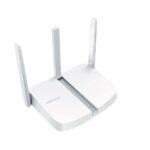
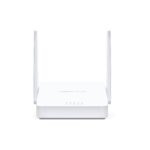
ບົດຄວາມນີ້ຈະຊ່ວຍເຈົ້າເຮັດບາງຂັ້ນຕອນການແກ້ໄຂບັນຫາຖ້າເຈົ້າບໍ່ສາມາດເຊື່ອມຕໍ່ອິນເຕີເນັດຈາກເຣົາເຕີ Mercusys.
ກ່ອນອື່ນ ໝົດ, ກະລຸນາເຂົ້າສູ່ລະບົບ web-based interface ຂອງ router ໂດຍອ້າງອີງໃສ່ ວິທີການເຂົ້າສູ່ລະບົບ web-based interface ຂອງ MERCUSYS Wireless AC Router?, ຈາກນັ້ນໄປຫາຂັ້ນສູງ> ການຕັ້ງຄ່າ WAN ເພື່ອກວດເບິ່ງທີ່ຢູ່ IP.
ກໍລະນີ 1. ຖ້າທີ່ຢູ່ IP ຂອງອິນເຕີເນັດບໍ່ຖືກຕ້ອງເປັນ 0.0.0.0.

ຂັ້ນຕອນທີ 1. ໃຫ້ແນ່ໃຈວ່າການເຊື່ອມຕໍ່ທາງດ້ານຮ່າງກາຍລະຫວ່າງເຣົາເຕີແລະໂມເດັມຖືກຕ້ອງ. ໂມເດັມຂອງເຈົ້າຄວນຈະຖືກສຽບເຂົ້າກັບຜອດ WAN/ອິນເຕີເນັດຂອງເຣົາເຕີ Mercusys.
ຂັ້ນຕອນທີ 2. ເຊື່ອມຕໍ່ຄອມພິວເຕີກັບໂມເດັມຂອງເຈົ້າໂດຍກົງເພື່ອກວດເບິ່ງການເຊື່ອມຕໍ່. ຖ້າບໍ່ມີອິນເຕີເນັດຈາກໂມເດັມຂອງເຈົ້າ, ກະລຸນາປິດເປີດໂມເດັມຂອງເຈົ້າຄືນໃ່. ກະລຸນາຕິດຕໍ່ຫາຜູ້ໃຫ້ບໍລິການອິນເຕີເນັດຂອງເຈົ້າຖ້າຍັງບໍ່ມີການເຂົ້າເຖິງອິນເຕີເນັດ.
ຂັ້ນຕອນທີ 3. Clone ທີ່ຢູ່ MAC ຂອງຄອມພິວເຕີຂອງເຈົ້າ.
1). ເຊື່ອມຕໍ່ຄອມພິວເຕີກັບໄປຫາເຣົາເຕີ Mercusys ຜ່ານສາຍເຄເບີ້ນ. ເຂົ້າສູ່ລະບົບ web ການໂຕ້ຕອບຂອງເຣົາເຕີ Mercusys ແລະຫຼັງຈາກນັ້ນໄປທີ່ Advanced > Network > MAC Address Settings ແລະເນັ້ນໃສ່ພາກສ່ວນ MAC Clone.
2). ເລືອກໃຊ້ທີ່ຢູ່ຄອມພິວເຕີ MAC ປະຈຸບັນແລ້ວຄລິກບັນທຶກ.

ຄຳ ແນະ ນຳ: ເມື່ອເຈົ້າເຮັດ MAC Clone, ກະລຸນາໃຊ້ການເຊື່ອມຕໍ່ແບບມີສາຍຢູ່ໃນຄອມພິວເຕີຂອງເຈົ້າ.
ຂັ້ນຕອນທີ 4. ແກ້ໄຂທີ່ຢູ່ LAN IP ຂອງ router.
ໝາຍເຫດ: ເຣົາເຕີ Mercusys ສ່ວນໃຫຍ່ໃຊ້ 192.168.0.1/192.168.1.1 ເປັນທີ່ຢູ່ IP LAN ເລີ່ມຕົ້ນຂອງພວກມັນ, ເຊິ່ງອາດຈະຂັດກັບຊ່ວງ IP ຂອງໂມເດັມ/ເຣົາເຕີ ADSL ທີ່ມີຢູ່ຂອງທ່ານ. ຖ້າເປັນດັ່ງນັ້ນ, router ບໍ່ສາມາດສື່ສານກັບໂມເດັມຂອງທ່ານແລະທ່ານບໍ່ສາມາດເຂົ້າເຖິງອິນເຕີເນັດໄດ້. ເພື່ອແກ້ໄຂບັນຫານີ້, ພວກເຮົາຈໍາເປັນຕ້ອງໄດ້ປ່ຽນທີ່ຢູ່ LAN IP ຂອງ router ເພື່ອຫຼີກເວັ້ນການຂັດແຍ້ງດັ່ງກ່າວ, ສໍາລັບການຍົກຕົວຢ່າງample, 192.168.2.1.
ເຈົ້າອາດຈະເຂົ້າສູ່ລະບົບ web ການໂຕ້ຕອບຂອງເຣົາເຕີ Mercusys ຂອງທ່ານແລະຫຼັງຈາກນັ້ນໄປທີ່ Advanced > Network > ການຕັ້ງຄ່າ LAN. ແກ້ໄຂທີ່ຢູ່ IP LAN ດັ່ງທີ່ຮູບຕໍ່ໄປນີ້ສະແດງໃຫ້ເຫັນ.

ບາດກ້າວ 5. ເລີ່ມໂມເດັມແລະເຣົາເຕີຄືນໃ່.
1) ປິດໂມເດັມແລະເຣົາເຕີຂອງເຈົ້າແລະປະໄວ້ 1 ນາທີ.
2) ເປີດເຄື່ອງຂອງເຣົາເຕີຂອງເຈົ້າກ່ອນ, ແລະລໍຖ້າປະມານ 2 ນາທີຈົນກວ່າມັນຈະໄດ້ພະລັງແຂງ.
3) ເປີດໂມເດັມ, ແລະລໍຖ້າປະມານ 2 ນາທີຈົນກ່ວາໄຟທັງofົດຂອງໂມເດັມຂອງເຈົ້າແຂງແຮງ.
4) ລໍຖ້າອີກ 1 ຫຼື 2 ນາທີແລະກວດເບິ່ງການເຂົ້າຫາອິນເຕີເນັດ.
ຂັ້ນຕອນທີ 6. ກວດເບິ່ງປະເພດການເຊື່ອມຕໍ່ອິນເຕີເນັດຄືນໃ່.
ຢືນຢັນປະເພດການເຊື່ອມຕໍ່ອິນເຕີເນັດຂອງເຈົ້າ, ເຊິ່ງສາມາດຮຽນຮູ້ໄດ້ຈາກ ISP.
ກໍລະນີ 2. ຖ້າທີ່ຢູ່ IP ຂອງອິນເຕີເນັດຖືກຕ້ອງແລະທີ່ຢູ່ IP ຂອງສາທາລະນະ.

ຄຳ ແນະ ນຳ: ເຈົ້າອາດຈະເຂົ້າເບິ່ງ whatismypublicip.com, ເຈົ້າອາດຈະກວດເບິ່ງວ່າທີ່ຢູ່ IP ຂອງເຈົ້າເປັນທີ່ຢູ່ IP ຂອງສາທາລະນະຫຼືບໍ່.
ຂັ້ນຕອນທີ 1. ຄອມພິວເຕີຂອງເຈົ້າອາດຈະບໍ່ຮັບຮູ້ທີ່ຢູ່ເຊີບເວີ DNS ໃດ any. ກະລຸນາຕັ້ງຄ່າເຊີບເວີ DNS ດ້ວຍຕົນເອງ.
1) ໄປຫາຂັ້ນສູງ> ເຄືອຂ່າຍ> DHCP Server.
2) ໃສ່ 8.8.8.8 ເປັນ DNS ປະຖົມ, ຄລິກບັນທຶກ.
ເຄັດລັບ: 8.8.8.8 ເປັນເຄື່ອງແມ່ຂ່າຍ DNS ທີ່ປອດໄພ ແລະສາທາລະນະທີ່ດໍາເນີນການໂດຍ Google.

ຂັ້ນຕອນທີ 2. ປິດເປີດໂມເດັມແລະເຣົາເຕີຄືນໃ່.
1) ປິດໂມເດັມແລະເຣົາເຕີຂອງເຈົ້າແລະປະໄວ້ 1 ນາທີ.
2) ເປີດເຄື່ອງຂອງເຣົາເຕີຂອງເຈົ້າກ່ອນ, ແລະລໍຖ້າປະມານ 2 ນາທີຈົນກວ່າມັນຈະໄດ້ພະລັງແຂງ.
3) ເປີດໂມເດັມ, ແລະລໍຖ້າປະມານ 2 ນາທີຈົນກ່ວາໄຟທັງofົດຂອງໂມເດັມຂອງເຈົ້າແຂງແຮງ.
4) ລໍຖ້າອີກ 1 ຫຼື 2 ນາທີແລະກວດເບິ່ງການເຂົ້າຫາອິນເຕີເນັດ.
ຂັ້ນຕອນທີ 3. ຣີເຊັດເຣົາເຕີເປັນການຕັ້ງຄ່າເລີ່ມຕົ້ນຂອງໂຮງງານແລະຕັ້ງຄ່າເຣົາເຕີຄືນໃ່.
ກະລຸນາ ຕິດຕໍ່ ການສະ ໜັບ ສະ ໜູນ ດ້ານເຕັກນິກຂອງ Mercusys ດ້ວຍຂໍ້ມູນຕໍ່ໄປນີ້ຖ້າເຈົ້າຍັງບໍ່ສາມາດເຂົ້າເຖິງອິນເຕີເນັດໄດ້ຫຼັງຈາກຄໍາແນະນໍາຂ້າງເທິງ.
1) ທີ່ຢູ່ IP ຂອງອິນເຕີເນັດຂອງເຣົາເຕີ Mercusys ຂອງເຈົ້າ;
2). ຈໍານວນຕົວແບບຂອງໂມເດັມຂອງເຈົ້າ, ມັນເປັນໂມເດັມສາຍເຄເບີນຫຼືໂມເດັມ DSL ບໍ?
3) ບໍ່ວ່າເຈົ້າໄດ້ພະຍາຍາມຄໍາແນະນໍາທັງlistedົດທີ່ລະບຸໄວ້ຂ້າງເທິງຫຼືບໍ່. ຖ້າແມ່ນ, ພວກມັນແມ່ນຫຍັງ?
ຮັບຮູ້ລາຍລະອຽດເພີ່ມເຕີມຂອງແຕ່ລະຟັງຊັນ ແລະການຕັ້ງຄ່າ ກະລຸນາໄປທີ່ ສູນດາວໂຫຼດ ເພື່ອດາວໂຫລດຄູ່ມືຂອງຜະລິດຕະພັນຂອງທ່ານ.