

 ຕໍ່ໄປ
ຕໍ່ໄປ
ຕົ້ນໄມ້ Magic
ຍ້າຍມືຂອງທ່ານເພື່ອປ່ຽນຂະຫນາດຕົ້ນໄມ້
Nextmaker 3 ໃນ 1 Coding Kit


sprite ມີຫຼາຍ costumes ແລະຖືກດໍາເນີນໂຄງການເພື່ອປ່ຽນລະຫວ່າງ costumes ທີ່ແຕກຕ່າງກັນໃນຄໍາສັ່ງທີ່ກໍານົດໄວ້. ນີ້ແມ່ນກຸນແຈໃນການສ້າງພາບເຄື່ອນໄຫວ.

ລອງ:
ລຶບບລັອກ “ລໍຖ້າ () ວິນາທີ” ໃນສະຄຣິບຂອງເຈົ້າ ແລະແລ່ນສະຄຣິບເພື່ອເບິ່ງວ່າເກີດຫຍັງຂຶ້ນ.
ຫຼິ້ນກັບ Max
ເຊື່ອມຕໍ່ປັກໝຸດເພື່ອເຮັດໃຫ້ Max ເຄື່ອນຍ້າຍຮ່າງກາຍຂອງມັນ

ເຊື່ອມຕໍ່ PIN 1 ເພື່ອປ່ຽນເຄື່ອງແຕ່ງກາຍຂອງ Max.

ວິທີການເຊື່ອມຕໍ່ pin ເພື່ອປະຕິບັດໂຄງການ?
ພາກສ່ວນສີທອງທີ່ມີຕົວເລກຢູ່ລຸ່ມສຸດຂອງກະດານ piano ປາຍນິ້ວມືແມ່ນ pins. ເຊື່ອມຕໍ່ pin ກັບ GND ຜ່ານສາຍຫຼືວັດຖຸ conductive ອື່ນໆເພື່ອສໍາເລັດວົງຈອນໄຟຟ້າເພື່ອດໍາເນີນການໂຄງການ.

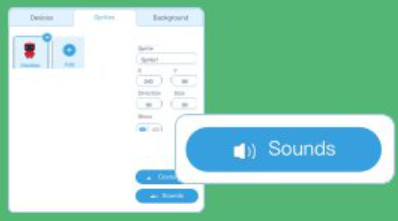
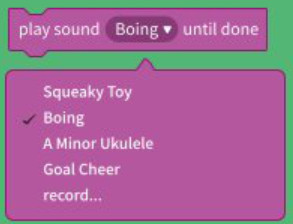
ວິທີການປ່ຽນສຽງ?
- ເຂົ້າໄປຫ້ອງສະໝຸດສຽງເພື່ອເພີ່ມເອັບເຟັກສຽງ.
- ໃຫ້ຄລິກໃສ່ເມນູເລື່ອນລົງເທິງບລັອກເພື່ອເລືອກຜົນກະທົບສຽງ.
ການສະແດງ Magic
ຍ້າຍມືຂອງທ່ານເພື່ອເຮັດບາງ tricks magic


ໃຊ້ loops ເພື່ອເຮັດໃຫ້ສະຄຣິບງ່າຍແນວໃດ?
ຕົວຈິງແລ້ວທັງສອງຕົວອັກສອນແມ່ນເທົ່າກັບກັນແລະກັນ. ແລະທ່ານສາມາດປ່ຽນຈໍານວນເວລາທີ່ຕັນເຮັດຊ້ໍາອີກ.

ວິທີການປ່ຽນຂະຫນາດຂອງ sprite?
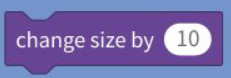 ຂະຫຍາຍ sprite ໂດຍ 10.
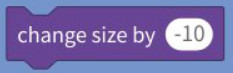 ເພີ່ມເຄື່ອງຫມາຍ "-" ຢູ່ທາງຫນ້າຂອງຕົວເລກເພື່ອຫຍໍ້ sprite ລົງ 10.
 ຖ້າ sprite ຂອງທ່ານມີຂະຫນາດໃຫຍ່ເກີນໄປຫຼືນ້ອຍ, ທ່ານສາມາດນໍາໃຊ້ບລັອກນີ້ເພື່ອປັບ sprite ກັບຂະຫນາດມາດຕະຖານຂອງມັນ.
ຊິງໂຊກ
ມາເບິ່ງກັນວ່າເຈົ້າຈະໄດ້ລາງວັນໃຫຍ່ອັນໃດ!


Blocks ທີ່ຖືຢູ່ໃນ "ຕະຫຼອດໄປ" ຈະຢູ່ໃນວົງ - ຄືກັນກັບ "ເຮັດເລື້ມຄືນ ()" ຕັນ, ຍົກເວັ້ນວ່າ loop ຈະບໍ່ສິ້ນສຸດ (ເວັ້ນເສຍແຕ່ວ່າເຄື່ອງຫມາຍຢຸດຈະຖືກຄລິກ, ຕັນ "ຢຸດທັງຫມົດ" ຖືກເປີດໃຊ້, ຫຼື "ຢຸດ. script ນີ້” ບລັອກຖືກເປີດໃຊ້ພາຍໃນ loop).
ວິທີການຢຸດສະຄິບ fooping?
 ວິທີທີ 1 ຄລິກປຸ່ມຢຸດສີແດງ.
ວິທີການ 2 ໃຊ້ "ຢຸດ ()" ຕັນໃນສະຄິບ.
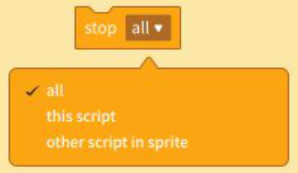
ບລັອກ “ຢຸດທັງໝົດ” ປິດໃຊ້ງານສະຄຣິບທັງໝົດໃນໂຄງການ, ຢຸດມັນໝົດ.
ບລັອກ “ຢຸດສະຄຣິບນີ້” ປິດການໃຊ້ງານສະຄຣິບຂອງມັນ. ມັນເຮັດວຽກຄືກັບບລັອກ "ຢຸດທັງຫມົດ", ຍົກເວັ້ນວ່າມັນພຽງແຕ່ຢຸດສະຄິບຂອງມັນແລະບໍ່ປິດສະຄິບທັງຫມົດໃນໂຄງການ.
ສິ່ງທ້າທາຍສ້າງສັນ
ເຮັດເຄື່ອງດົນຕີ

ຄວາມຕ້ອງການວຽກງານ
ຊອກຫາສິ່ງຂອງທີ່ນຳມາໃຊ້ໃນຊີວິດປະຈຳວັນ, ແລະໃຊ້ບຼັອກເພງຂອງ mBlock ເພື່ອຂຽນໂປຣແກຣມເພື່ອສ້າງເຄື່ອງດົນຕີ. ວັດຖຸ conductive ແມ່ນເຊື່ອມຕໍ່ກັບ pins ແຍກຕ່າງຫາກ. ແຕະແຕ່ລະວັດຖຸເພື່ອເປີດໃຊ້ສຽງທີ່ລະບຸໄວ້.
ຂັ້ນຕອນ
- ສ້າງອຸປະກອນ conductive. ທ່ານສາມາດຄົ້ນຫາເຮືອນຂອງທ່ານສໍາລັບວັດຖຸການນໍາໃຊ້. ໃຊ້ຄລິບແຂ້ເພື່ອຕິດພວກມັນໃສ່ກະດານ piano ປາຍນິ້ວ.

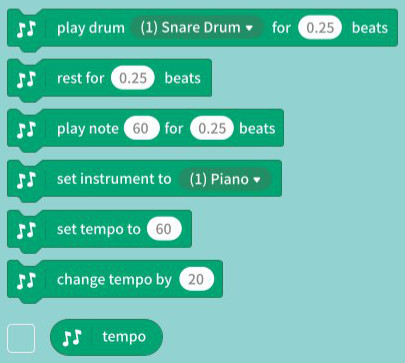
- ໂຄງການຜົນກະທົບດົນຕີ. ທ່ານສາມາດນໍາໃຊ້ບລັອກດົນຕີຂອງ mBlock ເພື່ອເພີ່ມສຽງທີ່ແຕກຕ່າງກັນ.
ບັດໂຄງການ Coding

Halocode

ພົບກັບ Halocode
Halocode ແມ່ນ amicrocomputer

ອັບໂຫຼດ ແລະ ໂໝດສົດ
ສົດ:
Halocode ຢູ່ໃນການສື່ສານຄົງທີ່ກັບ mBlock ເພື່ອໃຫ້ຜູ້ໃຊ້ສາມາດດີບັກໂຄງການຂອງເຂົາເຈົ້າອອນໄລນ໌.

ອັບໂຫຼດ:
Halocode ຖືກຕັດການເຊື່ອມຕໍ່ຈາກ mBlock ດັ່ງນັ້ນຜູ້ໃຊ້ບໍ່ສາມາດດີບັກໂຄງການຂອງເຂົາເຈົ້າອອນໄລນ໌. ເພື່ອເຮັດໃຫ້ Halocode ດໍາເນີນໂຄງການໂດຍບໍ່ມີຊອບແວ, ກ່ອນອື່ນ ໝົດ ທ່ານຕ້ອງເປີດໃຊ້ໂຫມດອັບໂຫລດ, ແລະອັບໂຫລດໂປແກຼມຂອງທ່ານໄປທີ່ Halocode.

ໝາຍເຫດ
ເມື່ອ Halocode ຖືກຕັດການເຊື່ອມຕໍ່ຈາກຄອມພິວເຕີ, ທ່ານຈໍາເປັນຕ້ອງເຊື່ອມຕໍ່ຫມໍ້ໄຟກັບ Halocode ເພື່ອສະຫນອງພະລັງງານ.
ແສງເປີດສຽງ
ໃຊ້ແສງຕາເວັນເພື່ອເປີດຫຼືປິດແສງ


ທ້າທາຍ
ນອກຈາກການໃຊ້ສຽງ, ເຈົ້າສາມາດຄິດຫາວິທີອື່ນເພື່ອຄວບຄຸມແສງໄຟໃນຕອນແລງໄດ້ບໍ?
ຈະເປັນແນວໃດຖ້າພວກເຮົາຄວບຄຸມແສງສະຫວ່າງໂດຍຜ່ານການເຄື່ອນໄຫວສັ່ນ?
ແມ່ນຫຍັງຄື advantagມີການປ່ຽນແປງນີ້ບໍ? ພະຍາຍາມແກ້ໄຂໂຄງການເພື່ອເຮັດໃຫ້ນີ້ເປັນໄປໄດ້!
ວົງສີ
ຂຽນໂປລແກລມເພື່ອເຮັດໃຫ້ແສງສະຫວ່າງປ່ຽນແປງຢ່າງຕໍ່ເນື່ອງ!


ລອກ:
ແລ່ນລໍາດັບດຽວກັນຫຼາຍຄັ້ງ
ແກ້ໄຂຫຸ່ນຍົນເຕັ້ນລໍາ
ເຮັດໃຫ້ຫຸ່ນຍົນເຕັ້ນລໍາທີ່ຖືກຕ້ອງ! ໄອອອນ


Multithreading:
ກະທູ້ຂອງການປະຕິບັດຫມາຍເຖິງ script ພາຍໃຕ້ການບລັອກເຫດການດຽວ. ຖ້າໂຄງການມີຕັນເຫດການຫຼາຍ, ພວກເຮົາເອີ້ນວ່າ multithreading.
ບັກ ແລະ ດີບັກ:
ບັກແມ່ນຄວາມຜິດພາດ ຫຼືຂໍ້ບົກພ່ອງໃນໂປຣແກຣມຄອມພິວເຕີ. ຂະບວນການແກ້ໄຂຂໍ້ບົກພ່ອງແມ່ນເອີ້ນວ່າ Debug.
ແກ້ໄຂເຮືອບິນ
ແກ້ໄຂບັນດາໂຄງການເພື່ອກໍານົດ 3 ເກຍຂອງເຄື່ອງຈັກ, ຊ່ວຍ Max ອອກຈາກ isiand ທະເລຊາຍ.


ສິ່ງທ້າທາຍສ້າງສັນ
Wearable cevice
ເຮັດໃຫ້ອຸປະກອນສວມໃສ່ແລະແສງສະຫວ່າງ.

Ideate ວິທີການເຮັດໃຫ້ມັນ
- ເຈົ້າເອົາຫຍັງກັບເຈົ້າເມື່ອເຈົ້າອອກໄປ?
- ວິທີການຕິດ Halocode ກັບຮ່າງກາຍຂອງທ່ານ?
- ເຈົ້າຈະເພີ່ມຜົນກະທົບແສງສະຫວ່າງອັນໃດໃຫ້ກັບສິ່ງນີ້?
ເຊັ່ນ: ໝວກ, ກະເປົາ, ຖົງມື, ໜ້າກາກ, ເສື້ອ, ສາຍຮັດ, ຄັນຮົ່ມ, ໜ້າກາກຫາຍໃຈ…
ເຄັດລັບການຂຽນລະຫັດ:
- ເພື່ອປັບ tempo, ໃຊ້
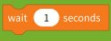
- ເພື່ອຮັບປະກັນຜົນກະທົບແສງສະຫວ່າງ looping ທີ່ບໍ່ມີທີ່ສິ້ນສຸດ, ໃຊ້

ເພື່ອຮັບປະກັນວ່າຜົນກະທົບຂອງແສງເຮັດຊ້ໍາເວລາທີ່ກໍານົດໄວ້, ໃຫ້ໃຊ້
- ຜົນກະທົບແສງສະຫວ່າງຈະຖືກກະຕຸ້ນແນວໃດ?

- ຖ້າທ່ານຕ້ອງການເພີ່ມຜົນກະທົບແສງສະຫວ່າງຫຼາຍ, ທ່ານຈໍາເປັນຕ້ອງອີງໃສ່ multithreading. ດັ່ງນັ້ນທ່ານຄວນໃຊ້
 ເພື່ອໃຫ້ແນ່ໃຈວ່າກະທູ້ບໍ່ແຊກແຊງເຊິ່ງກັນແລະກັນ.
 - ສຸດທ້າຍ, ຄັດຕິດ Halocode ກັບຮ່າງກາຍຂອງທ່ານ. ຈືຂໍ້ມູນການອັບໂຫລດໂຄງການ
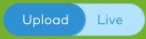 ກັບອຸປະກອນເພື່ອໃຫ້ Halocode ສາມາດດໍາເນີນການໂຄງການໂດຍບໍ່ມີການຄອມພິວເຕີ!
ບັດໂຄງການ Coding

ລໍາໂພງ

ພົບກັບ Speaker
ລໍາໂພງສາມາດສ້າງສຽງໄດ້

ເຊື່ອມຕໍ່ລໍາໂພງ
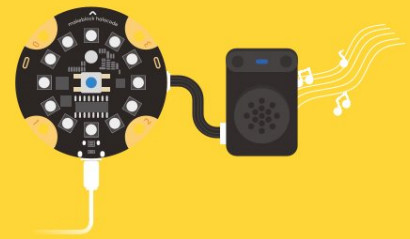
ເຮັດໃຫ້ລໍາໂພງຫຼິ້ນສຽງຂອງສຽງດັງທີ່ແຕກຕ່າງກັນ

ຄວາມຖີ່ຂອງສຽງແມ່ນຂຶ້ນກັບຄວາມຖີ່ຂອງການສັ່ນສະເທືອນຂອງມັນ. ຄວາມຖີ່ສຽງແມ່ນວັດແທກເປັນ Hertz (Hz).
ກົດລະບຽບ:
ການສັ່ນສະເທືອນໄວຂຶ້ນຈະເຮັດໃຫ້ສຽງຂອງສຽງສູງຂຶ້ນ.
ເອັບເຟັກສຽງຂອງຍົນ
ອອກແບບຜົນກະທົບສຽງທີ່ມ່ວນສໍາລັບເຮືອບິນ


ທ້າທາຍ
ປ່ຽນແທນ “ລຳໂພງ () ຫຼິ້ນ () ຈົນກວ່າຈະສຳເລັດ” ດ້ວຍ “ລຳໂພງ () ຫຼິ້ນ ()” ແລະເບິ່ງວ່າມີຫຍັງເກີດຂຶ້ນ.
ຕູ້ດົນຕີໃນຍົນ
ເຮັດໃຫ້ຕູ້ດົນຕີຂອງເຮືອບິນຫຼິ້ນດົນຕີ

ບັນທຶກລຳໂພງ ແລະກະແຈ piano
ບັນທຶກຂອງລໍາໂພງກົງກັບຄວາມຖີ່ທີ່ແຕກຕ່າງກັນ. ຕົວຢ່າງample, C4 ຂອງລໍາໂພງກົງກັບ Middle-C ໃນ piano.

ເກມຮົບຍົນ
ໃຊ້ຍົນ DIY ເພື່ອຄວບຄຸມ / ຍົນ sprite

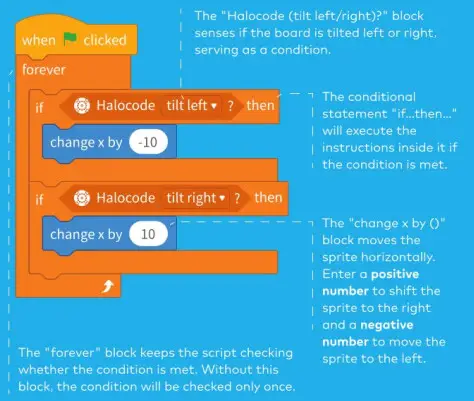
ໃຊ້ Halocode ເພື່ອຄວບຄຸມການເຄື່ອນໄຫວຂອງ sprite
ໝາຍເຫດ
ຕົວເລກບວກແມ່ນຕົວເລກທີ່ໃຫຍ່ກວ່າ O. ຕົວເລກບວກສາມາດຂຽນດ້ວຍເຄື່ອງໝາຍບວກ (+) ຢູ່ທາງໜ້າຂອງມັນ. ປົກກະຕິແລ້ວເຄື່ອງໝາຍບວກຖືກປະໄວ້. ຕົວຢ່າງample, 2 ແລະ 20 ແມ່ນຕົວເລກບວກ.
ຕົວເລກລົບແມ່ນຕົວເລກທີ່ນ້ອຍກວ່າ O. ຕົວເລກລົບເລີ່ມຕົ້ນດ້ວຍເຄື່ອງໝາຍລົບ (-) ເຊັ່ນ -5 ແລະ -10. ເຄື່ອງຫມາຍລົບບໍ່ສາມາດຖືກປະໄວ້.
ເກມການສໍາພັດກັບວິດີໂອໃນຍົນ
Contro/ the pigpe sprite with your palm
 ເປີດ/ປິດວິດີໂອ

 ສໍາລັບຫຼັກສູດ, ກະລຸນາໄປຢ້ຽມຢາມ www.nextmaker.com
ສິ່ງທ້າທາຍສ້າງສັນ
ປະດິດ glzmowith spe ໄດ້? 
ນີ້ແມ່ນແນວຄວາມຄິດບາງຢ່າງ
ຊອກຫາແຮງບັນດານໃຈໃນຊີວິດປະຈໍາວັນ ແລະເຈົ້າອາດຈະສ້າງ a/an: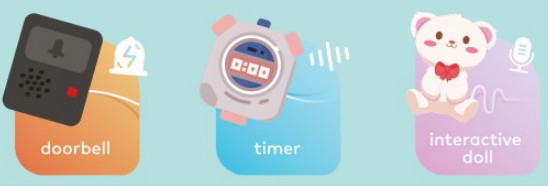 ຫຼືບາງທີເຈົ້າສາມາດສ້າງ:
ຄໍາແນະນໍາແລະ tricks
ໂປຣແກຣມລຳໂພງເພື່ອເປີດສຽງ ຫຼືເພງທີ່ທ່ານມັກ:
- ເຊື່ອມຕໍ່ລໍາໂພງກັບຄອມພິວເຕີຂອງທ່ານ;
- ເພີ່ມສຽງ file ທ່ານຕ້ອງການຫຼິ້ນກັບແຜ່ນຂອງລໍາໂພງ;
- ປັບປ່ຽນສຽງ file ຊື່ປະຕິບັດຕາມກົດລະບຽບ;
- ໃຊ້ທ່ອນໄມ້ເພື່ອຫຼິ້ນສຽງ.
ສໍາລັບຄໍາແນະນໍາຂັ້ນຕອນໂດຍຂັ້ນຕອນ, ໃຫ້ກວດເບິ່ງບົດຮຽນ Invent a Gizmo ກັບລໍາໂພງ.
ບັດໂຄງການ Coding

ປາຍນິ້ວມື

ປະກອບຄasing
 ກະກຽມສໍາລັບການເຂົ້າລະຫັດ
- ໄປທີ່ການຮຽນຮູ້ອອນໄລນ໌ຂອງ NextMaker webສະຖານທີ່ຢູ່ nextmaker.com ເລືອກ “Box 1 Lesson 1” ເພື່ອເລີ່ມຕົ້ນການເດີນທາງການຮຽນຮູ້ຂອງທ່ານ.
- ພະລັງງານກະດານ
ເຊື່ອມຕໍ່ກະດານ piano ປາຍນິ້ວກັບຄອມພິວເຕີຂອງທ່ານດ້ວຍສາຍ USB.
- ເຊື່ອມຕໍ່ກັບ mBlock
ຢູ່ໃນພື້ນທີ່ "ອຸປະກອນ", ໃຫ້ຄລິກໃສ່ປຸ່ມ "ເຊື່ອມຕໍ່".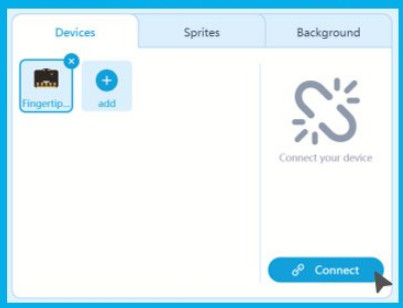 "ອຸປະກອນເຊື່ອມຕໍ່" ຈະປາກົດຢູ່ໃນການໂຕ້ຕອບເມື່ອການເຊື່ອມຕໍ່ສໍາເລັດ.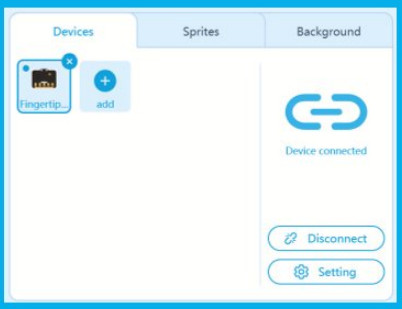
ພົບກັບ Fmgertlp Piano
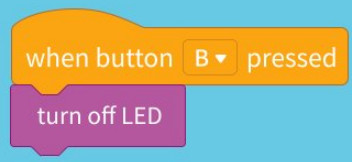
ຂຽນໂຄງການເພື່ອປ່ຽນຜົນກະທົບແສງສະຫວ່າງ
 ກົດປຸ່ມ B ເພື່ອປິດໄຟ LED
ທ້າທາຍ
ທ່ານສາມາດຂຽນໂປຣແກຣມຈໍສະຕິກໃຫ້ມັນເປັນຕົວຄວບຄຸມທີ່ໃຊ້ເພື່ອປ່ຽນສີ LED ໄດ້ບໍ?
ສໍາລັບຫຼັກສູດ, ກະລຸນາໄປຢ້ຽມຢາມ www.nextmaker.com
ເອກະສານ / ຊັບພະຍາກອນ
 | Nextmaker 3 ໃນ 1 Coding Kit |
ເອກະສານອ້າງອີງ
- ຄູ່ມືຜູ້ໃຊ້manual.tools