ຄູ່ມືເລີ່ມຕົ້ນດ່ວນ
ຮຸ່ນ B
www.logtagrecorders.com
ມີຫຍັງແດ່
ກະລຸນາກວດເບິ່ງວ່າທ່ານມີລາຍການທີ່ສະແດງຢູ່ຂ້າງລຸ່ມນີ້ກ່ອນທີ່ຈະສືບຕໍ່ການຕັ້ງຄ່າ TREL30-16 ຂອງທ່ານ.

ກຳລັງດາວໂຫຼດບັນທຶກTag ນັກວິເຄາະ
ເພື່ອດາວໂຫລດບັນທຶກຫຼ້າສຸດTag ການວິເຄາະ, ເປີດຕົວທ່ອງເວັບຂອງທ່ານແລະທ່ອງໄປຫາ:  https://logtagrecorders.com/software/LTA3/
- ຄລິກ 'ໄປທີ່ຫນ້າດາວໂຫຼດ' ເພື່ອນໍາທ່ານໄປທີ່ຫນ້າດາວໂຫຼດ.
- ກົດ 'ດາວໂຫຼດດຽວນີ້' ເພື່ອເລີ່ມຕົ້ນການດາວໂຫຼດໄດ້.
- ກົດ 'ແລ່ນ' ຫຼື 'ບັນທຶກ File' ຫຼັງຈາກນັ້ນ double ໃຫ້ຄລິກໃສ່ການດາວໂຫຼດໄດ້ file ເພື່ອເປີດບັນທຶກTag ຕົວຊ່ວຍສ້າງການຕິດຕັ້ງການວິເຄາະ.
ຄຳເຕືອນ: ກະລຸນາໃຫ້ແນ່ໃຈວ່າບໍ່ມີບັນທຶກອື່ນTag ປະຈຸບັນຊອບແວກໍາລັງແລ່ນຢູ່ໃນຄອມພິວເຕີຂອງທ່ານກ່ອນທີ່ຈະແລ່ນຊອບແວການວິເຄາະ. - ປະຕິບັດຕາມໃນຫນ້າຈໍ prompts ໃນການຕິດຕັ້ງ LogTag ນັກວິເຄາະ.
- ໃຫ້ຄລິກໃສ່ 'ສໍາເລັດຮູບ' ເພື່ອອອກຈາກບັນທຶກTag ຕົວຊ່ວຍສ້າງການຕິດຕັ້ງການວິເຄາະ.
ໝາຍເຫດ: ຖ້າເຈົ້າມີ LogTag ຕິດຕັ້ງເຄື່ອງວິເຄາະແລ້ວ, ກະລຸນາເບິ່ງວ່າທ່ານຕ້ອງການອັບເດດເປັນເວີຊັນຫຼ້າສຸດໂດຍການຄລິກ 'ກວດເບິ່ງອິນເຕີເນັດສໍາລັບການອັບເດດ' ຈາກເມນູ 'ຊ່ວຍເຫຼືອ'.
ຕັ້ງຄ່າ TREL30-16 ຂອງທ່ານ
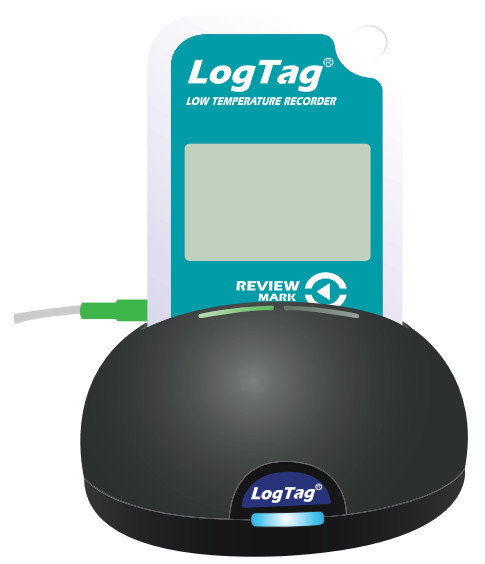
Dock TREL30-16 ຂອງທ່ານເຂົ້າໄປໃນບັນທຶກໃດໆTag cradle ການໂຕ້ຕອບ. ເຊື່ອມຕໍ່ cradle ການໂຕ້ຕອບຂອງທ່ານກັບຄອມພິວເຕີຂອງທ່ານໂດຍຜ່ານສາຍ USB. ເຕົ້າສຽບ USB ໃນການໂຕ້ຕອບແມ່ນຕັ້ງຢູ່ທີ່
ກັບຄືນໄປບ່ອນຂອງ cradle ການໂຕ້ຕອບ.
- ເປີດບັນທຶກTag ນັກວິເຄາະ.
- ກົດ 'Configure' ຈາກ 'ບັນທຶກTag' ເມນູຫຼືຄລິກໃສ່ໄອຄອນ 'ຕົວຊ່ວຍສ້າງ'.
- ປັບການຕັ້ງຄ່າການຕັ້ງຄ່າ logger ຂອງທ່ານຕາມທີ່ຕ້ອງການ. ສໍາລັບຂໍ້ມູນເພີ່ມເຕີມກ່ຽວກັບການຕັ້ງຄ່າການຕັ້ງຄ່າ, ກະລຸນາເບິ່ງທີ່ ກຳນົດຄ່າ TREL30-16 ໃນຄູ່ມືຜູ້ໃຊ້ຜະລິດຕະພັນຫຼືກົດ 'F1' ສໍາລັບການຊ່ວຍເຫຼືອຈາກແປ້ນພິມຂອງທ່ານ.
- ຄລິກທີ່ 'Configure' ເພື່ອອັບໂຫລດການຕັ້ງຄ່າການຕັ້ງຄ່າໃສ່ຕົວຕັດໄມ້.
- ຄລິກ 'ປິດ' ເພື່ອອອກຈາກໜ້າການຕັ້ງຄ່າ.
ເລີ່ມຕົ້ນ TREL30-16 ຂອງທ່ານ
ສະແດງຫຼາຍກວ່າview:
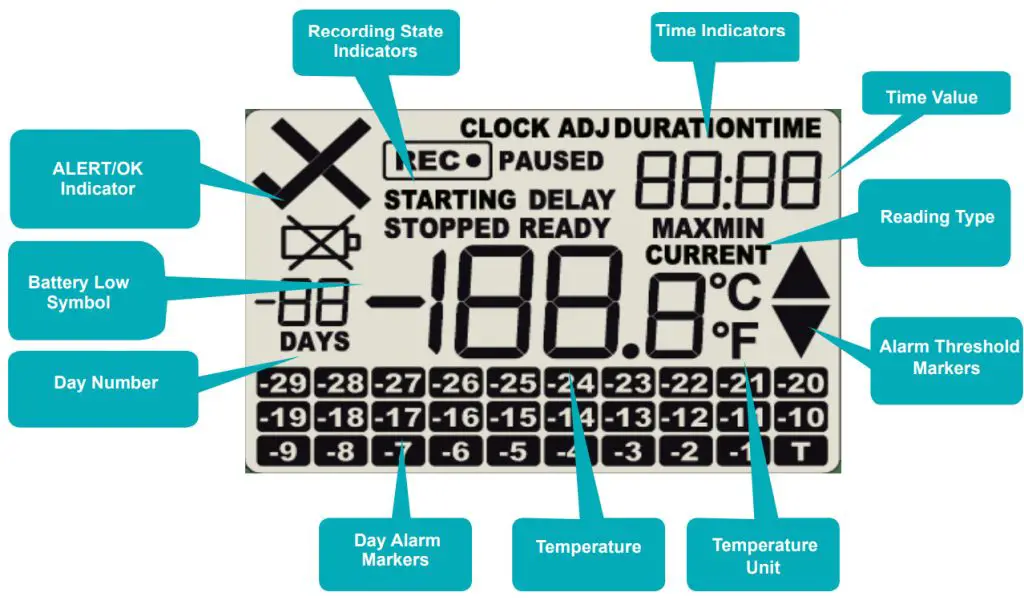
ກະລຸນາກວດສອບໃຫ້ແນ່ໃຈວ່າເຊັນເຊີຖືກເຊື່ອມຕໍ່ກ່ອນທີ່ຈະເລີ່ມ TREL30-16 ຂອງທ່ານ.
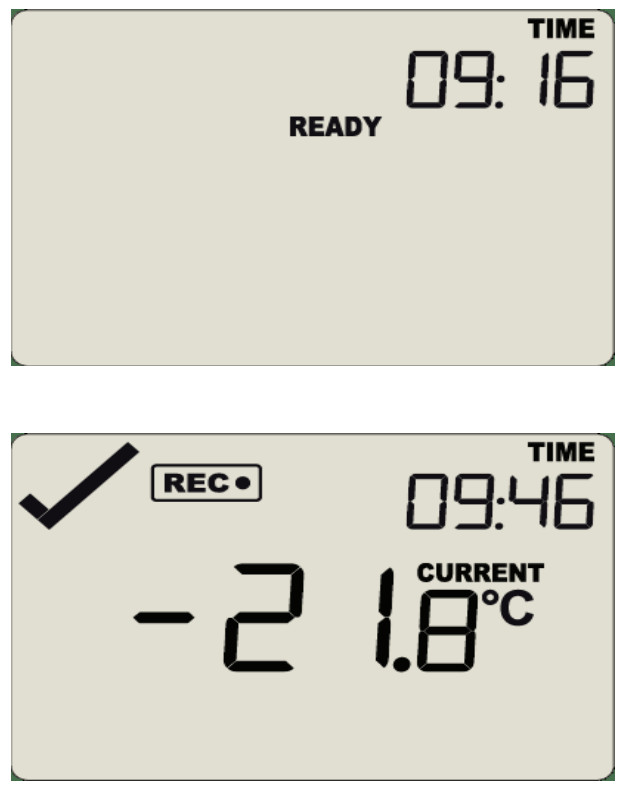
ກົດຄ້າງໄວ້ START/CLEAR/Stop ປຸ່ມ.
ສືບຕໍ່ຖືໃນຂະນະທີ່ 'Starting' ຖືກສະແດງ. ປ່ອຍປຸ່ມເມື່ອ 'READY' ຫາຍໄປ.
ດຽວນີ້ TREL30-16 ບັນທຶກຂໍ້ມູນອຸນຫະພູມ.
ໃນລະຫວ່າງການບັນທຶກ
ຣີເຊັດອຸນຫະພູມຕໍ່າສຸດ/ສູງສຸດຂອງການເດີນທາງ:
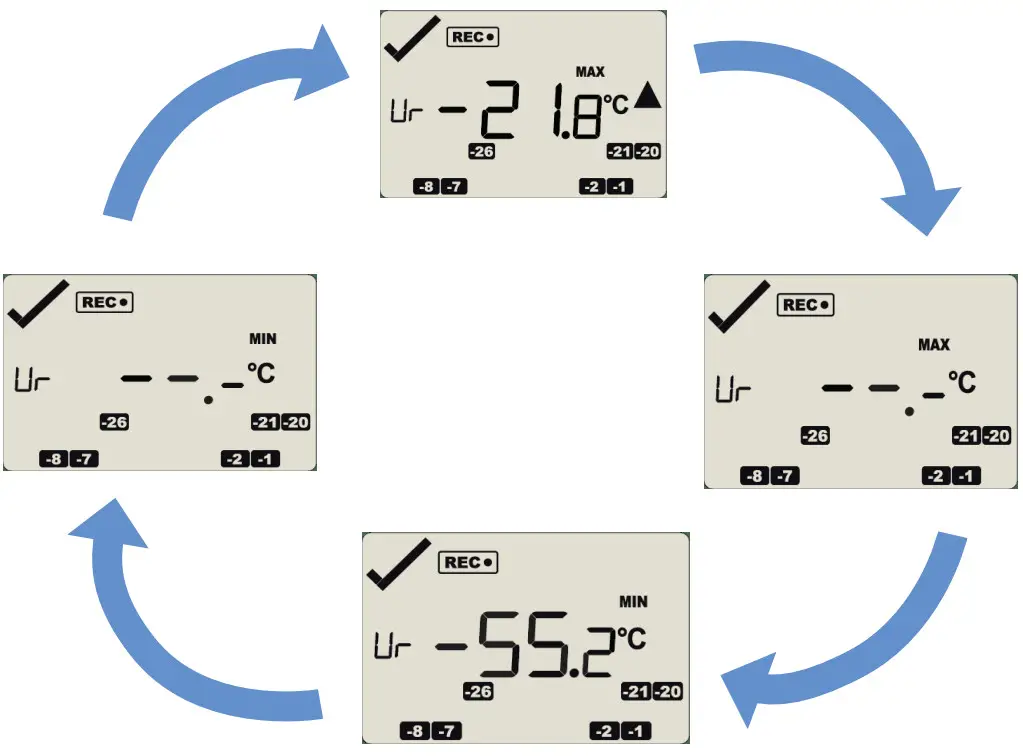
ຄ່າອຸນຫະພູມຕ່ຳສຸດ/ສູງສຸດທີ່ເກັບໄວ້ໃນຂະນະນີ້ ສາມາດຖືກຣີເຊັດໄດ້ທຸກເວລາ ໃນຂະນະທີ່ກຳລັງບັນທຶກໜ່ວຍ, ແຕ່ບໍ່ແມ່ນເມື່ອເຄື່ອງຖືກຢຸດ. ເພື່ອປັບຄ່າ, ກະລຸນາເບິ່ງຄູ່ມືຜູ້ໃຊ້ຜະລິດຕະພັນ.
ເຖິງ view ຂໍ້ມູນອື່ນໆກ່ຽວກັບການລົບລ້າງການປຸກແລະ reviewໃນອຸນຫະພູມການເດີນທາງ Min/Max, ກະລຸນາເບິ່ງຄູ່ມືຜູ້ໃຊ້ຜະລິດຕະພັນ.
ກຳລັງດາວໂຫຼດຜົນໄດ້ຮັບ
Dock TREL30-16 ຂອງທ່ານເຂົ້າໄປໃນບັນທຶກໃດໆTag cradle ການໂຕ້ຕອບ. ເຊື່ອມຕໍ່ cradle ການໂຕ້ຕອບຂອງທ່ານກັບຄອມພິວເຕີຂອງທ່ານໂດຍຜ່ານສາຍ USB. ເຕົ້າສຽບ USB ໃນການໂຕ້ຕອບແມ່ນຕັ້ງຢູ່ທີ່
ກັບຄືນໄປບ່ອນຂອງ cradle ການໂຕ້ຕອບ.
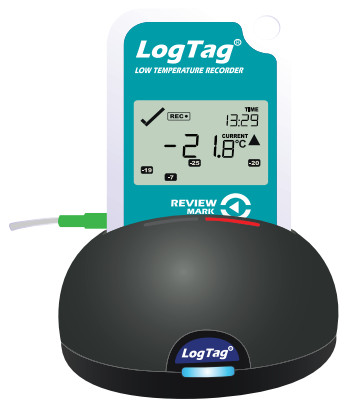
- ເປີດບັນທຶກTag ນັກວິເຄາະ.
- ໃຫ້ຄລິກໃສ່ 'ດາວໂຫລດ' ຈາກ 'ບັນທຶກTag' ເມນູຫຼືກົດ
F4. ຫຼັງຈາກສອງສາມວິນາທີ, ຂໍ້ມູນທີ່ດາວໂຫລດຈະປາກົດ. ຂໍ້ມູນສາມາດສະແດງຢູ່ໃນຮູບແບບ Report-, Chart-, Data-, Summary- ຫຼື Day Summary ໂດຍການຄລິກໃສ່ແຖບທີ່ຢູ່ດ້ານລຸ່ມຂອງກ່ອງຕາຕະລາງ. ຂໍ້ມູນຍັງສາມາດຖືກບັນທຶກໄວ້ໃນຫຼາຍຮູບແບບລວມທັງ TXT, PDF, HTML, ແລະ CSV ສໍາລັບການນໍາເຂົ້າ. - ຄລິກ 'ປິດ' ເພື່ອອອກຈາກໜ້າດາວໂຫຼດ.
ໂດຍຄ່າເລີ່ມຕົ້ນ, ການດາວໂຫຼດອັດຕະໂນມັດຈະຖືກເປີດໃຊ້ໃນບັນທຶກTag ການວິເຄາະດັ່ງນັ້ນເມື່ອທ່ານເປີດໂຄງການ, ຜົນໄດ້ຮັບຂໍ້ມູນຈະຖືກສະແດງຫຼັງຈາກເຊື່ອມຕໍ່ກັບຄອມພິວເຕີ. ໂດຍຄ່າເລີ່ມຕົ້ນ, ການດາວໂຫຼດອັດຕະໂນມັດຈະຖືກເປີດໃຊ້ໃນບັນທຶກTag ການວິເຄາະດັ່ງນັ້ນເມື່ອທ່ານເປີດໂຄງການ, ຜົນໄດ້ຮັບຂໍ້ມູນຈະຖືກສະແດງຫຼັງຈາກເຊື່ອມຕໍ່ກັບຄອມພິວເຕີ.
ເອກະສານ / ຊັບພະຍາກອນ
 |
ບັນທຶກTag ຕົວບັນທຶກຂໍ້ມູນອຸນຫະພູມຕໍ່າ TREL30-16 [pdf] ຄູ່ມືຜູ້ໃຊ້ TREL30-16, ຕົວບັນທຶກຂໍ້ມູນອຸນຫະພູມຕໍ່າ |
 |
ບັນທຶກTag ຕົວບັນທຶກຂໍ້ມູນອຸນຫະພູມຕໍ່າ TREL30-16 [pdf] ຄູ່ມືຜູ້ໃຊ້ ຕົວບັນທຶກຂໍ້ມູນອຸນຫະພູມຕ່ຳ TREL30-16, TREL30-16, ຕົວບັນທຶກຂໍ້ມູນອຸນຫະພູມຕ່ຳ |