
ປື້ມຄູ່ມືຜູ້ໃຊ້ກ້ອງຖ່າຍຮູບ Action Action LETSCOM 4K

ຂອບໃຈສໍາລັບການຊື້asing ຜະລິດຕະພັນຂອງພວກເຮົາ. ຄູ່ມືນີ້ແກ້ໄຂຂໍ້ແນະນໍາຄວາມປອດໄພ, ການຮັບປະກັນແລະຄໍາແນະນໍາການປະຕິບັດ. ກະລຸນາ Review ຄູ່ມືນີ້ຢ່າງລະອຽດກ່ອນທີ່ຈະດໍາເນີນການອຸປະກອນຂອງທ່ານ.
ເນື້ອໃນຊຸດ


ໝາຍເຫດ:
- ກາດ Micro SD ບໍ່ລວມຢູ່ໃນຊຸດ. ຮອງຮັບ Micro SD card (Class 10 ຫຼືສູງກວ່າເຖິງ 32GB).
- ສອງແບດເຕີລີ່ຖືກລວມຢູ່ໃນຊຸດ, ຫນຶ່ງໃນຫມໍ້ໄຟໄດ້ຖືກຕິດຕັ້ງຢູ່ໃນກ້ອງຖ່າຍຮູບ.
ຢູ່ Glance

ແຜນວາດການປະຊຸມ

ຄຸນສົມບັດ
- ເລນມຸມກວ້າງ 170°
- ຈໍສະແດງຜົນ 2.0 ນິ້ວ
- WIFI ແລະ HDOUT ໃນຕົວ
- 100 feet waterproof casing
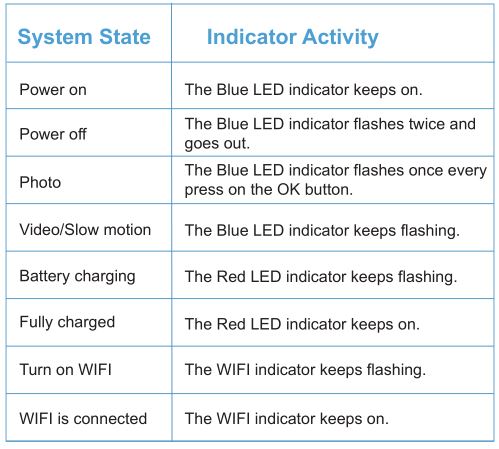
ຄູ່ມືຕົວຊີ້ວັດ LED
ຕິດຕັ້ງ ແລະຖອດແບັດເຕີຣີອອກ
ຕິດຕັ້ງຫມໍ້ໄຟ:
1) ຖອກໃສ່ຝາປິດຊ່ອງໃສ່ໝໍ້ໄຟລົງລຸ່ມ ແລະເປີດມັນ.
2) ຕິດຕັ້ງແບັດໃສ່ກ້ອງໃຫ້ຖືກຕ້ອງ (ກະລຸນາໃສ່ຮູບວກ-ລົບ).
ເອົາແບດເຕີລີ່ອອກ:
ດຶງປ້າຍໃສ່ຫມໍ້ໄຟເພື່ອເອົາມັນອອກ.
ຕິດຕັ້ງ ແລະຖອດ Micro SD Card ອອກ
ໝາຍເຫດ:
- ກະລຸນາເລືອກບັດ Micro SD ໃນໄລຍະ 10. ຮອງຮັບບັດ Micro SD ສູງສຸດ 32GB. (ຄວາມອາດສາມາດສູງກວ່າ 8G ແມ່ນແນະນໍາ)
- ກະລຸນາກວດໃຫ້ແນ່ໃຈວ່າປິດກ້ອງກ່ອນທີ່ຈະຕິດຕັ້ງ ຫຼືຖອດບັດ Micro SD ຫຼືແບັດເຕີຣີອອກ.
ຕິດຕັ້ງບັດ Micro SD:
- ສຽບແຜ່ນ Micro SD ເຂົ້າໄປໃນຊ່ອງສຽບກາດທີ່ມີປ້າຍຊື່ຂອງມັນຂຶ້ນເທິງ. ສຽງ “ຄລິກ” ສະແດງວ່າບັດຖືກຕິດຕັ້ງສຳເລັດແລ້ວ.
- ຟໍແມັດບັດ Micro SD ໂດຍໃຊ້ "ເມນູການຕັ້ງຄ່າ" "ຮູບແບບ" ຂອງກ້ອງຖ່າຍຮູບກ່ອນທີ່ຈະໃຊ້ມັນຄັ້ງທໍາອິດ, ໂດຍສະເພາະເມື່ອມີການໃຊ້ບັດໃນອຸປະກອນອື່ນໆ.
ເອົາ Micro SD card ອອກ:
ຍູ້ບັດຄ່ອຍໆ ແລະຈາກນັ້ນມັນຈະປາກົດອອກມາຂ້າງນອກ. ບັດຖືກປ່ອຍອອກມາຈາກຊ່ອງສຽບແລະພ້ອມທີ່ຈະເອົາອອກເມື່ອທ່ານໄດ້ຍິນສຽງຄລິກ.
ສາກແບັດເຕີຣີ
- ສຽບປາຍນ້ອຍຂອງສາຍ USB ໃສ່ Micro USB ໃນກ້ອງຖ່າຍຮູບ.
- ສຽບສົ້ນສົ້ນອື່ນໃສ່ຖາດສຽບ USB ຫຼືຝາຄອມພິວເຕີ (DC 5V) ທີ່ໃຊ້.
ໝາຍເຫດ: ເມື່ອກ້ອງຖືກສາກ, ຕົວຊີ້ວັດ LED ສີແດງຈະກະພິບ. ເມື່ອມັນສາກເຕັມແລ້ວ, ຕົວຊີ້ວັດ LED ສີແດງຈະເປີດຢູ່.
ໃຊ້ Q3H ຂອງທ່ານ
ໝາຍເຫດ: ກະລຸນາຖອດຟິມປ້ອງກັນພລາສຕິກອອກຈາກເລນກ້ອງ ແລະໜ້າຈໍກ່ອນນຳໃຊ້.
ພະລັງງານເປີດແລະປິດ
ເປີດ/ປິດ: ກົດປຸ່ມ MODE ເປັນເວລາ 2-3 ວິນາທີ.
ເປີດ ແລະປິດ WIFI
ກ່ອນທີ່ຈະນໍາໃຊ້ການທໍາງານ WIFI, ກະລຸນາຕິດຕັ້ງ "XDV" app ໃນໂທລະສັບມືຖືຂອງທ່ານ. ແອັບຯສາມາດດາວໂຫຼດໄດ້ຈາກ Google Play ສໍາລັບໂທລະສັບ Android, ແລະຈາກ Apple Store ສໍາລັບໂທລະສັບ IOS.
ນອກນັ້ນທ່ານຍັງສາມາດສະແກນ "XDV" ລະຫັດມິຕິ app ຂ້າງລຸ່ມນີ້ໂດຍກົງແລະປະຕິບັດຕາມການກະຕຸ້ນໃຫ້ສໍາເລັດການຕິດຕັ້ງ.


ເປີດ WIFI:
- ກົດປຸ່ມ UP ຄ້າງໄວ້ 2 ວິນາທີຫຼັງຈາກເປີດກ້ອງ, ແລະຂໍ້ຄວາມ WIFI ຈະປາກົດຢູ່ໜ້າຈໍ, ຈາກນັ້ນຕົວຊີ້ວັດ WIFI ຈະກະພິບ.
- ໄປທີ່ການຕັ້ງຄ່າ WIFI ຂອງໂທລະສັບ/ແທັບເລັດຂອງທ່ານ. ເລືອກຊື່ WIFI “Q3H” ຈາກລາຍການ WIFI ແລະພິມລະຫັດຜ່ານ “1234567890” ເພື່ອເຊື່ອມຕໍ່.
- ເປີດແອັບ “XDV” ໃນໂທລະສັບ/ແທັບເລັດຂອງທ່ານ. ໃຫ້ຄລິກໃສ່ "Q3H" ຈາກບັນຊີລາຍຊື່ WIFI, ແລະກ້ອງຖ່າຍຮູບໄດ້ຖືກເຊື່ອມຕໍ່ກັບ "XDV" app ໃນໂທລະສັບ / ແທັບເລັດຂອງທ່ານ. ຫຼັງຈາກນັ້ນ, ທ່ານສາມາດ view ຫນ້າຈໍການຖ່າຍຮູບຂອງກ້ອງຖ່າຍຮູບກ່ຽວກັບໂທລະສັບ / ເມັດຂອງທ່ານແລະການຖ່າຍຮູບວິດີໂອ / ຮູບພາບແລະການຫຼິ້ນ / ດາວໂຫຼດ / ລຶບ / share files ການນໍາໃຊ້ໂທລະສັບ / ແທັບເລັດຂອງທ່ານ.
ປິດ WIFI:
ກົດປຸ່ມຂຶ້ນເພື່ອອອກຈາກ WIFI.
ໝາຍເຫດ:
- ການຕິດຕັ້ງແອັບຕ້ອງການ Android 4.1/IOS 7 ຂ້າງເທິງ.
- ກະລຸນາກວດໃຫ້ແນ່ໃຈວ່າປິດກ້ອງກ່ອນທີ່ຈະຕິດຕັ້ງ ຫຼືຖອດບັດ Micro SD ຫຼືແບັດເຕີຣີອອກ.
ວິດີໂອ, ຮູບພາບ, ການເຄື່ອນໄຫວຊ້າ ແລະເມນູຮູບແບບການຫຼິ້ນ
A. ຮູບແບບວິດີໂອ
- ກົດປຸ່ມ OK ເພື່ອເລີ່ມຕົ້ນການບັນທຶກ.
- ກົດປຸ່ມ OK ເພື່ອຢຸດການບັນທຶກ.
B. ຮູບແບບຮູບພາບ
- ກົດປຸ່ມ MODE ເພື່ອສະຫຼັບກັບຮູບແບບຮູບພາບ (ຮູບສັນຍາລັກທີ່ສອດຄ້ອງກັນຈະສະແດງຢູ່ແຈເທິງຊ້າຍຂອງຫນ້າຈໍເມື່ອເຂົ້າໄປໃນຮູບແບບກ້ອງຖ່າຍຮູບ).
- ກົດປຸ່ມ OK ເພື່ອຖ່າຍຮູບ.
C. ໂໝດການເຄື່ອນໄຫວຊ້າ
- ກົດປຸ່ມ MODE ເພື່ອປ່ຽນເປັນໂໝດຊ້າ (ໄອຄອນທີ່ສອດຄ້ອງກັນຈະສະແດງຢູ່ມຸມຊ້າຍເທິງຂອງໜ້າຈໍເມື່ອເຂົ້າສູ່ໂໝດເຄື່ອນໄຫວຊ້າ).
- ກົດປຸ່ມ OK ເພື່ອເລີ່ມຕົ້ນການບັນທຶກ.
- ກົດປຸ່ມ OK ເພື່ອຢຸດການບັນທຶກ.
D. ຮູບແບບການຫຼິ້ນ ການຫຼິ້ນຮູບພາບ/ວິດີໂອ files:
- ກົດ MODE ເພື່ອສະຫຼັບກັບ file ໜ້າຫຼິ້ນ.
- ກົດປຸ່ມຂຶ້ນ/ລົງເພື່ອ view ການສັກຢາທີ່ຜ່ານມາ fileດ. ລຶບຮູບ/ວິດີໂອ files: ກົດປຸ່ມ MODE ເພື່ອສະຫຼັບກັບຫນ້າຫຼິ້ນ, ຫຼັງຈາກນັ້ນເລືອກເອົາ file ທ່ານຕ້ອງການລຶບແລະກົດປຸ່ມ OK ສໍາລັບ 3-5 ວິນາທີ.
ລຶບອອກ ແລະແບ່ງປັນຮູບພາບ/ວິດີໂອ files
ເຊື່ອມຕໍ່ກ້ອງຖ່າຍຮູບກັບ PC ໂດຍສາຍ USB. ຈາກນັ້ນສາມທາງເລືອກ: ໂຫມດ USB, ກ້ອງຖ່າຍຮູບ PC, ແລະຮູບແບບການສາກໄຟ, ຈະຖືກສະແດງຢູ່ໃນຫນ້າຈໍກ້ອງຖ່າຍຮູບ. ເລືອກ "ໂຫມດ USB" ແລະຄລິກໃສ່ "ຄອມພິວເຕີຂອງຂ້ອຍ" "UDISK" ໃນຄອມພິວເຕີຂອງທ່ານ. ຫຼັງຈາກນັ້ນ, ທ່ານສາມາດສໍາເນົາຮູບພາບ / ວິດີໂອ files ກັບຄອມພິວເຕີຂອງທ່ານ.
ການຍົກລະດັບຊອບແວ
- ໃຫ້ແນ່ໃຈວ່າເນັດຂອງໂທລະສັບເຮັດວຽກ.
- ເປີດ app ທີ່ໄດ້ຮັບການເຊື່ອມຕໍ່ກັບກ້ອງຖ່າຍຮູບ, ຖ້າຫາກວ່າສະບັບໃຫມ່ມີຢູ່, ມັນຈະກະຕຸ້ນໃຫ້ຍົກລະດັບອັດຕະໂນມັດ.
ການນໍາໃຊ້ Q3H ຂອງທ່ານກັບ HDTV
ໃຊ້ສາຍ micro HD (ບໍ່ລວມຢູ່ໃນຊຸດ) ເພື່ອເຊື່ອມຕໍ່ກ້ອງຂອງທ່ານກັບ HDTV ຫຼືຈໍພາບທີ່ໃຫຍ່ກວ່າ.
ປັບແຕ່ງ Q3H ຂອງທ່ານ
ກ້ອງຖ່າຍຮູບການປະຕິບັດກິລາມາພ້ອມກັບການຕັ້ງຄ່າຜູ້ຜະລິດທີ່ກໍານົດໄວ້ກ່ອນ. ທ່ານສາມາດປ່ຽນການຕັ້ງຄ່າເພື່ອຕອບສະຫນອງຄວາມຕ້ອງການຂອງທ່ານ.
ເມື່ອກ້ອງນີ້ເປີດ, ທ່ານສາມາດກົດປຸ່ມ MODE ເພື່ອສະຫຼັບ/ອອກຈາກໂໝດ. ກົດປຸ່ມ OK ເພື່ອເຂົ້າໄປໃນເມນູການຕັ້ງຄ່າ. ກົດປຸ່ມຂຶ້ນ/ລົງເພື່ອເລືອກພາລາມິເຕີທີ່ທ່ານຕ້ອງການປ່ຽນແປງ, ແລະກົດປຸ່ມ OK ເພື່ອຢືນຢັນການປ່ຽນແປງ (ຈື່ໄວ້ສະເໝີວ່າຕ້ອງກົດປຸ່ມ OK ເພື່ອບັນທຶກການປ່ຽນແປງ).


ຂໍ້ມູນຈໍາເພາະ


ໝາຍເຫດ: ຂໍ້ມູນຈໍາເພາະອາດຈະມີການປ່ຽນແປງເນື່ອງຈາກການຍົກລະດັບຫຼືການປັບປຸງ, ກະລຸນາພິຈາລະນາຜະລິດຕະພັນຕົວຈິງເປັນຮູບແບບມາດຕະຖານ.
FAQs
ຊີວິດຫມໍ້ໄຟແມ່ນສັ້ນກວ່າທີ່ຄາດໄວ້.
ອາຍຸແບັດເຕີຣີຈະແຕກຕ່າງກັນໄປຕາມອຸນຫະພູມການເຮັດວຽກ, ຄວາມລະອຽດຂອງຮູບ/ວິດີໂອ ແລະເວລາບັນທຶກ (ເວລາບັນທຶກດົນຂຶ້ນ, ໃຊ້ພະລັງງານໄດ້ໄວຂຶ້ນ), ພວກເຮົາແນະນຳໃຫ້ທ່ານຕັ້ງກ້ອງໃຫ້ເໝາະສົມຕາມຄວາມຕ້ອງການຂອງທ່ານເພື່ອບໍ່ໃຫ້ແບັດເຕີຣີໝົດໄວ. .
ກ້ອງຂອງຂ້ອຍຕາຍແລ້ວ.
ກະລຸນາລອງໂຫຼດແບັດເຕີຣີຄືນໃໝ່. ຖ້າມັນຍັງໃຊ້ບໍ່ໄດ້, ກະລຸນາຕິດຕໍ່ຝ່າຍຊ່ວຍເຫຼືອລູກຄ້າຂອງພວກເຮົາສໍາລັບຂໍ້ມູນເພີ່ມເຕີມ.
ກ້ອງຖ່າຍຮູບຈະບໍ່ຮັກສາການຕັ້ງຄ່າ.
ໃຫ້ແນ່ໃຈວ່າທ່ານໄດ້ບັນທຶກການປ່ຽນແປງໃນການຕັ້ງຄ່າພາລາມິເຕີໃດໆທີ່ທ່ານເຮັດໂດຍການກົດປຸ່ມ "ຕົກລົງ" ຫຼັງຈາກການປ່ຽນແປງການຕັ້ງຄ່າ. ຖ້າທ່ານບໍ່ບັນທຶກການຕັ້ງຄ່າໃຫມ່ຂອງທ່ານຫຼັງຈາກປ່ຽນມັນ, ກ້ອງຖ່າຍຮູບຈະສືບຕໍ່ໃຊ້ການຕັ້ງຄ່າຕົ້ນສະບັບເດີມສໍາລັບພາລາມິເຕີນັ້ນ.
ກ້ອງຢຸດຖ່າຍຮູບຫລືຈະບໍ່ຖ່າຍຮູບ.
- ໃຫ້ແນ່ໃຈວ່າກ້ອງຖ່າຍຮູບບໍ່ໄດ້ຢູ່ໃນຫມໍ້ໄຟຕ່ໍາ. ກ້ອງຈະຢຸດຖ່າຍຮູບ/ວິດີໂອເມື່ອມັນຢູ່ໃນແບັດເຕີຣີຕໍ່າ (ການແຈ້ງເຕືອນແບັດເຕີຣີຈະສະແດງຂຶ້ນ).
- ໃຫ້ແນ່ໃຈວ່າບັດ Micro SD ເກີນລະດັບ 10 ດ້ວຍຄວາມໄວສູງ, ແລະຄວາມຈຸຂອງມັນຕັ້ງແຕ່ 8G ຫາ 32G.
- ໃຫ້ແນ່ໃຈວ່າບັດ Micro SD ບໍ່ເຕັມ. ກ້ອງຈະຢຸດຖ່າຍຮູບ/ວິດີໂອ ຖ້າບັດ Micro SD ເຕັມ. ທ່ານສາມາດເລືອກທີ່ຈະຈັດຮູບແບບມັນ (ເຮັດໃຫ້ແນ່ໃຈວ່າທ່ານໄດ້ສໍາຮອງຂໍ້ມູນທີ່ສໍາຄັນໃດຫນຶ່ງ files ທໍາອິດ).
- ໃຫ້ແນ່ໃຈວ່າ file ລະບົບຂອງບັດ micro SD ແມ່ນ FAT32. ກ້ອງນີ້ບໍ່ຮອງຮັບ NTFS ຫຼື exFAT. ຖ້າ micro SD card file ລະບົບຜິດພາດ, ກ້ອງຈະເຕືອນໃຫ້ຟໍແມັດກ່ອນທີ່ມັນຈະສາມາດໃຊ້ໄດ້ຕາມປົກກະຕິ.
ວິດີໂອສາມາດດົນປານໃດ?
- ໃນຮູບແບບການບັນທຶກປົກກະຕິ, ບໍ່ວ່າຄວາມລະອຽດໃດຖືກເລືອກເພື່ອບັນທຶກວິດີໂອ, ວິດີໂອ files ຖືກບັນທຶກທຸກໆ 15 ນາທີ, ແລະເລີ່ມເວລາໃຫມ່ທຸກໆ 15 ນາທີ.
- ໂໝດບັນທຶກເວລາ: ວິດີໂອ files ຖືກບັນທືກເປັນທີ່ສົມບູນ file.
- ການເຄື່ອນໄຫວຊ້າ (1080P 60FPS): ວິດີໂອ files ຖືກບັນທຶກທຸກໆ 30 ນາທີ.
- ການເຄື່ອນໄຫວຊ້າ (720P 90FPS): ວິດີໂອ files ຖືກບັນທຶກທຸກໆ 60 ນາທີ.
ຄໍາເຕືອນ / ຂໍ້ຄວນລະວັງ
- ນີ້ແມ່ນຜະລິດຕະພັນທີ່ມີຄວາມແມ່ນຍໍາສູງ, ກະລຸນາຫຼີກເວັ້ນການລົ້ມລົງແລະການປະທະກັນໃນເວລາທີ່ທ່ານໃຊ້ກ້ອງຖ່າຍຮູບ.
- ກະລຸນາຮັກສາກ້ອງຖ່າຍຮູບໄວ້ຫ່າງຈາກວັດຖຸທີ່ມີແມ່ເຫຼັກທີ່ເຂັ້ມແຂງ, ເຊັ່ນ: ແມ່ເຫຼັກແລະເຄື່ອງຂັບເຄື່ອນພະລັງງານ.
- ກະລຸນາຢ່າເປີດກ້ອງຖ່າຍຮູບນີ້ໃນສະຖານທີ່ອຸນຫະພູມສູງ.
- ກະລຸນາເລືອກບັດ Micro SD ຫຼາຍກວ່າຫ້ອງຮຽນ 10 (ລະດັບຄວາມຈຸຈາກ 8G ຫາ 32G) ດ້ວຍຄວາມໄວສູງ. ເນື່ອງຈາກວ່າການໃຊ້ບັດຄວາມໄວສູງອາດສົ່ງຜົນໃຫ້ວິດີໂອທີ່ບໍ່ຊັດເຈນ ຫຼື ບໍ່ສອດຄ່ອງກັນ.
- ກະລຸນາເກັບບັດ Micro SD ຢູ່ຫ່າງຈາກບ່ອນທີ່ແມ່ເຫຼັກແຂງໃນກໍລະນີທີ່ຂໍ້ມູນໃນບັດ Micro SD ສູນເສຍ.
- ໃນລະຫວ່າງການສາກແບັດເຕີຣີ, ຖ້າກ້ອງຮ້ອນເກີນໄປ, ສູບຢາ ຫຼືມີກິ່ນເໝັນ, ກະລຸນາຖອດສາຍໄຟອອກທັນທີເພື່ອປ້ອງກັນໄຟ.
- ກະລຸນາເກັບກ້ອງຖ່າຍຮູບໃຫ້ຫ່າງໄກຈາກເດັກນ້ອຍຂອງທ່ານໃນເວລາທີ່ການສາກແບັດເຕີຣີ, ເພື່ອປ້ອງກັນໄຟຟ້າ.
- ກະລຸນາເກັບຮັກສາຜະລິດຕະພັນຢູ່ໃນບ່ອນທີ່ມີຮົ່ມ, ແຫ້ງແລ້ງແລະ insulated.
ຮັບປະກັນ
ພວກເຮົາສູ້ຊົນສ້າງຜະລິດຕະພັນຂອງພວກເຮົາດ້ວຍຄວາມເອົາໃຈໃສ່ສູງສຸດຕໍ່ລາຍລະອຽດແລະຝີມືຫັດຖະ ກຳ. ເຖິງຢ່າງໃດກໍ່ຕາມ, ບາງຄັ້ງກໍ່ມີຂໍ້ບົກຜ່ອງເກີດຂື້ນ.
ພວກເຮົາມີຄວາມຍິນດີທີ່ຈະສະຫນອງການຮັບປະກັນ 1 ປີທີ່ບໍ່ມີຄວາມຫຍຸ້ງຍາກກັບຜະລິດຕະພັນທັງຫມົດຂອງພວກເຮົາຍ້ອນວ່າພວກເຮົາສືບຕໍ່ສ້າງຜະລິດຕະພັນທີ່ຫນ້າປະຫລາດໃຈ. ກະລຸນາຕິດຕໍ່ພວກເຮົາຖ້າທ່ານມີຄໍາຖາມໃດໆກ່ຽວກັບອຸປະກອນຂອງພວກເຮົາ.
FCC ID2AR5E-Q3H
ໝາຍເຫດ: ອຸປະກອນນີ້ໄດ້ຮັບການທົດສອບແລະພົບເຫັນວ່າປະຕິບັດຕາມຂອບເຂດຈໍາກັດສໍາລັບອຸປະກອນດິຈິຕອນ B Class B, ອີງຕາມພາກທີ 15 ຂອງກົດລະບຽບ FCC. ຂໍ້ຈໍາກັດເຫຼົ່ານີ້ຖືກອອກແບບມາເພື່ອສະຫນອງການປົກປ້ອງທີ່ສົມເຫດສົມຜົນຕໍ່ການແຊກແຊງທີ່ເປັນອັນຕະລາຍໃນການຕິດຕັ້ງທີ່ຢູ່ອາໄສ. ອຸປະກອນນີ້ສ້າງການນໍາໃຊ້ແລະສາມາດ radiate ພະລັງງານຄວາມຖີ່ວິທະຍຸແລະ, ຖ້າຫາກວ່າບໍ່ໄດ້ຕິດຕັ້ງແລະນໍາໃຊ້ຕາມຄໍາແນະນໍາ, ອາດຈະເຮັດໃຫ້ເກີດການຂັດຂວາງການສື່ສານວິທະຍຸເປັນອັນຕະລາຍ. ຢ່າງໃດກໍ່ຕາມ, ບໍ່ມີການຮັບປະກັນວ່າການແຊກແຊງຈະບໍ່ເກີດຂື້ນໃນການຕິດຕັ້ງໂດຍສະເພາະ. ຖ້າອຸປະກອນນີ້ເຮັດໃຫ້ເກີດການລົບກວນທີ່ເປັນອັນຕະລາຍຕໍ່ການຮັບວິທະຍຸຫຼືໂທລະພາບ, ເຊິ່ງສາມາດຖືກກໍານົດໂດຍການປິດແລະເປີດອຸປະກອນ, ຜູ້ໃຊ້ໄດ້ຖືກຊຸກຍູ້ໃຫ້ພະຍາຍາມແກ້ໄຂການລົບກວນໂດຍຫນຶ່ງຫຼືຫຼາຍມາດຕະການຕໍ່ໄປນີ້:
- Reorient ຫຼືຍ້າຍເສົາອາກາດຮັບ.
- ເພີ່ມການແຍກຕ່າງຫາກລະຫວ່າງອຸປະກອນແລະເຄື່ອງຮັບ.
- ເຊື່ອມຕໍ່ອຸປະກອນເຂົ້າໄປໃນເຕົ້າສຽບຢູ່ໃນວົງຈອນທີ່ແຕກຕ່າງຈາກທີ່ເຄື່ອງຮັບໄດ້ຖືກເຊື່ອມຕໍ່.
- ປຶກສາຕົວແທນຈໍາໜ່າຍ ຫຼື ຊ່າງວິທະຍຸ/ໂທລະພາບທີ່ມີປະສົບການເພື່ອຂໍຄວາມຊ່ວຍເຫຼືອ
ການປ່ຽນແປງຫຼືການດັດແກ້ທີ່ບໍ່ໄດ້ຮັບອະນຸມັດຢ່າງຊັດເຈນໂດຍພາກສ່ວນທີ່ຮັບຜິດຊອບສໍາລັບການປະຕິບັດສາມາດເຮັດໃຫ້ສິດທິຂອງຜູ້ໃຊ້ໃນການດໍາເນີນງານອຸປະກອນເປັນໂມຄະ.
ອຸປະກອນນີ້ປະຕິບັດຕາມພາກທີ 15 ຂອງກົດລະບຽບ FCC. ການດໍາເນີນງານແມ່ນຂຶ້ນກັບສອງເງື່ອນໄຂດັ່ງຕໍ່ໄປນີ້:
- ອຸປະກອນນີ້ອາດຈະບໍ່ເຮັດໃຫ້ເກີດການລົບກວນທີ່ເປັນອັນຕະລາຍ, ແລະ
- ອຸປະກອນນີ້ຕ້ອງຍອມຮັບການແຊກແຊງໃດໆທີ່ໄດ້ຮັບ, ລວມທັງການແຊກແຊງທີ່ອາດຈະເຮັດໃຫ້ເກີດການດໍາເນີນງານທີ່ບໍ່ຕ້ອງການ.
ເອກະສານ / ຊັບພະຍາກອນ
 | ກ້ອງປະຕິບັດງານ 4K |
ເອກະສານອ້າງອີງ
- ຄູ່ມືຜູ້ໃຊ້manual.tools