LANCOM Systems LMC Access ສໍາລັບອຸປະກອນທີ່ອີງໃສ່ LCOS
ຄູ່ມືການຕິດຕັ້ງ – ການເຂົ້າເຖິງ LMC ສໍາລັບອຸປະກອນທີ່ອີງໃສ່ LCOS
2022 LANCOM Systems GmbH, Wuerselen (ເຢຍລະມັນ). ສະຫງວນລິຂະສິດທັງໝົດ. ໃນຂະນະທີ່ຂໍ້ມູນໃນຄູ່ມືນີ້ໄດ້ຖືກລວບລວມດ້ວຍຄວາມລະມັດລະວັງດີ, ມັນອາດຈະບໍ່ໄດ້ຮັບການຮັບປະກັນຄຸນລັກສະນະຂອງຜະລິດຕະພັນ. ລະບົບ LANCOM ຈະຕ້ອງຮັບຜິດຊອບພຽງແຕ່ໃນລະດັບທີ່ລະບຸໄວ້ໃນເງື່ອນໄຂຂອງການຂາຍແລະການຈັດສົ່ງ. ການແຜ່ພັນ ແລະແຈກຢາຍເອກະສານ ແລະຊອບແວທີ່ສະໜອງໃຫ້ກັບຜະລິດຕະພັນນີ້ ແລະການນຳໃຊ້ເນື້ອໃນຂອງມັນແມ່ນຂຶ້ນກັບການອະນຸຍາດເປັນລາຍລັກອັກສອນຈາກລະບົບ LANCOM. ພວກເຮົາສະຫງວນສິດທີ່ຈະເຮັດການປ່ຽນແປງໃດໆທີ່ເກີດຂຶ້ນເປັນຜົນມາຈາກການພັດທະນາດ້ານວິຊາການ. Windows® ແລະ Microsoft® ແມ່ນເຄື່ອງໝາຍການຄ້າທີ່ຈົດທະບຽນຂອງ Microsoft, Corp. LANCOM, LANCOM Systems, LCOS, LANcommunity ແລະ Hyper Integration ແມ່ນເຄື່ອງໝາຍການຄ້າທີ່ຈົດທະບຽນ. ຊື່ ຫຼືຄຳອະທິບາຍອື່ນທັງໝົດທີ່ໃຊ້ອາດຈະເປັນເຄື່ອງໝາຍການຄ້າ ຫຼືເຄື່ອງໝາຍການຄ້າທີ່ຈົດທະບຽນຂອງເຈົ້າຂອງພວກມັນ. ເອກະສານນີ້ປະກອບດ້ວຍຄໍາຖະແຫຼງທີ່ກ່ຽວກັບຜະລິດຕະພັນໃນອະນາຄົດແລະຄຸນລັກສະນະຂອງເຂົາເຈົ້າ. LANCOM Systems ສະຫງວນສິດໃນການປ່ຽນແປງສິ່ງເຫຼົ່ານີ້ໂດຍບໍ່ມີການແຈ້ງໃຫ້ຊາບ. ບໍ່ມີຄວາມຮັບຜິດຊອບສໍາລັບຄວາມຜິດພາດດ້ານວິຊາການແລະ / ຫຼືການລະເວັ້ນ. ຜະລິດຕະພັນຈາກລະບົບ LANCOM ລວມມີຊອບແວທີ່ພັດທະນາໂດຍ “ໂຄງການ OpenSSL” ເພື່ອໃຊ້ໃນ “OpenSSL Toolkit” (www.openssl.org). ຜະລິດຕະພັນຈາກລະບົບ LANCOM ລວມມີຊອບແວການເຂົ້າລະຫັດລັບທີ່ຂຽນໂດຍ Eric Young (eay@cryptsoft.com). ຜະລິດຕະພັນຈາກລະບົບ LANCOM ລວມມີຊອບແວທີ່ພັດທະນາໂດຍມູນນິທິ NetBSD, Inc. ແລະຜູ້ປະກອບສ່ວນຂອງມັນ. ຜະລິດຕະພັນຈາກລະບົບ LANCOM ມີ LZMA SDK ພັດທະນາໂດຍ Igor Pavlov. ຜະລິດຕະພັນປະກອບມີອົງປະກອບແຍກຕ່າງຫາກເຊິ່ງເອີ້ນວ່າຊອບແວແຫຼ່ງເປີດ, ແມ່ນຂຶ້ນກັບໃບອະນຸຍາດຂອງຕົນເອງ, ໂດຍສະເພາະໃບອະນຸຍາດສາທາລະນະທົ່ວໄປ (GPL). ຖ້າຕ້ອງການໂດຍໃບອະນຸຍາດທີ່ກ່ຽວຂ້ອງ, ແຫຼ່ງ files ສໍາລັບອົງປະກອບຊອບແວທີ່ໄດ້ຮັບຜົນກະທົບແມ່ນເຮັດໄດ້ຕາມຄໍາຮ້ອງຂໍ. ເພື່ອເຮັດສິ່ງນີ້, ກະລຸນາສົ່ງອີເມວຫາ gpl@lancom.de. LANCOM Systems GmbH Adenauerstr. 20/B2 52146 Wuerselen, ເຢຍລະມັນ www.lancom-systems.com Wuerselen, 07/2022
ການຕັ້ງຄ່າຜ່ານ LANCOM Management Cloud
ເພື່ອກຳນົດຄ່າອຸປະກອນ LANCOM ຜ່ານ LANCOM Management Cloud (LMC), ທຳອິດມັນຕ້ອງຖືກລວມເຂົ້າກັບ LMC. ການລວມອຸປະກອນເຂົ້າໃນ LMC ຮຽກຮ້ອງໃຫ້ອຸປະກອນເຊື່ອມຕໍ່ອິນເຕີເນັດ ແລະສາມາດເຂົ້າເຖິງ cloud.lancom.de. ຖ້າ router ທີ່ມີຈຸດປະສົງເພື່ອສະຫນອງການເຂົ້າເຖິງອິນເຕີເນັດຈະຖືກປະສົມປະສານເຂົ້າໃນ LMC, ຂັ້ນຕອນທໍາອິດແມ່ນການປະຕິບັດການຕັ້ງຄ່າພື້ນຖານແລະການຕັ້ງຄ່າການເຊື່ອມຕໍ່ອິນເຕີເນັດ. ມີຫຼາຍວິທີທີ່ແຕກຕ່າງກັນຂອງການລວມອຸປະກອນ LANCOM ເຂົ້າໄປໃນ LANCOM Management Cloud:
- ການເຊື່ອມໂຍງເຂົ້າໃນ LANCOM Management Cloud ໂດຍເລກລໍາດັບ ແລະ Cloud PIN
- ການເຊື່ອມໂຍງເຂົ້າໃນ LMC ໂດຍ LMC Rollout Assistant
- ການເຊື່ອມໂຍງເຂົ້າໃນ LANCOM Management Cloud ໂດຍລະຫັດການເປີດໃຊ້
ການເຊື່ອມໂຍງເຂົ້າໃນ LMC ໂດຍເລກລໍາດັບ ແລະ Cloud PIN
ທ່ານສາມາດເພີ່ມອຸປະກອນໃໝ່ຂອງທ່ານໃສ່ໂຄງການໃນ LANCOM Management Cloud (ສາທາລະນະ). ທ່ານຈະຕ້ອງການໝາຍເລກປະຈຳເຄື່ອງຂອງອຸປະກອນ ແລະ PIN Cloud ທີ່ກ່ຽວຂ້ອງ. ທ່ານສາມາດຊອກຫາເລກລໍາດັບຢູ່ດ້ານລຸ່ມຂອງອຸປະກອນຫຼືໃນ LANconfig ຫຼື WEBກຳນົດຄ່າ. Cloud PIN ສາມາດພົບໄດ້ໃນໃບປິວທີ່ພ້ອມໃຫ້ຄລາວ, ສະໜອງໃຫ້ກັບອຸປະກອນ.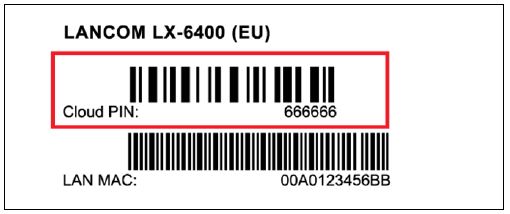
- ໃນ LANCOM Management Cloud, ເປີດອຸປະກອນ view ແລະຄລິກໃສ່ເພີ່ມອຸປະກອນໃຫມ່, ຫຼັງຈາກນັ້ນເລືອກເອົາວິທີການທີ່ຕ້ອງການ, ໃນທີ່ນີ້ຈໍານວນ Serial ແລະ PIN.

- ໃນປ່ອງຢ້ຽມຕໍ່ໄປ, ໃສ່ເລກລໍາດັບແລະ Cloud PIN ຂອງອຸປະກອນ. ຫຼັງຈາກນັ້ນ, ຢືນຢັນດ້ວຍປຸ່ມເພີ່ມອຸປະກອນໃຫມ່.

- ໃນຄັ້ງຕໍ່ໄປທີ່ອຸປະກອນ LANCOM ມີການຕິດຕໍ່ກັບ LANCOM Management Cloud (ສາທາລະນະ), ມັນຈະຖືກຈັບຄູ່ໂດຍອັດຕະໂນມັດ.
ການເຊື່ອມໂຍງເຂົ້າໃນ LMC ໂດຍ LMC Rollout Assistant
ຜູ້ຊ່ວຍ Rollout ແມ່ນ ກ web ຄໍາຮ້ອງສະຫມັກ. ມັນໃຊ້ອຸປະກອນທີ່ມີກ້ອງຖ່າຍຮູບ ແລະການເຂົ້າເຖິງອິນເຕີເນັດ, ເຊັ່ນ: ໂທລະສັບສະຫຼາດ, ແທັບເລັດ ຫຼືໂນດບຸກ, ເພື່ອອ່ານເລກລໍາດັບ ແລະລະຫັດ PIN. ມັນສະຫນອງວິທີທີ່ງ່າຍທີ່ສຸດທີ່ຈະເຊື່ອມຕໍ່ອຸປະກອນກັບ LMC. ເພື່ອເລີ່ມຕົ້ນການເປີດຕົວຜູ້ຊ່ວຍ, ພຽງແຕ່ໃສ່ URL cloud.lancom.de/rollout ເຂົ້າໄປໃນຕົວທ່ອງເວັບ. ຜູ້ຊ່ວຍ Rollout ເປີດດ້ວຍໜ້າຈໍເຂົ້າສູ່ລະບົບນີ້:
ທ່ານເລືອກພາສາທີ່ຕ້ອງການແລະເຂົ້າສູ່ລະບົບ LMC ໂດຍໃຊ້ຂໍ້ມູນປະຈໍາຕົວຂອງທ່ານ. ໃນຫນ້າຕໍ່ໄປ, ທ່ານເລືອກໂຄງການທີ່ອຸປະກອນໃຫມ່ຖືກເພີ່ມໃສ່. ເຮັດສິ່ງນີ້ໂດຍການແຕະປຸ່ມສີຂຽວແລະສະແກນເລກລໍາດັບ. ຜູ້ຊ່ວຍ Rollout ອາດຈະຮ້ອງຂໍການເຂົ້າເຖິງກ້ອງຖ່າຍຮູບໃນອຸປະກອນເພື່ອເຮັດສິ່ງນີ້. ທ່ານສະແກນໝາຍເລກຊີຣຽວຢູ່ດ້ານລຸ່ມຂອງອຸປະກອນ ຫຼືອີກທາງໜຶ່ງຈາກບາໂຄດຢູ່ໃນກ່ອງບັນຈຸ. ຖ້າບໍ່ດັ່ງນັ້ນ, ທ່ານສາມາດໃສ່ເລກລໍາດັບດ້ວຍຕົນເອງໄດ້. ຕໍ່ໄປ, ໃຫ້ສະແກນ cloud PIN ຈາກແຜ່ນຂໍ້ມູນທີ່ປິດດ້ວຍອຸປະກອນ. ທີ່ນີ້, ເຊັ່ນດຽວກັນ, ທ່ານມີທາງເລືອກໃນການປ້ອນ PIN ດ້ວຍຕົນເອງ. ໃນປັດຈຸບັນທ່ານສາມາດເລືອກເອົາຫນຶ່ງຂອງສະຖານທີ່ທີ່ມີຢູ່ໃນໂຄງການ, ຫຼືທາງເລືອກທີ່ຈະນໍາໃຊ້ບໍ່ມີສະຖານທີ່ທີ່ຈະເປີດລາຍການນີ້. ຈົ່ງຈື່ໄວ້ວ່າສະຖານທີ່ແມ່ນເປັນການຕັ້ງຄ່າທີ່ສໍາຄັນສໍາລັບການຕັ້ງຄ່າໂດຍ SDN (Software-defined Net-working). ໃນຂັ້ນຕອນຕໍ່ໄປ, ທ່ານກໍານົດຄຸນສົມບັດຕ່າງໆໃຫ້ກັບອຸປະກອນ. ທ່ານໃຫ້ຊື່ອຸປະກອນ, ໃສ່ທີ່ຢູ່, ແລະຖ່າຍຮູບການຕິດຕັ້ງ. ທີ່ຢູ່ສາມາດຖືກກໍານົດດ້ວຍຂໍ້ມູນ GPS ຈາກອຸປະກອນຂອງທ່ານ. ໃນຂັ້ນຕອນສຸດທ້າຍ, ຂໍ້ມູນຈະຖືກສະແດງອີກເທື່ອຫນຶ່ງເພື່ອກວດສອບ. ຖ້າຫາກທ່ານພົບເຫັນຄວາມຜິດພາດໃດຫນຶ່ງ, ພຽງແຕ່ກັບຄືນໄປບ່ອນແລະແກ້ໄຂການເຂົ້າທີ່ສອດຄ້ອງກັນ. ຄລິກ ຫຼືແຕະເພີ່ມອຸປະກອນເພື່ອຈັບຄູ່ອຸປະກອນກັບ LMC. ທ່ານທັນທີຈະເຫັນມັນຢູ່ໃນໂຄງການຂອງທ່ານແລະສາມາດເຮັດໃຫ້ການຕັ້ງຄ່າອື່ນໆຖ້າຈໍາເປັນ. ທັນທີທີ່ທ່ານເຊື່ອມຕໍ່ອຸປະກອນແລະມັນເຊື່ອມຕໍ່ກັບ LMC, ມັນຖືກຈັດໃຫ້ດ້ວຍການຕັ້ງຄ່າການດໍາເນີນງານເບື້ອງຕົ້ນໂດຍອີງໃສ່ການຕັ້ງຄ່າ SDN, ແລະສະຖານະການປ່ຽນເປັນ "ອອນໄລນ໌".
ວິທີການນີ້ໃຊ້ LANconfig ແລະພຽງແຕ່ສອງສາມຂັ້ນຕອນເພື່ອປະສົມປະສານຫນຶ່ງຫຼືຫຼາຍອຸປະກອນ LANCOM ພ້ອມກັນເຂົ້າໄປໃນ LANCOM Management Cloud.
ສ້າງລະຫັດເປີດໃຊ້ງານ
ໃນ LANCOM Management Cloud, ເປີດອຸປະກອນ view ແລະຄລິກເພີ່ມອຸປະກອນໃໝ່, ຈາກນັ້ນເລືອກວິທີການທີ່ຕ້ອງການ, ທີ່ນີ້ ລະຫັດເປີດໃຊ້ງານ.
ສ້າງລະຫັດເປີດໃຊ້ງານໂດຍການປະຕິບັດຕາມຄໍາແນະນໍາໃນກ່ອງໂຕ້ຕອບ. ລະຫັດການເປີດໃຊ້ງານນີ້ອະນຸຍາດໃຫ້ທ່ານສາມາດລວມອຸປະກອນ LANCOM ເຂົ້າໃນໂຄງການນີ້ໃນເວລາຕໍ່ມາ. ປຸ່ມລະຫັດເປີດໃຊ້ງານຈະສະແດງລະຫັດການເປີດໃຊ້ທັງໝົດສຳລັບໂຄງການນີ້ໃນອຸປະກອນ view.
ການໃຊ້ລະຫັດເປີດໃຊ້ງານ
ເປີດ LANconfig ແລະເລືອກອຸປະກອນຫຼືອຸປະກອນທີ່ຕ້ອງການແລະຄລິກໃສ່ໄອຄອນ Cloud ໃນແຖບເມນູ.
ຢູ່ໃນປ່ອງຢ້ຽມໂຕ້ຕອບທີ່ເປີດຂຶ້ນ, ໃສ່ລະຫັດການເປີດໃຊ້ງານທີ່ທ່ານສ້າງຂຶ້ນໃນເມື່ອກ່ອນ ແລະຄລິກປຸ່ມ ຕົກລົງ.
ຖ້າຫາກທ່ານຄັດລອກລະຫັດການກະຕຸ້ນການໃສ່ clipboard, ມັນຈະເຂົ້າໄປໃນພາກສະຫນາມອັດຕະໂນມັດ. ເມື່ອອຸປະກອນຖືກຈັບຄູ່ກັບ LANCOM Management Cloud, ມັນມີຢູ່ໃນໂຄງການສໍາລັບການຕັ້ງຄ່າຕື່ມອີກ.
Zero-touch & ການຕັ້ງຄ່າອັດຕະໂນມັດ
ອຸປະກອນ LANCOM ໃນການຕັ້ງຄ່າໂຮງງານຂອງມັນໃນເບື້ອງຕົ້ນຈະພະຍາຍາມຕິດຕໍ່ກັບ LMC. ຖ້າມັນປະສົບຜົນສໍາເລັດ, ie ອຸປະກອນມີການເຂົ້າເຖິງອິນເຕີເນັດ, ຫຼັງຈາກນັ້ນ LMC ສາມາດກວດເບິ່ງວ່າອຸປະກອນໄດ້ຖືກມອບຫມາຍໃຫ້ໂຄງການແລ້ວ. ໃນກໍລະນີນີ້, ມັນມ້ວນອອກການຕັ້ງຄ່າອັດຕະໂນມັດທີ່ສ້າງໂດຍຊອບແວທີ່ກໍານົດເຄືອຂ່າຍ (SDN) ກັບອຸປະກອນ. ຖ້າສະຖານທີ່ມີເຣົາເຕີອິນເຕີເນັດສູງສຸດທີ່ມີເຊີບເວີ DHCP ເປີດໃຊ້, ປະຕູທີ່ມີພອດ WAN Ethernet ທີ່ອຸທິດຕົນ, ເຊັ່ນ: LANCOM 1900EF, ສາມາດເຊື່ອມຕໍ່ກັບສິ່ງນີ້ແລະເຂົ້າເຖິງ LMC ໂດຍອັດຕະໂນມັດ. ຄວາມເປັນໄປໄດ້ອີກອັນໜຶ່ງຢູ່ທີ່ນີ້ແມ່ນການເຊື່ອມຕໍ່ xDSL ຈາກຜູ້ໃຫ້ບໍລິການບາງອັນທີ່ໃຫ້ການໂທເຂົ້າໂດຍບໍ່ຕ້ອງມີການພິສູດຢືນຢັນ (BNG). ນີ້ກໍາຈັດການຕັ້ງຄ່າພື້ນຖານແລະ router ທັນທີໄດ້ຮັບການປັບຄ່າທີ່ຖືກຕ້ອງ. ອັນນີ້ໝາຍຄວາມວ່າເຈົ້າບໍ່ຈຳເປັນຕ້ອງປະຕິບັດການຕັ້ງຈຸດເຂົ້າເຖິງ, ສະຫຼັບ ແລະ (ຖ້າມີ) ເຣົາເຕີ, ເຊັ່ນວ່າ “ສູນສໍາຜັດ” ສໍາລັບຜູ້ເບິ່ງແຍງລະບົບ. ຖ້າຈໍາເປັນ, ປິດຄວາມພະຍາຍາມຕິດຕໍ່ອັດຕະໂນມັດກັບ LMC ໃນ LANconfig ຫຼື WEBconfig ພາຍໃຕ້ການຄຸ້ມຄອງ> LMC
- LANCOM Systems GmbH
- Adenauerstr. 20/B2
- 52146 Würselen | ເຢຍລະມັນ
- info@lancom.de
- www.lancom-systems.com
LANCOM, LANCOM Systems, LCOS, LANcommunity ແລະ Hyper Integration ແມ່ນເຄື່ອງໝາຍການຄ້າທີ່ຈົດທະບຽນ. ຊື່ ຫຼືຄຳອະທິບາຍອື່ນທັງໝົດທີ່ໃຊ້ອາດຈະເປັນເຄື່ອງໝາຍການຄ້າ ຫຼືເຄື່ອງໝາຍການຄ້າທີ່ຈົດທະບຽນຂອງເຈົ້າຂອງພວກມັນ. ເອກະສານນີ້ປະກອບດ້ວຍຄໍາຖະແຫຼງທີ່ກ່ຽວກັບຜະລິດຕະພັນໃນອະນາຄົດແລະຄຸນລັກສະນະຂອງເຂົາເຈົ້າ. LANCOM Systems ສະຫງວນສິດໃນການປ່ຽນແປງສິ່ງເຫຼົ່ານີ້ໂດຍບໍ່ມີການແຈ້ງໃຫ້ຊາບ. ບໍ່ມີຄວາມຮັບຜິດຊອບສໍາລັບຄວາມຜິດພາດດ້ານວິຊາການແລະ / ຫຼືການລະເວັ້ນ. ວັນທີ 07/2022
ເອກະສານ / ຊັບພະຍາກອນ
 |
LANCOM Systems LMC Access ສໍາລັບອຸປະກອນທີ່ອີງໃສ່ LCOS [pdf] ຄູ່ມືການຕິດຕັ້ງ ການເຂົ້າເຖິງ LMC ສໍາລັບອຸປະກອນອີງ LCOS, ອຸປະກອນອີງ LCOS, ອຸປະກອນທີ່ອີງໃສ່, ການເຂົ້າເຖິງ LMC |