LANCOM SYSTEMS Advanced VPN Client ຄູ່ມືການຕິດຕັ້ງ Windows


ລິຂະສິດ
© 2022 LANCOM Systems GmbH, Wuerselen (ເຢຍລະມັນ). ສະຫງວນລິຂະສິດທັງໝົດ. ໃນຂະນະທີ່ຂໍ້ມູນໃນຄູ່ມືນີ້ໄດ້ຖືກລວບລວມດ້ວຍຄວາມລະມັດລະວັງດີ, ມັນອາດຈະບໍ່ໄດ້ຮັບການຮັບປະກັນຄຸນລັກສະນະຂອງຜະລິດຕະພັນ. ລະບົບ LANCOM ຈະຕ້ອງຮັບຜິດຊອບພຽງແຕ່ໃນລະດັບທີ່ລະບຸໄວ້ໃນເງື່ອນໄຂຂອງການຂາຍແລະການຈັດສົ່ງ. ການແຜ່ພັນ ແລະແຈກຢາຍເອກະສານ ແລະຊອບແວທີ່ສະໜອງໃຫ້ກັບຜະລິດຕະພັນນີ້ ແລະການນຳໃຊ້ເນື້ອໃນຂອງມັນແມ່ນຂຶ້ນກັບການອະນຸຍາດເປັນລາຍລັກອັກສອນຈາກລະບົບ LANCOM. ພວກເຮົາສະຫງວນສິດທີ່ຈະເຮັດການປ່ຽນແປງໃດໆທີ່ເກີດຂຶ້ນເປັນຜົນມາຈາກການພັດທະນາດ້ານວິຊາການ.
Windows® ແລະ Microsoft® ແມ່ນເຄື່ອງໝາຍການຄ້າທີ່ຈົດທະບຽນຂອງ Microsoft, Corp. LANCOM, LANCOM Systems, LCOS, LANcommunity ແລະ Hyper Integration ແມ່ນເຄື່ອງໝາຍການຄ້າທີ່ຈົດທະບຽນ. ຊື່ ຫຼືຄຳອະທິບາຍອື່ນທັງໝົດທີ່ໃຊ້ອາດຈະເປັນເຄື່ອງໝາຍການຄ້າ ຫຼືເຄື່ອງໝາຍການຄ້າທີ່ຈົດທະບຽນຂອງເຈົ້າຂອງພວກມັນ. ເອກະສານນີ້ປະກອບດ້ວຍຄໍາຖະແຫຼງທີ່ກ່ຽວກັບຜະລິດຕະພັນໃນອະນາຄົດແລະຄຸນລັກສະນະຂອງເຂົາເຈົ້າ. LANCOM Systems ສະຫງວນສິດໃນການປ່ຽນແປງສິ່ງເຫຼົ່ານີ້ໂດຍບໍ່ມີການແຈ້ງໃຫ້ຊາບ. ບໍ່ມີຄວາມຮັບຜິດຊອບສໍາລັບຄວາມຜິດພາດດ້ານວິຊາການແລະ / ຫຼືການລະເວັ້ນ.
ຜະລິດຕະພັນຈາກລະບົບ LANCOM ລວມມີຊອບແວທີ່ພັດທະນາໂດຍ “ໂຄງການ OpenSSL” ເພື່ອໃຊ້ໃນ “OpenSSL Toolkit” (www.openssl.org).
ຜະລິດຕະພັນຈາກລະບົບ LANCOM ລວມມີຊອບແວການເຂົ້າລະຫັດລັບທີ່ຂຽນໂດຍ Eric Young (eay@cryptsoft.com).
ຜະລິດຕະພັນຈາກລະບົບ LANCOM ລວມມີຊອບແວທີ່ພັດທະນາໂດຍມູນນິທິ NetBSD, Inc. ແລະຜູ້ປະກອບສ່ວນຂອງມັນ.
ຜະລິດຕະພັນຈາກລະບົບ LANCOM ມີ LZMA SDK ພັດທະນາໂດຍ Igor Pavlov.
ຜະລິດຕະພັນປະກອບມີອົງປະກອບແຍກຕ່າງຫາກເຊິ່ງເອີ້ນວ່າຊອບແວແຫຼ່ງເປີດ, ແມ່ນຂຶ້ນກັບໃບອະນຸຍາດຂອງຕົນເອງ, ໂດຍສະເພາະໃບອະນຸຍາດສາທາລະນະທົ່ວໄປ (GPL). ຖ້າຕ້ອງການໂດຍໃບອະນຸຍາດທີ່ກ່ຽວຂ້ອງ, ແຫຼ່ງ files ສໍາລັບອົງປະກອບຊອບແວທີ່ໄດ້ຮັບຜົນກະທົບແມ່ນເຮັດໄດ້ຕາມຄໍາຮ້ອງຂໍ. ເພື່ອເຮັດສິ່ງນີ້, ກະລຸນາສົ່ງອີເມວໄປທີ່ gpl@lancom.de.
LANCOM Systems GmbH
Adenauerstr. 20/B2
52146 Wuerselen, ເຢຍລະມັນ
www.lancom-systems.com
Wuerselen, 11/2022
ແນະນຳ
LANCOM Advanced VPN Client ເປັນລູກຄ້າຊອບແວ VPN ທົ່ວໄປສໍາລັບການເຂົ້າເຖິງບໍລິສັດທີ່ປອດໄພໃນຂະນະທີ່ເດີນທາງ. ມັນໃຫ້ພະນັກງານມືຖືທີ່ມີການເຂົ້າເຖິງເຄືອຂ່າຍຂອງບໍລິສັດ, ບໍ່ວ່າຈະຢູ່ໃນຫ້ອງການບ້ານ, ຢູ່ໃນຖະຫນົນ, ຫຼືແມ້ກະທັ້ງຢູ່ຕ່າງປະເທດ. ຄໍາຮ້ອງສະຫມັກແມ່ນງ່າຍທີ່ສຸດທີ່ຈະນໍາໃຊ້; ເມື່ອການເຂົ້າເຖິງ VPN (ເຄືອຂ່າຍສ່ວນຕົວສະເໝືອນ) ໄດ້ຖືກຕັ້ງຄ່າແລ້ວ, ການຄລິກເມົ້າແມ່ນໃຊ້ເວລາທັງໝົດເພື່ອສ້າງການເຊື່ອມຕໍ່ VPN ທີ່ປອດໄພຜ່ານສື່ເຊື່ອມຕໍ່ທີ່ດີທີ່ສຸດ, ລວມທັງເຄືອຂ່າຍໂທລະສັບມືຖື. ການປົກປ້ອງຂໍ້ມູນເພີ່ມເຕີມມາພ້ອມກັບ firewall ການກວດກາລັດປະສົມປະສານ, ການສະຫນັບສະຫນູນຂອງການຂະຫຍາຍ protocol IPSec ທັງຫມົດ, ແລະລັກສະນະຄວາມປອດໄພຈໍານວນຫຼາຍ.
ຄູ່ມືການຕິດຕັ້ງຕໍ່ໄປນີ້ກວມເອົາທຸກຂັ້ນຕອນທີ່ຈໍາເປັນສໍາລັບການຕັ້ງຄ່າການເຊື່ອມຕໍ່ RAS ທີ່ປອດໄພ VPN ຜ່ານປະຕູ LANCOM VPN ສໍາລັບຄອມພິວເຕີຫ່າງໄກສອກຫຼີກທີ່ມີ LANCOM Advanced VPN Client:
- ການຕິດຕັ້ງ
- ການເປີດໃຊ້ຜະລິດຕະພັນ
- ຕັ້ງຄ່າການເຂົ້າເຖິງ VPN ດ້ວຍຕົວຊ່ວຍສ້າງການຕິດຕັ້ງ
- ການຕັ້ງຄ່າການເຂົ້າເຖິງ VPN ດ້ວຍຕົນເອງ (ທາງເລືອກ)
- ການຕັ້ງຄ່າການເຂົ້າເຖິງ VPN
ສໍາລັບຂໍ້ມູນກ່ຽວກັບການຕັ້ງຄ່າ LANCOM Advanced VPN Client ເມື່ອເຮັດວຽກກັບ gateways ອື່ນໆ, ກະລຸນາອ້າງອີງເຖິງການຊ່ວຍເຫຼືອແບບປະສົມປະສານ.

ສະບັບຫລ້າສຸດຂອງເອກະສານແລະຊອບແວແມ່ນມີຢູ່ສະເຫມີຈາກ www.lancom-systems.com/downloads/.
ການຕິດຕັ້ງ
ທ່ານສາມາດທົດສອບ LANCOM Advanced VPN Client ໄດ້ເປັນເວລາ 30 ມື້. ຜະລິດຕະພັນຕ້ອງໄດ້ຮັບການກະຕຸ້ນໂດຍວິທີການຂອງໃບອະນຸຍາດເພື່ອເຮັດໃຫ້ການນໍາໃຊ້ຂອງຊຸດຄຸນນະສົມບັດທີ່ສົມບູນຫຼັງຈາກໄລຍະເວລາການທົດລອງໄດ້ຫມົດອາຍຸ. ຕົວແປຕໍ່ໄປນີ້ແມ່ນມີຢູ່:
- ການຕິດຕັ້ງເບື້ອງຕົ້ນແລະການຊື້ໃບອະນຸຍາດຢ່າງເຕັມທີ່ຫຼັງຈາກບໍ່ເກີນ 30 ມື້. ເບິ່ງ “ການຕິດຕັ້ງໃໝ່” ໃນໜ້າທີ 03.
- ຊອບແວແລະໃບອະນຸຍາດຍົກລະດັບຈາກສະບັບທີ່ຜ່ານມາກັບການຊື້ໃບອະນຸຍາດໃຫມ່. ໃນກໍລະນີນີ້, ທັງຫມົດຂອງຫນ້າທີ່ໃຫມ່ຂອງສະບັບໃຫມ່ສາມາດນໍາໃຊ້ໄດ້. ເບິ່ງ “ການຍົກລະດັບໃບອະນຸຍາດ” ໃນໜ້າທີ 04.
- ການປັບປຸງຊອບແວຢ່າງດຽວສໍາລັບການແກ້ໄຂ bug. ເຈົ້າຍັງຮັກສາໃບອະນຸຍາດເກົ່າຂອງເຈົ້າໄວ້. ເບິ່ງ “ອັບເດດ” ໃນໜ້າທີ 05.
ຖ້າທ່ານກໍາລັງໃຊ້ LANCOM Advanced VPN Client ລຸ້ນເກົ່າ, ທ່ານສາມາດຊອກຫາໃບອະນຸຍາດທີ່ທ່ານຕ້ອງການໄດ້ຈາກ ຮູບແບບໃບອະນຸຍາດ ໂຕະຢູ່ www.lancom-systems.com/avc/.
ການຕິດຕັ້ງໃຫມ່
ໃນກໍລະນີຂອງການຕິດຕັ້ງໃຫມ່, ກ່ອນອື່ນ ໝົດ ທ່ານຕ້ອງດາວໂຫລດລູກຄ້າ. ປະຕິບັດຕາມການເຊື່ອມຕໍ່ນີ້ www.lancom-systems.com/downloads/ ແລະຫຼັງຈາກນັ້ນໄປທີ່ ພື້ນທີ່ດາວໂຫລດ. ໃນ ພື້ນທີ່ຂອງຊອບແວ, ດາວໂຫຼດທັງ 32-bit (x86) ຫຼື 64-bit version (x64) ຂອງ Advanced VPN Client ສໍາລັບ Windows.
ເພື່ອຕິດຕັ້ງ, ເລີ່ມຕົ້ນໂຄງການທີ່ທ່ານໄດ້ດາວໂຫລດແລະປະຕິບັດຕາມຄໍາແນະນໍາໃນຫນ້າຈໍ.
ທ່ານຕ້ອງດໍາເນີນການ reboot ລະບົບເພື່ອສໍາເລັດການຕິດຕັ້ງ. ຫຼັງຈາກລະບົບຂອງທ່ານປິດເປີດໃໝ່ແລ້ວ, LANCOM Advanced VPN Client ແມ່ນພ້ອມທີ່ຈະໃຊ້ແລ້ວ. ເມື່ອລູກຄ້າໄດ້ຖືກເລີ່ມຕົ້ນ, ປ່ອງຢ້ຽມຕົ້ນຕໍຈະປາກົດ.

ທ່ານສາມາດດໍາເນີນການຜະລິດຕະພັນໃນປັດຈຸບັນກັບຈໍານວນ serial ແລະລະຫັດໃບອະນຸຍາດຂອງທ່ານ (ຫນ້າ 06). ຫຼືທ່ານສາມາດທົດສອບລູກຄ້າສໍາລັບ 30 ມື້ແລະດໍາເນີນການກະຕຸ້ນຜະລິດຕະພັນຫຼັງຈາກທີ່ທ່ານສໍາເລັດການທົດສອບ.
ການຍົກລະດັບໃບອະນຸຍາດ
ການອັບເກຣດໃບອະນຸຍາດສຳລັບລູກຄ້າ LANCOM Advanced VPN ອະນຸຍາດໃຫ້ອັບເກຣດໄດ້ສູງສຸດສອງລຸ້ນໃຫຍ່ຂອງລູກຄ້າ. ລາຍລະອຽດມີຢູ່ໃນ ຮູບແບບໃບອະນຸຍາດ ໂຕະຢູ່ www.lancom-systems.com/avc/. ຖ້າທ່ານຕອບສະຫນອງຄວາມຕ້ອງການສໍາລັບການຍົກລະດັບໃບອະນຸຍາດແລະທ່ານໄດ້ຊື້ລະຫັດການຍົກລະດັບ, ທ່ານສາມາດສັ່ງຊື້ລະຫັດໃບອະນຸຍາດໃຫມ່ໂດຍການໄປທີ່ www.lancom-systems.com/avc/ ແລະການຄລິກ ການຍົກລະດັບໃບອະນຸຍາດ.

- ໃສ່ໝາຍເລກຊີຣຽວຂອງ LANCOM Advanced VPN Client, ລະຫັດໃບອະນຸຍາດ 20 ຕົວອັກສອນ ແລະລະຫັດການອັບເກຣດ 15 ຕົວອັກສອນຂອງທ່ານເຂົ້າໃນຊ່ອງຂໍ້ມູນທີ່ເຫມາະສົມ.
ທ່ານຈະຊອກຫາຈໍານວນ serial ໃນເມນູຂອງລູກຄ້າພາຍໃຕ້ ຊ່ວຍເຫຼືອ > ຂໍ້ມູນໃບອະນຸຍາດ ແລະການເປີດໃຊ້ງານ. ໃນການໂຕ້ຕອບນີ້ທ່ານຍັງຈະພົບເຫັນ ໃບອະນຸຍາດ ປຸ່ມ, ທີ່ທ່ານສາມາດນໍາໃຊ້ເພື່ອສະແດງລະຫັດໃບອະນຸຍາດ 20 ຕົວເລກຂອງທ່ານ. - ສຸດທ້າຍ, ໃຫ້ຄລິກໃສ່ ສົ່ງ. ຫຼັງຈາກນັ້ນ, ລະຫັດໃບອະນຸຍາດໃຫມ່ຈະຖືກສະແດງຢູ່ໃນຫນ້າຕອບສະຫນອງໃນຫນ້າຈໍຂອງທ່ານ.
- ພິມໜ້ານີ້ ຫຼືບັນທຶກລະຫັດໃບອະນຸຍາດ 20 ຕົວອັກສອນໃໝ່. ທ່ານສາມາດນໍາໃຊ້ເລກລໍາດັບ 8 ຕົວເລກຂອງໃບອະນຸຍາດຂອງທ່ານພ້ອມກັບລະຫັດໃບອະນຸຍາດໃຫມ່ເພື່ອເປີດໃຊ້ຜະລິດຕະພັນຂອງທ່ານໃນພາຍຫຼັງ.
- ດາວໂຫລດລູກຄ້າຫຼ້າສຸດ. ປະຕິບັດຕາມການເຊື່ອມຕໍ່ນີ້ www.lancom-systems.com/downloads/ ແລະຫຼັງຈາກນັ້ນໄປທີ່ ພື້ນທີ່ດາວໂຫລດ. ໃນ ພື້ນທີ່ຂອງຊອບແວ, ດາວໂຫຼດທັງ 32-bit (x86) ຫຼື 64-bit version (x64) ຂອງ Advanced VPN Client ສໍາລັບ Windows.
- ເພື່ອຕິດຕັ້ງ, ເລີ່ມຕົ້ນໂຄງການທີ່ທ່ານໄດ້ດາວໂຫລດແລະປະຕິບັດຕາມຄໍາແນະນໍາໃນຫນ້າຈໍ.
- ສຳເລັດການຕິດຕັ້ງໂດຍການຣີສະຕາດລະບົບຂອງທ່ານ.
- ດໍາເນີນການກະຕຸ້ນຜະລິດຕະພັນດ້ວຍເລກລໍາດັບຂອງທ່ານແລະລະຫັດໃບອະນຸຍາດໃຫມ່ (ຫນ້າ 06).
ອັບເດດ
ການອັບເດດຊອບແວແມ່ນມີຈຸດປະສົງເພື່ອແກ້ໄຂຂໍ້ຜິດພາດ. ທ່ານຮັກສາໃບອະນຸຍາດປະຈຸບັນຂອງທ່ານໃນຂະນະທີ່ໄດ້ຮັບຜົນປະໂຫຍດຈາກການແກ້ໄຂຂໍ້ຜິດພາດສໍາລັບສະບັບຂອງທ່ານ.
ຖ້າ, ສໍາລັບການຍົກຕົວຢ່າງampຖ້າຫາກວ່າທ່ານນໍາໃຊ້ສະບັບ 3.10, ທ່ານສາມາດຍົກລະດັບກັບສະບັບ 3.11 ໂດຍບໍ່ມີຄ່າໃຊ້ຈ່າຍ.
ດໍາເນີນການຕິດຕັ້ງດັ່ງຕໍ່ໄປນີ້:
- ເປີດໄດ້ ຊ່ວຍເຫຼືອ ເມນູແລະຄລິກໃສ່ ຊອກຫາ ອັບເດດ.
- ຄລິກທີ່ປຸ່ມ ຊອກຫາດຽວນີ້.
- ປະຕິບັດຕາມຄໍາແນະນໍາຂອງຄວາມຍາວປາສໍາລັບການອັບເດດຊອບແວ.
- ຖ້າພົບການອັບເດດ, ຕົວຊ່ວຍສ້າງຈະດາວໂຫລດມັນໂດຍອັດຕະໂນມັດ.
- ເພື່ອຕິດຕັ້ງ, ເລີ່ມຕົ້ນໂຄງການແລະປະຕິບັດຕາມຄໍາແນະນໍາໃນຫນ້າຈໍ.
- ສຳເລັດການຕິດຕັ້ງໂດຍການຣີສະຕາດລະບົບຂອງທ່ານ.
- ຕໍ່ໄປ, ສະບັບໃຫມ່ຮຽກຮ້ອງໃຫ້ມີການເປີດໃຊ້ຜະລິດຕະພັນທີ່ມີໃບອະນຸຍາດຂອງທ່ານ (ຫນ້າ 07).
ການເປີດໃຊ້ຜະລິດຕະພັນ
ຂັ້ນຕອນຕໍ່ໄປແມ່ນເພື່ອດໍາເນີນການຜະລິດຕະພັນທີ່ມີໃບອະນຸຍາດທີ່ທ່ານຊື້.
- ໃຫ້ຄລິກໃສ່ ການເປີດໃຊ້ງານ ຢູ່ໃນປ່ອງຢ້ຽມຕົ້ນຕໍ. ຫຼັງຈາກນັ້ນ, ກ່ອງໂຕ້ຕອບຈະປາກົດຂຶ້ນເຊິ່ງສະແດງຕົວເລກສະບັບປະຈຸບັນຂອງທ່ານແລະໃບອະນຸຍາດທີ່ໃຊ້.

- ໃຫ້ຄລິກໃສ່ ການເປີດໃຊ້ງານ ອີກເທື່ອຫນຶ່ງທີ່ນີ້. ທ່ານສາມາດກະຕຸ້ນຜະລິດຕະພັນຂອງທ່ານ ອອນໄລນ໌ (ໜ້າ 07) ຫຼື ອອບໄລນ໌ (ໜ້າ 08).
ທ່ານປະຕິບັດການເປີດໃຊ້ງານອອນໄລນ໌ຈາກພາຍໃນລູກຄ້າ, ເຊິ່ງເຊື່ອມຕໍ່ໂດຍກົງກັບເຄື່ອງແມ່ຂ່າຍການກະຕຸ້ນ. ໃນກໍລະນີຂອງການເປີດໃຊ້ອອຟໄລ, ທ່ານສ້າງ a file ໃນລູກຄ້າແລະອັບໂຫລດນີ້ໃສ່ເຄື່ອງແມ່ຂ່າຍການເປີດໃຊ້ງານ. ຕໍ່ມາທ່ານໄດ້ຮັບລະຫັດເປີດໃຊ້ງານ, ທີ່ທ່ານປ້ອນດ້ວຍຕົນເອງເຂົ້າໃນລູກຄ້າ.
ການເປີດໃຊ້ງານອອນໄລນ໌
ຖ້າທ່ານເລືອກການເປີດໃຊ້ງານອອນໄລນ໌, ນີ້ແມ່ນປະຕິບັດຈາກພາຍໃນລູກຄ້າ, ເຊິ່ງເຊື່ອມຕໍ່ໂດຍກົງກັບເຄື່ອງແມ່ຂ່າຍການເປີດໃຊ້ງານ. ດໍາເນີນການດັ່ງຕໍ່ໄປນີ້:
- ໃສ່ຂໍ້ມູນໃບອະນຸຍາດຂອງທ່ານໃນກ່ອງໂຕ້ຕອບ. ທ່ານໄດ້ຮັບຂໍ້ມູນນີ້ເມື່ອທ່ານຊື້ LANCOM Advanced VPN Client ຂອງທ່ານ.

- ລູກຄ້າເຊື່ອມຕໍ່ກັບເຄື່ອງແມ່ຂ່າຍການເປີດໃຊ້ງານ.

- ບໍ່ມີການດໍາເນີນການເພີ່ມເຕີມທີ່ຈໍາເປັນເພື່ອດໍາເນີນການກະຕຸ້ນແລະຂະບວນການສໍາເລັດອັດຕະໂນມັດ.
ການເປີດໃຊ້ງານອອບລາຍ
ຖ້າທ່ານເລືອກການເປີດໃຊ້ງານແບບອອບໄລນ໌, ທ່ານຈະສ້າງ a file ໃນລູກຄ້າແລະອັບໂຫລດນີ້ໃສ່ເຄື່ອງແມ່ຂ່າຍການເປີດໃຊ້ງານ. ຕໍ່ມາທ່ານໄດ້ຮັບລະຫັດເປີດໃຊ້ງານ, ທີ່ທ່ານປ້ອນດ້ວຍຕົນເອງເຂົ້າໃນລູກຄ້າ. ດໍາເນີນການດັ່ງຕໍ່ໄປນີ້:
- ໃສ່ຂໍ້ມູນໃບອະນຸຍາດຂອງທ່ານໃນກ່ອງໂຕ້ຕອບຕໍ່ໄປນີ້. ເຫຼົ່ານີ້ໄດ້ຖືກກວດສອບແລະເກັບຮັກສາໄວ້ໃນ a file ຢູ່ໃນຮາດໄດ. ທ່ານອາດຈະເລືອກເອົາຊື່ຂອງ file ໂດຍບໍ່ເສຍຄ່າໃຫ້ມັນເປັນຂໍ້ຄວາມ file (.txt).
- ຂໍ້ມູນໃບອະນຸຍາດຂອງທ່ານແມ່ນລວມຢູ່ໃນການເປີດໃຊ້ງານນີ້ file. ນີ້ file ຕ້ອງໄດ້ຮັບການໂອນໄປຫາເຄື່ອງແມ່ຂ່າຍການກະຕຸ້ນສໍາລັບການເປີດໃຊ້ວຽກ. ເລີ່ມຕົວທ່ອງເວັບຂອງທ່ານແລະໄປທີ່ my.lancom-systems.com/avc-activation/ webເວັບໄຊ.

- ໃຫ້ຄລິກໃສ່ ຄົ້ນຫາ ແລະເລືອກການເປີດໃຊ້ງານ file ທີ່ຫາກໍ່ສ້າງ. ຈາກນັ້ນຄລິກ ສົ່ງການເປີດໃຊ້ງານ file. ຕອນນີ້ເຊີບເວີການເປີດໃຊ້ງານຈະປະມວນຜົນການເປີດໃຊ້ງານ file. ເຈົ້າຈະຖືກສົ່ງຕໍ່ໃຫ້ ກ webສະຖານທີ່ທີ່ເຈົ້າຈະສາມາດ view ລະຫັດເປີດໃຊ້ຂອງທ່ານ. ພິມຫນ້ານີ້ຫຼືເຮັດບັນທຶກຂອງລະຫັດທີ່ມີລາຍຊື່ຢູ່ທີ່ນີ້.
- ສະຫຼັບກັບຄືນໄປບ່ອນ LANCOM Advanced VPN Client ແລະຄລິກໃສ່ ການເປີດໃຊ້ງານ ຢູ່ໃນປ່ອງຢ້ຽມຕົ້ນຕໍ. ໃສ່ລະຫັດທີ່ທ່ານພິມ ຫຼືບັນທຶກໃນກ່ອງໂຕ້ຕອບຕໍ່ໄປນີ້.

ເມື່ອລະຫັດການເປີດໃຊ້ຖືກໃສ່, ການເປີດໃຊ້ງານຜະລິດຕະພັນແມ່ນສໍາເລັດແລະທ່ານສາມາດນໍາໃຊ້ LANCOM Advanced VPN Client ຕາມທີ່ລະບຸໄວ້ໃນຂອບເຂດຂອງໃບອະນຸຍາດຂອງທ່ານ.
ດຽວນີ້, ໝາຍເລກໃບອະນຸຍາດ ແລະລຸ້ນຖືກສະແດງ.

ຕັ້ງຄ່າການເຂົ້າເຖິງ VPN ດ້ວຍຕົວຊ່ວຍສ້າງການຕິດຕັ້ງ
ບັນຊີການເຂົ້າເຖິງ VPN ຢູ່ໃນເຣົາເຕີ LANCOM VPN ຖືກຕັ້ງຄ່າໄດ້ງ່າຍດ້ວຍ Setup Wizard ແລະສົ່ງອອກໄປຍັງ a file. ນີ້ file ຫຼັງຈາກນັ້ນສາມາດຖືກນໍາເຂົ້າເປັນມືອາຊີບfile ໂດຍ LANCOM Advanced VPN Client. ເທົ່າທີ່ເປັນໄປໄດ້, ຂໍ້ມູນທີ່ຈໍາເປັນແມ່ນເອົາມາຈາກການຕັ້ງຄ່າປະຈຸບັນຂອງ router LANCOM VPN ແລະຖືກເສີມດ້ວຍຄ່າທີ່ເຫມາະສົມ.
- ຖ້າຈໍາເປັນ, ດາວໂຫລດ LANconfig ແລະຕິດຕັ້ງມັນ. ໄປຫາ www.lancom-systems.com/downloads/ ແລະຫຼັງຈາກນັ້ນ LANTools.
- ເລີ່ມ LANconfig, ຄລິກຂວາໃສ່ອຸປະກອນຂອງທ່ານແລະເລືອກ ຕັ້ງຄ່າຕົວຊ່ວຍສ້າງ ຈາກເມນູບໍລິບົດ.
- ໃນຕົວຊ່ວຍສ້າງການຕິດຕັ້ງ, ເລືອກລາຍການ ສະໜອງການເຂົ້າເຖິງທາງໄກ (RAS, VPN).
- ຕອນນີ້ເລືອກລະຫວ່າງ IKEv1 ແລະ IKEv2. ພວກເຮົາແນະນໍາໃຫ້ IKEv2.
- ເລືອກ LANCOM Advanced VPN Client ສໍາລັບ Windows ເປັນລູກຄ້າ VPN ແລະເປີດໃຊ້ທາງເລືອກ ເລັ່ງການຕັ້ງຄ່າດ້ວຍ 1-Click-VPN.
- ໃສ່ຊື່ສໍາລັບການເຂົ້າເຖິງນີ້ແລະເລືອກທີ່ຢູ່ພາຍໃຕ້ router ທີ່ສາມາດເຂົ້າເຖິງໄດ້ຈາກອິນເຕີເນັດ.
- ລະບຸໄລຍະທີ່ຢູ່ IP ໃໝ່ສໍາລັບການເຂົ້າເຖິງການໂທ, ຫຼືເລືອກກຸ່ມທີ່ມີຢູ່ແລ້ວ.
- ຕອນນີ້ທ່ານເລືອກວິທີການປ້ອນຂໍ້ມູນການເຂົ້າເຖິງ:
- ປະຢັດໂປຣfile ເປັນການນໍາເຂົ້າ file ສໍາລັບ LANCOM Advanced VPN Client
- ສົ່ງໂປຣfile ຜ່ານທາງອີເມລ
- ພິມອອກ profile
ການສົ່ງມືອາຊີບfile ຜ່ານທາງອີເມລອາດຈະເປັນຄວາມສ່ຽງດ້ານຄວາມປອດໄພຖ້າອີເມລຖືກຂັດຂວາງຢູ່ໃນເສັ້ນທາງ!
ສົ່ງໂປຣfile ຜ່ານທາງອີເມລ໌, ຄອມພິວເຕີກຳນົດຄ່າຕ້ອງການໂປຣແກຣມອີເມລ໌ທີ່ຕັ້ງເປັນໂປຣແກຣມອີເມລມາດຕະຖານ ແລະ ສາມາດນຳໃຊ້ໄດ້ໂດຍແອັບພລິເຄຊັນອື່ນເພື່ອສົ່ງອີເມລ໌ເຊັ່ນກັນ.
ເມື່ອຕັ້ງຄ່າການເຂົ້າເຖິງ VPN, ການຕັ້ງຄ່າສະເພາະແມ່ນເຮັດເພື່ອເພີ່ມປະສິດທິພາບການເຮັດວຽກກັບ LANCOM Advanced VPN Client, ລວມທັງ:
- Gateway: ຖ້າກໍານົດໄວ້ໃນ router LANCOM VPN, ຊື່ DynDNS ຖືກນໍາໃຊ້ຢູ່ທີ່ນີ້, ຫຼືອີກທາງເລືອກຫນຶ່ງທີ່ຢູ່ IP.
- FQUN: ຖ້າບໍ່ໄດ້ກໍານົດເປັນຢ່າງອື່ນ, ນີ້ແມ່ນການປະສົມປະສານຂອງຊື່ຂອງການເຊື່ອມຕໍ່, ຈໍານວນລໍາດັບແລະໂດເມນພາຍໃນໃນ router LANCOM VPN.
- ເຄືອຂ່າຍ IP VPN: ເຄືອຂ່າຍ IP ທັງໝົດທີ່ກຳນົດໄວ້ໃນອຸປະກອນເປັນປະເພດ 'Intranet'.
- ກະແຈທີ່ແບ່ງປັນລ່ວງໜ້າ: ລະຫັດທີ່ສ້າງຂຶ້ນແບບສຸ່ມ 16 ຕົວອັກສອນ ASCII ຍາວ.
- ການຮັບຮູ້ອັດຕະໂນມັດຂອງສື່ເຊື່ອມຕໍ່.
- ການຈັດລຳດັບຄວາມສຳຄັນຂອງ VoIP: ການຈັດລຳດັບຄວາມສຳຄັນ VoIP ຖືກເປີດໃຊ້ເປັນມາດຕະຖານ.
- ຮູບແບບການແລກປ່ຽນ: ຮູບແບບການແລກປ່ຽນທີ່ຈະໃຊ້ແມ່ນ 'ໂຫມດຮຸກຮານ' (IKEv1 ເທົ່ານັ້ນ).
- ການໂຣມມິງແບບບໍ່ມີຮອຍຕໍ່ຖືກເປີດໃຊ້ໂດຍຄ່າເລີ່ມຕົ້ນ (IKEv1 ເທົ່ານັ້ນ).
- ໂໝດກຳນົດຄ່າ IKE ໂໝດກຳນົດຄ່າ IKE ຖືກເປີດໃຊ້ງານ, ຂໍ້ມູນທີ່ຢູ່ IP ສໍາລັບ LANCOM Advanced VPN Client ຈະຖືກມອບໝາຍໃຫ້ອັດຕະໂນມັດໂດຍເຣົາເຕີ LANCOM VPN.
ການຕັ້ງຄ່າການເຂົ້າເຖິງ VPN ດ້ວຍຕົນເອງ (ທາງເລືອກ)
ຖ້າທ່ານຕ້ອງການເຮັດວຽກກັບການຕັ້ງຄ່າທີ່ແຕກຕ່າງກັນກ່ວາຄ່າເລີ່ມຕົ້ນທີ່ປະຕິບັດໂດຍຕົວຊ່ວຍສ້າງການຕິດຕັ້ງ, ທ່ານມີທາງເລືອກທີ່ຈະກໍານົດແຕ່ລະຕົວກໍານົດການຂອງໂປແກມ.file.
- ຖ້າຈໍາເປັນ, ດາວໂຫລດ LANconfig ແລະຕິດຕັ້ງມັນ. ໄປຫາ www.lancom-systems.com/downloads/ ແລະຫຼັງຈາກນັ້ນ LANTools.
- ເລີ່ມ LANconfig, ຄລິກຂວາໃສ່ອຸປະກອນຂອງທ່ານແລະເລືອກ ຕັ້ງຄ່າຕົວຊ່ວຍສ້າງ ຈາກເມນູບໍລິບົດ.
- ໃນຕົວຊ່ວຍສ້າງການຕິດຕັ້ງ, ເລືອກລາຍການ ສະໜອງການເຂົ້າເຖິງທາງໄກ (RAS, VPN).
- ຕອນນີ້ເລືອກລະຫວ່າງ IKEv1 ແລະ IKEv2. ພວກເຮົາແນະນໍາໃຫ້ IKEv2.
- ຢູ່ໃນປ່ອງຢ້ຽມດັ່ງຕໍ່ໄປນີ້, ເລືອກເອົາ LANCOM Advanced VPN Client ສໍາລັບ Windows ແລະປິດໃຊ້ງານທາງເລືອກ ເລັ່ງການຕັ້ງຄ່າດ້ວຍ 1-Click-VPN.
- ເປີດໃຊ້ຕົວເລືອກ IPSec-over-HTTPS.
- ໃສ່ຊື່ສໍາລັບການເຊື່ອມຕໍ່ນີ້.
- ກະລຸນາໃສ່ ທີ່ຢູ່ຂອງ router.
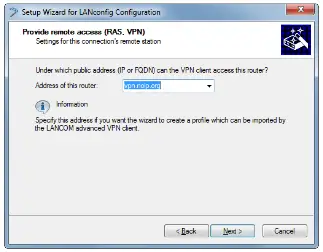
- ຂໍ້ມູນສອງອັນແມ່ນຕ້ອງການສໍາລັບການພິສູດຢືນຢັນການເຊື່ອມຕໍ່:
ກະລຸນາໃສ່ທີ່ຢູ່ອີເມວສໍາລັບຜູ້ໃຊ້ເປັນ ຊື່ຜູ້ໃຊ້ມີຄຸນສົມບັດຄົບຖ້ວນ; ອັນນີ້ຈະຖືກໃຊ້ເພື່ອລະບຸລູກຄ້າຢູ່ທີ່ປະຕູ VPN.
ກະລຸນາໃສ່ ຄີທີ່ໃຊ້ຮ່ວມກັນກ່ອນ ສໍາລັບການເຊື່ອມຕໍ່ VPN ນີ້. ກະແຈທີ່ແບ່ງປັນລ່ວງໜ້າແມ່ນໃຊ້ເພື່ອເຂົ້າລະຫັດການເຊື່ອມຕໍ່ລະຫວ່າງລູກຄ້າ ແລະ gateway.
ຜູ້ໃຊ້ແຕ່ລະຄົນຄວນຈະໄດ້ຮັບການມອບຫມາຍລະຫັດທີ່ມີການແບ່ງປັນລ່ວງຫນ້າຂອງຕົນເອງ. ການປະຕິບັດຕາມກົດລະບຽບນີ້ຈະເພີ່ມຄວາມປອດໄພຂອງການເຊື່ອມຕໍ່ VPN ຂອງທ່ານຕື່ມອີກ. - ຖ້າຂອບເຂດຂອງທີ່ຢູ່ຖືກກໍານົດສໍາລັບການເຂົ້າເຖິງຫ່າງໄກສອກຫຼີກ, ຫຼັງຈາກນັ້ນໃຫ້ຕິດຕາມຂັ້ນຕອນຕໍ່ໄປ. ຖ້າບໍ່ດັ່ງນັ້ນ, ເພື່ອເຂົ້າເຖິງເຄືອຂ່າຍຫ່າງໄກສອກຫຼີກ, ລູກຄ້າ VPN ຕ້ອງການທີ່ຢູ່ IP ທີ່ຖືກຕ້ອງຈາກຂອບເຂດທີ່ຢູ່ຂອງ LAN. ໃນກ່ອງໂຕ້ຕອບຕໍ່ໄປນີ້, ໃຫ້ໃສ່ທີ່ຢູ່ IP ທີ່ຈະມອບໃຫ້ລູກຄ້າຂອງທ່ານເມື່ອມັນເຂົ້າເຖິງ LAN.
ໃຫ້ແນ່ໃຈວ່າທີ່ຢູ່ IP ສາມາດໃຊ້ໄດ້ສໍາລັບການນໍາໃຊ້. ຕົວຢ່າງampດັ່ງນັ້ນ, ມັນອາດຈະບໍ່ຖືກມອບໝາຍໃຫ້ກັບອຸປະກອນອື່ນໂດຍເຊີບເວີ DHCP ໃນ LAN. - ລະບຸໄລຍະທີ່ຢູ່ IP ໃໝ່ສໍາລັບການເຂົ້າເຖິງການໂທ, ຫຼືເລືອກກຸ່ມທີ່ມີຢູ່ແລ້ວ.
- ປ່ອງຢ້ຽມຕໍ່ໄປນີ້ອະນຸຍາດໃຫ້ທ່ານເຂົ້າໄປໃນພື້ນທີ່ຂອງເຄືອຂ່າຍທ້ອງຖິ່ນທີ່ລູກຄ້າຄວນຈະມີການເຂົ້າເຖິງ. ໃນກໍລະນີຫຼາຍທີ່ສຸດ, ທ່ານສາມາດນໍາໃຊ້ການຕັ້ງຄ່າເລີ່ມຕົ້ນ ອະນຸຍາດໃຫ້ທຸກທີ່ຢູ່ IP ສາມາດໃຊ້ໄດ້ກັບລູກຄ້າ VPN. ຖ້າລູກຄ້າຄວນມີການເຂົ້າເຖິງທີ່ຈໍາກັດຢູ່ໃນເຄືອຂ່າຍຍ່ອຍສະເພາະຫຼືຂອບເຂດຈໍາກັດຂອງທີ່ຢູ່ IP, ໃຫ້ໃຊ້ທາງເລືອກ ເຄືອຂ່າຍ IP ຕໍ່ໄປນີ້ຄວນຈະມີໃຫ້ລູກຄ້າ VPN, ເຊິ່ງອະນຸຍາດໃຫ້ທ່ານສາມາດກໍານົດເຄືອຂ່າຍ IP ແລະ netmask.
- ຕອນນີ້ທ່ານເລືອກວິທີການປ້ອນຂໍ້ມູນການເຂົ້າເຖິງ:
- ປະຢັດໂປຣfile ເປັນການນໍາເຂົ້າ file ສໍາລັບ LANCOM Advanced VPN Client
- ສົ່ງໂປຣfile ຜ່ານທາງອີເມລ
- ພິມອອກ profile
ການສົ່ງມືອາຊີບfile ຜ່ານທາງອີເມລອາດຈະເປັນຄວາມສ່ຽງດ້ານຄວາມປອດໄພຖ້າອີເມລຖືກຂັດຂວາງຢູ່ໃນເສັ້ນທາງ!
ສົ່ງໂປຣfile ຜ່ານທາງອີເມລ໌, ຄອມພິວເຕີກຳນົດຄ່າຕ້ອງການໂປຣແກຣມອີເມລ໌ທີ່ຕັ້ງເປັນໂປຣແກຣມອີເມລມາດຕະຖານ ແລະ ສາມາດນຳໃຊ້ໄດ້ໂດຍແອັບພລິເຄຊັນອື່ນເພື່ອສົ່ງອີເມລ໌ເຊັ່ນກັນ.
- ຢືນຢັນກັບ ຕໍ່ໄປ. ສະຫຼຸບການຕັ້ງຄ່າໂດຍການຄລິກໃສ່ ຈົບ.
ການຕັ້ງຄ່າການເຂົ້າເຖິງ VPN
ຫຼັງຈາກຣີສະຕາດລະບົບຂອງທ່ານແລ້ວ, LANCOM Advanced VPN Client ເລີ່ມອັດຕະໂນມັດ. ທ່ານສາມາດປ່ຽນພຶດຕິກໍານີ້ໃນ LANCOM Advanced VPN Client ດ້ວຍລາຍການເມນູ View > Autostart > ບໍ່ມີ Autostart.
ຕາບໃດທີ່ LANCOM Advanced VPN Client ເຮັດວຽກຢູ່, ສັນຍາລັກ VPN ຈະສະແດງຢູ່ໃນມຸມຂວາລຸ່ມຂອງຫນ້າຈໍ.
ຕອນນີ້ເຈົ້ານຳເຂົ້າໂປຣໂມຊັນທີ່ສ້າງໃໝ່file ໃຊ້ LANconfig. ຂັ້ນຕອນຕໍ່ໄປນີ້ແມ່ນມີຄວາມຈໍາເປັນສໍາລັບການນີ້:
- ເປີດ ການຕັ້ງຄ່າ > Profiles.
- ໃຫ້ຄລິກໃສ່ ເພີ່ມ/ນໍາເຂົ້າ.
- ເລືອກ ໂປຣfile ນໍາເຂົ້າ.
- ໃນທີ່ນີ້ທ່ານລະບຸ profile ເຈົ້າສ້າງ.
- ກົດ ຕໍ່ໄປ, ແລະຫຼັງຈາກນັ້ນໃຫ້ຄລິກໃສ່ ຈົບ.
ຢູ່ໃນປ່ອງຢ້ຽມຕົ້ນຕໍຂອງ LANCOM Advanced VPN Client ໃນປັດຈຸບັນທ່ານສາມາດຄລິກໃສ່ປຸ່ມພາຍໃຕ້ການເຊື່ອມຕໍ່. ການເຊື່ອມຕໍ່ນີ້ແມ່ນໄດ້ຮັບການສ້າງຕັ້ງຂຶ້ນແລະທ່ານສາມາດເຮັດວຽກຮ່ວມກັບການເຊື່ອມຕໍ່ VPN ໃຫມ່.
LANCOM Systems GmbH
Adenauerstr. 20/B2
52146 Würselen | ເຢຍລະມັນ
info@lancom.de
www.lancom-systems.com
LANCOM, LANCOM Systems, LCOS, LANcommunity ແລະ Hyper Integration ແມ່ນເຄື່ອງໝາຍການຄ້າທີ່ຈົດທະບຽນ. ຊື່ ຫຼືຄຳອະທິບາຍອື່ນທັງໝົດທີ່ໃຊ້ອາດຈະເປັນເຄື່ອງໝາຍການຄ້າ ຫຼືເຄື່ອງໝາຍການຄ້າທີ່ຈົດທະບຽນຂອງເຈົ້າຂອງພວກມັນ. ເອກະສານນີ້ປະກອບດ້ວຍຄໍາຖະແຫຼງທີ່ກ່ຽວກັບຜະລິດຕະພັນໃນອະນາຄົດແລະຄຸນລັກສະນະຂອງເຂົາເຈົ້າ. LANCOM Systems ສະຫງວນສິດໃນການປ່ຽນແປງສິ່ງເຫຼົ່ານີ້ໂດຍບໍ່ມີການແຈ້ງໃຫ້ຊາບ. ບໍ່ມີຄວາມຮັບຜິດຊອບສໍາລັບຄວາມຜິດພາດດ້ານວິຊາການແລະ / ຫຼືການລະເວັ້ນ. ວັນທີ 11/2022
ເອກະສານ / ຊັບພະຍາກອນ
 |
LANCOM SYSTEMS Advanced VPN Client Windows [pdf] ຄູ່ມືການຕິດຕັ້ງ Advanced VPN Client Windows, VPN Client Windows, Client Windows, Windows |