

ຄູ່ມືຜູ້ໃຊ້ KANDAO QooCam Studio

ສະຫນັບສະຫນູນ QooCam Studio ສໍາລັບສື່ມວນຊົນພື້ນເມືອງຂອງ QooCam, QooCam
8K ແລະ QooCam 3 ເພື່ອ stitch ແລະແກ້ໄຂ.
QooCam Studio Workflow
ຂະບວນການລວມສໍາລັບການວາງສື່ມວນຊົນຮ່ວມກັນກັບ QooCam Studio ແມ່ນໄດ້ອະທິບາຍຂ້າງລຸ່ມນີ້. ທ່ານບໍ່ຕ້ອງເຮັດທຸກຂັ້ນຕອນ, ແລະທ່ານອາດຈະເຮັດອັນອື່ນທີ່ບໍ່ໄດ້ລະບຸໄວ້ ແລະຂັ້ນຕອນການເຮັດວຽກບໍ່ຈໍາເປັນຕ້ອງເປັນເສັ້ນຊື່.
ຂັ້ນຕອນທີ 1: ນໍາເຂົ້າສື່ຂອງທ່ານເຂົ້າໄປໃນ Qoo Cam Studio.
ເພື່ອໃຊ້ QooCam Studio, ທ່ານຈໍາເປັນຕ້ອງໂອນວິດີໂອ ແລະຮູບພາບຂອງທ່ານຈາກອຸປະກອນ QooCam, QooCam 8K ແລະ QooCam 3 ໄປໃສ່ໂຟນເດີທ້ອງຖິ່ນຂອງຄອມພິວເຕີຂອງທ່ານ ຫຼືອຸປະກອນພາຍນອກ ຫຼືບ່ອນເກັບຂໍ້ມູນ.
ຂັ້ນຕອນທີ 2: ເລືອກຕົວກໍານົດການ stitching ທີ່ເຫມາະສົມສໍາລັບສື່ມວນຊົນຂອງທ່ານ.
QooCam Studio ຈະເລືອກບາງຕົວກໍານົດການ stitching ສໍາລັບສື່ຂອງທ່ານໂດຍຄ່າເລີ່ມຕົ້ນ. ຕົວກໍານົດການເຫຼົ່ານີ້ແມ່ນເຫມາະສົມສໍາລັບສະຖານະການຈໍານວນຫຼາຍ, ແຕ່ຍັງມີກໍລະນີພິເສດທີ່ຕ້ອງໄດ້ຮັບການປັບ. ຕົວກໍານົດການປັບຈະຖືກນໍາໃຊ້ໃນເວລາທີ່ແທ້ຈິງ, ແລະທ່ານສາມາດເບິ່ງຜົນກະທົບໃນ preview.
ຂັ້ນຕອນທີ 3: ເພີ່ມຜົນກະທົບ
ໃນລະຫວ່າງການຂະບວນການນີ້, ທ່ານສາມາດເລືອກຮູບແບບ Panorama ແລະຮູບແບບ Reframe. ສະຫນັບສະຫນູນການທໍາງານການແກ້ໄຂທີ່ແຕກຕ່າງກັນໃນຮູບແບບທີ່ແຕກຕ່າງກັນ. ໂໝດ Reframe ຊ່ວຍໃຫ້ທ່ານສາມາດເພີ່ມຄີເຟຣມໄດ້.
ຂັ້ນຕອນທີ 4: ໃຫ້ສື່ມວນຊົນຂອງທ່ານ.
ທ່ານສາມາດກໍານົດຄວາມລະອຽດ, ອັດຕາບິດ, ທີ່ຢູ່ສົ່ງອອກ, ແລະອື່ນໆຂອງສື່ທີ່ສົ່ງອອກ.
ຄວາມຕ້ອງການຂອງລະບົບ QooCam Studio
Windows

ຖ້າທ່ານມີບັດກາຟິກ NVIDIA, ໃຫ້ແນ່ໃຈວ່າໄດເວີກຣາຟິກຂອງທ່ານໄດ້ຮັບການປັບປຸງຫຼັງຈາກເດືອນມັງກອນ 2023 ເພາະວ່າຮຸ່ນຕ່າງໆສາມາດສົ່ງຜົນກະທົບຕໍ່ການສະແດງສື່.
ລິ້ງດາວໂຫລດໄດເວີ:
https://www.nvidia.com/Download/index.aspx
macOS

ໂປເຊດເຊີ Intel ® 6thGen ອ້າງອີງ:
i5:https://ark.intel.com/content/www/us/en/ark/products/series/88392/6thgeneration-intel-core-i7-processors.html
i7:https://ark.intel.com/content/www/us/en/ark/products/series/88393/6thgeneration-intel-core-i5-processors.html
ໂປເຊດເຊີ Intel ® 7thGen ອ້າງອີງ:
i5:https://ark.intel.com/content/www/us/en/ark/products/series/95543/7thgeneration-intel-core-i5-processors.html
i7:https://ark.intel.com/content/www/us/en/ark/products/series/95544/7thgeneration- intel-core-i7-processors.html
ຄວາມຕ້ອງການລະບົບການເລັ່ງຮາດແວ
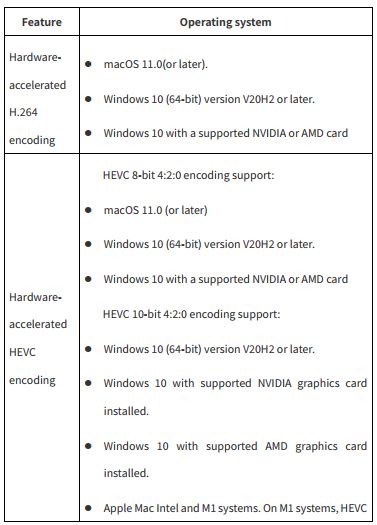
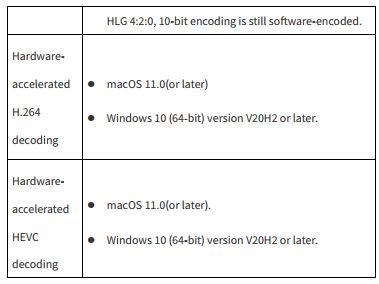
1 ນໍາເຂົ້າ
1.1 ວິທີການນໍາເຂົ້າສື່


1.2 ສະຫນັບສະຫນູນຮູບແບບສື່ມວນຊົນ
① ຮູບແບບວິດີໂອ
mp4 (H.264)
mov (H.265)
②ຮູບແບບຮູບພາບ
JPEG
PNG
TIFF
DNG
2 ແກ້ໄຂສື່ຂອງທ່ານ
2.1 ຫຼິ້ນສື່ໃນ QooCam Studio
ກົດແຖບຊ່ອງຫຼືຄລິກໃສ່ປຸ່ມ Play ໃນ viewເອີ.  ຢຸດການຫຼິ້ນ: ໃນຂະນະທີ່ການຫຼິ້ນ, ໃຫ້ກົດແຖບຊ່ອງເພື່ອກົດປຸ່ມພັກໄວ້ໃນການກວດກາ.
2.2 ຕົວກໍານົດການ Stitching
2.2.1 ສະຖຽນລະພາບ
ປິດ: ການສະຖຽນລະພາບປິດ. ເຫມາະສໍາລັບວິດີໂອທີ່ຖ່າຍຢູ່ໃນຕໍາແຫນ່ງຄົງທີ່. Horizon Steady: ມັນຈະກໍາຈັດການ wobble ຂອງວິດີໂອແລະປະຕິບັດຕາມທິດທາງຂອງການຫມຸນຂອງກ້ອງຖ່າຍຮູບ.
View ລັອກຄົງທີ່: ກໍາຈັດທິດທາງການຫມຸນຂອງເລນແລະການສັ່ນວິດີໂອ.
2.2.2 ຂະບວນການ
① defringe: ມັນສາມາດກໍາຈັດຂອບສີມ່ວງທີ່ເກີດຈາກຄວາມຄົມຊັດສູງໃນລະດັບໃດຫນຶ່ງ.
② ການແກ້ໄຂສີ: ເນື່ອງຈາກຄຸນລັກສະນະຂອງກ້ອງຖ່າຍຮູບ panoramic, ຮູບພາບຂອງແຕ່ລະເລນຈະມີສີທີ່ແຕກຕ່າງກັນເລັກນ້ອຍ, ແລະຈະມີຄວາມຜິດປົກກະຕິ chromatic ຢ່າງຊັດເຈນຢູ່ໃນ seam stitching. ຂັ້ນຕອນການແກ້ໄຂສີສ່ວນໃຫຍ່ສາມາດລົບລ້າງຄວາມຜິດປົກກະຕິ chromatic ນີ້, ດັ່ງນັ້ນຮູບພາບທັງຫມົດຍັງຄົງເປັນທໍາມະຊາດ. ສີສາມາດ smoother.
③ Optical flow: ການນໍາໃຊ້ການໄຫຼ optical ຫນາແຫນ້ນລະດັບ pixels ລວງເພື່ອຄິດໄລ່ການຕິດຕໍ່ pixels ລວງໄດ້ຢ່າງຖືກຕ້ອງລະຫວ່າງທັດສະນະທີ່ແຕກຕ່າງກັນ, ເຮັດໃຫ້ການ stitching seamless ແລະຊັດເຈນ.
2.2.3 FPS
① 23.976
② 24
③ 25
④ 29.97
⑤ 30
⑥ 48
⑦ 50
⑧ 59.94
⑨ 60
⑩ 120
⑪ ຕົ້ນສະບັບ
2.2.4 Panorama ແລະ Reframe

2.2.4.1 ກອບ
① ຕົວກໍານົດການມຸມ:
ໃນຮູບແບບ Reframe, ມີດັ່ງຕໍ່ໄປນີ້:
Yaw: ໄລຍະ -180 ຫາ 180, ຖືກຕ້ອງກັບໜຶ່ງຈຸດທົດສະນິຍົມ.
Pitch: ໄລຍະ -180 ຫາ 180, ຖືກຕ້ອງກັບໜຶ່ງຈຸດທົດສະນິຍົມ.
ມ້ວນ: ໄລຍະ -180 ຫາ 180, ຖືກຕ້ອງກັບໜຶ່ງຈຸດທົດສະນິຍົມ.
FOV: ໄລຍະ 0 ຫາ 179, ຖືກຕ້ອງກັບອັນ.
Radius: ໄລຍະ 0 ຫາ 100, ຖືກຕ້ອງກັບອັນ.
ການບິດເບືອນ: ໄລຍະ 0 ຫາ 100, ຖືກຕ້ອງກັບອັນ.
ວິທີການປັບ viewຕົວກໍານົດການມຸມ:
A. ລາກແລ້ວລົງກ່ອນview ຫນ້າຈໍ


C, ໃຫ້ຄລິກໃສ່ຄ່າຕົວກໍານົດການ, ໃສ່ຄ່າທີ່ທ່ານຕ້ອງການ.

② ຄີເຟຣມ
ໃນຮູບແບບການແກ້ໄຂ, ການທໍາງານກອບທີ່ສໍາຄັນແມ່ນໄດ້ສະຫນອງໃຫ້. ເປັນຕົວແທນຂອງການຄວບຄຸມມູນຄ່າຂອງວິດີໂອ viewຕົວກໍານົດການມຸມຢູ່ໃນຈຸດສະເພາະໃນວິດີໂອ. ເມື່ອສອງຄີເຟຣມທີ່ມີຄ່າທີ່ແຕກຕ່າງກັນຖືກຕັ້ງໄວ້ໃນ QooCamStudio, ການປ່ຽນແປງຈາກຄ່າຫນຶ່ງໄປຫາອີກຄ່າຫນຶ່ງຈະຖືກຄິດໄລ່, ດັ່ງນັ້ນການປ່ຽນແປງແບບເຄື່ອນໄຫວໄປສູ່ພາລາມິເຕີທີສອງ.


2.2.4.2 ພາໂນຣາມາ:
ໃນຮູບແບບ panoramic, ມີດັ່ງຕໍ່ໄປນີ້ viewຕົວກໍານົດການມຸມ,
Yaw: ໄລຍະ -180 ຫາ 180, ຖືກຕ້ອງກັບສອງຕໍາແໜ່ງທົດສະນິຍົມ
Pitch: ໄລຍະ -180 ຫາ 180, ຖືກຕ້ອງກັບສອງຕໍາແໜ່ງທົດສະນິຍົມ
ມ້ວນ: ໄລຍະ -180 ຫາ 180, ຖືກຕ້ອງກັບສອງຕໍາແໜ່ງທົດສະນິຍົມ.
2.2.5 ຕາຂ່າຍໄຟຟ້າ
ຟັງຊັນຕາຂ່າຍໄຟຟ້າສາມາດຊ່ວຍໃຫ້ທ່ານປັບເສັ້ນແນວນອນຂອງຮູບພາບໄດ້ຢ່າງຖືກຕ້ອງແລະຈັດຕໍາແຫນ່ງຮູບພາບຢ່າງຖືກຕ້ອງ.


2.2.6 ສົ່ງອອກກອບປະຈຸບັນ
ດັ່ງທີ່ຊື່ຫມາຍເຖິງ, ນັ້ນແມ່ນການສົ່ງອອກກອບປະຈຸບັນ.

2.2.7 ໂໝດພາໂນຣາມາ—ການສາຍຖັນ
ໃນໂຫມດ panorama, ໄດ້ viewer bar ສະຫນອງຫນ້າທີ່ຂອງ columnar projection preview.

3 Render
3.1 ຄວາມລະອຽດ Render
ພາບພາໂນຣາມາ 3.1.1

3.1.2 ເຟຣມ


4 ອັດຕາສ່ວນແມ່ນ 1: 1.


⑦ ອັດຕາສ່ວນແມ່ນ 2.35:1 .

3.2 ຮູບແບບ Render

3.3 ຕັ້ງໄວ້ລ່ວງໜ້າ (ProRes)
ເມື່ອຮູບແບບການສົ່ງອອກເປັນ MOV (ProRes), ມີສີ່ presets:

ເບິ່ງເຈ້ຍຂາວ ProRes https://support.apple.com/zhcn/HT202410
3.4 ເສັ້ນທາງສົ່ງອອກ
ໃນຂັ້ນຕອນນີ້, ທ່ານສາມາດເລືອກເສັ້ນທາງການສົ່ງອອກຂອງ file.
① ໂຟນເດີດຽວກັນກັບວັດສະດຸທີ່ມາ: ທີ່ຢູ່ດຽວກັນກັບວັດສະດຸທີ່ທ່ານນໍາເຂົ້າ.
② ລະບຸໂຟນເດີ: ເລືອກທີ່ຢູ່ຂອງໂຟນເດີວັດສະດຸທີ່ບໍ່ແມ່ນແຫຼ່ງ.

3.5 Unstitched Pano
ເມື່ອທ່ານຕ້ອງການ render ຮູບພາບ, QooCam Studio ສະຫນັບສະຫນູນການ rendering ພ້ອມໆກັນຂອງສອງແຜນການ unfolded fisheye ດຽວ. viewດ. ຟັງຊັນນີ້ຊ່ວຍໃຫ້ທ່ານສາມາດປັບການຕົບແຕ່ງໄດ້ຕາມທໍາມະຊາດຫຼາຍຂື້ນໃນຊອບແວ retouching ອື່ນໆ.

ບົດຮຽນ:
https://prd.kandaovr.com/2019/04/26/8-tips-to-choose-thebest-360-camera/
ວິດີໂອສອນສອນ:
3.6 ການສົ່ງອອກດ້ວຍ Ambisonics
ເມື່ອໃຊ້ QooCam 3 ເພື່ອບັນທຶກວິດີໂອພາໂນຣາມາ, ທ່ານສາມາດເລືອກສົ່ງອອກສຽງພາໂນຣາມາໃນລະຫວ່າງຂະບວນການສົ່ງອອກ.
ບໍ່ວ່າຈະເປັນສຽງທາງກວ້າງຂອງພື້ນທີ່ສໍາລັບຮູບພາບ 360° ໃນຊຸດຫູຟັງ VR ຫຼືສຽງສະເຕີລິໂອສໍາລັບຮູບພາບຮາບພຽງທີ່ມີການກອບຄືນໃຫມ່, ມັນຊ່ວຍເພີ່ມປະສົບການພາບແລະສຽງທີ່ເລິກເຊິ່ງສໍາລັບຜູ້ໃຊ້.

ອ່ານເພີ່ມເຕີມກ່ຽວກັບຄູ່ມືນີ້ ແລະດາວໂຫຼດ PDF:
ເອກະສານ / ຊັບພະຍາກອນ
 |
KANDAO QooCam Studio [pdf] ຄູ່ມືຜູ້ໃຊ້ QooCam Studio, ສະຕູດິໂອ |
 |
KanDao QooCam Studio [pdf] ຄູ່ມືຜູ້ໃຊ້ QooCam Studio, QooCam, Studio |


