

 Upfitter Interface Module®
ບັນຊີລາຍຊື່ຕໍ່ໄປນີ້ເປັນຕົວແທນຂອງເຟີມແວ v5.25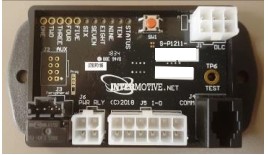
UIMA-UIM301-B Upfitter Interface Module
A-UIM301-B 2012-2017 Nissan NV
A-UIM501-B 2009-2019 Ford E Van, 2011-2016 F250-F550, 2013-2018 Interceptors (Sedan), 2013-2015 Interceptors (Utility), 2015-2017 Expedition, 2014-F2017, 53-59, 2011-2017. F650-F750
B-UIM502-B 2015-2018 Ford F150, 2016-2020 Interceptor (Utility ເທົ່ານັ້ນ), 2016-2020 Explorer, 2017-2022 F250-F600, 2018-2020 Expedition, 2020-2023*** 2021-2025 E-Series, 2021-2025 F650/F750
G-UIM502-B 2021-2023 Ford F150, 2022-2023 Ford Transit*** 2022 Expedition
H-UIM502-B 2023 Ford F250-F600
A-UIM515-B 2015-2019 Ford Transit ແລະ 2016-2017 Escape*
A-UIM601-B/BA** 2008-2020 Chevy Express/GM Savana, 2014-2020 Tahoe, 2014-2021 Silverado/Sierra, 2022-2023
Silverado/Sierra 2500-3500 Keyed, 2015-2021 Suburban/Yukon, 2020-2022 International CV
G-UIM601-B 2021-2023 Chevy Tahoe, 2021 Chevy Suburban/Yukon, 2022 Silverado/Sierra 1500, 2024 Silverado/Sierra 1500-3500
H-UIM601-B 2022-2023 Chevy Silverado/Sierra 2500-3500 PTS
C-UIM701-B 2018-2020 Dodge Charger
A-UIM750-B 2013-2017 1500-5500 RAM ລົດບັນທຸກ
E-UIM750-B 2018-2021 1500-5500 RAM ລົດບັນທຸກ
A-UIM752-B 2014-2019 RAM ProMaster
C-UIM752-B 2020-2022 RAM ProMaster
A-UIM760-B 2016-2017 Dodge Durango
C-UIM760-B 2018-2020 Dodge Durango
*** ສໍາລັບຍານພາຫະນະທີ່ມີຕົວເຊື່ອມຕໍ່ປະຕູ OEM ທີ່ຕັ້ງຢູ່ຫລັງກ່ອງຖົງມື (ຕົວເຊື່ອມຕໍ່ OBDII ສີຂາວ), ໃຊ້ G-UIM502-B. ສໍາລັບຍານພາຫະນະທີ່ມີປະຕູທີ່ຕັ້ງຢູ່ດ້ານລຸ່ມຂອງກະດານ dash ຊ້າຍລຸ່ມ (ມີຕົວເຊື່ອມຕໍ່ OBDII ສີດໍາ), ໃຫ້ໃຊ້ປຸ່ມ.
B-UIM502-B.
ເບິ່ງ UIM Programming Utility ຫຼືຕິດຕໍ່ Intermotive ສໍາລັບບັນຊີລາຍຊື່ຫລ້າສຸດຂອງຍານພາຫະນະທີ່ສະຫນັບສະຫນູນ
- ຂໍ້ມູນລົດແມ່ນມີຈໍາກັດ
- BA ບໍ່ລວມເອົາຂໍ້ມູນປະຕູ, ລັອກ, ແລະໄຟ
ແນະນຳ
Upfitter Interface Module® ສະຫນອງການເຂົ້າເຖິງຂໍ້ມູນຍານພາຫະນະຢ່າງກວ້າງຂວາງເຊັ່ນ: MPH, RPM, Park Brake, Service Brake, ອຸນຫະພູມ, ໄລຍະການສົ່ງ, pedal ເລັ່ງລັດ, ປະຕູ, ໄຟ, locks ປະຕູ, ABS, MIL, ແລະອື່ນໆຂໍ້ມູນສະເພາະແມ່ນ. ຂຶ້ນກັບຍານພາຫະນະ, ແລະໂດຍການແລ່ນຊອບແວ UIM Programming Utility (ດາວໂຫຼດຟຣີຈາກ www.intermotive.net), ຂໍ້ມູນທີ່ມີຢູ່ໃນຕົວເຄື່ອງໂດຍສະເພາະສາມາດຖືກກໍານົດໄດ້ງ່າຍ.
ເຊືອກຜູກ upfitter ສະຫນອງແປດຜົນໄດ້ຮັບທີ່ສາມາດດໍາເນີນໂຄງການໄດ້, ໂດຍໃຊ້ UIM Programming Utility. Programmer ອະນຸຍາດໃຫ້ປະສົມປະສານຢ່າງມີເຫດຜົນ (AND, OR, =, >, <) ຂອງຂໍ້ມູນຍານພາຫະນະຕ່າງໆເພື່ອຄວບຄຸມຜົນຜະລິດ. ຕົວຢ່າງampດັ່ງນັ້ນ, ຫນຶ່ງຜົນຜະລິດສາມາດຖືກຕັ້ງໂຄງການໃຫ້ເຄື່ອນໄຫວໃນເວລາທີ່ ECT>230 OR TFT>250 ແລະ RPM>300 (ຄ່າຕົວເລກສາມາດຖືກນໍາໃຊ້). ນີ້ສາມາດຂັບລົດຕົວຊີ້ວັດ dash ອຸນຫະພູມສູງ. ຜົນຜະລິດອື່ນສາມາດໄດ້ຮັບການຕັ້ງໂຄງການເພື່ອຂັບ buzzer ເຕືອນ /lamp ເມື່ອຄວາມໄວຂອງຍານພາຫະນະເກີນຂອບເຂດຈໍາກັດ, ເຊັ່ນ: 70mph. ປະຕູໄຟຟ້າສາມາດຖືກປິດການໃຊ້ງານໄດ້ເວັ້ນເສຍແຕ່ວ່າເງື່ອນໄຂຄວາມປອດໄພທີ່ແນ່ນອນແມ່ນບັນລຸໄດ້ແລະອື່ນໆ. ປັ໊ມ clutch ອາດຈະຖືກປິດໃຊ້ງານຖ້າ RPM ສູງເກີນໄປ. ຍັງມີສອງວັດສະດຸປ້ອນຈຸດປະສົງທົ່ວໄປທີ່ສາມາດໃຊ້ເປັນສ່ວນຫນຶ່ງຂອງເຫດຜົນຂອງໂປຣແກຣມໄດ້.
ຄຳແນະນຳການນຳໃຊ້ໂປຣແກຣມ UIM
(ໃຊ້ສໍາລັບການຕັ້ງຄ່າ 8 ຜົນຜະລິດໂຄງການ)
ຄວາມຕ້ອງການ
- Java Runtime Environment ຕ້ອງຖືກຕິດຕັ້ງຢູ່ໃນຄອມພິວເຕີຂອງທ່ານກ່ອນທີ່ຈະແລ່ນຜົນປະໂຫຍດນີ້. ຄອມພິວເຕີສ່ວນໃຫຍ່ມີ Java ຕິດຕັ້ງແລ້ວ. ສະບັບຫລ້າສຸດສາມາດໄດ້ຮັບສໍາລັບການຟຣີທີ່ http://java.com/en/download/manual.jsp.
- UIM Programming Utility. ນີ້ແມ່ນໂຄງການຊອບແວ Intermotive ຟຣີທີ່ສາມາດດາວໂຫຼດໄດ້ໃນ PC ຂອງທ່ານ. ໄດ້ files ແມ່ນມີຢູ່ໃນຫນ້າດາວໂຫຼດທີ່ www.intermotive.net. ແນະນຳໃຫ້ສ້າງໂຟນເດີ “InterMotive” ເພື່ອເກັບຮັກສາ files.
- ສາຍ USB ຫາ Serial (ສ່ວນ# S-H37A1) ແມ່ນລວມຢູ່ໃນຊຸດ “A-IPU” ແລະເປັນການຊື້ຄັ້ງດຽວ. ຊຸດນີ້ແມ່ນຕ້ອງການສໍາລັບການຂຽນໂປລແກລມທັງຫມົດແລະແນະນໍາໃຫ້ເກັບຮັກສາໄວ້ໃນຈຸດສູນກາງ.
ການຕິດຕັ້ງຄອມພິວເຕີ
ໃຫ້ແນ່ໃຈວ່າການຕິດຕັ້ງໄດເວີທີ່ເຫມາະສົມສໍາລັບສາຍດາວໂຫລດ USB ກັບ Serial. ຄົນຂັບນີ້ສາມາດພົບໄດ້ທີ່: http://www.ftdichip.com/Drivers/VCP.htm
- ເພື່ອຕິດຕັ້ງອຸປະກອນການຂຽນໂປຼແກຼມ, ໃຫ້ບີບອັດໂຟນເດີ UIM Programming Utility ໄປໃສ່ຮາດໄດໃນເຄື່ອງຂອງທ່ານ.
- ສ້າງທາງລັດໃນ desktop ຖ້າຈໍາເປັນ, ແຕ່ຢ່າແຍກ UIM Programming Utility.exe file ຈາກ rxtxSerial.dll file!
- ສຽບສາຍ USB (Part# S-Hh37A1) ກ່ອນທີ່ຈະເລີ່ມແອັບພລິເຄຊັນ.
- ຄລິກສອງຄັ້ງທີ່ UIM Programming Utility.exe file ເພື່ອເປີດຕົວ.
- ໜ້າຈໍນີ້ຈະຂຶ້ນມາ.
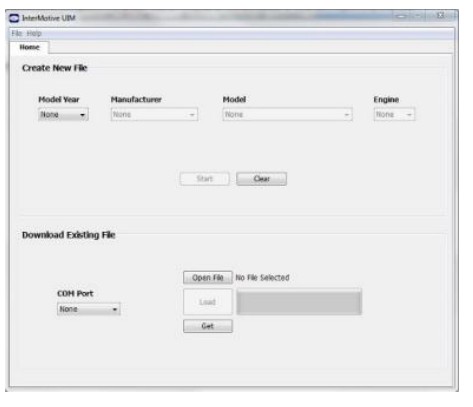 ຖ້າໂປຣແກຣມບໍ່ເປີດ, ປິດແອັບພລິເຄຊັນທັງໝົດ ແລະຕິດຕັ້ງ Java Runtime Environment ແລະ UIM Programming Utility ຄືນໃໝ່.
ການຕັ້ງຄ່າ UIM Programming Utility Pin Configurations
ເຖິງ view ວິດີໂອກ່ຽວກັບຄໍາແນະນໍາສໍາລັບການຕັ້ງຄ່າໂມດູນ, ໄປທີ່ www.Intermotive.net
- ພາຍໃຕ້ແຖບ "ຍານພາຫະນະ", ເລືອກປີຮຸ່ນ, ຜູ້ຜະລິດ, ຮຸ່ນ, ແລະຂະຫນາດເຄື່ອງຈັກຂອງຍານພາຫະນະທີ່ UIM ຈະຖືກຕິດຕັ້ງ.
- ໃຫ້ຄລິກໃສ່ປຸ່ມ "ເລີ່ມຕົ້ນ".
- ໜ້າຈໍນີ້ຈະຂຶ້ນມາ.
- ຕັ້ງຄ່າແຕ່ລະ pin ຕາມທີ່ຕ້ອງການ. ເບິ່ງໜ້າຕໍ່ໄປນີ້ສຳລັບຂໍ້ມູນເພີ່ມເຕີມ. ກົດປຸ່ມ Enter ຫຼັງຈາກແຕ່ລະລາຍການ.
ໝາຍເຫດ: CTO (Clean Tach Out) ສາມາດຕັ້ງໂປຣແກມໄດ້ໃນ pin 11 ເທົ່ານັ້ນ.
2.2 Hz ຕໍ່ MPH ສາມາດຕັ້ງໂປຣແກມໄດ້ໃນ pin 9 ເທົ່ານັ້ນ. - ເລືອກ "ບັນທຶກການຕັ້ງຄ່າ" ພາຍໃຕ້ຫົວຂໍ້ "File” ແຖບ.
- ໃສ່ຊື່ການຕັ້ງຄ່າ (ສູງສຸດ 16 ຕົວອັກສອນ) ແລະຄລິກ “ຕົກລົງ”.
- Review ສະຫຼຸບການຕັ້ງຄ່າແລະກົດ "Save Configuration".
- ໃສ່ ກ fileຊື່ແລະເລືອກສະຖານທີ່ທີ່ຈະງ່າຍທີ່ຈະຊອກຫາ.
- ພາຍໃຕ້ "File” ເມນູ, ເລືອກ “Save Configuration Summary”.
- ຄລິກສອງຄັ້ງທີ່ .imc file ຕັ້ງຄ່າກ່ອນໜ້ານີ້.
- ໃສ່ຊື່ບໍລິສັດ, ເບີໂທລະສັບ ແລະບັນທຶກ ແລະກົດປຸ່ມ 'OK'. ຫມາຍເຫດ: ໃສ່ປີຂອງຍານພາຫະນະ, ແບບຈໍາລອງ, ແລະເຄື່ອງຈັກໃນພາກບັນທຶກ.
- ໃສ່ ກ file ຊື່ແລະກົດປຸ່ມ 'Save'.
- ກົດທີ່ 'Open File'ປຸ່ມ.
- ຄລິກຂວາໃສ່ບົດສະຫຼຸບແລ້ວເລືອກ 'ພິມ'.
- ຕັດປ້າຍທີ່ພິມອອກແລະວາງໄວ້ໃນຖົງໃສ່ກັບຕົວເຊື່ອມຕໍ່ 12-pin.
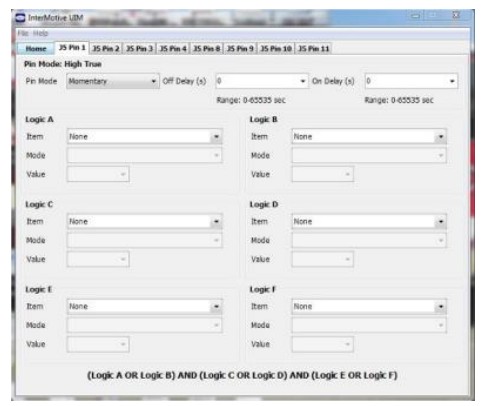
ການຕັ້ງຄ່າຮູບແບບ Pin — ຊອບແວຄໍາຮ້ອງສະຫມັກ UIM
ຜົນໄດ້ຮັບສາມາດກໍານົດສໍາລັບຮູບແບບຕ່າງໆ, ດັ່ງທີ່ອະທິບາຍຂ້າງລຸ່ມນີ້. ໂໝດຊ່ວງເວລາແມ່ນໃຊ້ທົ່ວໄປທີ່ສຸດ, ບ່ອນທີ່ຜົນຜະລິດແມ່ນ 'ການເຄື່ອນໄຫວ' ພຽງແຕ່ເມື່ອມີເງື່ອນໄຂທີ່ເຫມາະສົມ.
ຊ່ວງເວລາ: ຜົນຜະລິດປະຕິບັດຕາມເງື່ອນໄຂທີ່ກໍານົດໄວ້ແຕ່ມີການຊັກຊ້າໃນການເປີດ, ແລະການປິດການຊັກຊ້າ. ການຕັ້ງຄ່າ 'On Delay' ແລະ 'Off Delay' ເປັນສູນເຮັດໃຫ້ pin output ພຽງແຕ່ "ປະຕິບັດຕາມ" ເງື່ອນໄຂທີ່ຕັ້ງເປັນ true (ON) ແລະ false (OFF).  ການດູດນົມ: ໂຫມດນີ້ຈະຈັບ pin ຂາອອກ ON, ເລີ່ມຕົ້ນ 'On Delay' ວິນາທີຫຼັງຈາກປະຕິບັດຕາມເງື່ອນໄຂ, ແລະຈະຮັກສາມັນ ON ເຖິງແມ່ນວ່າຫຼັງຈາກເງື່ອນໄຂຈະບໍ່ເປັນຈິງ. ຫຼັງຈາກນັ້ນມັນຈະປິດຜົນຜະລິດ, ປະຕິບັດຕາມ 'Off Delay' ວິນາທີຫຼັງຈາກເງື່ອນໄຂໄດ້ຖືກບັນລຸອີກເທື່ອຫນຶ່ງ. ຄິດວ່າມັນເປັນການເປີດ-ປິດ-ປິດ. ການນໍາໃຊ້ທີ່ງ່າຍດາຍທີ່ສຸດຈະເປັນໃນເວລາທີ່ການນໍາໃຊ້ປຸ່ມຊົ່ວຄາວເປັນເງື່ອນໄຂການປ້ອນຂໍ້ມູນພຽງແຕ່ແລະກໍານົດການຊັກຊ້າເປັນສູນ. ດັ່ງນັ້ນ, ການໂຫຼດສາມາດເປີດໄດ້ໂດຍການກົດປຸ່ມຊົ່ວຄາວ, ແລະປິດຄືນໂດຍການກົດປຸ່ມເປັນເທື່ອທີສອງ.
 ເວລາຖື: ຂາອອກຈະເປີດຫຼັງຈາກເງື່ອນໄຂກາຍເປັນຈິງ, ແລະຍັງເປີດຢູ່ສໍາລັບ 'On Time' ທີ່ເລືອກ, ໂດຍບໍ່ຄໍານຶງເຖິງເງື່ອນໄຂ. ເວລານອກແມ່ນບໍ່ສາມາດໃຊ້ໄດ້.
 ການເລື່ອນເວລາ: ການສົ່ງອອກແມ່ນເປີດຫຼັງຈາກເວລາທີ່ເລືອກ 'ຊັກຊ້າ' ຫຼັງຈາກເງື່ອນໄຂແມ່ນບັນລຸໄດ້. ມັນຍັງຄົງຢູ່ສໍາລັບ 'ກົງເວລາ' ທີ່ເລືອກ, ໂດຍບໍ່ຄໍານຶງເຖິງເງື່ອນໄຂການປ້ອນຂໍ້ມູນ.
ກະພິບ-ຊ່ວງເວລາ: ໃຊ້ສໍາລັບການສ້າງຜົນຜະລິດກະພິບ. ເມື່ອເງື່ອນໄຂຖືກບັນລຸ, ຜົນຜະລິດກະພິບ. ໃນເວລາທີ່ບໍ່ໄດ້ບັນລຸເງື່ອນໄຂ, ກະພິບຈະຢຸດເຊົາການ. ເວລາເປີດ ແລະປິດກະພິບ (ຮອບວຽນໜ້າທີ່) ຖືກຄວບຄຸມໂດຍການໃສ່ຄ່າຕໍ່ໄປນີ້. ການກະພິບ – ການຈັບສະຫຼັບ: ຄືກັນກັບຂ້າງເທິງ, ຍົກເວັ້ນການກະພິບຈະດໍາເນີນຕໍ່ໄປຫຼັງຈາກເງື່ອນໄຂບໍ່ເປັນຈິງ, ແລະຈະຢຸດເມື່ອເງື່ອນໄຂກາຍເປັນຄວາມຈິງອີກຄັ້ງ—ປິດເປີດ, ສະຫຼັບປິດ. ວົງຈອນຫນ້າທີ່ຖືກຄວບຄຸມໂດຍເວລາເປີດແລະປິດ.
 ໂປຣແກມຄອມພິວເຕີຕັ້ງໂຕະ UIM
ຊຸດ InterMotive “A-IPU” ຖືກຂາຍແຍກຕ່າງຫາກ ແລະອະນຸຍາດໃຫ້ຂຽນໂປຣແກຣມ UIM ໃນເດັສທັອບຂອງທ່ານ. ມັນປະກອບດ້ວຍອະແດບເຕີຝາ 12VDC ແລະສາຍໄຟດາວໂຫລດແລະເຮັດວຽກກັບໂປແກຼມ UIM.
ໝາຍເຫດ: ຢ່າເປີດ UIM Programming Utility ຈົນກວ່າຈະມີການແນະນຳໃຫ້ເຮັດ.
- ສຽບໂມດູນເດັສທັອບພະລັງງານ/ການສະໜອງດິນອິນເວີເຕີເຂົ້າໄປໃນແຫຼ່ງພະລັງງານ AC 120V.
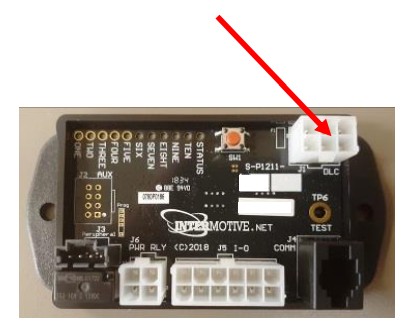
- ຊອກຫາຕົວເຊື່ອມຕໍ່ເພດຍິງ 6-Pin ໃນໂມດູນ ແຕ່ຢ່າເຊື່ອມຕໍ່ອະແດບເຕີ AC ກັບໂມດູນ UIM ຈົນກວ່າຈະລະບຸໃນຂັ້ນຕອນຕໍ່ໄປນີ້.
- ສຽບສາຍສຽບໂທລະສັບຂອງສາຍດາວໂຫຼດເຂົ້າໄປໃນພອດ J4 COMM ຂອງໂມດູນ UIM ແລະປາຍ USB ເຂົ້າໄປໃນ PC ຂອງທ່ານ.
 ກຳລັງໂຫຼດການຕັ້ງຄ່າ file ເຂົ້າໄປໃນ UIM
ເປີດ UIM Programming Utility. ພາຍໃຕ້ແຖບ "ດາວໂຫລດ" ໃນ UIM Programming Utility, ເລືອກ COM Port ທີ່ສາຍ USB ເຊື່ອມຕໍ່ກັບ.
ໝາຍເຫດ: ນີ້ສາມາດກຳນົດໄດ້ໃນ Windows 7 ໂດຍການຄລິກຂວາໃສ່ 'ຄອມພິວເຕີ' ແລະເລືອກ 'ຄຸນສົມບັດ'. ຈາກປ່ອງຢ້ຽມນີ້ໃຫ້ຄລິກໃສ່ 'Device Manager'. ໃນປ່ອງຢ້ຽມຕົວຈັດການອຸປະກອນ, ຂະຫຍາຍເມນູ 'ພອດ' ແລະສາຍການດາວໂຫຼດຈະສະແດງເປັນ 'USB Serial Port (COM#).'
ກົດທີ່ 'Open File'ປຸ່ມ.
- ເປີດ UIM*.ims ຫຼືການຕັ້ງຄ່າ file ເພື່ອໂຫລດຢູ່ໃນໂມດູນ UIMxxx-B. (ນີ້ file ຕ້ອງຖືກໂຫລດຢູ່ໃນຄອມພິວເຕີແລ້ວ).
- ໃຫ້ຄລິກໃສ່ປຸ່ມໂຫຼດໃນຫນ້າຈໍຄອມພິວເຕີ. “ລໍຖ້າ” ຈະປາກົດຢູ່ຖັດຈາກແຖບຄວາມຄືບໜ້າ. ນີ້ຫມາຍຄວາມວ່າໂປລແກລມກໍາລັງລໍຖ້າສາຍດາວໂຫລດທີ່ຈະສຽບເຂົ້າໄປໃນໂມດູນ UIM.
- ສຽບຕົວເຊື່ອມຕໍ່ 6 pin ຂອງອະແດບເຕີພະລັງງານເຂົ້າໄປໃນໂມດູນ UIMxxx-B. ແຖບຄວາມຄືບໜ້າໃນໜ້າຈໍຄອມພິວເຕີຈະສະແດງສະຖານະເມື່ອການຕັ້ງຄ່າໂຫຼດ ແລະໃຊ້ເວລາປະມານ 2 ວິນາທີ ຫຼືໜ້ອຍກວ່ານັ້ນ.
ການຕັ້ງຄ່າຖືກໂຫຼດເມື່ອໜ້າຈໍບອກວ່າ "ສຳເລັດ" ແລະການຂຽນໂປຣແກຣມສຳເລັດ. - ເພື່ອກວດສອບວ່າຂໍ້ມູນທີ່ຖືກຕ້ອງໄດ້ຖືກໂຫລດເຂົ້າໄປໃນໂມດູນ, ຕັດການເຊື່ອມຕໍ່ 6 pin connector ຈາກໂມດູນແລະກົດປຸ່ມ 'Get' ໃນຫນ້າຈໍ. ສຽບຕົວເຊື່ອມຕໍ່ 6 pin ແລະຂໍ້ມູນຈະຖືກສະແດງ.
ເພື່ອດໍາເນີນໂຄງການໂມດູນອື່ນທີ່ມີການຕັ້ງຄ່າດຽວກັນ file, ເລີ່ມຕົ້ນດ້ວຍຂັ້ນຕອນທີ 2.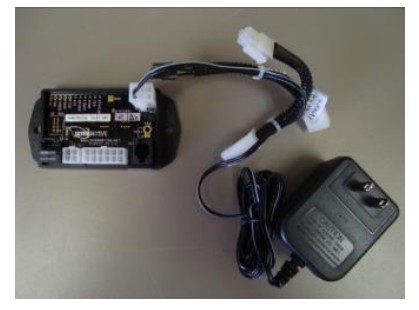
ຄໍາແນະນໍາການຕິດຕັ້ງ
ຕັດການເຊື່ອມຕໍ່ຫມໍ້ໄຟລົດກ່ອນທີ່ຈະດໍາເນີນການຕິດຕັ້ງ
ສິ່ງສຳຄັນ—ອ່ານກ່ອນການຕິດຕັ້ງ
ມັນເປັນຄວາມຮັບຜິດຊອບຂອງຜູ້ຕິດຕັ້ງໃນເສັ້ນທາງແລະຮັບປະກັນສາຍໄຟທັງຫມົດບ່ອນທີ່ພວກມັນບໍ່ສາມາດຖືກທໍາລາຍໂດຍວັດຖຸແຫຼມ, ຊິ້ນສ່ວນເຄື່ອນທີ່ຂອງກົນຈັກແລະແຫຼ່ງຄວາມຮ້ອນສູງ. ການບໍ່ເຮັດແນວນັ້ນອາດຈະສົ່ງຜົນເສຍຫາຍຕໍ່ລະບົບ ຫຼືຍານພາຫະນະ ແລະສ້າງຄວາມເປັນຫ່ວງດ້ານຄວາມປອດໄພທີ່ເປັນໄປໄດ້ສໍາລັບຜູ້ປະຕິບັດງານ ແລະຜູ້ໂດຍສານ.
ຫຼີກເວັ້ນການວາງໂມດູນບ່ອນທີ່ມັນສາມາດພົບກັບສະຫນາມແມ່ເຫຼັກທີ່ເຂັ້ມແຂງຈາກສາຍໄຟຟ້າທີ່ມີປະຈຸບັນສູງທີ່ເຊື່ອມຕໍ່ກັບມໍເຕີ, solenoids, ແລະອື່ນໆ. ຫຼີກເວັ້ນການສູງ voltage spikes ໃນສາຍຍານພາຫະນະໂດຍສະເຫມີໃຊ້ diode clamped Relays ເມື່ອຕິດຕັ້ງວົງຈອນ upfitter.
ໂມດູນ UIM
ຖອດແຖບ dash ລຸ່ມລຸ່ມພື້ນທີ່ຄໍລໍ້ແລະຊອກຫາສະຖານທີ່ທີ່ເຫມາະສົມເພື່ອຕິດຕັ້ງໂມດູນ UIM. ຊອກຫາໂມດູນຢູ່ໃນພື້ນທີ່ຫ່າງຈາກແຫຼ່ງຄວາມຮ້ອນສູງ (ຄວາມຮ້ອນຂອງເຄື່ອງຈັກ, ທໍ່ເຄື່ອງເຮັດຄວາມຮ້ອນ, ແລະອື່ນໆ). ຢ່າຕິດໂມດູນຈົນກວ່າສາຍເຊືອກທັງໝົດຈະຖືກສົ່ງ ແລະປອດໄພ. ຂັ້ນຕອນສຸດທ້າຍຂອງການຕິດຕັ້ງແມ່ນການຕິດຕັ້ງໂມດູນ.
Data Link Harness (ຕົວເຊື່ອມຕໍ່ 6-pin) (All A– kit prefixes)
UIM Data Link harnesses ທີ່ໃຫ້ມາແມ່ນແຕກຕ່າງກັນໄປຕາມແບບຈໍາລອງ, ຂຶ້ນກັບຕົວຖັງທີ່ UIM ກໍາລັງຖືກຕິດຕັ້ງ.
- ຊອກຫາຍານພາຫະນະ OBDII Data Link Connector. ມັນຈະຕັ້ງຢູ່ດ້ານລຸ່ມຂອງກະດານ dash ຊ້າຍລຸ່ມ.
- ເອົາຕົວເຊື່ອມຕໍ່ OEM Data Link ອອກ, ແລະເຊື່ອມຕໍ່ມັນກັບຕົວເຊື່ອມຕໍ່ UIM Data Link harnesses ສີແດງ. ໃຫ້ແນ່ໃຈວ່າການເຊື່ອມຕໍ່ໄດ້ຖືກນັ່ງຢ່າງເຕັມສ່ວນແລະປອດໄພດ້ວຍສາຍເຊືອກທີ່ສະຫນອງ.
- ຕິດຕົວເຊື່ອມຕໍ່ຜ່ານຈາກ UIM Data Link Harness ໃນສະຖານທີ່ເກົ່າຂອງຕົວເຊື່ອມຕໍ່ OBDII ຂອງລົດ.
- ຮັບປະກັນ UIM Data Link harness ເພື່ອບໍ່ໃຫ້ມັນຫ້ອຍຢູ່ລຸ່ມແຖບ dash ຕ່ໍາ.
ໝາຍເຫດ: ຢ່າສຽບສາຍເຊື່ອມຕໍ່ຂໍ້ມູນໃສ່ກັບຕົວເຊື່ອມຕໍ່ 6-pin ໃນໂມດູນ UIM. ນີ້ຈະຖືກເຮັດໃນຂັ້ນຕອນຕໍ່ມາ. 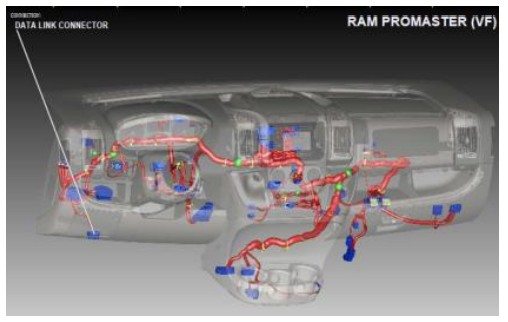 Gateway Plug and Play Harness (B-UIM502-B)
- ຊອກຫາຍານພາຫະນະ Gateway Module (C2431). ມັນຈະຖືກຕິດຕັ້ງຢູ່ລຸ່ມແຖບ dash ຊ້າຍລຸ່ມ.
- ຖອດສາຍຮັດຢູ່ຫລັງໂມດູນ Gateway ໂດຍການກົດແຖບລັອກ ແລະດຶງອອກໄປຂ້າງນອກ.
- ສຽບຝ່າຍຍິງຂອງ InterMotive Gateway Harness ເຂົ້າໄປໃນດ້ານຫຼັງຂອງໂມດູນ Gateway. ໃຫ້ແນ່ໃຈວ່າການເຊື່ອມຕໍ່ໄດ້ຖືກນັ່ງຢ່າງເຕັມສ່ວນແລະປອດໄພໂດຍແຖບລັອກ.
- ສຽບສາຍເຊື່ອມຕໍ່ຊາຍຂອງ InterMotive Data Link Harness ເຂົ້າໄປໃນ Gateway harness.
- ຍຶດສາຍຮັດ BOM Gateway ເພື່ອຮັບປະກັນບໍ່ໃຫ້ມັນແຂວນຢູ່ຂ້າງລຸ່ມຂອງແຖບ dash ຕ່ໍາ.

ສາຍເຊື່ອມຕໍ່ຂໍ້ມູນ (G-UIM502-B*)
* 2021 Ford F-150
- ຖອດແຖບກາງຂອງຊັ້ນເທິງອອກໂດຍໃຊ້ເຄື່ອງມືຕັດພລາສຕິກ. ມີ 8 ຄລິບທີ່ຮັບປະກັນມັນກັບ dash.

- ຖອດແຖບຕັດກາງເຄື່ອງມືອອກໂດຍໃຊ້ເຄື່ອງມືຕັດພລາສຕິກ. ມີ 14 ຄລິບຄວາມປອດໄພມັນກັບ dash.

- ຈັບແຖບຕັດລຸ່ມຢູ່ລຸ່ມຖັນພວງມາໄລແລ້ວດຶງລົງ. ຖອດ screws (2) 7mm ແລະເອົາອອກ. ເອົາສ່ວນທີ່ຍັງເຫຼືອຂອງແຖບການຊີ້ນໍາຕ່ໍາອອກໂດຍໃຊ້ເຄື່ອງມືກໍາຈັດການຕັດພລາສຕິກ. ມີ 7 ຄລິບທີ່ຮັບປະກັນມັນກັບ dash.

- ຖອດສະກູ 7 ມມອອກຈາກແຖບເຄື່ອງມືດ້ານລຸ່ມ.

- ເອົາຕົວຍຶດປະເພດ pin (3) ອອກຈາກແຜງຕັດຜ້າທີ່ຕັ້ງຢູ່ລຸ່ມກ່ອງຖົງມື ແລະຖອດແຖບຕັດອອກ.

- ຖອດແຖບຕັດແຖບດ້ານລຸ່ມອອກໂດຍໃຊ້ເຄື່ອງມືຖອດປອກຢາງອອກ. ມີ 6 ຄລິບທີ່ຮັບປະກັນມັນກັບ dash.

- ຖອດແຖບຕັດແຖບກາງດ້ານຊ້າຍ ແລະຂວາ. ພວກເຂົາແຕ່ລະມີ 5 ຄລິບທີ່ຮັບປະກັນມັນກັບ dash.

- ຖອດສະກູ (4) 7 ມມ ອອກຈາກກະດານຕັດແຖບກາງ.

- ເອົາ (2) screws 10 ມມຈາກດ້ານຊ້າຍແລະດ້ານຂວາຂອງກະດານ trim centerstack.

- ຈັບແຜງຕັດແຖບກາງແລ້ວຕັ້ງມັນຢູ່ເທິງພື້ນ. ບໍ່ມີເຫດຜົນທີ່ຈະຕັດການເຊື່ອມຕໍ່ໃດໆຂອງຕົວເຊື່ອມຕໍ່.

- ຊອກຫາໂມດູນຢູ່ລຸ່ມວິທະຍຸ ແລະເອົາຕົວເຊື່ອມຕໍ່ອອກຈາກໂມດູນ.

- ຖອດສະກູ (3) 8 ມມອອກຈາກໂມດູນທີ່ຢູ່ຂ້າງລຸ່ມວິທະຍຸ.
- ຊອກຫາຕົວເຊື່ອມຕໍ່ 26-pin ແລະຕັດການເຊື່ອມຕໍ່ຈາກ Gateway Module. ສຽບຕົວເຊື່ອມຕໍ່ 26-pin ເຂົ້າໄປໃນຕົວເຊື່ອມຕໍ່ການຫາຄູ່ຢູ່ສາຍ Intermotive. ສຽບຕົວເຊື່ອມຕໍ່ຊາຍຈາກສາຍ Intermotive ເຂົ້າໄປໃນຕົວເຊື່ອມຕໍ່ການຫາຄູ່ຢູ່ໂມດູນ OEM Gateway.

- ກັບຄືນຄໍາແນະນໍາເພື່ອປະກອບຍານພາຫະນະຄືນ.
- ສຽບປາຍທີ່ບໍ່ເສຍຄ່າຂອງສາຍເຊື່ອມຕໍ່ຂໍ້ມູນເຂົ້າໄປໃນຕົວເຊື່ອມຕໍ່ 6-pin ການຫາຄູ່ຢູ່ໃນໂມດູນ G-UIM502-B.
Data Link Harness G-UIM502-B*
* 2022 Ford Transit
- ຄົ້ນຫາໂມດູນ Gateway ຂອງຍານພາຫະນະ. ມັນຈະຖືກຕິດຕັ້ງຢູ່ຫລັງຊ່ອງໃສ່ຖົງມື.
- ກົດແຖບດ້ານໃນດ້ານຂ້າງຂອງຊ່ອງໃສ່ຖົງມືແລະຫຼຸດລົງຢ່າງເຕັມສ່ວນ.
- ເອົາ 3 ແກ່ນທີ່ຍຶດໂມດູນ Gateway ກັບຍານພາຫະນະ.
- ເອົາຕົວເຊື່ອມຕໍ່ 26-pin ຈາກດ້ານຂ້າງຂອງໂມດູນ Gateway ແລະສຽບໃສ່ຕົວເຊື່ອມຕໍ່ການຫາຄູ່ຢູ່ສາຍສາຍ G-UIM502-B.
- ສຽບຕົວເຊື່ອມຕໍ່ 26-pin ເພດຊາຍຈາກສາຍຮັດ G-UIM502-B ເຂົ້າໄປໃນໂມດູນ Gateway.
- ຕິດຕັ້ງໂມດູນ Gateway ແລະຊ່ອງໃສ່ຖົງມືຄືນໃໝ່.
- ສຽບປາຍທີ່ບໍ່ເສຍຄ່າຂອງສາຍເຊື່ອມຕໍ່ຂໍ້ມູນເຂົ້າໄປໃນຕົວເຊື່ອມຕໍ່ 6-pin ການຫາຄູ່ຢູ່ໃນໂມດູນ G-UIM502-B.
ສາຍເຊື່ອມຕໍ່ຂໍ້ມູນ (H-UIM502-B)
ການຕິດຕັ້ງສາຍເຊື່ອມຕໍ່ຂໍ້ມູນ
Ford Super Duty 2023 ມີໂມດູນ OEM Gateway ທີ່ຕັ້ງຢູ່ອີກດ້ານຫນຶ່ງຂອງໂມດູນ SYNC 4, ເຊິ່ງຢູ່ທາງຫລັງຂອງຄອນໂຊນກາງ. ປະຕິບັດຕາມຂັ້ນຕອນຂ້າງລຸ່ມນີ້ເພື່ອເຂົ້າຫາມັນ: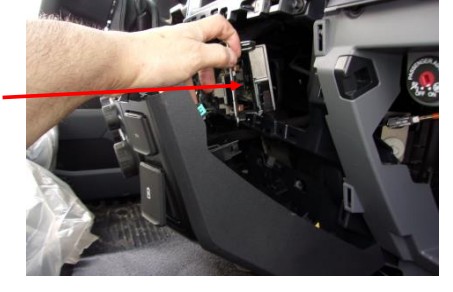
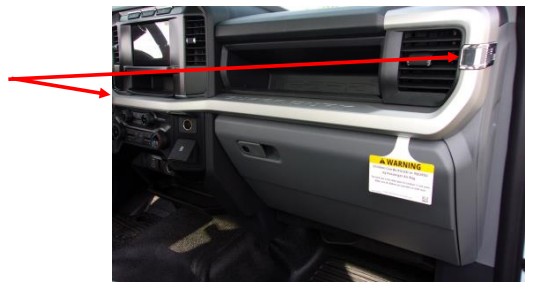
- ຖອດເຄື່ອງຕັດແຖບເຄື່ອງມື RH ໂດຍໃຊ້ເຄື່ອງມືຖອດການຕັດ. ການຕັດເລີ່ມຕົ້ນຢູ່ທີ່ສະວິດໄຟແລະສິ້ນສຸດຢູ່ທີ່ clip ເງິນ. ຊ່ອງໃສ່ຖົງມືສາມາດເປີດໄດ້ເພື່ອເຂົ້າເຖິງດ້ານຫຼັງຂອງການຕັດໄດ້ດີຂຶ້ນ.
- ການນໍາໃຊ້ເຄື່ອງມືການໂຍກຍ້າຍ trim, pop ອອກມຸມຂວາເທິງຂອງຖັນການຊີ້ນໍາຕ່ໍາກະດານປິດອອກ. ວາງມັນຫ່າງຈາກ stack ກາງ.
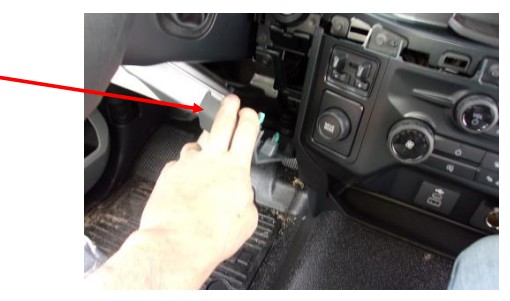
- ເອົາ 4 bolts (ຂະຫນາດ: 7mm) ທີ່ຕັ້ງຢູ່ເທິງສຸດຂອງ stack ກາງ.
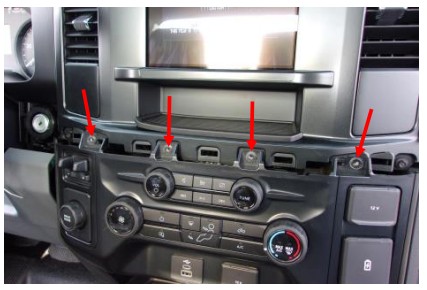
- ປ່ອຍຄລິບອອກທັງສອງດ້ານຂອງ stack ກາງໂດຍໃຊ້ເຄື່ອງມືກໍາຈັດການຕັດ. ວາງຈຸດສູນກາງຢູ່ຫ່າງຈາກຈຸດຕິດ.
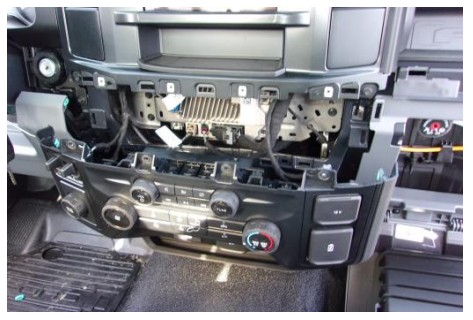
- ຕັດເຊື່ອມຕໍ່ 2 ຕົວເຊື່ອມຕໍ່ທີ່ຢູ່ເບື້ອງຫຼັງ stack ສູນ.

- ຖອດສາຍເຄເບີນແບບ push-mount ອອກຈາກຕົວຍຶດ ແລະວາງສາຍສາຍອອກຈາກທາງ.

- ເອົາ 4 bolts (ຂະຫນາດ: 7mm) ແລະວາງຕົວຍຶດຫ່າງຈາກຈຸດຍຶດເພື່ອເຂົ້າຫາ Gateway Module. ໂມດູນ Gateway ຕັ້ງຢູ່ທາງຫລັງຂອງວົງເລັບ.

- ຕັດການເຊື່ອມຕໍ່ Gateway Connector ໂດຍການກົດລົງໃສ່ແຖບແລະດຶງຕົວເຊື່ອມຕໍ່ອອກຈາກໂມດູນ.
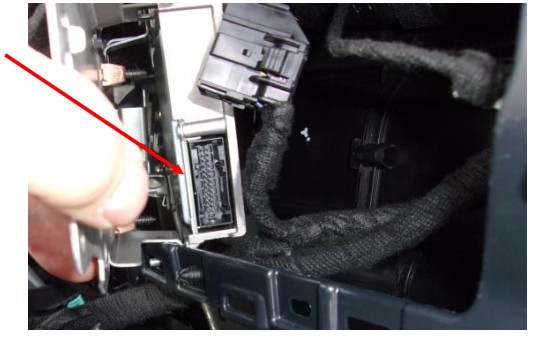
- ຕິດຕັ້ງ Datalink Harness ລະຫວ່າງ Gateway Module ແລະ Gateway Connector ທີ່ຕັດການເຊື່ອມຕໍ່.
- ແລ່ນຕົວເຊື່ອມຕໍ່ 6-pin ຂອງສາຍເຊື່ອມຕໍ່ຂໍ້ມູນໄປຫາສະຖານທີ່ເຊື່ອມຕໍ່ຂອງໂມດູນ UIM502.
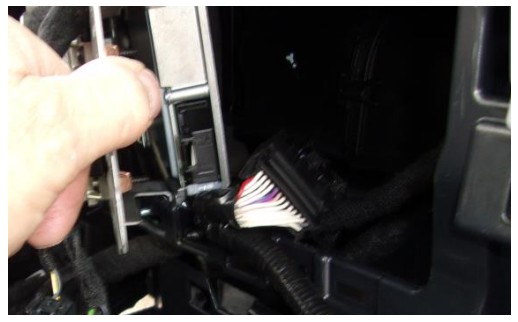
- ຫຼັງຈາກການຕິດຕັ້ງ Datalink Harness, reverse ຂັ້ນຕອນການຕິດຕັ້ງເພື່ອປະກອບຄືນ.
ສາຍເຊື່ອມຕໍ່ຂໍ້ມູນ (G-UIM601-B)
- ຊອກຫາໂມດູນ Gateway ທີ່ຕັ້ງຢູ່ພາຍໃຕ້ dash ແລະຂ້າງເທິງ pedal ເລັ່ງ.

- ຊອກຫາຕົວເຊື່ອມຕໍ່ 30-pin, X1 ທີ່ຕິດສະຫຼາກ “BLK” ໃນໂມດູນ.

- ເອົາຕົວເຊື່ອມຕໍ່ OEM ອອກຈາກໂມດູນ Gateway ແລະໃສ່ຕົວເຊື່ອມຕໍ່ການຫາຄູ່ຈາກສາຍຮັດ G-UIM601-B, ແລະໃສ່ຕົວເຊື່ອມຕໍ່ OEM ເຂົ້າໄປໃນຕົວເຊື່ອມຕໍ່ການຫາຄູ່ຈາກສາຍ G-UIM601-B.

- ຮັບປະກັນສາຍຮັດການເຊື່ອມຕໍ່ຂໍ້ມູນເພື່ອບໍ່ໃຫ້ມັນຕິດຢູ່ລຸ່ມແຖບ dash ລຸ່ມ.
- ສຽບປາຍຟຣີຂອງສາຍເຊື່ອມຕໍ່ຂໍ້ມູນເຂົ້າໄປໃນຕົວເຊື່ອມຕໍ່ 6-pin ການຫາຄູ່ຢູ່ໃນໂມດູນ UIM-B.
Data Link Harness H-UIM601-B
| ສັນຍານ | ສີສາຍ | 30W OEM Gateway ເຊື່ອມຕໍ່ |
| ພະລັງງານ | ສີແດງ | -> X1 Pin 1 ສີແດງ/Violet |
| SW Can | ສີສົ້ມ | -> X1 Pin 26 ສີຂຽວ/ສີຂາວ |
| CAN H | ສີເຫຼືອງ | -> X2 Pin 4 ສີຟ້າ/ສີຂາວ |
| ດິນ | ດຳ | ເຊື່ອມຕໍ່ກັບດິນ |
| ສາມາດ L | ສີນ້ຳຕານ | -> X2 Pin 5 ສີຂາວ/ສີຟ້າ |
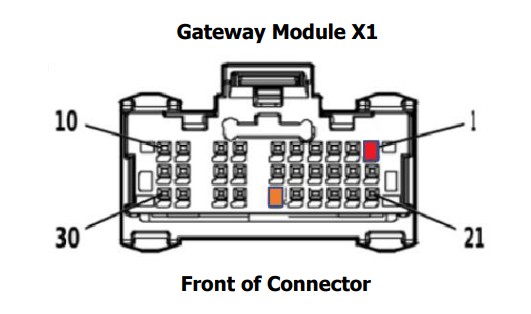 ສາຍສີດຳຈະຕ້ອງຖືກເຊື່ອມຕໍ່ຢ່າງປອດໄພກັບດິນ, ເຊັ່ນ: ຕົວເຊື່ອມຕໍ່ໂມດູນຄວບຄຸມຮ່າງກາຍສີຟ້າ, X2 Pin 2.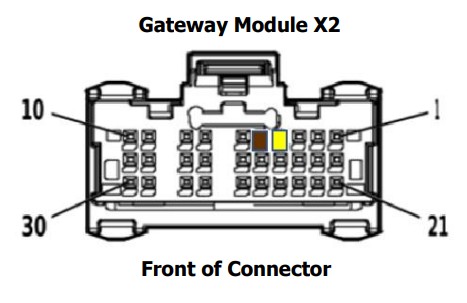
ສາຍເຊື່ອມຕໍ່ຂໍ້ມູນ (C-UIM701-B)
- ຖອດແຖບ dash ຕ່ໍາຢູ່ດ້ານລຸ່ມຂອງຄໍລໍາການຊີ້ນໍາ.
- ຊອກຫາໂມດູນ Gateway ຂອງຍານພາຫະນະທີ່ຕັ້ງຢູ່ຂ້າງ BCM ແລະຂ້າງເທິງບ່ອນຈອດລົດເບກ.
- ເອົາຕົວເຊື່ອມຕໍ່ 12-pin ແລະ 8-pin ອອກຈາກໂມດູນ Gateway ແລະສຽບສາຍເຊື່ອມຕໍ່ 12-pin ແລະ 8-pin ຈາກສາຍເຊື່ອມຕໍ່ຂໍ້ມູນ Intermotive C-UIM701-B. ສຽບຕົວເຊື່ອມຕໍ່ OEM 12-pin ແລະ 8-pin ເຂົ້າໄປໃນຕົວເຊື່ອມຕໍ່ການຫາຄູ່ຢູ່ໃນສາຍເຊື່ອມຕໍ່ຂໍ້ມູນ C-UIM701-B.
- ສຽບປາຍຟຣີຂອງສາຍເຊື່ອມຕໍ່ຂໍ້ມູນເຂົ້າໄປໃນຕົວເຊື່ອມຕໍ່ 6-pin ການຫາຄູ່ຢູ່ໃນໂມດູນ C-UIM701-B.

Plug and Play Harness (E-UIM750-B)
- ຊອກຫາອຸປະກອນເຊື່ອມຕໍ່ຂໍ້ມູນ OBDII ຂອງຍານພາຫະນະ. ມັນເປັນຕົວເຊື່ອມຕໍ່ 16-pin ສີຂາວປະມານພື້ນທີ່ຂ້າງເທິງຕີນຊ້າຍຂອງຜູ້ຂັບຂີ່.
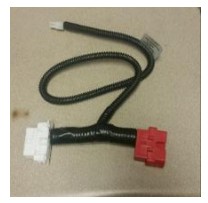
- ໃຊ້ screwdriver ແປເພື່ອເອົາຕົວເຊື່ອມຕໍ່ OEM OBDII. ມີແຖບຢູ່ດ້ານຂ້າງຂອງຕົວເຊື່ອມຕໍ່ທີ່ອະນຸຍາດໃຫ້ມັນເຂົ້າໄປໃນສະຖານທີ່. ກົດແຖບແລະຍູ້ຕົວເຊື່ອມຕໍ່ຂຶ້ນແລະອອກຈາກວົງເລັບຂອງມັນ. ຊຸດ UIM ປະກອບມີ a
Data Link harness (ເບິ່ງຮູບ). ສຽບຕົວເຊື່ອມຕໍ່ສີແດງຈາກ UIM Data
ເຊື່ອມຕໍ່ Harness ເຂົ້າໄປໃນຕົວເຊື່ອມຕໍ່ OBDII ຂອງຍານພາຫະນະ. ໃຫ້ແນ່ໃຈວ່າການເຊື່ອມຕໍ່ໄດ້ຖືກນັ່ງຢ່າງເຕັມສ່ວນແລະຮັບປະກັນດ້ວຍສາຍເຊືອກທີ່ໃຫ້ມາ. - ຕິດຕົວເຊື່ອມຕໍ່ສີຂາວຈາກ UIM Data Link Harness ຢູ່ໃນບ່ອນເກົ່າຂອງຕົວເຊື່ອມຕໍ່ OBDII ຂອງລົດໂດຍການຈັບມັນໃສ່ບ່ອນ.
- ສຽບປາຍທີ່ບໍ່ເສຍຄ່າຂອງສາຍເຊື່ອມຕໍ່ຂໍ້ມູນໃສ່ສາຍຮັດທີ່ຂະຫຍາຍອອກ ຈາກນັ້ນສຽບໃສ່ຕົວເຊື່ອມຕໍ່ 6-pin ທີ່ມີຄູ່ຢູ່ໃນໂມດູນ E-UIM750-B.
- ຊອກຫາທະນາຄານຕົວເຊື່ອມຕໍ່ STAR ໃນສະຖານທີ່ທີ່ສະແດງ (ຂ້າງກັບ Park Brake).

- ມີຫຼາຍທະນາຄານຂອງຕົວເຊື່ອມຕໍ່ Star. ຫນຶ່ງໃນທະນາຄານມີພື້ນຖານສີຂາວແລະອີກທະນາຄານຫນຶ່ງມີຖານສີດໍາ.
- ສຽບຕົວເຊື່ອມຕໍ່ 2-pin E-UIM750-B ທີ່ມີສາຍສີເຫຼືອງ ແລະສີນ້ຳຕານເຂົ້າໄປໃນພອດທີ່ບໍ່ໄດ້ໃຊ້ດ້ວຍຖານສີດໍາ.
- ສຽບຕົວເຊື່ອມຕໍ່ E-UIM2-B 750-pin ທີ່ມີສາຍສີຂຽວ ແລະສີຟ້າເຂົ້າໄປໃນພອດທີ່ບໍ່ໄດ້ໃຊ້ດ້ວຍຖານສີຂາວ.
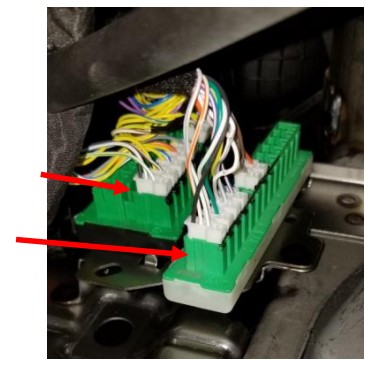
Data Link Harness C-UIM752-B
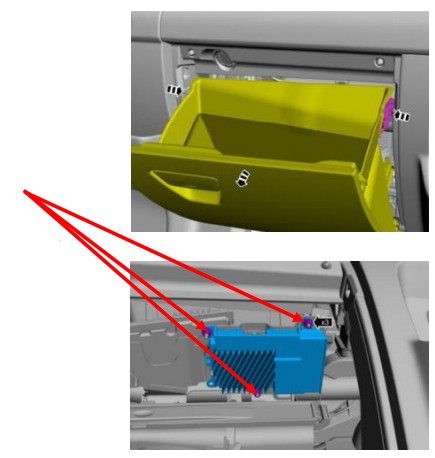
Promaster ມີໂມດູນ OEM Gateway ທີ່ຕັ້ງຢູ່ຫລັງກ່ອງຖົງມື. ປະຕິບັດຕາມຂັ້ນຕອນຂ້າງລຸ່ມນີ້ເພື່ອເຂົ້າຫາມັນ:
- ເປີດປະຕູຖົງມື.
- ຊອກຫາແຖບປ່ອຍ 2 ແຖບຢູ່ດ້ານໃນຂອງກ່ອງຖົງມື (ຫນຶ່ງຢູ່ເບື້ອງຊ້າຍແລະຫນຶ່ງຢູ່ເບື້ອງຂວາ) ແລະວາງປະຕູລົງໃນຕໍາແຫນ່ງລົງເຕັມ.
- ຊອກຫາຕົວຍຶດສອງອັນທີ່ຍຶດເອົາກ່ອງໃສ່ຖົງມືໃສ່ກັບລົດ ແລະເອົາພວກມັນອອກ.
- ຊອກຫາຕົວຍຶດ 4 ອັນຢູ່ດ້ານນອກຂອງກ່ອງໃສ່ຖົງມືແລ້ວເອົາພວກມັນອອກ.
- ຖອດຊຸດກ່ອງໃສ່ຖົງມືອອກ.
- ໂມດູນ Gateway ຕັ້ງຢູ່ທາງຫລັງຂອງກ່ອງໃສ່ຖົງມືທີ່ສະແດງຢູ່ໃນຮູບ.
- ເອົາຕົວເຊື່ອມຕໍ່ 12-pin ແລະ 8-pin ອອກຈາກໂມດູນ Gateway ແລະສຽບສາຍເຊື່ອມຕໍ່ 12-pin ແລະ 8-pin ຈາກສາຍເຊື່ອມຕໍ່ຂໍ້ມູນ Intermotive C-UIM752-B. ສຽບຕົວເຊື່ອມຕໍ່ OEM 12-pin ແລະ 8-pin ເຂົ້າໄປໃນຕົວເຊື່ອມຕໍ່ການຫາຄູ່ຢູ່ໃນສາຍເຊື່ອມຕໍ່ຂໍ້ມູນ C-UIM752-B.
- ສຽບປາຍຟຣີຂອງສາຍເຊື່ອມຕໍ່ຂໍ້ມູນ 6-pin ເຂົ້າໄປໃນຕົວເຊື່ອມຕໍ່ 6-pin ການຫາຄູ່ຢູ່ສາຍເສີມ 4 ຟຸດ (S-H94AX-04). ສຽບສົ້ນອີກດ້ານໜຶ່ງຂອງສາຍເສີມໃສ່ກັບຕົວເຊື່ອມຕໍ່ 6-pin ທີ່ມີຄູ່ຢູ່ໃນໂມດູນ C-UIM752-B.

ສາຍເຊື່ອມຕໍ່ຂໍ້ມູນ (C-UIM760-B)
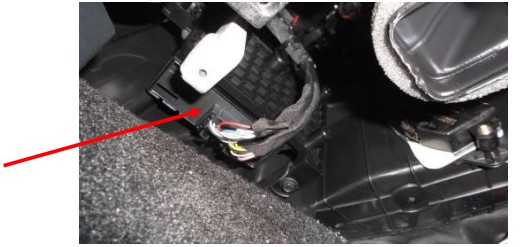
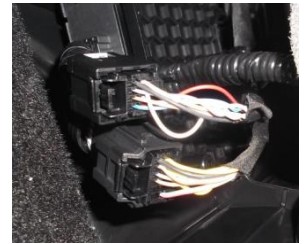
Durango 2018-ປະຈຸບັນມີໂມດູນ "Gateway" ທີ່ຕັ້ງຢູ່ໃນ underdash ໃນເຂດຜູ້ໂດຍສານທາງຫນ້າ (ເບິ່ງຮູບ 1). ການເຊື່ອມຕໍ່ຂໍ້ມູນ C-UIM harness T ຂອງເຂົ້າໄປໃນຕົວເຊື່ອມຕໍ່ 8-pin ແລະ 12-pin ໃນໂມດູນປະຕູນີ້.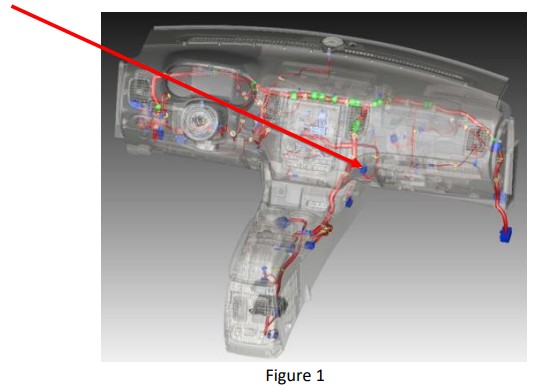
ປະຕິບັດຕາມຂັ້ນຕອນຂ້າງລຸ່ມນີ້ເພື່ອເຂົ້າເຖິງໂມດູນ Gateway.
- ເອົາສອງຕ່ອນຕັດທີ່ສະແດງຢູ່ໃນຮູບ 2.

- ຊອກຫາໂມດູນ Gateway ໃນສະຖານທີ່ສະແດງໃນຮູບ 1.
- ເອົາຕົວເຊື່ອມຕໍ່ OEM 12 ແລະ 8-pin ອອກຈາກໂມດູນ Gateway.
- ສຽບຕົວເຊື່ອມຕໍ່ 12-pin ແລະ 8-pin ຈາກ Intermotive C-UIM760-B
ສາຍເຊື່ອມຕໍ່ຂໍ້ມູນ. ສຽບຕົວເຊື່ອມຕໍ່ OEM 12-pin ແລະ 8-pin ເຂົ້າໄປໃນຕົວເຊື່ອມຕໍ່ການຫາຄູ່ຢູ່ໃນຕົວເຊື່ອມຕໍ່ຂໍ້ມູນ C-UIM760-B. - ສຽບປາຍຟຣີຂອງສາຍເຊື່ອມຕໍ່ຂໍ້ມູນເຂົ້າໄປໃນຕົວເຊື່ອມຕໍ່ 6-pin ການຫາຄູ່ຢູ່ໃນໂມດູນ C-UIM760-B.
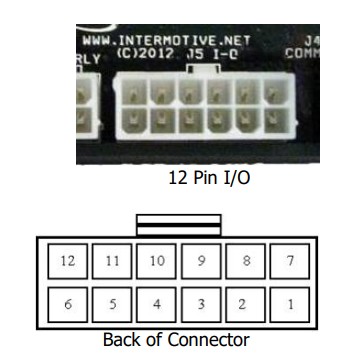
12-Pin UIM Connector Pin-Out ຄໍານິຍາມ
ຕົວເຊື່ອມຕໍ່ນີ້ປະກອບດ້ວຍ 8 ຂາອອກຂອງ UIM. ແຕ່ລະຜົນຜະລິດໄດ້ຖືກຈັດອັນດັບຢູ່ທີ່ 1/2A ແລະມີຈຸດປະສົງເພື່ອຂັບສາຍ relay ຫຼືການໂຫຼດຕ່ໍາອື່ນໆ. ໃຫ້ສັງເກດວ່າ Pin 1 ຂອງແປດຜົນໄດ້ຮັບແມ່ນການເຄື່ອນໄຫວສູງ (12V) ໃນຂະນະທີ່ສ່ວນທີ່ເຫຼືອມີການເຄື່ອນໄຫວຕ່ໍາ (ພື້ນດິນ). ຫມາຍເຫດ: ໃນເວລາທີ່ຂັບລົດ relay, ປະເພດທີ່ປົກປ້ອງ diode ຕ້ອງໄດ້ຮັບການນໍາໃຊ້. InterMotive ແນະນໍາ DigiKey #PB682-ND Relay.
8 ຜົນຜະລິດໄດ້ຖືກກໍານົດດັ່ງຕໍ່ໄປນີ້:
- PIN #1 (ສາຍສີມ່ວງ) ກຳນົດຄ່າຜົນຜະລິດໄດ້, Active High*
- ປັກໝຸດ #2 (ສາຍສີຂຽວ) ກຳນົດຄ່າຜົນຜະລິດໄດ້, ມີການເຄື່ອນໄຫວຕ່ຳ
- ປັກໝຸດ #3 (ສາຍສີຂາວ) ກຳນົດຄ່າຜົນຜະລິດໄດ້, ມີການເຄື່ອນໄຫວຕ່ຳ
- ປັກໝຸດ #4 (ສາຍສີເທົາ) ກຳນົດຄ່າຜົນຜະລິດໄດ້, ມີການເຄື່ອນໄຫວຕ່ຳ
- Pins #5-6 ແມ່ນບໍ່ມີການເຊື່ອມຕໍ່
- PIN #7 (ສາຍສີແດງ) ຄົງ jumper ກັບ pin 12
- ປັກໝຸດ #8 (ສາຍສີນ້ຳຕານ) ຜົນຜະລິດທີ່ກຳນົດຄ່າໄດ້, ມີການເຄື່ອນໄຫວຕ່ຳ
- ປັກໝຸດ #9 (ສາຍສີສົ້ມ) ກຳນົດຄ່າຜົນຜະລິດໄດ້, ມີການເຄື່ອນໄຫວຕ່ຳ
- ປັກໝຸດ #10 (ສາຍສີຟ້າ) ກຳນົດຄ່າຜົນຜະລິດໄດ້, ມີການເຄື່ອນໄຫວຕ່ຳ
- ປັກໝຸດ #11 (ສາຍສີເຫຼືອງ) ກຳນົດຄ່າຜົນຜະລິດໄດ້, ມີການເຄື່ອນໄຫວຕ່ຳ
- PIN #12 (ສາຍສີແດງ) ຄົງ jumper ກັບ pin 7
ເຊື່ອມຕໍ່ຜົນໄດ້ຮັບທີ່ຕ້ອງການກັບອຸປະກອນຍານພາຫະນະຕາມຄວາມຕ້ອງການ. ປາດຢາງທີ່ບໍ່ໄດ້ໃຊ້. ເມື່ອເຊື່ອມຕໍ່ກັບລີເລ, ໃຊ້ລີເລທີ່ມີການສະກັດກັ້ນການເຕະຄືນທີ່ເຫມາະສົມ, ເຊັ່ນ: Digikey #PB682-ND. relays unsuppressed ຈະ induce vol ສູງຫຼາຍtage spikes ທົ່ວຍານພາຫະນະທີ່ທັນສະໄຫມອຸປະກອນເອເລັກໂຕຣນິກຄອມພິວເຕີທີ່ລະອຽດອ່ອນແລະບໍ່ຄວນຖືກນໍາໃຊ້, ຕໍ່ Ford, GM, SAE, ແລະອື່ນໆ.
ການຕັ້ງຄ່າເລີ່ມຕົ້ນສໍາລັບ 8 ຜົນໄດ້ຮັບມີດັ່ງນີ້:
- PIN #1 (ສາຍສີມ່ວງ) Trans Range=Reverse
- PIN #2 (ສາຍສີຂຽວ) ຄວາມໄວຂອງຍານພາຫະນະ >65
- PIN #3 (ສາຍສີຂາວ) ອຸນຫະພູມເຄື່ອງເຮັດຄວາມເຢັນເຄື່ອງຈັກ> 230
- PIN #4 (ສາຍສີເທົາ) ບໍລິການເບກ = ນຳໃຊ້
- Pin #8 (ສາຍສີນ້ຳຕານ) ເຄື່ອງຈັກແລ່ນ = ຖືກ
- PIN #9 (ສາຍສີສົ້ມ) VSS — 2.2Hz/MPH
- PIN #10 (ສາຍສີຟ້າ) Trans Range = Park
- Pin #11 (ສາຍສີເຫຼືອງ) ເຮັດຄວາມສະອາດ Tach Out, 0-12V ກະຕຸ້ນ
CTO = ((RPM/2)*#Cyl) = ກຳມະຈອນຕໍ່ນາທີ. EG 600 rpm = 2400 (8 ກະບອກ)
ຄໍານິຍາມຕົວເຊື່ອມຕໍ່ການປ້ອນຂໍ້ມູນ 4-Pin
ຕົວເຊື່ອມຕໍ່ 4 pin ນີ້ປະກອບດ້ວຍ 2 ສາຍເຊື່ອມຕໍ່ຂອງ UIM. ເຫຼົ່ານີ້ແມ່ນທັງສອງວັດສະດຸປ້ອນຕ່ໍາທີ່ມີການເຄື່ອນໄຫວຊຶ່ງຫມາຍຄວາມວ່າອຸປະກອນພາຍນອກຕ້ອງດຶງວັດສະດຸປ້ອນເຫຼົ່ານີ້ກັບດິນ. ວັດສະດຸປ້ອນເຫຼົ່ານີ້ມີຕົວຕ້ານທານດຶງພາຍໃນຂອງຕົນເອງເພື່ອໃຫ້ພວກເຂົາສາມາດຖືກປະໄວ້ແບບລອຍເມື່ອບໍ່ໄດ້ໃຊ້ຫຼືບໍ່ມີການເຄື່ອນໄຫວ. ວັດສະດຸປ້ອນເຫຼົ່ານີ້ສາມາດຖືກໃຊ້ເປັນສ່ວນໜຶ່ງຂອງເຫດຜົນຂອງໂປຣແກຣມເພື່ອກຳນົດຄ່າ pins ຜົນຜະລິດ.
- ປັກໝຸດ #1 – (ແຖບສີຟ້າ/ສີຂາວ) ປ້ອນຂໍ້ມູນ 1, ເຄື່ອນໄຫວຕໍ່າ
- PIN #2 – ບໍ່ໄດ້ໃຊ້
- ປັກໝຸດ #3 – (ແຖບສີຂຽວ/ສີຂາວ) ປ້ອນຂໍ້ມູນ 2, ເຄື່ອນໄຫວຕໍ່າ
- PIN #4 – ບໍ່ໄດ້ໃຊ້
ເຊື່ອມຕໍ່ວັດສະດຸປ້ອນຕາມຄວາມຕ້ອງການ. ປາດສາຍໃສ່ສາຍເຂົ້າທີ່ບໍ່ໄດ້ໃຊ້.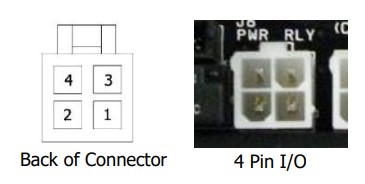 ເຊື່ອມຕໍ່ຫມໍ້ໄຟລົດຄືນໃໝ່
ການຕິດຕັ້ງເບື້ອງຕົ້ນ Power-Up
ເມື່ອໂມດູນ UIM ຖືກສຽບໃສ່ຄັ້ງທໍາອິດ, ມັນພະຍາຍາມທີ່ຈະໄດ້ຮັບຍານພາຫະນະ VIN ເພື່ອຕີຄວາມຫມາຍຂໍ້ມູນຍານພາຫະນະໃນເຄືອຂ່າຍ OBD. ປຸ່ມຕ້ອງຢູ່ໃນຕໍາແຫນ່ງ Run ເພື່ອໃຫ້ການຈະລາຈອນເຄືອຂ່າຍມີຢູ່ (ເຄື່ອງຈັກປິດແມ່ນ OK).
- ຫັນສະວິດໄຟໄປຫາຕໍາແຫນ່ງແລ່ນ.
- ສຽບຕົວເຊື່ອມຕໍ່ຂໍ້ມູນ 6 pin ເຂົ້າໄປໃນໂມດູນ
• ຖ້າໂມດູນ LEDs “ເລື່ອນ”, ຫຼັງຈາກນັ້ນມັນບໍ່ໄດ້ໄດ້ຮັບ VIN ທີ່ຮັບຮູ້. chassis ອາດຈະເປັນ Model Year ໃຫມ່ທີ່ໂມດູນບໍ່ໄດ້ຮັບຮູ້, ຫຼື chassis ມີເຄື່ອງຈັກທີ່ບໍ່ຮູ້ຈັກ. ໃຫ້ແນ່ໃຈວ່າຕົວຖັງຂອງເຈົ້າຖືກສະແດງຢູ່ເທິງສຸດຂອງຫນ້າຫນຶ່ງໃນຄໍາແນະນໍາເຫຼົ່ານີ້. ຕິດຕໍ່ Intermotive Tech Support ສໍາລັບການຊ່ວຍເຫຼືອ.
• ຖ້າບໍ່ມີໄຟ LEDs ມາເມື່ອໂມດູນຖືກສຽບ ແລະເປີດໄຟ, ມັນເຮັດວຽກໄດ້ຢ່າງຖືກຕ້ອງ. ດໍາເນີນການຕໍ່ການທົດສອບການຕິດຕັ້ງ.
ການຕິດຕັ້ງໂມດູນ UIM
ກວດໃຫ້ແນ່ໃຈວ່າສາຍຮັດທັງໝົດຖືກເຊື່ອມຕໍ່ ແລະ ກຳນົດເສັ້ນທາງຢ່າງຖືກຕ້ອງ, ແລະບໍ່ຖືກຫ້ອຍຢູ່ລຸ່ມບໍລິເວນ dash. ຕິດໂມດູນ UIM ໂດຍໃຊ້ສະກູ ຫຼືເທບສອງດ້ານ. ຕິດຕັ້ງແຜງໜ້າປັດຂັ້ນລຸ່ມຄືນໃໝ່.
ການທົດສອບການຕິດຕັ້ງຫຼັງ UIM
- ເປີດການຕິດໄຟເພື່ອປຸກ ແລະເລີ່ມຕົ້ນໂມດູນ UIM.
- ດ້ວຍເງື່ອນໄຂທີ່ບັນລຸໄດ້, ໃຫ້ແນ່ໃຈວ່າຜົນໄດ້ຮັບທີ່ຕ້ອງການທັງຫມົດແມ່ນຕອບສະຫນອງຢ່າງຖືກຕ້ອງຕາມເງື່ອນໄຂທີ່ກໍານົດໄວ້ໃນໂຄງການຂອງພວກເຂົາ (ຕົວຢ່າງ, ເງື່ອນໄຂເລີ່ມຕົ້ນຂອງຜົນຜະລິດ 5 ຕ່ໍາໃນເວລາທີ່ເຄື່ອງຈັກກໍາລັງແລ່ນ).
The UIM is properly installed only if it passes the above tests. If any irregular operational issues persist, recheck the condition set configuration. Contact InterMotive at 530-823-1048 for technical assistance.
ການວິນິດໄສ
ເພື່ອເຂົ້າສູ່ໂໝດການວິນິດໄສ, ກົດປຸ່ມສີແດງ “ທົດສອບ” ຊົ່ວຄາວຢູ່ໂມດູນດ້ວຍການຈູດໄຟ. ມີຫົກ 'ຫນ້າ' ຂອງຂໍ້ມູນການວິນິດໄສ. ແຕ່ລະຄັ້ງທີ່ປຸ່ມ "ທົດສອບ" ສີແດງຖືກກົດຊົ່ວຄາວ, ໂມດູນຈະກ້າວໄປສູ່ 'ຫນ້າ' ຕໍ່ໄປ. LED ສະຖານະຈະກະພິບເລກໜ້າ (ເຊັ່ນ: LED ສະຖານະຈະກະພິບ 5 ເທື່ອເມື່ອຢູ່ໃນ 'ໜ້າ' 5).
ໜ້າ 1
ໄຟ LED ໃນກະດານຈະສະຫວ່າງເມື່ອການໂຫຼດທີ່ສອດຄ້ອງກັນເຮັດວຽກ:
LED1 = ຜົນຜະລິດ #1
LED2 = ຜົນຜະລິດ #2
LED3 = ຜົນຜະລິດ #3
LED4 = ຜົນຜະລິດ #4
LED5 = ຜົນຜະລິດ #5
LED6 = ຜົນຜະລິດ #6
LED7 = ຜົນຜະລິດ #7
LED8 = ຜົນຜະລິດ #8
LED9 = ການປ້ອນຂໍ້ມູນ #1
LED10 = ການປ້ອນຂໍ້ມູນ #2
ໜ້າ 2
ໄຟ LED ຢູ່ເທິງຍົນຈະສະຫວ່າງເມື່ອກວດພົບຂໍ້ມູນຍານພາຫະນະທີ່ສອດຄ້ອງກັນ:
LED1 = ລະບົບສາຍສົ່ງ
LED2 = RPM
LED3 = VSS (ເຊັນເຊີຄວາມໄວຍານພາຫະນະ)
LED4 = ເບກຈອດ
LED5 = ເບກບໍລິການ
LED6 = APP (ຕໍາແຫນ່ງ pedal ເລັ່ງ)
LED7 = ຕໍາແຫນ່ງທີ່ສໍາຄັນ
LED8 = TFT (ອຸນຫະພູມຂອງນ້ໍາສາຍສົ່ງ)
LED9 = ECT (ອຸນຫະພູມເຄື່ອງເຮັດຄວາມເຢັນ)
LED10 = AAT (ອຸນຫະພູມອາກາດລ້ອມຮອບ)
ໜ້າ 3
ໄຟ LED ຢູ່ເທິງຍົນຈະສະຫວ່າງເມື່ອກວດພົບຂໍ້ມູນຍານພາຫະນະທີ່ສອດຄ້ອງກັນ:
LED1 = FL (ລະດັບນໍ້າມັນເຊື້ອໄຟ)
LED2 = MIL (ຕົວຊີ້ວັດການເຮັດວຽກຜິດປົກກະຕິ lamp)
LED3 = ABS
LED4 = AC
LED5 = ປະຕູຫລັງ
LED6 = ປະຕູໄດເວີ
LED7 = ປະຕູທາງຫນ້າຜູ້ໂດຍສານ
LED8 = ຄົນຂັບລົດປະຕູ
LED9 = ປະຕູຫລັງຜູ້ໂດຍສານ
LED10 = ສັນຍານລ້ຽວ
ໜ້າ 4
ໄຟ LED ຢູ່ເທິງຍົນຈະສະຫວ່າງເມື່ອກວດພົບຂໍ້ມູນຍານພາຫະນະທີ່ສອດຄ້ອງກັນ:
LED1 = ParkLamp
LED2 = LowBeam
LED3 = HiBeam
LED4 = DRL
LED5 = ລັອກທັງໝົດ
LED6 = ປົດລັອກທັງໝົດ
LED7 = ປົດລັອກປະຕູໄດເວີ
LED8 = ບ່ອນນັ່ງຄົນຂັບ
LED9 = ບ່ອນນັ່ງຜູ້ໂດຍສານ
LED10 = ສາຍແອວໄດເວີ
ໜ້າ 5
ໄຟ LED ຢູ່ເທິງຍົນຈະສະຫວ່າງເມື່ອກວດພົບຂໍ້ມູນຍານພາຫະນະທີ່ສອດຄ້ອງກັນ:
LED1 = ສາຍແອວຜູ້ໂດຍສານ
LED2 = EOP (ຄວາມດັນນໍ້າມັນເຄື່ອງຈັກ)
LED3 = ປິດສຽງ
LED4 = ອັນຕະລາຍ
LED5 = ແສງສະຫວ່າງ
LED6 = ແຮງບິດເບກ
LED7 = ແຮງບິດຂອງເຄື່ອງຈັກ
LED8 = ເຄື່ອງວັດແທກໄລຍະໄກ
LED9 = ບໍ່ໄດ້ໃຊ້
LED10 = VIN PnR Active
ໜ້າ 6
ອອກລະຫັດບັນຫາ
ຖ້າມີບັນຫາກັບຫນຶ່ງໃນຜົນໄດ້ຮັບ UIM, LED ສະຖານະຈະກະພິບລະຫັດສອງຕົວເລກໃນຂະນະທີ່ຢູ່ໃນໂຫມດວິນິດໄສ, ຫນ້າ 6. ລະຫັດ 1-1 ຫມາຍຄວາມວ່າທຸກສິ່ງທຸກຢ່າງເຮັດວຽກຢ່າງຖືກຕ້ອງ. ຕົວເລກທໍາອິດທີ່ກະພິບຈະກົງກັບຕົວເລກຜົນຜະລິດແລະຕົວເລກທີສອງຈະຊີ້ໃຫ້ເຫັນເຖິງບັນຫາສະເພາະ. ຕົວເລກທີສອງສາມາດເປັນ:
- 2 - ຄວາມຜິດພາດຜົນຜະລິດ (overcurrent ຫຼື overvoltage)
- 3 – ຂໍ້ມູນທີ່ບໍ່ຖືກຕ້ອງ (ຂໍ້ມູນທີ່ກ່ຽວຂ້ອງກັບຜົນຜະລິດແມ່ນບໍ່ຖືກຕ້ອງ)
- 4 – ຂໍ້ມູນຫມົດເວລາ (ຂໍ້ມູນທີ່ກ່ຽວຂ້ອງກັບຜົນໄດ້ຮັບຫມົດເວລາ)
- 5 – ຂໍ້ມູນທີ່ບໍ່ໄດ້ສະຫນັບສະຫນູນ (ຂໍ້ມູນທີ່ກ່ຽວຂ້ອງກັບຜົນຜະລິດແມ່ນບໍ່ໄດ້ຮັບການຮອງຮັບໃນຍານພາຫະນະໃນປະຈຸບັນ)
ການເລື່ອນ LED ອາດຈະຊີ້ບອກເຖິງຫນຶ່ງໃນຄວາມຜິດພາດຕໍ່ໄປນີ້:
- ການເລື່ອນຂອງ LED ເປັນລໍາດັບເທື່ອລະອັນສະແດງໃຫ້ເຫັນວ່າ VIN ທີ່ບໍ່ຖືກຕ້ອງຫຼືບໍ່ຄົບຖ້ວນຖືກບັນທຶກ.
- ການເລື່ອນຂອງ LED ຈາກກາງອອກໄປຂ້າງນອກຊີ້ໃຫ້ເຫັນຄວາມຜິດພາດໃນການຕັ້ງຄ່າ. ນີ້ສາມາດເປັນຜົນມາຈາກການຕັ້ງຄ່າ UIM ສໍາລັບຫນຶ່ງ chassis, ແຕ່ການຕິດຕັ້ງມັນຢູ່ໃນ chassis ທີ່ແຕກຕ່າງກັນ.
ການດໍາເນີນງານ UIM
ການເປີດການຕິດໄຟຂອງລົດຈະປຸກ ແລະເລີ່ມໃຊ້ໂມດູນ UIM. ຜົນໄດ້ຮັບຖືກຄວບຄຸມໂດຍອີງໃສ່ການຕັ້ງຄ່າຂອງໂມດູນທີ່ສ້າງຂຶ້ນໂດຍໃຊ້ໂຄງການ Intermotive UIM Programming Utility.
ເມື່ອກະແຈຖືກປິດໄວ້, ໂມດູນ UIM ຈະເຂົ້າສູ່ໂໝດການນອນຫຼັບທີ່ມີພະລັງງານຕໍ່າ ແລະຜົນອອກມາຂອງມັນຈະຖືກປິດລົງ.
ອັນນີ້ອາດຈະໃຊ້ເວລາເຖິງຫ້ານາທີ, ແລະໄຟ LED Diagnostic (ຖ້າມີການເຄື່ອນໄຫວ) ໃນໂມດູນຈະອອກຄັ້ງດຽວໃນໂໝດນອນ. ການເຄື່ອນໄຫວອື່ນໆຂອງຍານພາຫະນະເຊັ່ນ: ການເປີດປະຕູ, ການໃສ່ກະແຈໃນການຕິດໄຟ, ແລະອື່ນໆ ອາດຈະເຮັດໃຫ້ໂໝດນອນຫຼັບຊັກຊ້າ.
ຕົວເລກສ່ວນການເຊື່ອມໂຍງຂໍ້ມູນ:
A-UIM301-B S-H33CX
A-UIM501-B S-H33AX-T
B-UIM502-B S-H133AX (ເບິ່ງຄໍາແນະນໍາ)
G-UIM502-B 840-00197 (ເບິ່ງຄໍາແນະນໍາ)
H-UIM502-B 840-00294
A-UIM515-B S-H33TX
A-UIM601-B S-H33NX
A-UIM601-BA S-H33AX
G-UIM601-B 840-00148
H-UIM601-B 840-00314
C-UIM701-B S-H133TAX (ເບິ່ງຄໍາແນະນໍາ)
A-UIM750-B S-H33TX
E-UIM750-B 840-00026 (ເບິ່ງຄໍາແນະນໍາ)
A-UIM752-B S-H33PX-T
C-UIM752-B S-H133TAX (ເບິ່ງຄໍາແນະນໍາ)
A-UIM760-B S-H33TX
C-UIM760-B S-H133TAX (ເບິ່ງຄໍາແນະນໍາ) UIMxxx-B
UIM301 S-M1200-145 UIM501 S-M1200-146
UIM502 S-M1200-08
UIM515 S-M1200-147
UIM601 S-M1200-149
UIM701 S-M1200-156
UIM750 S-M1200-150
UIM752 S-M1200-157
UIM760 S-M1200-123
ສົ່ງລົງທະບຽນຜະລິດຕະພັນທີ່ www.intermotive.net
ຖ້າ UIM ລົ້ມເຫລວໃນຂັ້ນຕອນໃດນຶ່ງໃນການທົດສອບການຕິດຕັ້ງຫຼັງ, review the installation instructions and the loaded configuration by running the Graphical User Interface application. If necessary, call InterMotive Technical Support at (530) 823-1048.
UIM-B-032624-CAD
ບໍລິສັດ InterMotive Inc.
12840 Earhart Ave
Auburn, CA 95602
ໂທລະສັບ: (530) 823-1048
ແຟັກ: (530) 823-1516
www.intermotive.net
products@intermotive.net
UIM-B-032624-INS
ເອກະສານ / ຊັບພະຍາກອນ
 | UIMA-UIM301-B Upfitter Interface Module |
ເອກະສານອ້າງອີງ
- InterMotive - ສຽບແລະຫຼິ້ນລະບົບການຄວບຄຸມຍານພາຫະນະwww.intermotive.net
- ຄູ່ມືຜູ້ໃຊ້manual.tools