 Vega
Vega
ຄູ່ມືຜູ້ໃຊ້
ວັນທີ 1 ກຸມພາ 2022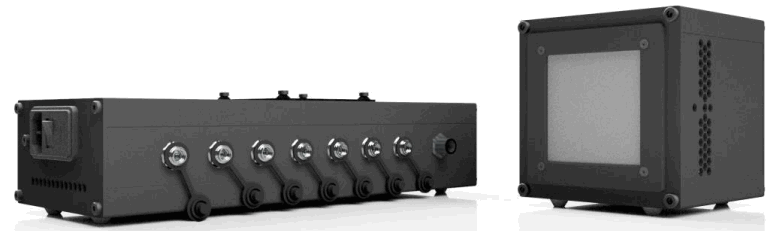
ແນະນຳ
ຂໍ້ມູນສໍາຄັນ: ອ່ານຄູ່ມືຢ່າງລະອຽດກ່ອນທີ່ຈະນໍາໃຊ້ອຸປະກອນ.
ການນໍາໃຊ້ທີ່ບໍ່ເຫມາະສົມອາດຈະເຮັດໃຫ້ເກີດຄວາມເສຍຫາຍກັບອຸປະກອນ, DUT (ອຸປະກອນທີ່ຢູ່ໃນການທົດສອບ) ແລະ / ຫຼືອົງປະກອບອື່ນໆຂອງການຕິດຕັ້ງຂອງທ່ານ.
ຮັກສາຄໍາແນະນໍາເຫຼົ່ານີ້ໄວ້ໃນບ່ອນທີ່ປອດໄພແລະສົ່ງໃຫ້ພວກເຂົາກັບຜູ້ໃຊ້ໃນອະນາຄົດ.
1.1 ຄວາມສອດຄ່ອງ
ພວກເຮົາ, ວິສະວະກໍາຮູບພາບ GmbH & Co. KG, ປະກາດໃນນີ້ວ່າ Vega ສອດຄ່ອງກັບຂໍ້ກໍານົດທີ່ສໍາຄັນຂອງຄໍາສັ່ງ EC ຕໍ່ໄປນີ້:
- ຄວາມເຂົ້າກັນໄດ້ຂອງແມ່ເຫຼັກໄຟຟ້າ – 2014/30/EU
- ຄວາມປອດໄພທາງຊີວະພາບຂອງ lamps ແລະ lamp ລະບົບ - IEC 62471: 2009
1.2 ຈຸດປະສົງການນໍາໃຊ້
Vega ເປັນຕົວສະຫວ່າງທີ່ມີຄວາມເຂັ້ມຂຸ້ນສູງສໍາລັບຕາຕະລາງໂປ່ງໃສໂດຍອີງໃສ່ເທກໂນໂລຍີ LED. ມັນມີຄວາມສາມາດໃນການຜະລິດ flicker ທີ່ມີຄວາມຖີ່ການປ່ຽນແປງແລະວົງຈອນຫນ້າທີ່ປ່ຽນແປງໄດ້. ອຸປະກອນສາມາດຄວບຄຸມດ້ວຍ Vega Software ແລະ Vega C++ API ທາງເລືອກ.
- ພຽງແຕ່ເຫມາະສົມສໍາລັບການນໍາໃຊ້ indoor.
- ຈັດວາງລະບົບຂອງທ່ານໃນສະພາບແວດລ້ອມທີ່ແຫ້ງແລ້ງແລະອຸນຫະພູມຄົງທີ່ໂດຍບໍ່ມີແສງສະຫວ່າງລົບກວນ.
- ອຸນຫະພູມອາກາດລ້ອມຮອບທີ່ດີທີ່ສຸດແມ່ນ 22 ຫາ 26 ອົງສາເຊ. ອຸນຫະພູມຕ່ຳສຸດ 18-28 ອົງສາ.
- ລະບົບມີລະບົບການຄຸ້ມຄອງອຸນຫະພູມພາຍໃນ. ຖ້າຫາກວ່າມີຄວາມຜິດພາດກ່ຽວກັບອຸນຫະພູມພາຍໃນ, LED ສະຖານະພາບຈະຊີ້ບອກຄວາມຜິດພາດ, ແລະລະບົບ.
ປິດອັດຕະໂນມັດເພື່ອຫຼີກເວັ້ນຄວາມເສຍຫາຍໃດໆ.
1.3 ຂໍ້ມູນຄວາມປອດໄພທົ່ວໄປ
ຢ່າເປີດອຸປະກອນໂດຍບໍ່ມີຄໍາແນະນໍາຈາກທີມງານສະຫນັບສະຫນູນວິສະວະກໍາຮູບພາບແລະເມື່ອເຊື່ອມຕໍ່ກັບການສະຫນອງພະລັງງານ.
1.3.1 ພະຍາດບ້າໝູທີ່ອ່ອນໄຫວຕາມຮູບ
 ຜູ້ໃຊ້ຈໍານວນຫນ້ອຍທີ່ມີເງື່ອນໄຂເບື້ອງຕົ້ນອາດຈະມີອາການຊັກໃນຂະນະທີ່ໃຊ້ໂຫມດ flicker ຂອງ Vega. ການປະສົມປະສານຄວາມຖີ່ແລະຄວາມເຂັ້ມຂຸ້ນບາງຢ່າງອາດເຮັດໃຫ້ເກີດອາການຊັກໂດຍບໍ່ມີປະຫວັດທາງການແພດກ່ອນ. ຫຼີກລ່ຽງການໃຊ້ອຸປະກອນ ແລະ ປຶກສາທ່ານໝໍທັນທີຖ້າທ່ານປະສົບກັບຄວາມເຈັບປ່ວຍໃນຂະນະທີ່ໃຊ້ Vega.
1.3.2 ຄວາມປອດໄພຂອງຕາ
ໄຟ LED ທີ່ໃຊ້ໃນຜະລິດຕະພັນນີ້ສາມາດຖືກຈັດປະເພດເປັນກຸ່ມທີ່ຖືກຍົກເວັ້ນຫຼືກຸ່ມຄວາມສ່ຽງ 1 ຕາມ IEC 62471: 2009.
ເລີ່ມຕົ້ນ
2.1 ຂອບເຂດການຈັດສົ່ງ
ຂອບເຂດຂອງການຈັດສົ່ງແມ່ນຂຶ້ນກັບຊຸດທີ່ເລືອກ. ຊຸດຕໍ່ໄປນີ້ແມ່ນມີຢູ່.
ຊຸດເລີ່ມຕົ້ນ Vega:
- 1 x ຕົວຄວບຄຸມ Vega
- 1 x ໜ່ວຍແສງ Vega
- 1 x ສາຍ CAN (ຕົວເຊື່ອມຕໍ່ screw-in ກັບ plug-in connector)
- 1 x ຕ່ໍາສຸດ voltage ສາຍໄຟ (ຕົວເຊື່ອມຕໍ່ screw-in ກັບ plug-in connector)
- 1 x ສາຍສາກໄຟ (ຕາມປາຍທາງ)
- ສາຍ USB 1 x 2 m (A ຫາ B)
- 2 x ອາໄຫຼ່ Fuses (6.3A)
- 1 x ກໍລະນີການບິນ
- ຊອບແວຄວບຄຸມ
- ຄູ່ມືຜູ້ໃຊ້
- ພິທີການຍອມຮັບ
ຊຸດ Vega 3: - 1 x ຕົວຄວບຄຸມ Vega
- 3 x ໜ່ວຍແສງ Vega
- 1 x ສາຍ CAN (ຕົວເຊື່ອມຕໍ່ screw-in ກັບ plug-in connector)
- 2 x ສາຍ CAN (ຕົວເຊື່ອມຕໍ່ປລັກອິນກັບຕົວເຊື່ອມຕໍ່ປລັກອິນ)
- 3 x ຕ່ໍາສຸດ voltage ສາຍໄຟ (ຕົວເຊື່ອມຕໍ່ screw-in ກັບ plug-in connector)
- 1 x ສາຍສາກໄຟ (ຕາມປາຍທາງ)
- ສາຍ USB 1 x 2 m (A ຫາ B)
- 2 x ອາໄຫຼ່ Fuses (6.3A)
- 1 x ກໍລະນີການບິນ
- ຊອບແວຄວບຄຸມ
- ຄູ່ມືຜູ້ໃຊ້
- ພິທີການຍອມຮັບ
ຊຸດ Vega 7: - 1 x ຕົວຄວບຄຸມ Vega
- 7 x ໜ່ວຍແສງ Vega
- 1 x ສາຍ CAN (ຕົວເຊື່ອມຕໍ່ screw-in ກັບ plug-in connector)
- 6 x ສາຍ CAN (ຕົວເຊື່ອມຕໍ່ປລັກອິນກັບຕົວເຊື່ອມຕໍ່ປລັກອິນ)
- 7 x ຕ່ໍາສຸດ voltage ສາຍໄຟ (ຕົວເຊື່ອມຕໍ່ screw-in ກັບ plug-in connector)
- 1 x ສາຍສາກໄຟ (ຕາມປາຍທາງ)
- ສາຍ USB 1 x 2 m (A ຫາ B)
- 2 x ອາໄຫຼ່ Fuses (6.3A)
- 2 x ກໍລະນີການບິນ
- ຊອບແວຄວບຄຸມ
- ຄູ່ມືຜູ້ໃຊ້
- ພິທີການຍອມຮັບ
ສ່ວນເສີມ Vega:
- 1 x ໜ່ວຍແສງ Vega
- 1 x ສາຍ CAN (ຕົວເຊື່ອມຕໍ່ປລັກອິນກັບຕົວເຊື່ອມຕໍ່ປລັກອິນ)
- 1 x ຕ່ໍາສຸດ voltage ສາຍໄຟ (ຕົວເຊື່ອມຕໍ່ screw-in ກັບ plug-in connector)
- ຄູ່ມືຜູ້ໃຊ້
- ພິທີການຍອມຮັບ
ທາງເລືອກ:
- Vega C++ API.
2.2 ການມອບໝາຍ
ຮັກສາຊ່ອງລະບາຍອາກາດທັງໝົດຂອງໜ່ວຍແສງ Vega ບໍ່ໃຫ້ມີວັດຖຸຕ່າງປະເທດ. ການເກັບກູ້ຂັ້ນຕ່ໍາແມ່ນ 10 ຊຕມ.
ຮາດແວຄໍາແນະນໍາການດໍາເນີນງານ
3.1 ເກີນview
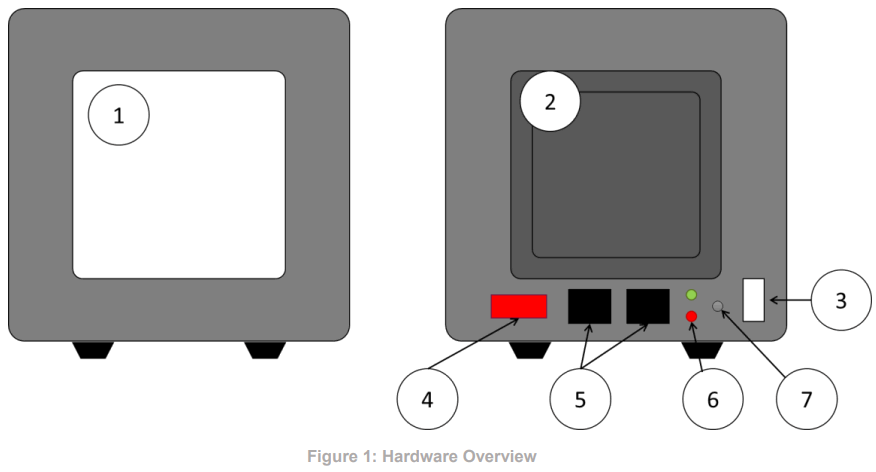
- ປ່ອງຢ້ຽມສົ່ງອອກ (diffuser)
- ພັດລົມ
- ການປ້ອນຂໍ້ມູນພະລັງງານ 12 V
- ຕົວເລືອກ CAN ID (ສະຫຼັບ DIP)
- ສາມາດເຂົ້າ/ອອກໄດ້ (ປ່ຽນໄດ້)
- LEDs ສະຖານະພາບ
- ປຸ່ມທົດສອບ
3.2 ການເຊື່ອມຕໍ່ຮາດແວ
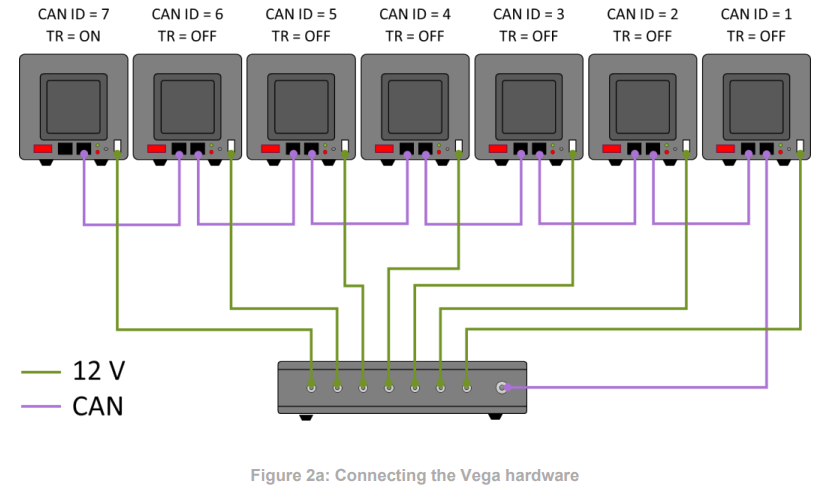
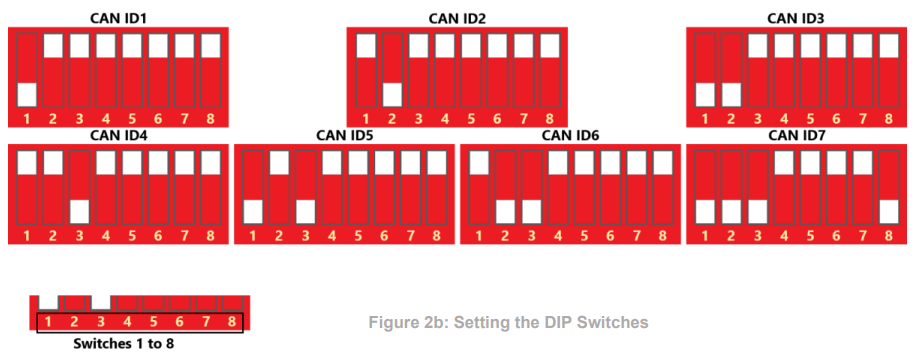
ກ່ອນທີ່ທ່ານຈະເຊື່ອມຕໍ່ຮາດແວ, ໃຫ້ກວດເບິ່ງວ່າ CAN IDs ຖືກຕັ້ງຢ່າງຖືກຕ້ອງຫຼືບໍ່. ສາມາດຕັ້ງຄ່າ CAN ID ດ້ວຍປຸ່ມ DIP ຢູ່ດ້ານຫຼັງຂອງໂມດູນ Vega. ສະວິດ DIP ຖືກກໍານົດຕາມການຄໍານວນ binary ຊຶ່ງຫມາຍຄວາມວ່າທຸກສະຫຼັບ DIP ສາມາດຕອບຮັບພຽງແຕ່ຄ່າ 0 ແລະ 1. ການຄໍານວນແມ່ນງ່າຍດາຍປຽບທຽບ: ທຸກສະຫຼັບ DIP ມີມູນຄ່າ 2n ບ່ອນທີ່ n ແມ່ນຈໍານວນຂອງສະວິດ DIP. ສະວິດ DIP ທໍາອິດແມ່ນ 0 (ສະວິດ 1 ໃນຮູບ 2b – ຄອມພິວເຕີເລີ່ມນັບຈາກ 0, ບໍ່ແມ່ນຈາກ 1), ສະນັ້ນ ໃນກໍລະນີຂອງພວກເຮົາ, ເມື່ອສະວິດ DIP ທໍາອິດຖືກສະຫຼັບມັນມີມູນຄ່າ CAN ID ຂອງ 20 = 1.
ມັນຈໍາເປັນຕ້ອງມີ CAN ID ເປັນເອກະລັກ. ໂມດູນສຸດທ້າຍໃນລະບົບຕ່ອງໂສ້ CAN ຕ້ອງການ TR (ສະຫຼັບ 8) ປ່ຽນເປັນ "ເປີດ".
Example ສໍາລັບເຈັດໂມດູນ:
ສາມາດ ID 1 = 10000000
ສາມາດ ID 2 = 01000000
ສາມາດ ID 3 = 11000000
…
ສາມາດ ID 7 = 11100001
ຊອບແວຄວບຄຸມ VEGA
ຊອບແວຄວບຄຸມ Vega ເປັນເຄື່ອງມືທີ່ສະດວກໃນການຄວບຄຸມຫຼາຍໂມດູນ Vega ຈາກວິສະວະກໍາຮູບພາບ.
4.1 ການຕິດຕັ້ງ
ຊອບແວຄວບຄຸມ Vega ແມ່ນມີຢູ່ໃນ 32bit ແລະ 64bit. ກະລຸນາໃຫ້ແນ່ໃຈວ່າການຕິດຕັ້ງສະບັບທີ່ເຫມາະສົມ. ເລີ່ມຕົ້ນຕົວຕິດຕັ້ງ 'setup_vega_winXX_1.0.0.exe' ແລະປະຕິບັດຕາມຄໍາແນະນໍາ.
4.2 ການເຊື່ອມຕໍ່
ເປີດຕົວຄວບຄຸມ Vega, ເຊື່ອມຕໍ່ມັນກັບ PC ຜ່ານ USB ແລະເລີ່ມຊອບແວ. ຖ້າບໍ່ພົບອຸປະກອນ Vega, ແຜງຕໍ່ໄປນີ້ຈະສະແດງ.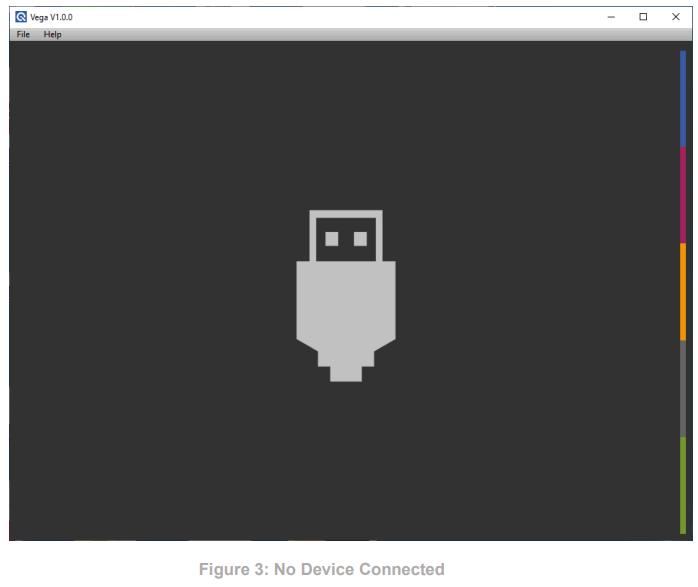
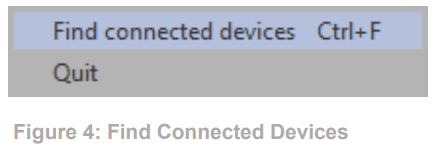
ຖ້າຊອບແວບໍ່ສາມາດກວດພົບອຸປະກອນໄດ້, ທ່ານສາມາດພະຍາຍາມເພີ່ມພວກມັນດ້ວຍຕົນເອງ. ເລືອກຕົວເລືອກ "ຊອກຫາອຸປະກອນທີ່ເຊື່ອມຕໍ່" ຈາກ "File” ເມນູ ຫຼືກົດ “Ctrl + F” ເພື່ອສະແກນພອດ USB ແລະອັບເດດຈໍສະແດງຜົນທີ່ສະແດງອຸປະກອນຕ່າງໆ. ຖ້າພົບເຫັນອຸປະກອນ, ມັນຈະສະແດງຢູ່ໃນລາຍການອຸປະກອນ.
4.3 ການດໍາເນີນງານ
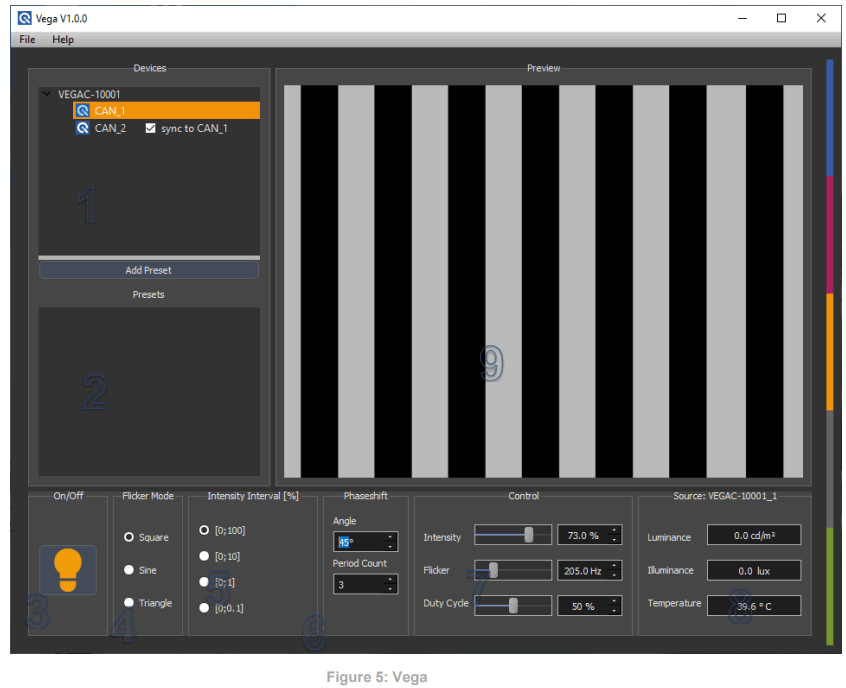
ຕົວຄວບຄຸມ Vega ແລະໂມດູນຈະສະແດງຢູ່ໃນລາຍການອຸປະກອນ ① ດ້ວຍເລກລໍາດັບທີ່ສອດຄ້ອງກັນແລະ CAN IDs. ເລືອກອຸປະກອນເພື່ອເຮັດໃຫ້ມັນສາມາດຄວບຄຸມໄດ້ໃນແຜງຄວບຄຸມຢູ່ດ້ານລຸ່ມ. ໂມດູນ Vega ສາມາດເຮັດວຽກຢູ່ໃນຮູບແບບ flicker ຫຼືຢ່າງຕໍ່ເນື່ອງ. ຖ້າທ່ານຕ້ອງການເຮັດວຽກຢູ່ໃນໂໝດຕໍ່ເນື່ອງ, ໃຫ້ຕັ້ງຕົວເລື່ອນ “Flicker” ເປັນ 0.0Hz. ຖ້າບໍ່ແມ່ນ, ຕັ້ງຄ່າພວກມັນໃຫ້ກັບຄວາມຖີ່ flicker ທີ່ທ່ານຕ້ອງການໂດຍການປັບຕົວເລື່ອນຫຼືໃສ່ຄ່າໂດຍກົງ. ຖ້າຫາກວ່າທ່ານກໍາລັງເຮັດວຽກຢູ່ໃນຮູບແບບ flicker ທີ່ມີຫຼາຍໂມດູນ, ທ່ານສາມາດ synchronize ໃຫ້ເຂົາເຈົ້າ. ໃນກໍລະນີນີ້, ໂມດູນຕົ້ນສະບັບແມ່ນ CAN_1. synchronize ຄວາມຖີ່ຂອງໂມດູນກັບ CAN ID 1 ໂດຍຫມາຍໃສ່ໃນປ່ອງທີ່ຢູ່ຂ້າງໂມດູນ. ການຊິ້ງຂໍ້ມູນນີ້ຍັງຂຽນທັບ Flicker, Duty Cycle, Angle, Period Count, ແລະ Flicker Mode ທີ່ຕັ້ງໄວ້ກ່ອນໜ້ານີ້ດ້ວຍການຕັ້ງຄ່າຂອງໂມດູນ CAN_1. ໂມດູນ Vega ທັງໝົດຖືກຕັ້ງໃຫ້ synchronize ໂດຍ
ຄ່າເລີ່ມຕົ້ນ.
4.3.1 ການຄວບຄຸມໂມດູນ
ການຄວບຄຸມຕໍ່ໄປນີ້ສາມາດຖືກກໍານົດເປັນສ່ວນບຸກຄົນສໍາລັບແຕ່ລະໂມດູນ.
- ສະຖານະເປີດ/ປິດ: ແຕ່ລະໂມດູນສາມາດກຳນົດສະຖານະເປີດ/ປິດ, ໂໝດ Flicker, Intensity Interval, Phaseshift, Intensity, Flicker, ແລະ Duty Cycle. ເພື່ອສະຫຼັບເປີດ ຫຼືປິດໂມດູນ, ເລືອກມັນ ແລະຄລິກທີ່ດອກໄຟ ③.
- ໂໝດ Flicker: ໂໝດ Flicker ສາມາດປ່ຽນໄດ້ໃນແຖບ Flicker Mode ④. ທ່ານສາມາດເລືອກເອົາລະຫວ່າງຮູບສີ່ຫຼ່ຽມມົນ, sine, ແລະຮູບສາມຫລ່ຽມ waveshape.
- Phaseshift: ເພື່ອປ່ຽນ Phaseshift ຂອງໂມດູນ, ທ່ານສາມາດໃສ່ Angle ແລະ Period Count ⑥. ການນັບໄລຍະເວລາແມ່ນຈໍານວນໄລຍະເວລາທີ່ໂມດູນຜ່ານໄປກ່ອນທີ່ມັນຈະເພີ່ມ Phaseshift ດ້ວຍມຸມທີ່ກໍານົດໄວ້. ໃຫ້ສັງເກດວ່າ Phaseshift ຈະຖືກປິດຖ້າຄວາມເຂັ້ມຂຸ້ນຖືກປ່ຽນແປງ.
- Intensity Interval: The Intensity Interval ພາຍໃຕ້ ⑤ ກໍານົດຂອບເຂດຂອງຕົວເລື່ອນ Intensity ເປັນເປີເຊັນ. ຄວາມເຂັ້ມຂຸ້ນໄດ້ຖືກແບ່ງອອກເປັນທົດສະວັດເພື່ອໃຫ້ກົງກັບຄວາມຮັບຮູ້ຂອງມະນຸດທີ່ດີກວ່າ.
- ການຄວບຄຸມ Flicker: ປ່ຽນຄວາມເຂັ້ມ, ຄວາມຖີ່ຂອງ flicker, ຫຼືຄ່າວົງຈອນຫນ້າທີ່ກັບ sliders ຫຼືໃສ່ຄ່າທີ່ຕ້ອງການເຂົ້າໄປໃນຊ່ອງດັດແກ້⑦. ເມື່ອເລືອກຊ່ອງດັດແກ້, ທ່ານສາມາດໃຊ້ລູກສອນ "ຂຶ້ນ" ແລະ "ລົງ" ໃນແປ້ນພິມເພື່ອປ່ຽນຄ່າ. ຖ້າ "Flicker" ຖືກຕັ້ງເປັນ 0.0Hz, ໂມດູນຈະສະຫວ່າງຢ່າງຕໍ່ເນື່ອງ, ແລະແຖບເລື່ອນ "Duty Cycle" ບໍ່ເຮັດວຽກ.
ຖ້າໂມດູນທີ່ເລືອກຖືກປັບແລະຢູ່ໃນໂຫມດຢ່າງຕໍ່ເນື່ອງ, ຄ່າ luminance / illuminance ໃນປັດຈຸບັນຈະສະແດງຢູ່ໃນກະດານແຫຼ່ງ ⑧. ມັນຍັງສະແດງໃຫ້ເຫັນອຸນຫະພູມຂອງໂມດູນ.
ກ່ອນview ແຜງ ⑨ ສະໜອງການສະແດງກາຟິກຂອງການຕັ້ງຄ່າຄວາມເຂັ້ມ, Flicker ແລະ Phaseshift ໃນປັດຈຸບັນ. ຄວາມກວ້າງຂອງກ່ອນview ເປັນຕົວແທນຫນຶ່ງວິນາທີ.
ໂມດູນ Vega ທີ່ເຊື່ອມຕໍ່ທັງໝົດຈະຖືກເກັບໄວ້ໃນເຊດຊັນປັດຈຸບັນ ແລະຈະຖືກຟື້ນຟູໃນຄັ້ງຕໍ່ໄປທີ່ຊອບແວຖືກປະຕິບັດ.
4.3.2 presets
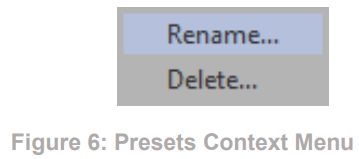
ເພີ່ມ presets ຂອງໂມດູນທີ່ເຊື່ອມຕໍ່ທັງຫມົດໂດຍການຄລິກໃສ່ປຸ່ມ "Add Preset". ຄ່າລ່ວງໜ້າທີ່ເພີ່ມເຂົ້າມາຈະສະແດງຢູ່ໃນລາຍການ “Presets” ②. ການຄລິກໃສ່ presets ໃນທັນທີຈະສະຫຼັບກັບມັນ. ປ່ຽນຊື່ ຫຼືລຶບການຕັ້ງຄ່າລ່ວງໜ້າຜ່ານເມນູບໍລິບົດ. ອີກທາງເລືອກ, ກົດ "F2" ເພື່ອປ່ຽນຊື່ຫຼືກົດປຸ່ມ "del" ເພື່ອລຶບການຕັ້ງຄ່າລ່ວງໜ້າ.
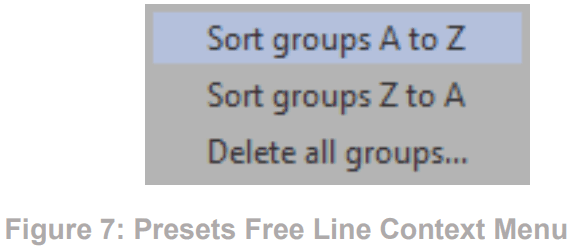
ການຄລິກຂວາໃສ່ພື້ນທີ່ຫວ່າງຂອງ ② ໃຫ້ທາງເລືອກຕໍ່ໄປນີ້.
4.3.3 ການປັບທຽບ
Vega ມີຜົນຜະລິດທີ່ມີຄວາມເຂັ້ມງວດຄົງທີ່. ລະບົບຈໍາເປັນຕ້ອງໄດ້ປັບຕົວເພື່ອໃຊ້ຄໍາຕິຊົມຜົນໄດ້ຮັບໃນ cd/m² ຫຼື lux. Vega ສະຫນອງສອງໂຫມດການປັບທຽບ.
- ການປັບຄວາມສະຫວ່າງ: ຄວາມສະຫວ່າງແມ່ນການວັດແທກການປ່ອຍອາຍພິດ ຫຼືການສະທ້ອນຈາກພື້ນຜິວຮາບພຽງໃນ cd/m². ສໍາລັບ Vega, ດ້ານຕາຕະລາງແມ່ນວັດແທກ. ຢ່າງໃດກໍຕາມ, ແຜ່ນ diffuser ແມ່ນການວັດແທກໃນເວລາທີ່ເຮັດການວັດແທກການຮົ່ມ. ດັ່ງນັ້ນ, ມັນວັດແທກການປ່ອຍອາຍພິດໃນທິດທາງໄປສູ່ອຸປະກອນທີ່ຢູ່ພາຍໃຕ້ການທົດສອບ (ຕົວຢ່າງ, ລະບົບກ້ອງຖ່າຍຮູບ). ເລືອກຈຸດອ້າງອີງໃນຕາຕະລາງສໍາລັບການປັບທຽບ. ເມື່ອນໍາໃຊ້ຕາຕະລາງ OECF, ພວກເຮົາແນະນໍາພາກສະຫນາມທີ່ມີຄວາມຫນາແຫນ້ນຕ່ໍາສຸດ.
- ການປັບຄວາມສະຫວ່າງ: ການສ່ອງແສງແມ່ນການວັດແທກໃນ lux ຂອງແສງຫຼາຍ illuminants ດ້ານ. ໃນຄໍາສັບຕ່າງໆອື່ນໆ, ມັນເປັນການວັດແທກການສະຫວ່າງໃນທິດທາງຂອງແຫຼ່ງແສງສະຫວ່າງແລະບໍ່ເຫມາະສົມສໍາລັບການວັດແທກໃນຕາຕະລາງ.
ໃຫ້ແນ່ໃຈວ່າຈະປະຕິບັດການປັບຕົວຢູ່ໃນຫ້ອງທີ່ມືດເຕັມທີ່. ມົນລະພິດແສງສະຫວ່າງຕ່າງປະເທດໃດໆຈະເຮັດໃຫ້ເກີດຄວາມຜິດພາດໃນການວັດແທກ, ແລະອຸປະກອນການວັດແທກພາຍນອກແມ່ນຈໍາເປັນເພື່ອປັບຕົວ Vega. ພວກເຮົາແນະນຳໃຫ້ໃຊ້ເຄື່ອງວັດແທກຄວາມສະຫວ່າງຂອງຊັ້ນ L.
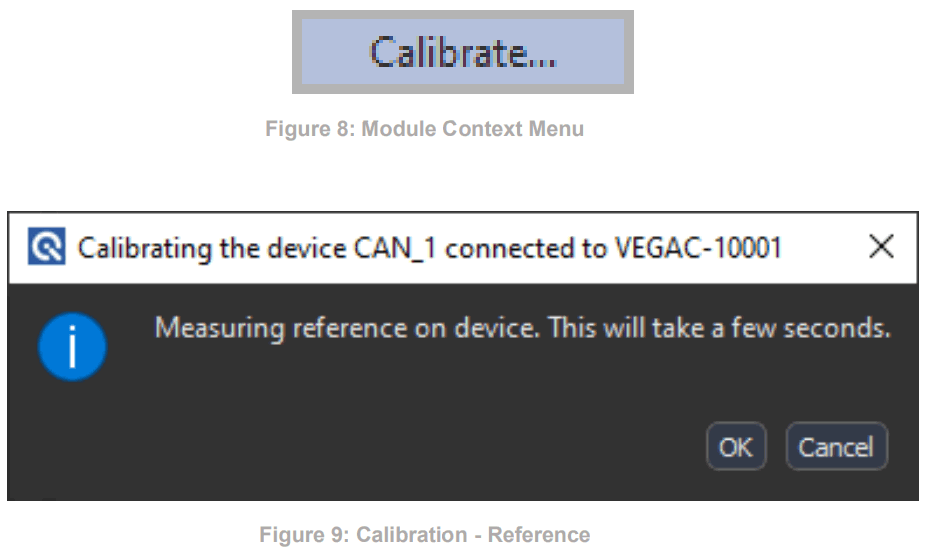
ເປີດເມນູບໍລິບົດຂອງໂມດູນທີ່ທ່ານຕ້ອງການປັບເພື່ອເລີ່ມຕົ້ນຂະບວນການປັບທຽບ.
ເຊັນເຊີພາຍໃນຂອງ Vega ປະຕິບັດການວັດແທກອ້າງອີງ. ການວັດແທກນີ້ສາມາດໃຊ້ເວລາເຖິງໜຶ່ງນາທີ.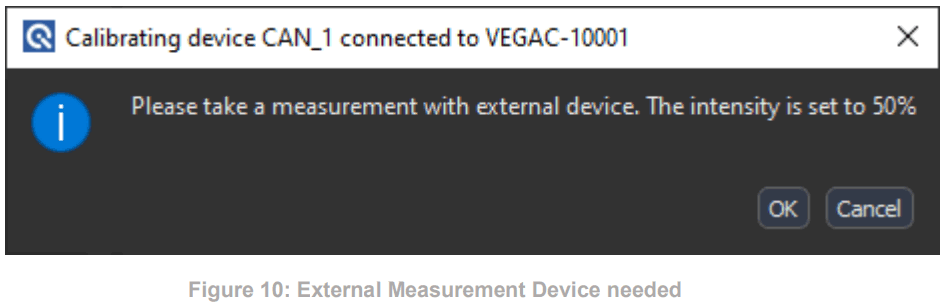
ເອົາການວັດແທກອ້າງອີງຂອງທ່ານໃນພາກພື້ນທີ່ເຫມາະສົມກັບອຸປະກອນການວັດແທກພາຍນອກຂອງທ່ານແລະເລືອກ OK. ໃນກ່ອງໂຕ້ຕອບຕໍ່ໄປນີ້, ທ່ານສາມາດກໍານົດຄ່າ luminance ຫຼື illuminance ທີ່ວັດແທກໄດ້.
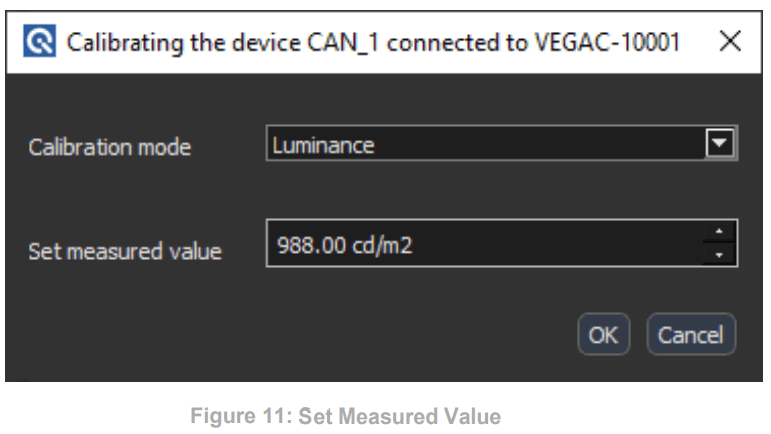
ຍົກເລີກການປັບທຽບເພື່ອຮັກສາການປັບທຽບເກົ່າ. ກົດ OK ເພື່ອຍອມຮັບການປັບທຽບຂອງທ່ານ.
ໃຫ້ສັງເກດວ່າຄວາມສະຫວ່າງຫຼືຄວາມສະຫວ່າງຈະສະແດງພຽງແຕ່ຖ້າ "Flicker" ຖືກຕັ້ງເປັນໂໝດຕໍ່ເນື່ອງ 0.0Hz.
ຂໍ້ມູນເພີ່ມເຕີມ
5.1 ການບໍາລຸງຮັກສາ
- ຫ້າມແຕະ, ຂູດ, ຫຼືສ້າງມົນລະພິດຕໍ່ຕົວກະຈາຍ.
ຖ້າມີຂີ້ຝຸ່ນໃສ່ເຄື່ອງກະຈາຍ, ໃຫ້ເຮັດຄວາມສະອາດມັນດ້ວຍອາກາດອັດແໜ້ນ ຫຼືເຄື່ອງເປົ່າລົມ.
5.2 ການເກັບຮັກສາແລະການຂົນສົ່ງ
- ເກັບຮັກສາແລະການຂົນສົ່ງ Vega ພຽງແຕ່ໃນກໍລະນີແຂງສົ່ງ.
5.3 ຄໍາແນະນໍາການກໍາຈັດ
Vega ຕ້ອງໄດ້ຮັບການກໍາຈັດຢ່າງຖືກຕ້ອງຫຼັງຈາກຊີວິດການບໍລິການສິ້ນສຸດລົງ. Vega ປະກອບມີອົງປະກອບໄຟຟ້າແລະເຄື່ອງກົນຈັກໄຟຟ້າ. ປະຕິບັດຕາມກົດລະບຽບແຫ່ງຊາດຂອງທ່ານ. ໃຫ້ແນ່ໃຈວ່າພາກສ່ວນທີສາມບໍ່ສາມາດໃຊ້ Vega ຫຼັງຈາກກໍາຈັດມັນ.
ຕິດຕໍ່ວິສະວະກໍາຮູບພາບຖ້າຕ້ອງການການຊ່ວຍເຫຼືອສໍາລັບການກໍາຈັດ.
ແຜ່ນຂໍ້ມູນດ້ານວິຊາການ
ເບິ່ງ webເວັບໄຊຂອງວິສະວະກໍາຮູບພາບ: www.image-engineering.com.
Image Engineering GmbH & Co. KG · Im Gleisdreieck 5 · 50169 Kerpen-Horrem · ເຢຍລະມັນ
T + 49 2273 99991-0
· F +49 2273 99991-10
· www.image-engineering.com
ເອກະສານ / ຊັບພະຍາກອນ
 |
ວິສະວະກໍາຮູບພາບອຸປະກອນແສງ Vega [pdf] ຄູ່ມືຜູ້ໃຊ້ Vega Illumination ອຸປະກອນ, Vega, Illumination ອຸປະກອນ, ອຸປະກອນ |