


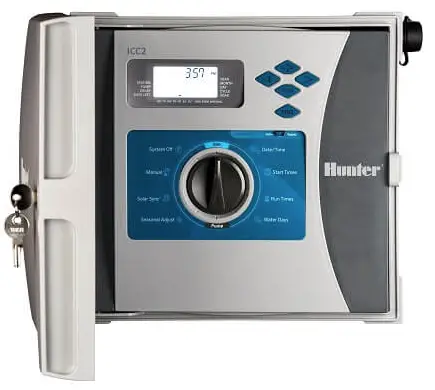
Hunter ICC2 Modular Controller
LANKIT ເປັນອະແດັບເຕີທີ່ໃຊ້ສໍາລັບເວທີການຈັດການຊົນລະປະທານ Centralus ສໍາລັບ ICC2 Controllers. ມັນອະນຸຍາດໃຫ້ການສື່ສານລະຫວ່າງຕົວຄວບຄຸມຂອງທ່ານແລະເຄືອຂ່າຍອິນເຕີເນັດ, ອະນຸຍາດໃຫ້ຄວບຄຸມໄລຍະໄກແລະການຂຽນໂປຼແກຼມຂອງລະບົບຊົນລະປະທານຂອງທ່ານ. ປະຕິບັດຕາມຄໍາແນະນໍາຂ້າງລຸ່ມນີ້ເພື່ອຕັ້ງຄ່າ LANKIT ຂອງທ່ານ.
ກ່ອນທີ່ທ່ານຈະເລີ່ມຕົ້ນ
ທ່ານຈະຕ້ອງການລາຍການຕໍ່ໄປນີ້ເພື່ອຕັ້ງຄ່າອຸປະກອນຂອງທ່ານ:
- ອະແດັບເຕີ LANKIT
- ຕົວຄວບຄຸມ ICC2
- ຈຸດເຊື່ອມຕໍ່ອິນເຕີເນັດ
- ສາຍເຄເບີນເຄືອຂ່າຍ
- ແຫຼ່ງພະລັງງານ
- ເຣົາເຕີທີ່ມີການເຊື່ອມຕໍ່ອີເທີເນັດ: ເພື່ອເຊື່ອມຕໍ່ກັບ LANKIT, ທ່ານຕ້ອງແລ່ນສາຍອີເທີເນັດຈາກເຣົາເຕີອິນເຕີເນັດຂອງທ່ານໄປຫາ LANKIT.
- ຕົວຄວບຄຸມ Hunter ICC2 ທີ່ມີ LANKIT ແລະເລກລໍາດັບທີ່ກ່ຽວຂ້ອງ.
- ຂໍ້ມູນການເຂົ້າສູ່ລະບົບ Hunter SSO ຂອງທ່ານ: ເຂົ້າສູ່ລະບົບທີ່ https://sso.hunterindustries.com. ຖ້າຈໍາເປັນ, ສ້າງບັນຊີໃຫມ່ໄດ້ໂດຍບໍ່ເສຍຄ່າ.
ສໍາລັບຂໍ້ມູນເພີ່ມເຕີມກ່ຽວກັບຜະລິດຕະພັນຂອງທ່ານ, ໄປຢ້ຽມຢາມ centralus.hunterindustries.com/support ຫຼືໂທຫາ 1-800-733-2823.
ຕ້ອງການຂໍ້ມູນເພີ່ມເຕີມກ່ຽວກັບຜະລິດຕະພັນຂອງທ່ານບໍ? ຊອກຫາຄໍາແນະນໍາກ່ຽວກັບການຕິດຕັ້ງ, ການຂຽນໂປລແກລມຄວບຄຸມ, ແລະອື່ນໆ.
centralus.hunterindustries.com/support

1-800-733-2823
ການຕິດຕັ້ງ
ປະຕິບັດຕາມຂັ້ນຕອນເຫຼົ່ານີ້ເພື່ອຕິດຕັ້ງ LANKIT:
- ເຊື່ອມຕໍ່ອະແດບເຕີ LANKIT ກັບດ້ານຫຼັງຂອງຕົວຄວບຄຸມ ICC2 ໂດຍໃຊ້ສາຍເຄເບີ້ນເຄືອຂ່າຍທີ່ປະກອບມາ.
- ເຊື່ອມຕໍ່ອີກສົ້ນຂອງສາຍເຄເບີນກັບຈຸດເຊື່ອມຕໍ່ອິນເຕີເນັດຂອງທ່ານ.
- ເຊື່ອມຕໍ່ແຫຼ່ງພະລັງງານກັບອະແດບເຕີ LANKIT.
- ຂໍ້ຄວນລະວັງ: ຢ່າສຽບສາຍເຄເບີນສີດໍາ, ສັ້ນກວ່າໃສ່ກັບອະແດບເຕີສາຍໂບຂອງຕົວຄວບຄຸມ. ອັນນີ້ຈະເຮັດໃຫ້ LANKIT ເສຍຫາຍຢ່າງຖາວອນ.
- ເມື່ອສຽບສາຍເຄເບີນທັງໝົດແລ້ວ ແລະ ພະລັງງານຈະຖືກຟື້ນຟູໃສ່ຕົວຄວບຄຸມ, LANKIT ຈະເລີ່ມຊອກຫາຈຸດເຊື່ອມຕໍ່ອິນເຕີເນັດຂອງເຈົ້າທັນທີ. ໃນຂະນະທີ່ LANKIT ພະຍາຍາມເຊື່ອມຕໍ່, LEDs ໃນເບື້ອງຕົ້ນຈະກະພິບຫຼາຍຄັ້ງ, ແລະຫຼັງຈາກນັ້ນ LED ຊ້າຍສຸດຈະຍັງຄົງເປັນສີແດງແຂງໃນຂະນະທີ່ຊອກຫາເຄືອຂ່າຍຂອງທ່ານ.
- ປິດໄຟ AC ກັບຕົວຄວບຄຸມ.
- ຖອດສາຍໂບຈາກໂມດູນພະລັງງານຢູ່ດ້ານຊ້າຍເທິງຂອງຕົວຄວບຄຸມ.
- ສຽບອະແດບເຕີ LANKIT ເຂົ້າໄປໃນໂມດູນພະລັງງານ.
- ສຽບສາຍໂບຈາກ facepack ເຂົ້າໄປໃນອະແດັບເຕີ.

- ຖອດຝາອັດປາກມົດລູກອອກ (ສຳລັບປຼາສະຕິກ) ຫຼືປລັກຢາງ (ສຳລັບກ່ອງໂລຫະ) ຢູ່ເບື້ອງຂວາລຸ່ມຂອງຕູ້ຄວບຄຸມ.
- ຫັນສາຍສາຍ LANKIT ຜ່ານທາງເປີດ ແລະຜ່ານແກ່ນຢາງທີ່ປະກອບຢູ່ພາຍໃນຕົວຄວບຄຸມ. ຍຶດ LANKIT ໃຫ້ແໜ້ນດ້ວຍແກ່ນໝາກໄມ້ (ຮັດນິ້ວມືເທົ່ານັ້ນ).

- ເຊື່ອມຕໍ່ສາຍຂໍ້ມູນສີຂີ້ເຖົ່າຈາກ LANKIT ກັບອະແດບເຕີສາຍ ribbon.
- ໃນເວລານີ້, ສາຍໄຟສີແດງແລະສີດໍາບໍ່ໄດ້ໃຊ້. ພຽງແຕ່ພັບພວກມັນອອກຈາກທາງ.
- ກຳນົດເສັ້ນທາງສາຍອີເທີເນັດຈາກເຣົາເຕີຂອງທ່ານໄປຫາຕົວຄວບຄຸມ ICC2 ຂອງທ່ານ. ທ່ານສາມາດນໍາໃຊ້ knockouts ເປີດຢູ່ທາງລຸ່ມຂອງການຄວບຄຸມເພື່ອເອົາສາຍເຂົ້າໄປໃນຕູ້ໄດ້. ການນໍາໃຊ້ອະແດບເຕີສາຍ Ethernet ເພດຍິງ x ເພດຍິງ, ເຊື່ອມຕໍ່ສາຍຈາກເຣົາເຕີຂອງທ່ານໄປຫາສາຍສີດໍາທີ່ມາຈາກ LANKIT.

- ຟື້ນຟູພະລັງງານໃຫ້ກັບຕົວຄວບຄຸມແລະກວດສອບວ່າມີແສງສະຫວ່າງປາກົດຢູ່ໃນ LANKIT.
ຂໍ້ຄວນລະວັງ ຢ່າສຽບສາຍເຄເບີນສີດໍາ, ສັ້ນກວ່າໃສ່ກັບອະແດບເຕີສາຍໂບຂອງຕົວຄວບຄຸມ. ອັນນີ້ຈະເຮັດໃຫ້ LANKIT ເສຍຫາຍຢ່າງຖາວອນ.
ການຕັ້ງຄ່າການສື່ສານ
ປະຕິບັດຕາມຂັ້ນຕອນເຫຼົ່ານີ້ເພື່ອຕັ້ງຄ່າການສື່ສານ:
- ກວດສອບວ່າ LANKIT ໄດ້ເຊື່ອມຕໍ່ຢ່າງສໍາເລັດຜົນກັບທັງເຄືອຂ່າຍອິນເຕີເນັດຂອງທ່ານແລະເຊີບເວີ Centralus ໂດຍການປຽບທຽບການສະແດງຂອງທ່ານກັບ sample views ໃນຫນ້າຈໍ.
- ເມື່ອສຽບສາຍເຄເບີນທັງໝົດແລ້ວ ແລະ ພະລັງງານຈະຖືກຟື້ນຟູໃສ່ຕົວຄວບຄຸມ, LANKIT ຈະເລີ່ມຊອກຫາຈຸດເຊື່ອມຕໍ່ອິນເຕີເນັດຂອງເຈົ້າໃນທັນທີ. ໃນຂະນະທີ່ LANKIT ພະຍາຍາມເຊື່ອມຕໍ່, LEDs ໃນເບື້ອງຕົ້ນຈະກະພິບຫຼາຍຄັ້ງ, ແລະຫຼັງຈາກນັ້ນ LED ຊ້າຍສຸດຈະຍັງຄົງເປັນສີແດງແຂງໃນຂະນະທີ່ຊອກຫາເຄືອຂ່າຍຂອງທ່ານ.
- ເພື່ອກວດສອບວ່າ LANKIT ຂອງທ່ານໄດ້ເຊື່ອມຕໍ່ຢ່າງສຳເລັດຜົນກັບທັງເຄືອຂ່າຍອິນເຕີເນັດ ແລະເຊີບເວີ Centralus ຂອງທ່ານຫຼືບໍ່, ໃຫ້ປຽບທຽບການສະແດງຜົນຂອງທ່ານກັບ s.ample views ໃນຫນ້າຈໍ.
ແກ້ໄຂບັນຫາການເຊື່ອມຕໍ່
ຖ້າທ່ານກໍາລັງມີບັນຫາໃນການເຊື່ອມຕໍ່ LANKIT ຂອງທ່ານ, ອ້າງອີງເຖິງພາກສ່ວນການແກ້ໄຂບັນຫາໃນຄູ່ມືຜູ້ໃຊ້ຫຼືຕິດຕໍ່ຝ່າຍສະຫນັບສະຫນູນລູກຄ້າສໍາລັບການຊ່ວຍເຫຼືອເພີ່ມເຕີມ.
- ຖ້າສອງ LEDs ທໍາອິດມີສີຂຽວແຂງ, ຄວາມພະຍາຍາມປະສົບຜົນສໍາເລັດ. LANKIT ດຽວນີ້ເຊື່ອມຕໍ່ກັບທັງ router ແລະເຊີບເວີ Centralus. ດໍາເນີນການກັບການຕິດຕັ້ງຊອບແວ.
- ຖ້າແສງທໍາອິດຍັງຄົງເປັນສີແດງແຂງຫຼັງຈາກໄລຍະເວລາຂະຫຍາຍ (ເຖິງສອງນາທີ), ຄວາມພະຍາຍາມເຊື່ອມຕໍ່ບໍ່ສໍາເລັດ.
- ວົງຈອນພະລັງງານໄປຫາ LANKIT ແລະລອງເຊື່ອມຕໍ່ຄືນໃໝ່.
- ກວດເບິ່ງຄືນວ່າເຣົາເຕີເຮັດວຽກຢ່າງຖືກຕ້ອງ. ຣີເຊັດເຣົາເຕີ ຖ້າຈຳເປັນ.
- ຖ້າແສງທໍາອິດປ່ຽນເປັນສີຂຽວ, ແຕ່ແສງທີສອງເປັນສີແດງ, LANKIT ສາມາດເຊື່ອມຕໍ່ກັບ router ໄດ້, ແຕ່ບໍ່ແມ່ນກັບເຄື່ອງແມ່ຂ່າຍຂອງ Centralus.
- ກວດເບິ່ງການເຊື່ອມຕໍ່ອິນເຕີເນັດຈາກ router ແລະລອງໃໝ່ອີກ.
ການຕິດຕັ້ງຊອບແວຂອງຜະລິດຕະພັນ
ປະຕິບັດຕາມຂັ້ນຕອນເຫຼົ່ານີ້ເພື່ອຕັ້ງຄ່າຊອບແວ:
- ໄປທີ່ http://centralus.hunterindustries.com ແລະເຂົ້າສູ່ລະບົບໂດຍໃຊ້ອີເມວ Hunter SSO ແລະລະຫັດຜ່ານຂອງທ່ານ.
- ຄລິກທີ່ໄອຄອນເມນູຢູ່ດ້ານເທິງຊ້າຍຂອງໜ້າຈໍ ແລະເລືອກ “Add Controller”.
- ໃສ່ຊື່ສໍາລັບຕົວຄວບຄຸມຂອງທ່ານແລະເລກລໍາດັບ LANKIT (ຕັ້ງຢູ່ໃນກະດູກສັນຫຼັງຂອງ LANKIT) ແລະຄລິກ "ຕໍ່ໄປ". ຢ່າໃສ່ dashes ໃນເລກລໍາດັບ.
- ໃສ່ທີ່ຢູ່ຂອງຕົວຄວບຄຸມ ແລະເລືອກທີ່ຢູ່ Google Maps ທີ່ຖືກຕ້ອງຈາກເມນູເລື່ອນລົງ. ກົດ "ຕໍ່ໄປ".
- ສໍາລັບຈຸດປະສົງຄວາມປອດໄພ, ໝຸນໂທຄວບຄຸມໄປທີ່ຕຳແໜ່ງແບບສຸ່ມເມື່ອຖືກເຕືອນແລ້ວຄລິກ “ຕໍ່ໄປ”.
- ຖ້າຊອຟແວເຫັນວ່າທ່ານໄດ້ເລືອກຕໍາແໜ່ງໂທທີ່ຖືກຕ້ອງ, ມັນຈະສັ່ງໃຫ້ທ່ານກັບຄືນໜ້າປັດໄປທີ່ຕຳແໜ່ງ Run. ເລື່ອນຕໍາແໜ່ງໂທເພື່ອແລ່ນ ແລະຈາກນັ້ນຄລິກ “ຕໍ່ໄປ”. ຖ້າການຢັ້ງຢືນລົ້ມເຫລວ, ຊອບແວຈະເລືອກຕໍາແຫນ່ງໂທໃຫມ່ແລະຂໍໃຫ້ທ່ານຫັນໄປຫາຕໍາແຫນ່ງນັ້ນ. ຂັ້ນຕອນນີ້ຕ້ອງໄດ້ຮັບການສໍາເລັດກ່ອນທີ່ຈະສໍາເລັດການຕິດຕັ້ງຕົວຄວບຄຸມ.
- ຫຼັງຈາກການຕິດຕັ້ງຕົວຄວບຄຸມສົບຜົນສໍາເລັດ, ໃຫ້ຄລິກໃສ່ "ສືບຕໍ່" ເພື່ອເລີ່ມຕົ້ນການດໍາເນີນໂຄງການຕົວຄວບຄຸມຂອງທ່ານ.
- ໄປທີ່ແຖບລາຍຊື່ຕົວຄວບຄຸມຈາກໄອຄອນເມນູ ແລະເລືອກຕົວຄວບຄຸມໃໝ່ຂອງເຈົ້າ.
- ທ່ານອາດຈະໄດ້ຮັບການເຕືອນໃຫ້ອັບເດດເຟີມແວຂອງທ່ານເມື່ອເຊື່ອມຕໍ່ຄັ້ງທໍາອິດ. ຄລິກ “ອັບເດດເຟີມແວ” ເພື່ອຮັບເອົາລະບົບປະຕິບັດການຕົວຄວບຄຸມຫຼ້າສຸດໂດຍອັດຕະໂນມັດ. ຂະບວນການນີ້ຈະໃຊ້ເວລາປະມານ 11 ນາທີທີ່ມີການເຊື່ອມຕໍ່ທີ່ດີ.
- ເປີດແຖບຕາຕະລາງ. ທ່ານຈະຖືກເຕືອນໃຫ້ເລືອກການຕັ້ງຄ່າທີ່ມີຢູ່ແລ້ວຈາກຕົວຄວບຄຸມຫຼືເລີ່ມຕົ້ນດ້ວຍຕົວຄວບຄຸມຫວ່າງເປົ່າ. ນີ້ຈະຊ່ວຍໃຫ້ທ່ານສາມາດນໍາເຂົ້າການກໍານົດເວລາແລະການຕັ້ງຄ່າທີ່ມີຢູ່ແລ້ວຈາກຕົວຄວບຄຸມໄປຫາຊອບແວຫຼືເພື່ອປັບການດໍາເນີນໂຄງການຄວບຄຸມແລະເລີ່ມຕົ້ນໃຫມ່.
ການຕິດຕັ້ງຊອບແວ
- ໄປທີ່ http://centralus.hunterindustries.com.
- ເຂົ້າສູ່ລະບົບໂດຍໃຊ້ອີເມວ Hunter SSO ແລະລະຫັດຜ່ານຂອງທ່ານ.
- ຄລິກໄອຄອນເມນູຢູ່ດ້ານຊ້າຍເທິງຂອງໜ້າຈໍ.

- ກົດ "ເພີ່ມການຄວບຄຸມ."

- ໃສ່ຊື່ສໍາລັບຕົວຄວບຄຸມຂອງທ່ານ. ຫຼັງຈາກນັ້ນ, ໃສ່ເລກລໍາດັບ LANKIT (ຕັ້ງຢູ່ໃນກະດູກສັນຫຼັງຂອງ LANKIT) ແລະຄລິກ "ຕໍ່ໄປ." ຢ່າໃສ່ dashes ໃນເລກລໍາດັບ.

- ໃສ່ທີ່ຢູ່ຂອງຕົວຄວບຄຸມ. ຈາກນັ້ນເລືອກທີ່ຢູ່ Google Maps™ ທີ່ຖືກຕ້ອງຈາກເມນູເລື່ອນລົງ ແລະຄລິກ “ຕໍ່ໄປ.”+

- ເພື່ອກວດສອບອຸປະກອນເພື່ອຈຸດປະສົງຄວາມປອດໄພ, ໜ້າຈໍຈະຂໍໃຫ້ເຈົ້າໝຸນໜ້າປັດໄປຫາຕຳແໜ່ງແບບສຸ່ມ. ຫັນໜ້າປັດຄວບຄຸມໄປທີ່ຕຳແໜ່ງທີ່ຮ້ອງຂໍ ແລະຈາກນັ້ນຄລິກ “ຕໍ່ໄປ.”

- ຖ້າຊອຟແວເຫັນວ່າທ່ານໄດ້ເລືອກຕໍາແໜ່ງໂທທີ່ຖືກຕ້ອງ, ມັນຈະສັ່ງໃຫ້ທ່ານກັບຄືນໜ້າປັດໄປທີ່ຕຳແໜ່ງ Run. ເລື່ອນຕໍາແໜ່ງໂທໄປຫາ "ແລ່ນ" ແລະຫຼັງຈາກນັ້ນໃຫ້ຄລິກໃສ່ "ຕໍ່ໄປ." ຖ້າການຢັ້ງຢືນລົ້ມເຫລວ, ຊອບແວຈະເລືອກຕໍາແຫນ່ງໂທໃຫມ່ແລະຂໍໃຫ້ທ່ານຫັນໄປຫາຕໍາແຫນ່ງນັ້ນ. ຂັ້ນຕອນນີ້ຕ້ອງໄດ້ຮັບການສໍາເລັດກ່ອນທີ່ຈະສໍາເລັດການຕິດຕັ້ງຕົວຄວບຄຸມ.

- ຫຼັງຈາກການຕິດຕັ້ງຕົວຄວບຄຸມສົບຜົນສໍາເລັດ, ໃຫ້ຄລິກໃສ່ "ສືບຕໍ່" ເພື່ອເລີ່ມຕົ້ນການດໍາເນີນໂຄງການຕົວຄວບຄຸມຂອງທ່ານ.

- ໄປທີ່ແຖບລາຍຊື່ຕົວຄວບຄຸມຈາກໄອຄອນເມນູ ແລະເລືອກຕົວຄວບຄຸມໃໝ່ຂອງເຈົ້າ.

- ທ່ານອາດຈະໄດ້ຮັບການເຕືອນໃຫ້ອັບເດດເຟີມແວຂອງທ່ານເມື່ອເຊື່ອມຕໍ່ຄັ້ງທໍາອິດ. ຄລິກທີ່ປຸ່ມ “ອັບເດດເຟີມແວ” ເພື່ອຮັບເອົາລະບົບປະຕິບັດການຂອງຕົວຄວບຄຸມຫຼ້າສຸດໂດຍອັດຕະໂນມັດ. ຂະບວນການນີ້ຈະໃຊ້ເວລາປະມານ 11 ນາທີທີ່ມີການເຊື່ອມຕໍ່ທີ່ດີ.

- ເປີດແຖບຕາຕະລາງ. ທ່ານຈະຖືກເຕືອນໃຫ້ເລືອກການຕັ້ງຄ່າທີ່ມີຢູ່ແລ້ວຈາກຕົວຄວບຄຸມຫຼືເລີ່ມຕົ້ນດ້ວຍຕົວຄວບຄຸມຫວ່າງເປົ່າ. ນີ້ຈະຊ່ວຍໃຫ້ທ່ານສາມາດນໍາເຂົ້າການກໍານົດເວລາແລະການຕັ້ງຄ່າທີ່ມີຢູ່ແລ້ວຈາກຕົວຄວບຄຸມໄປຫາຊອບແວຫຼືປັບການດໍາເນີນໂຄງການຄວບຄຸມແລະເລີ່ມຕົ້ນໃຫມ່.

ຄວາມເຂົ້າກັນໄດ້
LANKIT ແມ່ນເຂົ້າກັນໄດ້ກັບເວທີການຈັດການຊົນລະປະທານ Centralus ສໍາລັບ ICC2 Controllers.
ຖະແຫຼງການ FCC ຂອງສະຫະລັດ
ອຸປະກອນນີ້ສ້າງ, ນຳໃຊ້, ແລະສາມາດກະຈາຍພະລັງງານຄວາມຖີ່ຂອງວິທະຍຸແລະ, ຖ້າຫາກວ່າບໍ່ໄດ້ຕິດຕັ້ງແລະນໍາໃຊ້ຕາມຄູ່ມືການແນະນໍາຂອງຜູ້ຜະລິດ, ອາດຈະເຮັດໃຫ້ເກີດການຂັດຂວາງການຮັບວິທະຍຸແລະໂທລະພາບ. ອຸປະກອນນີ້ໄດ້ຮັບການທົດສອບແລະພົບເຫັນວ່າປະຕິບັດຕາມຂໍ້ຈໍາກັດສໍາລັບອຸປະກອນດິຈິຕອນ B Class B, ອີງຕາມພາກທີ 15 ຂອງກົດລະບຽບ FCC. ການດໍາເນີນງານແມ່ນຂຶ້ນກັບສອງເງື່ອນໄຂດັ່ງຕໍ່ໄປນີ້:
- ອຸປະກອນນີ້ອາດຈະບໍ່ເຮັດໃຫ້ເກີດການລົບກວນທີ່ເປັນອັນຕະລາຍ.
- ອຸປະກອນນີ້ຕ້ອງຍອມຮັບການແຊກແຊງໃດໆທີ່ໄດ້ຮັບ, ລວມທັງການແຊກແຊງທີ່ອາດຈະເຮັດໃຫ້ເກີດການດໍາເນີນງານທີ່ບໍ່ຕ້ອງການ.
ແຈ້ງການ: ກົດລະບຽບຂອງ FCC ສະຫນອງການປ່ຽນແປງຫຼືການດັດແກ້ທີ່ບໍ່ໄດ້ຮັບການອະນຸມັດຢ່າງຈະແຈ້ງໂດຍ Hunter Industries ສາມາດເຮັດໃຫ້ອໍານາດຂອງທ່ານໃນການດໍາເນີນງານອຸປະກອນນີ້. ຂໍ້ຈໍາກັດເຫຼົ່ານີ້ຖືກອອກແບບມາເພື່ອສະຫນອງການປົກປ້ອງທີ່ສົມເຫດສົມຜົນຕໍ່ການແຊກແຊງທີ່ເປັນອັນຕະລາຍໃນການຕິດຕັ້ງທີ່ຢູ່ອາໄສ. ຢ່າງໃດກໍ່ຕາມ, ບໍ່ມີການຮັບປະກັນວ່າການແຊກແຊງຈະບໍ່ເກີດຂື້ນໃນການຕິດຕັ້ງໂດຍສະເພາະ. ຖ້າອຸປະກອນນີ້ເຮັດໃຫ້ເກີດການລົບກວນທີ່ເປັນອັນຕະລາຍຕໍ່ການຮັບວິທະຍຸຫຼືໂທລະພາບ, ເຊິ່ງສາມາດຖືກກໍານົດໂດຍການປິດແລະເປີດອຸປະກອນ, ຜູ້ໃຊ້ໄດ້ຖືກຊຸກຍູ້ໃຫ້ພະຍາຍາມແກ້ໄຂການລົບກວນໂດຍຫນຶ່ງຫຼືຫຼາຍມາດຕະການຕໍ່ໄປນີ້:
- Reorient ຫຼືຍ້າຍເສົາອາກາດຮັບ.
- ເພີ່ມການແຍກຕ່າງຫາກລະຫວ່າງອຸປະກອນແລະເຄື່ອງຮັບ.
- ເຊື່ອມຕໍ່ອຸປະກອນເຂົ້າໄປໃນເຕົ້າສຽບຢູ່ໃນວົງຈອນທີ່ແຕກຕ່າງຈາກທີ່ເຄື່ອງຮັບໄດ້ຖືກເຊື່ອມຕໍ່.
- ປຶກສາຕົວແທນຈໍາໜ່າຍ ຫຼື ຊ່າງວິທະຍຸ/ໂທລະພາບທີ່ມີປະສົບການເພື່ອຂໍຄວາມຊ່ວຍເຫຼືອ.
ແຈ້ງການ
ປະກາດອຸດສາຫະກໍາການາດາ
ອຸປະກອນນີ້ປະຕິບັດຕາມມາດຕະຖານ RSS ທີ່ໄດ້ຮັບການຍົກເວັ້ນໃບອະນຸຍາດອຸດສາຫະກໍາການາດາ. ການດໍາເນີນງານແມ່ນຂຶ້ນກັບສອງເງື່ອນໄຂດັ່ງຕໍ່ໄປນີ້:
- ອຸປະກອນນີ້ອາດຈະບໍ່ເຮັດໃຫ້ເກີດການລົບກວນ, ແລະ
- ອຸປະກອນນີ້ຕ້ອງຍອມຮັບການແຊກແຊງໃດຫນຶ່ງ, ລວມທັງການແຊກແຊງທີ່ອາດຈະເຮັດໃຫ້ການເຮັດວຽກທີ່ບໍ່ຕ້ອງການຂອງອຸປະກອນ.
ໃບຢັ້ງຢືນການປະຕິບັດຕາມຄໍາແນະນໍາຂອງເອີຣົບ
Hunter Industries ປະກາດຕາມນີ້ວ່າຜະລິດຕະພັນນີ້ສອດຄ່ອງກັບຂໍ້ກໍານົດທີ່ຈໍາເປັນແລະຂໍ້ກໍານົດທີ່ກ່ຽວຂ້ອງອື່ນໆຂອງ European Directives 2014/35/ EU (ສະບັບຕ່ໍາtage), ແລະ 2014/30/EU (ຄວາມເຂົ້າກັນໄດ້ຂອງແມ່ເຫຼັກໄຟຟ້າ).
ການຊ່ວຍເຫຼືອລູກຄ້າຂອງພວກເຮົາປະສົບຜົນສໍາເລັດແມ່ນສິ່ງທີ່ຂັບເຄື່ອນພວກເຮົາ. ໃນຂະນະທີ່ຄວາມກະຕືລືລົ້ນຂອງພວກເຮົາສໍາລັບການປະດິດສ້າງແລະວິສະວະກໍາແມ່ນສ້າງຂຶ້ນໃນທຸກສິ່ງທີ່ພວກເຮົາເຮັດ, ມັນແມ່ນຄວາມມຸ່ງຫມັ້ນຂອງພວກເຮົາທີ່ຈະສະຫນັບສະຫນູນພິເສດທີ່ພວກເຮົາຫວັງວ່າຈະເຮັດໃຫ້ເຈົ້າຢູ່ໃນຄອບຄົວ Hunter ຂອງລູກຄ້າສໍາລັບປີຂ້າງຫນ້າ.
ອຸດສາຫະ ກຳ ລ່າໄດ້ລວມເຂົ້າກັນ | ສ້າງຂຶ້ນດ້ວຍນະວັດຕະກໍາ®
1940 Diamond Street, San Marcos, California 92078, USA www.hunterindustries.com
ຂໍ້ມູນລະບຽບການ
ອ້າງອີງໃສ່ຄູ່ມືຜູ້ໃຊ້ສໍາລັບຂໍ້ມູນກົດລະບຽບກ່ຽວກັບ LANKIT, ລວມທັງຄໍາຖະແຫຼງ FCC ຂອງສະຫະລັດ, ແຈ້ງການອຸດສາຫະກໍາການາດາ, ຖະແຫຼງການ d'Industrie Canada, ແລະໃບຢັ້ງຢືນການປະຕິບັດຕາມຄໍາແນະນໍາຂອງເອີຣົບ.
ບັນທຶກ ສໍາລັບຂໍ້ມູນເພີ່ມເຕີມ ຫຼືການຊ່ວຍເຫຼືອກັບ LANKIT ຂອງທ່ານ, ເບິ່ງຄູ່ມືຜູ້ໃຊ້ ຫຼືຕິດຕໍ່ຝ່າຍຊ່ວຍເຫຼືອລູກຄ້າ.
ເອກະສານ / ຊັບພະຍາກອນ
 | ICC2 Modular Controller |
ເອກະສານອ້າງອີງ
- ສູນກາງ | ຍິນດີຕ້ອນຮັບcentralus.hunterindustries.com
- ສູນກາງ | ຍິນດີຕ້ອນຮັບcentralus.hunterindustries.com
- ໂປຣfile | ລະຫັດລ່າsso.hunterindustries.com
- ຄູ່ມືຜູ້ໃຊ້manual.tools