

 ED-CM4IO ຄອມພິວເຕີຝັງຢູ່ໃນອຸດສາຫະກໍາ
ຄູ່ມືຜູ້ໃຊ້
ED-CM4IO ຄອມພິວເຕີ
ຄອມພິວເຕີຝັງໃນອຸດສາຫະກໍາໂດຍອີງໃສ່ RASPBERRY PI CM4
Shanghai EDA Technology Co., Ltd
2023-02-07
ED-CM4IO ຄອມພິວເຕີຝັງຢູ່ໃນອຸດສາຫະກໍາ
ຖະແຫຼງການລິຂະສິດ
ຄອມພິວເຕີ ED-CM4IO ແລະສິດທິຊັບສິນທາງປັນຍາທີ່ກ່ຽວຂ້ອງແມ່ນເປັນເຈົ້າຂອງໂດຍ Shanghai EDA Technology Co., Ltd.
Shanghai EDA Technology Co., Ltd. ເປັນເຈົ້າຂອງລິຂະສິດຂອງເອກະສານນີ້ແລະສະຫງວນສິດທັງຫມົດ. ໂດຍບໍ່ມີການອະນຸຍາດເປັນລາຍລັກອັກສອນຂອງ Shanghai EDA Technology Co., Ltd, ບໍ່ມີພາກສ່ວນຂອງເອກະສານນີ້ອາດຈະໄດ້ຮັບການດັດແກ້, ແຈກຢາຍຫຼືສໍາເນົາໃນທາງໃດຫນຶ່ງຫຼືຮູບແບບ.
ການປະຕິເສດຄວາມຮັບຜິດຊອບ
Shanghai EDA Technology Co., Ltd ບໍ່ໄດ້ຮັບປະກັນວ່າຂໍ້ມູນໃນຄູ່ມືຮາດແວນີ້ແມ່ນເຖິງວັນທີ, ຖືກຕ້ອງ, ຄົບຖ້ວນສົມບູນຫຼືມີຄຸນນະພາບສູງ. Shanghai EDA Technology Co., Ltd ຍັງບໍ່ຮັບປະກັນການນໍາໃຊ້ຂໍ້ມູນນີ້ຕື່ມອີກ. ຖ້າການສູນເສຍຂອງວັດສະດຸຫຼືທີ່ບໍ່ແມ່ນວັດສະດຸແມ່ນເກີດມາຈາກການນໍາໃຊ້ຫຼືບໍ່ໄດ້ນໍາໃຊ້ຂໍ້ມູນໃນຄູ່ມືຮາດແວນີ້, ຫຼືໂດຍການນໍາໃຊ້ຂໍ້ມູນທີ່ບໍ່ຖືກຕ້ອງຫຼືບໍ່ຄົບຖ້ວນ, ຕາບໃດທີ່ມັນບໍ່ໄດ້ຖືກພິສູດວ່າເປັນຄວາມຕັ້ງໃຈຫຼືຄວາມລະເລີຍຂອງບໍລິສັດ Shanghai EDA Technology Co. ., Ltd, ການຮ້ອງຂໍຄວາມຮັບຜິດຊອບສໍາລັບ Shanghai EDA Technology Co., Ltd. ສາມາດຍົກເວັ້ນ. Shanghai EDA Technology Co., Ltd ສະຫງວນສິດໃນການແກ້ໄຂຫຼືເພີ່ມເຕີມເນື້ອໃນຫຼືບາງສ່ວນຂອງຄູ່ມືຮາດແວນີ້ໂດຍບໍ່ມີການແຈ້ງການພິເສດ.
| ວັນທີ | ຮຸ່ນ | ລາຍລະອຽດ | ໝາຍເຫດ |
| 2/7/2023 | V1.0 | ສະບັບເລີ່ມຕົ້ນ | |
ສິນຄ້າເກີນview
ED-CM4IO ຄອມພິວເຕີເປັນຄອມພິວເຕີອຸດສາຫະກໍາການຄ້າໂດຍອີງໃສ່ Compute Module 4 IO Board ແລະໂມດູນ CM4.
1.1 ຄໍາຮ້ອງສະຫມັກເປົ້າຫມາຍ
- ຄໍາຮ້ອງສະຫມັກອຸດສາຫະກໍາ
- ການສະແດງໂຄສະນາ
- ການຜະລິດອັດສະລິຍະ
- ຜູ້ຜະລິດພັດທະນາ
1.2 ຂໍ້ມູນສະເພາະ ແລະພາລາມິເຕີ
| ຟັງຊັນ | ພາລາມິເຕີ |
| CPU | Broadcom BCM2711 4 core, ARM Cortex-A72(ARM v8), 1.5GHz, CPU 64bit |
| ຄວາມຊົງຈໍາ | ທາງເລືອກ 1GB / 2GB / 4GB / 8GB |
| eMMC | ທາງເລືອກ 0GB / 8GB / 16GB / 32GB |
| SD ກາດ | micro SD card, ຮອງຮັບ CM4 Lite ໂດຍບໍ່ມີ eMMC |
| ອີເທີເນັດ | 1x Gigabit Ethernet |
| WiFi / Bluetooth | 2.4G / 5.8G Dual band WiFi, bluetooth5.0 |
| HDMI | 2x ມາດຕະຖານ HDMI |
| DSI | 2x DSI |
| ກ້ອງຖ່າຍຮູບ | 2x CSI |
| ເຈົ້າພາບ USB | 2x USB 2.0 ປະເພດ A, 2x USB 2.0 Host Pin Header ຂະຫຍາຍ, 1x USB micro-B ສໍາລັບການເຜົາໄຫມ້ eMMC |
| PCIe | 1-lane PCIe 2.0, ຮອງຮັບສູງສຸດ 5Gbps |
| GPIO 40-Pin | Raspberry Pi 40-Pin GPIO HAT ຂະຫຍາຍອອກ |
| ໂມງເວລາຈິງ | 1x RTC |
| ເປີດ-ປິດປຸ່ມດຽວ | ເປີດ/ປິດຊອບແວໂດຍອີງໃສ່ GPIO |
| ພັດລົມ | 1x ການໂຕ້ຕອບການຄວບຄຸມພັດລົມປັບຄວາມໄວ |
| ຜົນຜະລິດການສະຫນອງພະລັງງານ DC | 5V@1A, 12V@1A, |
| ຕົວຊີ້ວັດ LED | ສີແດງ(ຕົວຊີ້ບອກພະລັງງານ), ສີຂຽວ(ຕົວຊີ້ວັດສະຖານະລະບົບ) |
| ການປ້ອນຂໍ້ມູນພະລັງງານ | 7.5V-28V |
| ຟັງຊັນ | ພາລາມິເຕີ |
| ຂະໜາດ | 180(ຍາວ) x 120(ກວ້າງ) x 36(ສູງ) ມມ |
| ກໍລະນີ | Shell ໂລຫະເຕັມ |
| ອຸປະກອນເສີມເສົາອາກາດ | ຮອງຮັບເສົາອາກາດພາຍນອກ WiFi/BT ທີ່ເປັນທາງເລືອກ, ເຊິ່ງໄດ້ຜ່ານການພິສູດຢືນຢັນແບບໄຮ້ສາຍຮ່ວມກັບ Raspberry Pi CM4, ແລະເສົາອາກາດພາຍນອກ 4G ທາງເລືອກ. |
| ລະບົບປະຕິບັດງານ | ເຂົ້າກັນໄດ້ກັບ Raspberry Pi OS ຢ່າງເປັນທາງການ, ສະຫນອງຊຸດສະຫນັບສະຫນູນຊອບແວ BSP, ແລະສະຫນັບສະຫນູນການຕິດຕັ້ງອອນໄລນ໌ແລະການປັບປຸງຂອງ APT. |
1.3 ແຜນວາດລະບົບ

1.4 ການວາງແຜນການທໍາງານ

| ບໍ່. | ຟັງຊັນ | ບໍ່. | ຟັງຊັນ |
| A1 | ຜອດ CAM1 | A13 | 2× ພອດ USB |
| A2 | ຜອດ DISP0 | A14 | ຜອດອີເທີເນັດ RJ45 |
| A3 | ຜອດ DISP1 | A15 | ພອດ POE |
| A4 | CM4 Config Pin Header | A16 | ຜອດ HDMI1 |
| A5 | ເຕົ້າຮັບ CM4 | A17 | ຜອດ HDMI0 |
| A6 | ພອດສົ່ງພະລັງງານພາຍນອກ | A18 | ຊ່ອງສຽບຫມໍ້ໄຟ RTC |
| A7 | ພອດຄວບຄຸມພັດລົມ | A19 | 40 Pin Header |
| A8 | ພອດ PCIe | A20 | ຜອດ CAM0 |
| A9 | 2× ຫົວ USB Pin | A21 | I2C-0 ເຊື່ອມຕໍ່ Pin Header |
| A10 | ເຕົ້າຮັບໄຟຟ້າ DC | ||
| A11 | ຊ່ອງສຽບ Micro SD | ||
| A12 | ພອດ Micro USB |
1.5 ລາຍການບັນຈຸ
- 1x CM4 IO ເຈົ້າພາບຄອມພິວເຕີ
- ເສົາອາກາດ 1x 2.4GHz/5GHz WiFi/BT
1.6 ລະຫັດຄໍາສັ່ງ

ເລີ່ມໄວ
ການເລີ່ມຕົ້ນໄວສ່ວນໃຫຍ່ຈະນໍາພາທ່ານກ່ຽວກັບວິທີການເຊື່ອມຕໍ່ອຸປະກອນ, ການຕິດຕັ້ງລະບົບ, ການຕັ້ງຄ່າການເລີ່ມຕົ້ນຄັ້ງທໍາອິດແລະການຕັ້ງຄ່າເຄືອຂ່າຍ.
2.1 ລາຍການອຸປະກອນ
- 1x ຄອມພິວເຕີ ED-CM4IO
- 1x 2.4GHz/5GHz WiFi/BT ເສົາອາກາດຄູ່
- ອະແດັບເຕີ 1x 12V@2A
- 1x ປຸ່ມ CR2302 ຫມໍ້ໄຟ (ການສະຫນອງພະລັງງານ RTC)
2.2 ການເຊື່ອມຕໍ່ຮາດແວ
ເອົາເວີຊັນ CM4 ກັບ eMMC ແລະຮອງຮັບ WiFi ເປັນຕົວຢ່າງample ເພື່ອສະແດງໃຫ້ເຫັນວິທີການຕິດຕັ້ງມັນ.
ນອກເຫນືອໄປຈາກເຈົ້າພາບ ED-CM4IO, ທ່ານຍັງຕ້ອງການ:
- 1x ສາຍເຄເບີ້ນເຄືອຂ່າຍ
- ຈໍສະແດງຜົນ 1x HDMI
- 1x ສາຍ HDMI ຫາ HDMI ມາດຕະຖານ
- ແປ້ນພິມ 1x
- ຫນູ 1x
- ຕິດຕັ້ງເສົາອາກາດພາຍນອກ WiFi..
- ສຽບສາຍເຄເບີ້ນເຄືອຂ່າຍເຂົ້າໄປໃນພອດເຄືອຂ່າຍ Gigabit, ແລະສາຍເຄເບີນແມ່ນເຊື່ອມຕໍ່ກັບອຸປະກອນເຄືອຂ່າຍເຊັ່ນ: ເຣົາເຕີ ແລະສະວິດທີ່ສາມາດເຂົ້າໃຊ້ອິນເຕີເນັດໄດ້.
- ສຽບເມົ້າ ແລະແປ້ນພິມໃສ່ພອດ USB.
- ສຽບສາຍ HDMI ແລະເຊື່ອມຕໍ່ຈໍພາບ.
- ສຽບສາຍໄຟ 12V@2A ແລະສຽບໃສ່ຮູສຽບໄຟ DC ຂອງຄອມພິວເຕີ ED-CM4IO (ຕິດສະຫຼາກ +12V DC).
2.3 ການເລີ່ມຕົ້ນຄັ້ງທໍາອິດ
ຄອມພິວເຕີ ED-CM4IO ຖືກສຽບໃສ່ສາຍໄຟ, ແລະລະບົບຈະເລີ່ມບູດ.
- ໄຟ LED ສີແດງຂຶ້ນ, ຊຶ່ງຫມາຍຄວາມວ່າການສະຫນອງພະລັງງານແມ່ນປົກກະຕິ.
- ແສງສີຂຽວເລີ່ມກະພິບ, ສະແດງໃຫ້ເຫັນວ່າລະບົບເລີ່ມຕົ້ນເປັນປົກກະຕິ, ແລະຫຼັງຈາກນັ້ນສັນຍາລັກຂອງ Raspberry ຈະປາກົດຢູ່ໃນແຈເບື້ອງຊ້າຍດ້ານເທິງຂອງຫນ້າຈໍ.
2.3.1 Raspberry Pi OS (Desktop)
ຫຼັງຈາກການສະບັບ Desktop ຂອງລະບົບແມ່ນໄດ້ເລີ່ມຕົ້ນ, ໂດຍກົງເຂົ້າ desktop ໄດ້.
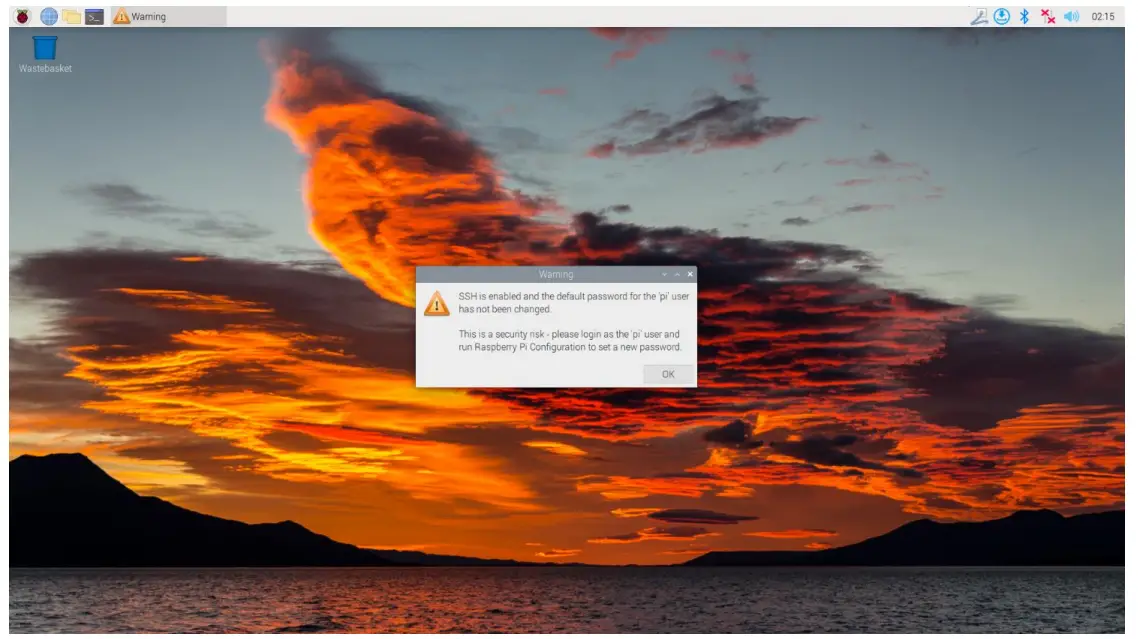
ຖ້າທ່ານໃຊ້ຮູບພາບຂອງລະບົບຢ່າງເປັນທາງການ, ແລະຮູບພາບບໍ່ໄດ້ຖືກຕັ້ງຄ່າກ່ອນທີ່ຈະເຜົາໄຫມ້, ແອັບພລິເຄຊັນ Welcome to Raspberry Pi ຈະປາກົດຂຶ້ນແລະນໍາພາທ່ານໃຫ້ເຮັດສໍາເລັດການຕັ້ງຄ່າເບື້ອງຕົ້ນເມື່ອທ່ານເລີ່ມຕົ້ນມັນຄັ້ງທໍາອິດ. 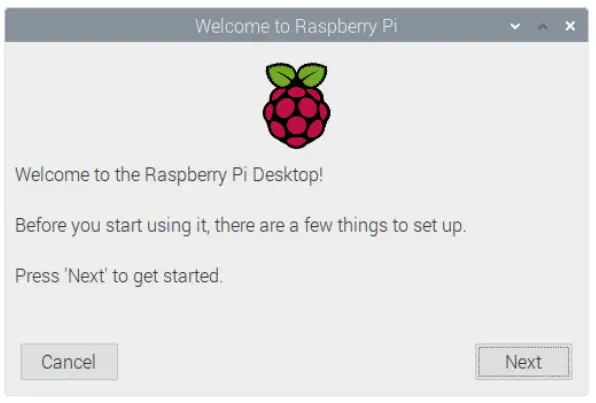
- ຄລິກຕໍ່ໄປເພື່ອເລີ່ມຕົ້ນການຕິດຕັ້ງ.
- ຕັ້ງຄ່າປະເທດ, ພາສາ ແລະເຂດເວລາ, ຄລິກຕໍ່ໄປ.
ໝາຍເຫດ: ທ່ານຈໍາເປັນຕ້ອງເລືອກພາກພື້ນຂອງປະເທດ, ຖ້າບໍ່ດັ່ງນັ້ນຮູບແບບແປ້ນພິມເລີ່ມຕົ້ນຂອງລະບົບແມ່ນຮູບແບບແປ້ນພິມພາສາອັງກິດ (ແປ້ນພິມພາຍໃນປະເທດຂອງພວກເຮົາໂດຍທົ່ວໄປແມ່ນຮູບແບບແປ້ນພິມອາເມລິກາ), ແລະບາງສັນຍາລັກພິເສດອາດຈະບໍ່ຖືກພິມ.
- ໃສ່ລະຫັດຜ່ານໃໝ່ສຳລັບບັນຊີເລີ່ມຕົ້ນ pi, ແລະຄລິກ Next.
ໝາຍເຫດ: ລະຫັດຜ່ານເລີ່ມຕົ້ນແມ່ນ raspberry
- ເລືອກເຄືອຂ່າຍໄຮ້ສາຍທີ່ທ່ານຕ້ອງການເຊື່ອມຕໍ່, ໃສ່ລະຫັດຜ່ານ, ແລະຫຼັງຈາກນັ້ນໃຫ້ຄລິກໃສ່ຕໍ່ໄປ.
 ໝາຍເຫດ: ຖ້າໂມດູນ CM4 ຂອງທ່ານບໍ່ມີໂມດູນ WIFI, ມັນຈະບໍ່ມີຂັ້ນຕອນດັ່ງກ່າວ.
ໝາຍເຫດ: ກ່ອນທີ່ຈະປັບປຸງລະບົບ, ທ່ານຈໍາເປັນຕ້ອງລໍຖ້າການເຊື່ອມຕໍ່ພັນລະຍາເປັນປົກກະຕິ (ໄອຄອນພັນລະຍາປາກົດຢູ່ໃນມຸມຂວາເທິງ). - ຄລິກຕໍ່ໄປ, ແລະຕົວຊ່ວຍສ້າງຈະກວດສອບ ແລະອັບເດດ Raspberry Pi OS ໂດຍອັດຕະໂນມັດ.

- ຄລິກ Restart ເພື່ອສຳເລັດການອັບເດດລະບົບ.

2.3.2 Raspberry Pi OS (Lite)
ຖ້າທ່ານໃຊ້ຮູບພາບທີ່ລະບົບສະຫນອງໃຫ້ໂດຍພວກເຮົາ, ຫຼັງຈາກລະບົບເລີ່ມຕົ້ນ, ທ່ານຈະເຂົ້າສູ່ລະບົບໂດຍອັດຕະໂນມັດດ້ວຍຊື່ຜູ້ໃຊ້ pi, ແລະລະຫັດຜ່ານເລີ່ມຕົ້ນແມ່ນ raspberry.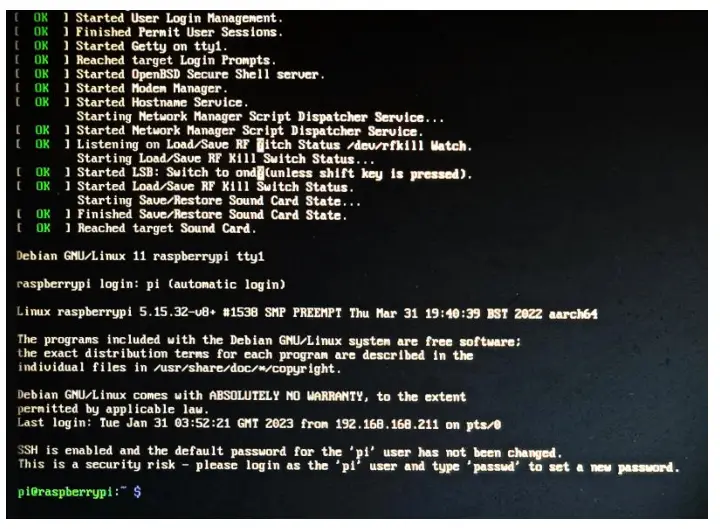
ຖ້າທ່ານໃຊ້ຮູບພາບຂອງລະບົບຢ່າງເປັນທາງການ, ແລະຮູບພາບບໍ່ໄດ້ຖືກຕັ້ງຄ່າກ່ອນທີ່ຈະເຜົາໄຫມ້, ປ່ອງຢ້ຽມການຕັ້ງຄ່າຈະປາກົດຂຶ້ນເມື່ອທ່ານເລີ່ມຕົ້ນມັນຄັ້ງທໍາອິດ. ທ່ານຈໍາເປັນຕ້ອງກໍານົດຮູບແບບແປ້ນພິມ, ກໍານົດຊື່ຜູ້ໃຊ້ແລະລະຫັດຜ່ານທີ່ສອດຄ້ອງກັນ.
- ກໍານົດຮູບແບບແປ້ນພິມການຕັ້ງຄ່າ

- ສ້າງຊື່ຜູ້ໃຊ້ໃຫມ່

ຈາກນັ້ນຕັ້ງລະຫັດຜ່ານທີ່ສອດຄ້ອງກັບຜູ້ໃຊ້ຕາມການເຕືອນ, ແລະໃສ່ລະຫັດຜ່ານອີກຄັ້ງເພື່ອຢືນຢັນ. ໃນຈຸດນີ້, ທ່ານສາມາດເຂົ້າສູ່ລະບົບດ້ວຍຊື່ຜູ້ໃຊ້ແລະລະຫັດຜ່ານທີ່ເຈົ້າຕັ້ງໄວ້.
2.3.3 ເປີດໃຊ້ SSH
ຮູບພາບທັງໝົດທີ່ພວກເຮົາສະໜອງໃຫ້ໄດ້ເປີດຟັງຊັນ SSH. ຖ້າທ່ານໃຊ້ຮູບພາບທີ່ເປັນທາງການ, ທ່ານຈໍາເປັນຕ້ອງເປີດຟັງຊັນ SSH.
2.3.3.1 ໃຊ້ການຕັ້ງຄ່າເປີດໃຊ້ SSH
sudor raspy-config
- ເລືອກ 3 ທາງເລືອກໃນການໂຕ້ຕອບ
- ເລືອກ I2 SSH
- ທ່ານຕ້ອງການໃຫ້ເຊີບເວີ SSH ຖືກເປີດໃຊ້ບໍ? ເລືອກແມ່ນ
- ເລືອກ Finish
2.3.3.2 ເພີ່ມຫວ່າງເປົ່າ File ເພື່ອເປີດໃຊ້ SSH
ເອົາເປົ່າ file ຊື່ ssh ໃນ boot partition, ແລະຟັງຊັນ SSH ຈະຖືກເປີດໃຊ້ໂດຍອັດຕະໂນມັດຫຼັງຈາກອຸປະກອນຖືກເປີດ.
2.3.4 ເອົາ IP ຂອງອຸປະກອນ
- ຖ້າຫນ້າຈໍສະແດງຜົນຖືກເຊື່ອມຕໍ່, ທ່ານສາມາດນໍາໃຊ້ຄໍາສັ່ງ ipconfig ເພື່ອຊອກຫາ IP ຂອງອຸປະກອນໃນປະຈຸບັນ.
- ຖ້າບໍ່ມີຫນ້າຈໍສະແດງຜົນ, ທ່ານສາມາດເຮັດໄດ້ view IP ທີ່ໄດ້ຮັບມອບໝາຍຜ່ານ router.
- ຖ້າບໍ່ມີຫນ້າຈໍສະແດງຜົນ, ທ່ານສາມາດດາວໂຫລດເຄື່ອງມື nap ເພື່ອສະແກນ IP ພາຍໃຕ້ເຄືອຂ່າຍປະຈຸບັນ.
Nap ຮອງຮັບ Linux, macOS, Windows ແລະແພລະຕະຟອມອື່ນໆ. ຖ້າທ່ານຕ້ອງການໃຊ້ neap ເພື່ອສະແກນສ່ວນເຄືອຂ່າຍຈາກ 192.168.3.0 ເຖິງ 255, ທ່ານສາມາດນໍາໃຊ້ຄໍາສັ່ງຕໍ່ໄປນີ້:
ນອນ 192.168.3.0/24
ຫຼັງຈາກລໍຖ້າໄລຍະເວລາຫນຶ່ງ, ຜົນໄດ້ຮັບຈະອອກມາ.
ເລີ່ມ Nap 7.92 ( https://nmap.org ) ເວລາ 2022-12-30 21:19
ລາຍງານ Nap scan ສໍາລັບ 192.168.3.1 (192.168.3.1)
ການເປັນເຈົ້າພາບແມ່ນຂື້ນ (0.0010s latency).
ທີ່ຢູ່ MAC: XX:XX:XX:XX:XX:XX (Picohm (Shanghai))
ລາຍງານການສະແກນ Nmap ສໍາລັບ DESKTOP-FGEOUUK.lan (192.168.3.33) ໂຮສຂຶ້ນ (0.0029s latency).
ທີ່ຢູ່ MAC: XX:XX:XX:XX:XX:XX (Dell)
ລາຍງານການສະແກນ Nmap ສໍາລັບ 192.168.3.66 (192.168.3.66) ໂຮສຂຶ້ນ.
Nmap ເຮັດແລ້ວ: 256 ທີ່ຢູ່ IP (3 ໂຮດຂຶ້ນ) ສະແກນໃນ 11.36 ວິນາທີ
ຄູ່ມືການສາຍ
3.1 ແຜງ I/O
3.1.1 ບັດ micro-SD
ມີຊ່ອງສຽບກາດ SD ໃນຄອມພິວເຕີ ED-CM4IO. ກະລຸນາໃສ່ແຜ່ນ micro SD ຂຶ້ນໄປໃນຊ່ອງບັດ micro SD.
3.2 I/O ພາຍໃນ
3.2.1 DISP
DISP0 ແລະ DISP1, ໃຊ້ຕົວເຊື່ອມຕໍ່ 22-pin ທີ່ມີໄລຍະຫ່າງ 0.5 ມມ. ກະລຸນາໃຊ້ສາຍ FPC ເພື່ອເຊື່ອມຕໍ່ພວກມັນ, ໂດຍທີ່ດ້ານຕີນຂອງທໍ່ໂລຫະຫັນລົງໄປແລະພື້ນຜິວຂອງ substrate ຫັນຫນ້າຂຶ້ນ, ແລະສາຍ FPC ໄດ້ຖືກໃສ່ເຂົ້າໄປໃນມຸມສາກກັບຕົວເຊື່ອມຕໍ່.
3.2.2CAM
CAM0 ແລະ CAM1 ທັງສອງໃຊ້ຕົວເຊື່ອມຕໍ່ 22-pin ທີ່ມີໄລຍະຫ່າງ 0.5 ມມ. ກະລຸນາໃຊ້ສາຍ FPC ເພື່ອເຊື່ອມຕໍ່ພວກມັນ, ໂດຍທີ່ດ້ານຕີນຂອງທໍ່ໂລຫະຫັນລົງໄປແລະພື້ນຜິວຂອງ substrate ຫັນຫນ້າຂຶ້ນ, ແລະສາຍ FPC ໄດ້ຖືກໃສ່ເຂົ້າໄປໃນມຸມສາກກັບຕົວເຊື່ອມຕໍ່.
3.2.3 ການເຊື່ອມຕໍ່ພັດລົມ
ພັດລົມມີສາມສາຍສັນຍານ, ສີດໍາ, ສີແດງແລະສີເຫຼືອງ, ທີ່ເຊື່ອມຕໍ່ຕາມລໍາດັບກັບ pins 1, 2 ແລະ 4 ຂອງ J17, ດັ່ງທີ່ສະແດງຂ້າງລຸ່ມນີ້. 

3.2.4 ປຸ່ມເປີດ-ປິດການເຊື່ອມຕໍ່
ປຸ່ມເປີດ-ປິດເຄື່ອງຄອມພິວເຕີ ED-CM4IO ມີສອງສາຍສັນຍານສີແດງ ແລະສີດຳ, ສາຍສັນຍານສີແດງເຊື່ອມຕໍ່ດ້ວຍ PIN3 ຂອງຊັອກເກັດ 40PIN, ແລະສາຍສັນຍານສີດຳກົງກັບ GND, ແລະສາມາດເຊື່ອມຕໍ່ໄດ້ກັບ PIN6 PIN9 ໃດກໍໄດ້. , PIN14, PIN20, PIN25, PIN30, PIN34, PIN39 ແລະ PINXNUMX.
ຄູ່ມືການດໍາເນີນງານຊອບແວ
4.1 USB 2.0
ED-CM4IO ຄອມພິວເຕີມີ 2 ການໂຕ້ຕອບ USB2.0. ນອກຈາກນັ້ນ, ຍັງມີສອງ USB 2.0 Host ທີ່ນໍາອອກໂດຍ 2×5 2.54mm Pin Header, ແລະເຕົ້າຮັບແມ່ນຫນ້າຈໍພິມ J14. ລູກຄ້າສາມາດຂະຫຍາຍອຸປະກອນອຸປະກອນ USB ຕາມຄໍາຮ້ອງສະຫມັກຂອງຕົນເອງ.
4.1.1 ກວດເບິ່ງຂໍ້ມູນອຸປະກອນ USB
ລາຍຊື່ອຸປະກອນ USB
ຍ່ອຍ
ຂໍ້ມູນທີ່ສະແດງແມ່ນດັ່ງຕໍ່ໄປນີ້:
ລົດເມ 002 ອຸປະກອນ 001: ID 1d6b: 0003 Linux ຮາກຖານສູນກາງ 3.0
ລົດເມ 001 ອຸປະກອນ 005: ID 1a2c:2d23 China Resource Semco Co., Ltd Keyboard
ລົດເມ 001 ອຸປະກອນ 004: ID 30fa:0300 USB OPTICAL Mouse
ລົດເມ 001 ອຸປະກອນ 003: ID 0424:9e00 Microchip Technology, Inc. (ອະດີດແມ່ນ SMSC)
LAN9500A/LAN9500Ai
ລົດເມ 001 ອຸປະກອນ 002: ID 1a40:0201 Terminus Technology Inc. FE 2.1 7-port Hub
ລົດເມ 001 ອຸປະກອນ 001: ID 1d6b: 0002 Linux ຮາກຖານສູນກາງ 2.0
4.1.2 ການຕິດຕັ້ງອຸປະກອນເກັບຂໍ້ມູນ USB
ທ່ານສາມາດເຊື່ອມຕໍ່ຮາດດິດພາຍນອກ, SSD ຫຼື USB stick ກັບພອດ USB ໃດກໍໄດ້ໃນ Raspberry Pi ແລະ mount ໄດ້ file ລະບົບການເຂົ້າເຖິງຂໍ້ມູນທີ່ເກັບໄວ້ໃນມັນ.
ໂດຍຄ່າເລີ່ມຕົ້ນ, Raspberry Pi ຂອງທ່ານຈະຕິດຕັ້ງບາງທີ່ນິຍົມໂດຍອັດຕະໂນມັດ file ລະບົບເຊັ່ນ FAT, NTFS ແລະ HFS+ ໃນສະຖານທີ່ຂອງ /media/pi/HARD-DRIVE-LABEL.
ໂດຍທົ່ວໄປ, ທ່ານສາມາດນໍາໃຊ້ຄໍາສັ່ງຕໍ່ໄປນີ້ໂດຍກົງເພື່ອ mount ຫຼື unmount ອຸປະກອນເກັບຮັກສາພາຍນອກ.
lubok
NAME MAJ:MIN RM SIZE RO TYPE mountPOINT
sad 8:0 1 29.1G 0 disk
└─sda1 8:1 1 29.1G 0 ສ່ວນ
mmcblk0 179:0 0 59.5G 0 ດິສກ໌
├─mmcblk0p1 179:1 0 256M 0 ສ່ວນ /boot
└─mmcblk0p2 179:2 0 59.2G 0 part /.
ໃຊ້ຄໍາສັ່ງ mount ເພື່ອ mount sda1 ກັບໄດເລກະທໍລີ /mint. ຫຼັງຈາກການຕິດຕັ້ງສໍາເລັດ, ຜູ້ໃຊ້ສາມາດປະຕິບັດການອຸປະກອນການເກັບຮັກສາໂດຍກົງໃນ /mint directory.
sudor mount /dev/sda1 /mint
ຫຼັງຈາກການດໍາເນີນງານການເຂົ້າເຖິງສໍາເລັດ, ໃຊ້ຄໍາສັ່ງ unmount ເພື່ອຖອນການຕິດຕັ້ງອຸປະກອນການເກັບຮັກສາ.
sudor unmount / mint
4.1.2.1 ພູ
ທ່ານສາມາດຕິດຕັ້ງອຸປະກອນການເກັບຮັກສາໃນສະຖານທີ່ໂຟນເດີສະເພາະ. ມັນມັກຈະເຮັດຢູ່ໃນໂຟນເດີ / mint, ເຊັ່ນ / mint/mudiks. ກະລຸນາຮັບຊາບວ່າໂຟນເດີຕ້ອງຫວ່າງເປົ່າ.
- ສຽບອຸປະກອນເກັບຮັກສາເຂົ້າໄປໃນພອດ USB ໃນອຸປະກອນ.
- ໃຊ້ຄໍາສັ່ງຕໍ່ໄປນີ້ເພື່ອລາຍຊື່ການແບ່ງສ່ວນດິສກ໌ທັງໝົດໃນ Raspberry Pi: sudor lubok -o UUID,NAME,FSTYPE,SIZE,MOUNTPOINT,LABEL,MODEL
Raspberry Pi ໃຊ້ຈຸດ mount / ແລະ /boot. ອຸປະກອນເກັບຮັກສາຂອງທ່ານຈະປາກົດຢູ່ໃນລາຍການນີ້, ພ້ອມກັບອຸປະກອນການເກັບຮັກສາອື່ນໆທີ່ເຊື່ອມຕໍ່. - ໃຊ້ຖັນ SIZE, LABLE ແລະ MODEL ເພື່ອລະບຸຊື່ຂອງການແບ່ງປັນແຜ່ນທີ່ຊີ້ໄປຫາອຸປະກອນເກັບຮັກສາຂອງທ່ານ. ຕົວຢ່າງample, sda1.
- ຖັນ FSTYPE ມີ file ປະເພດລະບົບ. ຖ້າອຸປະກອນເກັບຮັກສາຂອງທ່ານໃຊ້ exats file ລະບົບ, ກະລຸນາຕິດຕັ້ງໄດເວີ exeats: sudor apt update sudor apt ຕິດຕັ້ງ exeat-fuse
- ຖ້າອຸປະກອນເກັບຮັກສາຂອງທ່ານໃຊ້ NTFS file ລະບົບ, ທ່ານຈະສາມາດເຂົ້າເຖິງມັນອ່ານໄດ້ເທົ່ານັ້ນ. ຖ້າທ່ານຕ້ອງການຂຽນໃສ່ອຸປະກອນ, ທ່ານສາມາດຕິດຕັ້ງໄດເວີ ntfs-3g:
sudor apt ປັບປຸງ sudor apt ຕິດຕັ້ງ ntfs-3g - ດໍາເນີນການຄໍາສັ່ງຕໍ່ໄປນີ້ເພື່ອໃຫ້ໄດ້ຮັບສະຖານທີ່ຂອງການແບ່ງປັນແຜ່ນ: sudor balked ເຊັ່ນ, /dev/sda1.
- ສ້າງໂຟນເດີເປົ້າຫມາຍເປັນຈຸດ mount ຂອງອຸປະກອນການເກັບຮັກສາ. ຊື່ຈຸດເຊື່ອມຕໍ່ທີ່ໃຊ້ໃນຕົວຢ່າງນີ້ample ແມ່ນ mydisk. ທ່ານສາມາດລະບຸຊື່ທີ່ທ່ານເລືອກໄດ້:
sudor midair /mint/mudiks - ຕິດຕັ້ງອຸປະກອນເກັບຮັກສາໄວ້ທີ່ຈຸດເຊື່ອມຕໍ່ທີ່ທ່ານສ້າງຂຶ້ນ: sudor mount /dev/sda1 /mint/mudiks
- ກວດສອບວ່າອຸປະກອນການເກັບຮັກສາໄດ້ຖືກຕິດຕັ້ງສົບຜົນສໍາເລັດໂດຍການລາຍຊື່ດັ່ງຕໍ່ໄປນີ້: ls /mint/mudiks
ຄຳເຕືອນ: ຖ້າບໍ່ມີລະບົບເດັສທັອບ, ອຸປະກອນເກັບຂໍ້ມູນພາຍນອກຈະບໍ່ຖືກຕິດຕັ້ງໂດຍອັດຕະໂນມັດ.
4.1.2.2 ຖອນການເຊື່ອມຕໍ່
ເມື່ອອຸປະກອນຖືກປິດ, ລະບົບຈະຖອນການເຊື່ອມຕໍ່ອຸປະກອນການເກັບຮັກສາເພື່ອໃຫ້ມັນສາມາດດຶງອອກໄດ້ຢ່າງປອດໄພ. ຖ້າທ່ານຕ້ອງການຖອນການຕິດຕັ້ງອຸປະກອນດ້ວຍຕົນເອງ, ທ່ານສາມາດນໍາໃຊ້ຄໍາສັ່ງຕໍ່ໄປນີ້: sudo umount /mint/mydisk
ຖ້າຫາກທ່ານໄດ້ຮັບຂໍ້ຜິດພາດ "ຈຸດຫມາຍປາຍທາງບໍ່ຫວ່າງ", ມັນຫມາຍຄວາມວ່າອຸປະກອນການເກັບຮັກສາບໍ່ໄດ້ຖືກຖອນການເຊື່ອມຕໍ່. ຖ້າຫາກວ່າບໍ່ມີຄວາມຜິດພາດສະແດງອອກ, ທ່ານສາມາດຖອດອຸປະກອນໄດ້ຢ່າງປອດໄພໃນປັດຈຸບັນ.
4.1.2.3 ຕັ້ງຄ່າ mount ອັດຕະໂນມັດໃນເສັ້ນຄໍາສັ່ງ ທ່ານສາມາດດັດແປງການຕັ້ງຄ່າງານບຸນເພື່ອ mount ອັດຕະໂນມັດ.
- ທໍາອິດ, ທ່ານຈໍາເປັນຕ້ອງໄດ້ຮັບ UUID ແຜ່ນ.
sudo blkid - ຊອກຫາ UUID ຂອງອຸປະກອນທີ່ຕິດຕັ້ງ, ເຊັ່ນ 5C24-1453.
- ເປີດງານບຸນ file sudo nano /etc/festal
- ເພີ່ມຕໍ່ໄປນີ້ໃສ່ງານບຸນ file UUID=5C24-1453 /mnt/mydisk stipe defaults,auto,users,rw,nofail 0 0 ແທນທີ່ stipe ກັບປະເພດຂອງຂອງທ່ານ file ລະບົບ, ທີ່ທ່ານສາມາດຊອກຫາໃນຂັ້ນຕອນ 2 ຂອງ "ການຕິດຕັ້ງອຸປະກອນການເກັບຮັກສາ" ຂ້າງເທິງ, ສໍາລັບການຍົກຕົວຢ່າງample, nets.
- ຖ້າ file ປະເພດລະບົບແມ່ນ FAT ຫຼື NTFS, ເພີ່ມ unmask = 000 ທັນທີຫຼັງຈາກ onfall, ເຊິ່ງຈະຊ່ວຍໃຫ້ຜູ້ໃຊ້ທຸກຄົນມີການເຂົ້າເຖິງການອ່ານ / ຂຽນຢ່າງເຕັມທີ່ກັບທຸກໆ. file ໃນອຸປະກອນການເກັບຮັກສາ.
ທ່ານສາມາດນໍາໃຊ້ man festal ເພື່ອຊອກຫາຂໍ້ມູນເພີ່ມເຕີມກ່ຽວກັບຄໍາສັ່ງງານບຸນ.
4.2 ການຕັ້ງຄ່າອີເທີເນັດ
4.2.1 Gigabit Ethernet
ມີການໂຕ້ຕອບ Ethernet 10/100/1000Mbsp ທີ່ສາມາດປັບຕົວໄດ້ໃນຄອມພິວເຕີ ED-CM4IO, ແລະແນະນຳໃຫ້ໃຊ້ສາຍເຄເບີນເຄືອຂ່າຍ Cat6 (ປະເພດ 6) ເພື່ອຮ່ວມມືກັບມັນ. ໂດຍຄ່າເລີ່ມຕົ້ນ, ລະບົບຈະໃຊ້ DHCP ເພື່ອໃຫ້ໄດ້ IP ໂດຍອັດຕະໂນມັດ. ການໂຕ້ຕອບສະຫນັບສະຫນູນ PoE ແລະມີການປົກປ້ອງ ESD. ສັນຍານ PoE ທີ່ນໍາມາຈາກຕົວເຊື່ອມຕໍ່ RJ45 ແມ່ນເຊື່ອມຕໍ່ກັບ pin ຂອງເຕົ້າຮັບ J9.
ຫມາຍເຫດ: ເນື່ອງຈາກວ່າ ໂມດູນ PoE ພຽງແຕ່ສະຫນອງການສະຫນອງພະລັງງານ +5V ແລະບໍ່ສາມາດສ້າງການສະຫນອງພະລັງງານ +12V, ບັດຂະຫຍາຍ PCIe ແລະພັດລົມຈະບໍ່ເຮັດວຽກເມື່ອໃຊ້ການສະຫນອງພະລັງງານ PoE.
4.2.2 ການນໍາໃຊ້ຕົວຈັດການເຄືອຂ່າຍເພື່ອກໍານົດຄ່າ
ຖ້າທ່ານໃຊ້ຮູບພາບ desktop, ມັນແນະນໍາໃຫ້ຕິດຕັ້ງ Network Manager plug-in network manager-gnome. ຫຼັງຈາກການຕິດຕັ້ງ, ທ່ານສາມາດກໍາຫນົດຄ່າເຄືອຂ່າຍໂດຍກົງຜ່ານໄອຄອນ desktop. sudo apt ປັບປຸງ sudo apt ຕິດຕັ້ງ network-manager-gnome sudo reboot
ໝາຍເຫດ: ຖ້າໃຊ້ຮູບພາບໂຮງງານຂອງພວກເຮົາ, ເຄື່ອງມືຜູ້ຈັດການເຄືອຂ່າຍແລະ plug-in network-manager-gnome ຖືກຕິດຕັ້ງໂດຍຄ່າເລີ່ມຕົ້ນ.
ໝາຍເຫດ: ຖ້າໃຊ້ຮູບພາບໂຮງງານຂອງພວກເຮົາ, ບໍລິການຜູ້ຈັດການເຄືອຂ່າຍຈະເລີ່ມຕົ້ນໂດຍອັດຕະໂນມັດແລະການບໍລິການ dhcpcd ຖືກປິດໃຊ້ງານໂດຍຄ່າເລີ່ມຕົ້ນ.
ຫຼັງຈາກການຕິດຕັ້ງສໍາເລັດ, ທ່ານຈະເຫັນໄອຄອນ Network Manager ໃນແຖບສະຖານະພາບຂອງ desktop ລະບົບ.
ຄລິກຂວາທີ່ໄອຄອນ Network Manager ແລະເລືອກ Edit Connections.
ເລືອກຊື່ການເຊື່ອມຕໍ່ເພື່ອແກ້ໄຂ, ແລະຫຼັງຈາກນັ້ນໃຫ້ຄລິກໃສ່ຮູບສັນຍາລັກຂ້າງລຸ່ມນີ້.
ສະຫຼັບໄປຫາໜ້າການຕັ້ງຄ່າຂອງການຕັ້ງຄ່າ IPv4. ຖ້າທ່ານຕ້ອງການຕັ້ງຄ່າ IP ຄົງທີ່, ວິທີການເລືອກຄູ່ມື, ແລະທີ່ຢູ່ IP ທີ່ທ່ານຕ້ອງການທີ່ຈະກໍາຫນົດຄ່າ. ຖ້າຫາກວ່າທ່ານຕ້ອງການທີ່ຈະຕັ້ງມັນເປັນການໄດ້ມາ IP ແບບເຄື່ອນໄຫວ, ພຽງແຕ່ configure ວິທີການເປັນອັດຕະໂນມັດ (DHCP) ແລະ restart ອຸປະກອນ.
ຖ້າທ່ານໃຊ້ Raspberry Pi OS Lite, ທ່ານສາມາດ configure ມັນຜ່ານເສັ້ນຄໍາສັ່ງ.
ຖ້າທ່ານຕ້ອງການໃຊ້ຄໍາສັ່ງເພື່ອກໍານົດ IP static ສໍາລັບອຸປະກອນ, ທ່ານສາມາດອ້າງອີງເຖິງວິທີການດັ່ງຕໍ່ໄປນີ້.
ຕັ້ງ IP ຄົງທີ່
sudo nuclei ແກ້ໄຂການເຊື່ອມຕໍ່ ipv4.addresses 192.168.1.101/24 ຄູ່ມື ipv4.method ຕັ້ງຄ່າປະຕູ.
sudo nuclei ແກ້ໄຂການເຊື່ອມຕໍ່ ipv4.gateway 192.168.1.1
ກໍານົດການຊື້ IP ແບບເຄື່ອນໄຫວ
sudo nuclei ແກ້ໄຂການເຊື່ອມຕໍ່ ipv4.method ອັດຕະໂນມັດ
4.2.3 ການຕັ້ງຄ່າດ້ວຍເຄື່ອງມື dhcpcd
ລະບົບຢ່າງເປັນທາງການຂອງ Raspberry Pi ໃຊ້ dhcpcd ເປັນເຄື່ອງມືຄຸ້ມຄອງເຄືອຂ່າຍໂດຍຄ່າເລີ່ມຕົ້ນ.
ຖ້າທ່ານໃຊ້ຮູບພາບໂຮງງານຜະລິດໂດຍພວກເຮົາແລະຕ້ອງການປ່ຽນຈາກ Network Manager ເປັນເຄື່ອງມືຄຸ້ມຄອງເຄືອຂ່າຍ dhcpcd, ທ່ານຈໍາເປັນຕ້ອງຢຸດແລະປິດການບໍລິການ Network Manager ແລະເປີດໃຊ້ບໍລິການ dhcpcd ກ່ອນ.
sudo systemctl ຢຸດຜູ້ຈັດການເຄືອຂ່າຍ
sudo systemctl ປິດການໃຊ້ງານ Network Manager
sudo systemctl ເປີດໃຊ້ dhcpcd
sudo reboot
ເຄື່ອງມື dhcpcd ສາມາດຖືກນໍາໃຊ້ຫຼັງຈາກລະບົບຖືກເລີ່ມຕົ້ນໃຫມ່.
IP ຄົງທີ່ສາມາດໄດ້ຮັບການກໍານົດໂດຍ modifying.etc.dhcpcd.com. ຕົວຢ່າງample, eth0 ສາມາດຕັ້ງຄ່າໄດ້, ແລະຜູ້ໃຊ້ສາມາດກໍານົດ wlan0 ແລະການໂຕ້ຕອບເຄືອຂ່າຍອື່ນໆຕາມຄວາມຕ້ອງການທີ່ແຕກຕ່າງກັນຂອງພວກເຂົາ.
ການໂຕ້ຕອບ eth0
static ip_address=192.168.0.10/24
routers static=192.168.0.1
static domain_name_servers=192.168.0.1 8.8.8.8 fd51:42f8:caae:d92e::1
4.3 WiFi
ລູກຄ້າສາມາດຊື້ຄອມພິວເຕີ ED-CM4IO ທີ່ມີລຸ້ນ WiFi, ເຊິ່ງຮອງຮັບ 2.4 GHz ແລະ 5.0 GHz IEEE 802.11 b/g/n/ac dual-band WiFi. ພວກເຮົາສະໜອງເສົາອາກາດພາຍນອກສອງແຖບ, ເຊິ່ງໄດ້ຜ່ານການພິສູດຢືນຢັນແບບໄຮ້ສາຍຮ່ວມກັບ Raspberry Pi CM4.
4.3.1 ເປີດໃຊ້ WiFi
ຟັງຊັນ WiFi ແມ່ນຖືກບລັອກໄວ້ຕາມຄ່າເລີ່ມຕົ້ນ, ດັ່ງນັ້ນທ່ານຈໍາເປັນຕ້ອງຕັ້ງພາກພື້ນຂອງປະເທດກ່ອນທີ່ທ່ານຈະສາມາດໃຊ້ມັນໄດ້. ຖ້າຫາກທ່ານນໍາໃຊ້ສະບັບ desktop ຂອງລະບົບ, ກະລຸນາເບິ່ງໃນບົດ: ການເລີ່ມຕົ້ນການຕັ້ງຄ່າການຕັ້ງຄ່າ WiFi. ຖ້າທ່ານໃຊ້ລະບົບລຸ້ນ Lite, ກະລຸນາໃຊ້ການຕັ້ງຄ່າເພື່ອກຳນົດພື້ນທີ່ປະເທດ WiFi. ກະລຸນາເບິ່ງເອກະສານ: "ເອກະສານທາງການ Raspberry Pi - ການນໍາໃຊ້ບັນດາຄໍາສັ່ງ"
4.3.1 ເປີດໃຊ້ WiFi
ຟັງຊັນ WiFi ແມ່ນຖືກບລັອກໄວ້ຕາມຄ່າເລີ່ມຕົ້ນ, ດັ່ງນັ້ນທ່ານຈໍາເປັນຕ້ອງຕັ້ງພາກພື້ນຂອງປະເທດກ່ອນທີ່ທ່ານຈະສາມາດໃຊ້ມັນໄດ້. ຖ້າຫາກທ່ານນໍາໃຊ້ສະບັບ desktop ຂອງລະບົບ, ກະລຸນາເບິ່ງໃນບົດ: ການເລີ່ມຕົ້ນການຕັ້ງຄ່າການຕັ້ງຄ່າ WiFi. ຖ້າທ່ານໃຊ້ລະບົບລຸ້ນ Lite, ກະລຸນາໃຊ້ raspy-config ເພື່ອຕັ້ງພື້ນທີ່ WiFi ປະເທດ. ກະລຸນາເບິ່ງເອກະສານ: "ເອກະສານທາງການ Raspberry Pi - ການນໍາໃຊ້ບັນດາຄໍາສັ່ງ"
sudo nuclei ອຸປະກອນ wifi
ເຊື່ອມຕໍ່ WiFi ດ້ວຍລະຫັດຜ່ານ.
sudo nuclei ອຸປະກອນ wifi ເຊື່ອມຕໍ່ ລະຫັດຜ່ານ
ຕັ້ງຄ່າການເຊື່ອມຕໍ່ WiFi ອັດຕະໂນມັດ
sudo nuclei ແກ້ໄຂການເຊື່ອມຕໍ່ connection.autoconnect ແມ່ນແລ້ວ
4.3.1.2 ຕັ້ງຄ່າການໃຊ້ dhcpcd
ລະບົບຢ່າງເປັນທາງການຂອງ Raspberry Pie ໃຊ້ dhcpcd ເປັນເຄື່ອງມືຄຸ້ມຄອງເຄືອຂ່າຍໂດຍຄ່າເລີ່ມຕົ້ນ.
sudo raspy-config
- ເລືອກ 1 ຕົວເລືອກລະບົບ
- ເລືອກ S1 Wireless LAN
- ເລືອກປະເທດຂອງທ່ານໃນການເລືອກປະເທດທີ່ Pi ຈະຖືກນໍາໃຊ້, ກ່ວາເລືອກ OK, ການກະຕຸ້ນນີ້ປະກົດຂຶ້ນພຽງແຕ່ໃນເວລາທີ່ການຕັ້ງຄ່າ WIFI ເປັນຄັ້ງທໍາອິດ.
- ກະລຸນາໃສ່ SSID, ປ້ອນ WIFI SSID
- ກະລຸນາໃສ່ລະຫັດຜ່ານ. ປະໃຫ້ມັນຫວ່າງເປົ່າຖ້າຫາກວ່າບໍ່ມີ, ການປ້ອນລະຫັດຜ່ານກ່ວາ restart ອຸປະກອນ
4.3.2 ເສົາອາກາດພາຍນອກ ແລະ ເສົາອາກາດ PCB ພາຍໃນ
ທ່ານສາມາດປ່ຽນວ່າຈະໃຊ້ເສົາອາກາດພາຍນອກ ຫຼືເສົາອາກາດ PCB ທີ່ມີໃນຕົວຜ່ານການຕັ້ງຄ່າຊອບແວ. ພິຈາລະນາຄວາມເຂົ້າກັນໄດ້ແລະການສະຫນັບສະຫນູນທີ່ກວ້າງທີ່ສຸດ, ລະບົບມາດຕະຖານຂອງໂຮງງານແມ່ນເສົາອາກາດ PCB ທີ່ມີໃນຕົວ. ຖ້າລູກຄ້າເລືອກເຄື່ອງທີ່ສົມບູນທີ່ມີແກະແລະມີເສົາອາກາດພາຍນອກ, ທ່ານສາມາດປ່ຽນໂດຍການດໍາເນີນງານຕໍ່ໄປນີ້:
ແກ້ໄຂ /boot/config.txt
sudo nano /boot/config.txt
ເລືອກການເພີ່ມພາຍນອກ
Dataram=ant2
ຈາກນັ້ນຣີສະຕາດເພື່ອໃຫ້ມີຜົນ.
4.3.3 AP ແລະ Bridge Mode
Wifi ຂອງຄອມພິວເຕີ ED-CM4IO ຍັງຮອງຮັບການກຳນົດຄ່າໃນໂໝດເຣົາເຕີ AP, ໂໝດຂົວ ຫຼືໂໝດປະສົມ.
ກະລຸນາອ້າງອີງເຖິງໂຄງການແຫຼ່ງເປີດ github:garywill/linux-router ເພື່ອຮຽນຮູ້ວິທີຕັ້ງຄ່າມັນ.
Bluetooth 4.4
ED-CM4IO ຄອມພິວເຕີສາມາດເລືອກໄດ້ວ່າຟັງຊັນ Bluetooth ແມ່ນປະສົມປະສານຫຼືບໍ່. ຖ້າມັນຖືກຕິດຕັ້ງດ້ວຍ Bluetooth, ຟັງຊັນນີ້ຈະຖືກເປີດໃຊ້ໂດຍຄ່າເລີ່ມຕົ້ນ.
Bluetooth ສາມາດໃຊ້ເພື່ອສະແກນ, ຈັບຄູ່ ແລະເຊື່ອມຕໍ່ອຸປະກອນ Bluetooth. ກະລຸນາອ້າງອີງເຖິງ ArchLinuxWiki-Bluetooth ຄູ່ມືການຕັ້ງຄ່າແລະການນໍາໃຊ້ Bluetooth.
4.4.1 ການນຳໃຊ້
ສະແກນ: ເປີດ/ປິດ ສະແກນ bluetoothctl
ຊອກຫາ: bluetoothctl ຄົ້ນພົບໄດ້ເປີດ/ປິດ
ອຸປະກອນທີ່ເຊື່ອຖືໄດ້:bluetoothctl trust [MAC] ເຊື່ອມຕໍ່ອຸປະກອນ: bluetoothctl ເຊື່ອມຕໍ່ [MAC]=
ຕັດການເຊື່ອມຕໍ່ອຸປະກອນ: bluetoothctl ຕັດການເຊື່ອມຕໍ່ [MAC]
4.4.2 ຕົວຢ່າງample
ເຂົ້າໄປໃນແກະ Bluetooth
sudo bluetoothctl
ເປີດໃຊ້ Bluetooth
ເປີດໄຟ
ສະແກນອຸປະກອນ
ສະແກນຢູ່
ການຄົ້ນພົບໄດ້ເລີ່ມຕົ້ນ
[CHG] ຕົວຄວບຄຸມ B8:27:EB:85:04:8B ການຄົ້ນພົບ: ແມ່ນແລ້ວ
[NEW] Device 4A:39:CF:30:B3:11 4A-39-CF-30-B3-11
ຊອກຫາຊື່ຂອງອຸປະກອນ Bluetooth ທີ່ເປີດ, ບ່ອນທີ່ຊື່ຂອງອຸປະກອນ Bluetooth ທີ່ເປີດແມ່ນການທົດສອບ.
ອຸປະກອນ
Device 6A:7F:60:69:8B:79 6A-7F-60-69-8B-79
Device 67:64:5A:A3:2C:A2 67-64-5A-A3-2C-A2
Device 56:6A:59:B0:1C:D1 Lafon
Device 34:12:F9:91:FF:68 test
ຈັບຄູ່ອຸປະກອນ
pair 34:12:F9:91:FF:68
ພະຍາຍາມຈັບຄູ່ກັບ 34:12:F9:91:FF:68
[CHG] ອຸປະກອນ 34:12:F9:91:FF:68 ບໍລິການແກ້ໄຂແລ້ວ: ແມ່ນແລ້ວ
[CHG] ອຸປະກອນ 34:12:F9:91:FF:68 ຈັບຄູ່: ແມ່ນແລ້ວ
ການຈັບຄູ່ສຳເລັດແລ້ວ
ເພີ່ມເປັນອຸປະກອນທີ່ເຊື່ອຖືໄດ້
trust 34:12:F9:91:FF:68
[CHG] ອຸປະກອນ 34:12:F9:91:FF:68 ເຊື່ອຖືໄດ້: ແມ່ນແລ້ວ
ການປ່ຽນແປງ 34:12:F9:91:FF:68 ຄວາມໄວ້ວາງໃຈສຳເລັດແລ້ວ
4.5 RTC
ຄອມພິວເຕີ ED-CM4IO ຖືກປະສົມປະສານກັບ RTC ແລະໃຊ້ປຸ່ມ CR2032. ຊິບ RTC ຖືກຕິດຕັ້ງຢູ່ເທິງລົດເມ i2c-10.
ການເປີດໃຊ້ລົດເມ I2C ຂອງ RTC ຕ້ອງໄດ້ຮັບການຕັ້ງຄ່າໃນ config.txt
Dataram=i2c_vc=on
ຫມາຍເຫດ: ໄດ້ ທີ່ຢູ່ຂອງຊິບ RTC ແມ່ນ 0x51.
ພວກເຮົາສະຫນອງຊຸດ BSP synchronization ອັດຕະໂນມັດສໍາລັບ RTC, ດັ່ງນັ້ນທ່ານສາມາດນໍາໃຊ້ RTC ໂດຍບໍ່ມີຄວາມຮູ້ສຶກ. ຖ້າທ່ານຕິດຕັ້ງລະບົບ Raspberry Pie ຢ່າງເປັນທາງການ, ທ່ານສາມາດຕິດຕັ້ງຊຸດ "ed-retch". ກະລຸນາເບິ່ງຂະບວນການຕິດຕັ້ງລະອຽດການຕິດຕັ້ງ BSP ອອນໄລນ໌ໂດຍອີງໃສ່ການຕົ້ນສະບັບ Raspberry Pi OS.
ຫຼັກການຂອງການບໍລິການ synchronization ອັດຕະໂນມັດ RTC ແມ່ນດັ່ງຕໍ່ໄປນີ້:
- ເມື່ອລະບົບເປີດຢູ່, ການບໍລິການຈະອ່ານເວລາທີ່ບັນທຶກໄວ້ຈາກ RTC ໂດຍອັດຕະໂນມັດ ແລະ synchronizes ມັນກັບເວລາຂອງລະບົບ.
- ຖ້າມີການເຊື່ອມຕໍ່ອິນເຕີເນັດ, ລະບົບຈະ synchronize ເວລາອັດຕະໂນມັດຈາກເຄື່ອງແມ່ຂ່າຍ NTP ແລະປັບປຸງເວລາຂອງລະບົບທ້ອງຖິ່ນກັບເວລາອິນເຕີເນັດ.
- ເມື່ອລະບົບຖືກປິດ, ການບໍລິການຈະຂຽນເວລາຂອງລະບົບເຂົ້າໄປໃນ RTC ໂດຍອັດຕະໂນມັດແລະປັບປຸງເວລາ RTC.
- ເນື່ອງຈາກການຕິດຕັ້ງປຸ່ມ, ເຖິງແມ່ນວ່າຄອມພິວເຕີ CM4 IO ຖືກປິດ, RTC ຍັງເຮັດວຽກແລະກໍານົດເວລາ.
ດ້ວຍວິທີນີ້, ພວກເຮົາສາມາດຮັບປະກັນວ່າເວລາຂອງພວກເຮົາແມ່ນຖືກຕ້ອງແລະເຊື່ອຖືໄດ້.
ຖ້າທ່ານບໍ່ຕ້ອງການໃຊ້ບໍລິການນີ້, ທ່ານສາມາດປິດມັນໄດ້ດ້ວຍຕົນເອງ:
sudo systemctl ປິດການໃຊ້ງານ reetch
sudo reboot
ເປີດໃຊ້ບໍລິການນີ້ຄືນໃໝ່:
sudo systemctl ເປີດໃຊ້ reetch
sudo reboot
ອ່ານເວລາ RTC ດ້ວຍຕົນເອງ:
sudo hemlock -r
2022-11-09 07:07:30.478488+00:00
synchronize ເວລາ RTC ດ້ວຍຕົນເອງກັບລະບົບ:
sudo hemlock -s
ຂຽນເວລາຂອງລະບົບເຂົ້າໄປໃນ RTC:
sudo hemlock -w
4.6 ປຸ່ມເປີດ/ປິດ
ED-CM4IO ຄອມພິວເຕີມີຟັງຊັນເປີດ/ປິດປຸ່ມດຽວ. ການບັງຄັບປິດການສະຫນອງພະລັງງານໃນລະຫວ່າງການປະຕິບັດງານອາດຈະເຮັດໃຫ້ຄວາມເສຍຫາຍ file ລະບົບແລະເຮັດໃຫ້ລະບົບ crash. ການເປີດ/ປິດປຸ່ມດຽວແມ່ນຮັບຮູ້ໄດ້ໂດຍການລວມເອົາ Bootloader ຂອງ Raspberry Pi ແລະ GPIO ຂອງ 40PIN ຜ່ານຊອບແວ, ເຊິ່ງແຕກຕ່າງຈາກການເປີດ/ປິດເຄື່ອງແບບດັ້ງເດີມໂດຍຮາດແວ.
ການເປີດ/ປິດດ້ວຍປຸ່ມດຽວໃຊ້ GPIO3 ໃນເຕົ້າຮັບ 40-pin. ຖ້າທ່ານຕ້ອງການຮັບຮູ້ຟັງຊັນເປີດ / ປິດປຸ່ມຫນຶ່ງ, pin ນີ້ຄວນຈະຖືກຕັ້ງຄ່າເປັນຟັງຊັນ GPIO ທໍາມະດາ, ແລະບໍ່ສາມາດຖືກກໍານົດເປັນ SCL1 ຂອງ I2C ອີກຕໍ່ໄປ. ກະລຸນາ remap ຟັງຊັນ I2C ກັບ pins ອື່ນໆ.
ເມື່ອເຊື່ອມຕໍ່ການສະຫນອງພະລັງງານ +12V, ການກົດປຸ່ມຢ່າງຕໍ່ເນື່ອງຈະເຮັດໃຫ້ໂມດູນ CM4 ປິດແລະເປີດສະລັບກັນ.
ໝາຍເຫດ: ເຖິງ ຮັບຮູ້ຟັງຊັນເປີດ-ປິດປຸ່ມດຽວ, ມັນຈໍາເປັນຕ້ອງຕິດຕັ້ງຮູບພາບໂຮງງານຫຼືຊຸດ BSP ທີ່ສະຫນອງໃຫ້ໂດຍພວກເຮົາ.
4.7 ຕົວຊີ້ວັດ LED
ED-CM4IO ຄອມພິວເຕີມີສອງໄຟຊີ້ບອກ, LED ສີແດງເຊື່ອມຕໍ່ກັບ pin LED_PI_nPWR ຂອງ CM4, ເຊິ່ງເປັນໄຟຊີ້ບອກພະລັງງານ, ແລະ LED ສີຂຽວແມ່ນເຊື່ອມຕໍ່ກັບ pin LED_PI_nACTIVITY ຂອງ CM4, ເຊິ່ງເປັນໄຟສະແດງສະຖານະການແລ່ນ.
4.8 ການຄວບຄຸມພັດລົມ
CM4 IO Computer ຮອງຮັບ PWM drive ແລະພັດລົມຄວບຄຸມຄວາມໄວ. ການສະຫນອງພະລັງງານພັດລົມແມ່ນ +12V, ເຊິ່ງມາຈາກການສະຫນອງພະລັງງານ input +12V.
ຊິບຂອງຕົວຄວບຄຸມພັດລົມແມ່ນຕິດຢູ່ເທິງລົດເມ i2c-10. ເພື່ອເປີດໃຊ້ I2C bus ຂອງຕົວຄວບຄຸມພັດລົມ, ມັນຈໍາເປັນຕ້ອງໄດ້ຕັ້ງຄ່າໃນ config.txt
Dataram=i2c_vc=on
ໝາຍເຫດ: ທີ່ຢູ່ຂອງຊິບຄວບຄຸມພັດລົມເທິງລົດເມ I2C ແມ່ນ 0x2f.
4.8.1 ຕິດຕັ້ງຊຸດຄວບຄຸມພັດລົມ
ທໍາອິດ, ຕິດຕັ້ງພັດລົມ BSP package ed-cm4io-fan ຜ່ານ apt-get. ກະລຸນາອ້າງອີງເຖິງລາຍລະອຽດ ຕິດຕັ້ງ BSP ອອນໄລນ໌ໂດຍອີງໃສ່ Raspberry Pi OS ຕົ້ນສະບັບ.
4.8.2 ກໍານົດຄວາມໄວພັດລົມ
ຫຼັງຈາກການຕິດຕັ້ງ ed-cm4io-fan, ທ່ານສາມາດນໍາໃຊ້ຄໍາສັ່ງ set_fan_range ແລະຄໍາສັ່ງທີ່ບໍ່ແມ່ນຄູ່ມືເພື່ອກໍານົດອັດຕະໂນມັດແລະກໍານົດຄວາມໄວພັດລົມດ້ວຍຕົນເອງ.
- ການຄວບຄຸມອັດຕະໂນມັດຂອງຄວາມໄວພັດລົມ
ຄໍາສັ່ງ set_fan_range ກໍານົດຂອບເຂດອຸນຫະພູມ. ພາຍໃຕ້ຂອບເຂດຈໍາກັດຂອງອຸນຫະພູມຕ່ໍາ, ພັດລົມຢຸດເຮັດວຽກ, ແລະຂ້າງເທິງຂອບເຂດຈໍາກັດອຸນຫະພູມເທິງ, ພັດລົມແລ່ນດ້ວຍຄວາມໄວເຕັມ.
set_fan_range -l [low] -m [mid] -h [high] ຕັ້ງຊ່ວງອຸນຫະພູມການຕິດຕາມພັດລົມ, ອຸນຫະພູມຕໍ່າແມ່ນ 45 ອົງສາ, ອຸນຫະພູມປານກາງແມ່ນ 55 ອົງສາ, ແລະອຸນຫະພູມສູງແມ່ນ 65 ອົງສາ.
set_fan_range -l 45 -ມ 55 -ຊ 65
ເມື່ອອຸນຫະພູມຕ່ໍາກວ່າ 45 ℃, ພັດລົມຢຸດຜົນຜະລິດ.
ເມື່ອອຸນຫະພູມສູງກວ່າ 45 ℃ແລະຕ່ໍາກວ່າ 55 ℃, ພັດລົມຈະອອກໃນຄວາມໄວ 50%.
ເມື່ອອຸນຫະພູມສູງກວ່າ 55 ℃ແລະຕ່ໍາກວ່າ 65 ℃, ພັດລົມຈະອອກໃນຄວາມໄວ 75%.
ເມື່ອອຸນຫະພູມສູງກວ່າ 65 ℃, ພັດລົມຈະອອກໃນຄວາມໄວ 100%. - ຕັ້ງຄ່າຄວາມໄວພັດລົມດ້ວຍຕົນເອງ.
#ຢຸດບໍລິການຄວບຄຸມພັດລົມກ່ອນ
sudo systemctl ຢຸດ fan_control.service
# ຕັ້ງຄ່າຄວາມໄວພັດລົມດ້ວຍຕົນເອງ, ແລະຫຼັງຈາກນັ້ນໃສ່ພາລາມິເຕີຕາມທີ່ເຕືອນ.
ປື້ມຄູ່ມື
ການຕິດຕັ້ງລະບົບປະຕິບັດການ
5.1 ດາວໂຫຼດຮູບພາບ
ພວກເຮົາໄດ້ສະຫນອງຮູບພາບຂອງໂຮງງານ. ຖ້າຫາກວ່າລະບົບໄດ້ຮັບການຟື້ນຟູກັບການຕັ້ງຄ່າໂຮງງານຜະລິດ, ກະລຸນາຄລິກໃສ່
ການເຊື່ອມຕໍ່ຕໍ່ໄປນີ້ເພື່ອດາວໂຫລດຮູບພາບໂຮງງານ.
Raspberry Pi OS ກັບ Desktop, 64-bit
- ວັນທີ່ປ່ອຍ: ທັນວາ 09, 2022
- ລະບົບ: 64-bit
- ລຸ້ນ Kernel: 5.10
- ສະບັບ Debian: 11 (bullseye)
- ບັນທຶກການປ່ອຍ
- ດາວໂຫຼດ: https://1drv.ms/u/s!Au060HUAtEYBco9DinOio2un5wg?e=PQkQOI
5.2 eMMC Flash
ການເຜົາໄຫມ້ EMMC ແມ່ນຕ້ອງການພຽງແຕ່ເມື່ອ CM4 ເປັນເວີຊັນທີ່ບໍ່ແມ່ນ Lite.
- ດາວໂຫລດແລະຕິດຕັ້ງ rpiboot_setup.exe
- ດາວໂຫລດແລະຕິດຕັ້ງ Raspberry Pi Imager ຫຼື balenaEtcher
ຖ້າ CM4 ທີ່ຕິດຕັ້ງເປັນເວີຊັນທີ່ບໍ່ແມ່ນ Lite, ລະບົບຈະໄຫມ້ເປັນ eMMC:
- ເປີດຝາເທິງຂອງຄອມພິວເຕີ CM4IO.
- ເຊື່ອມຕໍ່ສາຍຂໍ້ມູນ Micro USB ດ້ວຍການໂຕ້ຕອບ J73 (ໜ້າຈໍພິມເປັນ USB PROGRAM).
- ເລີ່ມຕົ້ນເຄື່ອງມື rainboot ພຽງແຕ່ຕິດຕັ້ງຢູ່ຂ້າງ Windows PC, ແລະເສັ້ນທາງເລີ່ມຕົ້ນແມ່ນ C:\Program Files (x86)\Raspberry Pi\rpiboot.exe.
- ເມື່ອ CM4IO ຄອມພິວເຕີເປີດ, CM4 eMMC ຈະຖືກຮັບຮູ້ວ່າເປັນອຸປະກອນເກັບຮັກສາມະຫາຊົນ.
- ໃຊ້ເຄື່ອງມືການເຜົາໄຫມ້ຮູບພາບທີ່ຈະໄຫມ້ຮູບພາບຂອງທ່ານກັບອຸປະກອນການເກັບກໍາມະຫາຊົນທີ່ກໍານົດໄວ້.
5.3 ຕິດຕັ້ງ BSP ອອນໄລນ໌ໂດຍອີງໃສ່ Raspberry Pi OS ຕົ້ນສະບັບ
ຊຸດ BSP ສະຫນອງການສະຫນັບສະຫນູນບາງຫນ້າທີ່ຮາດແວເຊັ່ນ SPI Flash, RTC, RS232, RS485, CSI, DSI, ແລະອື່ນໆ. ລູກຄ້າສາມາດນໍາໃຊ້ຮູບພາບຂອງຊຸດ BSP ທີ່ຕິດຕັ້ງໄວ້ລ່ວງຫນ້າຂອງພວກເຮົາຫຼືຕິດຕັ້ງແພັກເກັດ BSP ດ້ວຍຕົນເອງ.
ພວກເຮົາສະຫນັບສະຫນູນການຕິດຕັ້ງແລະການປັບປຸງ BSP ຜ່ານ apt-get, ເຊິ່ງງ່າຍດາຍຄືກັບການຕິດຕັ້ງຊອບແວຫຼືເຄື່ອງມືອື່ນໆ.
- ກ່ອນອື່ນ ໝົດ, ດາວໂຫລດລະຫັດ GPG ແລະເພີ່ມລາຍຊື່ແຫຼ່ງຂອງພວກເຮົາ.
curl -sass https://apt.edatec.cn/pubkey.gpg | sudo apt-key add -echo “deb https://apt.edatec.cn/raspbian ຫຼັກຄົງທີ່” | sudo tee/etc/apt/sources.list.d/edatec.list - ຫຼັງຈາກນັ້ນ, ຕິດຕັ້ງຊຸດ BSP
ການປັບປຸງ sudo apt
sudo apt ຕິດຕັ້ງ ed-cm4io-fan ed-retch - ຕິດຕັ້ງເຄື່ອງມືຄຸ້ມຄອງເຄືອຂ່າຍ Network Manager [ທາງເລືອກ] ເຄື່ອງມືຜູ້ຈັດການເຄືອຂ່າຍສາມາດກໍານົດກົດລະບຽບການກໍານົດເສັ້ນທາງແລະກໍານົດບູລິມະສິດໄດ້ງ່າຍກວ່າ.
# ຖ້າທ່ານໃຊ້ລະບົບລຸ້ນ Raspberry Pi OS Lite.
sudo apt ຕິດຕັ້ງ ed-network manager
# ຖ້າທ່ານໃຊ້ລະບົບກັບ desktop, ພວກເຮົາແນະນໍາໃຫ້ທ່ານຕິດຕັ້ງ plug-in sudo apt install ed-network manager-gnome - ປິດເປີດໃໝ່
sudo reboot
FAQ
6.1 ຊື່ຜູ້ໃຊ້ ແລະລະຫັດຜ່ານເລີ່ມຕົ້ນ
ສໍາລັບຮູບພາບທີ່ພວກເຮົາໃຫ້, ຊື່ຜູ້ໃຊ້ເລີ່ມຕົ້ນແມ່ນ pi, ແລະລະຫັດຜ່ານເລີ່ມຕົ້ນແມ່ນ raspberry.
ກ່ຽວກັບພວກເຮົາ
7.1 ກ່ຽວກັບ EDATEC
EDATEC, ຕັ້ງຢູ່ໃນນະຄອນຊຽງໄຮ້, ແມ່ນຫນຶ່ງໃນບັນດາຄູ່ຮ່ວມການອອກແບບທົ່ວໂລກຂອງ Raspberry Pi. ວິໄສທັດຂອງພວກເຮົາແມ່ນເພື່ອສະຫນອງການແກ້ໄຂຮາດແວສໍາລັບ Internet of Things, ການຄວບຄຸມອຸດສາຫະກໍາ, ອັດຕະໂນມັດ, ພະລັງງານສີຂຽວແລະປັນຍາປະດິດໂດຍອີງໃສ່ເວທີເຕັກໂນໂລຢີ Raspberry Pi.
ພວກເຮົາສະຫນອງການແກ້ໄຂຮາດແວມາດຕະຖານ, ການອອກແບບທີ່ກໍາຫນົດເອງແລະການບໍລິການການຜະລິດເພື່ອເລັ່ງການພັດທະນາແລະເວລາໃນການຕະຫຼາດຜະລິດຕະພັນເອເລັກໂຕຣນິກ.
7.2 ຕິດຕໍ່ພວກເຮົາ
ເມລ – sales@edatec.cn / support@edatec.cn
ໂທລະສັບ – +86-18621560183
Webເວັບໄຊ - https://www.edatec.cn
ທີ່ຢູ່ – ຫ້ອງ 301, ຕຶກ 24, No.1661 ທາງຫຼວງ Jealous, ເມືອງ Jiading, Shanghai
ເອກະສານ / ຊັບພະຍາກອນ
 |
EDA TEC ED-CM4IO ຄອມພິວເຕີຝັງອຸດສາຫະກໍາ [pdf] ຄູ່ມືຜູ້ໃຊ້ ED-CM4IO, ED-CM4IO ຄອມພິວເຕີຝັງຢູ່ໃນອຸດສາຫະກໍາ, ຄອມພິວເຕີຝັງຢູ່ໃນອຸດສາຫະກໍາ, ຄອມພິວເຕີຝັງ, ຄອມພິວເຕີ |


