

 ສະຫຼັບ KVM ທີ່ອຸທິດຕົນແລະເຕັກໂນໂລຊີຫນ້າຈໍ rackmount
ຄູ່ມືຜູ້ໃຊ້
- ຊຸດຫລັງ KVM
ສໍາລັບ LCD Console Drawe
 ອອກແບບແລະຜະລິດໂດຍ Austin Hughes
ຂໍ້ມູນທາງກົດໝາຍ
ການພິມພາສາອັງກິດຄັ້ງທຳອິດ, ເດືອນມິຖຸນາ 2021
ຂໍ້ມູນໃນເອກະສານນີ້ໄດ້ຖືກກວດກາຢ່າງລະມັດລະວັງສໍາລັບຄວາມຖືກຕ້ອງ; ແນວໃດກໍ່ຕາມ, ບໍ່ມີການຮັບປະກັນຄວາມຖືກຕ້ອງຂອງເນື້ອໃນ. ຂໍ້ມູນໃນເອກະສານນີ້ແມ່ນມີການປ່ຽນແປງໂດຍບໍ່ມີການແຈ້ງການ. ພວກເຮົາບໍ່ຮັບຜິດຊອບຕໍ່ການບາດເຈັບຫຼືການສູນເສຍໃດໆທີ່ເປັນຜົນມາຈາກການນໍາໃຊ້ອຸປະກອນນີ້.
ຄໍາແນະນໍາຄວາມປອດໄພ
ກະລຸນາອ່ານ ຄຳ ແນະ ນຳ ທັງ ໝົດ ນີ້ຢ່າງລະມັດລະວັງກ່ອນທີ່ທ່ານຈະ ນຳ ໃຊ້ອຸປະກອນ. ບັນທຶກຄູ່ມືນີ້ໄວ້ເພື່ອເປັນເອກະສານອ້າງອີງໃນອະນາຄົດ.
- ຖອດອຸປະກອນອອກກ່ອນທີ່ຈະທໍາຄວາມສະອາດ. ຢ່າໃຊ້ຂອງແຫຼວຫຼືສີດຢາຊັກຜ້າ; ໃຊ້ຜ້າປຽກຊຸ່ມ.
- ຮັກສາອຸປະກອນໃຫ້ຫ່າງຈາກຄວາມຊຸ່ມຊື່ນ ແລະຄວາມຮ້ອນຫຼາຍເກີນໄປ. ດີກວ່າ, ຮັກສາມັນໄວ້ໃນສະພາບແວດລ້ອມທີ່ມີເຄື່ອງປັບອາກາດທີ່ມີອຸນຫະພູມບໍ່ເກີນ 40º Celsius (104º Fahrenheit).
- ເມື່ອຕິດຕັ້ງ, ໃຫ້ວາງອຸປະກອນຢູ່ເທິງພື້ນຜິວທີ່ທົນທານ, ມີລະດັບເພື່ອປ້ອງກັນບໍ່ໃຫ້ມັນຕົກລົງໂດຍບັງເອີນແລະເຮັດໃຫ້ເກີດຄວາມເສຍຫາຍຕໍ່ອຸປະກອນອື່ນໆຫຼືການບາດເຈັບຕໍ່ຜູ້ໃກ້ຄຽງ.
- ເມື່ອອຸປະກອນຢູ່ໃນບ່ອນເປີດ, ຢ່າປົກປິດ, ຂັດຂວາງຫຼືໃນທາງໃດກໍ່ຕາມຂັດຂວາງຊ່ອງຫວ່າງລະຫວ່າງມັນແລະການສະຫນອງພະລັງງານ. ການລະບາຍອາກາດທີ່ເຫມາະສົມແມ່ນມີຄວາມຈໍາເປັນເພື່ອຮັກສາມັນຈາກຄວາມຮ້ອນເກີນໄປ.
- ຈັດສາຍໄຟຂອງອຸປະກອນໃນແບບທີ່ຜູ້ອື່ນຈະບໍ່ໄປຫຼືຕົກລົງມາ.
- ຖ້າທ່ານກໍາລັງໃຊ້ສາຍໄຟທີ່ບໍ່ໄດ້ສົ່ງກັບອຸປະກອນ, ໃຫ້ແນ່ໃຈວ່າມັນຖືກຈັດອັນດັບສໍາລັບ vol.tage ແລະປະຈຸບັນຕິດສະຫຼາກຢູ່ໃນປ້າຍການຈັດອັນດັບໄຟຟ້າຂອງອຸປະກອນ. ສະບັບເລກທີtage rating ໃນສາຍຄວນສູງກວ່າທີ່ລະບຸໄວ້ໃນປ້າຍການຈັດອັນດັບຂອງອຸປະກອນ.
- ສັງເກດເບິ່ງຄວາມລະມັດລະວັງແລະຄໍາເຕືອນທັງຫມົດທີ່ຕິດກັບອຸປະກອນ.
- ຖ້າເຈົ້າບໍ່ຕັ້ງໃຈໃຊ້ອຸປະກອນເປັນເວລາດົນນານ, ໃຫ້ຖອດມັນອອກຈາກປລັກສຽບໄຟເພື່ອປ້ອງກັນບໍ່ໃຫ້ເກີດຄວາມເສຍຫາຍຈາກກະແສໄຟຟ້າເກີນຊົ່ວຄາວ.tage.
- ຮັກສາຂອງແຫຼວທັງໝົດຢູ່ຫ່າງຈາກອຸປະກອນເພື່ອຫຼຸດຜ່ອນຄວາມສ່ຽງຂອງການຮົ່ວໄຫຼໂດຍບັງເອີນ. ທາດແຫຼວທີ່ຮົ່ວໃສ່ເຄື່ອງສະໜອງໄຟ ຫຼືໃສ່ຮາດແວອື່ນອາດເຮັດໃຫ້ເກີດຄວາມເສຍຫາຍ, ໄຟໄໝ້ ຫຼືໄຟຟ້າຊອດ.
- ພະນັກງານບໍລິການທີ່ມີຄຸນວຸດທິເທົ່ານັ້ນຄວນເປີດ chassis. ການເປີດມັນເອງອາດຈະເຮັດໃຫ້ອຸປະກອນເສຍຫາຍ ແລະເຮັດໃຫ້ການຮັບປະກັນຂອງມັນບໍ່ຖືກຕ້ອງ.
- ຖ້າສ່ວນໃດສ່ວນໜຶ່ງຂອງອຸປະກອນເສຍຫາຍ ຫຼືຢຸດເຮັດວຽກ, ໃຫ້ກວດສອບໂດຍພະນັກງານບໍລິການທີ່ມີຄຸນວຸດທິ.
ສິ່ງທີ່ຮັບປະກັນບໍ່ໄດ້ກວມເອົາ
- ຜະລິດຕະພັນໃດຫນຶ່ງ, ທີ່ຈໍານວນ serial ໄດ້ຖືກ defaced, ດັດແກ້, ຫຼືເອົາອອກ.
- ຄວາມເສຍຫາຍ, ການເສື່ອມສະພາບ, ຫຼືການເຮັດວຽກຜິດປົກກະຕິທີ່ເກີດຈາກ:
□ ອຸປະຕິເຫດ, ການໃຊ້ໃນທາງທີ່ຜິດ, ການລະເລີຍ, ໄຟ, ນ້ໍາ, ຟ້າຜ່າ, ຫຼືການກະທໍາອື່ນໆຂອງທໍາມະຊາດ, ການດັດແປງຜະລິດຕະພັນທີ່ບໍ່ໄດ້ຮັບອະນຸຍາດ, ຫຼືບໍ່ປະຕິບັດຕາມຄໍາແນະນໍາທີ່ສະຫນອງໃຫ້ແກ່ຜະລິດຕະພັນ.
□ ສ້ອມແປງ ຫຼືພະຍາຍາມສ້ອມແປງໂດຍໃຜບໍ່ໄດ້ຮັບອະນຸຍາດຈາກພວກເຮົາ.
□ ຄວາມເສຍຫາຍໃດໆກັບຜະລິດຕະພັນເນື່ອງຈາກການຂົນສົ່ງ.
□ ການໂຍກຍ້າຍຫຼືການຕິດຕັ້ງຜະລິດຕະພັນ.
□ ເຮັດໃຫ້ເກີດພາຍນອກຂອງຜະລິດຕະພັນ, ເຊັ່ນ: ການເຫນັງຕີງຂອງພະລັງງານໄຟຟ້າຫຼືຄວາມລົ້ມເຫຼວ.
□ ການນໍາໃຊ້ອຸປະກອນຫຼືພາກສ່ວນທີ່ບໍ່ໄດ້ຕາມສະເພາະຂອງພວກເຮົາ.
□ ການສວມໃສ່ປົກກະຕິ.
□ ສາເຫດອື່ນໆທີ່ບໍ່ກ່ຽວຂ້ອງກັບຄວາມບົກຜ່ອງຂອງຜະລິດຕະພັນ. - ການກໍາຈັດ, ການຕິດຕັ້ງ, ແລະຄ່າບໍລິການການຕັ້ງຄ່າ.
ປະກາດກົດລະບຽບຄະນະກໍາມະການສື່ສານຂອງລັດຖະບານກາງ (FCC)
ອຸປະກອນນີ້ໄດ້ຮັບການທົດສອບແລະພົບເຫັນວ່າປະຕິບັດຕາມຂໍ້ຈໍາກັດສໍາລັບອຸປະກອນດິຈິຕອນ B Class B, ຕາມພາກທີ 15 ຂອງກົດລະບຽບ FCC. ຂໍ້ຈໍາກັດເຫຼົ່ານີ້ຖືກອອກແບບມາເພື່ອສະຫນອງການປົກປ້ອງທີ່ສົມເຫດສົມຜົນຕໍ່ການແຊກແຊງທີ່ເປັນອັນຕະລາຍໃນການຕິດຕັ້ງທີ່ຢູ່ອາໄສ.
ການປ່ຽນແປງຫຼືການດັດແກ້ໃດໆທີ່ເຮັດໃຫ້ອຸປະກອນນີ້ອາດຈະຂາດສິດອໍານາດຂອງຜູ້ໃຊ້ໃນການປະຕິບັດອຸປະກອນນີ້. ນີ້ອຸປະກອນສ້າງ, ນໍາໃຊ້, ແລະສາມາດ radiate ພະລັງງານຄວາມຖີ່ວິທະຍຸແລະ, ຖ້າບໍ່ໄດ້ຕິດຕັ້ງແລະນໍາໃຊ້ຕາມຄໍາແນະນໍາອາດຈະເຮັດໃຫ້ເກີດການລົບກວນອັນຕະລາຍຕໍ່ວິທະຍຸການສື່ສານ.
ຢ່າງໃດກໍ່ຕາມ, ບໍ່ມີການຮັບປະກັນວ່າການແຊກແຊງຈະບໍ່ເກີດຂື້ນໃນການຕິດຕັ້ງໂດຍສະເພາະ. ຖ້າອຸປະກອນນີ້ເຮັດໃຫ້ເກີດການລົບກວນທີ່ເປັນອັນຕະລາຍຕໍ່ການຮັບວິທະຍຸຫຼືໂທລະພາບ, ເຊິ່ງສາມາດຖືກກໍານົດໂດຍການປິດແລະເປີດອຸປະກອນ, ຜູ້ໃຊ້ໄດ້ຖືກຊຸກຍູ້ໃຫ້ພະຍາຍາມແກ້ໄຂການລົບກວນໂດຍຫນຶ່ງຫຼືຫຼາຍມາດຕະການຕໍ່ໄປນີ້:
- ວາງຕຳແໜ່ງຄືນໃໝ່ ຫຼື ຍ້າຍເສົາອາກາດຮັບ.
- ເພີ່ມການແຍກຕ່າງຫາກລະຫວ່າງອຸປະກອນແລະເຄື່ອງຮັບ.
- ເຊື່ອມຕໍ່ອຸປະກອນເຂົ້າໄປໃນເຕົ້າສຽບຢູ່ໃນວົງຈອນທີ່ແຕກຕ່າງຈາກທີ່ເຄື່ອງຮັບໄດ້ຖືກເຊື່ອມຕໍ່.
< ພາກທີ 1 > Matrix Cat6 KVM
< 1.1 > ເນື້ອໃນແພັກເກດ


ຊຸດ Matrix Cat6 IP KVM
< 1.2 > ພອດ KVM & ການເຊື່ອມຕໍ່ Dongle Cat6

Cat6 Dongle
| ການແກ້ໄຂສະຫນັບສະຫນູນ | ຄວາມຖີ່ (Hz) |
| 1920 x 1080 | 60 |
| 1600 x 1200 | 60 |
| 1440 x 900 | 60 |
| 1280 x 1024 | 60 |
| 1024 x 768 | 60/70/75 |
< 1.3 > IP & ການເຊື່ອມຕໍ່ຄອນໂຊທາງໄກ
 ສໍາລັບ console ໄລຍະໄກ, ສູງສຸດ. ຄວາມຍາວຂອງສາຍແມ່ນຂຶ້ນກັບຄວາມລະອຽດ. ກະລຸນາເບິ່ງຕາຕະລາງຂ້າງລຸ່ມນີ້.

IP Console
| ການແກ້ໄຂສະຫນັບສະຫນູນ | ຄວາມຖີ່ (Hz) |
| 1600 x 1200 | 60 |
| 1280 x 1024 | 60 |
| 1024 x 768 | 60/70/75 |
ຄອນໂຊລໄລຍະໄກ
| ການແກ້ໄຂສະຫນັບສະຫນູນ | ຄວາມຖີ່ (Hz) | ສູງສຸດ. ຄວາມຍາວສາຍ Cat6 (M) |
| 1920 x 1080 | 60 | 50 |
| 1920 x 1200 | 60 | 50 |
| 1600 x 1200 | 60 | 100 |
| 1440 x 900 | 60 | 100 |
| 1280 x 1024 | 60 | 150 |
| 1024 x 768 | 60/70/75 | 150 |
ວິທີການໃຊ້ຕົວຮັບເພື່ອເຊື່ອມຕໍ່ console ຫ່າງໄກສອກຫຼີກ

ເຄື່ອງຮັບສັນຍານໃຫ້ຟັງຊັນ hotkey ສໍາລັບ console ຫ່າງໄກສອກຫຼີກ. ກະລຸນາອ້າງອີງ P.21

< 1.4 > ການຕັ້ງຄ່າ IP console
ຫຼັງຈາກການເຊື່ອມຕໍ່ສາຍ, ກະລຸນາເຮັດຕາມຂັ້ນຕອນຕໍ່ໄປນີ້ເພື່ອກໍານົດຄ່າ IP KVM:
- ດາວໂຫລດ IPKVMsetup.exe ຈາກການເຊື່ອມຕໍ່: www.austin-hughes.com/support/utilities/cyberview/IPKVMsetup.exe
- ຄລິກສອງຄັ້ງ IPKVMsetup.exe ເພື່ອຕັ້ງຄ່າ IP KVM ໂດຍການຕິດຕັ້ງອຸປະກອນດັ່ງລຸ່ມນີ້

- ຄລິກໂຫຼດອຸປະກອນຄືນໃໝ່ເພື່ອຊອກຫາ IP KVM ທີ່ເຊື່ອມຕໍ່
- ເລືອກທີ່ຢູ່ MAC, ທີ່ທ່ານຕ້ອງການທີ່ຈະຕັ້ງຄ່າ, ຫຼັງຈາກນັ້ນໃຫ້ຄລິກໃສ່ Query Device
- ກະລຸນາໃສ່ການເຂົ້າສູ່ລະບົບຜູ້ໃຊ້ Super. ຄ່າເລີ່ມຕົ້ນແມ່ນ super
- ໃສ່ລະຫັດຜ່ານຜູ້ໃຊ້ Super. ຄ່າເລີ່ມຕົ້ນແມ່ນເພື່ອຜ່ານ
- ໃສ່ລະຫັດຜ່ານຜູ້ໃຊ້ໃໝ່
- ໃສ່ລະຫັດຜ່ານໃໝ່ອີກຄັ້ງ
- ປ່ຽນທີ່ຢູ່ IP ທີ່ຕ້ອງການ / Subnet mask / Gateway, ຈາກນັ້ນຄລິກ Setup Device ເພື່ອຢືນຢັນການຕັ້ງຄ່າເປັນ IP KVM
- ທີ່ຢູ່ເລີ່ມຕົ້ນແມ່ນດັ່ງລຸ່ມນີ້:–
■ ຮູບແບບ KVM IP ດຽວ, ເຊັ່ນ MU-IP3213
– http://192.168.1.22
– http://192.168.1.22 (ສຳລັບ IP ທີ 1)
http://192.168.1.23 (ສຳລັບ IP ທີສອງ)
■ ຮູບແບບ Dual IP KVM ເຊັ່ນ MU-IP3224
- ເປີດ Internet Explorer (IE), ຮຸ່ນ 6.0 ຫຼືສູງກວ່າ
- ໃສ່ທີ່ຢູ່ IP KVM ເຂົ້າໄປໃນແຖບທີ່ຢູ່
- ສໍາລັບ IP ດຽວ - http://192.168.1.22
- ສໍາລັບ Dual IP - http://192.168.1.22 (ສຳລັບ IP ທີ 1)
http://192.168.1.23 (ສຳລັບ IP ທີສອງ) - ໃສ່ຊື່ຜູ້ໃຊ້ (ຄ່າເລີ່ມຕົ້ນແມ່ນ super)
ລະຫັດຜ່ານ (ຄ່າເລີ່ມຕົ້ນແມ່ນຜ່ານ) - ຫຼັງຈາກການເຂົ້າສູ່ລະບົບ IP KVM ສົບຜົນສໍາເລັດ, ຜູ້ໃຊ້ຈະເຂົ້າໄປໃນຫນ້າຕົ້ນຕໍຂອງ IP KVM
ການຕັ້ງຄ່າແມ່ນພຽງພໍສໍາລັບ intranet.
ຖ້າຜູ້ໃຊ້ເຂົ້າເຖິງ KVM GUI ຜ່ານອິນເຕີເນັດ, ກະລຸນາຂໍຄວາມຊ່ວຍເຫຼືອຈາກ MIS ແລະດາວໂຫລດຄູ່ມືຜູ້ໃຊ້ IP KVM ຈາກການເຊື່ອມຕໍ່: www.austin-hughes.com/support/usermanual/cyberview/UM-CV-IP.pdf
< 1.5 > ການກຳນົດຄ່າລ່ວງໜ້າທີ່ສຳຄັນສຳລັບ IP console
ທ່ານຕ້ອງເຮັດສໍາເລັດຫນ້າວຽກຕໍ່ໄປນີ້ຫຼັງຈາກການຕັ້ງຄ່າ IP console ຖືກປະຕິບັດ.
(1) ການຕັ້ງຄ່າເຊີບເວີເປົ້າໝາຍ
** ເຊີບເວີທີ່ເຊື່ອມຕໍ່ກັບ KVM
ຄວາມລະອຽດ
ຄອນໂຊທາງໄກ IP KVM ຮັບຮູ້ຫຼາຍຊະນິດຂອງຮູບແບບການສະແດງວິດີໂອທີ່ມີຄວາມລະອຽດສູງເຖິງ 1600 x 1200 @ 60Hz. (ເບິ່ງຄູ່ມືຜູ້ໃຊ້ສໍາລັບບັນຊີລາຍຊື່ຂອງຮູບແບບວິດີໂອທີ່ສະຫນັບສະຫນູນ). ຫຼຸດຜ່ອນແບນວິດໂດຍກໍານົດຄວາມລະອຽດວິດີໂອຂອງເຄື່ອງແມ່ຂ່າຍເປົ້າຫມາຍເປັນການຕັ້ງຄ່າຕໍາ່ສຸດທີ່ຕ້ອງການສໍາລັບຄໍາຮ້ອງສະຫມັກຕິດຕາມກວດກາຫ່າງໄກສອກຫຼີກຂອງທ່ານ. ໂຫມດວິດີໂອຕໍ່ໄປນີ້ແມ່ນແນະນໍາ:
(i) 1024 x 768 @ 60Hz
(ii) 1280 x 1024 @ 60Hz
ໃນລະບົບເຊີບເວີເປົ້າໝາຍຂອງ Windows, ເລືອກ ແຜງຄວບຄຸມ > ຈໍສະແດງຜົນ > ການຕັ້ງຄ່າ.
ແກ້ໄຂຄ່າຄວາມລະອຽດໜ້າຈໍຕາມຄວາມຈຳເປັນ.
ຫນູ
ໃຊ້ໄດເວີເມົາສ໌ທົ່ວໄປເພື່ອຄວບຄຸມເມົາສ໌ທີ່ດີທີ່ສຸດໃນລະຫວ່າງເຊດຊັນທາງໄກ. ຕັ້ງຄ່າຄວາມໄວຂອງຕົວຊີ້ເມົ້າໄປເປັນການຕັ້ງຄ່າລະດັບກາງ ໂດຍບໍ່ມີການເລັ່ງ ຫຼືຜົນກະທົບ snap-to.
ໃນລະບົບເຊີບເວີເປົ້າໝາຍຂອງ Windows, ເລືອກ ແຜງຄວບຄຸມ > ເມົ້າ > ຕົວເລືອກຕົວຊີ້ ກຳນົດຄວາມໄວຂອງຕົວຊີ້ເປັນປານກາງ ແລະປິດການນຳໃຊ້ຄວາມແມ່ນຍໍາຂອງຕົວຊີ້ທີ່ປັບປຸງ.
ສໍາລັບ Linux GUIs, ກໍານົດການເລັ່ງຫນູເປັນ 1 ແທ້ແລະເກນເປັນ 1 ແທ້.
ຖ້າແປ້ນພິມຂອງທ່ານສືບຕໍ່ເຮັດເລື້ມຄືນຄີໃນເວລາທີ່ມັນສຽບເຂົ້າໄປໃນ KVM. ກະລຸນາປະຕິບັດຕາມຫນຶ່ງຂ້າງລຸ່ມນີ້:
(a. ) ເປີດໃຊ້ງານການຫມົດເວລາການປ່ອຍກະແຈຖ້າຫາກວ່າທ່ານປະສົບການກົດແປ້ນພິມຊ້ໍາກັນໃນລະຫວ່າງການປະຕິບັດເຄືອຂ່າຍທີ່ບໍ່ດີ.
– ເຂົ້າສູ່ລະບົບ IP KVM console remote
– ໄປທີ່ການຕັ້ງຄ່າ Interfaces KVM> Keyboard / Mouse
– ຄລິກທີ່ Key Release Timeout
- ປັບ Timeout ຫຼັງຈາກຖ້າຈໍາເປັນ
(b. ) ຫຼຸດຜ່ອນການໃຊ້ແບນວິດວິດີໂອຖ້າທ່ານປະສົບກັບການກົດແປ້ນພິມຊໍ້າກັນໃນລະຫວ່າງເຄືອຂ່າຍທີ່ບໍ່ດີ
– ເຂົ້າສູ່ລະບົບ IP KVM console remote
– ໄປທີ່ Interfaces KVM Settings > User Console > Transmission Encoding,
- ເລືອກດ້ວຍຕົນເອງ
- ປັບການບີບອັດເປັນ [0-none] ແລະຄວາມເລິກຂອງສີເປັນ [8-bit – 256 col]
< 1.5 > ການກຳນົດຄ່າລ່ວງໜ້າທີ່ສຳຄັນສຳລັບ IP console
(2) ການຕິດຕັ້ງຄອມພິວເຕີລູກຄ້າທາງໄກ
ຄອມພິວເຕີລູກຄ້າທາງໄກຕ້ອງມີ a web ຕົວທ່ອງເວັບ (ເຊັ່ນ: Microsoft Internet Explorer, Mozilla Firefox, ແລະ Netscape Navigator ) ແລະ Java Virtual Machine (ຮຸ່ນ 1.4 ຫຼືສູງກວ່າ ) ຕິດຕັ້ງ. ເປີດໃຊ້ Java ໃນ web ຕົວທ່ອງເວັບ.
ອັບເດດ JAVA ສໍາລັບ IP KVM
ເນື່ອງຈາກການປັບປຸງຫຼ້າສຸດຈາກຄວາມປອດໄພຂອງ Java, ລູກຄ້າອາດຈະປະເຊີນກັບຂໍ້ຄວາມ "JAVA Block" ໃນຂະນະທີ່ເຂົ້າເຖິງ console ຫ່າງໄກສອກຫຼີກຜ່ານ IP ຂ້າງລຸ່ມນີ້:

ຖ້າຫາກວ່າມັນເປັນດັ່ງນັ້ນ, ກະລຸນາດາວນ໌ໂຫລດ firmware IP KVM ຫລ້າສຸດ (ຮຸ່ນ aust-i11-150608 ) ຈາກການເຊື່ອມຕໍ່ຂ້າງລຸ່ມນີ້: http://www.austin-hughes.com/resources/software/kvm-switch
ຈາກນັ້ນປະຕິບັດຕາມຂັ້ນຕອນທີ່ຕິດຄັດມາເພື່ອອັບເດດເຟີມແວ.
ຂັ້ນຕອນການອັບເດດເຟີມແວ
- ດາວໂຫຼດເຟີມແວ IP KVM ຫຼ້າສຸດ (ລຸ້ນ aust-i11-150608) ຈາກລິ້ງ http://www.austin-hughes.com/resources/software/kvm-switch
- ເຂົ້າສູ່ລະບົບ IP KVM
- ກົດ <ອັບເດດເຟີມແວ>
- ຄລິກ < Browse > ເພື່ອເລືອກເຟີມແວ file
- ກົດ <ອັບໂຫຼດ>

- ກົດ <ອັບເດດ>

ຫຼັງຈາກເຟີມແວໄດ້ຖືກປັບປຸງແລ້ວ, IP KVM ຈະຣີເຊັດອັດຕະໂນມັດ.
ຫຼັງຈາກຫນຶ່ງນາທີ, ທ່ານຈະຖືກໂອນໄປຫາຫນ້າເຂົ້າສູ່ລະບົບແລະຮ້ອງຂໍໃຫ້ເຂົ້າສູ່ລະບົບອີກເທື່ອຫນຶ່ງ.

< 1.6 > KVM Cascade
- Cascade ສູງເຖິງ 8 ລະດັບ, 256 ເຄື່ອງແມ່ຂ່າຍ
- Cascading ຫຼາຍ KVM ກັບ CMC-8 ສາຍ cascade.
Cascaded KVMs ຈາກລະດັບ 2 ຫາ 8 ຕ້ອງເປັນຕົວແບບຂອງ MU-1602 / MU-3202 ຫຼື M-802 / M-1602.
ເມື່ອຫຼາຍ matrices KVMs cascade ຮ່ວມກັນ, ແມ່ບົດ KVM ໃນລະດັບ 1 ຈະຄວບຄຸມທັງຫມົດຂອງສະວິດ KVM slave ອື່ນໆ (ເຊັ່ນ: ລະດັບ 2 ຫາ 8).
slave matrix KVM ຈະເປັນໂມດູນການຂະຫຍາຍພອດຂອງ master matrix KVM, console remote ຕົ້ນສະບັບໃນ slave KVM ຈະຖືກເສຍສະລະແລະປິດໃຊ້ງານ.
 CMC-8
CMC-8
■ 8ft Matrix KVM ສາຍ cascade
ຂໍ້ມູນຈໍາເພາະ
| -MUIP1613 -MU1P3213 |
-MUIP1624 -MU1P3224 |
||
| ຜອດ KVM ຈໍານວນຂອງພອດ: ຕົວເຊື່ອມຕໍ່: ການເຊື່ອມຕໍ່: |
16 ຫຼື 32 RJ-45 DVI-D / VGA connector dongle ເຖິງ 40 ແມັດ (132 ຟຸດ) ຜ່ານສາຍ Cat6 / Cat5 |
||
| Local Console: | Nil ສໍາລັບ LCD console drawer ລຸ້ນ | ||
| Cat6 Remote Console ຈໍານວນຂອງພອດຫ່າງໄກສອກຫຼີກ : Monitor Port : ຄີບອດ ແລະພອດເມົ້າ: Remote I/O : ສະຫນັບສະຫນູນການແກ້ໄຂ: |
1 DB15-pin VGA 2 x ຕົວເຊື່ອມຕໍ່ປະເພດ USB ສໍາລັບແປ້ນພິມ ແລະເມົາສ໌ RJ45 ຜ່ານສາຍ Cat5 / Cat5e / Cat6 ສູງສຸດ 500 ຟຸດ 16: 9 – ສູງສຸດ. 1920 x 1080 16:10 – ສູງສຸດທີ່ເຄ. 1920 x 1200 4:3 – ສູງສຸດທີ່ເຄ. 1600 x 1200 |
||
| IP Remote Console ຈໍານວນ IP console: ການຄຸ້ມຄອງຜູ້ໃຊ້: ຕົວທ່ອງເວັບ: ຄວາມປອດໄພ : ການເຂົ້າເຖິງ IP : ສະຫນັບສະຫນູນການແກ້ໄຂ: |
1 ສໍາລັບ -MUIP1613 / -MUIP3213 2 ສໍາລັບ -MUIP1624 / -MUIP3224 15- ຜູ້ໃຊ້ເຂົ້າສູ່ລະບົບ, 1 x ຜູ້ໃຊ້ທີ່ໃຊ້ວຽກ Internet Explorer, Firefox, Safari SSL v3, RSA, AES, HTTP / HTTPs, CSR RJ45 Ethernet ຕໍ່ IP console 4:3 – ສູງສຸດທີ່ເຄ. 1600 x 1200 |
||
| ການຂະຫຍາຍຕົວ: | ສູງເຖິງ 256 ເຄື່ອງແມ່ຂ່າຍໂດຍ cascade 8 ລະດັບ | ||
| ຄວາມເຂົ້າກັນໄດ້ ຮາດແວ: ສະຫນັບສະຫນູນ OS: |
HP / IBM / Dell PC, Server ແລະ Blade Server SUN / Mac Windows / Linux / Unix / Mac OS |
||
| ພະລັງງານ ປ້ອນຂໍ້ມູນ: ການບໍລິໂພກ: |
ອະແດບເຕີໄຟ AC ສູງສຸດ 34W |
||
| ຄວາມປອດໄພລະບຽບການ: ສະພາບແວດລ້ອມ: |
FCC & CE ໄດ້ຮັບການຢັ້ງຢືນ ສອດຄ່ອງກັບ RoHS3 ແລະ REACH |
||
| ສິ່ງແວດລ້ອມ ອຸນຫະພູມ: ຄວາມຊຸ່ມຊື່ນ: ລະດັບຄວາມສູງ: ຊ໊ອກ: ການສັ່ນສະເທືອນ: |
ປະຕິບັດການ 0 ຫາ 55 ອົງສາ C 20-90%, ບໍ່ condensing 16,000 ft – – |
ການເກັບຮັກສາ / ບໍ່ປະຕິບັດງານ -20 ຫາ 60 ອົງສາ 5-90%, ບໍ່ condensing 40,000 ຟຸດ ການເລັ່ງ 10G (ໄລຍະເວລາ 11 ms) 10-300Hz 0.5G RMS ການສັ່ນສະເທືອນແບບສຸ່ມ |
|
ເນື້ອໃນຊຸດ
-MU1602/-MU3202
- ກ່ອງເຄື່ອງຮັບສຳລັບຣີໂໝດຄອນໂຊ x 1
- ຕົວແປງໄຟ w/ ສາຍໄຟ (ສຳລັບເຄື່ອງຮັບ) x 1
- CE-6 6ft ສາຍ Combo KVM ສໍາລັບກ່ອງຮັບ x 1

-MU1603/-MU3203
- ກ່ອງເຄື່ອງຮັບສຳລັບຣີໂໝດຄອນໂຊ x 2
- ຕົວແປງໄຟ w/ ສາຍໄຟ (ສຳລັບເຄື່ອງຮັບ) x 2
- CE-6 6ft ສາຍ Combo KVM ສໍາລັບກ່ອງຮັບ x 2

-MU1604/-MU3204
- ກ່ອງເຄື່ອງຮັບສຳລັບຣີໂໝດຄອນໂຊ x 3
- ຕົວແປງໄຟ w/ ສາຍໄຟ (ສຳລັບເຄື່ອງຮັບ) x 3
- CE-6 6ft ສາຍ Combo KVM ສໍາລັບກ່ອງຮັບ x 3

Matrix Cat6 KVM


< 2.2 > ພອດ KVM & ການເຊື່ອມຕໍ່ Dongle Cat6

Cat6 Dongle
| ການແກ້ໄຂສະຫນັບສະຫນູນ | ຄວາມຖີ່ (Hz) |
| 1920 x 1080 | 60 |
| 1600 x 1200 | 60 |
| 1440 x 900 | 60 |
| 1280 x 1024 | 60 |
| 1024 x 768 | 60/70/75 |
< 2.3 > ການເຊື່ອມຕໍ່ຄອນໂຊທາງໄກ

ຄວາມຖີ່ຂອງຄອນໂຊລໄລຍະໄກ
| ການແກ້ໄຂສະຫນັບສະຫນູນ | ຄວາມຖີ່ (Hz) | ສູງສຸດ. ຄວາມຍາວສາຍ Cat6 (M) |
| 1920 x 1080 | 60 | 50 |
| 1920 x 1200 | 60 | 50 |
| 1600 x 1200 | 60 | 100 |
| 1440 x 900 | 60 | 100 |
| 1280 x 1024 | 60 | 150 |
| 1024 x 768 | 60/70/75 | 150 |
ວິທີການໃຊ້ຕົວຮັບເພື່ອເຊື່ອມຕໍ່ console ຫ່າງໄກສອກຫຼີກ

ເຄື່ອງຮັບສັນຍານໃຫ້ຟັງຊັນ hotkey ສໍາລັບ console ຫ່າງໄກສອກຫຼີກ. ກະລຸນາອ້າງອີງ P.21

< 2.4 > KVM Cascade
- Cascade ສູງເຖິງ 8 ລະດັບ, 256 ເຄື່ອງແມ່ຂ່າຍ
- Cascading ຫຼາຍ KVM ກັບ CMC-8 ສາຍ cascade.
Cascaded KVMs ຈາກລະດັບ 2 ຫາ 8 ຕ້ອງເປັນຕົວແບບຂອງ MU-1602 / MU-3202 ຫຼື M-802 / M-1602.
ເມື່ອຫຼາຍ matrices KVMs cascade ຮ່ວມກັນ, ແມ່ບົດ KVM ໃນລະດັບ 1 ຈະຄວບຄຸມທັງຫມົດຂອງສະວິດ KVM slave ອື່ນໆ (ເຊັ່ນ: ລະດັບ 2 ຫາ 8).
slave matrix KVM ຈະເປັນໂມດູນການຂະຫຍາຍພອດຂອງ master matrix KVM, console remote ຕົ້ນສະບັບໃນ slave KVM ຈະຖືກເສຍສະລະແລະປິດໃຊ້ງານ.

CMC-8
■ 8ft Matrix KVM ສາຍ cascade
ຂໍ້ມູນຈໍາເພາະ
| -MU1602 -MU3202 |
-MU1603 -MU3203 |
-MU1604: -MU3204 |
||
| ຜອດ KVM ຈໍານວນຂອງພອດ: ຕົວເຊື່ອມຕໍ່: ການເຊື່ອມຕໍ່: |
16 ຫຼື 32 RJ-45 DVI-D / VGA connector dongle ເຖິງ 40 ແມັດ (132 ຟຸດ) ຜ່ານສາຍ Cat6 / Cat5 |
|||
| Local Console: | Nil ສໍາລັບ LCD console drawer ລຸ້ນ | |||
| Cat6 Remote Console ຈໍານວນພອດຫ່າງໄກສອກຫຼີກ: ຜອດຕິດຕາມ: ຄີບອດ ແລະພອດເມົ້າ: Remote I/O : ສະຫນັບສະຫນູນການແກ້ໄຂ: |
1 ສໍາລັບ -MU1602 / -MU3202 2 ສໍາລັບ -MU1603 / -MU3203 3 ສໍາລັບ -MU1604 / -MU3204 DB15-pin VGA 2 x ຕົວເຊື່ອມຕໍ່ປະເພດ USB ສໍາລັບແປ້ນພິມ ແລະເມົາສ໌ RJ45 ຜ່ານສາຍ Cat5 / Cat5e / Cat6 ເຖິງ 500 ຟຸດ 16:9 – ສູງສຸດທີ່ເຄ. 1920 x 1080 16:10 – ສູງສຸດ. 1920 x 1200 4:3 – ສູງສຸດ. 1600 x 1200 |
|||
| ການຂະຫຍາຍຕົວ: | ສູງເຖິງ 256 ເຄື່ອງແມ່ຂ່າຍໂດຍ cascade 8 ລະດັບ | |||
| ຮາດແວທີ່ເຂົ້າກັນໄດ້: ສະຫນັບສະຫນູນ OS: |
HP / IBM / Dell PC, Server ແລະ Blade Server SUN / Mac Windows / Linux / Unix / Mac OS |
|||
| ພະລັງງານ ປ້ອນຂໍ້ມູນ: ການບໍລິໂພກ: |
ອະແດບເຕີໄຟຟ້າ AC Max. 20W | |||
| ຄວາມປອດໄພລະບຽບການ: ສະພາບແວດລ້ອມ: |
FCC & CE ໄດ້ຮັບການຢັ້ງຢືນ ສອດຄ່ອງກັບ RoHS3 ແລະ REACH |
|||
| ສິ່ງແວດລ້ອມl ອຸນຫະພູມ: ຄວາມຊຸ່ມຊື່ນ: ລະດັບຄວາມສູງ: ຊ໊ອກ: ການສັ່ນສະເທືອນ: |
ປະຕິບັດການ 0 ຫາ 55 ອົງສາ C 20-90%, ບໍ່ condensing 16,000 ft – – |
ການເກັບຮັກສາ / ບໍ່ປະຕິບັດງານ -20 ຫາ 60 ອົງສາ 5-90%, ບໍ່ condensing 40,000 ຟຸດ ການເລັ່ງ 10G (ໄລຍະເວລາ 11ms) 10-300Hz 0.5G RMS ການສັ່ນສະເທືອນແບບສຸ່ມ |
||
< ພາກທີ 3 > ການນໍາໃຊ້
< 3.1 > ປຸ່ມ KVM
ເປີດເຄື່ອງ
- ປິດເຊີບເວີ ແລະສະວິດ KVM ທັງໝົດ
- ໃຫ້ແນ່ໃຈວ່າທຸກສາຍເຄເບີ້ນ / ຕົວເຊື່ອມຕໍ່ຖືກເຊື່ອມຕໍ່ຢ່າງຖືກຕ້ອງ
- ແນະນໍາໃຫ້ Power ON ລໍາດັບແມ່ນຕິດຕາມ, KVM switch ສຸດທ້າຍຄອມພິວເຕີ
ແຜງດ້ານໜ້າ – ຕົວຊີ້ບອກ Port LED

| ໝາຍເລກທະນາຄານ | 7-Segment BANK LED ຊີ້ບອກ |
| ໄຟ LED ພອດ PC | ອອນໄລນ໌: LED ສີຟ້າສະແດງໃຫ້ເຫັນ PC ເປັນການເຊື່ອມຕໍ່ກັບພອດໄດ້ ເຄື່ອນໄຫວ: LED ສີຂຽວຊີ້ບອກຊ່ອງທີ່ເລືອກ ໄລຍະໄກ: LED ສີສົ້ມຊີ້ບອກພອດແມ່ນເລືອກໂດຍ IP / console ຫ່າງໄກສອກຫຼີກ |
| ປຸ່ມຊ່ອງ | ກົດເພື່ອເລືອກຊ່ອງຈາກ 01 ຫາ 32 |
| ປຸ່ມທະນາຄານ | ເລືອກທະນາຄານຈາກ 1 ຫາ 8 |
< 3.2 > ລະຫັດຜ່ານ
ລະຫັດຜ່ານຖືກເປີດໃຊ້ໂດຍຄ່າເລີ່ມຕົ້ນ, ລະຫັດຜ່ານເລີ່ມຕົ້ນແມ່ນ “00000000” ມີແປດສູນ. (ຢ່າໃຊ້ “0” ເທິງແຜ່ນເລກ)
ເປີດໃຊ້ລະຫັດຜ່ານ
- ກົດປຸ່ມດ່ວນ KVM ເລື່ອນລັອກ + ລັອກເລື່ອນ + U
- ອອກຈາກລະບົບ KVM ໂດຍການກົດປຸ່ມດ່ວນ Scroll Lock + Scroll Lock + P
- ໃນລະດັບ SUPERVISOR, ໃສ່ “00000000” ແປດສູນໃນຊ່ອງໃສ່ຊື່ຜູ້ໃຊ້ ແລະລະຫັດຜ່ານ (ຢ່າໃຊ້ “0” ເທິງແຜ່ນເລກ).
- ໃນລະດັບ USER, ໃຫ້ກົດ Space bar + Enter ໃນຊ່ອງໃສ່ຊື່ຜູ້ໃຊ້ ແລະລະຫັດຜ່ານ
ຂໍ້ສັງເກດ: ອອກຈາກລະບົບອັດຕະໂນມັດຫຼັງຈາກ 10 ນາທີທີ່ບໍ່ມີການເຄື່ອນໄຫວ
ຕັ້ງຊື່ຜູ້ໃຊ້ ແລະລະຫັດຜ່ານຂອງທ່ານເອງ
- ເຂົ້າສູ່ລະບົບ KVM ໃນລະດັບ SUPERVISOR ໂດຍການກົດ “00000000” ແປດສູນໃນຊ່ອງຊື່ຜູ້ໃຊ້ ແລະລະຫັດຜ່ານ
- ໂທຫາເມນູ KVM OSD ໂດຍການກົດປຸ່ມດ່ວນ KVM Scroll Lock + Scroll Lock + Space Bar
- ກົດ F1 ໄປທີ່ເມນູຫຼັກ
- ເລືອກ “ຄວາມປອດໄພຜູ້ໃຊ້”
- ຕັ້ງລະຫັດຜ່ານໃນລະດັບ SUPERVISOR & USER
ກ. ໃນແຖວຊ້າຍເທິງ “S” (SUPERVISOR), ກົດ Enter ເພື່ອຕັ້ງຊື່ຜູ້ໃຊ້ ແລະລະຫັດຜ່ານຂອງທ່ານເອງ
ຂ. ໃນແຖວທີ 1 ຫາ 8 (USER), ກົດ Enter ເພື່ອຕັ້ງຊື່ຜູ້ໃຊ້ ແລະລະຫັດຜ່ານຂອງທ່ານເອງ - ກົດ Enter ເພື່ອບັນທຶກການຕັ້ງຄ່າ ຫຼືກົດ Esc ເພື່ອຍົກເລີກການແກ້ໄຂໂດຍບໍ່ມີການປ່ຽນແປງໃດໆ
ໝາຍເຫດ: ກ. Blank ໄດ້ underscored, ໃນຂະນະທີ່ SPACE ບໍ່ມີ
ຂ. ກົດປຸ່ມທີ່ເປັນຕົວເລກ ແລະ ຕົວເລກເພື່ອຍ້າຍໄປຫາລາຍການປ້ອນຂໍ້ມູນຕໍ່ໄປ. SPACE ຖືກປະຕິບັດເປັນຕົວອັກສອນທີ່ຖືກຕ້ອງ
ປ່ຽນລະຫັດຜ່ານຂອງທ່ານ
- ເຂົ້າສູ່ລະບົບ KVM ໃນລະດັບ SUPERVISOR ໂດຍການກົດຊື່ຜູ້ໃຊ້ແລະລະຫັດຜ່ານຂອງທ່ານເອງ
- ໂທຫາເມນູ KVM OSD ໂດຍການກົດປຸ່ມດ່ວນ KVM Scroll Lock + Scroll Lock + Space Bar
- ກົດ F1 ໄປທີ່ເມນູຫຼັກ
- ເລືອກ “ຄວາມປອດໄພຜູ້ໃຊ້”
- ປ່ຽນລະຫັດຜ່ານໃນລະດັບ SUPERVISOR & USER
ກ. ໃນແຖວຊ້າຍເທິງ “S” (SUPERVISOR), ກົດ Enter ເພື່ອປ່ຽນຊື່ຜູ້ໃຊ້ ແລະລະຫັດຜ່ານຂອງທ່ານ
ຂ. ໃນແຖວທີ 1 ຫາ 8 (USER), ກົດ Enter ເພື່ອປ່ຽນຊື່ຜູ້ໃຊ້ ແລະລະຫັດຜ່ານຂອງທ່ານ - ກົດ Enter ເພື່ອບັນທຶກການຕັ້ງຄ່າ ຫຼືກົດ Esc ເພື່ອຍົກເລີກການແກ້ໄຂໂດຍບໍ່ມີການປ່ຽນແປງໃດໆ
ໝາຍເຫດ: ກ. Blank ໄດ້ underscored, ໃນຂະນະທີ່ SPACE ບໍ່ມີ
ຂ. ກົດປຸ່ມທີ່ເປັນຕົວເລກ ແລະ ຕົວເລກເພື່ອຍ້າຍໄປຫາລາຍການປ້ອນຂໍ້ມູນຕໍ່ໄປ. SPACE ຖືກປະຕິບັດເປັນຕົວອັກສອນທີ່ຖືກຕ້ອງ
ປິດການໃຊ້ງານລະຫັດຜ່ານຂອງທ່ານ
- ກົດປຸ່ມດ່ວນ KVM ເລື່ອນລັອກ + ລັອກເລື່ອນ + U
- ອອກຈາກລະບົບ KVM ໂດຍການກົດປຸ່ມດ່ວນ KVM ເລື່ອນລັອກ + ລັອກເລື່ອນ + P
- ທ່ານບໍ່ຕ້ອງການຊື່ຜູ້ໃຊ້ ແລະລະຫັດຜ່ານເພື່ອເຂົ້າເຖິງເມນູ KVM OSD
ລືມລະຫັດຜ່ານຂອງທ່ານ
ກະລຸນາຕິດຕໍ່ຜູ້ສະຫນອງຂອງທ່ານສໍາລັບການສະຫນັບສະຫນູນເພີ່ມເຕີມ
ຂໍ້ສັງເກດ:
- ທ່ານຕ້ອງກົດປຸ່ມ KVM ພາຍໃນ 2 ວິນາທີ
- ຈະໄດ້ຍິນສຽງບີບສຳລັບການເຂົ້າຮັອດຄີ KVM ຢ່າງສຳເລັດຜົນ
< 3.3 > KVM OSD
| ເມນູ OSD
ການດໍາເນີນງານ OSD |
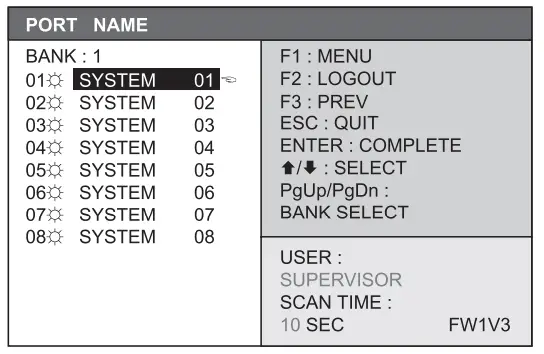 |
 ຖັດຈາກຊື່ລະບົບ ຖັດຈາກຊື່ລະບົບ |
PC ແມ່ນເປີດຢູ່ |
 ຖັດຈາກຊື່ລະບົບ ຖັດຈາກຊື່ລະບົບ |
PC ໄດ້ຖືກຄັດເລືອກ |
| F1 | ເຂົ້າເຖິງເມນູຫຼັກ F1 |
| F2 | ອອກຈາກລະບົບເມນູ OSD |
| F3 | ເມນູທີ່ຜ່ານມາ |
| Esc | ຍົກເລີກ / ອອກ |
| ເຂົ້າ | ສໍາເລັດ / ສະຫຼັບໄປຫາພອດທີ່ເລືອກ |
 |
ສະຫຼັບໄປຫາຜອດກ່ອນໜ້າ ຫຼືຕໍ່ໄປ |
| PgUp/PgDn | ປ່ຽນເປັນທະນາຄານກ່ອນໜ້າ ຫຼືທະນາຄານຕໍ່ໄປ |
| 1 / 2 / 3 / 4 | ຈໍສະແດງຜົນພອດ 01 ~ 08 / 09 ~ 16 / 17 ~ 24 / 25 ~ 32 ຂໍ້ສັງເກດ: ສະແດງພອດ 17 ~ 32 ສໍາລັບຮູບແບບພອດ 32 ເທົ່ານັ້ນ |
F1 ເມນູຫຼັກ
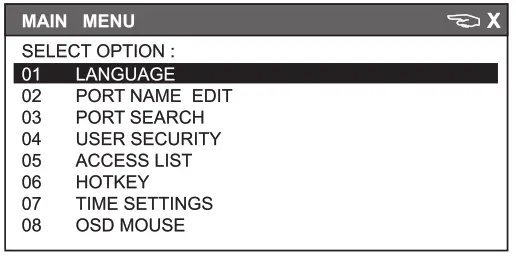
| 01 ພາສາ | ການປ່ຽນແປງພາສາ OSD |
| 02 PORT ຊື່ດັດແກ້ | ກໍານົດຊື່ຜອດ |
| 03 PORT ຄົ້ນຫາ | ຄົ້ນຫາໄວໂດຍຊື່ພອດ |
| 04 ຄວາມປອດໄພຂອງຜູ້ໃຊ້ | ປ່ຽນລະຫັດຜ່ານ |
| 05 ລາຍຊື່ການເຂົ້າເຖິງ | ກໍານົດສິດອໍານາດການເຂົ້າເຖິງຜູ້ໃຊ້ |
| 06 HOTKEY | ປ່ຽນປຸ່ມດ່ວນ |
| 07 ການຕັ້ງຄ່າເວລາ | ແກ້ໄຂຊ່ວງເວລາສະແດງຜົນການສະແກນ |
| 08 OSD ຫນູ | ແກ້ໄຂຄວາມໄວຂອງຫນູ OSD |
< 3.4 > KVM Hotkey & Remote Console Hotkey
| Local Console Hotkey | ຟັງຊັນ |
| ເລື່ອນລັອກ + ເລື່ອນລັອກ + ແຖບຊ່ອງ | ກຳລັງໂທຫາເມນູ OSD |
| ປຸ່ມຫນູຂວາ + Esc | ກຳລັງໂທຫາເມນູ OSD |
ເລື່ອນລັອກ + ເລື່ອນລັອກ +  |
ສະຫຼັບໄປຫາຜອດກ່ອນໜ້າ |
ເລື່ອນລັອກ + ເລື່ອນລັອກ +  |
ສະຫຼັບໄປຫາຜອດຕໍ່ໄປ |
| ເລື່ອນລັອກ + ເລື່ອນລັອກ + PgUp / PgDn | ປ່ຽນເປັນທະນາຄານກ່ອນໜ້າ ຫຼືທະນາຄານຕໍ່ໄປ |
| ເລື່ອນລັອກ + ເລື່ອນລັອກ + ໝາຍເລກທະນາຄານ + ພອດເບີ. | ສະຫຼັບໄປຫາພອດສະເພາະ |
| ເລື່ອນລັອກ + ເລື່ອນລັອກ + B | ເປີດ ແລະ ປິດ buzzer * ຄ່າເລີ່ມຕົ້ນ buzzer ເປີດ |
| ເລື່ອນລັອກ + ເລື່ອນລັອກ + P | ອອກຈາກລະບົບ KVM ຖ້າຄວາມປອດໄພລະຫັດຜ່ານເປີດຢູ່. ສະແດງໜ້າຕ່າງສະຖານະ |
ປຸ່ມດ່ວນລ່ວງໜ້າ (ສຳລັບການເຂົ້າສູ່ລະບົບຜູ້ຄຸມເທົ່ານັ້ນ)
| ເລື່ອນລັອກ + ເລື່ອນລັອກ + S | ເປີດໃຊ້ໂໝດສະແກນອັດຕະໂນມັດສຳລັບເຊີບເວີທີ່ເຊື່ອມຕໍ່ *ກົດປຸ່ມໃດນຶ່ງເພື່ອອອກຈາກໂໝດສະແກນອັດຕະໂນມັດ |
| ເລື່ອນລັອກ + ລັອກເລື່ອນ + R | ຣີເຊັດການຕັ້ງຄ່າ KVM ທັງໝົດເປັນຄ່າເລີ່ມຕົ້ນຈາກໂຮງງານ * ຍົກເວັ້ນການຕັ້ງຄ່າຄວາມປອດໄພຂອງຜູ້ໃຊ້ |
| ເລື່ອນລັອກ + ລັອກເລື່ອນ + U | ປິດໃຊ້ງານ ແລະເປີດໃຊ້ຄວາມປອດໄພລະຫັດຜ່ານ * ຄວາມປອດໄພເລີ່ມຕົ້ນເປີດຢູ່ |
| ເລື່ອນລັອກ + ລັອກເລື່ອນ + L | ເພື່ອເປີດໃຊ້ / ປິດການທໍາງານຂອງການບັນທຶກຫນ້າຈໍແລະ 10 ນາທີອອກອັດຕະໂນມັດ *ຄ່າເລີ່ມຕົ້ນການປະຢັດໜ້າຈໍຖືກປິດໄວ້ |
ຂໍ້ສັງເກດ:
- Example ຂອງ “ເລື່ອນລັອກ + ລັອກເລື່ອນ + ເລກທະນາຄານ. + ໝາຍເລກ Port.”
– ໝາຍເລກທະນາຄານ: 1 ເຖິງ 8
– Port No. : 01 ຫາ 16
– ເຊັ່ນ: ທະນາຄານ 1 ພອດ 4: ເລື່ອນລັອກ + ເລື່ອນລັອກ + 1 + 0 + 4
– ເຊັ່ນ: ທະນາຄານ 2 ພອດ 16: ເລື່ອນລັອກ + ເລື່ອນລັອກ + 2 + 1 + 6 - ທ່ານຕ້ອງກົດປຸ່ມດ່ວນພາຍໃນ 2 ວິນາທີ
- ຈະໄດ້ຍິນສຽງບີບສຳລັບການເຂົ້າໄປຢ່າງສຳເລັດຜົນ
- ບໍ່ຮອງຮັບປຸ່ມກົດຕົວເລກ, ໃນຂະນະທີ່ຢູ່ໃນໜ້າຈໍ OSD, ປຸ່ມລູກສອນ, PgUp, PgDn, ແລະ Enter ແມ່ນຮອງຮັບ.
| Hotkey ຄອນໂຊລໄລຍະໄກ | ຟັງຊັນ |
| ເລື່ອນລັອກ + ລັອກເລື່ອນ + ຄ | ສະຫຼັບສະຫຼັບລະຫວ່າງຣີໂໝດ ແລະພອດທ້ອງຖິ່ນ |
| ເລື່ອນລັອກ + ລັອກເລື່ອນ + ຖາມ | ເປີດ ແລະປິດ buzzer * buzzer ເລີ່ມຕົ້ນແມ່ນເປີດ |
| ເລື່ອນລັອກ + ເລື່ອນລັອກ + S | ເປີດໃຊ້ໂໝດສະແກນອັດຕະໂນມັດສຳລັບຣີໂໝດ ແລະພອດທ້ອງຖິ່ນ *ຊ່ວງເວລາສະແກນແມ່ນ 5 ວິນາທີ |
| ເລື່ອນລັອກ + ເລື່ອນລັອກ + ກ | ປັບສັນຍານວິດີໂອອັດຕະໂນມັດ |
ເຈດຕະນາປະໄວ້ຫວ່າງເປົ່າ
ບໍລິສັດສະຫງວນສິດໃນການແກ້ໄຂຂໍ້ມູນສະເພາະຂອງຜະລິດຕະພັນໂດຍບໍ່ມີການແຈ້ງລ່ວງໜ້າ ແລະຖືວ່າບໍ່ມີຄວາມຮັບຜິດຊອບຕໍ່ຄວາມຜິດພາດທີ່ອາດຈະປາກົດຢູ່ໃນສິ່ງພິມນີ້.
ຊື່ຍີ່ຫໍ້ທັງໝົດ, ໂລໂກ້, ແລະເຄື່ອງໝາຍການຄ້າທີ່ລົງທະບຽນແມ່ນເປັນຊັບສິນຂອງເຈົ້າຂອງຂອງເຂົາເຈົ້າ.
ລິຂະສິດ 2021 Austin Hughes Electronics Ltd. ສະຫງວນລິຂະສິດທັງໝົດ.
www.austin-hughes.com
ເອກະສານ / ຊັບພະຍາກອນ
 |
ໄຊເບີview ຊຸດຊຸດຫລັງ KVM ສໍາລັບ LCD Console Drawer [pdf] ຄູ່ມືຜູ້ໃຊ້ Drawer, Console Drawer, LCD Console Drawer, ຊຸດຫລັງ KVM |


