

Crabtree ACST161603 16A Smart Socket ຄູ່ມືຜູ້ໃຊ້

ໝາຍເລກຮູບແບບ : ACST161603
ການປ້ອນຂໍ້ມູນ Voltage: AC 220 V-240 V
ຜົນຜະລິດ: 16 A ໂຫຼດສູງສຸດ (Resistive load)
ປະເພດໄຮ້ສາຍ: 2.4 GHz 1T1R
ສະຫນັບສະຫນູນ App: iOS / Android
ເຂົ້າກັນໄດ້ກັບ Alexa ແລະ Google Home
ວິທີການເຊື່ອມຕໍ່ Smart Socket ກັບເຄືອຂ່າຍ Wi-Fi
- ດາວໂຫລດ HAVELLS Digi Tap ຈາກ
 ຫຼືໃຊ້ລະຫັດ QR ສໍາລັບ iOS ແລະ Android.

ເມື່ອດາວໂຫຼດແລ້ວ, ແອັບຈະຂໍໃຫ້ເຈົ້າລົງທະບຽນອຸປະກອນຂອງທ່ານ. ໃສ່ເບີໂທລະສັບ ຫຼື ອີເມວຂອງທ່ານ. ຖ້າທ່ານເລືອກເບີໂທລະສັບ, ທ່ານຈະໄດ້ຮັບຂໍ້ຄວາມທີ່ມີລະຫັດລົງທະບຽນ. ຖ້າທ່ານເລືອກອີເມວ, ຫຼັງຈາກນັ້ນທ່ານຈະສ້າງລະຫັດຜ່ານ.
ເອົາໃຈໃສ່: ບໍ່ມີລະຫັດການຈົດທະບຽນທີ່ຈໍາເປັນຖ້າຫາກວ່າເລືອກເອົາວິທີການອີເມລ໌.

ກະລຸນາບັນທຶກ: ມີສາມທິບາຍຮູບແບບການຕັ້ງຄ່າ (ຮູບແບບ BLE / ການຕັ້ງຄ່າສະຫຼາດ / ຮູບແບບ AP) ທີ່ມີໃຫ້ທ່ານເລືອກກ່ອນທີ່ຈະເພີ່ມອຸປະກອນການ app ໄດ້. ໂໝດ BLE ຖືກແນະນຳ ແລະນີ້ແມ່ນໂໝດເລີ່ມຕົ້ນໃນແອັບ.
ໂໝດ BLE (ໂໝດ EZ) ການຕັ້ງຄ່າ
- ໂໝດ BLE ຄວນຖືກເປີດໃຊ້ໂດຍການກົດປຸ່ມເປີດປິດເປັນເວລາ 6 ວິນາທີ, LED ຈະເລີ່ມກະພິບເປັນສີຟ້າ.
- ແຕະທີ່ໄອຄອນ “+” ຢູ່ມຸມຂວາເທິງຂອງແອັບ “Havells Digitap”, ຈະມີປະກົດຂຶ້ນເພື່ອຮ້ອງຂໍໃຫ້ເພີ່ມ Smart Socket.
ໝາຍເຫດ: Bluetooth ຂອງໂທລະສັບຄວນຈະເປີດຢູ່.

- ປະຕິບັດຕາມຄໍາແນະນໍາຂອງແອັບຯເພື່ອເຊື່ອມຕໍ່ Smart Socket ກັບເຄືອຂ່າຍ Wi-Fi ຂອງທ່ານ.

- ເມື່ອເຊື່ອມຕໍ່ແລ້ວ, ແອັບຈະເຕືອນການເຊື່ອມຕໍ່ແລະຄລິກ“ ສຳ ເລັດ”
- ຕອນນີ້ທ່ານສາມາດຄວບຄຸມການໂຫຼດທີ່ເຊື່ອມຕໍ່ກັບ Smart Socket ຜ່ານ Havells Digitap App
- ເມື່ອການຕັ້ງຄ່າສໍາເລັດສົບຜົນສໍາເລັດ, ໄຟຊີ້ບອກຈະປ່ຽນເປັນສີຟ້າແຂງແລະອຸປະກອນຈະໄດ້ຮັບການເພີ່ມ "ບັນຊີລາຍການອຸປະກອນ".

ໂໝດການຕັ້ງຄ່າອັດສະລິຍະ (ທົ່ວໄປ)
- ກວດໃຫ້ແນ່ໃຈວ່າໄດ້ເລີ່ມໂໝດການຕັ້ງຄ່າອັດສະລິຍະແລ້ວ: ໄຟຕົວຊີ້ວັດຈະກະພິບສີຟ້າຢ່າງໄວວາ (ສອງເທື່ອຕໍ່ວິນາທີ). ຖ້າມັນກະພິບເປັນສີຟ້າຊ້າໆ (ຫນຶ່ງຄັ້ງໃນທຸກໆ 3 ວິນາທີ), ກົດປຸ່ມເປີດປິດໃນ Smart Socket ຄ້າງໄວ້ 6 ວິນາທີ ຈົນກວ່າໄຟສະແດງຈະກະພິບຢ່າງໄວວາ.
- ແຕະທີ່ໄອຄອນ “+” ຢູ່ເບື້ອງຂວາເທິງຂອງ “HAVELLS Digi Tap”, ເລືອກ Crabtree ແລະຈາກນັ້ນ Smart Socket.

- ປະຕິບັດຕາມຄໍາແນະນໍາໃນແອັບເພື່ອເຊື່ອມຕໍ່ Smart Socket ກັບເຄືອຂ່າຍ Wi-Fi ຂອງທ່ານ.

- ເມື່ອເຊື່ອມຕໍ່ແລ້ວ, ແອັບຈະເຕືອນການເຊື່ອມຕໍ່, ແລະຄລິກ "ເຮັດແລ້ວ".
- ຕອນນີ້ທ່ານສາມາດຄວບຄຸມ Smart Socket ໄດ້ຜ່ານແອັບ “HAVELLS Digi Tap”.
- ເມື່ອການຕັ້ງຄ່າສໍາເລັດສົບຜົນສໍາເລັດ, ໄຟຊີ້ບອກຈະປ່ຽນເປັນສີຟ້າແຂງແລະອຸປະກອນຈະໄດ້ຮັບການເພີ່ມ "ບັນຊີລາຍການອຸປະກອນ".
ການຕັ້ງຄ່າແບບ AP
(ໃຊ້ພຽງແຕ່ຖ້າອຸປະກອນບໍ່ຖືກຮັບຮູ້ໃນໂໝດການຕັ້ງຄ່າອັດສະລິຍະ)
- ກວດໃຫ້ແນ່ໃຈວ່າການຕັ້ງຄ່າໂໝດ AP ເລີ່ມຕົ້ນຢູ່ໃນ Smart Socket : ແສງຊີ້ບອກຈະກະພິບສີຟ້າຊ້າໆ (ໜຶ່ງເທື່ອໃນທຸກໆ 3 ວິນາທີ). ຖ້າມັນກະພິບສີຟ້າຢ່າງໄວວາ (ສອງເທື່ອຕໍ່ວິນາທີ), ກົດປຸ່ມເປີດປິດຢູ່ Smart Socket ຄ້າງໄວ້ 6 ວິນາທີ ຈົນກວ່າໄຟສະແດງຈະກະພິບຊ້າໆ.
- ແຕະທີ່ໄອຄອນ “+” ຢູ່ມຸມຂວາເທິງຂອງແຖບ “HAVELLS Digi Tap” ແລະຫຼັງຈາກນັ້ນເລືອກ Smart Socket. ຄລິກ “ໂໝດອື່ນ” ຢູ່ມຸມຂວາເທິງ. ໃນໜ້າຕໍ່ໄປເລືອກໂໝດ AP.

- ປະຕິບັດຕາມຄໍາແນະນໍາໃນແອັບເພື່ອເຊື່ອມຕໍ່ Smart Socket ກັບເຄືອຂ່າຍ Wi-Fi ຂອງທ່ານ.

- ເມື່ອເຊື່ອມຕໍ່ແລ້ວ, ແອັບຈະເຕືອນການເຊື່ອມຕໍ່, ແລະຄລິກ "ເຮັດແລ້ວ".
- ດຽວນີ້ທ່ານສາມາດຄວບຄຸມ Smart Socket ຜ່ານ HAVELLS Digi Tap APP.
- ເມື່ອການຕັ້ງຄ່າສໍາເລັດສົບຜົນສໍາເລັດ, ໄຟຊີ້ບອກຈະປ່ຽນເປັນສີຟ້າແຂງແລະອຸປະກອນຈະໄດ້ຮັບການເພີ່ມ "ບັນຊີລາຍການອຸປະກອນ".
ວິທີການເຊື່ອມຕໍ່ Smart Socket ກັບ Amazon Alexa
- ເປີດໃຊ້ແອັບ HAVELLS Digi Tap, ເຂົ້າສູ່ລະບົບບັນຊີຂອງທ່ານ ແລະໃຫ້ແນ່ໃຈວ່າ Smart Socket ຢູ່ໃນລາຍການອຸປະກອນ.
- ແກ້ໄຂຊື່ອຸປະກອນເພື່ອໃຫ້ Alexa ສາມາດຮັບຮູ້ໄດ້ງ່າຍ, ເຊັ່ນ: ແສງຫ້ອງຮັບແຂກ, ແສງຫ້ອງນອນ, ແລະອື່ນໆ.
- ຫຍໍ້ HAVELLS Digi Tap App, ຈາກນັ້ນເປີດແອັບ Alexa ແລະເຂົ້າສູ່ລະບົບບັນຊີ Alexa ຂອງທ່ານແລະໃຫ້ແນ່ໃຈວ່າທ່ານມີອຸປະກອນຄວບຄຸມສຽງ Alexa ຢ່າງໜ້ອຍໜຶ່ງອັນທີ່ຕິດຕັ້ງໄວ້ເຊັ່ນ Echo, Echo dot, ແລະອື່ນໆ.
- ຢູ່ແຈເບື້ອງຊ້າຍດ້ານເທິງຂອງ ໜ້າ ຫຼັກ, ຄລິກ
 ປຸ່ມເພື່ອສະແດງເມນູແອັບ. ຈາກນັ້ນຄລິກ
  ໃນເມນູ.

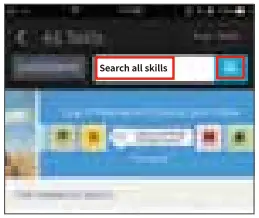
- ພິມໃສ່ HAVELLS Digi Tap ໃນການຊອກຫາ ແລະຄລິກທີ່ປຸ່ມຄົ້ນຫາທີ່ຢູ່ຂ້າງມັນ.
- ໃຫ້ຄລິກໃສ່ (Enable) ເພື່ອເປີດໃຊ້ HAVELLS Digi Tap ກັບທັກສະ, ຈາກນັ້ນເຂົ້າສູ່ລະບົບດ້ວຍບັນຊີ HAVELLS Digi Tap ເພື່ອເຮັດສໍາເລັດການເຊື່ອມໂຍງບັນຊີ.
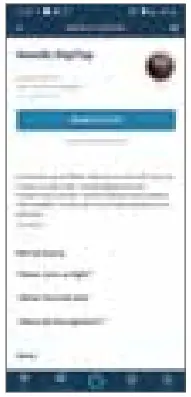
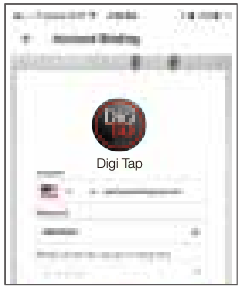
- ຫຼັງຈາກເຊື່ອມໂຍງບັນຊີ ສຳ ເລັດແລ້ວ, ເຈົ້າສາມາດຂໍໃຫ້ Alexa ຄົ້ນພົບອຸປະກອນໄດ້. Alexa ຈະສະແດງອຸປະກອນທັງdiscoveredົດທີ່ຄົ້ນພົບຫຼັງຈາກ 20 ວິນາທີ.
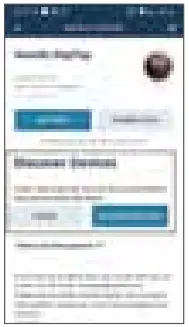
- ກັບໄປທີ່ເມນູໂດຍການຄລິກ ປຸ່ມ, ແລະຫຼັງຈາກນັ້ນໃຫ້ຄລິກໃສ່
 ປຸ່ມ.
ປຸ່ມ.
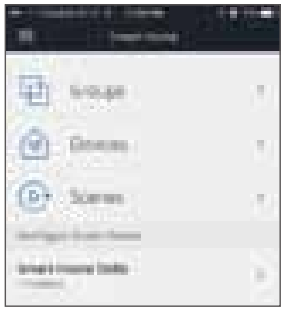
- ໃນໜ້າຫຼັກອັດສະລິຍະ, ທ່ານສາມາດຈັດກຸ່ມອຸປະກອນຂອງທ່ານສໍາລັບປະເພດຕ່າງໆ. HAVELLS Digi Tap APP ຂອງທ່ານມີຄວາມຊໍານິຊໍານານກັບ Alexa. ຕອນນີ້ທ່ານສາມາດຄວບຄຸມ Smart Socket ຂອງທ່ານໄດ້ຜ່ານ Alexa.
ການແກ້ໄຂບັນຫາແລະ FAQ
- ອຸປະກອນໃດທີ່ຂ້ອຍສາມາດຄວບຄຸມດ້ວຍ Smart Socket ໄດ້?
ທ່ານສາມາດຄວບຄຸມໄຟ, ພັດລົມ, ເຄື່ອງເຮັດຄວາມຮ້ອນແບບພົກພາ, ແລະເຄື່ອງໃຊ້ຂະຫນາດນ້ອຍຕ່າງໆຕາມຂໍ້ກໍາຫນົດຂອງ Smart Socket. - ຂ້ອຍຄວນເຮັດແນວໃດເມື່ອຂ້ອຍບໍ່ສາມາດປິດ Smart Socket ໄດ້?
ກວດໃຫ້ແນ່ໃຈວ່າອຸປະກອນມືຖື ແລະ Smart Socket ຂອງທ່ານເຊື່ອມຕໍ່ກັບເຄືອຂ່າຍ Wi-Fi ດຽວກັນ.
ໃຫ້ແນ່ໃຈວ່າອຸປະກອນທີ່ເຊື່ອມຕໍ່ກັບ Smart Socket ເປີດຢູ່. - ຂ້ອຍຄວນເຮັດແນວໃດເມື່ອຂະບວນການຕັ້ງຄ່າອຸປະກອນບໍ່ສໍາເລັດ?
ເຈົ້າສາມາດ:- ກວດເບິ່ງວ່າ Smart Socket ເປີດຫຼືບໍ່.
- ກວດເບິ່ງວ່າອຸປະກອນມືຖືຂອງທ່ານເຊື່ອມຕໍ່ກັບ 2.4 GHz ເຄືອຂ່າຍ WI-Fi.
- ກວດເບິ່ງການເຊື່ອມຕໍ່ເຄືອຂ່າຍຂອງທ່ານ. ໃຫ້ແນ່ໃຈວ່າ router ເຮັດວຽກຢ່າງຖືກຕ້ອງ:
ຖ້າ router ເປັນ router ສອງແບນ, ກະລຸນາເລືອກເຄືອຂ່າຍ 2.4 G
ແລະຫຼັງຈາກນັ້ນຕື່ມ Smart Socket.
ເປີດໃຊ້ຟັງຊັນກະຈາຍສຽງຂອງເຣົາເຕີ.
ຕັ້ງຄ່າວິທີການເຂົ້າລະຫັດເປັນ WPA2-PSK ແລະປະເພດການອະນຸຍາດເປັນ AES, ຫຼືຕັ້ງທັງສອງເປັນອັດຕະໂນມັດ.
ໂໝດໄຮ້ສາຍບໍ່ສາມາດເປັນ 802.11 ເທົ່ານັ້ນ. - ກວດເບິ່ງການລົບກວນ Wi-Fi ຫຼືຍ້າຍ Smart Socket ໄປບ່ອນອື່ນພາຍໃນຂອບເຂດສັນຍານ.
- ກວດເບິ່ງວ່າອຸປະກອນເຊື່ອມຕໍ່ຂອງ router ຮອດຈຳນວນທີ່ຈຳກັດໄວ້. ກະລຸນາພະຍາຍາມທີ່ຈະປິດການທໍາງານ Wi-Fi ຂອງອຸປະກອນບາງຢ່າງແລະກໍານົດຄ່າ Smart Socket ອີກເທື່ອຫນຶ່ງ.
- ກວດເບິ່ງວ່າຟັງຊັນການກັ່ນຕອງ MAC ແບບໄຮ້ສາຍຂອງເຣົາເຕີເປີດຢູ່ຫຼືບໍ່. ເອົາອຸປະກອນອອກຈາກລາຍຊື່ການກັ່ນຕອງ ແລະໃຫ້ແນ່ໃຈວ່າ router ບໍ່ໄດ້ຫ້າມ Smart Socket ຈາກການເຊື່ອມຕໍ່.
- ໃຫ້ແນ່ໃຈວ່າລະຫັດຜ່ານຂອງເຄືອຂ່າຍ Wi-Fi ຂອງທ່ານທີ່ໃສ່ໃນ App ແມ່ນຖືກຕ້ອງເມື່ອເພີ່ມ Smart Socket.
- ໃຫ້ແນ່ໃຈວ່າ Smart Socket ກຽມພ້ອມສໍາລັບ App-Configuration, ໄຟຕົວຊີ້ວັດແມ່ນກະພິບສີຟ້າໄວ (ສອງເທື່ອຕໍ່ວິນາທີ) ສໍາລັບຮູບແບບການຕັ້ງຄ່າອັດສະລິຍະ, ກະພິບສີຟ້າຊ້າ (ຫນຶ່ງຄັ້ງໃນທຸກໆ 3 ວິນາທີ) ສໍາລັບການຕັ້ງຄ່າ AP mode.
ເຮັດຊ້ຳຂັ້ນຕອນການຕັ້ງຄ່າແອັບ.
ຣີເຊັດ Smart Socket ຈາກໂຮງງານ ແລະພະຍາຍາມເພີ່ມມັນອີກຄັ້ງ.
- ຂ້ອຍສາມາດຄວບຄຸມອຸປະກອນຜ່ານເຄືອຂ່າຍມືຖື 2G/3G/4G ໄດ້ບໍ?
ເຕົ້າສຽບອັດສະລິຍະ ແລະອຸປະກອນມືຖືຕ້ອງຢູ່ໃຕ້ເຄືອຂ່າຍ Wi-Fi ດຽວກັນເມື່ອເພີ່ມ Smart Socket ເປັນເທື່ອທຳອິດ. ຫຼັງຈາກການຕັ້ງຄ່າອຸປະກອນສົບຜົນສໍາເລັດ, ທ່ານສາມາດຄວບຄຸມຫ່າງໄກສອກຫຼີກອຸປະກອນໂດຍຜ່ານເຄືອຂ່າຍໂທລະສັບມືຖື 2G / 3G / 4G. - ຂ້ອຍສາມາດແບ່ງປັນອຸປະກອນຂອງຂ້ອຍກັບຄອບຄົວໄດ້ແນວໃດ?
ເປີດໃຊ້ແອັບ HAVELLS Digi Tap, ໄປທີ່ “Profile” -> “ການແບ່ງປັນອຸປະກອນ”-> “ສົ່ງ”, ປາດ “ເພີ່ມການແບ່ງປັນ”, ປະຕິບັດຕາມຄໍາແນະນໍາໃນຫນ້າຈໍ, ປັດຈຸບັນທ່ານສາມາດແບ່ງປັນອຸປະກອນກັບສະມາຊິກໃນຄອບຄົວເພີ່ມເຕີມ. - ຣີເຊັດອຸປະກອນນີ້ແນວໃດ?
ຣີເຊັດເປັນຄ່າຈາກໂຮງງານ: ຫຼັງຈາກເຕົ້າສຽບອັດສະລິຍະຖືກໃສ່ເຂົ້າໄປໃນປລັກສຽບໄຟ, ໃຫ້ກົດຄ້າງໄວ້ (ເປັນເວລາ 6 ວິນາທີ) ປຸ່ມເປີດປິດເພື່ອຣີເຊັດເປັນຄ່າໂຮງງານຈົນກວ່າໄຟສະແດງຈະກະພິບເປັນສີຟ້າຢ່າງໄວວາ. ຮູບແບບການແສງສະຫວ່າງຕົວຊີ້ວັດ:
ກະພິບສີຟ້າດ່ວນ (ສອງເທື່ອຕໍ່ວິນາທີ): ເລີ່ມຕົ້ນການຕັ້ງຄ່າໂໝດດ່ວນ.
ກະພິບສີຟ້າຊ້າໆ (ຫນຶ່ງຄັ້ງໃນທຸກໆ 3 ວິນາທີ): ເລີ່ມຕົ້ນການຕັ້ງຄ່າໂໝດ AP.
ສີຟ້າແຂງ: Smart Socket ເຊື່ອມຕໍ່ກັບເຄືອຂ່າຍ Wi-Fi.
ປິດ: ເຕົ້າສຽບອັດສະລິຍະຖືກປິດ ແລະບໍ່ມີເຄືອຂ່າຍ Wi-Fi.
ຜະລິດຕະພັນໃຊ້ Wifi Module No. CB2S with ETA No. ETA-SD-20210805592

Havells India Ltd.
ຫ້ອງການ: QRG Towers, 2D, Sector-126, ທາງດ່ວນ, Noida-201304 (UP),
Ph. +91-120-333 1000, ແຟັກ: +91-120-333 2000,
ອີເມລ: marketing@havells.com, www.crabtreeindia.com,
ເບີການດູແລຜູ້ບໍລິໂພກ: 1800 11 0303 (ທຸກການເຊື່ອມຕໍ່),
011-4166 0303 (ເສັ້ນດິນ),
(CIN) – L31900DL1983PLC016304
ສະຫງວນລິຂະສິດ. ການປອມແປງເຄື່ອງນຸ່ງຫົ່ມການຄ້າ, ຮູບພາບແລະສີຂອງເອກະສານນີ້ແມ່ນການກະທໍາຜິດທີ່ມີໂທດ.
ເອກະສານ / ຊັບພະຍາກອນ
 |
Crabtree Havells 16A Wi-Fi ເຕົ້າສຽບອັດສະລິຍະທີ່ເປີດໃຊ້ງານ [pdf] ຄູ່ມືຜູ້ໃຊ້ Havells 16A Wi-Fi Enabled Smart Socket, ເຕົ້າສຽບອັດສະລິຍະທີ່ເປີດໃຊ້ Wi-Fi 16A, ເຕົ້າສຽບອັດສະລິຍະທີ່ເປີດໃຊ້ Wi-Fi, ເຕົ້າສຽບອັດສະລິຍະ, ເຕົ້າສຽບອັດສະລິຍະ, ເຕົ້າສຽບອັດສະລິຍະ |


