


CLOCKAUDIO ກະດານຄວບຄຸມ Windows Application

ເລີ່ມຕົ້ນ
- ແຜງຄວບຄຸມ Clockaudio ແມ່ນແອັບພລິເຄຊັນ Windows ທີ່ຖືກອອກແບບມາເພື່ອຕິດຕາມຜະລິດຕະພັນ IP ທີ່ເຂົ້າກັນໄດ້ກັບ Clockaudio ທີ່ເຊື່ອມຕໍ່ກັບເຄືອຂ່າຍ. ເຄື່ອງມືນີ້ຊ່ວຍໃຫ້ຜູ້ໃຊ້ສາມາດຕິດຕໍ່ສື່ສານກັບ CDT100 MK2, CDT100 MK3,
- ຜະລິດຕະພັນ CDT3 Dante, ແລະຜະລິດຕະພັນ logic CUT-4, ໃຫ້ພວກເຂົາມີທີ່ຢູ່ IP ທີ່ເຂົ້າກັນໄດ້.
- Dante ແລະອຸປະກອນຄວບຄຸມສາມາດຖືກຄົ້ນພົບຢູ່ໃນ link-local, DHCP, ແລະ IP ຄົງທີ່, ແຕ່ຄວນສັງເກດວ່າ Clockaudio Control Panel ຈະສາມາດສື່ສານກັບອຸປະກອນຕ່າງໆໄດ້ຖ້າພວກເຂົາມີທີ່ຢູ່ IP ທີ່ຖືກຕ້ອງ. ເພື່ອຮັບປະກັນການສື່ສານທີ່ເຫມາະສົມ, Windows PC ທີ່ໃຊ້ Clockaudio Control Panel ຕ້ອງຢູ່ໃນເຄືອຂ່າຍຍ່ອຍດຽວກັນກັບເຄືອຂ່າຍ Dante. ໃນກໍລະນີຂອງການປ່ຽນແປງໃນເຄືອຂ່າຍຍ່ອຍເຄືອຂ່າຍຄວບຄຸມ, Dante
- ເຄືອຂ່າຍຍ່ອຍຂອງເຄືອຂ່າຍຕ້ອງປະຕິບັດຕາມ, ແລະ PC ຕ້ອງໄດ້ຮັບການປັບປຸງສໍາລັບຜະລິດຕະພັນທີ່ຈະເຫັນຢູ່ໃນກະດານຄວບຄຸມ Clockaudio.
- ໂດຍຄ່າເລີ່ມຕົ້ນ, ຜະລິດຕະພັນ IP ຈະໄດ້ຮັບທີ່ຢູ່ IP ແບບເຄື່ອນໄຫວ. ຖ້າບໍ່ມີເຊີບເວີ DHCP ເພື່ອກຳນົດທີ່ຢູ່ IP, ອຸປະກອນຈະເຂົ້າສູ່ໂໝດເຊື່ອມຕໍ່ ແລະກຳນົດທີ່ຢູ່ IP ດ້ວຍຕົນເອງ. ທີ່ຢູ່ IP ທີ່ກຳນົດເອງຈະເລີ່ມຕົ້ນດ້ວຍ 169.254.xx ສະເໝີ
- ກະລຸນາສັງເກດ
- ທີ່ຢູ່ IP ໃນ VLAN ຈະບໍ່ຖືກຮັບຮູ້ໂດຍແຜງຄວບຄຸມ Clockaudio. ນອກຈາກນີ້, ສະຫຼັບການປ່ຽນ AVB ເປັນ Dante ອາດຈະບໍ່ອະນຸຍາດໃຫ້ເຄືອຂ່າຍຄວບຄຸມສາມາດເຫັນໄດ້ໃນແອັບພລິເຄຊັນ windows.
ການນຳທາງໃນແຜງຄວບຄຸມ
ມີສາມອົງປະກອບຫຼັກຂອງແຜງຄວບຄຸມ Clockaudio.
- ປ່ອງຢ້ຽມອຸປະກອນ
- Dante ອຸປະກອນ
- ແຖບເມນູ
ປ່ອງຢ້ຽມອຸປະກອນ
ອຸປະກອນທີ່ມີຢູ່ຈະປາກົດຢູ່ໃນປ່ອງຢ້ຽມການເລືອກອຸປະກອນຢູ່ເບື້ອງຊ້າຍຂອງຫນ້າຈໍ Clockaudio Control Panel.
ເມື່ອອຸປະກອນຖືກເລືອກ, ຮູບພາບຂອງອຸປະກອນທີ່ເລືອກຈະຖືກສະແດງຢູ່ມຸມເທິງຂອງປ່ອງຢ້ຽມອຸປະກອນ. ດ້ານຂວາ ແລະລຸ່ມຮູບອຸປະກອນແມ່ນຂໍ້ມູນ ແລະຕົວເລືອກການຕັ້ງຄ່າ.

ຂໍ້ມູນອຸປະກອນ
- ຮູບແບບ
ຊ່ອງຂໍ້ມູນນີ້ຊີ້ໃຫ້ເຫັນຊື່ແບບຈໍາລອງຂອງຜະລິດຕະພັນທີ່ເລືອກ. - NAME
ຊ່ອງຂໍ້ມູນນີ້ຊີ້ໃຫ້ເຫັນຊື່ຜະລິດຕະພັນດັ່ງທີ່ສະແດງຢູ່ໃນເຄືອຂ່າຍ Dante. - DANTE IP
ຊ່ອງຂໍ້ມູນນີ້ຊີ້ໃຫ້ເຫັນທີ່ຢູ່ IP ຂອງຜະລິດຕະພັນຢູ່ໃນເຄືອຂ່າຍ Dante. - ທີ່ຢູ່ DANTE MAC
ຊ່ອງຂໍ້ມູນນີ້ຊີ້ໃຫ້ເຫັນທີ່ຢູ່ MAC ຂອງຜະລິດຕະພັນຢູ່ໃນເຄືອຂ່າຍ Dante. - IP ຄວບຄຸມ
ຊ່ອງຂໍ້ມູນນີ້ຊີ້ບອກທີ່ຢູ່ IP ຂອງຜະລິດຕະພັນໃນເຄືອຂ່າຍຄວບຄຸມ. - ຄວບຄຸມ MAC
ຊ່ອງຂໍ້ມູນນີ້ຊີ້ບອກທີ່ຢູ່ MAC ຂອງຜະລິດຕະພັນຢູ່ໃນເຄືອຂ່າຍຄວບຄຸມ. - ລະບຸຕົວຕົນ
ກ່ອງນີ້ອະນຸຍາດໃຫ້ທ່ານສາມາດລະບຸອຸປະກອນທີ່ເລືອກ. ເມື່ອເລືອກ, ໄຟ LED ຢູ່ແຖບດ້ານຫນ້າຂອງອຸປະກອນຈະກະພິບ. ອັນນີ້ເປັນປະໂຫຍດເມື່ອກຳນົດຄ່າອຸປະກອນຫຼາຍອັນຢູ່ໃນສະຖານທີ່ດຽວກັນ.
ແຜງການຕັ້ງຄ່າ
ແຜງການຕັ້ງຄ່າຊອບແວສຳລັບແຜງຄວບຄຸມ Clockaudio ຖືກຈັດເປັນພາກສ່ວນສຳຄັນຕໍ່ໄປນີ້:
- ການຄວບຄຸມ ARM-C
- ການປ້ອນຂໍ້ມູນດ້ວຍໄມ
- ທີ່ຢູ່ IP ແລະພອດ Asynchronous
- ຜົນຜະລິດສາຍສະເຕີລິໂອ
- ການຄວບຄຸມ TS
ການຄວບຄຸມ ARM-C
ການຄວບຄຸມ ARM-C ອະນຸຍາດໃຫ້ຜູ້ໃຊ້ສາມາດເປີດໃຊ້ / ປິດການໃຊ້ງານຜົນຜະລິດ ARM-C ດ້ວຍຕົນເອງ. ພຽງແຕ່ກວດເບິ່ງກ່ອງເພື່ອເປີດໃຊ້ຜົນຜະລິດຫຼືຍົກເລີກການກວດເບິ່ງກ່ອງເພື່ອປິດການໃຊ້ງານຜົນຜະລິດ.
ການປ້ອນຂໍ້ມູນ MIC
ແຜງປ້ອນຂໍ້ມູນ MIC ອະນຸຍາດໃຫ້ທ່ານຄວບຄຸມການຕັ້ງຄ່າສໍາລັບແຕ່ລະຊ່ອງໄມໂຄຣໂຟນຢູ່ໃນອຸປະກອນ.
ຊື່ຊ່ອງ
ຊ່ອງຂໍ້ຄວາມນີ້ລາຍງານຊື່ຊ່ອງສົ່ງ Dante ທີ່ສະແດງຢູ່ໃນເຄືອຂ່າຍ Dante ສໍາລັບຊ່ອງທາງການປ້ອນຂໍ້ມູນອະນາລັອກທີ່ສອດຄ້ອງກັນ.
ໝາຍເຫດ: ຊ່ອງຂໍ້ມູນນີ້ແມ່ນບໍ່ສາມາດແກ້ໄຂໄດ້. ເພື່ອແກ້ໄຂຊື່ຊ່ອງ, ໃຫ້ໃຊ້ລາຍການອຸປະກອນ view ຄວບຄຸມຫຼືໃຊ້ Dante Controller.
ການຄວບຄຸມພະລັງງານ PHANTOML
ພາກສ່ວນຄວບຄຸມພະລັງງານ phantom ອະນຸຍາດໃຫ້ຜູ້ໃຊ້ສາມາດເປີດຫຼືປິດພະລັງງານ phantom ສໍາລັບວັດສະດຸປ້ອນທີ່ສອດຄ້ອງກັນ.
ການກັ່ນຕອງຜ່ານສູງ
ຊ່ອງຂໍ້ມູນນີ້ອະນຸຍາດໃຫ້ຜູ້ໃຊ້ສາມາດຄວບຄຸມຄວາມຖີ່ຂອງການກັ່ນຕອງຜ່ານສູງ input ລະຫວ່າງ 50Hz ແລະ 100Hz.
ທີ່ຢູ່ IP ແລະພອດ asyNCHRONOUS
ການປ່ຽນແປງໃນສະຖານະຂອງ logic input ສາມາດຖືກສົ່ງຜ່ານ asynchronously ຜ່ານເຄືອຂ່າຍ. ສະຖານທີ່ບ່ອນທີ່ຂໍ້ຄວາມເຫຼົ່ານີ້ຖືກສົ່ງ, ເຊັ່ນ: ລະບົບຄວບຄຸມແລະເຄື່ອງປະມວນຜົນສັນຍານດິຈິຕອນ, ຖືກກໍານົດໂດຍ IP ແລະພອດ asynchronous. ເພື່ອປິດການທໍາງານຂໍ້ຄວາມ asynchronous, ທີ່ຢູ່ IP 0.0.0.0 ສາມາດຖືກສົ່ງໄປ.
STEREO LINE OUTPUT HIGH Pass Filter
ຊ່ອງຂໍ້ມູນນີ້ອະນຸຍາດໃຫ້ຜູ້ໃຊ້ສາມາດຄວບຄຸມລະດັບຄວາມຖີ່ຂອງການກັ່ນຕອງຜ່ານສູງຜົນຜະລິດລະຫວ່າງ 50Hz ແລະ 100Hz.
TS ຄວບຄຸມ
ແຜງ TS Port ສະໜອງການຄວບຄຸມຄຸນສົມບັດ TS Port ສໍາລັບແຕ່ລະ TS Port ໃນອຸປະກອນທີ່ເລືອກ.
ໄຟ LED STATUS
ກ່ອງກາໝາຍສີຂຽວ, ສີແດງ ແລະສີຟ້າສະແດງສະຖານະຂອງໄຟ LED RGB ໃນແຕ່ລະຊ່ອງ. ສະຖານະຂອງທຸກໆ LED ສາມາດຖືກຕັ້ງຄ່າດ້ວຍຕົນເອງຈາກແອັບພລິເຄຊັນໂດຍການຄລິກໃສ່ກ່ອງກາເຄື່ອງຫມາຍທີ່ຢູ່ຂ້າງ LED ທີ່ເຫມາະສົມ.
ໝາຍເຫດ: ສະຖານະຂອງຕົວຊີ້ບອກສະຖານະແມ່ນເອົາມາຈາກອຸປະກອນທີ່ເຊື່ອມຕໍ່ໃນເວລາຈິງ ດັ່ງນັ້ນເມື່ອສະຖານະມີການປ່ຽນແປງ, ດ້ວຍຕົນເອງ ຫຼືໂດຍລະບົບພາກສ່ວນທີສາມ, ອາດຈະມີຄວາມລ່າຊ້າສັ້ນກ່ອນທີ່ສະຖານະຂອງແອັບພລິເຄຊັນຈະເກີດຂຶ້ນ.
ຄວາມສະຫວ່າງ
ຊ່ອງຄວາມສະຫວ່າງສາມາດຖືກນໍາໃຊ້ເພື່ອປ່ຽນແປງຄວາມສະຫວ່າງຂອງສະຫຼັບ LED Clockaudio touch. ຄວາມສະຫວ່າງສາມາດປັບໄດ້ເພີ່ມຂຶ້ນຈາກ 1 ເຖິງ 255. ການຄວບຄຸມແຍກຕ່າງຫາກສໍາລັບແຕ່ລະສີ LED (ສີແດງ, ສີຂຽວ, ແລະສີຟ້າ) ສະຫນອງຄວາມສາມາດໃນການປັບແຕ່ງສີ LED ສະຖານະພາບ.
ສະຫຼັບສະຖານະ
- TS: ສະຖານະພາບສະວິດສະແດງໃຫ້ເຫັນສະພາບຂອງສະວິດສໍາພັດໄດ້. ເມື່ອສະວິດສໍາຜັດເຮັດວຽກ, ນີ້ຈະຖືກກວດສອບ.
- ສະຫະລັດ: ສະຖານະຜູ້ໃຊ້ຈະສະແດງສະຖານະຂອງ PIN 8. ເມື່ອ PIN 8 ເຮັດວຽກ, ນີ້ຈະຖືກກວດສອບ.
- RS: ສະຖານະສະຫຼັບການອ່ານສະແດງສະຖານະຂອງໄມໂຄຣໂຟນ CRM. ເມື່ອມັນຂຶ້ນ, ນີ້ຈະຖືກກວດສອບ.
- ໝາຍເຫດ: ອາດຈະມີຄວາມຊັກຊ້າສັ້ນລະຫວ່າງຕົວຊີ້ວັດແລະການປ່ຽນແປງສະຖານະພາບ.
ປ່ອງຢ້ຽມອຸປະກອນ DANTE
ແຖບດ້ານຊ້າຍສະແດງຜະລິດຕະພັນທີ່ເຊື່ອມຕໍ່ຢູ່ໃນເຄືອຂ່າຍ Dante ແລະການຄວບຄຸມ. ຜະລິດຕະພັນ Dante ຈະເຫັນໄດ້ໃນຕົວຄວບຄຸມ Dante ເຊັ່ນດຽວກັນກັບກະດານຄວບຄຸມ Clockaudio. ຜະລິດຕະພັນທີ່ບໍ່ໄດ້ສະເຫນີ Dante ຈະຖືກສະແດງຢູ່ໃນກະດານຄວບຄຸມເທົ່ານັ້ນ.
- ສະຖານະເຄືອຂ່າຍອຸປະກອນ
ສີຂອງຊື່ອຸປະກອນໃນແຜງອຸປະກອນ Dante ເປັນຕົວຊີ້ບອກສະຖານະ. - ສີແດງ: ບໍ່ຮອງຮັບການຕັ້ງຄ່າກັບແຜງຄວບຄຸມ
- ປະດັບປະດາ: ອຸປະກອນສາມາດຖືກຕັ້ງຄ່າດ້ວຍ Control Panel ແລະ Dante Controller. ສີສົ້ມສະແດງວ່າອຸປະກອນເຊື່ອມຕໍ່ກັບກະດານຄວບຄຸມຫຼື Dante, ແຕ່ບໍ່ແມ່ນທັງສອງ.
- ສີດຳ: ອຸປະກອນພ້ອມແລ້ວທີ່ຈະຕັ້ງຄ່າດ້ວຍແຜງຄວບຄຸມ
ການເຊື່ອມຕໍ່ອຸປະກອນສຽງໂມງ
- CUT4: ເຊື່ອມຕໍ່ກັບກະດານຄວບຄຸມເທົ່ານັ້ນ
- CDT100 MK2: ເຊື່ອມຕໍ່ກັບ Dante ເທົ່ານັ້ນ
- CDT100 MK3: ເຊື່ອມຕໍ່ກັບທັງກະດານຄວບຄຸມແລະ Dante.
- CDT3: ເຊື່ອມຕໍ່ກັບກະດານຄວບຄຸມເທົ່ານັ້ນ
FILE ເມນູ
ທາງເລືອກຕໍ່ໄປນີ້ແມ່ນມີຢູ່ໃນ File ເມນູ.
- ການໂຕ້ຕອບອຸປະກອນ
- ເຄືອຂ່າຍ
- ຕົວຄວບຄຸມ Dante
- ການຕັ້ງຄ່າລ່ວງໜ້າ (ຖ້າມີ)
ການໂຕ້ຕອບອຸປະກອນ
ການໂຕ້ຕອບອຸປະກອນຖືກສະຫງວນໄວ້ສໍາລັບການນໍາໃຊ້ໃນອະນາຄົດ.
ເນັດ
ອະນຸຍາດໃຫ້ເລືອກສ່ວນຕິດຕໍ່ເຄືອຂ່າຍເພື່ອໃຊ້ກັບແຜງຄວບຄຸມ Clockaudio. ເລືອກສ່ວນຕິດຕໍ່ເຄືອຂ່າຍທີ່ເຊື່ອມຕໍ່ກັບອຸປະກອນ Clockaudio.
DANTE ຄວບຄຸມ
ຕົວເລືອກນີ້ເປີດຕົວ Dante Controller ຈາກ Clockaudio Control Panel. ຖ້າ Dante Controller ບໍ່ໄດ້ຕິດຕັ້ງ, ປ່ອງຢ້ຽມຄວາມຜິດພາດຈະປາກົດຂຶ້ນ.
ວຽກງານ
ປ່ອງຢ້ຽມ presets ອະນຸຍາດໃຫ້ຜູ້ໃຊ້ສາມາດບັນທຶກແລະໂຫຼດການຕັ້ງຄ່າອຸປະກອນ files. ທາງເລືອກທີ່ຕັ້ງໄວ້ລ່ວງໜ້າຈະເຫັນໄດ້ພຽງແຕ່ເມື່ອເຊື່ອມຕໍ່ກັບອຸປະກອນທີ່ຮອງຮັບການຕັ້ງໄວ້ລ່ວງໜ້າເທົ່ານັ້ນ.

- ຢູ່ໃນມືຂວາ File ພາກສ່ວນ, ກົດ Load ເພື່ອໂຫຼດການຕັ້ງຄ່າ file ຈາກແຜ່ນ.
- ໃຊ້ພາກສ່ວນອຸປະກອນເພື່ອເລືອກການຕັ້ງຄ່າລ່ວງໜ້າ. ກົດ Recall ເພື່ອບັນທຶກ preset ເປັນ a File, ຫຼືອຸປະກອນທີ່ເຊື່ອມຕໍ່.
- ກະລຸນາສັງເກດ, ມີພຽງແຕ່ຄຸນສົມບັດບາງຢ່າງທີ່ສາມາດໄດ້ຮັບການເອີ້ນຄືນເຊັ່ນ: ພະລັງງານ Phantom, ARM-C, ສະຖານະພາບ LED, ແລະລະດັບຄວາມສະຫວ່າງ.
ຕົວເລືອກຕໍ່ໄປນີ້ແມ່ນມີຢູ່ໃນເມນູເຄື່ອງມື.
- ການຕັ້ງຄ່າເຄືອຂ່າຍອຸປະກອນ
- ການວິນິດໄສ
- ອັບເດດເຟີມແວ
ການຕັ້ງຄ່າເຄືອຂ່າຍອຸປະກອນ
ໃຊ້ເມນູນີ້ເພື່ອຕັ້ງຄ່າທີ່ຢູ່ເຄືອຂ່າຍສໍາລັບແຕ່ລະອຸປະກອນ.
ໄດນາມິກ
Dynamic ອະນຸຍາດໃຫ້ເຄືອຂ່າຍສາມາດກໍານົດທີ່ຢູ່ IP, subnet mask ແລະ gateway ເລີ່ມຕົ້ນ. ນີ້ແມ່ນການຕັ້ງຄ່າທົ່ວໄປທີ່ສຸດ.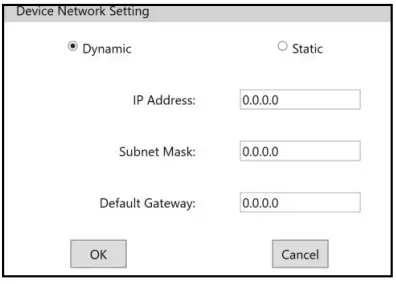
ສະຕັອກ
ເລືອກຕົວເລືອກນີ້ເພື່ອກໍານົດທີ່ຢູ່ IP, subnet mask, ແລະ gateway ເລີ່ມຕົ້ນດ້ວຍຕົນເອງ.
ໝາຍເຫດ: ທັງສາມຊ່ອງຂໍ້ມູນຈະຕ້ອງຖືກກໍານົດເມື່ອໃຊ້ IP ຄົງທີ່. ຖ້າຊ່ອງຂໍ້ມູນຖືກກຳນົດ, ການປ່ຽນແປງຈາກໄດນາມິກໄປເປັນສະຖິດຈະບໍ່ເກີດຂຶ້ນ.
ພະຍາດ
ໜ້າຈໍການວິນິໄສຂອງແຜງຄວບຄຸມ Clockaudio ໃຫ້ຜູ້ໃຊ້ເຂົ້າເຖິງໂໝດຕ່າງໆ ທີ່ອະນຸຍາດໃຫ້ສະວິດສຳຜັດ ແລະ/ຫຼືໄມໂຄຣໂຟນ ເຄື່ອນໄຫວໃນການນຳໃຊ້ເພື່ອຈຸດປະສົງທີ່ແຕກຕ່າງກັນ: ການສະແດງຜົນ, ການແກ້ໄຂບັນຫາ ແລະປະສິດທິພາບ.
DEMO
ໂໝດສາທິດອະນຸຍາດໃຫ້ສະຫຼັບການສຳຜັດເປັນຮອບວຽນຜ່ານສະເປກຕຼຳສີ.
TS
ໂຫມດ TS ອະນຸຍາດໃຫ້ຜູ້ໃຊ້ສາມາດວົງຈອນຜ່ານ LED ສີແດງ, ສີຂຽວແລະສີຟ້າດ້ວຍການນໍາໃຊ້ປຸ່ມສໍາພັດ capacitance. ນີ້ອະນຸຍາດໃຫ້ທົດສອບປຸ່ມສໍາຜັດທີ່ເຊື່ອມຕໍ່ ແລະໄຟ LEDs.
VU
ໂໝດ VU ອະນຸຍາດໃຫ້ໃຊ້ປຸ່ມສໍາຜັດຄືກັບເຄື່ອງວັດແທກ VU ໂດຍສົມທົບກັບໄມໂຄຣໂຟນທີ່ເຊື່ອມຕໍ່ກັບອຸປະກອນ. ມັນຖືກນໍາໃຊ້ເພື່ອຕັ້ງຄ່າລະດັບການໄດ້ຮັບທີ່ຕ້ອງການ.
- ສີຂຽວ: ສັນຍານຢູ່ທີ່ -40 dBFS ຫຼືສູງກວ່າ
- ສີເຫຼືອງ: ສັນຍານຢູ່ທີ່ -6 dBFS ຫຼືສູງກວ່າ
- ສີແດງ: ສັນຍານຢູ່ທີ່ -3 dBFS ຫຼືສູງກວ່າ
ການຕອບສະຫນອງ
ໂໝດການທົດສອບການເລັ່ງເວລາວັດແທກໄລຍະເວລາທີ່ມັນໃຊ້ເວລາສໍາລັບຂໍ້ຄວາມການປ່ຽນແປງ TS Port ທີ່ສົ່ງມາຈາກ CDT100 MK3 ທີ່ຈະໄດ້ຮັບໃນຕົວຄວບຄຸມພາຍນອກ.
ແອັບພລິເຄຊັນຈະສະແດງສະຖິຕິກ່ຽວກັບຈໍານວນຂໍ້ຄວາມທີ່ສົ່ງ/ຮັບ ແລະ latency ທີ່ວັດແທກໄດ້. ຕ້ອງໃຊ້ຕົວຄວບຄຸມພາຍນອກສຳລັບໂໝດນີ້. ທີ່ຢູ່ IP ແລະພອດຂອງຕົວຄວບຄຸມພາຍນອກຕ້ອງຖືກຕັ້ງຄ່າຢູ່ໃນພື້ນທີ່ທີ່ຢູ່ IP Asynchronous ຂອງແອັບພລິເຄຊັນ.
ອັບເດດເຟີມແວ
ໃຊ້ປ່ອງຢ້ຽມອັບເດດເຟີມແວເພື່ອອັບໂຫລດເຟີມແວ files ແລະຍົກລະດັບຫຼື downgrade ສະບັບເຟີມແວໃນອຸປະກອນ Clockaudio.
- ເພື່ອອັບເດດເຟີມແວຂອງອຸປະກອນ Clockaudio:
- ເລືອກອຸປະກອນທີ່ເຊື່ອມຕໍ່ຈາກປ່ອງຢ້ຽມເທິງສຸດ.
- ໃຊ້ປຸ່ມ […] ເພື່ອເລືອກເຟີມແວ file ເພື່ອອັບໂຫລດໃສ່ອຸປະກອນທີ່ເລືອກ.
- ກົດອັບເດດເພື່ອອັບເດດເຟີມແວຂອງອຸປະກອນທີ່ເລືອກ.

FAQ
- ຕົວແປງ USB ເປັນອີເທີເນັດຂອງຂ້ອຍຈະຜ່ານ Dante ແລະ Logic ບໍ?
ບໍ່ແມ່ນ dongles ມີສາຍທັງຫມົດຜ່ານ UDP ແລະ Dante, ມັນຂຶ້ນກັບຍີ່ຫໍ້. ການປິດໄຟວໍສາມາດອະນຸຍາດໃຫ້ dongles ບາງອັນເຮັດວຽກໄດ້. - ມັນຫມາຍຄວາມວ່າແນວໃດຖ້າອຸປະກອນຂອງຂ້ອຍສະແດງເປັນສີສົ້ມ?
ມັນຫມາຍຄວາມວ່າ Dante ແລະ Logic ຂອງທ່ານຢູ່ໃນເຄືອຂ່າຍຍ່ອຍທີ່ແຕກຕ່າງກັນ. ບາງຄັ້ງມັນຈະເປັນສີສົ້ມໃນຕອນທໍາອິດແລະປ່ຽນເປັນສີດໍາສອງສາມວິນາທີຕໍ່ມາ. - ມັນຫມາຍຄວາມວ່າແນວໃດຖ້າຂ້ອຍເຫັນອຸປະກອນຂອງຂ້ອຍເປັນສີດໍາແລະເມື່ອຂ້ອຍຄລິກໃສ່ມັນ CCP ສະແດງຂໍ້ຄວາມສະແດງຂໍ້ຜິດພາດ?
ມັນຫມາຍຄວາມວ່າທ່ານກໍາລັງໃຊ້ Vlans ທີ່ແຕກຕ່າງກັນຢູ່ໃນເຄືອຂ່າຍຂອງທ່ານຫຼືສະຫຼັບຂອງທ່ານມີທາງເລືອກການຈັດການທີ່ບໍ່ສະຫນັບສະຫນູນ. - ຂ້ອຍສາມາດໃສ່ AV ຂອງຂ້ອຍຢູ່ໃນເຄືອຂ່າຍລູກຄ້າໄດ້ບໍ?
ການຈັດການ AV ໃນເຄືອຂ່າຍທີ່ແອອັດຕ້ອງເຮັດດ້ວຍພື້ນຖານເຄືອຂ່າຍທີ່ດີ. ການປະຕິບັດທີ່ດີທີ່ສຸດແມ່ນການວາງ AV ໃນເຄືອຂ່າຍທີ່ໂດດດ່ຽວ. - CDT100 ເຮັດວຽກກັບທຸກສະວິດບໍ?
ແຕ່ຫນ້າເສຍດາຍ, ສະຫຼັບທີ່ປ່ຽນ AVB ເປັນ Dante ບໍ່ຮັບຮູ້ເຫດຜົນ UDP. - ຂ້ອຍຈະເຮັດແນວໃດຖ້າຂ້ອຍຈໍາເປັນຕ້ອງປ່ຽນ logic IP, ຂ້ອຍບໍ່ຮູ້ມັນ, ຂ້ອຍບໍ່ເຫັນມັນຢູ່ໃນເຄື່ອງສະແກນ IP ຂອງຂ້ອຍແລະອຸປະກອນຈະປາກົດເປັນສີສົ້ມໃນ CCP?
ໂດຍການກົດປຸ່ມຣີເຊັດເປັນເວລາ 30 ວິນາທີ, ທ່ານສາມາດຣີເຊັດ CDT100 ຈາກໂຮງງານເພື່ອປ່ຽນ IP ຂອງທ່ານຈາກແບບຄົງທີ່ໄປເປັນແບບເຄື່ອນໄຫວ. ເມື່ອຣີເຊັດແລ້ວ, ໃຫ້ກວດສອບວ່າ Dante IP ຢູ່ໃນເຄືອຂ່າຍຍ່ອຍດຽວກັນກັບ Logic IP.
ການແກ້ໄຂບັນຫາ
| ທີ່ຢູ່ IP ບໍ່ປ່ຽນແປງຫຼັງຈາກການປ້ອນ IP ແບບຄົງທີ່ໃນອຸປະກອນ | • ໃຫ້ແນ່ໃຈວ່າຊ່ອງຂໍ້ມູນທັງໝົດຖືກຕື່ມໃສ່ເມື່ອປ້ອນ IP ຄົງທີ່.
•ອຸປະກອນວົງຈອນພະລັງງານ. • ອັບເດດ ຫຼືຕິດຕັ້ງເຟີມແວຄືນໃໝ່. |
| ອຸປະກອນຂອງຂ້ອຍບໍ່ປາກົດຢູ່ໃນລາຍຊື່ອຸປະກອນ | • ກວດເບິ່ງອຸປະກອນແມ່ນໃຊ້ໄຟ LED ສີຂຽວ.
• ເຊື່ອມຕໍ່ອຸປະກອນດ້ວຍສາຍ CAT5/CAT6 ຈາກຜອດ Network/Dante ຂອງ CDT100/CUT-4/CDT3 ໂດຍກົງກັບ PC ຫຼືເຊື່ອມຕໍ່ທັງສອງອຸປະກອນກັບສະວິດທີ່ບໍ່ສາມາດຈັດການໄດ້. • ຖ້າອຸປະກອນທັງສອງຢູ່ໃນໂໝດ 'DHCP Dynamic', ທັງສອງຄວນຈະເປັນຄ່າເລີ່ມຕົ້ນຂອງການເຊື່ອມຕໍ່ທີ່ຢູ່ IP ທ້ອງຖິ່ນ (169.254.xxx. xxx). • ຖ້າອຸປະກອນທັງສອງຢູ່ໃນໂໝດ Static IP, ໃຫ້ແນ່ໃຈວ່າ PC ຢູ່ໃນຂອບເຂດເຄືອຂ່າຍດຽວກັນເພື່ອໃຫ້ອຸປະກອນ Clockaudio ປະກົດຂຶ້ນ. • ຖ້າອຸປະກອນຍັງບໍ່ສະແດງ, ດໍາເນີນການຟື້ນຟູເຟີມແວສຸກເສີນ (ສໍາລັບລາຍລະອຽດເພີ່ມເຕີມກ່ຽວກັບການຟື້ນຕົວເຟີມແວສຸກເສີນ, ກະລຸນາເຂົ້າເບິ່ງໜ້າ 19 ຂອງຄູ່ມືຜູ້ໃຊ້ CDT100 MK3). |
| ເຟີມແວຂອງຂ້ອຍເກົ່າແລ້ວ. | ໄປທີ່ແຖບການດາວໂຫຼດດ້ານວິຊາການຂອງຫນ້າຜະລິດຕະພັນອຸປະກອນຂອງທ່ານ. |
| ອຸປະກອນ Dante ຂອງຂ້ອຍສາມາດເຂົ້າເຖິງໄດ້ໃນ Dante Controller ແຕ່ Touch Switches ບໍ່ມີປະຕິກິລິຍາໃນ DSP ຫຼືລະບົບຄວບຄຸມ. | • ໃຫ້ແນ່ໃຈວ່າອຸປະກອນ ແລະ PC ຂອງທ່ານຢູ່ໃນຂອບເຂດ IP ເຄືອຂ່າຍດຽວກັນ. ໃນແຜງຄວບຄຸມ Clockaudio, ຖ້າທ່ານສາມາດເຫັນແລະໂຕ້ຕອບກັບປຸ່ມອຸປະກອນ, ບັນຫາແມ່ນກ່ຽວຂ້ອງກັບການຕັ້ງຄ່າ (ເຊັ່ນ: DSP ຫຼືບັນຫາການຕັ້ງຄ່າລະບົບຄວບຄຸມ) ແລະບໍ່ກ່ຽວຂ້ອງກັບຮາແວ.
• ລອງໃຊ້ DEMO MODE ເພື່ອເບິ່ງວ່າປຸ່ມຕ່າງໆຖືກເຊື່ອມຕໍ່ຢ່າງຖືກຕ້ອງຫຼືບໍ່. ສໍາລັບລາຍລະອຽດເພີ່ມເຕີມກ່ຽວກັບ DEMO MODE ກະລຸນາເຂົ້າໄປທີ່ພາກວິນິດໄສຂອງຄູ່ມືນີ້. • ຖ້າໃຊ້ TSC1, ໃຫ້ແນ່ໃຈວ່າປຸ່ມ TS ເຊື່ອມຕໍ່ຢູ່ໃນຜອດ ''ສະວິດ'' ແລະສາຍຄວບຄຸມຈາກພອດ TS ແມ່ນເຊື່ອມຕໍ່ກັບພອດ ''ການຄວບຄຸມ'' ຂອງ TSC1. • ຖ້າໃຊ້ສາຍ CAT5/CAT6 ແບບກຳນົດເອງ, ໃຫ້ແນ່ໃຈວ່າ logic pin (pin 5) ບໍ່ເຄີຍເຊື່ອມຕໍ່ກັບ pin 12v (pin 4) ເພາະວ່ານີ້ອາດຈະເຮັດໃຫ້ TSC1 ເສຍຫາຍໄດ້. |
ຕິດຕໍ່
Clockaudio Ltd.
- ທີ່ຢູ່: ໜ່ວຍ C, Wellington Gate, Silverthorne Way, Waterlooville, Hampshire PO7 7XY, ອັງກິດ ໂທ: +44(0)23 9225-1193
- ແຟັກ: +44(0)23 9225 1201
- ອີເມວ: info@Clockaudio.co.uk
- ທີ່ຢູ່: Clockaudio North America Inc. 2891 Rue du Meunier, Unit 103, Vaudreuil-Dorion, QC, Canada J7V 8P2
- ໂທຟຣີ: 1-888-424-9797
- ໂທ: 450-424-9797
- ແຟັກ: 450-424-3660
- ອີເມວ: info@clockaudio.com
- ທີ່ຢູ່: Clockaudio PTE Ltd. BizTech Centre, Unit #01-02, 627A Aljunied Road, Singapore, 389842
- ໂທ: +65 67484738
- ແຟັກ: +65 67484428
- ອີເມວ: info@clockaudio.com.sg
Clockaudio PTE Ltd.
- ທີ່ຢູ່: BizTech Centre, ໜ່ວຍ #01-02, 627A Aljunied Road, Singapore, 389842
- ໂທ: +65 67484738
- ແຟັກ: +65 67484428
- ອີເມວ: info@clockaudio.com.sg
ເອກະສານ / ຊັບພະຍາກອນ
 |
CLOCKAUDIO ກະດານຄວບຄຸມ Windows Application [pdf] ຄູ່ມືຜູ້ໃຊ້ CDT100 MK2, CDT100 MK3, CDT3 Dante, CUT-4 logic., Control Panel Windows Application, Control Panel Windows, Application, Control Panel, Windows Application |


