AXDIS-HK1
ຄໍາແນະນໍາການຕິດຕັ້ງ
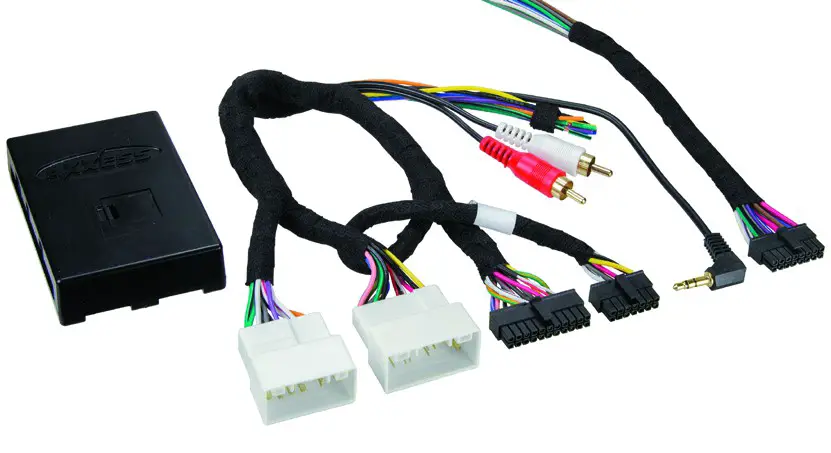
ການໂຕ້ຕອບຂໍ້ມູນ Hyundai/Kia ກັບ SWC 2010-2016
ຢ້ຽມຢາມ AxxessInterfaces.com ສໍາລັບຂໍ້ມູນລາຍລະອຽດເພີ່ມເຕີມກ່ຽວກັບຜະລິດຕະພັນແລະຄໍາຮ້ອງສະຫມັກສະເພາະຍານພາຫະນະທີ່ທັນສະໄຫມ
ອົງປະກອບຂອງສ່ວນຕິດຕໍ່
- ອິນເຕີເຟດ AX-HK1
- ສາຍຮັດ AX-HK1
- ສາຍຮັດ 16 ເຂັມມີສາຍນຳທີ່ຖອດອອກ
- ຕົວເຊື່ອມຕໍ່ເພດຍິງ 3.5 ມມ ທີ່ມີສາຍນຳທີ່ຖອດອອກ
ລັກສະນະການໂຕ້ຕອບ
- ໃຫ້ຜົນ NAV (ເບກບ່ອນຈອດລົດ, ປີ້ນກັບກັນ, ຄວາມຮູ້ສຶກຄວາມໄວ)
- ຮັກສາການຄວບຄຸມສຽງຢູ່ໃນພວງມາໄລ
- ຮັກສາ BlueLink
- ອອກແບບສໍາລັບ amplified * ແລະບໍ່ແມ່ນampແບບຈໍາລອງ **
- ຮັກສາຄວາມສົມດຸນແລະຈືດໆ
- Micro-B USB ສາມາດອັບເດດໄດ້
* ຕ້ອງການ AX-HYKIA-SPDIF (ຂາຍແຍກຕ່າງຫາກ)
** ລະບົບສຽງ Bristol ບໍ່ໄດ້ກວມເອົາບໍ່ແມ່ນampແບບຈໍາລອງເທົ່ານັ້ນ
ແອັບພລິເຄຊັນ
HYUNDAI
| Elantra * Genesis Coupe * ຊານຕາເຟ * ກິລາ Santa Fe * Sonata * Sonata ປະສົມ * Tucson * |
2011-2016 2013-2016 2013-2016 2014-2016 2011-2016 2011-2015 2010-2015 |
KIA
| Optima * Optima Hybrid * Sorento (ມີ UVO) * ໂຊເຣັນໂຕ * ຈິດວິນຍານ * ສະປໍtage |
2011-2015 2011-2016 2011-2013 2014-2016 2012-2013 2011-2016 |
ເຄື່ອງມືທີ່ຕ້ອງການ
- ເຄື່ອງມື crimping ແລະຕົວເຊື່ອມຕໍ່, ຫຼືປືນ solder, solder, ແລະຄວາມຮ້ອນຫົດຕົວ
- ເທບ
- ເຄື່ອງຕັດລວດ
- ເຊືອກຜູກ
ເອົາໃຈໃສ່: ດ້ວຍກະແຈອອກຈາກຈຸດໄຟ, ໃຫ້ຕັດການເຊື່ອມຕໍ່ແບັດເຕີລີລົບກ່ອນທີ່ຈະຕິດຕັ້ງຜະລິດຕະພັນນີ້. ໃຫ້ແນ່ໃຈວ່າການເຊື່ອມຕໍ່ການຕິດຕັ້ງທັງຫມົດແມ່ນປອດໄພກ່ອນທີ່ຈະຮອບວຽນໄຟເພື່ອທົດສອບຜະລິດຕະພັນນີ້. ໝາຍເຫດ: ອ້າງອີງໃສ່ຄຳແນະນຳທີ່ມີວິທະຍຸຫຼັງການຂາຍ.
ບໍ່ແມ່ນAMPຍານພາຫະນະ LIFIED
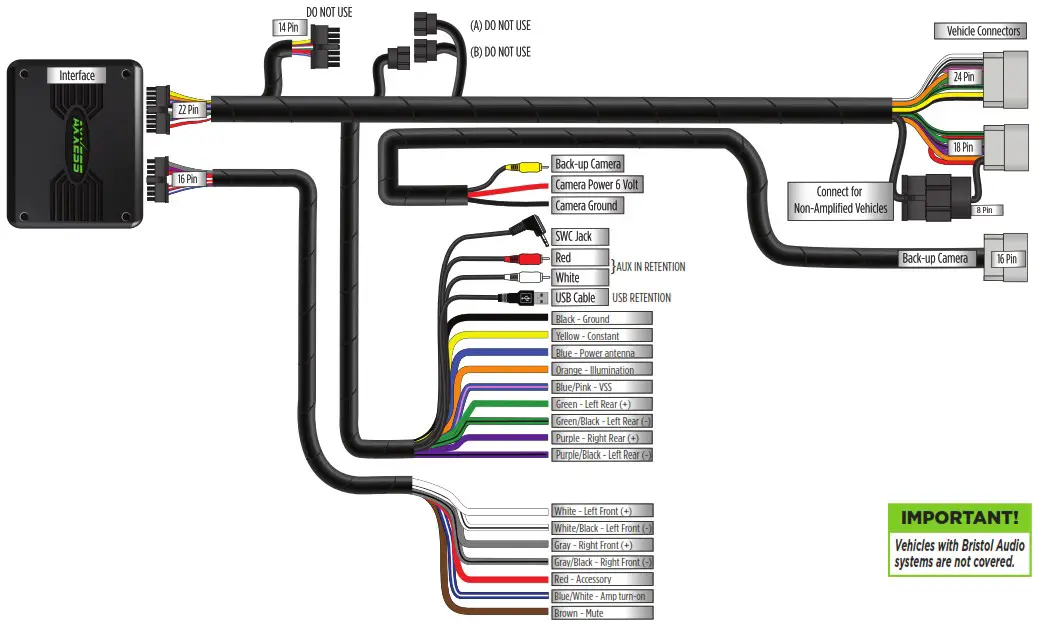
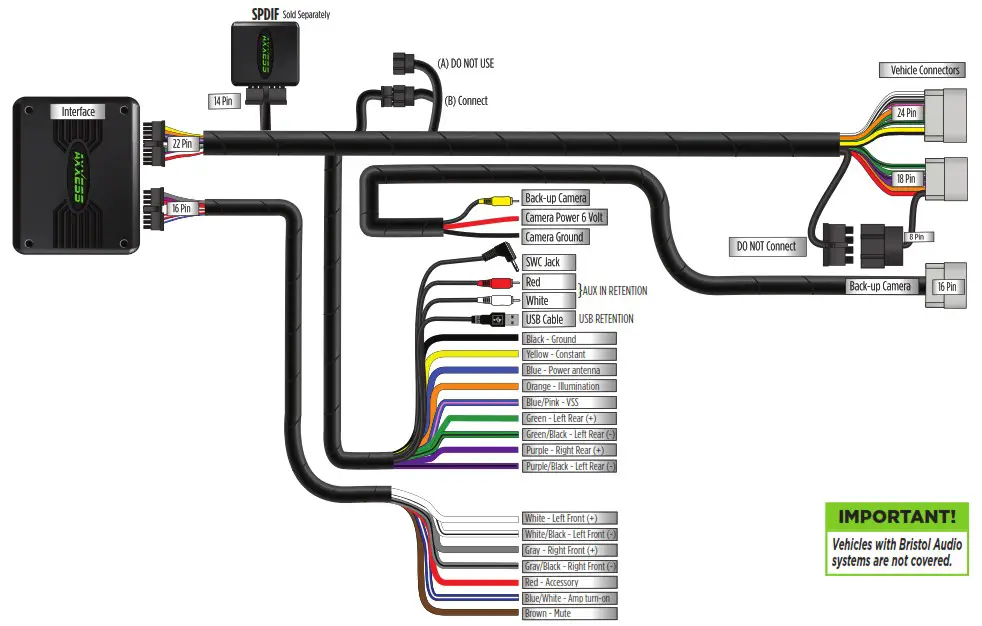

ການຕິດຕັ້ງ
ດ້ວຍກະແຈຢູ່ໃນທ່າປິດ:
- ເຊື່ອມຕໍ່ສາຍຮັດ 16-pin ກັບສາຍນຳທີ່ຖອດອອກ, ແລະສາຍຮັດ AX-HK1, ເຂົ້າໄປໃນສ່ວນຕິດຕໍ່ AX-HK1.
- ສໍາລັບຕົວແບບທີ່ມີໂຮງງານຜະລິດ amplifier, ເຊື່ອມຕໍ່ AX-HK1-SPDIF (ຂາຍແຍກຕ່າງຫາກ) ກັບການໂຕ້ຕອບ AX-HK1.
ເອົາໃຈໃສ່! ຢ່າເຊື່ອມຕໍ່ສາຍ AX-HK1 ກັບສາຍສາຍໄຟຂອງລົດຈົນກ່ວາຂັ້ນຕອນທີ 2 ຂອງການຂຽນໂປຣແກຣມ.
ເອົາໃຈໃສ່! ຖ້າຮັກສາການຄວບຄຸມພວງມາໄລ, ໃຫ້ແນ່ໃຈວ່າ Jack/wire ເຊື່ອມຕໍ່ກັບວິທະຍຸກ່ອນທີ່ຈະດໍາເນີນການ. ຖ້າຂັ້ນຕອນນີ້ຖືກຂ້າມ, ການໂຕ້ຕອບຈະຕ້ອງຖືກຕັ້ງຄ່າໃຫມ່ເພື່ອໃຫ້ການຄວບຄຸມພວງມາໄລເຮັດວຽກ.
ຄຳຕິຊົມ LED
(21) ກະພິບ LED ສີແດງເປັນຕົວແທນຂອງວິທະຍຸຍີ່ຫໍ້ໃດທີ່ AX-HK1 ກວດພົບ.
ແຕ່ລະແຟລດເປັນຕົວແທນຂອງຜູ້ຜະລິດວິທະຍຸທີ່ແຕກຕ່າງກັນ. ຕົວຢ່າງample, ຖ້າທ່ານກໍາລັງຕິດຕັ້ງວິທະຍຸ JVC, AX-HK1 ຈະກະພິບສີແດງ (5) ເທື່ອ, ແລະຫຼັງຈາກນັ້ນຢຸດ.
ຕໍ່ໄປນີ້ແມ່ນ LED Feedback Legend ເປັນນິທານທີ່ຊີ້ບອກວ່າຜູ້ຜະລິດວິທະຍຸທີ່ສອດຄ້ອງກັນກັບ flash ໃດ.
LED ຕໍານິຕິຊົມ
| ຈໍານວນ Flash | ວິທະຍຸ | ຈໍານວນ Flash | ວິທະຍຸ |
| 1 | Eclipse (ປະເພດ 1) † | 12 | Eclipse (ປະເພດ 2) † |
| 2 | Kenwood ‡ | 13 | LG |
| 3 | Clarion (ປະເພດ 1) † | 14 | ນົກແກ້ວ ** |
| 4 | Sony / ຄູ່ | 15 | XITE |
| 5 | JVC | 16 | ຟີລິບ |
| 6 | ຜູ້ບຸກເບີກ / Jensen | 17 | TBA |
| 7 | ພູເຂົາ * | 18 | JBL |
| 8 | ວິສຊັນ | 19 | ສຽງບ້າ |
| 9 | ຄວາມກ້າຫານ | 20 | Magnadyne/Axxera |
| 10 | Clarion (ປະເພດ 2) † | 21 | ນາຍຈ້າງ |
| 11 | Metra OE |
*ໝາຍເຫດ: ຖ້າ AX-HK1 ກະພິບສີແດງ (7) ເທື່ອ, ແລະທ່ານບໍ່ມີວິທະຍຸ Alpine ເຊື່ອມຕໍ່ກັບມັນ, ນັ້ນຫມາຍຄວາມວ່າ ASWC-1 ບໍ່ກວດພົບວິທະຍຸທີ່ເຊື່ອມຕໍ່ມັນ. ກວດສອບວ່າ jack 3.5mm ໄດ້ເຊື່ອມຕໍ່ກັບ Jack ພວງມາໄລທີ່ຖືກຕ້ອງ / ສາຍໃນວິທະຍຸ.
** ໝາຍເຫດ: AX-SWC-PARROT ແມ່ນຕ້ອງການ (ຂາຍແຍກຕ່າງຫາກ). ນອກຈາກນີ້, ວິທະຍຸ Parrot ຕ້ອງໄດ້ຮັບການປັບປຸງເພື່ອ rev. 2.1.4 ຫຼືສູງກວ່າໂດຍຜ່ານ www.parrot.com.
ໝາຍເຫດ: ຖ້າທ່ານມີວິທະຍຸ Clarion ແລະການຄວບຄຸມພວງມາໄລບໍ່ເຮັດວຽກ, ໃຫ້ປ່ຽນປະເພດວິທະຍຸເປັນປະເພດວິທະຍຸ Clarion ອື່ນໆ; ດຽວກັນກັບ Eclipse. ອ້າງອີງໃສ່ເອກະສານ “ຂໍ້ມູນການຂຽນໂປຼແກຼມ” ອອນລາຍ.
ໝາຍເຫດ: ຖ້າທ່ານມີວິທະຍຸ Kenwood ແລະຄໍາຄິດເຫັນ LED ກັບມາສະແດງເປັນວິທະຍຸ JVC, ປ່ຽນປະເພດວິທະຍຸເປັນ Kenwood. ອ້າງອີງໃສ່ເອກະສານ “ຂໍ້ມູນການຂຽນໂປຼແກຼມ” ອອນລາຍ.
ໂປຣແກຣມ
ສໍາລັບຂັ້ນຕອນຂ້າງລຸ່ມນີ້, LED ທີ່ຕັ້ງຢູ່ພາຍໃນການໂຕ້ຕອບສາມາດເຫັນໄດ້ພຽງແຕ່ໃນຂະນະທີ່ມີການເຄື່ອນໄຫວ. ການໂຕ້ຕອບບໍ່ຈໍາເປັນຕ້ອງເປີດເພື່ອເບິ່ງ LED
 |
ເປີດຍານພາຫະນະ. |
 |
ເຊື່ອມຕໍ່ສາຍ AX-HK1 ກັບສາຍສາຍໄຟໃນລົດ. |
 |
ໃນເບື້ອງຕົ້ນ LED ຈະປ່ຽນເປັນສີຂຽວແຂງ, ຫຼັງຈາກນັ້ນປິດເປັນເວລາຫຼາຍໆວິນາທີ, ໃນຂະນະທີ່ມັນກວດພົບວິທະຍຸທີ່ຕິດຕັ້ງໂດຍອັດຕະໂນມັດ. |
 |
ຫຼັງຈາກນັ້ນ, ໄຟ LED ຈະກະພິບສີແດງເຖິງ (21) ເທື່ອ, ຊີ້ບອກວ່າວິທະຍຸໃດເຊື່ອມຕໍ່ກັບການໂຕ້ຕອບ, ແລະຈາກນັ້ນປິດເປັນເວລາຫຼາຍໆວິນາທີ. ຫຼັງຈາກນັ້ນ LED ຈະປ່ຽນເປັນສີແດງແຂງ, ໃນຂະນະທີ່ການໂຕ້ຕອບອັດຕະໂນມັດກວດພົບຍານພາຫະນະ. |
 |
ວິທະຍຸຈະປິດຢູ່ໃນຈຸດນີ້. ຂະບວນການນີ້ຄວນໃຊ້ເວລາ 5 ຫາ 30 ວິນາທີ. ເມື່ອຍານພາຫະນະໄດ້ຮັບການກວດພົບອັດຕະໂນມັດໂດຍການໂຕ້ຕອບ, LED ຈະປ່ຽນເປັນສີຂຽວແຂງ, ແລະວິທະຍຸຈະກັບຄືນມາ, ຊີ້ບອກວ່າ. ການຂຽນໂປລແກລມປະສົບຜົນສໍາເລັດ. |
 |
ປິດລົດຈາກນັ້ນເປີດອີກຄັ້ງເພື່ອໃຫ້ແນ່ໃຈວ່າການຂຽນໂປຣແກຣມເຮັດວຽກ. |
 |
ທົດສອບທຸກ ໜ້າ ທີ່ຂອງການຕິດຕັ້ງເພື່ອການ ດຳ ເນີນງານທີ່ ເໝາະ ສົມ, ກ່ອນທີ່ຈະຮວບຮວມ dash. |
ການຕັ້ງຄ່າການຄວບຄຸມພວງມາໄລ
ເອົາໃຈໃສ່: Axxess Updater App ຍັງສາມາດຖືກນໍາໃຊ້ເພື່ອດໍາເນີນໂຄງການຍ່ອຍຕໍ່ໄປນີ້ (3) ເຊັ່ນດຽວກັນ, ຫຼັງຈາກການໂຕ້ຕອບໄດ້ຖືກເລີ່ມຕົ້ນແລະດໍາເນີນໂຄງການ.
ການປ່ຽນແປງປະເພດວິທະຍຸ
ຖ້າການນັບໄຟ LED ບໍ່ກົງກັບວິທະຍຸໃນ Radio Legend, AXDIS-HK1 ຈະຕ້ອງຖືກຕັ້ງໂຄງການດ້ວຍຕົນເອງ:
- ຫັນກະແຈໄປຫາຈຸດໄຟ ແລະຫຼັງຈາກ (3) ວິນາທີກົດປຸ່ມເພີ່ມສຽງລົງເທິງພວງມາໄລຄ້າງໄວ້ຈົນກວ່າໄຟ LED ໃນສ່ວນຕິດຕໍ່ AX-HK1 ປ່ຽນເປັນສີຂຽວແຂງ.
- ປ່ອຍປຸ່ມປະລິມານລົງ; LED ຈະອອກໄປສະແດງໃຫ້ເຫັນການໂຕ້ຕອບແມ່ນຢູ່ໃນການປ່ຽນແປງຮູບແບບການປະເພດວິທະຍຸ.
- ກົດປຸ່ມເພີ່ມລະດັບສຽງຄ້າງໄວ້ຈົນກວ່າໄຟ LED ປ່ຽນເປັນສີຂຽວແຂງ ແລ້ວປ່ອຍ. ເຮັດຊ້ໍາຂັ້ນຕອນນີ້ຈົນກ່ວາຈໍານວນຜູ້ຜະລິດວິທະຍຸຈາກຄວາມຫມາຍຂອງວິທະຍຸໄດ້ບັນລຸ.
- ເມື່ອເລືອກໝາຍເລກວິທະຍຸທີ່ຕ້ອງການແລ້ວ, ໃຫ້ກົດປຸ່ມລະດັບສຽງລົງເທິງພວງມາໄລຄ້າງໄວ້ຈົນກວ່າໄຟ LED ຈະປ່ຽນເປັນສີຂຽວເຂັ້ມ. ໄຟ LED ຈະຍັງຄົງຢູ່ປະມານ (3) ວິນາທີ, ໃນຂະນະທີ່ມັນເກັບຮັກສາຂໍ້ມູນວິທະຍຸໃຫມ່.
- ເມື່ອໄຟ LED ປິດ, ຮູບແບບການປ່ຽນປະເພດວິທະຍຸຈະສິ້ນສຸດ. ໃນປັດຈຸບັນທ່ານສາມາດທົດສອບການຄວບຄຸມການຊີ້ນໍາຂອງລໍ້ການຊີ້ນໍາ.
ໝາຍເຫດ: ຖ້າຫາກວ່າໃນເວລາໃດທີ່ຜູ້ໃຊ້ບໍ່ສາມາດກົດປຸ່ມໃດຫນຶ່ງສໍາລັບໄລຍະເວລາຫຼາຍກ່ວາ (10) ວິນາທີ, ຂະບວນການນີ້ຈະຍົກເລີກ.
ການສ້າງແຜນທີ່ຄືນໃໝ່
ເມື່ອ AX-HK1 ໄດ້ຖືກຕັ້ງໂຄງການ, ການກໍານົດປຸ່ມສໍາລັບການຄວບຄຸມພວງມາໄລອາດຈະຖືກມອບຫມາຍຄືນໃຫມ່, ຖ້າຕ້ອງການ. ຕົວຢ່າງampໃນນອກຈາກນັ້ນ, ປຸ່ມ Seek-Up ສາມາດ reprogrammed ເປັນປຸ່ມປິດສຽງ. ປະຕິບັດຕາມຂັ້ນຕອນຂ້າງລຸ່ມນີ້ເພື່ອ remap ປຸ່ມຄວບຄຸມພວງມາໄລ:
- ໃຫ້ແນ່ໃຈວ່າ AX-HK1 ເບິ່ງເຫັນໄດ້ເພື່ອໃຫ້ທ່ານສາມາດເບິ່ງກະພິບ LED ເພື່ອຢືນຢັນການຮັບຮູ້ປຸ່ມ.
ເຄັດລັບ: ແນະນໍາໃຫ້ປິດວິທະຍຸ. - ພາຍໃນ 20 ວິນາທີທຳອິດຂອງການເປີດໄຟ, ໃຫ້ກົດປຸ່ມເພີ່ມລະດັບສຽງເທິງພວງມາໄລຄ້າງໄວ້ຈົນກວ່າໄຟ LED ຈະປ່ຽນເປັນສີຂຽວແຂງ.
- ປ່ອຍປຸ່ມ Volume-Up, LED ຈະອອກຫຼັງຈາກນັ້ນ; ປຸ່ມເພີ່ມສຽງຂຶ້ນໄດ້ຖືກຕັ້ງໂຄງການແລ້ວ.
- ປະຕິບັດຕາມລາຍຊື່ໃນ Button Assignment Legend ເພື່ອອ້າງອີງຄໍາສັ່ງທີ່ປຸ່ມຄວບຄຸມພວງມາໄລຕ້ອງຖືກຕັ້ງໂຄງການ.
ໝາຍເຫດ: ຖ້າຟັງຊັນຕໍ່ໄປໃນລາຍການບໍ່ໄດ້ຢູ່ໃນພວງມາໄລ, ໃຫ້ກົດປຸ່ມເພີ່ມສຽງຂຶ້ນເປັນເວລາ (1) ວິນາທີ ຈົນກວ່າໄຟ LED ຈະມາ, ແລະຫຼັງຈາກນັ້ນປ່ອຍປຸ່ມເພີ່ມສຽງຂຶ້ນ. ນີ້ຈະບອກ AX-HK1 ວ່າຟັງຊັນນີ້ບໍ່ສາມາດໃຊ້ໄດ້ແລະມັນຈະຍ້າຍໄປຟັງຊັນຕໍ່ໄປ. - ເພື່ອເຮັດສຳເລັດຂະບວນການ remapping, ໃຫ້ກົດປຸ່ມ Volume-Up ເທິງພວງມາໄລຄ້າງໄວ້ຈົນກວ່າໄຟ LED ໃນ AX-HK1 ຈະໝົດ.
ນິທານການມອບໝາຍປຸ່ມ
| 1. ປະລິມານຂຶ້ນ 2. ປະລິມານລົງ 3. ຊອກຫາ/ຕໍ່ໄປ 4. Seek-down/Prev 5. ແຫຼ່ງ/ຮູບແບບ 6. ປິດສຽງ |
7. Preset-Up 8. Preset-down 9. ພະລັງງານ 10. ວົງດົນຕີ 11. ຫຼິ້ນ/ເຂົ້າ 12. ປຕທ (Push to Talk) |
13. On-Hook 14. Off-Hook 15. Fan-Up * 16. ພັດລົມລົງ * 17. Temp-Up * 18. Temp-down * |
* ບໍ່ສາມາດນໍາໃຊ້ໃນຄໍາຮ້ອງສະຫມັກນີ້
ໝາຍເຫດ: ບາງວິທະຍຸອາດຈະບໍ່ມີຄຳສັ່ງເຫຼົ່ານີ້. ກະລຸນາເບິ່ງຄູ່ມືສະຫນອງໃຫ້ກັບວິທະຍຸ, ຫຼືຕິດຕໍ່ຫາຜູ້ຜະລິດວິທະຍຸສໍາລັບຄໍາສັ່ງສະເພາະທີ່ຮັບຮູ້ໂດຍວິທະຍຸນັ້ນ.
ການມອບໝາຍຄູ່ (ກົດປຸ່ມຍາວ)
AX-HK1 ມີຄວາມສາມາດໃນການມອບຫມາຍ (2) ຫນ້າທີ່ໃຫ້ກັບປຸ່ມດຽວ, ຍົກເວັ້ນ Volume-Up ແລະ Volume-Down. ປະຕິບັດຕາມຂັ້ນຕອນຂ້າງລຸ່ມນີ້ເພື່ອຕັ້ງຄ່າປຸ່ມ (s) ການຕັ້ງຄ່າທີ່ຕ້ອງການ.
ໝາຍເຫດ: Seek-Up ແລະ Seek-Down ມາກ່ອນໂຄງການເປັນ preset-Up ແລະ Preset-down ສໍາລັບການກົດປຸ່ມຍາວ.
- ຫັນກະແຈໄປຫາຈຸດໄຟ ແຕ່ຢ່າເລີ່ມລົດ.
- ກົດປຸ່ມຄວບຄຸມພວງມາໄລທີ່ຕ້ອງການຄ້າງໄວ້ເປັນເວລາ (10) ວິນາທີ, ຫຼືຈົນກ່ວາໄຟ LED ຈະກະພິບຢ່າງໄວວາ. ໃນຈຸດນີ້ປ່ອຍປຸ່ມ; ຫຼັງຈາກນັ້ນ LED ຈະປ່ຽນເປັນສີຂຽວແຂງ.
- ກົດແລະປ່ອຍປຸ່ມປະລິມານຂຶ້ນຈໍານວນຄັ້ງທີ່ສອດຄ້ອງກັບຕົວເລກປຸ່ມໃຫມ່ທີ່ເລືອກ. ອ້າງອີງເຖິງ Dual Assignment Legend. ໄຟ LED ຈະກະພິບຢ່າງໄວວາໃນຂະນະທີ່ກົດປຸ່ມເພີ່ມລະດັບສຽງ, ແລະຫຼັງຈາກນັ້ນກັບຄືນໄປຫາ LED ແຂງເມື່ອປ່ອຍອອກມາ. ດໍາເນີນຂັ້ນຕອນຕໍ່ໄປເມື່ອປຸ່ມເພີ່ມສຽງຖືກກົດຕາມຈໍານວນເວລາທີ່ຕ້ອງການ.
ຂໍ້ຄວນລະວັງ: ຖ້າຫຼາຍກວ່າ (10) ວິນາທີລະຫວ່າງການກົດປຸ່ມເພີ່ມສຽງ, ຂັ້ນຕອນນີ້ຈະຍົກເລີກ, ແລະໄຟ LED ຈະອອກ. - ກົດປຸ່ມທີ່ຕ້ອງການເພື່ອເກັບມັນໄວ້ໃນຄວາມຊົງຈໍາ. ດຽວນີ້ໄຟ LED ຈະອອກໄປສະແດງວ່າຂໍ້ມູນໃຫມ່ໄດ້ຖືກເກັບໄວ້ໃນຫນ່ວຍຄວາມຈໍາ.
ໝາຍເຫດ: ຂັ້ນຕອນເຫຼົ່ານີ້ຕ້ອງໄດ້ຮັບການຊ້ໍາສໍາລັບແຕ່ລະປຸ່ມທີ່ຕ້ອງການເພື່ອກໍານົດຄຸນນະສົມບັດການມອບຫມາຍສອງໃຫ້. ເພື່ອປັບປຸ່ມກັບຄືນສູ່ສະຖານະເລີ່ມຕົ້ນຂອງມັນ, ເຮັດຊ້ຳຂັ້ນຕອນທີ 1, ຈາກນັ້ນກົດປຸ່ມປະລິມານລົງ. ໄຟ LED ຈະອອກໄປ, ແລະຄຸນສົມບັດການມອບຫມາຍຄູ່ສໍາລັບປຸ່ມນັ້ນຈະຖືກລຶບຖິ້ມ.
ນິທານການມອບໝາຍຄູ່
| 1. ບໍ່ອະນຸຍາດ 2. ບໍ່ອະນຸຍາດ 3. ຊອກຫາ/ຕໍ່ໄປ 4. Seek-down/Prev 5. ຮູບແບບ/ແຫຼ່ງ 6. ATT/ປິດສຽງ |
7. Preset-Up 8. Preset-down 9. ພະລັງງານ 10. ວົງດົນຕີ 11. ຫຼິ້ນ/ເຂົ້າ 12. ປທທ |
13. On-Hook 14. Off-Hook 15. Fan-Up * 16. ພັດລົມລົງ * 17. Temp-Up * 18. Temp-down * |
ການແກ້ໄຂບັນຫາ
ຣີເຊັດ
- ປຸ່ມປັບສີຟ້າແມ່ນຕັ້ງຢູ່ລະຫວ່າງສອງຕົວເຊື່ອມຕໍ່ຢູ່ດ້ານນອກຂອງອິນເຕີເຟດ.
- ກົດປຸ່ມຣີເຊັດຄ້າງໄວ້ 2 ວິນາທີ, ແລະຫຼັງຈາກນັ້ນໃຫ້ໄປຣີເຊັດສ່ວນຕິດຕໍ່.
- ອ້າງເຖິງພາກ Programming ຈາກຈຸດນີ້.

ມີຄວາມຫຍຸ້ງຍາກ? ພວກເຮົາຢູ່ທີ່ນີ້ເພື່ອຊ່ວຍ.
 ຕິດຕໍ່ສາຍສະຫນັບສະຫນູນ Tech ຂອງພວກເຮົາທີ່: 1-386-257-1187
 ຫຼືທາງອີເມລ໌ທີ່: techsupport@metra-autosound.com
ຊົ່ວໂມງສະຫນັບສະຫນູນດ້ານເຕັກໂນໂລຢີ (ເວລາມາດຕະຖານຕາເວັນອອກ)
ວັນຈັນ-ວັນສຸກ: 9:00-7:00 ໂມງແລງ
ວັນເສົາ: 10:00 AM - 7:00 PM
ວັນອາທິດ: 10:00 AM – 4:00 PM
 OW ຄວາມຮູ້ແມ່ນພະລັງງານ
ເສີມຂະຫຍາຍທັກສະການຕິດຕັ້ງແລະການຜະລິດຂອງເຈົ້າໂດຍການລົງທະບຽນເຂົ້າຮຽນຢູ່ໃນໂຮງຮຽນເຄື່ອງເອເລັກໂທຣນິກມືຖືທີ່ໄດ້ຮັບການຍອມຮັບແລະເຄົາລົບທີ່ສຸດໃນອຸດສາຫະກໍາຂອງພວກເຮົາ. ເຂົ້າສູ່ລະບົບ www.installerinstitute.edu ຫຼືໂທຫາ 386-672-5771 ສໍາລັບຂໍ້ມູນເພີ່ມເຕີມແລະເອົາບາດກ້າວໄປສູ່ມື້ອື່ນທີ່ດີກວ່າ.
Metra ແນະນໍານັກວິຊາການທີ່ໄດ້ຮັບການຢັ້ງຢືນ MECP

Metra ແນະນໍານັກວິຊາການທີ່ໄດ້ຮັບການຢັ້ງຢືນ MECP
AxxessInterfaces.com
© COPYRIGHT 2021 ບໍລິສັດຜະລິດໄຟຟ້າເອເລັກໂຕຼນິກ METRA
REV. ວັນທີ 9/20/21 INSTAXDIS-HK1
ເອກະສານ / ຊັບພະຍາກອນ
 |
AXXESS AXDIS-HK1 ການໂຕ້ຕອບຂໍ້ມູນຍານພາຫະນະ [pdf] ຄູ່ມືການສອນ AXDIS-HK1, ການໂຕ້ຕອບຂໍ້ມູນຍານພາຫະນະ, ການໂຕ້ຕອບຂໍ້ມູນຍານພາຫະນະ AXDIS-HK1 |