

ປື້ມຄູ່ມືຜູ້ໃຊ້ກ້ອງຖ່າຍຮູບເຄືອຂ່າຍ AXIS

ສິນຄ້າົດແລ້ວview

- ໄສ້ອາກາດ
- ປ່ອງຢ້ຽມ
- ການສະກົດຈິດປຸກລະດົມ
- ສາຍຄວາມປອດໄພ
- ເຄື່ອງມື IK10
- ເຊັນເຊີປຸກລະເມີດ
- ການປົກຫຸ້ມຂອງສາຍ
- ສະກູຍົກໂປ້ພາກຮຽນ spring (4 ເທົ່າ)
- ຫນ່ວຍບໍລິການ Optic
- ເຄື່ອງດຶງຂະຫຍາຍ
- ລອກ screw ສຳ ລັບແຫວນຈຸດສຸມ
- ວົງການສຸມໃສ່
ສິນຄ້າົດແລ້ວview

- ຕົວເຊື່ອມຕໍ່ I / O
- ຕົວເຊື່ອມຕໍ່ RS485 / 422
- ເຊື່ອມຕໍ່ພະລັງງານ
- ເຊື່ອມຕໍ່ເຄືອຂ່າຍ (PoE)
- ຊ່ອງໃສ່ບັດ microSD
- ສຽງໃນ
- ສຽງອອກ
- ປຸ່ມຄວບຄຸມ
- ສະຖານະພາບ LED
- ສາຍກະບອກສຽງສາຍໄຟ M20 (2 ເທົ່າ)
- ຕົວເຊື່ອມຕໍ່ Iris

- ຕົວເຊື່ອມຕໍ່ Illuminator
ຊອກຫາອຸປະກອນຢູ່ໃນເຄືອຂ່າຍ
ເພື່ອຊອກຫາອຸປະກອນ Axis ໃນເຄືອຂ່າຍແລະ ກຳ ນົດທີ່ຢູ່ IP ໃນWindows®, ໃຫ້ໃຊ້ AXIS IP Utility ຫຼື AXIS Device Manager. ຄໍາຮ້ອງສະຫມັກທັງສອງແມ່ນບໍ່ເສຍຄ່າແລະສາມາດດາວໂຫລດໄດ້ຈາກ axis.com/support ສຳ ລັບຂໍ້ມູນເພີ່ມເຕີມກ່ຽວກັບວິທີການຊອກຫາແລະ ກຳ ນົດທີ່ຢູ່ IP, ເບິ່ງເອກະສານກ່ຽວກັບການ ກຳ ນົດທີ່ຢູ່ IP ແລະເຂົ້າໃຊ້ອຸປະກອນຂອງທ່ານໃນ ໜ້າ ອຸປະກອນທີ່ axis.com
ເຂົ້າເຖິງອຸປະກອນ
- ເປີດໂປແກຼມທ່ອງເວັບແລະໃສ່ທີ່ຢູ່ IP ຫຼືຊື່ໂຮດຂອງອຸປະກອນ Axis. ຖ້າທ່ານມີຄອມພິວເຕີ້ Mac (OS X), ໄປທີ່ Safari, ກົດທີ່ Bonjour ແລະເລືອກອຸປະກອນຈາກລາຍການແບບເລື່ອນລົງ. ເພື່ອເພີ່ມ Bonjour ເປັນ bookmark ຂອງ browser, ໄປທີ່ Safari> Preferences. ຖ້າທ່ານບໍ່ຮູ້ທີ່ຢູ່ IP, ໃຊ້ AXIS IP Utility ຫຼື AXIS Device Manager ເພື່ອຊອກຫາອຸປະກອນຢູ່ໃນເຄືອຂ່າຍ.
- ໃສ່ຊື່ຜູ້ໃຊ້ແລະລະຫັດຜ່ານ. ຖ້າທ່ານເຂົ້າເຖິງອຸປະກອນດັ່ງກ່າວເປັນຄັ້ງ ທຳ ອິດ, ທ່ານຕ້ອງຕັ້ງລະຫັດຜ່ານຮາກ. ເບິ່ງ ກຳ ນົດລະຫັດລັບທີ່ປອດໄພ ສຳ ລັບບັນຊີຮາກໃນ ໜ້າ 5.
- ການມີຊີວິດ view ຫນ້າເປີດຢູ່ໃນຕົວທ່ອງເວັບຂອງທ່ານ.
ຢັ້ງຢືນວ່າບໍ່ມີໃຜມີ tampered ກັບ firmware ໄດ້
ເພື່ອໃຫ້ແນ່ໃຈວ່າອຸປະກອນມີເຟີມແວ Axis ຕົ້ນສະບັບຂອງມັນ, ຫຼືຄວບຄຸມອຸປະກອນຢ່າງເຕັມທີ່ຫຼັງຈາກການໂຈມຕີຄວາມປອດໄພ:
- ປັບກັບການຕັ້ງຄ່າເລີ່ມຕົ້ນຂອງໂຮງງານ. ເບິ່ງການຕັ້ງຄ່າ ໃໝ່ ຕໍ່ການຕັ້ງຄ່າໂຮງງານໃນ ໜ້າ 15 ຫຼັງຈາກຕັ້ງຄ່າ ໃໝ່, ເກີບປ້ອງກັນໄດ້ຮັບປະກັນສະພາບຂອງອຸປະກອນ.
- ຕັ້ງຄ່າແລະຕິດຕັ້ງອຸປະກອນ.
ກ່ຽວກັບລະຫັດລັບທີ່ປອດໄພ
ສຳຄັນ
ອຸປະກອນ Axis ສົ່ງລະຫັດຜ່ານທີ່ຕັ້ງໄວ້ໃນເບື້ອງຕົ້ນໃນຂໍ້ຄວາມທີ່ຈະແຈ້ງຜ່ານເຄືອຂ່າຍ. ເພື່ອປົກປ້ອງອຸປະກອນຂອງທ່ານຫຼັງຈາກເຂົ້າສູ່ລະບົບຄັ້ງ ທຳ ອິດ, ຕັ້ງການເຊື່ອມຕໍ່ HTTPS ທີ່ປອດໄພແລະເຂົ້າລະຫັດແລ້ວກໍ່ປ່ຽນລະຫັດຜ່ານ. ລະຫັດຜ່ານຂອງອຸປະກອນແມ່ນການປ້ອງກັນຫຼັກ ສຳ ລັບຂໍ້ມູນແລະການບໍລິການຂອງທ່ານ. ອຸປະກອນ Axis ບໍ່ບັງຄັບໃຊ້ນະໂຍບາຍລະຫັດຜ່ານຍ້ອນວ່າມັນອາດຈະຖືກ ນຳ ໃຊ້ໃນການຕິດຕັ້ງປະເພດຕ່າງໆ.
ເພື່ອປົກປ້ອງຂໍ້ມູນຂອງທ່ານ, ພວກເຮົາແນະນໍາໃຫ້ທ່ານ:
- ໃຊ້ລະຫັດຜ່ານທີ່ມີຢ່າງໜ້ອຍ 8 ຕົວອັກສອນ, ຄວນສ້າງໂດຍເຄື່ອງສ້າງລະຫັດຜ່ານ.
- ຢ່າເປີດເຜີຍລະຫັດຜ່ານ.
- ປ່ຽນລະຫັດຜ່ານໃນໄລຍະທີ່ເກີດຂື້ນ, ຢ່າງຫນ້ອຍຫນຶ່ງຄັ້ງຕໍ່ປີ.
ຕັ້ງລະຫັດລັບທີ່ປອດໄພ ສຳ ລັບບັນຊີຮາກ
ສຳຄັນ
ຊື່ຜູ້ໃຊ້ຂອງຜູ້ເບິ່ງແຍງລະບົບເລີ່ມຕົ້ນແມ່ນຮາກ. ຖ້າລະຫັດຜ່ານສໍາລັບການຮາກຖືກສູນເສຍ, ຕັ້ງຄ່າອຸປະກອນໃຫມ່ເປັນການຕັ້ງຄ່າເລີ່ມຕົ້ນຂອງໂຮງງານ.
- ພິມລະຫັດຜ່ານ. ປະຕິບັດຕາມ ຄຳ ແນະ ນຳ ກ່ຽວກັບລະຫັດຜ່ານທີ່ປອດໄພ. ເບິ່ງກ່ຽວກັບລະຫັດລັບທີ່ປອດໄພຢູ່ ໜ້າ 5.
- ພິມລະຫັດຜ່ານຄືນໃໝ່ເພື່ອຢືນຢັນການສະກົດຄຳ.
- ກົດສ້າງເຂົ້າສູ່ລະບົບ. ລະຫັດຜ່ານໄດ້ຖືກຕັ້ງຄ່າແລ້ວ.
ຕັ້ງຄ່າ
ກ່ຽວກັບການຊ່ວຍເຫຼືອທີ່ສ້າງຂຶ້ນໃນຜະລິດຕະພັນ
ທ່ານສາມາດເຂົ້າເຖິງການຊ່ວຍເຫຼືອໃນການກໍ່ສ້າງຈາກຜະລິດຕະພັນຂອງ webຫນ້າ. ການຊ່ວຍເຫຼືອໃຫ້ຂໍ້ມູນລາຍລະອຽດເພີ່ມເຕີມກ່ຽວກັບຄຸນສົມບັດຂອງຜະລິດຕະພັນແລະການຕັ້ງຄ່າຂອງພວກເຂົາ

ປ່ຽນເລນ
- ຢຸດການບັນທຶກສຽງທັງ ໝົດ ແລະຕັດໄຟຈາກຜະລິດຕະພັນ.
- ຖອດສາຍໄຟເລນແລະເອົາເລນມາດຕະຖານອອກ.
- ແນບເລນ ໃໝ່ ແລະເຊື່ອມຕໍ່ສາຍເລນ.
- ເຊື່ອມຕໍ່ໄຟຟ້າຄືນ ໃໝ່.
- ເຂົ້າສູ່ລະບົບຂອງຜະລິດຕະພັນ webຫນ້າ, ໄປທີ່ແຖບຮູບພາບແລະຫຼັງຈາກນັ້ນເລືອກເລນ P-Iris ທີ່ທ່ານໄດ້ຕິດຕັ້ງ.
ໝາຍເຫດ ຖ້າທ່ານໃຊ້ເລນ DC iris, ເລືອກ Generic DC Iris. - ສຳ ລັບການປ່ຽນແປງທີ່ຈະມີຜົນ, ທ່ານ ຈຳ ເປັນຕ້ອງເລີ່ມອຸປະກອນ ໃໝ່. ໄປທີ່ System> Maintenance ແລະກົດ Restart.
- ປັບຂະຫຍາຍແລະຈຸດສຸມ.
- ພວນສີ່ລວດທີ່ໃຊ້ໃນພາກຮຽນ spring.
- ໃຊ້ເຄື່ອງມື IK10 ເພື່ອ ກຳ ນົດໄລຍະຫ່າງລະຫວ່າງປ່ອງຢ້ຽມແລະເລນ.
- ເຄັ່ງຄັດຂື້ນກັບສີ່ນິ້ວສີ່ຫລ່ຽມ.

ເຊື່ອງບາງສ່ວນຂອງຮູບພາບດ້ວຍໜ້າກາກຄວາມເປັນສ່ວນຕົວ
ໜ້າ ກາກຄວາມເປັນສ່ວນຕົວແມ່ນຫຍັງ?
ຫນ້າກາກຄວາມເປັນສ່ວນຕົວແມ່ນພື້ນທີ່ທີ່ຖືກກໍານົດໂດຍຜູ້ໃຊ້ເຊິ່ງກວມເອົາສ່ວນຫນຶ່ງຂອງພື້ນທີ່ທີ່ຖືກກວດສອບ. ໃນກະແສວິດີໂອ, ໜ້າ ກາກຄວາມເປັນສ່ວນຕົວຈະປາກົດເປັນທ່ອນສີແຂງຫຼືມີລວດລາຍ.
ທ່ານຈະເຫັນ ໜ້າ ກາກຄວາມເປັນສ່ວນຕົວໃນທຸກໆພາບຖ່າຍ, ວິດີໂອທີ່ບັນທຶກແລະກະແສສົດ. ທ່ານສາມາດໃຊ້ອິນເຕີເຟດການຂຽນໂປແກຼມໂປແກຼມໂປແກຼມໂປແກຼມ VAPIXAP (API) ເພື່ອປິດ ໜ້າ ກາກຄວາມເປັນສ່ວນຕົວ.
ສຳຄັນ
ການໃຊ້ ໜ້າ ກາກຄວາມເປັນສ່ວນຕົວຫຼາຍຄັ້ງອາດສົ່ງຜົນກະທົບຕໍ່ຜົນງານຂອງຜະລິດຕະພັນ. ສ້າງ ໜ້າ ກາກຄວາມເປັນສ່ວນຕົວເພື່ອສ້າງ ໜ້າ ກາກຄວາມເປັນສ່ວນຕົວ, ເຂົ້າໄປທີ່ Settings> mask ຄວາມເປັນສ່ວນຕົວ.
ເລືອກຮູບແບບການເປີດເຜີຍ
ມີຕົວເລືອກ ໂໝດ ການ ສຳ ຜັດທີ່ແຕກຕ່າງກັນໃນກ້ອງຖ່າຍຮູບທີ່ສາມາດປັບຮູຮັບແສງ, ຄວາມໄວຊັດເຕີ, ແລະໄດ້ຮັບການປັບປຸງຄຸນນະພາບຂອງພາບ ສຳ ລັບການເຝົ້າລະວັງສະເພາະ. ໄປທີ່ Settings> Image> Exposure ແລະເລືອກລະຫວ່າງຮູບແບບການ ສຳ ຜັດຕໍ່ໄປນີ້:
- ສຳ ລັບກໍລະນີການ ນຳ ໃຊ້ສ່ວນໃຫຍ່, ເລືອກການ ສຳ ຜັດອັດຕະໂນມັດ
- ສໍາລັບສະພາບແວດລ້ອມທີ່ມີແສງສະຫວ່າງປອມ, ສໍາລັບຕົວຢ່າງample ເຮັດໃຫ້ມີແສງ fluorescent, ເລືອກທີ່ບໍ່ມີການສັ່ນສະເທືອນ. ເລືອກຄວາມຖີ່ຄືກັນກັບຄວາມຖີ່ຂອງສາຍໄຟຟ້າ.
- ສໍາລັບສະພາບແວດລ້ອມທີ່ມີແສງປອມແລະແສງສະຫວ່າງທີ່ແນ່ນອນ, ສໍາລັບຕົວຢ່າງampຢູ່ກາງແຈ້ງດ້ວຍແສງໄຟເຍືອງທາງໃນເວລາກາງຄືນແລະແສງແດດໃນຕອນກາງເວັນ, ເລືອກຫຼຸດລົງດ້ວຍການກະພິບ. ເລືອກຄວາມຖີ່ຄືກັນກັບຄວາມຖີ່ຂອງສາຍໄຟຟ້າ.
ເພີ່ມລາຍລະອຽດໃນຮູບພາບ
ສຳຄັນ
ຖ້າທ່ານເພີ່ມລາຍລະອຽດສູງສຸດໃນຮູບພາບ, ອັດຕາບິດອາດຈະເພີ່ມຂື້ນແລະທ່ານອາດຈະໄດ້ຮັບອັດຕາການຫຼຸດລົງຂອງກອບ.
- ກຳ ນົດການບີບອັດໃຫ້ຕໍ່າທີ່ສຸດເທົ່າທີ່ຈະເປັນໄປໄດ້.
- ເລືອກ MJPEG streaming.
- ປິດການ ທຳ ງານຂອງ Zipstream.
ຕິດຕາມກວດກາພື້ນທີ່ຍາວແລະແຄບ
ໃຊ້ຮູບແບບແລວທາງເພື່ອນໍາໃຊ້ພື້ນທີ່ເຕັມທີ່ຂອງ view ໃນພື້ນທີ່ຍາວແລະແຄບ, ສໍາລັບການຍົກຕົວຢ່າງample ຂັ້ນໄດ, ທາງຍ່າງ, ຖະ ໜົນ, ຫຼືອຸໂມງ.

- ຂື້ນຢູ່ກັບຜະລິດຕະພັນຂອງທ່ານ, ໃຫ້ປ່ຽນກ້ອງຫລືເລນ 3 ແກນໃນກ້ອງ 90 °ຫຼື 270 °.
ຊອກຫາຂໍ້ມູນເພີ່ມເຕີມທີ່ axis.com/axis-corridor-format
ປັບປຸງການຮັບຮູ້ໃບທະບຽນ
ເພື່ອຮັບຮູ້ປ້າຍທະບຽນລົດທີ່ດີຂື້ນໂດຍກ້ອງຖ່າຍຮູບ, ທ່ານສາມາດສະ ໝັກ ແລະດັດແປງບາງຢ່າງ.
ທາງເລືອກ ໜຶ່ງ ແມ່ນການໃຊ້ pixel counter ໃນກ້ອງຖ່າຍຮູບຂອງທ່ານເພື່ອ ກຳ ນົດຄວາມລະອຽດທີ່ດີທີ່ສຸດ:
- ໄປທີ່ Settings> System> Orientation ແລະກົດ
- ປັບຂະ ໜາດ ແລະການວາງ ຕຳ ແໜ່ງ ຂອງຮູບສີ່ແຈສາກໃນການຖ່າຍທອດສົດຂອງກ້ອງ view ອ້ອມຮອບພື້ນທີ່ທີ່ສົນໃຈ, ຕົວຢ່າງampບ່ອນທີ່ແຜ່ນໃບອະນຸຍາດຂອງລົດຜ່ານຄາດວ່າຈະປາກົດຂຶ້ນ. ຈາກນັ້ນທ່ານສາມາດເບິ່ງຈໍານວນ pixels ທີ່ສະແດງໂດຍດ້ານຂ້າງຂອງສີ່ຫລ່ຽມ
ໝາຍເຫດ
ເຈົ້າສາມາດໃຊ້ວັດຖຸທີ່ມີຂະ ໜາດ ທີ່ຮູ້ຈັກໃນ view ເປັນການອ້າງອິງເພື່ອຕັດສິນໃຈວ່າມີຄວາມລະອຽດຫຼາຍປານໃດທີ່ຕ້ອງການສໍາລັບການຮັບຮູ້. ນອກຈາກນັ້ນ, ທ່ານສາມາດພະຍາຍາມປັບຕົວຕໍ່ໄປນີ້ເພື່ອເພີ່ມປະສິດທິພາບການຮັບຮູ້ປ້າຍທະບຽນລົດ:
- ຄວາມໄວຊັດເຕີ
- ໄດ້ຮັບ
- ຊູມ
ກ່ຽວກັບ view ພື້ນທີ່
A view ພື້ນທີ່ເປັນສ່ວນທີ່ຖືກຕັດທັງົດ view. ເຈົ້າສາມາດຖ່າຍທອດແລະເກັບຮັກສາ view ພື້ນທີ່ແທນທີ່ຈະເຕັມ view ເພື່ອຫຼຸດຜ່ອນຄວາມຕ້ອງການຂອງແບນວິດແລະການເກັບຮັກສາ. ຖ້າເຈົ້າເປີດໃຊ້ PTZ ສໍາລັບ a view ພື້ນທີ່, ເຈົ້າສາມາດເລື່ອນ, ອຽງແລະຊູມມັນພາຍໃນໄດ້. ໂດຍການນໍາໃຊ້ view ພື້ນທີ່ທີ່ທ່ານສາມາດເອົາພາກສ່ວນຂອງການຢ່າງເຕັມທີ່ view, ສໍາລັບການຍົກຕົວຢ່າງample, ທ້ອງຟ້າ. ເມື່ອເຈົ້າຕັ້ງ ກ view ພື້ນທີ່, ພວກເຮົາແນະ ນຳ ໃຫ້ເຈົ້າຕັ້ງຄວາມລະອຽດຂອງກະແສວິດີໂອເປັນຂະ ໜາດ ດຽວກັນຫຼືນ້ອຍກ່ວາ view ຂະຫນາດພື້ນທີ່. ຖ້າເຈົ້າຕັ້ງຄວາມລະອຽດຂອງກະແສວິດີໂອໃຫຍ່ກວ່າ view ຂະຫນາດພື້ນທີ່ມັນຫມາຍເຖິງການຂະຫຍາຍວິດີໂອດິຈິຕອນຫຼັງຈາກຈັບເຊັນເຊີ,
ເຊິ່ງຕ້ອງການແບນວິດຫຼາຍຂື້ນໂດຍບໍ່ຕ້ອງເພີ່ມຂໍ້ມູນຮູບພາບ.
ຈັດການກັບພາບພົດທີ່ມີແສງຫລັງແຂງແຮງ
ລະດັບແບບເຄື່ອນໄຫວແມ່ນຄວາມແຕກຕ່າງຂອງລະດັບຄວາມສະຫວ່າງໃນພາບ. ໃນບາງກໍລະນີຄວາມແຕກຕ່າງລະຫວ່າງເຂດທີ່ມືດມົນແລະພື້ນທີ່ສະຫວ່າງທີ່ສຸດສາມາດເປັນສິ່ງທີ່ ສຳ ຄັນ. ຜົນໄດ້ຮັບມັກຈະເປັນຮູບພາບທີ່ບ່ອນທີ່ມີບ່ອນມືດຫລືບ່ອນທີ່ສະຫວ່າງ. ລະດັບຄວາມຫຼາກຫຼາຍແບບເຄື່ອນໄຫວ (WDR) ເຮັດໃຫ້ທັງພື້ນທີ່ມືດແລະສົດໃສຂອງພາບ.
- ໄປທີ່ການຕັ້ງຄ່າ> ຮູບພາບ.
- ຖ້າຕ້ອງການ, ເປີດໃຊ້ WDR ພາຍໃຕ້ລະດັບຄວາມກວ້າງຂອງ Wide.
- ໃຊ້ແຖບເລື່ອນກົງກັນຂ້າມໃນທ້ອງຖິ່ນເພື່ອປັບ ຈຳ ນວນ WDR.

ໝາຍເຫດ
WDR ອາດຈະເຮັດໃຫ້ເກີດສິ່ງປະດິດໃນຮູບພາບ. ຊອກຫາເພີ່ມເຕີມກ່ຽວກັບ WDR ແລະວິທີການນໍາໃຊ້ມັນຢູ່ axis.com/web-ບົດຄວາມ/wdr
ກ່ຽວກັບການຊ້ອນກັນ
ການວາງຊ້ອນກັນຖືກວາງໃສ່ເທິງສະຕຣີມວິດີໂອ. ພວກມັນຖືກນໍາໃຊ້ເພື່ອສະຫນອງຂໍ້ມູນເພີ່ມເຕີມໃນລະຫວ່າງການບັນທຶກ, ເຊັ່ນເວລາamp,
ຫຼືໃນລະຫວ່າງການຕິດຕັ້ງແລະການຕັ້ງຄ່າຜະລິດຕະພັນ.
ເຮັດໃຫ້ກ້ອງຖ່າຍຮູບສະແດງບົດເລື່ອງ ໜຶ່ງ ເມື່ອມັນກວດພົບການເຄື່ອນໄຫວ
ນີ້ example ອະທິບາຍວິທີການສະແດງຂໍ້ຄວາມ “ກວດຈັບການເຄື່ອນໄຫວ” ເມື່ອກ້ອງຖ່າຍຮູບກວດພົບການເຄື່ອນໄຫວ: ໃຫ້ແນ່ໃຈວ່າແອັບພລິເຄຊັນ AXIS Video Motion Detection ເຮັດວຽກຢູ່:
- ໄປທີ່ Settings > Apps > AXIS Video Motion Detection.
- ເລີ່ມແອັບພລິເຄຊັ່ນຖ້າມັນບໍ່ໄດ້ແລ່ນຢູ່ແລ້ວ.
- ໃຫ້ແນ່ໃຈວ່າທ່ານໄດ້ຕັ້ງຄ່າຄໍາຮ້ອງສະຫມັກຕາມຄວາມຕ້ອງການຂອງທ່ານ.
ເພີ່ມຂໍ້ຄວາມຊ້ອນກັນ: - ໄປທີ່ Settings > Overlay.
- ເລືອກ Create overlay ແລະເລືອກ Text overlay.
- ໃສ່ #D ໃນຊ່ອງຂໍ້ຄວາມ.
- ເລືອກຂະໜາດຂໍ້ຄວາມ ແລະຮູບລັກສະນະ.
- ເພື່ອຈັດວາງການຊ້ອນຂໍ້ຄວາມ, ເລືອກ Custom ຫຼື ໜຶ່ງ ທີ່ຕັ້ງໄວ້ແລ້ວ.
ສ້າງກົດລະບຽບການປະຕິບັດງານ: - ໄປທີ່ລະບົບ> ເຫດການ> ກົດລະບຽບການປະຕິບັດ.
- ສ້າງກົດລະບຽບການປະຕິບັດດ້ວຍ AXIS Video Motion Detection ເປັນຜົນກະທົບ.
- ຈາກບັນຊີລາຍຊື່ຂອງການກະທໍາ, ເລືອກຂໍ້ຄວາມ Overlay.
- ພິມ "ກວດພົບການເຄື່ອນໄຫວ".
- ກໍານົດໄລຍະເວລາ.
ໝາຍເຫດ
ຖ້າທ່ານປັບປຸງຂໍ້ມູນການຊ້ອນກັນມັນຈະຖືກປັບປຸງໂດຍອັດຕະໂນມັດໃນທຸກສາຍວີດີໂອແບບເຄື່ອນໄຫວ
ເລືອກຮູບແບບການບີບອັດວິດີໂອ
ຕັດສິນໃຈວ່າຈະໃຊ້ວິທີການບີບອັດໃດໂດຍອີງໃສ່ຂອງທ່ານ viewing ຄວາມຕ້ອງການ, ແລະກ່ຽວກັບຄຸນສົມບັດຂອງເຄືອຂ່າຍຂອງທ່ານ. ໄດ້
ຕົວເລືອກທີ່ມີຢູ່ແມ່ນ: Motion JPEG
ໝາຍເຫດ
ເພື່ອຮັບປະກັນການຮອງຮັບ Opus audio codec, Motion JPEG stream ຈະຖືກສົ່ງຜ່ານ RTP ສະເໝີ. Motion JPEG ຫຼື MJPEG ແມ່ນລໍາດັບວິດີໂອດິຈິຕອນທີ່ປະກອບດ້ວຍຊຸດຂອງຮູບພາບ JPEG ສ່ວນບຸກຄົນ. ຫຼັງຈາກນັ້ນ, ຮູບພາບເຫຼົ່ານີ້ຈະຖືກສະແດງແລະປັບປຸງໃນອັດຕາທີ່ພຽງພໍເພື່ອສ້າງກະແສທີ່ສະແດງໃຫ້ເຫັນການເຄື່ອນໄຫວທີ່ປັບປຸງຢ່າງຕໍ່ເນື່ອງ. ສໍາລັບ viewer ເພື່ອຮັບຮູ້ການເຄື່ອນໄຫວ
ອັດຕາວີດີໂອຈະຕ້ອງເປັນຢ່າງ ໜ້ອຍ 16 ກອບພາບຕໍ່ວິນາທີ. ວິດີໂອເຄື່ອນໄຫວແບບເຕັມຮູບແບບໄດ້ຖືກຮັບຮູ້ໃນເວລາ 30 (NTSC) ຫຼື 25 (PAL) ເຟຣມຕໍ່ວິນາທີ. Motion JPEG stream ໃຊ້ແບນວິດ ຈຳ ນວນຫລາຍ, ແຕ່ໃຫ້ຄຸນນະພາບຮູບພາບທີ່ດີເລີດແລະເຂົ້າເຖິງທຸກໆຮູບທີ່ມີຢູ່ໃນກະແສ. H.264 ຫຼື MPEG-4 Part 10 / AVC
ໝາຍເຫດ
H.264 ເປັນເຕັກໂນໂລຊີອະນຸຍາດ. ຜະລິດຕະພັນ Axis ລວມມີ H.264 ອັນ ໜຶ່ງ viewໃບອະນຸຍາດລູກຄ້າ. ການຕິດຕັ້ງສໍາເນົາທີ່ບໍ່ມີໃບອະນຸຍາດເພີ່ມເຕີມຂອງລູກຄ້າແມ່ນຖືກຫ້າມ. ເພື່ອຊື້ໃບອະນຸຍາດເພີ່ມເຕີມ, ຕິດຕໍ່ຜູ້ຂາຍ Axis ຂອງທ່ານ. H.264 ສາມາດ, ໂດຍບໍ່ມີການປະນີປະນອມຄຸນນະພາບຮູບພາບ, ຫຼຸດຜ່ອນຂະຫນາດຂອງວິດີໂອດິຈິຕອນ file ຫຼາຍກ່ວາ 80% ເມື່ອທຽບກັບຮູບແບບ Motion JPEG ແລະຫຼາຍເຖິງ 50% ເມື່ອທຽບກັບມາດຕະຖານ MPEG-4. ນີ້meansາຍຄວາມວ່າຕ້ອງການໃຫ້ມີແບນວິດເຄືອຂ່າຍແລະພື້ນທີ່ເກັບຂໍ້ມູນ ໜ້ອຍ ລົງ ສຳ ລັບວິດີໂອ file. ຫຼືເຫັນວິທີອື່ນ, ຄຸນນະພາບວິດີໂອທີ່ສູງຂຶ້ນສາມາດບັນລຸໄດ້ສໍາລັບອັດຕາບິດທີ່ໃຫ້. H.265 ຫຼື MPEG-H ສ່ວນທີ 2/HEVC
ໝາຍເຫດ
H.265 ແມ່ນເຕັກໂນໂລຢີທີ່ໄດ້ຮັບອະນຸຍາດ. ຜະລິດຕະພັນ Axis ປະກອບມີຫນຶ່ງ H.265 viewຢູ່ໃນໃບອະນຸຍາດຂອງລູກຄ້າ. ການຕິດຕັ້ງລູກຄ້າທີ່ບໍ່ໄດ້ຮັບອະນຸຍາດເພີ່ມເຕີມແມ່ນຖືກຫ້າມ. ເພື່ອຊື້ໃບອະນຸຍາດເພີ່ມເຕີມ, ຕິດຕໍ່ຕົວແທນຈໍາ ໜ່າຍ Axis ຂອງເຈົ້າ.
ຫຼຸດແບນວິດແລະການເກັບຮັກສາ
ສຳຄັນ
ຖ້າທ່ານຫຼຸດຜ່ອນແບນວິດມັນອາດຈະເຮັດໃຫ້ທ່ານສູນເສຍລາຍລະອຽດໃນຮູບ.
- ໄປດໍາລົງຊີວິດ view ແລະເລືອກ H.264.
- ໄປທີ່ Settings > Stream.
- ເຮັດອັນໃດອັນໜຶ່ງ ຫຼືຫຼາຍອັນຕໍ່ໄປນີ້:
- ເປີດໃຊ້ງານ Zipstream ແລະເລືອກລະດັບທີ່ຕ້ອງການ.
ໝາຍເຫດ
ການຕັ້ງຄ່າ zipstream ແມ່ນໃຊ້ ສຳ ລັບທັງ H.264 ແລະ H.265.
- ເປີດ GOP ແບບເຄື່ອນໄຫວແລະຕັ້ງຄ່າຄວາມຍາວຂອງ GOP ສູງ.
- ເພີ່ມການບີບອັດ.
- ເປີດ FPS ແບບເຄື່ອນໄຫວ.
ໝາຍເຫດ
Web ໂປຣແກຣມທ່ອງເວັບບໍ່ຮອງຮັບການຖອດລະຫັດ H.265. ໃຊ້ລະບົບການຈັດການວິດີໂອຫຼືແອັບພລິເຄຊັນທີ່ຮອງຮັບການຖອດລະຫັດ H.265.
ຕັ້ງຄ່າບ່ອນເກັບຂໍ້ມູນເຄືອຂ່າຍ
ເພື່ອຈັດເກັບບັນທຶກໃນເຄືອຂ່າຍ, ທ່ານຕ້ອງຕັ້ງການເກັບຮັກສາເຄືອຂ່າຍ:
- ໄປທີ່ Settings > System > Storage.
- ກົດ Setup ພາຍໃຕ້ການເກັບຮັກສາເຄືອຂ່າຍ.
- ໃສ່ທີ່ຢູ່ IP ຂອງເຄື່ອງແມ່ຂ່າຍເຈົ້າພາບ.
- ໃສ່ຊື່ຂອງສະຖານທີ່ແບ່ງປັນໃນເຄື່ອງແມ່ຂ່າຍຂອງແມ່ຂ່າຍ.
- ຍ້າຍສັບປ່ຽນຖ້າການແບ່ງປັນຕ້ອງການການເຂົ້າສູ່ລະບົບ, ແລະໃສ່ຊື່ຜູ້ໃຊ້ແລະລະຫັດຜ່ານ.
- ກົດເຊື່ອມຕໍ່
ເພີ່ມສຽງເຂົ້າໃນບັນທຶກຂອງທ່ານ
ແກ້ໄຂ stream profile ເຊິ່ງໃຊ້ສໍາລັບການບັນທຶກ:
- ໄປທີ່ Settings > System > Stream profiles.
- ເລືອກ stream profile ແລະໃຫ້ຄລິກໃສ່ປັບປຸງແກ້ໄຂ.
- ໃນແຖບ Audio, ເລືອກກ່ອງກາເຄື່ອງ ໝາຍ Audio Stream ແລະເລືອກ On ຈາກລາຍການແບບເລື່ອນລົງ.
- ກົດ Ok.
ບັນທຶກແລະເບິ່ງວິດີໂອ
ເພື່ອບັນທຶກວິດີໂອທ່ານຕ້ອງຕັ້ງການເກັບຮັກສາເຄືອຂ່າຍກ່ອນ, ເບິ່ງການຕັ້ງຄ່າການເກັບຮັກສາເຄືອຂ່າຍຢູ່ ໜ້າ 13, ຫຼືຕິດຕັ້ງ SD card.
- ໄປທີ່ການຖ່າຍທອດສົດຂອງກ້ອງ view.
- ກົດທີ່ Record ຄັ້ງດຽວເພື່ອເລີ່ມຕົ້ນການບັນທຶກແລະອີກຄັ້ງ ໜຶ່ງ ທີ່ຈະຢຸດການບັນທຶກ.
ເພື່ອເບິ່ງການບັນທຶກຂອງທ່ານ: - ກົດໃສ່ບ່ອນເກັບຂໍ້ມູນ> ໄປທີ່ການບັນທຶກສຽງ.
- ເລືອກບັນທຶກຂອງທ່ານໃນລາຍຊື່ແລະມັນຈະຫຼີ້ນໂດຍອັດຕະໂນມັດ.
ກົດລະບຽບແລະການແຈ້ງເຕືອນ
ທ່ານສາມາດສ້າງກົດລະບຽບເພື່ອເຮັດໃຫ້ອຸປະກອນຂອງທ່ານປະຕິບັດການດໍາເນີນການໃນເວລາທີ່ເຫດການສະເພາະໃດຫນຶ່ງເກີດຂຶ້ນ. ກົດລະບຽບປະກອບດ້ວຍເງື່ອນໄຂແລະການປະຕິບັດ. ເງື່ອນໄຂສາມາດຖືກນໍາໃຊ້ເພື່ອກະຕຸ້ນການປະຕິບັດ. ຕົວຢ່າງampຕົວຢ່າງ, ອຸປະກອນສາມາດເລີ່ມການບັນທຶກຫຼືສົ່ງອີເມວເມື່ອມັນກວດພົບການເຄື່ອນໄຫວ, ຫຼືສະແດງຂໍ້ຄວາມຊ້ອນທັບເມື່ອມັນບັນທຶກ.
ກະຕຸ້ນການກະທຳ
- ໄປທີ່ການຕັ້ງຄ່າ > ລະບົບ > ເຫດການເພື່ອຕັ້ງຄ່າກົດລະບຽບການດໍາເນີນການ. ກົດລະບຽບການປະຕິບັດກໍານົດເວລາທີ່ກ້ອງຖ່າຍຮູບຈະດໍາເນີນການສະເພາະໃດຫນຶ່ງ. ກົດລະບຽບການປະຕິບັດສາມາດຖືກຕັ້ງຄ່າຕາມກໍານົດ, ເກີດຂຶ້ນເລື້ອຍໆ, ຫຼືສໍາລັບ example, ກະຕຸ້ນໂດຍການກວດພົບການເຄື່ອນໄຫວ.
- ເລືອກສິ່ງທີ່ຕ້ອງເຮັດໃຫ້ເກີດຜົນກະທົບຕໍ່ການກະຕຸ້ນ. ຖ້າທ່ານລະບຸຫຼາຍກ່ວາ ໜຶ່ງ ຜົນກະທົບຕໍ່ກົດລະບຽບການປະຕິບັດ, ພວກມັນທັງ ໝົດ ຕ້ອງໄດ້ຮັບການຕອບສະ ໜອງ ເພື່ອກະຕຸ້ນການກະ ທຳ.
- ເລືອກປະຕິບັດການທີ່ກ້ອງຖ່າຍຮູບຄວນປະຕິບັດໃນເວລາທີ່ເງື່ອນໄຂໄດ້ຖືກຕອບສະຫນອງ.
ໝາຍເຫດ
ຖ້າທ່ານເຮັດການປ່ຽນແປງກົດລະບຽບການປະຕິບັດຢ່າງຫ້າວຫັນ, ກົດລະບຽບການກະ ທຳ ຕ້ອງໄດ້ເລີ່ມຕົ້ນ ໃໝ່ ເພື່ອການປ່ຽນແປງຈະມີຜົນ.
ບັນທຶກວິດີໂອເມື່ອກ້ອງຖ່າຍຮູບກວດພົບການເຄື່ອນໄຫວ
ນີ້ example ອະທິບາຍວິທີການຕັ້ງກ້ອງຖ່າຍຮູບເພື່ອເລີ່ມບັນທຶກໃສ່ SD card ຫ້າວິນາທີກ່ອນທີ່ມັນຈະກວດພົບການເຄື່ອນໄຫວ ແລະຢຸດຫນຶ່ງນາທີຫຼັງຈາກນັ້ນ.
ຮັບປະກັນວ່າໂປແກຼມຊອກຄົ້ນຫາ Motion Detection AXIS ແມ່ນເຮັດວຽກຢູ່:
- ໄປທີ່ Settings > Apps > AXIS Video Motion Detection.
- ເລີ່ມແອັບພລິເຄຊັ່ນຖ້າມັນບໍ່ໄດ້ແລ່ນຢູ່ແລ້ວ.
- ໃຫ້ແນ່ໃຈວ່າທ່ານໄດ້ຕັ້ງຄ່າຄໍາຮ້ອງສະຫມັກຕາມຄວາມຕ້ອງການຂອງທ່ານ.
ສ້າງກົດລະບຽບການປະຕິບັດງານ: - ໄປທີ່ການຕັ້ງຄ່າ> ລະບົບ> ເຫດການແລະເພີ່ມກົດລະບຽບການປະຕິບັດ.
- ພິມຊື່ ສຳ ລັບກົດລະບຽບການປະຕິບັດ.
- ຈາກບັນຊີລາຍຊື່ຂອງຜົນກະທົບຕໍ່, ເລືອກ Applications ແລະຫຼັງຈາກນັ້ນເລືອກ AXIS Video Motion Detection (VMD).
- ຈາກບັນຊີລາຍຊື່ຂອງການກະທໍາ, ເລືອກວິດີໂອບັນທຶກ.
- ເລືອກຜູ້ສະຕຣີມທີ່ມີຢູ່ແລ້ວfile ຫຼືສ້າງອັນໃໝ່.
- ເປີດໃຊ້ງານແລະ ກຳ ນົດໄລຍະເວລາກ່ອນຜົນກະທົບຕໍ່ 5 ວິນາທີ.
- ເປີດໃຊ້ໃນຂະນະທີ່ກົດລະບຽບດັ່ງກ່າວມີການເຄື່ອນໄຫວ.
- ເປີດໃຊ້ງານແລະຕັ້ງເວລາ post-trigger ເປັນ 60 ວິນາທີ.
- ເລືອກບັດ SD ຈາກລາຍຊື່ຂອງຕົວເລືອກເກັບຂໍ້ມູນ.
- ກົດ Ok.
ຄໍາຮ້ອງສະຫມັກ
AXIS Camera Application Platform (ACAP) ແມ່ນເວທີເປີດທີ່ຊ່ວຍໃຫ້ບຸກຄົນທີສາມພັດທະນາການວິເຄາະແລະການ ນຳ ໃຊ້ອື່ນໆ ສຳ ລັບຜະລິດຕະພັນ Axis. ເພື່ອຊອກຮູ້ຂໍ້ມູນເພີ່ມເຕີມກ່ຽວກັບໂປແກຼມທີ່ມີ, ການດາວໂຫລດ, ການທົດລອງແລະໃບອະນຸຍາດ, ໃຫ້ໄປທີ່ axis.com/applications
ໝາຍເຫດ
- ມີຫລາຍໂປແກຼມສາມາດໃຊ້ງານໄດ້ໃນເວລາດຽວກັນແຕ່ບາງໂປແກຼມອາດຈະບໍ່ເຂົ້າກັນໄດ້. ການປະສົມປະສານສະເພາະໃດ ໜຶ່ງ ຂອງແອັບພລິເຄຊັນອາດຈະຕ້ອງໃຊ້ພະລັງງານປະມວນຜົນຫລືຊັບພະຍາກອນຄວາມ ຈຳ ຫລາຍເກີນໄປໃນເວລາທີ່ແລ່ນພ້ອມກັນ. ກວດສອບວ່າ ຄຳ ຮ້ອງສະ ໝັກ ເຮັດວຽກຮ່ວມກັນກ່ອນການ ນຳ ໃຊ້.
ການແກ້ໄຂບັນຫາ
ຖ້າທ່ານບໍ່ສາມາດຊອກຫາສິ່ງທີ່ທ່ານ ກຳ ລັງຊອກຫາຢູ່ບ່ອນນີ້, ລອງເບິ່ງພາກສ່ວນການແກ້ໄຂບັນຫາທີ່ axis.com/support
ຣີເຊັດເປັນການຕັ້ງຄ່າເລີ່ມຕົ້ນຈາກໂຮງງານ
ສຳຄັນ
ຣີເຊັດເປັນຄ່າເລີ່ມຕົ້ນຈາກໂຮງງານຄວນຈະຖືກໃຊ້ຢ່າງລະມັດລະວັງ. ຣີເຊັດເປັນຄ່າເລີ່ມຕົ້ນຂອງໂຮງງານ ຣີເຊັດການຕັ້ງຄ່າທັງໝົດ, ລວມທັງທີ່ຢູ່ IP, ເປັນຄ່າເລີ່ມຕົ້ນຈາກໂຮງງານ.
ເພື່ອຣີເຊັດຜະລິດຕະພັນເປັນຄ່າເລີ່ມຕົ້ນຂອງໂຮງງານ:
- ຕັດການເຊື່ອມຕໍ່ພະລັງງານຈາກຜະລິດຕະພັນ.
- ກົດປຸ່ມຄວບຄຸມຄ້າງໄວ້ໃນຂະນະທີ່ກຳລັງເຊື່ອມຕໍ່ຄືນໃໝ່. ເບິ່ງສິນຄ້າຫຼາຍກວ່າview ຢູ່ໃນຫນ້າ 3.
- ໃຫ້ກົດປຸ່ມຄວບຄຸມປະມານ 15-30 ວິນາທີຈົນກ່ວາສະຖານະພາບຕົວຊີ້ວັດ LED ກະຈ່າງແຈ້ງ.
- ປ່ອຍປຸ່ມຄວບຄຸມ. ຂັ້ນຕອນແມ່ນ ສຳ ເລັດສົມບູນເມື່ອຕົວຊີ້ວັດ LED ປ່ຽນເປັນສີຂຽວ. ຜະລິດຕະພັນໄດ້ຖືກປັບ ໃໝ່ ໃຫ້ຕັ້ງຄ່າການຕັ້ງຄ່າໂຮງງານ. ຖ້າບໍ່ມີ server DHCP ຢູ່ໃນເຄືອຂ່າຍ, IP address ທຳ ມະດາແມ່ນ 192.168.0.90
- ໃຊ້ເຄື່ອງມືການຕິດຕັ້ງ ແລະການຈັດການຊອບແວເພື່ອກຳນົດທີ່ຢູ່ IP, ຕັ້ງລະຫັດຜ່ານ ແລະເຂົ້າເຖິງສະຕຣີມວິດີໂອ. ເຄື່ອງມືຊອບແວການຕິດຕັ້ງ ແລະການຈັດການແມ່ນມີໃຫ້ຈາກໜ້າສະໜັບສະໜຸນເທິງ axis.com/support ມັນຍັງສາມາດຣີເຊັດພາລາມິເຕີເປັນຄ່າເລີ່ມຕົ້ນຈາກໂຮງງານໄດ້ຜ່ານທາງ web ການໂຕ້ຕອບ. ໄປທີ່ Settings > System > Maintenance ແລະຄລິກ Default.
ຕົວເລືອກເຟີມແວ
Axis ໃຫ້ການຈັດການ firmware ຜະລິດຕະພັນອີງຕາມການຕິດຕາມທີ່ຫ້າວຫັນຫຼືການສະ ໜັບ ສະ ໜູນ ໄລຍະຍາວ (LTS). ການຕິດຕາມຢ່າງຫ້າວຫັນ ໝາຍ ເຖິງການເຂົ້າເຖິງຄຸນລັກສະນະຂອງຜະລິດຕະພັນລ້າສຸດຢ່າງຕໍ່ເນື່ອງທັງ ໝົດ, ໃນຂະນະທີ່ຕິດຕາມ LTS ໃຫ້ເວທີທີ່ຄົງທີ່ພ້ອມກັບການປ່ອຍເປັນແຕ່ລະໄລຍະໂດຍສຸມໃສ່ການແກ້ໄຂຂໍ້ຜິດພາດແລະການປັບປຸງຄວາມປອດໄພ.
ການໃຊ້ firmware ຈາກການຕິດຕາມທີ່ໃຊ້ໄດ້ຖືກແນະ ນຳ ຖ້າທ່ານຕ້ອງການທີ່ຈະເຂົ້າເຖິງຄຸນລັກສະນະ ໃໝ່ໆ ຫຼືຖ້າທ່ານໃຊ້ລະບົບການສະ ເໜີ ລະບົບສຸດທ້າຍຂອງ Axis. ການຕິດຕາມ LTS ແມ່ນແນະ ນຳ ໃຫ້ຖ້າທ່ານ ນຳ ໃຊ້ການປະສົມປະສານຂອງບຸກຄົນທີສາມ, ເຊິ່ງບໍ່ໄດ້ຖືກຢືນຢັນຢ່າງຕໍ່ເນື່ອງຕໍ່ກັບການຕິດຕາມທີ່ມີການເຄື່ອນໄຫວລ້າສຸດ. ດ້ວຍ LTS, ຜະລິດຕະພັນສາມາດຮັກສາຄວາມປອດໄພທາງໄຊເບີໂດຍບໍ່ມີການແນະ ນຳ ກ່ຽວກັບການປ່ຽນແປງທີ່ມີປະສິດຕິພາບທີ່ ສຳ ຄັນຫຼືມີຜົນກະທົບຕໍ່ການລວມຕົວທີ່ມີຢູ່. ສຳ ລັບຂໍ້ມູນລາຍລະອຽດເພີ່ມເຕີມກ່ຽວກັບກົນລະຍຸດຂອງ firmware ຜະລິດຕະພັນ Axis, ເຂົ້າໄປທີ່ axis.com/support/firmware
ກວດເບິ່ງເຟີມແວປະຈຸບັນ
ເຟີມແວແມ່ນຊອບແວທີ່ກໍານົດການເຮັດວຽກຂອງອຸປະກອນເຄືອຂ່າຍ. ຫນຶ່ງໃນການປະຕິບັດທໍາອິດຂອງທ່ານໃນເວລາທີ່ແກ້ໄຂບັນຫາຄວນຈະເປັນການກວດສອບສະບັບເຟີມແວໃນປະຈຸບັນ. ສະບັບຫລ້າສຸດອາດຈະປະກອບດ້ວຍການແກ້ໄຂທີ່ແກ້ໄຂບັນຫາສະເພາະຂອງທ່ານ.
ເພື່ອກວດສອບເຟີມແວປະຈຸບັນ:
- ໄປທີ່ຜະລິດຕະພັນ webໜ້າ.
- ໃຫ້ຄລິກໃສ່ເມນູການຊ່ວຍເຫຼືອ.
- ກົດກ່ຽວກັບ.
ອັບເກຣດເຟີມແວ
ສຳຄັນ
ການຕັ້ງຄ່າທີ່ ກຳ ນົດໄວ້ລ່ວງ ໜ້າ ແລະ ກຳ ຫນົດເອງຖືກບັນທຶກໄວ້ໃນເວລາທີ່ເຟີມແວຖືກຍົກລະດັບ (ສະ ໜອງ ໃຫ້ຄຸນລັກສະນະຕ່າງໆທີ່ມີຢູ່
firmware ໃໝ່) ເຖິງແມ່ນວ່າສິ່ງນີ້ຈະບໍ່ຖືກຮັບປະກັນໂດຍ Axis Communications AB.
ສຳຄັນ
ໃຫ້ແນ່ໃຈວ່າຜະລິດຕະພັນຍັງຄົງເຊື່ອມຕໍ່ກັບແຫຼ່ງພະລັງງານຕະຫຼອດຂະບວນການຍົກລະດັບ.
ໝາຍເຫດ
ເມື່ອທ່ານຍົກລະດັບຜະລິດຕະພັນກັບເຟີມແວລ້າສຸດໃນການເຄື່ອນໄຫວ, ຜະລິດຕະພັນຈະໄດ້ຮັບການ ທຳ ງານ ໃໝ່ ລ້າສຸດທີ່ມີຢູ່. ອ່ານ ຄຳ ແນະ ນຳ ຍົກລະດັບແລະບັນທຶກການປ່ອຍທີ່ມີຢູ່ກັບແຕ່ລະລຸ້ນ ໃໝ່ ກ່ອນທີ່ຈະອັບເກດ firmware. ເພື່ອຊອກຫາ firmware ຫຼ້າສຸດແລະບົດບັນທຶກການປ່ອຍ, ໃຫ້ໄປທີ່ axis.com/support/firmware
- ດາວໂຫລດເຟີມແວ file ກັບຄອມພິວເຕີຂອງເຈົ້າ, ສາມາດໃຊ້ໄດ້ໂດຍບໍ່ເສຍຄ່າທີ່ axis.com/support/firmware
- ເຂົ້າສູ່ລະບົບຜະລິດຕະພັນເປັນຜູ້ບໍລິຫານ.
- ໄປທີ່ Settings> System> Maintenance. ປະຕິບັດຕາມຄໍາແນະນໍາໃນຫນ້າ. ເມື່ອການຍົກລະດັບ ສຳ ເລັດແລ້ວ, ຜະລິດຕະພັນກໍ່ເລີ່ມຄືນ ໃໝ່ ໂດຍອັດຕະໂນມັດ.
ຜູ້ຈັດການອຸປະກອນ AXIS ສາມາດໃຊ້ ສຳ ລັບການອັບເກດຫຼາຍປະການ. ຊອກຫາຂໍ້ມູນເພີ່ມເຕີມໄດ້ທີ່ axis.com/products/axis-device-manager
ບັນຫາດ້ານວິຊາການ, ຂໍ້ຄຶດແລະວິທີແກ້ໄຂ
ຖ້າທ່ານບໍ່ສາມາດຊອກຫາສິ່ງທີ່ທ່ານ ກຳ ລັງຊອກຫາຢູ່ບ່ອນນີ້, ລອງເບິ່ງພາກສ່ວນການແກ້ໄຂບັນຫາທີ່ axis.com/support
ບັນຫາໃນການອັບເກຣດເຟີມແວ
ຄວາມລົ້ມເຫຼວໃນການຍົກລະດັບ Firmware ຖ້າການຍົກລະດັບ firmware ລົ້ມເຫລວ, ອຸປະກອນຈະໂຫລດ firmware ທີ່ຜ່ານມາ. ເຫດຜົນທີ່ພົບເລື້ອຍທີ່ສຸດ
ແມ່ນວ່າເຟີມແວທີ່ບໍ່ຖືກຕ້ອງ file ໄດ້ຖືກອັບໂຫລດແລ້ວ. ກວດເບິ່ງວ່າຊື່ຂອງເຟີມແວ file
ກົງກັບອຸປະກອນຂອງທ່ານ ແລະລອງໃໝ່ອີກ.
ບັນຫາຫຼັງຈາກ firmware
ຍົກລະດັບ
ຖ້າທ່ານປະສົບບັນຫາຫຼັງຈາກການຍົກລະດັບ firmware, ໃຫ້ກັບໄປທີ່ລຸ້ນທີ່ຕິດຕັ້ງກ່ອນ ໜ້າ ນີ້
ຈາກ ໜ້າ Maintenance.
ບັນຫາໃນການຕັ້ງຄ່າທີ່ຢູ່ IP
ອຸປະກອນດັ່ງກ່າວຕັ້ງຢູ່ເທິງກ
subnet ທີ່ແຕກຕ່າງກັນ
ຖ້າ IP address ມີຈຸດປະສົງ ສຳ ລັບອຸປະກອນແລະທີ່ຢູ່ IP ຂອງຄອມພິວເຕີ້ທີ່ໃຊ້ໃນການເຂົ້າເຖິງ
ອຸປະກອນຕັ້ງຢູ່ເທິງ subnets ທີ່ແຕກຕ່າງກັນ, ທ່ານບໍ່ສາມາດ ກຳ ນົດທີ່ຢູ່ IP. ຕິດຕໍ່ເຄືອຂ່າຍຂອງທ່ານ
ຜູ້ບໍລິຫານເພື່ອຮັບທີ່ຢູ່ IP.
ທີ່ຢູ່ IP ກຳ ລັງຖືກ ນຳ ໃຊ້ຢູ່
ໂດຍອຸປະກອນອື່ນ
ຖອດອຸປະກອນ Axis ອອກຈາກເຄືອຂ່າຍ. ດໍາເນີນການ ping command (ຢູ່ໃນປ່ອງຢ້ຽມ Command / DOS,
ພິມ ping ແລະທີ່ຢູ່ IP ຂອງອຸປະກອນ):
- ຖ້າທ່ານໄດ້ຮັບ: ຕອບຈາກ : bytes = 32; ເວລາ = 10 …ນີ້ ໝາຍ ຄວາມວ່າທີ່ຢູ່ IP ອາດຈະຖືກ ນຳ ໃຊ້ໂດຍອຸປະກອນອື່ນໃນເຄືອຂ່າຍ.
ເອົາທີ່ຢູ່ IP ໃໝ່ ຈາກຜູ້ບໍລິຫານເຄືອຂ່າຍແລະຕິດຕັ້ງອຸປະກອນ ໃໝ່. - ຖ້າທ່ານໄດ້ຮັບ: ການຮ້ອງຂໍ ໝົດ ເວລາ, ນີ້ ໝາຍ ຄວາມວ່າທີ່ຢູ່ IP ສາມາດໃຊ້ໄດ້ກັບອຸປະກອນ Axis. ກວດເບິ່ງຖັງທັງ ໝົດ ແລະຕິດຕັ້ງອຸປະກອນ ໃໝ່.
ທີ່ຢູ່ IP ທີ່ເປັນໄປໄດ້ຂັດກັບອຸປະກອນອື່ນຢູ່ໃນເຄືອຂ່າຍຍ່ອຍດຽວກັນ
ທີ່ຢູ່ IP ຄົງທີ່ໃນອຸປະກອນ Axis ແມ່ນຖືກ ນຳ ໃຊ້ກ່ອນທີ່ DHCP server ຈະ ກຳ ນົດທີ່ຢູ່ແບບເຄື່ອນໄຫວ.
ນີ້ຫມາຍຄວາມວ່າຖ້າ IP address ຄົງທີ່ດຽວກັນຖືກໃຊ້ໂດຍອຸປະກອນອື່ນກໍ່ອາດຈະມີ
ເປັນປັນຫາໃນການເຂົ້າເຖິງອຸປະກອນ
ອຸປະກອນດັ່ງກ່າວບໍ່ສາມາດເຂົ້າເຖິງຈາກຕົວທ່ອງເວັບໄດ້
ບໍ່ສາມາດເຂົ້າສູ່ລະບົບເມື່ອເປີດໃຊ້ HTTPS, ຮັບປະກັນວ່າໂປໂຕຄອນທີ່ຖືກຕ້ອງ (HTTP ຫຼື HTTPS) ຖືກ ນຳ ໃຊ້ໃນເວລາທີ່ພະຍາຍາມ
ເພື່ອເຂົ້າສູ່ລະບົບ. ທ່ານອາດຈະຕ້ອງພິມ http ຫຼື https ດ້ວຍຕົນເອງໃນຊ່ອງທີ່ຢູ່ຂອງ browser.
ຖ້າລະຫັດຜ່ານ ສຳ ລັບຮາກຂອງຜູ້ໃຊ້ຈະສູນເສຍ, ອຸປະກອນຕ້ອງຖືກຕັ້ງຄ່າໃຫ້ກັບການຕັ້ງຄ່າເລີ່ມຕົ້ນຂອງໂຮງງານ.
ເບິ່ງການຕັ້ງຄ່າຄືນ ໃໝ່ ຕັ້ງຄ່າໂຮງງານໃນ ໜ້າ 15.
ທີ່ຢູ່ IP ໄດ້
ປ່ຽນແປງໂດຍ DHCP
ທີ່ຢູ່ IP ທີ່ໄດ້ຮັບຈາກເຄື່ອງແມ່ຂ່າຍ DHCP ແມ່ນແບບເຄື່ອນໄຫວແລະອາດຈະປ່ຽນແປງ. ຖ້າທີ່ຢູ່ IP ໄດ້
ປ່ຽນ, ໃຊ້ AXIS IP Utility ຫຼືຜູ້ຈັດການອຸປະກອນ AXIS ເພື່ອຊອກຫາອຸປະກອນໃນເຄືອຂ່າຍ. ລະບຸ
ອຸປະກອນທີ່ໃຊ້ຮູບແບບຫຼືເລກ ລຳ ດັບຂອງມັນ, ຫຼືໂດຍຊື່ DNS (ຖ້າຊື່ໄດ້ຖືກຕັ້ງຄ່າ).
ຖ້າຕ້ອງການ, ທີ່ຢູ່ IP ຄົງທີ່ສາມາດຖືກມອບ ໝາຍ ດ້ວຍຕົນເອງ. ສຳ ລັບ ຄຳ ແນະ ນຳ, ໃຫ້ໄປທີ່ axis.com/support
ຂໍ້ຜິດພາດຂອງໃບຢັ້ງຢືນເມື່ອ ນຳ ໃຊ້
IEEE 802.1X
ສຳ ລັບການກວດສອບເພື່ອເຮັດວຽກຢ່າງຖືກຕ້ອງ, ການ ກຳ ນົດວັນແລະເວລາໃນອຸປະກອນ Axis ແມ່ນຕ້ອງມີ
synchronized ກັບເຄື່ອງແມ່ຂ່າຍ NTP. ໄປທີ່ Settings> System> ວັນທີແລະເວລາ
ອຸປະກອນແມ່ນສາມາດເຂົ້າເຖິງໄດ້ໃນທ້ອງຖິ່ນແຕ່ບໍ່ແມ່ນພາຍນອກ
ເພື່ອເຂົ້າເຖິງອຸປະກອນພາຍນອກ, ພວກເຮົາແນະ ນຳ ໃຫ້ໃຊ້ໂປແກຼມໃດ ໜຶ່ງ ຕໍ່ໄປນີ້ ສຳ ລັບWindows®:
- AXIS Companion: ບໍ່ເສຍຄ່າ, ເຫມາະສໍາລັບລະບົບຂະຫນາດນ້ອຍທີ່ມີຄວາມຕ້ອງການການເຝົ້າລະວັງຂັ້ນພື້ນຖານ.
- ສະຖານີກ້ອງ AXIS: ລຸ້ນທົດລອງ 30 ວັນໂດຍບໍ່ເສຍຄ່າ, ເໝາະ ແກ່ລະບົບຂະ ໜາດ ນ້ອຍຫາກາງ.
ສຳ ລັບ ຄຳ ແນະ ນຳ ແລະການດາວໂຫລດ, ເຂົ້າໄປທີ່ axis.com/products/axis-companion
ມີບັນຫາກັບການຖ່າຍທອດ
Multicast H.264 ເທົ່ານັ້ນ
ລູກຄ້າທ້ອງຖິ່ນສາມາດເຂົ້າເຖິງໄດ້
ກວດເບິ່ງວ່າ router ຂອງທ່ານສະຫນັບສະຫນູນ multicasting, ຫຼືຖ້າການຕັ້ງຄ່າ router ຕັ້ງຄ່າລະຫວ່າງລູກຄ້າແລະ
ຕ້ອງມີການຕັ້ງຄ່າອຸປະກອນ. ມູນຄ່າ TTL (Time To Live) ອາດຈະຕ້ອງໄດ້ເພີ່ມຂື້ນ.
ບໍ່ມີກະປຸກ multicast H.264
ສະແດງຢູ່ໃນລູກຄ້າ
ກວດສອບກັບຜູ້ບໍລິຫານເຄືອຂ່າຍຂອງທ່ານວ່າທີ່ຢູ່ multicast ທີ່ໃຊ້ໂດຍອຸປະກອນ Axis
ໃຊ້ໄດ້ກັບເຄືອຂ່າຍຂອງທ່ານ.
ກວດເບິ່ງກັບຜູ້ຄວບຄຸມເຄືອຂ່າຍຂອງເຈົ້າເພື່ອເບິ່ງວ່າມີໄຟວອລປ້ອງກັນບໍ່ viewing.
ການສະແດງພາບ H.264 ບໍ່ດີ
ຮັບປະກັນວ່າບັດກາຟິກຂອງທ່ານ ກຳ ລັງໃຊ້ໄດເວີຫຼ້າສຸດ. ຄົນຂັບລົດລ້າສຸດສາມາດເປັນໄດ້
ດາວໂຫຼດຈາກຜູ້ຜະລິດ webເວັບໄຊ.
ການອີ່ມຕົວສີແມ່ນແຕກຕ່າງກັນ
ໃນ H.264 ແລະ Motion JPEG
ແກ້ໄຂການຕັ້ງຄ່າ ສຳ ລັບຜູ້ດັດແປງກາຟິກຂອງທ່ານ. ໄປທີ່ເອກະສານຂອງຜູ້ດັດແປງ ສຳ ລັບເພີ່ມເຕີມ
ຂໍ້ມູນ.
ອັດຕາພາຕ່ ຳ ກ່ວາ
ຄາດ - ເບິ່ງການພິຈາລະນາກ່ຽວກັບການປະຕິບັດ ໜ້າ ທີ 17.
- ຫຼຸດຜ່ອນ ຈຳ ນວນແອັບພລິເຄຊັນທີ່ເຮັດວຽກຢູ່ໃນຄອມພີວເຕີ້ຂອງລູກຄ້າ.
- ຈໍາກັດຈໍານວນຂອງການພ້ອມກັນ viewກ່ອນ.
- ກວດສອບກັບຜູ້ບໍລິຫານເຄືອຂ່າຍວ່າມີແບນວິດພຽງພໍ.
- ຫຼຸດລົງຄວາມລະອຽດຂອງຮູບພາບ.
- ຂອບສູງສຸດຕໍ່ວິນາທີແມ່ນຂື້ນກັບຄວາມຖີ່ຂອງການ ນຳ ໃຊ້ (60/50 Hz)
ຂອງອຸປະກອນ Axis.
ບໍ່ສາມາດເລືອກການເຂົ້າລະຫັດ H.265
ໃນການມີຊີວິດ view
Web ຕົວທ່ອງເວັບບໍ່ສະຫນັບສະຫນູນການຖອດລະຫັດ H.265. ໃຊ້ລະບົບການຈັດການວິດີໂອ ຫຼືແອັບພລິເຄຊັນ
ສະ ໜັບ ສະ ໜູນ ການຖອດລະຫັດ H.265.
ການພິຈາລະນາການປະຕິບັດ
ເມື່ອຕັ້ງລະບົບຂອງທ່ານ, ມັນເປັນສິ່ງ ສຳ ຄັນທີ່ຈະຕ້ອງພິຈາລະນາວ່າການຕັ້ງຄ່າແລະສະຖານະການຕ່າງໆມີຜົນກະທົບຕໍ່ການເຮັດວຽກ. ບາງປັດໃຈສົ່ງຜົນກະທົບຕໍ່ປະລິມານແບນວິດ (ອັດຕາບິດ) ທີ່ ຈຳ ເປັນ, ບາງອັນກໍ່ສາມາດສົ່ງຜົນກະທົບຕໍ່ອັດຕາພາ, ແລະບາງຜົນກະທົບທັງສອງ. ຖ້າການໂຫຼດຢູ່ໃນ CPU ສູງສຸດ, ມັນກໍ່ຈະສົ່ງຜົນກະທົບຕໍ່ອັດຕາພາ. ປັດໃຈຕໍ່ໄປນີ້ແມ່ນສິ່ງທີ່ ສຳ ຄັນທີ່ສຸດທີ່ຄວນພິຈາລະນາ:
- ຄວາມລະອຽດຂອງຮູບພາບສູງຫຼືລະດັບການບີບອັດຕ່ໍາເຮັດໃຫ້ຮູບພາບທີ່ມີຂໍ້ມູນເພີ່ມເຕີມທີ່ມີຜົນກະທົບແບນວິດ.
ການແກ້ໄຂບັນຫາ
- ການ ໝູນ ເລນໂດຍຕົນເອງຈະເຮັດໃຫ້ມີປະສິດທິພາບດີຂື້ນເມື່ອທຽບກັບການ ໝູນ ຮູບພາບຈາກ GUI.
- ການເຂົ້າເຖິງໂດຍລູກຄ້າ Motion JPEG ຫຼື unicast H.264 ຈໍານວນຫລາຍມີຜົນກະທົບຕໍ່ແບນວິດ.
- ພ້ອມໆກັນ viewing ຂອງສາຍນ້ໍາທີ່ແຕກຕ່າງກັນ (ການແກ້ໄຂ, ການບີບອັດ) ໂດຍລູກຄ້າທີ່ແຕກຕ່າງກັນມີຜົນກະທົບທັງອັດຕາເຟຣມແລະແບນວິດ. ໃຊ້ສະຕຣີມດຽວກັນທຸກບ່ອນທີ່ເປັນໄປໄດ້ເພື່ອຮັກສາອັດຕາເຟຣມສູງ. Stream profiles ສາມາດຖືກນໍາໃຊ້ເພື່ອຮັບປະກັນວ່າສາຍນ້ໍາແມ່ນຄືກັນ.
- ການເຂົ້າເຖິງການຖ່າຍທອດວິດີໂອ Motion JPEG ແລະ H.264 ພ້ອມກັນມີຜົນຕໍ່ທັງອັດຕາເຟຣມ ແລະແບນວິດ.
- ການໃຊ້ການຕັ້ງຄ່າເຫດການຢ່າງໜັກໜ່ວງສົ່ງຜົນກະທົບຕໍ່ການໂຫຼດ CPU ຂອງຜະລິດຕະພັນເຊິ່ງສົ່ງຜົນກະທົບຕໍ່ອັດຕາເຟຣມ.
- ການໃຊ້ HTTPS ອາດຈະຫຼຸດລົງອັດຕາເຟຣມ, ໂດຍສະເພາະຖ້າການຖ່າຍທອດ Motion JPEG.
- ການນໍາໃຊ້ເຄືອຂ່າຍຫນັກເນື່ອງຈາກໂຄງສ້າງພື້ນຖານທີ່ບໍ່ດີມີຜົນກະທົບຕໍ່ແບນວິດ.
- Viewໃນຄອມພິວເຕີລູກຄ້າທີ່ປະຕິບັດບໍ່ດີເຮັດໃຫ້ປະສິດທິພາບການຮັບຮູ້ແລະຜົນກະທົບຕໍ່ອັດຕາເຟຣມ.
- ການໃຊ້ໂປແກຼມໂປຼແກຼມ AXIS Camera Application Platform (ACAP) ຫຼາຍຊຸດພ້ອມກັນອາດຈະສົ່ງຜົນກະທົບຕໍ່ອັດຕາພາແລະປະສິດຕິພາບທົ່ວໄປ
ຂໍ້ມູນຈໍາເພາະ
ເພື່ອຊອກຫາຊຸດຂໍ້ມູນຂອງຜະລິດຕະພັນລຸ້ນລ້າສຸດ, ໄປທີ່ ໜ້າ ຜະລິດຕະພັນທີ່ axis.com ແລະຊອກຫາ Support & Documentation.
ຕົວຊີ້ວັດ LED
ໝາຍເຫດ
- ສະຖານະພາບ LED ສາມາດໄດ້ຮັບການຕັ້ງຄ່າໃຫ້ບໍ່ມີສາຍໃນລະຫວ່າງການເຮັດວຽກປົກກະຕິ. ເພື່ອຕັ້ງຄ່າ, ເຂົ້າໄປທີ່ Settings> System> Plain config. ເບິ່ງການຊ່ວຍເຫຼືອທາງອິນເຕີເນັດ ສຳ ລັບຂໍ້ມູນເພີ່ມເຕີມ.
- ສະຖານະພາບ LED ສາມາດຖືກຕັ້ງຄ່າໃຫ້ກະພິບໃນຂະນະທີ່ເຫດການຢູ່.
- ສະຖານະພາບ LED ສາມາດໄດ້ຮັບການຕັ້ງຄ່າໃຫ້ກະພິບ ສຳ ລັບການ ຈຳ ແນກຫນ່ວຍ. ໄປທີ່ Settings> System> Plain config.
- The LEDs turn off when you close the casing
| ສະຖານະພາບ LED | ຕົວຊີ້ບອກ |
| ບໍ່ມີໄຟ | ການເຊື່ອມຕໍ່ແລະການເຮັດວຽກປົກກະຕິ. |
| ສີຂຽວ | ສີຂຽວສະ ໝໍ່າ ສະ ເໝີ ເປັນເວລາ 10 ວິນາທີ ສຳ ລັບການເຮັດວຽກປົກກະຕິພາຍຫຼັງທີ່ເລີ່ມຕົ້ນ ສຳ ເລັດ. |
| ອໍາພັນ | ສະຫມໍ່າສະເຫມີໃນລະຫວ່າງການເລີ່ມຕົ້ນ. ກະພິບໃນລະຫວ່າງການຍົກລະດັບ firmware ຫຼືຕັ້ງຄ່າ ໃໝ່ ໃຫ້ກັບໂຮງງານ. |
| ອໍາພັນ / ແດງ | ກະພິບ / ສີແດງຖ້າເຊື່ອມຕໍ່ເຄືອຂ່າຍບໍ່ສາມາດໃຊ້ໄດ້ຫຼືສູນເສຍ. |
| ສີແດງ | ຄວາມລົ້ມເຫຼວໃນການຍົກລະດັບ Firmware. |
| ເຄືອຂ່າຍ LED | ຕົວຊີ້ບອກ |
| ສີຂຽວ | ສະຫມໍ່າສະເຫມີສໍາລັບການເຊື່ອມຕໍ່ກັບເຄືອຂ່າຍ 1 Gbit / s. ກະແສໄຟຟ້າ ສຳ ລັບກິດຈະ ກຳ ເຄືອຂ່າຍ. |
| ອໍາພັນ | ສະຫມໍ່າສະເຫມີສໍາລັບການເຊື່ອມຕໍ່ກັບເຄືອຂ່າຍ 10/100 Mbit / s. ກະແສໄຟຟ້າ ສຳ ລັບກິດຈະ ກຳ ເຄືອຂ່າຍ. |
| ບໍ່ມີໄຟ | ບໍ່ມີການເຊື່ອມຕໍ່ເຄືອຂ່າຍ. |
ສະຖານະພາບການປະພຶດ LED ສຳ ລັບຜູ້ຊ່ວຍຈຸດສຸມ
ໝາຍເຫດ
ໃຊ້ໄດ້ພຽງແຕ່ ສຳ ລັບ P-iris, DC-iris ຫຼືເລນ iris ຄູ່ມື.
ສະຖານະພາບ LED ຈະກະພິບເມື່ອ Focus Assistant ມີການເຄື່ອນໄຫວ.
| ສີ | ຕົວຊີ້ບອກ |
| ສີແດງ | ຮູບພາບແມ່ນບໍ່ມີຈຸດສຸມ.
ປັບເລນ. |
| ອໍາພັນ | ຮູບພາບແມ່ນໃກ້ຊິດກັບຈຸດສຸມ. ເລນຕ້ອງການການປັບລະອຽດ. |
| ສີຂຽວ | ຮູບພາບແມ່ນຢູ່ໃນຈຸດສຸມ. |
ຊ່ອງໃສ່ບັດ SD
ແຈ້ງການ
- ຄວາມສ່ຽງຂອງຄວາມເສຍຫາຍຕໍ່ SD ກາດ. ຢ່າໃຊ້ເຄື່ອງມືແຫຼມ, ວັດຖຸໂລຫະ, ຫຼືແຮງຫຼາຍເກີນໄປເມື່ອໃສ່ ຫຼືຖອດ SD card. ໃຊ້ນິ້ວມືຂອງທ່ານເພື່ອແຊກ ແລະເອົາບັດອອກ.
- ຄວາມສ່ຽງຂອງການສູນເສຍຂໍ້ມູນແລະການບັນທຶກເສຍຫາຍ. ຢ່າເອົາ SD card ໃນຂະນະທີ່ຜະລິດຕະພັນກໍາລັງເຮັດວຽກ. ຖອນການເຊື່ອມຕໍ່ SD card ຈາກຜະລິດຕະພັນ webຫນ້າກ່ອນການໂຍກຍ້າຍ
ຂໍ້ມູນຈໍາເພາະ
ຜະລິດຕະພັນນີ້ຮອງຮັບບັດ microSD / microSDHC / microSDXC. ສຳ ລັບ ຄຳ ແນະ ນຳ ຂອງບັດ SD, ເບິ່ງ axis.com microSD, microSDHC, ແລະ microSDXC ໂລໂກ້ແມ່ນເຄື່ອງ ໝາຍ ການຄ້າຂອງ SD-3C LLC. microSD, microSDHC, microSDXC ແມ່ນເຄື່ອງ ໝາຍ ການຄ້າຫລືເຄື່ອງ ໝາຍ ການຄ້າທີ່ຈົດທະບຽນຂອງ SD-3C, LLC ໃນສະຫະລັດ, ປະເທດອື່ນຫລືທັງສອງຢ່າງ.
ປຸ່ມຄວບຄຸມປຸ່ມ
ປຸ່ມຄວບຄຸມແມ່ນໃຊ້ສໍາລັບ:
- ເຮັດໃຫ້ຜູ້ຊ່ວຍ Focus. ກົດແລະປ່ອຍປຸ່ມຄວບຄຸມໄດ້ໄວ.
- ຣີເຊັດຜະລິດຕະພັນເປັນການຕັ້ງຄ່າເລີ່ມຕົ້ນຈາກໂຮງງານ. ເບິ່ງ ຣີເຊັດເປັນການຕັ້ງຄ່າເລີ່ມຕົ້ນຈາກໂຮງງານຢູ່ໜ້າ 15.
- ການເຊື່ອມຕໍ່ກັບການບໍລິການລະບົບ Hosting AXIS Video Hosting System. ເພື່ອເຊື່ອມຕໍ່, ກົດແລະກົດປຸ່ມປະມານ 3 ວິນາທີຈົນກ່ວາສະຖານະພາບ LED ຈະສີຂຽວ.
ຕົວເຊື່ອມຕໍ່ເຄືອຂ່າຍເຊື່ອມຕໍ່
ຕົວເຊື່ອມຕໍ່ RJ45 Ethernet ກັບ Power over Ethernet (PoE).
ຕົວເຊື່ອມຕໍ່ສຽງ
ຜະລິດຕະພັນ Axis ມີຕົວເຊື່ອມຕໍ່ສຽງຕໍ່ໄປນີ້:
- ສຽງໃນ - ການປ້ອນຂໍ້ມູນເຂົ້າ 3.5 ມມ ສຳ ລັບໄມໂຄຣໂຟນໂມໂນ, ຫລືເສັ້ນສັນຍານໂມໂນ (ເສັ້ນທາງຊ້າຍແມ່ນໃຊ້ຈາກສັນຍານສະເຕີລິໂອ).
- ສຽງອອກ – ຜົນຜະລິດ 3.5 ມມ ສຳລັບສຽງ (ລະດັບສາຍ) ທີ່ສາມາດເຊື່ອມຕໍ່ກັບລະບົບທີ່ຢູ່ສາທາລະນະ (PA) ຫຼື ລຳໂພງທີ່ໃຊ້ໄດ້ທີ່ມີໃນຕົວ. ampຕົວຊີ້ບອກ. ຕ້ອງໃຊ້ຕົວເຊື່ອມຕໍ່ສະເຕຣິໂອເພື່ອໃຫ້ສຽງອອກ

ຕົວເຊື່ອມຕໍ່ສຽງ 3.5 ມມ (ສະເຕີລິໂອ)
| 1 ເຄັດລັບ | 2 ແຫວນ | 3 ເສອແຂນ | |
| ການປ້ອນຂໍ້ມູນສຽງ | ໄມໂຄຣໂຟນ / ສາຍເຂົ້າ | ດິນ | |
| ສຽງອອກ | ອອກສາຍ (ໂມໂນ) | ດິນ | |
ຕົວເຊື່ອມຕໍ່ Illuminator
ຕົວເຊື່ອມຕໍ່ 4 pin ທີ່ໃຊ້ໃນການເຊື່ອມຕໍ່ AXIS Fixed Box Illuminator Kit A ກັບກ້ອງຖ່າຍຮູບ.
ຕົວເຊື່ອມຕໍ່ I / O
ໃຊ້ຕົວເຊື່ອມຕໍ່ I/O ກັບອຸປະກອນພາຍນອກປະສົມປະສານກັບ, ສໍາລັບຕົວຢ່າງample, ການກວດຈັບການເຄື່ອນໄຫວ, ການກະຕຸ້ນເຫດການ ແລະການແຈ້ງເຕືອນ. ນອກເຫນືອໄປຈາກຈຸດອ້າງອິງ 0 V DC ແລະພະລັງງານ (DC output), ຕົວເຊື່ອມຕໍ່ I/O ໃຫ້ການໂຕ້ຕອບກັບ: ວັດສະດຸປ້ອນດິຈິຕອນ - ສໍາລັບອຸປະກອນເຊື່ອມຕໍ່ທີ່ສາມາດສະຫຼັບລະຫວ່າງວົງຈອນເປີດແລະປິດ, ສໍາລັບການຍົກຕົວຢ່າງ.ample ເຊັນເຊີ PIR, ຕິດຕໍ່ພົວພັນປະຕູ / ປ່ອງຢ້ຽມ, ແລະເຄື່ອງກວດຈັບການທໍາລາຍແກ້ວ. ການປ້ອນຂໍ້ມູນຄວບຄຸມ – ເຮັດໃຫ້ຄວາມເປັນໄປໄດ້ໃນການກວດພົບ tampການປ້ອນຂໍ້ມູນດິຈິຕອນ.
ຜົນຜະລິດດິຈິຕອລ - ສຳ ລັບເຊື່ອມຕໍ່ອຸປະກອນພາຍນອກເຊັ່ນ: ການສົ່ງຕໍ່ແລະ LED. ອຸປະກອນທີ່ເຊື່ອມຕໍ່ສາມາດເປີດໃຊ້ໄດ້ໂດຍ VAPIX ® Application Programming Interface ຫຼືຈາກຜະລິດຕະພັນ
webໜ້າ

| ຟັງຊັນ | ປັກໝຸດ | ບັນທຶກ | ຂໍ້ມູນຈໍາເພາະ |
| ດິນ DC | 1 | 0 V DC | |
| ຜົນຜະລິດ DC | 2 | ສາມາດຖືກ ນຳ ໃຊ້ເຂົ້າໃນອຸປະກອນຊ່ວຍ. ໝາຍ ເຫດ: ເຂັມນີ້ພຽງແຕ່ສາມາດໃຊ້ເປັນພະລັງງານ ໝົດ. | 12 V DC
ໂຫຼດສູງສຸດ = 50 mA |
| ການປ້ອນຂໍ້ມູນ 1 | 3 | ການປ້ອນຂໍ້ມູນແບບດິຈິຕອລຫລືການປ້ອນຂໍ້ມູນທີ່ຖືກຄວບຄຸມ - ເຊື່ອມຕໍ່ເຂັມ 1 ເພື່ອກະຕຸ້ນ, ຫຼືປ່ອຍຕົວເລື່ອນ (ບໍ່ເຊື່ອມຕໍ່) ເພື່ອເຮັດໃຫ້ການເຄື່ອນໄຫວ. ເພື່ອໃຊ້ວັດສະດຸປ້ອນທີ່ມີການຄວບຄຸມ, ໃຫ້ຕິດຕັ້ງຕົວຕ້ານທານແບບສຸດທ້າຍ. ເບິ່ງແຜນວາດການເຊື່ອມຕໍ່ ສຳ ລັບຂໍ້ມູນກ່ຽວກັບວິທີເຊື່ອມຕໍ່ຕົວຕ້ານທານ. | 0 ເຖິງສູງສຸດ 30 V DC |
| ຜົນໄດ້ຮັບທີ 1 | 4 | ຜົນຜະລິດດິຈິຕອລ – ເຊື່ອມຕໍ່ພາຍໃນກັບ pin 1 (ດິນ DC) ເມື່ອເປີດໃຊ້ງານ, ແລະເລື່ອນ (ບໍ່ໄດ້ເຊື່ອມຕໍ່) ເມື່ອບໍ່ມີການເຄື່ອນໄຫວ. ຖ້າໃຊ້ກັບການໂຫຼດ inductive, ຕົວຢ່າງ, relay, ເຊື່ອມຕໍ່ diode ໃນຂະຫນານກັບການໂຫຼດ, ເພື່ອປ້ອງກັນ vol.tage ຊົ່ວຄາວ. | 0 ເຖິງສູງສຸດ 30 V DC, ເປີດລະບາຍ, 100 mA |
| ການປ້ອນຂໍ້ມູນ 2 | 5 | ການປ້ອນຂໍ້ມູນແບບດິຈິຕອລຫລືການປ້ອນຂໍ້ມູນທີ່ຖືກຄວບຄຸມ - ເຊື່ອມຕໍ່ເຂັມ 1 ເພື່ອກະຕຸ້ນ, ຫຼືປ່ອຍຕົວເລື່ອນ (ບໍ່ເຊື່ອມຕໍ່) ເພື່ອເຮັດໃຫ້ການເຄື່ອນໄຫວ. ເພື່ອໃຊ້ວັດສະດຸປ້ອນທີ່ມີການຄວບຄຸມ, ໃຫ້ຕິດຕັ້ງຕົວຕ້ານທານແບບສຸດທ້າຍ. ເບິ່ງແຜນວາດການເຊື່ອມຕໍ່ ສຳ ລັບຂໍ້ມູນກ່ຽວກັບວິທີເຊື່ອມຕໍ່ຕົວຕ້ານທານ. | 0 ເຖິງສູງສຸດ 30 V DC |
| ຜົນໄດ້ຮັບທີ 2 | 6 | ຜົນຜະລິດດິຈິຕອລ – ເຊື່ອມຕໍ່ພາຍໃນກັບ pin 1 (ດິນ DC) ເມື່ອເປີດໃຊ້ງານ, ແລະເລື່ອນ (ບໍ່ໄດ້ເຊື່ອມຕໍ່) ເມື່ອບໍ່ມີການເຄື່ອນໄຫວ. ຖ້າໃຊ້ກັບການໂຫຼດ inductive, ຕົວຢ່າງ, relay, ເຊື່ອມຕໍ່ diode ໃນຂະຫນານກັບການໂຫຼດ, ເພື່ອປ້ອງກັນ vol.tage ຊົ່ວຄາວ. | 0 ເຖິງສູງສຸດ 30 V DC, ເປີດລະບາຍ, 100 mA |

- ດິນ DC
- ຜົນຜະລິດ DC 12 V, ສູງສຸດ 50 mA
- ພອດປ້ອນຂໍ້ມູນທີ່ຖືກຄວບຄຸມ 1
- ພອດຜົນຜະລິດດິຈິຕອນ 1
- ພອດປ້ອນຂໍ້ມູນທີ່ຖືກຄວບຄຸມ 2
- ພອດຜົນຜະລິດດິຈິຕອນ 2
ເຊື່ອມຕໍ່ພະລັງງານ
ຕັນ terminal 2-pin ສໍາລັບການປ້ອນພະລັງງານ DC. ໃຊ້ Safety Extra Low Voltage (SELV) ແຫຼ່ງພະລັງງານຈໍາກັດ (LPS) ທີ່ສອດຄ່ອງກັບ
ພະລັງງານຜະລິດຕະພັນທີ່ຖືກຈັດອັນດັບ ຈຳ ກັດຢູ່ທີ່≤100 W ຫຼືກະແສການຜະລິດທີ່ຖືກຈັດອັນດັບ ຈຳ ກັດຢູ່ທີ່≤5 A.

ຕົວເຊື່ອມຕໍ່ RS485 / RS422
ສອງທ່ອນປາຍທາງສອງ pin ສຳ ລັບການໂຕ້ຕອບ serial RS2 / RS485 ທີ່ໃຊ້ໃນການຄວບຄຸມອຸປະກອນຊ່ວຍເຊັ່ນອຸປະກອນ ໝູນ. ພອດ serial ສາມາດຖືກຕັ້ງຄ່າເພື່ອສະຫນັບສະຫນູນ:
- ສອງສາຍ RS485 ສອງສາຍ
- ສີ່ຫລ່ຽມ RS485 ສີ່ຫລ່ຽມ
- ສາຍແບບງ່າຍດາຍ RS422 ສອງສາຍ
- ສີ່ຫລ່ຽມ RS422 ທັງສີ່ຫລ່ຽມເຕັມຈຸດເພື່ອສື່ສານຈຸດ
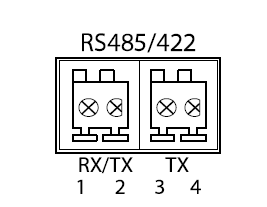
| ຟັງຊັນ | ປັກໝຸດ | ບັນທຶກ |
| RS485B alt RS485 / 422 RX (B) | 1 | ຄູ່ RX ສຳ ລັບທຸກຮູບແບບ (ລວມ RX / TX ສຳ ລັບສາຍ RS2 485 ເສັ້ນ) |
| RS485A alt RS485 / 422 RX (A) | 2 | |
| RS485 / RS422 TX (B) | 3 | ຄູ່ TX ສຳ ລັບ RS422 ແລະ 4-wire RS485 |
| RS485 / RS422 TX (A) | 4 |
ສຳຄັນ
ຄວາມຍາວຂອງສາຍໄຟສູງສຸດແມ່ນ 30 ມ (98 ຟຸດ).
ອ່ານເພີ່ມເຕີມກ່ຽວກັບຄູ່ມືນີ້ ແລະດາວໂຫຼດ PDF:
ເອກະສານ / ຊັບພະຍາກອນ
 | ກ້ອງຖ່າຍຮູບເຄືອຂ່າຍ |
ເອກະສານອ້າງອີງ
- Axis Communications - ຜູ້ນໍາໃນເຄືອຂ່າຍກ້ອງຖ່າຍຮູບແລະວິທີແກ້ໄຂເຄືອຂ່າຍ IP ອື່ນໆ | ການສື່ສານແກນaxis.com
- ຂໍ້ຕົກລົງໃບອະນຸຍາດຜູ້ໃຊ້ສຸດທ້າຍ | ການສື່ສານແກນaxis.com
- ວິທີແກ້ໄຂໂດຍເຕັກໂນໂລຊີ | ການສື່ສານແກນaxis.com
- AXIS Companion | ການສື່ສານແກນaxis.com
- ຕົວຈັດການອຸປະກອນ AXIS | ການສື່ສານແກນaxis.com
- ຍິນດີຕ້ອນຮັບ Axis ສະຫນັບສະຫນູນ | ການສື່ສານແກນaxis.com
- ດາວໂຫລດຊອບແວອຸປະກອນ | ການສື່ສານແກນaxis.com
- ຂອບເຂດໄດນາມິກກວ້າງ - WDR | ການສື່ສານແກນaxis.com
- ຄູ່ມືຜູ້ໃຊ້manual.tools