1. ບົດແນະນຳ
ຄູ່ມືນີ້ໃຫ້ຂໍ້ມູນທີ່ຈຳເປັນສຳລັບການຕັ້ງຄ່າ, ການນຳໃຊ້, ການບຳລຸງຮັກສາ ແລະ ການແກ້ໄຂບັນຫາໂທລະສັບສະຫຼາດ Google Pixel 10 Pro XL ຂອງທ່ານ. ກະລຸນາອ່ານຄູ່ມືນີ້ຢ່າງລະອຽດເພື່ອຮັບປະກັນປະສິດທິພາບທີ່ດີທີ່ສຸດ ແລະ ອາຍຸການໃຊ້ງານທີ່ຍາວນານຂອງອຸປະກອນຂອງທ່ານ.
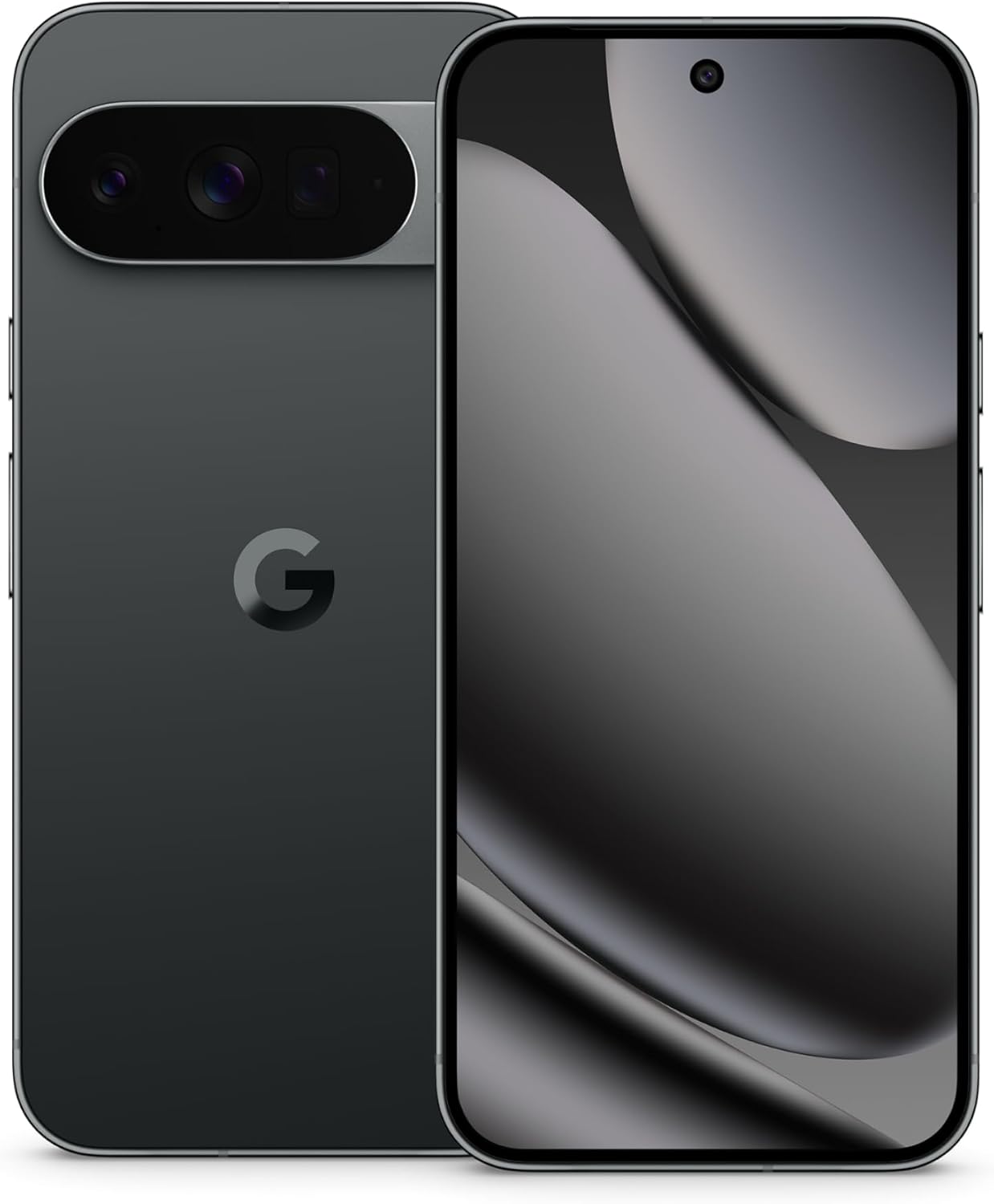
ຮູບພາບ: Google Pixel 10 Pro XL ໃນສີ Obsidian, ສະແດງasing ການອອກແບບທີ່ທັນສະໄໝ ແລະ ແຖບກ້ອງຖ່າຍຮູບຂອງມັນ.
2. ຕັ້ງຄ່າ
2.1. ສິ່ງທີ່ຢູ່ໃນກ່ອງ
ເມື່ອເປີດຊຸດ Google Pixel 10 Pro XL ຂອງທ່ານ, ທ່ານຄວນພົບລາຍການຕໍ່ໄປນີ້:
- ໂທລະສັບມືຖື Google Pixel 10 Pro XL
- ສາຍ USB Type-C
ກະລຸນາຮັບຊາບວ່າອຸປະກອນເສີມອື່ນໆ ເຊັ່ນ: ອະແດບເຕີໄຟຟ້າ ຫຼື ຫູຟັງ ອາດຈະຂາຍແຍກຕ່າງຫາກໄດ້.
2.2. Unboxing ແລະການກວດກາເບື້ອງຕົ້ນ
ເອົາໂທລະສັບ ແລະ ອຸປະກອນເສີມອອກຈາກການຫຸ້ມຫໍ່ຢ່າງລະມັດລະວັງ. ກວດສອບອຸປະກອນວ່າມີຄວາມເສຍຫາຍທີ່ເຫັນໄດ້ຫຼືບໍ່ກ່ອນທີ່ຈະດຳເນີນການຕິດຕັ້ງ.
ວິດີໂອ: ການສາທິດການເປີດກ່ອງຂອງ Google Pixel 10 Pro XL. ວິດີໂອນີ້ສະແດງໃຫ້ເຫັນເນື້ອໃນການຫຸ້ມຫໍ່ ແລະ ຮູບລັກສະນະເບື້ອງຕົ້ນຂອງອຸປະກອນ.
2.3. ການເປີດເຄື່ອງ ແລະການຕັ້ງຄ່າເບື້ອງຕົ້ນ
- ກົດປຸ່ມເປີດປິດຄ້າງໄວ້ (ຕັ້ງຢູ່ເບື້ອງຂວາຂອງອຸປະກອນ) ຈົນກວ່າໂລໂກ້ Google ຈະປາກົດ.
- ປະຕິບັດຕາມການເຕືອນໃນຫນ້າຈໍເພື່ອເລືອກພາສາຂອງທ່ານ, ເຊື່ອມຕໍ່ກັບເຄືອຂ່າຍ Wi-Fi, ແລະຍອມຮັບຂໍ້ກໍານົດແລະເງື່ອນໄຂ.
- ເຂົ້າສູ່ລະບົບດ້ວຍບັນຊີ Google ຂອງທ່ານ ຫຼື ສ້າງບັນຊີໃໝ່. ນີ້ແມ່ນສິ່ງຈຳເປັນສຳລັບການເຂົ້າເຖິງບໍລິການຕ່າງໆຂອງ Google ແລະ Play Store.
- ໂອນຍ້າຍຂໍ້ມູນຈາກອຸປະກອນເກົ່າຂອງທ່ານ (ບໍ່ບັງຄັບ). ຕົວຊ່ວຍຕັ້ງຄ່າຈະແນະນຳທ່ານຜ່ານຕົວເລືອກຕ່າງໆເຊັ່ນ: ຕົວແປງ Quick Switch ຫຼື ການສຳຮອງຂໍ້ມູນໃນຄລາວ.
2.4. ການເປີດໃຊ້ຊິມກາດ (eSIM)
Google Pixel 10 Pro XL ຮອງຮັບເທັກໂນໂລຢີ eSIM, ເຊິ່ງບໍ່ຈຳເປັນຕ້ອງໃຊ້ຊິມກາດຕົວຈິງ. ໃນລະຫວ່າງການຕັ້ງຄ່າໂທລະສັບ, ທ່ານຈະຖືກຮຽກຮ້ອງໃຫ້ເປີດໃຊ້ eSIM ຂອງທ່ານ. ສຳລັບລາຍລະອຽດເພີ່ມເຕີມ, ເຂົ້າເບິ່ງທີ່ g.co/pixel/esim.
3. ປະຕິບັດການອຸປະກອນຂອງທ່ານ
3.1. ການນໍາທາງພື້ນຖານ
Pixel 10 Pro XL ຂອງທ່ານໃຊ້ລະບົບປະຕິບັດການ Android 16, ເຊິ່ງສະເໜີການນຳທາງດ້ວຍທ່າທາງທີ່ເຂົ້າໃຈງ່າຍ. ປັດຂຶ້ນຈາກລຸ່ມສຸດເພື່ອກັບໄປໜ້າຫຼັກ, ປັດຂຶ້ນຄ້າງໄວ້ເພື່ອເບິ່ງແອັບຫຼ້າສຸດ, ແລະ ປັດຈາກຂອບຊ້າຍ ຫຼື ຂວາເພື່ອກັບຄືນ.
3.2. ລະບົບກ້ອງຖ່າຍຮູບ
ອຸປະກອນດັ່ງກ່າວມີລະບົບກ້ອງຖ່າຍຮູບຫຼັງສາມຊັ້ນ. ເປີດແອັບກ້ອງຖ່າຍຮູບເພື່ອເຂົ້າເຖິງໂໝດຕ່າງໆ, ລວມທັງຮູບພາບ, ວິດີໂອ, ຮູບຄົນ ແລະ ໂໝດກາງຄືນ.

ຮູບພາບ: ການຊູມ Pro Res 100x ຂອງ Pixel 10 Pro XL ໃນການເຄື່ອນໄຫວ, ຖ່າຍພາບວັດຖຸທີ່ຢູ່ໄກໄດ້ຢ່າງຈະແຈ້ງ.
ໃຊ້ ຊູມຄວາມລະອຽດສູງ 100x Pro ສຳລັບການຖ່າຍຮູບໄລຍະໄກທີ່ລະອຽດ. ກ້ອງຖ່າຍຮູບ 50 MP ທີ່ໄດ້ຮັບການຍົກລະດັບຍັງຮອງຮັບ ວິດີໂອທີ່ໝັ້ນຄົງທີ່ສຸດ ສຳລັບອາຫານທີ່ໝັ້ນຄົງໃນໂຮງໜັງtage.

ຮູບພາບ: ຄຸນສົມບັດວິດີໂອທີ່ໝັ້ນຄົງສຸດໆຂອງ Pixel 10 Pro XL, ຮັບປະກັນການບັນທຶກສຽງທີ່ລຽບງ່າຍເຖິງແມ່ນວ່າໃນລະຫວ່າງສາກທີ່ມີການເຄື່ອນໄຫວກໍຕາມ.
3.3. ຜູ້ຊ່ວຍ Gemini AI
Pixel 10 Pro XL ຂອງທ່ານປະສົມປະສານກັບຜູ້ຊ່ວຍ Gemini AI. ເຂົ້າເຖິງມັນໄດ້ໂດຍການເວົ້າວ່າ "Hey Google" ຫຼື ໂດຍການປັດຈາກມຸມໜຶ່ງ (ສາມາດຕັ້ງຄ່າໄດ້). Gemini ສາມາດຊ່ວຍໃນວຽກງານຕ່າງໆ, ຕອບຄຳຖາມ ແລະ ໃຫ້ຂໍ້ມູນແບບທັນທີ.

ຮູບພາບ: ຄຸນສົມບັດ Gemini Live ໃນ Pixel 10 Pro XL, ຊ່ວຍໃຫ້ຜູ້ໃຊ້ສາມາດແບ່ງປັນກ້ອງຖ່າຍຮູບຂອງເຂົາເຈົ້າໄດ້ view ສຳລັບການຊ່ວຍເຫຼືອ AI ໃນເວລາຈິງ.
3.4. ການຄຸ້ມຄອງຫມໍ້ໄຟ
ອຸປະກອນດັ່ງກ່າວມີແບັດເຕີຣີທີ່ສາກໄວທີ່ຖືກອອກແບບມາໃຫ້ໃຊ້ໄດ້ດົນ 24+ ຊົ່ວໂມງ ຕໍ່ການສາກໄຟຄັ້ງດຽວ. ເພື່ອເພີ່ມປະສິດທິພາບອາຍຸການໃຊ້ງານຂອງແບັດເຕີຣີ:
- ປັບຄວາມສະຫວ່າງຂອງຫນ້າຈໍ.
- ເປີດໃຊ້ໂໝດຕົວປະຢັດແບັດເຕີຣີເມື່ອຕ້ອງການ.
- ປິດແອັບທີ່ບໍ່ໄດ້ໃຊ້ເຮັດວຽກຢູ່ໃນພື້ນຫຼັງ.
ສຳລັບການສາກໄຟໄວຂຶ້ນ, ໃຫ້ໃຊ້ເຄື່ອງສາກໄວ USB Type-C ທີ່ເຂົ້າກັນໄດ້ (ຂາຍແຍກຕ່າງຫາກ).
3.5. ຈໍສະແດງຜົນ
ສຳຜັດກັບຮູບພາບທີ່ມີຊີວິດຊີວາຢູ່ເທິງ ຈໍສະແດງຜົນ Super Actua ຂະໜາດ 6.8 ນິ້ວຈໍສະແດງຜົນນີ້ໃຫ້ຄວາມສະຫວ່າງ ແລະ ຄວາມຊັດເຈນສູງສຳລັບຫຼາຍໆຢ່າງ viewສະພາບການ.

ຮູບພາບ: ລາຍລະອຽດຂອງໜ້າຈໍ Super Actua ຂອງ Pixel 10 Pro XL ແລະ ຄຸນນະພາບການກໍ່ສ້າງທີ່ແຂງແຮງຂອງມັນ.
4. ບໍາລຸງຮັກສາ
4.1. ການເຮັດຄວາມສະອາດອຸປະກອນຂອງທ່ານ
ເພື່ອເຮັດຄວາມສະອາດ Pixel 10 Pro XL ຂອງທ່ານ:
- ໃຊ້ຜ້າແພທີ່ອ່ອນນຸ້ມ, ບໍ່ມີສານຂັດ.
- ຫຼີກລ່ຽງວັດສະດຸຂັດ ຫຼືສານເຄມີທີ່ຮຸນແຮງ.
- ສໍາລັບ smudges stubborn, ເລັກນ້ອຍ dampen ຜ້າທີ່ມີນ້ໍາ.
4.2. ການອັບເດດຊອບແວ (Pixel Drops)
Google ປ່ອຍອັບເດດຊອບແວເປັນປະຈຳ, ທີ່ຮູ້ຈັກກັນໃນນາມ "Pixel Drops," ເພື່ອປັບປຸງຄຸນສົມບັດຕ່າງໆ, ປັບປຸງປະສິດທິພາບ, ແລະ ໃຫ້ການແກ້ໄຂຄວາມປອດໄພ. ໃຫ້ແນ່ໃຈວ່າອຸປະກອນຂອງທ່ານເຊື່ອມຕໍ່ກັບ Wi-Fi ແລະ ມີອາຍຸການໃຊ້ງານແບັດເຕີຣີພຽງພໍກ່ອນທີ່ຈະຕິດຕັ້ງອັບເດດ.

ຮູບພາບ: ໂປຣແກຣມ Pixel Drops, ເຊິ່ງສະແດງໃຫ້ເຫັນວ່າໂທລະສັບໄດ້ຮັບການປັບປຸງຊອບແວຢ່າງຕໍ່ເນື່ອງແນວໃດ.
4.3. ການດູແລຫມໍ້ໄຟ
ເພື່ອຍືດອາຍຸການໃຊ້ງານຂອງແບັດເຕີຣີຂອງທ່ານ:
- ຫຼີກເວັ້ນອຸນຫະພູມທີ່ຮຸນແຮງ.
- ຢ່າໃຊ້ແບັດເຕີຣີໃຫ້ໝົດຈົນເຫຼືອ 0% ຢ່າງຕໍ່ເນື່ອງ ຫຼື ຢ່າສາກໄຟໃຫ້ຮອດ 100% ຖ້າບໍ່ຈຳເປັນ.
- ໃຊ້ອຸປະກອນເສີມສາກໄຟທີ່ໄດ້ຮັບການຮັບຮອງ.
5. ການແກ້ໄຂບັນຫາ
5.1. ບັນຫາທົ່ວໄປ
- ອຸປະກອນບໍ່ຕອບສະໜອງ: ກົດປຸ່ມເປີດປິດຄ້າງໄວ້ປະມານ 30 ວິນາທີເພື່ອບັງຄັບໃຫ້ຣີສະຕາດ.
- ບັນຫາການເຊື່ອມຕໍ່ (Wi-Fi/Bluetooth): ລອງເປີດ ແລະ ປິດ Wi-Fi ຫຼື Bluetooth. ຖ້າບັນຫາຍັງຄົງຢູ່, ໃຫ້ຣີສະຕາດອຸປະກອນຂອງທ່ານ ຫຼື ຣີເຊັດການຕັ້ງຄ່າເຄືອຂ່າຍ.
- ແອັບຂັດຂ້ອງ: ລຶບລ້າງແຄສ ແລະ ຂໍ້ມູນສຳລັບແອັບທີ່ມີບັນຫາໃນການຕັ້ງຄ່າ > ແອັບ. ຖ້າມັນຍັງສືບຕໍ່, ໃຫ້ຖອນການຕິດຕັ້ງ ແລະ ຕິດຕັ້ງແອັບຄືນໃໝ່.
5.2. ຣີເຊັດເປັນຄ່າໂຮງງານ
ການຣີເຊັດເປັນຄ່າໂຮງງານຈະລຶບຂໍ້ມູນທັງໝົດອອກຈາກໂທລະສັບຂອງທ່ານ ແລະ ກູ້ມັນຄືນເປັນຄ່າໂຮງງານເດີມຂອງມັນ. ນີ້ສາມາດແກ້ໄຂບັນຫາຊອບແວທີ່ຍັງຄົງຄ້າງແຕ່ຄວນຈະຖືກນໍາໃຊ້ເປັນທາງເລືອກສຸດທ້າຍ. ສຳຮອງຂໍ້ມູນຂອງທ່ານກ່ອນດຳເນີນການຕໍ່ໄປ.
- ໄປທີ່ Settings > System > Reset options.
- ເລືອກ "ລຶບຂໍ້ມູນທັງໝົດ (ຣີເຊັດເປັນຄ່າໂຮງງານ)".
- ຢືນຢັນການຕັດສິນໃຈຂອງທ່ານແລະໃສ່ລະຫັດ PIN / ລະຫັດຜ່ານຂອງທ່ານຖ້າຖືກເຕືອນ.
6. ຂໍ້ມູນຈໍາເພາະ
Google Pixel 10 Pro XL ຖືກອອກແບບມາເພື່ອປະສິດທິພາບຂັ້ນສູງ ແລະ ປະສົບການຂອງຜູ້ໃຊ້.

ຮູບພາບ: ພາບປະກອບພາຍໃນຂອງ Pixel 10 Pro XL, ເນັ້ນໃຫ້ເຫັນໂປເຊດເຊີ ແລະ ໜ່ວຍຄວາມຈຳທີ່ມີປະສິດທິພາບສູງ.
| ຄຸນສົມບັດ | ລາຍລະອຽດ |
|---|---|
| ຊື່ຕົວແບບ | Pixel 10 Pro XL |
| ລະບົບປະຕິບັດການ | Android 16 |
| ໂຮງງານຜະລິດ | Google Tensor (ຄວາມໄວ CPU 3.78 GHz) |
| RAM | 16 GB |
| ການເກັບຮັກສາພາຍໃນ | 256 GB (ຮອງຮັບໜ່ວຍຄວາມຈຳແຟລດສູງສຸດ 256 GB) |
| ຂະຫນາດຈໍສະແດງຜົນ | ຈໍສະແດງຜົນ Super Actua ຂະໜາດ 6.8 ນິ້ວ |
| ຄວາມລະອຽດການສະແດງ | 3292 x 3292 |
| ຄວາມອາດສາມາດຫມໍ້ໄຟ | 5200 mAh (ລະດັບພະລັງງານແບັດເຕີຣີ: 5200) |
| ການເຊື່ອມຕໍ່ | ບລູທູດ, NFC, Wi-Fi, USB ປະເພດ-C |
| ຂະ ໜາດ (ຜະລິດຕະພັນ) | 6.4 x 3 x 0.3 ນິ້ວ |
| ນ້ໍາຫນັກລາຍການ | 12.3 ອອນສ໌ (0.35 ກິໂລກຣາມ) |
| ສີ | Obsidian |
| ຜູ້ໃຫ້ບໍລິການໄຮ້ສາຍ | ປົດລັອກ ສຳ ລັບທຸກຜູ້ຂົນສົ່ງ |
7. ການຮັບປະກັນແລະການສະຫນັບສະຫນູນ
7.1. ການຮັບປະກັນຈໍາກັດ
Google Pixel 10 Pro XL ຂອງທ່ານແມ່ນໄດ້ຮັບການຄຸ້ມຄອງໂດຍການຮັບປະກັນທີ່ຈຳກັດຈາກ Google. ການຮັບປະກັນນີ້ໂດຍທົ່ວໄປແລ້ວຈະກວມເອົາຂໍ້ບົກຜ່ອງດ້ານວັດສະດຸ ແລະ ຝີມືແຮງງານພາຍໃຕ້ການນຳໃຊ້ປົກກະຕິ. ສຳລັບຂໍ້ກຳນົດ ແລະ ເງື່ອນໄຂສະເພາະ, ລວມທັງໄລຍະເວລາ ແລະ ລາຍລະອຽດການຄຸ້ມຄອງ, ກະລຸນາອ້າງອີງຂໍ້ມູນການຮັບປະກັນທີ່ສະໜອງໃຫ້ພ້ອມກັບການຊື້ຂອງທ່ານ ຫຼື ເຂົ້າເບິ່ງຝ່າຍຊ່ວຍເຫຼືອຢ່າງເປັນທາງການຂອງ Google. webເວັບໄຊ.
7.2. ການຊ່ວຍເຫຼືອລູກຄ້າ
ສຳລັບການຊ່ວຍເຫຼືອເພີ່ມເຕີມ, ການຊ່ວຍເຫຼືອດ້ານເຕັກນິກ, ຫຼື ການຮຽກຮ້ອງການຮັບປະກັນ, ກະລຸນາຕິດຕໍ່ຝ່າຍຊ່ວຍເຫຼືອຂອງ Google:
- ສະຫນັບສະຫນູນອອນໄລນ໌: ເຂົ້າເບິ່ງສູນຊ່ວຍເຫຼືອຢ່າງເປັນທາງການຂອງ Google Pixel (support.google.com/pixelphone).
- ເວທີຊຸມຊົນ: ຕິດຕໍ່ກັບຜູ້ໃຊ້ Pixel ແລະຜູ້ຊ່ຽວຊານຄົນອື່ນໆເພື່ອຫາວິທີແກ້ໄຂ.
ເມື່ອຕິດຕໍ່ຫາຝ່າຍຊ່ວຍເຫຼືອ, ໃຫ້ກຽມໝາຍເລກລຳດັບ ແລະ ຫຼັກຖານການຊື້ຂອງອຸປະກອນຂອງທ່ານໃຫ້ພ້ອມ.


