1. ຜະລິດຕະພັນເກີນview
NETUM Q900 ເປັນຄອມພິວເຕີມືຖືທີ່ທົນທານ ແລະ ຖືກອອກແບບມາສຳລັບສະພາບແວດລ້ອມທີ່ຕ້ອງການຄວາມຕ້ອງການສູງ ເຊັ່ນ: ການເກັບຮັກສາສິນຄ້າ, ການຂົນສົ່ງ ແລະ ການຕິດຕາມຊັບສິນ. ມັນປະສົມປະສານລະບົບປະຕິບັດການ Android 14 ກັບເຄື່ອງຈັກສະແກນບາໂຄດປະສິດທິພາບສູງ ເຊິ່ງສະເໜີຄວາມສາມາດໃນການບັນທຶກ ແລະ ປະມວນຜົນຂໍ້ມູນທີ່ໜ້າເຊື່ອຖືໄດ້.

ຮູບທີ 1.1: ດ້ານໜ້າ ແລະ ດ້ານຫຼັງ view ຂອງອຸປະກອນ NETUM Q900, ສະແດງasinການອອກແບບທີ່ສະດວກສະບາຍ ແລະ ເຄື່ອງສະແກນປະສົມປະສານ.
ຄຸນນະສົມບັດທີ່ສໍາຄັນ:
- ປະສິດທິພາບສູງ: ຂັບເຄື່ອນດ້ວຍໂປເຊດເຊີ octa-core MT8781 ແລະ Android 14, ພ້ອມກັບ RAM 4GB ແລະໜ່ວຍຄວາມຈຳ 64GB (ສາມາດເພີ່ມໜ່ວຍຄວາມຈຳໄດ້).
- ຈໍສະແດງຜົນແບບ Immersive: ໜ້າຈໍສຳຜັດ HD IPS ຂະໜາດ 5.99 ນິ້ວ ພ້ອມຮອງຮັບຫຼາຍໜ້າຈໍສຳຜັດ.
- ການສະແກນບາໂຄດຂັ້ນສູງ: ມາພ້ອມກັບເຄື່ອງຈັກສະແກນ Honeywell HS7 ສຳລັບບາໂຄດ 1D ແລະ 2D.
- ການອອກແບບທີ່ທົນທານລະດັບອຸດສາຫະກໍາ: ໄດ້ຮັບການຈັດອັນດັບ IP67 ສຳລັບການກັນນ້ຳ ແລະ ຝຸ່ນ, ທົດສອບການຕົກຈາກຄວາມສູງ 1.5 ແມັດ.
- ການເຊື່ອມຕໍ່ທົ່ວໂລກ: ຮອງຮັບ 4G LTE ທົ່ວໂລກ (ຊິມຄູ່), Wi-Fi 5 (ແຖບຄວາມຖີ່ຄູ່), Bluetooth 5.2, ແລະ GNSS ເຕັມຮູບແບບ.
- ຊີວິດຫມໍ້ໄຟຍາວ: ແບັດເຕີຣີ 5000mAh ໃຊ້ໄດ້ດົນເຖິງ 13.5 ຊົ່ວໂມງ, ພ້ອມດ້ວຍການສາກໄວຜ່ານ USB-C ຫຼື ກ້ອນເຊື່ອມຕໍ່ທີ່ເປັນທາງເລືອກ.
- ການຂະຫຍາຍແບບໂມດູນ: ໂມດູນທາງເລືອກປະກອບມີ UHF RFID, NFC, ເຄື່ອງອ່ານລາຍນິ້ວມື, ແລະ ດ້າມຈັບສະແກນ.
2. ຄູ່ມືການຕິດຕັ້ງ
2.1. ເນື້ອໃນຊຸດ
ກວດສອບວ່າລາຍການດັ່ງຕໍ່ໄປນີ້ແມ່ນລວມຢູ່ໃນຊຸດຂອງທ່ານ:
- ຄອມພິວເຕີມືຖື NETUM Q900
- ສາຍສາກ USB-C
- Power Adapter
- ຄູ່ມືເລີ່ມຕົ້ນດ່ວນ
- (ທາງເລືອກ) ອູ່ເຊື່ອມຕໍ່, ສາຍຮັດມື, ໂມດູນອື່ນໆ
2.2. ການຕິດຕັ້ງ ແລະສາກແບັດເຕີຣີ
- ຊອກຫາຝາປິດຊ່ອງໃສ່ຫມໍ້ໄຟຢູ່ດ້ານຫຼັງຂອງອຸປະກອນ.
- ເປີດຝາປິດ ແລະ ໃສ່ແບັດເຕີຣີ 5000mAh, ຮັບປະກັນວ່າຈຸດຕິດຕໍ່ສອດຄ່ອງກັນຢ່າງຖືກຕ້ອງ.
- ປ່ຽນຝາປິດຊ່ອງໃສ່ຫມໍ້ໄຟໃຫ້ປອດໄພ.
- ເຊື່ອມຕໍ່ສາຍ USB-C ເຂົ້າກັບພອດສາກໄຟຂອງອຸປະກອນ ແລະ ອະແດບເຕີໄຟ. ສຽບອະແດບເຕີເຂົ້າກັບປລັກສຽບຝາ.
- ປ່ອຍໃຫ້ອຸປະກອນສາກໄຟໃຫ້ເຕັມກ່ອນການນຳໃຊ້ຄັ້ງທຳອິດ. ການສາກໄຟໃຫ້ເຕັມໂດຍປົກກະຕິແລ້ວໃຊ້ເວລາບໍ່ຮອດ 4 ຊົ່ວໂມງ.

ຮູບທີ 2.1: ຮູບປະກອບຂອງແບັດເຕີຣີ 5000mAh, ເຊິ່ງເນັ້ນໃຫ້ເຫັນເຖິງພະລັງງານທີ່ໃຊ້ໄດ້ດົນນານເພື່ອການໃຊ້ງານທີ່ຍາວນານ.
2.3. ການເປີດເຄື່ອງເບື້ອງຕົ້ນ ແລະການຕັ້ງຄ່າພື້ນຖານ
- ກົດປຸ່ມເປີດປິດຄ້າງໄວ້ຈົນກວ່າອຸປະກອນຈະສັ່ນ ແລະ ໜ້າຈໍຈະເປີດ.
- ປະຕິບັດຕາມຄຳແນະນຳໃນໜ້າຈໍເພື່ອເຮັດສຳເລັດການຕັ້ງຄ່າ Android 14 ເບື້ອງຕົ້ນ, ລວມທັງການເລືອກພາສາ, ການເຊື່ອມຕໍ່ Wi-Fi, ແລະ ການຕັ້ງຄ່າບັນຊີ Google.
- ໃຫ້ແນ່ໃຈວ່າອຸປະກອນເຊື່ອມຕໍ່ກັບເຄືອຂ່າຍ Wi-Fi ທີ່ໝັ້ນຄົງ ຫຼື ມີການເຊື່ອມຕໍ່ 4G LTE ສຳລັບການອັບເດດ ແລະ ການດາວໂຫຼດແອັບພລິເຄຊັນ.
3. ຄໍາແນະນໍາການດໍາເນີນງານ
3.1. ການນຳທາງໜ້າຈໍສຳຜັດ
Q900 ມີໜ້າຈໍສຳຜັດ HD IPS ຂະໜາດ 5.99 ນິ້ວທີ່ຕອບສະໜອງໄດ້ດີ. ນຳທາງອິນເຕີເຟດ Android ໂດຍໃຊ້ທ່າທາງການສຳຜັດມາດຕະຖານ: ແຕະ, ປັດ, ຢິບເພື່ອຊູມ ແລະ ກົດຄ້າງໄວ້.
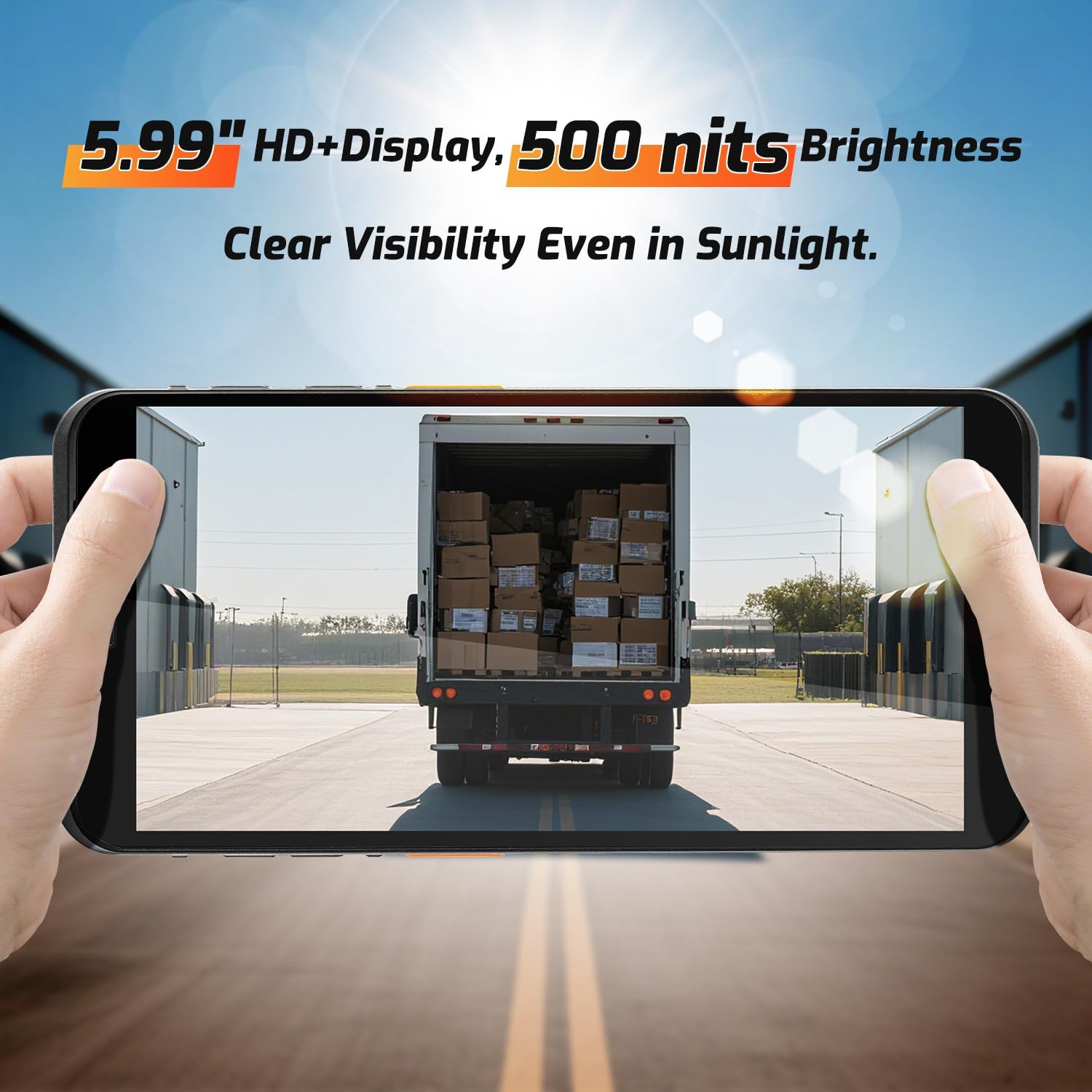
ຮູບທີ 3.1: ໜ້າຈໍ HD+ ຂະໜາດ 5.99 ນິ້ວ ໃຫ້ການເບິ່ງເຫັນທີ່ຊັດເຈນເຖິງແມ່ນວ່າຢູ່ໃນແສງແດດທີ່ສົດໃສ, ເຊິ່ງເສີມຂະຫຍາຍການໃຊ້ງານກາງແຈ້ງ.
3.2. ການສະແກນບາໂຄດ
ເຄື່ອງຈັກສະແກນ Honeywell HS7 ປະສົມປະສານຊ່ວຍໃຫ້ສາມາດຈັບບາໂຄດ 1D ແລະ 2D ໄດ້ຢ່າງວ່ອງໄວ ແລະ ຖືກຕ້ອງ.
- ເປີດແອັບພລິເຄຊັນສະແກນ ຫຼື ແອັບພລິເຄຊັນທີ່ຮອງຮັບການປ້ອນຂໍ້ມູນບາໂຄດ.
- ຊີ້ໜ້າຕ່າງເຄື່ອງສະແກນ (ຕັ້ງຢູ່ດ້ານເທິງຂອງອຸປະກອນ) ໄປຫາບາໂຄດ.
- ກົດປຸ່ມສະແກນສະເພາະອັນໜຶ່ງ (ໂດຍປົກກະຕິແລ້ວຈະຢູ່ດ້ານຂ້າງຂອງອຸປະກອນ) ເພື່ອເປີດໃຊ້ເລເຊີ/ເຄື່ອງສ້າງພາບ.
- ໃຫ້ແນ່ໃຈວ່າບາໂຄດຢູ່ພາຍໃນຂອບເຂດການສະແກນ (ປະມານ 5 ຊມ ຫາ 2 ແມັດຂຶ້ນໄປ ສຳລັບການສະແກນໄລຍະໄກ) ແລະ ຢູ່ກາງຮູບແບບການເລັງ.
- ການສະແກນທີ່ສຳເລັດແລ້ວ ໂດຍປົກກະຕິແລ້ວຈະຖືກຊີ້ບອກດ້ວຍສຽງດັງ ແລະ/ຫຼື ການຢືນຢັນດ້ວຍຮູບພາບຢູ່ໜ້າຈໍ.

ຮູບທີ 3.2: ເຄື່ອງຈັກ Honeywell HS7 ສະແກນບາໂຄດປະເພດຕ່າງໆໄດ້ຢ່າງມີປະສິດທິພາບ, ລວມທັງລະຫັດທີ່ເສຍຫາຍ ຫຼື ອ່ານຍາກ.
ວິດີໂອ 3.1: ການສາທິດຄວາມສາມາດໃນການສະແກນບາໂຄດຂອງ NETUM Q900, ລວມທັງການສະແກນໄລຍະໄກ ແລະ ການຮັບຮູ້ລະຫັດ DPM.
3.3. ການນໍາໃຊ້ກ້ອງຖ່າຍຮູບ
Q900 ມາພ້ອມກັບກ້ອງໜ້າ 8MP ແລະ ກ້ອງຫຼັງ 13MP ສຳລັບການບັນທຶກ ແລະ ການຖ່າຍຮູບ.
- ເປີດແອັບພລິເຄຊັນກ້ອງຖ່າຍຮູບຈາກໜ້າຈໍຫຼັກ ຫຼືລິ້ນຊັກແອັບ.
- ເລືອກລະຫວ່າງກ້ອງໜ້າ ແລະ ກ້ອງຫຼັງຕາມຄວາມຕ້ອງການ.
- ແຕະໜ້າຈໍເພື່ອໂຟກັສ ແລະ ກົດປຸ່ມຊັດເຕີເພື່ອຖ່າຍຮູບ ຫຼື ວິດີໂອ.

ຮູບທີ 3.3: ຕຳແໜ່ງຂອງກ້ອງໜ້າ 8MP, ກ້ອງຫຼັງ 13MP, ແລະ ໂມດູນ NFC ຢູ່ໃນ NETUM Q900.
3.4. ຟັງຊັນ NFC
ອຸປະກອນຮອງຮັບ NFC ສຳລັບການສື່ສານໄຮ້ສາຍໄລຍະສັ້ນ, ເຊິ່ງເຮັດໃຫ້ສາມາດໃຊ້ງານໄດ້ຫຼາຍຢ່າງເຊັ່ນ: ການຈ່າຍເງິນແບບບໍ່ຕ້ອງສຳຜັດ, ການແລກປ່ຽນຂໍ້ມູນ ແລະ ການຄວບຄຸມການເຂົ້າເຖິງ.
- ໃຫ້ແນ່ໃຈວ່າ NFC ຖືກເປີດໃຊ້ງານຢູ່ໃນການຕັ້ງຄ່າອຸປະກອນ (ການຕັ້ງຄ່າ > ອຸປະກອນທີ່ເຊື່ອມຕໍ່ > ການຕັ້ງຄ່າການເຊື່ອມຕໍ່ > NFC).
- ຖືອຸປະກອນໄວ້ໃກ້ກັບ NFC tag ຫຼື ໂປຣແກຣມອ່ານທີ່ເຂົ້າກັນໄດ້ເພື່ອເລີ່ມຕົ້ນການສື່ສານ.
- ປະຕິບັດຕາມການແນະນຳໃນໜ້າຈໍສຳລັບແອັບພລິເຄຊັນ NFC ສະເພາະ.
4. ບໍາລຸງຮັກສາ
4.1. ທຳ ຄວາມສະອາດອຸປະກອນ
- ໃຊ້ຜ້າແພທີ່ອ່ອນໆ ທີ່ບໍ່ມີເສັ້ນດ່າງ dampເຊັດດ້ວຍນ້ຳ ຫຼື ນ້ຳຢາທຳຄວາມສະອາດໜ້າຈໍອ່ອນໆເພື່ອເຊັດໜ້າຈໍ ແລະ ພາຍນອກ.
- ຫຼີກລ່ຽງການໃຊ້ສານເຄມີທີ່ຮຸນແຮງ, ເຄື່ອງຂັດຂັດ, ຫຼືສີດ aerosol.
- ໃຫ້ແນ່ໃຈວ່າທຸກຜອດແຫ້ງກ່ອນທີ່ຈະສາກໄຟ ຫຼືເຊື່ອມຕໍ່ອຸປະກອນເສີມ.
4.2. ການດູແລຫມໍ້ໄຟ
- ເພື່ອເພີ່ມອາຍຸແບັດເຕີຣີໃຫ້ສູງສຸດ, ຫຼີກເວັ້ນອຸນຫະພູມທີ່ຮຸນແຮງ.
- ຖ້າບໍ່ໄດ້ໃຊ້ອຸປະກອນເປັນເວລາດົນ, ໃຫ້ສາກແບັດເຕີຣີໃຫ້ເຫຼືອປະມານ 50% ກ່ອນເກັບຮັກສາ.
- ແບັດເຕີຣີສາມາດປ່ຽນແທນໄດ້ໂດຍຜູ້ໃຊ້; ໃຫ້ອ້າງອີງໃສ່ພາກທີ 2.2 ສຳລັບຄຳແນະນຳໃນການຕິດຕັ້ງ.
4.3. ການປັບປຸງຊອບແວ
ກວດສອບ ແລະຕິດຕັ້ງການອັບເດດຊອບແວເປັນປະຈໍາເພື່ອຮັບປະກັນປະສິດທິພາບທີ່ດີທີ່ສຸດ, ຄວາມປອດໄພ, ແລະການເຂົ້າເຖິງຄຸນສົມບັດໃຫມ່.
- ໄປທີ່ Settings > System > System update.
- ປະຕິບັດຕາມຄໍາແນະນໍາໃນຫນ້າຈໍເພື່ອດາວໂຫລດແລະຕິດຕັ້ງການອັບເດດທີ່ມີຢູ່.
- ໃຫ້ແນ່ໃຈວ່າອຸປະກອນມີແບັດເຕີຣີພຽງພໍ ແລະ ການເຊື່ອມຕໍ່ອິນເຕີເນັດທີ່ໝັ້ນຄົງໃນລະຫວ່າງການອັບເດດ.
5. ການແກ້ໄຂບັນຫາ
| ບັນຫາ | ສາເຫດທີ່ເປັນໄປໄດ້ | ການແກ້ໄຂ |
|---|---|---|
| ອຸປະກອນບໍ່ເປີດ. | ແບັດເຕີຣີອ່ອນ; ແບັດເຕີຣີມີບັນຫາ; ບັນຫາປຸ່ມເປີດປິດ. | ສາກອຸປະກອນຢ່າງໜ້ອຍ 30 ນາທີ. ຮັບປະກັນວ່າແບັດເຕີຣີຖືກຕິດຕັ້ງຢ່າງຖືກຕ້ອງ. ຕິດຕໍ່ຝ່າຍຊ່ວຍເຫຼືອຖ້າບັນຫາຍັງຄົງຢູ່. |
| ເຄື່ອງສະແກນບາໂຄດບໍ່ເຮັດວຽກ. | ແອັບພລິເຄຊັນເຄື່ອງສະແກນບໍ່ເປີດ; ບາໂຄດເສຍຫາຍ; ໄລຍະທາງສະແກນບໍ່ຖືກຕ້ອງ. | ເປີດແອັບພລິເຄຊັນສະແກນ. ຮັບປະກັນວ່າບາໂຄດສະອາດ ແລະ ຢູ່ພາຍໃນຂອບເຂດທີ່ດີທີ່ສຸດ. ກວດສອບການຕັ້ງຄ່າເຄື່ອງສະແກນ. |
| ບໍ່ສາມາດເຊື່ອມຕໍ່ກັບ Wi-Fi ໄດ້. | ລະຫັດຜ່ານບໍ່ຖືກຕ້ອງ; ຢູ່ນອກຂອບເຂດ; ບັນຫາເຣົາເຕີ. | ຢືນຢັນລະຫັດຜ່ານ Wi-Fi. ຍ້າຍເຂົ້າໄປໃກ້ເຣົາເຕີ. ປິດເປີດເຣົາເຕີ ແລະ ອຸປະກອນຄືນໃໝ່. |
| ໜ້າຈໍສຳຜັດບໍ່ຕອບສະໜອງ. | ຊອບແວມີບັນຫາ; ຄວາມເສຍຫາຍທາງຮ່າງກາຍ; ໜ້າຈໍປຽກ. | ປິດເປີດອຸປະກອນຄືນໃໝ່. ຮັບປະກັນວ່າໜ້າຈໍແຫ້ງ ແລະ ສະອາດ. ຖ້າເສຍຫາຍ, ໃຫ້ຕິດຕໍ່ຝ່າຍຊ່ວຍເຫຼືອ. |
6. ຂໍ້ມູນຈໍາເພາະ
| ຄຸນສົມບັດ | ລາຍລະອຽດ |
|---|---|
| ໝາຍເລກຕົວແບບ | ພີດີເອ Q900 |
| ລະບົບປະຕິບັດການ | Android 14 |
| ໂຮງງານຜະລິດ | MT8781 ແປດແກນ |
| RAM | 4GB |
| ການເກັບຮັກສາ | 64GB (ສາມາດຂະຫຍາຍໄດ້ຜ່ານ microSD ສູງສຸດ 1TB) |
| ຈໍສະແດງຜົນ | ໜ້າຈໍສຳຜັດ IPS HD ຂະໜາດ 5.99 ນິ້ວ |
| Barcode Engine | Honeywell HS7 (ການສະແກນ 1D/2D) |
| ກ້ອງຫຼັງ | 13MP |
| ກ້ອງໜ້າ | 8MP |
| ແບັດເຕີຣີ | 5000mAh (ເວລາເຮັດວຽກສູງສຸດ 13.5 ຊົ່ວໂມງ) |
| ການເຊື່ອມຕໍ່ | 4G LTE (ຊິມຄູ່), Wi-Fi 5 (ຄູ່ແບນວິດ), Bluetooth 5.2, GNSS (GPS, GLONASS, Galileo, Beidou), NFC |
| ການຈັດອັນດັບຄວາມທົນທານ | IP67 (ກັນນໍ້າ ແລະ ຝຸ່ນ), ທົດສອບການຕົກຈາກຄວາມສູງ 1.5 ແມັດ |
| ຂະໜາດ | 0.71 x 2.6 x 6.61 ນິ້ວ (18 x 66 x 168 ມມ) |
| ນ້ໍາຫນັກລາຍການ | 12.3 ອອນສ໌ (348 ກຣາມ) |
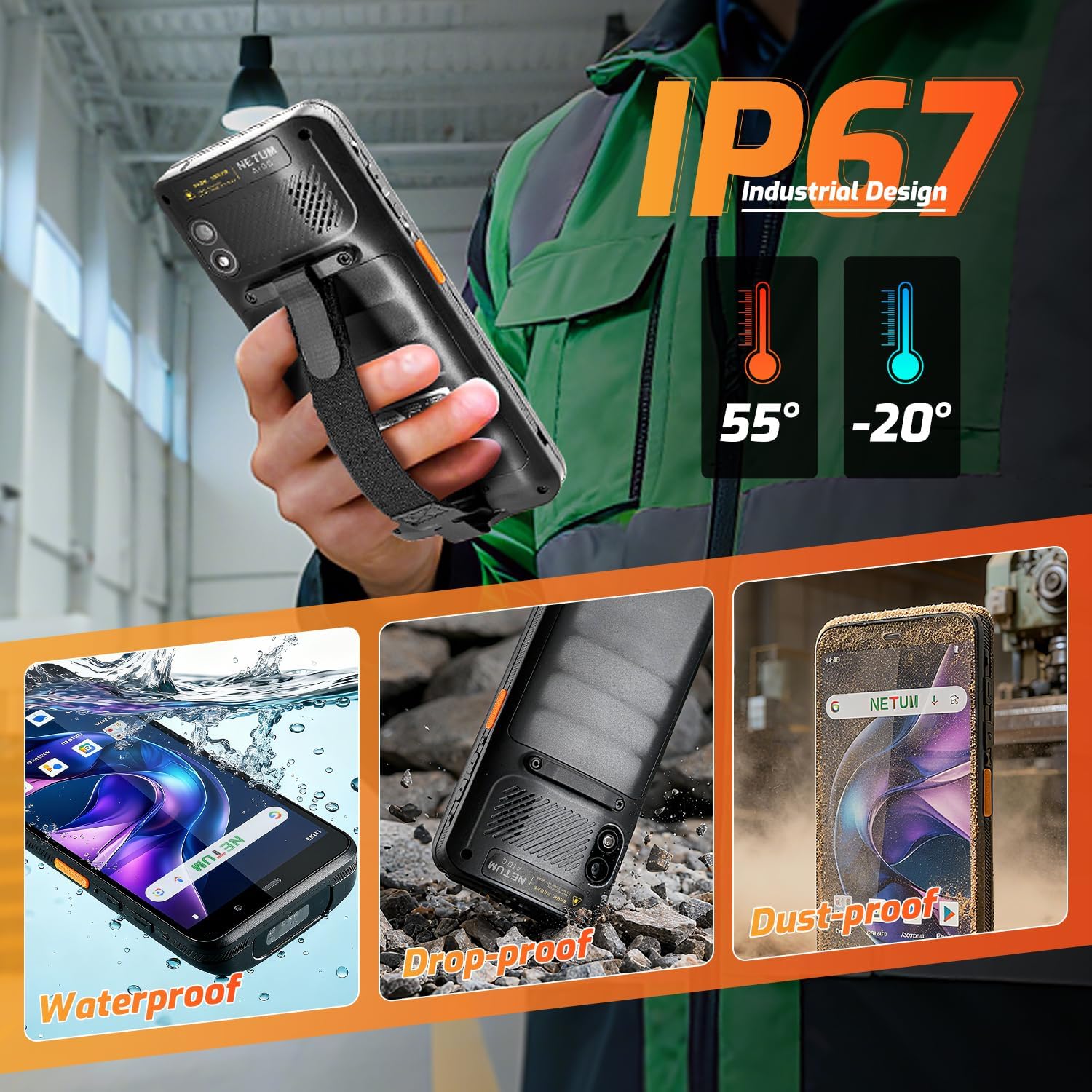
ຮູບທີ 6.1: ລະດັບ IP67 ຂອງ NETUM Q900 ຮັບປະກັນການປ້ອງກັນນ້ຳ, ຝຸ່ນ ແລະ ນ້ຳຕົກ, ເຮັດໃຫ້ມັນເໝາະສົມກັບສະພາບແວດລ້ອມທີ່ຮຸນແຮງ.
7. ການຮັບປະກັນແລະການສະຫນັບສະຫນູນ
ຜະລິດຕະພັນ NETUM ຖືກອອກແບບມາເພື່ອຄວາມໜ້າເຊື່ອຖື ແລະ ປະສິດທິພາບ. ສຳລັບຂໍ້ມູນການຮັບປະກັນ, ການຊ່ວຍເຫຼືອດ້ານເຕັກນິກ, ຫຼື ການສອບຖາມກ່ຽວກັບການບໍລິການ, ກະລຸນາອ້າງອີງບັດຮັບປະກັນທີ່ມາພ້ອມກັບຜະລິດຕະພັນຂອງທ່ານ ຫຼື ເຂົ້າເບິ່ງເວັບໄຊທ໌ NETUM ຢ່າງເປັນທາງການ. webເວັບໄຊ.
ຮັກສາໃບຮັບເງິນການຊື້ຂອງທ່ານໄວ້ເປັນຫຼັກຖານການຊື້ສໍາລັບການຮ້ອງຂໍການຮັບປະກັນ.


