1. ບົດແນະນຳ
ຄູ່ມືນີ້ໃຫ້ຄໍາແນະນໍາທີ່ສໍາຄັນສໍາລັບການໃຊ້ງານເຄື່ອງແກະສະຫຼັກເລເຊີເສັ້ນໄຍ xTool F2 Ultra Single 60W MOPA ຂອງທ່ານຢ່າງປອດໄພ ແລະ ມີປະສິດທິພາບ. ກະລຸນາອ່ານຄູ່ມືນີ້ຢ່າງລະອຽດກ່ອນການນໍາໃຊ້ຄັ້ງທໍາອິດເພື່ອຮັບປະກັນການຕິດຕັ້ງ, ການດໍາເນີນງານ ແລະ ການບໍາລຸງຮັກສາທີ່ຖືກຕ້ອງ. ເກັບເອກະສານນີ້ໄວ້ເພື່ອອ້າງອີງໃນອະນາຄົດ.
xTool F2 Ultra ເປັນເຄື່ອງແກະສະຫຼັກເລເຊີເສັ້ນໄຍທີ່ມີປະສິດທິພາບສູງທີ່ຖືກອອກແບບມາສຳລັບການແກະສະຫຼັກ ແລະ ຕັດແບບແມ່ນຍຳໃນວັດສະດຸໂລຫະຕ່າງໆ. ມັນມີເລເຊີ MOPA 60W, ກ້ອງຖ່າຍຮູບ AI ຄູ່ 48MP, ແລະ ຄວາມສາມາດດ້ານຊອບແວທີ່ກ້າວໜ້າເພື່ອປັບປຸງໂຄງການຂອງທ່ານໃຫ້ມີປະສິດທິພາບ.
2. ຜະລິດຕະພັນເກີນview
ເຄື່ອງແກະສະຫຼັກເລເຊີເສັ້ນໄຍ xTool F2 Ultra Single 60W MOPA ຖືກອອກແບບມາເພື່ອຄວາມຄ່ອງແຄ້ວ ແລະ ປະສິດທິພາບໃນການປຸງແຕ່ງໂລຫະ. ຄຸນສົມບັດຫຼັກລວມມີ:
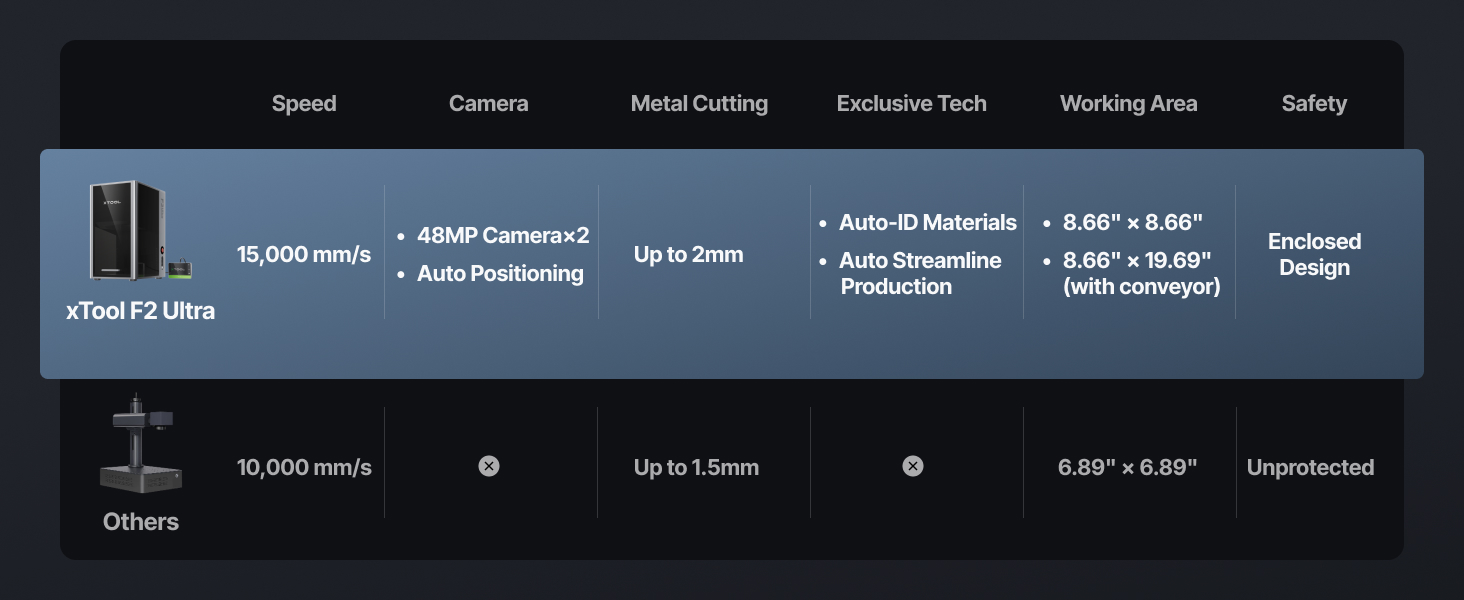
- ເລເຊີໄຟເບີ MOPA 60W: ມີຄວາມສາມາດໃນການແກະສະຫຼັກລາຍ 3D, ແກະສະຫຼັກເລິກ, ແກະສະຫຼັກສີ, ແລະ ຕັດໂລຫະໄດ້ເຖິງ 2 ມມ. ຮອງຮັບການໝາຍສີດຳໃສ່ອາລູມີນຽມ, ການເຮັດຄວາມສະອາດດ້ວຍເລເຊີ, ແລະ ການເຊື່ອມໂລຫະບາງໆ.
- ການແກະສະຫຼັກໄວທີ່ສຸດ: ເຮັດວຽກດ້ວຍຄວາມໄວສູງເຖິງ 15,000 ມມ/ວິນາທີ ເພື່ອການສຳເລັດໂຄງການຢ່າງວ່ອງໄວ.
- ກ້ອງຄູ່ AI 48MP: ເພີ່ມຄວາມແມ່ນຍຳຂອງຕຳແໜ່ງໃຫ້ເປັນ 0.2 ມມ ແລະ ໃຫ້ການຈັດລຽງ ແລະ ລາຍລະອຽດທີ່ຊັດເຈນສຳລັບການອອກແບບທີ່ສັບສົນ.
- ຄຸນສົມບັດທີ່ໃຊ້ AI: ລວມມີການກວດຈັບວັດສະດຸໂດຍອັດຕະໂນມັດ, ການຕັ້ງຄ່າທີ່ແນະນຳ, ການໂຟກັສດ້ວຍການຄລິກດຽວ, ແລະ ການກຽມຕົວລ່ວງໜ້າview ໜ້າທີ່ຕ່າງໆເພື່ອຜົນໄດ້ຮັບທີ່ດີທີ່ສຸດ.
- ພື້ນທີ່ເຮັດວຽກຂະຫນາດໃຫຍ່: ພື້ນທີ່ເຮັດວຽກມາດຕະຖານ 8.7" x 8.7" (220 x 220 ມມ), ສາມາດຂະຫຍາຍໄດ້ເຖິງ 8.7" x 19.7" (220 x 500 ມມ) ພ້ອມດ້ວຍລະບົບສາຍພານອັດຕະໂນມັດທາງເລືອກສຳລັບການປຸງແຕ່ງເປັນຊຸດ.
- ການອອກແບບປິດລ້ອມ: ໃຫ້ຄວາມປອດໄພທີ່ດີຂຶ້ນໃນລະຫວ່າງການປະຕິບັດງານ.

ຮູບທີ 2.1: ເຄື່ອງແກະສະຫຼັກເລເຊີເສັ້ນໄຍ MOPA xTool F2 Ultra Single 60W.

ຮູບທີ 2.2: ການປຽບທຽບຄຸນສົມບັດຂອງ xTool F2 Ultra ກັບເຄື່ອງແກະສະຫຼັກເລເຊີອື່ນໆ, ໂດຍເນັ້ນໃສ່ຄວາມໄວ, ກ້ອງຖ່າຍຮູບ, ການຕັດໂລຫະ, ເຕັກໂນໂລຢີສະເພາະ, ພື້ນທີ່ເຮັດວຽກ, ແລະຄວາມປອດໄພ.

ຮູບ 2.3: ເກີນview ຂອງຄຸນສົມບັດທີ່ໃຊ້ AI ລວມທັງວັດສະດຸລະບຸອັດຕະໂນມັດ, ການຮັບຮູ້ສີ AI, ການອອກແບບ AI, ແລະການສ້າງແບບຈຳລອງ AI ສຳລັບການແກະສະຫຼັກ 3D.
3. ຕັ້ງຄ່າ
xTool F2 Ultra ຖືກອອກແບບມາເພື່ອການຕິດຕັ້ງທີ່ງ່າຍດາຍ. ສຳລັບຄຳແນະນຳລະອຽດແບບເທື່ອລະຂັ້ນຕອນ, ກະລຸນາອ້າງອີງໃສ່ຄູ່ມືເລີ່ມຕົ້ນດ່ວນທີ່ມາພ້ອມກັບການຫຸ້ມຫໍ່ຜະລິດຕະພັນຂອງທ່ານ ຫຼື ມີຢູ່ໃນຝ່າຍຊ່ວຍເຫຼືອ xTool ຢ່າງເປັນທາງການ. webເວັບໄຊ.
3.1 Unboxing ແລະການຈັດວາງ
- ເອົາສ່ວນປະກອບທັງຫມົດອອກຈາກການຫຸ້ມຫໍ່ຢ່າງລະມັດລະວັງ.
- ວາງເຄື່ອງແກະສະຫຼັກໄວ້ເທິງໜ້າດິນທີ່ໝັ້ນຄົງ ແລະ ຮາບພຽງໃນພື້ນທີ່ທີ່ມີລະບາຍອາກາດດີ. ຮັບປະກັນໃຫ້ມີພື້ນທີ່ພຽງພໍອ້ອມຮອບເຄື່ອງສຳລັບການໃຊ້ງານ ແລະ ການລະບາຍຄວາມຮ້ອນ.
- ເຊື່ອມຕໍ່ສາຍໄຟ ແລະ ອຸປະກອນເສີມທີ່ຈຳເປັນຕາມທີ່ລະບຸໄວ້ໃນຄູ່ມືເລີ່ມຕົ້ນດ່ວນ.
3.2 ການຕິດຕັ້ງຊອບແວ
ດາວໂຫຼດ ແລະ ຕິດຕັ້ງຊອບແວ xTool Creative Space ຈາກ xTool ຢ່າງເປັນທາງການ webເວັບໄຊທ໌. ປະຕິບັດຕາມຄໍາແນະນໍາໃນໜ້າຈໍສໍາລັບການຕິດຕັ້ງ. ຊອບແວນີ້ແມ່ນສິ່ງຈໍາເປັນສໍາລັບການຄວບຄຸມເຄື່ອງແກະສະຫຼັກ ແລະ ການອອກແບບໂຄງການຂອງທ່ານ.
3.3 ການສອບທຽບເບື້ອງຕົ້ນ
ປະຕິບັດຂັ້ນຕອນການປັບທຽບເບື້ອງຕົ້ນຕາມທີ່ຊອບແວ xTool Creative Space ແນະນຳ. ໂດຍປົກກະຕິແລ້ວສິ່ງນີ້ກ່ຽວຂ້ອງກັບການປັບທຽບກ້ອງຖ່າຍຮູບ ແລະ ການປັບໂຟກັດເພື່ອຮັບປະກັນການແກະສະຫຼັກທີ່ຊັດເຈນ.
4. ຄໍາແນະນໍາການດໍາເນີນງານ
ການໃຊ້ xTool F2 Ultra ກ່ຽວຂ້ອງກັບການໃຊ້ຊອບແວ xTool Creative Space ເພື່ອອອກແບບ, ກະກຽມ ແລະ ປະຕິບັດວຽກງານແກະສະຫຼັກ ຫຼື ຕັດ.
4.1 ການອອກແບບ ແລະ ອິນເຕີເຟດຊອບແວ
ຊອບແວ xTool Creative Space ໃຫ້ການໂຕ້ຕອບທີ່ງ່າຍດາຍສຳລັບການສ້າງ ຫຼື ການນຳເຂົ້າຮູບແບບການອອກແບບ. ໃຊ້ປະໂຫຍດຈາກຄຸນສົມບັດຂອງມັນສຳລັບຂໍ້ຄວາມ, ຮູບຮ່າງ ແລະ ການຈັດການຮູບພາບ.

ຮູບທີ 4.1: ອິນເຕີເຟດຊອບແວ xTool Creative Space, ສະແດງໃຫ້ເຫັນລັກສະນະການອອກແບບ ແລະ ການຄຸ້ມຄອງໂຄງການ.
4.2 ການກະກຽມວັດສະດຸ ແລະ ການຕັ້ງຄ່າ
- ວາງວັດສະດຸຂອງທ່ານໃຫ້ປອດໄພພາຍໃນພື້ນທີ່ເຮັດວຽກຂອງຊ່າງແກະສະຫຼັກ.
- ໃຊ້ກ້ອງຖ່າຍຮູບ AI ຄູ່ 48MP ເພື່ອການວາງຕຳແໜ່ງທີ່ຊັດເຈນ ແລະ ການກຽມຕົວລ່ວງໜ້າview ຂອງການອອກແບບຂອງທ່ານກ່ຽວກັບວັດສະດຸ. AI ສາມາດກວດຫາວັດສະດຸໂດຍອັດຕະໂນມັດ ແລະ ແນະນຳການຕັ້ງຄ່າທີ່ດີທີ່ສຸດ.
- ເລືອກປະເພດວັດສະດຸທີ່ເໝາະສົມ ແລະ ປັບພາລາມິເຕີເລເຊີ (ພະລັງງານ, ຄວາມໄວ, ການສົ່ງຜ່ານ) ພາຍໃນຊອບແວ. ສຳລັບການແກະສະຫຼັກສີໃສ່ໂລຫະ, ໃຫ້ອ້າງອີງໃສ່ສີທີ່ຕັ້ງໄວ້ລ່ວງໜ້າ files ສຳລັບຜົນໄດ້ຮັບທີ່ມີຊີວິດຊີວາຫຼາກຫຼາຍ.

ຮູບທີ 4.2: ຕົວຢ່າງampຕາຕະລາງສີສຳລັບການແກະສະຫຼັກໂລຫະ, ສະແດງໃຫ້ເຫັນເຖິງລະດັບສີທີ່ສາມາດບັນລຸໄດ້ດ້ວຍເລເຊີ MOPA 60W.
4.3 ການປະຕິບັດການແກະສະຫຼັກ/ການຕັດ
- ຫຼັງຈາກຢືນຢັນການອອກແບບ ແລະ ການຕັ້ງຄ່າຂອງທ່ານແລ້ວ, ໃຫ້ເລີ່ມຂະບວນການແກະສະຫຼັກ ຫຼື ຕັດຜ່ານຊອບແວ.
- ຕິດຕາມກວດກາຂະບວນການຜ່ານ viewປ່ອງຢ້ຽມ. ຮັບປະກັນວ່າມີການລະບາຍອາກາດທີ່ເໝາະສົມ.
4.4 ປັບປຸງການຜະລິດໂດຍອັດຕະໂນມັດ (ດ້ວຍສາຍພານລຳລຽງທາງເລືອກ)
ສຳລັບການສັ່ງຊື້ປະລິມານຫຼາຍ, ລະບົບສາຍພານອັດຕະໂນມັດທີ່ເປັນທາງເລືອກຈະຂະຫຍາຍພື້ນທີ່ເຮັດວຽກ ແລະ ເຮັດໃຫ້ການປະມວນຜົນແບບອັດຕະໂນມັດເປັນຊຸດ. ຄຸນສົມບັດນີ້ຊ່ວຍໃຫ້ການປ້ອນວັດສະດຸຢ່າງຕໍ່ເນື່ອງ, ເພີ່ມຂຶ້ນຢ່າງຫຼວງຫຼາຍasing ຜົນຜະລິດ.
ຮູບທີ 4.3: xTool F2 Ultra ປະສົມປະສານກັບລະບົບສາຍພານອັດຕະໂນມັດ, ສະແດງໃຫ້ເຫັນເຖິງຄວາມສາມາດຂອງມັນໃນການຜະລິດແບບ batch ທີ່ມີປະສິດທິພາບ.
5. ບໍາລຸງຮັກສາ
ການບຳລຸງຮັກສາເປັນປະຈຳຮັບປະກັນອາຍຸການໃຊ້ງານທີ່ຍາວນານ ແລະ ປະສິດທິພາບທີ່ດີທີ່ສຸດຂອງ xTool F2 Ultra ຂອງທ່ານ. ໃຫ້ປິດເຄື່ອງ ແລະ ຖອດປລັກເຄື່ອງອອກສະເໝີກ່ອນປະຕິບັດການບຳລຸງຮັກສາໃດໆ.
- ທໍາຄວາມສະອາດ: ທຳຄວາມສະອາດພາຍໃນຂອງເຄື່ອງເປັນປະຈຳ, ໂດຍສະເພາະແມ່ນເລນ ແລະ ກະຈົກ, ໂດຍໃຊ້ນ້ຳຢາທຳຄວາມສະອາດທີ່ເໝາະສົມ ແລະ ຜ້າທີ່ບໍ່ມີຂົນ. ຝຸ່ນ ແລະ ສິ່ງເສດເຫຼືອສາມາດສົ່ງຜົນກະທົບຕໍ່ປະສິດທິພາບຂອງເລເຊີ.
- ລະບົບລະບາຍອາກາດ: ຮັບປະກັນວ່າລະບົບລະບາຍອາກາດມີຄວາມໂປ່ງໃສ ແລະ ບໍ່ມີສິ່ງກີດຂວາງເພື່ອຮັກສາການໄຫຼວຽນຂອງອາກາດ ແລະ ການດູດຄວັນທີ່ເໝາະສົມ.
- ການອັບເດດເຟີມແວ: ກວດສອບ ແລະ ຕິດຕັ້ງການອັບເດດເຟີມແວສຳລັບເຄື່ອງແກະສະຫຼັກ ແລະ ການອັບເດດຊອບແວສຳລັບ xTool Creative Space ເປັນໄລຍະເພື່ອຮັບຜົນປະໂຫຍດຈາກການປັບປຸງປະສິດທິພາບ ແລະ ຄຸນສົມບັດໃໝ່ໆ.
6. ການແກ້ໄຂບັນຫາ
ພາກນີ້ແກ້ໄຂບັນຫາທົ່ວໄປທີ່ທ່ານອາດຈະພົບ. ສຳລັບການແກ້ໄຂບັນຫາທີ່ຄົບຖ້ວນກວ່າ, ໃຫ້ອ້າງອີງເຖິງຊັບພະຍາກອນສະໜັບສະໜູນຢ່າງເປັນທາງການຂອງ xTool.
6.1 ບັນຫາທົ່ວໄປ ແລະການແກ້ໄຂ
| ສະບັບ | ສາເຫດທີ່ເປັນໄປໄດ້ | ການແກ້ໄຂ |
|---|---|---|
| ການແກະສະຫຼັກບໍ່ຖືກຕ້ອງ ຫຼື ບໍ່ສອດຄ່ອງ. | ການປັບກ້ອງຖ່າຍຮູບບໍ່ຖືກຕ້ອງ; ວັດສະດຸບໍ່ຮາບພຽງ; ໂຟກັສບໍ່ຖືກຕ້ອງ. | ປັບກ້ອງຖ່າຍຮູບຄືນໃໝ່. ຮັບປະກັນວ່າວັດສະດຸຮາບພຽງ ແລະ ແໜ້ນໜາ. ປະຕິບັດການໂຟກັສອັດຕະໂນມັດດ້ວຍການຄລິກດຽວ. |
| ເລເຊີບໍ່ຍິງຫຼືຜົນຜະລິດທີ່ອ່ອນແອ. | ການອຸດຕັນຂອງຫົວເລເຊີ; ເລນເປື້ອນ; ການຕັ້ງຄ່າພະລັງງານບໍ່ຖືກຕ້ອງ. | ກວດສອບວ່າມີສິ່ງກີດຂວາງຫຼືບໍ່. ເຮັດຄວາມສະອາດເລນເລເຊີ. ກວດສອບການຕັ້ງຄ່າພະລັງງານໃນຊອບແວ. |
| ບັນຫາການເຊື່ອມຕໍ່ຊອບແວ. | ບັນຫາສາຍ USB; ບໍ່ໄດ້ຕິດຕັ້ງໄດຣເວີ; ຊອບແວມີບັນຫາ. | ໃຫ້ແນ່ໃຈວ່າສາຍ USB ໄດ້ເຊື່ອມຕໍ່ຢ່າງປອດໄພແລ້ວ. ຕິດຕັ້ງໄດຣເວີຊອບແວຄືນໃໝ່. ປິດເປີດຊອບແວ ແລະ ເຄື່ອງແກະສະຫຼັກຄືນໃໝ່. |
| ການເຜົາໄໝ້ວັດສະດຸທີ່ບໍ່ຄາດຄິດ ຫຼື ຜົນໄດ້ຮັບທີ່ບໍ່ດີ. | ການຕັ້ງຄ່າວັດສະດຸບໍ່ຖືກຕ້ອງ (ພະລັງງານ/ຄວາມໄວ); ວັດສະດຸບໍ່ເໝາະສົມ. | ປັບການຕັ້ງຄ່າພະລັງງານ ແລະ ຄວາມໄວ. ປຶກສາຫໍສະໝຸດວັດສະດຸສຳລັບພາລາມິເຕີທີ່ແນະນຳ. ຮັບປະກັນຄວາມເຂົ້າກັນໄດ້ຂອງວັດສະດຸ. |
ຖ້າບັນຫາຍັງຄົງຢູ່, ກະລຸນາຕິດຕໍ່ຝ່າຍສະໜັບສະໜູນລູກຄ້າ xTool ເພື່ອຂໍຄວາມຊ່ວຍເຫຼືອເພີ່ມເຕີມ.
7. ຂໍ້ມູນຈໍາເພາະ
| ຂໍ້ມູນຈໍາເພາະ | ລາຍລະອຽດ |
|---|---|
| ຂະໜາດສິນຄ້າ | 16.88 x 11.57 x 20.5 ນິ້ວ |
| ໝາຍເລກຕົວແບບ | MXF-K003-002 |
| ນ້ໍາຫນັກລາຍການ | 66.6 ປອນ |
| ປະເພດເລເຊີ | ເລເຊີໄຟເບີ MOPA 60W |
| ຄວາມໄວການແກະສະຫຼັກ | ສູງເຖິງ 15,000 ມມ / ວິນາທີ |
| ກ້ອງຖ່າຍຮູບ | ກ້ອງຄູ່ AI 48MP |
| ພື້ນທີ່ເຮັດວຽກ | ຂະໜາດມາດຕະຖານ 8.7" x 8.7" (220 x 220 ມມ); 8.7" x 19.7" (220 x 500 ມມ) ພ້ອມລະບົບສາຍພານອັດຕະໂນມັດທີ່ເປັນທາງເລືອກ |
| ຜູ້ຜະລິດ | ບໍລິສັດ Makeblock ຈໍາກັດ. |
8. ຂໍ້ມູນການຮັບປະກັນ
ສຳລັບເງື່ອນໄຂການຮັບປະກັນລະອຽດ, ກະລຸນາອ້າງອີງເຖິງ xTool ຢ່າງເປັນທາງການ webເວັບໄຊທ໌ ຫຼື ບັດຮັບປະກັນທີ່ມາພ້ອມກັບຜະລິດຕະພັນຂອງທ່ານ. ການຄຸ້ມຄອງການຮັບປະກັນໂດຍທົ່ວໄປແລ້ວລວມມີຂໍ້ບົກພ່ອງຈາກການຜະລິດ ແລະ ອົງປະກອບສະເພາະສຳລັບໄລຍະເວລາທີ່ກຳນົດໄວ້. ເກັບຫຼັກຖານການຊື້ຂອງທ່ານໄວ້ສຳລັບການຮຽກຮ້ອງການຮັບປະກັນ.
9. ສະຫນັບສະຫນູນ
xTool ສະເໜີການສະໜັບສະໜູນຢ່າງຄົບຖ້ວນສຳລັບຜະລິດຕະພັນຂອງຕົນ. ຖ້າທ່ານຕ້ອງການຄວາມຊ່ວຍເຫຼືອ, ກະລຸນາໃຊ້ຊ່ອງທາງຕໍ່ໄປນີ້:
- ສະຫນັບສະຫນູນອີເມວ: ຕິດຕໍ່ທີມງານຊ່ວຍເຫຼືອຂອງ xTool ຜ່ານທາງອີເມວສຳລັບການສອບຖາມ ແລະ ການຊ່ວຍເຫຼືອດ້ານເຕັກນິກ.
- ສົນທະນາສົດ: ເຂົ້າເຖິງການຊ່ວຍເຫຼືອການສົນທະນາສົດໃນ xTool ຢ່າງເປັນທາງການ webເວັບໄຊທ໌ສຳລັບການຊ່ວຍເຫຼືອໃນເວລາຈິງ.
- ສະຫນັບສະຫນູນໂທລະສັບ: ຕິດຕໍ່ xTool ຜ່ານທາງໂທລະສັບເພື່ອຂໍຄວາມຊ່ວຍເຫຼືອໂດຍກົງ.
- ຊຸມຊົນອອນໄລນ໌/ກຸ່ມເຟສບຸກ: ເຂົ້າຮ່ວມຊຸມຊົນ xTool ສຳລັບການສະໜັບສະໜູນຈາກເພື່ອນຮ່ວມງານ, ຄຳແນະນຳ ແລະ ໂຄງການທີ່ແບ່ງປັນ.
- ທາງການ Webເວັບໄຊ: ຢ້ຽມຢາມ www.xtool.com ສຳລັບຄຳຖາມທີ່ຖືກຖາມເລື້ອຍໆ, ບົດແນະນຳ ແລະ ການດາວໂຫຼດຊອບແວ/ເຟີມແວລ່າສຸດ.

ຮູບ 9.1: ເກີນview ຂອງຕົວເລືອກການສະໜັບສະໜູນລູກຄ້າຫຼາຍຊ່ອງທາງຂອງ xTool.


