1. ບົດແນະນຳ
ຂອບໃຈສໍາລັບການຊື້asinຈໍສະແດງຜົນອັດສະລິຍະລົດຈັກ BOIFUN MT06. ອຸປະກອນນີ້ຖືກອອກແບບມາເພື່ອເສີມຂະຫຍາຍປະສົບການການຂີ່ຂອງທ່ານໂດຍການລວມເອົາຟັງຊັນໂທລະສັບສະຫຼາດເຊັ່ນ: ການນຳທາງ, ເພງ ແລະ ການໂທໂດຍກົງໃສ່ແຮນລົດຈັກຂອງທ່ານ. ມັນມີໜ້າຈໍຄວາມສະຫວ່າງສູງຂະໜາດ 6.25 ນິ້ວ, ຄວາມເຂົ້າກັນໄດ້ກັບ CarPlay ແລະ Android Auto, ແລະ ທົນທານຕໍ່ຝຸ່ນ ແລະ ນ້ຳ IP65 ທີ່ທົນທານ. ຄູ່ມືນີ້ໃຫ້ຂໍ້ມູນທີ່ຈຳເປັນສຳລັບການຕິດຕັ້ງ, ການນຳໃຊ້ ແລະ ການບຳລຸງຮັກສາຈໍສະແດງຜົນອັດສະລິຍະໃໝ່ຂອງທ່ານຢ່າງຖືກຕ້ອງ.
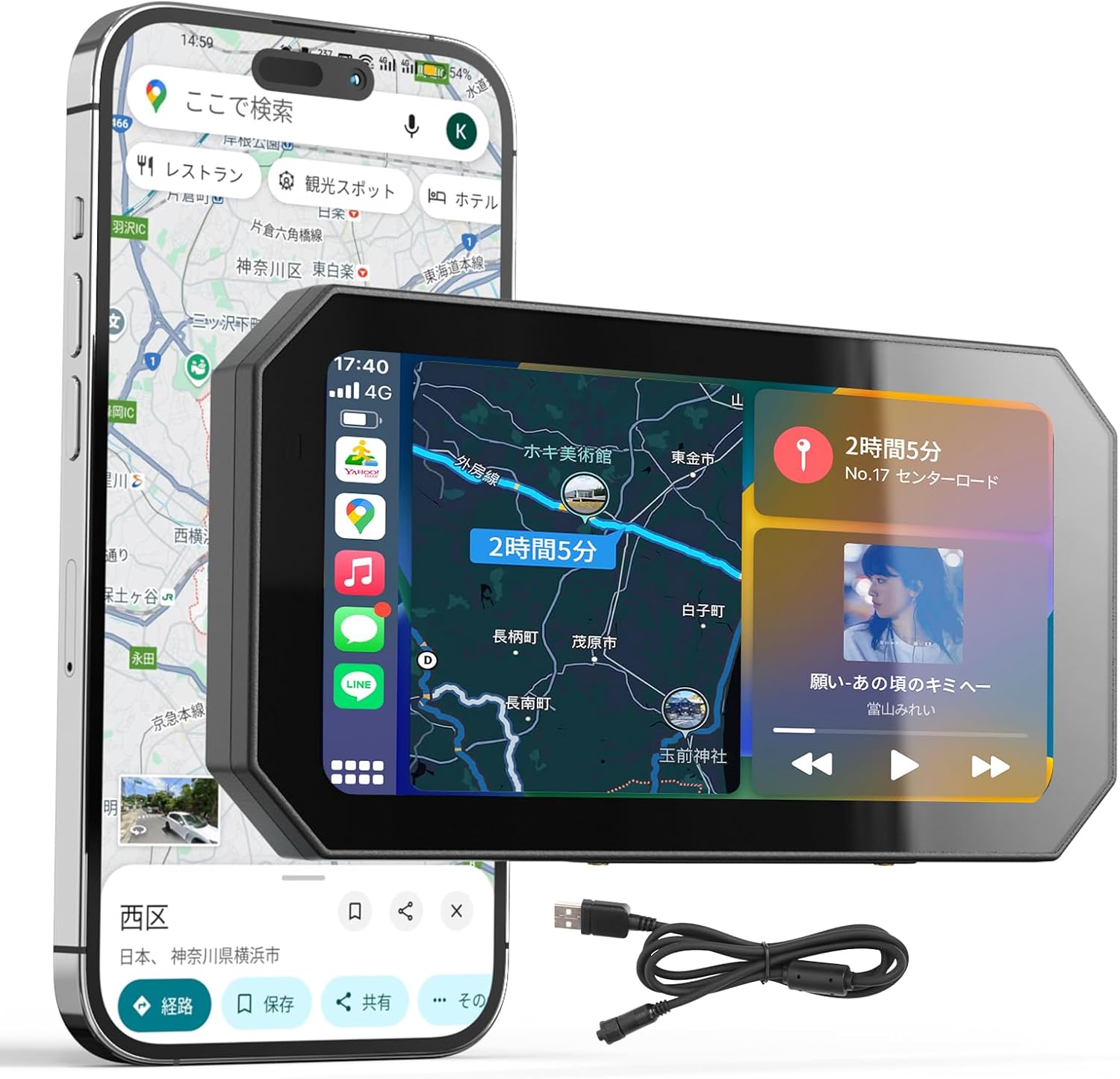
ຮູບພາບ 1.1: ຈໍພາບອັດສະລິຍະລົດຈັກ BOIFUN MT06 ກຳລັງໃຊ້ງານຢູ່.
2. ຂໍ້ມູນຄວາມປອດໄພ
- ໃຫ້ຄວາມສຳຄັນກັບການຂີ່ລົດທີ່ປອດໄພສະເໝີ. ຢ່າໃຊ້ອຸປະກອນໃນລັກສະນະທີ່ລົບກວນທ່ານຈາກເສັ້ນທາງ.
- ປະຕິບັດຂັ້ນຕອນການຕິດຕັ້ງ ແລະ ການເຊື່ອມຕໍ່ສາຍໄຟທັງໝົດເມື່ອລົດຈັກຖືກປິດ ແລະ ເຢັນລົງ.
- ຮັບປະກັນວ່າການເຊື່ອມຕໍ່ທັງໝົດແມ່ນແໜ້ນໜາເພື່ອປ້ອງກັນການຫຼຸດອອກໃນລະຫວ່າງການຂີ່.
- ຫຼີກລ່ຽງການສຳຜັດກັບອຸນຫະພູມທີ່ຮຸນແຮງເປັນເວລາດົນນອກເໜືອຈາກຂອບເຂດການປະຕິບັດງານທີ່ກຳນົດໄວ້ (-25°C ຫາ 50°C).
- ຢ່າພະຍາຍາມຖອດປະກອບ ຫຼືແກ້ໄຂອຸປະກອນ. ອັນນີ້ອາດຈະເຮັດໃຫ້ການຮັບປະກັນເປັນໂມຄະ ແລະສ້າງຄວາມສ່ຽງດ້ານຄວາມປອດໄພ.
- ໃນກໍລະນີທີ່ມີບັນຫາເກີດຂຶ້ນ, ໃຫ້ປຶກສາພາກສ່ວນແກ້ໄຂບັນຫາ ຫຼື ຕິດຕໍ່ຝ່າຍສະໜັບສະໜູນລູກຄ້າ.
3. ເນື້ອໃນຊຸດ
ກວດສອບວ່າລາຍການທັງຫມົດທີ່ລະບຸໄວ້ຂ້າງລຸ່ມນີ້ແມ່ນລວມຢູ່ໃນຊຸດຂອງທ່ານ:
- ໜ່ວຍຕິດຕາມລົດຈັກອັດສະລິຍະ BOIFUN MT06
- ຊຸດຂາຕັ້ງ (ສຳລັບແຮນມືຈັບ 22 ມມ, 25.4 ມມ, 28 ມມ)
- ຜ້າຄຸມກັນແດດ
- ຊຸດເຄື່ອງມື (ປະແຈ Allen, ໄຂຄວງ)
- ສາຍໄຟ USB (ປະມານ 1.5 ແມັດ, ຕ້ອງການຜົນຜະລິດ 5V/1A)
- ສາຍໄຟ ACC (ປະມານ 2 ແມັດ, ຕ້ອງການຜົນຜະລິດ 12V-24V)
- ຂາຕັ້ງໜ່ວຍຫຼັກ ແລະ ແຜ່ນຮອງຕ້ານການສັ່ນສະເທືອນ
- ແຖບຕົກແຕ່ງ x2
- ຄູ່ມືຜູ້ໃຊ້ (ເອກະສານນີ້)

ຮູບພາບ 3.1: ອຸປະກອນເສີມທັງໝົດທີ່ລວມຢູ່.
4. ຜະລິດຕະພັນເກີນview
ໜ້າຈໍອັດສະລິຍະ BOIFUN MT06 ມີໜ້າຈໍ IPS ຄວາມລະອຽດສູງຂະໜາດ 6.25 ນິ້ວ, ອອກແບບມາເພື່ອໃຫ້ເຫັນພາບໄດ້ຊັດເຈນເຖິງແມ່ນວ່າຈະຢູ່ພາຍໃຕ້ແສງແດດໂດຍກົງກໍຕາມ. ຄຸນສົມບັດຫຼັກໆລວມມີ:
- ຄວາມເຂົ້າກັນໄດ້ຂອງ CarPlay/Android Auto: ເຊື່ອມໂຍງໂທລະສັບສະຫຼາດຂອງທ່ານຢ່າງລຽບງ່າຍ.
- ຄວາມສະຫວ່າງສູງ 1400 Nit: ການປັບຄວາມສະຫວ່າງອັດຕະໂນມັດ ແລະ ຄູ່ມືເພື່ອໃຫ້ໄດ້ຜົນດີທີ່ສຸດ viewing.
- IP65 ກັນຝຸ່ນ ແລະ ກັນນ້ຳ: ທົນທານຕໍ່ສະພາບອາກາດຕ່າງໆ.
- Bluetooth 5.2: ສຳລັບການເຊື່ອມຕໍ່ໄຮ້ສາຍທີ່ໝັ້ນຄົງ.
- ການຄວບຄຸມດ້ວຍສຽງ: ໃຊ້ງານດ້ວຍມືບໍ່ຕ້ອງໃຊ້ມືດ້ວຍ Siri ຫຼື Google Assistant.
- ຕ້ານການຊ໊ອກ: ການກໍ່ສ້າງທີ່ແຂງແຮງສຳລັບການໃຊ້ກັບລົດຈັກ.

ຮູບພາບ 4.1: ຄຸນສົມບັດຫຼັກຂອງຈໍສະແດງຜົນອັດສະລິຍະ MT06.
5. ຕັ້ງຄ່າ
5.1 ການຕິດຕັ້ງຈໍພາບ
- ເລືອກຕຳແໜ່ງທີ່ເໝາະສົມເທິງແຮນຈັບລົດຈັກຂອງທ່ານທີ່ບໍ່ກີດຂວາງມືຈັບຂອງທ່ານ view ຫຼືການຄວບຄຸມ.
- ໃຊ້ປະเก็นທີ່ເໝາະສົມຈາກຊຸດຕິດຕັ້ງ (22 ມມ, 25.4 ມມ, ຫຼື 28 ມມ) ເພື່ອໃຫ້ພໍດີກັບເສັ້ນຜ່າສູນກາງຂອງມືຈັບຂອງທ່ານ. ຖ້າຂະໜາດຂອງຂາຕັ້ງບໍ່ກົງກັນ, ໃຫ້ໃຊ້ຕົວແຍກເພື່ອປັບ.
- ຕິດຂາຍຶດໃສ່ກັບມືຈັບໃຫ້ແໜ້ນໂດຍໃຊ້ເຄື່ອງມືທີ່ໃຫ້ມາ.
- ຕິດຕັ້ງໜ່ວຍຈໍພາບເຂົ້າກັບຕົວຍຶດ. ຕົວຍຶດສາມາດປັບຕົວໄດ້ຫຼາຍ ແລະ ຊ່ວຍໃຫ້ສາມາດປັບໄດ້ຫຼາຍທິດທາງເພື່ອໃຫ້ໄດ້ຕາມຄວາມຕ້ອງການຂອງທ່ານ viewມຸມ ing.

ຮູບພາບ 5.1: ຕົວຍຶດຕິດຕັ້ງທີ່ສາມາດປັບໄດ້.
5.2 ການເຊື່ອມຕໍ່ພະລັງງານ
MT06 ສະເໜີວິທີການເຊື່ອມຕໍ່ພະລັງງານສອງວິທີຄື:
- ພະລັງງານ USB (5V/1A ຫຼືສູງກວ່າ): ເຊື່ອມຕໍ່ສາຍ USB ທີ່ໃຫ້ມາກັບແຫຼ່ງພະລັງງານ USB ທີ່ເຂົ້າກັນໄດ້ໃນລົດຈັກ ຫຼື ແບັດເຕີຣີມືຖືຂອງທ່ານ. ສິ່ງນີ້ໃຫ້ຄວາມຍືດຫຍຸ່ນ ແລະ ຄວາມສະດວກໃນການຕິດຕັ້ງ.
- ພະລັງງານ ACC (12V-24V): ເພື່ອໃຫ້ໄດ້ພະລັງງານທີ່ໝັ້ນຄົງ ແລະ ຕໍ່ເນື່ອງ, ໃຫ້ເຊື່ອມຕໍ່ສາຍໄຟ ACC ທີ່ໃຫ້ມາໂດຍກົງກັບແບັດເຕີຣີ ຫຼື ວົງຈອນ ACC ຂອງລົດຈັກຂອງທ່ານ. ແນະນຳໃຫ້ໃຊ້ສຳລັບການຂີ່ລົດຖີບທີ່ຍາວນານເພື່ອຫຼີກເວັ້ນບັນຫາການໝົດແບັດເຕີຣີ.
ຮັບປະກັນວ່າການເຊື່ອມຕໍ່ພະລັງງານທັງໝົດໄດ້ຮັບການສນວນກັນຄວາມຮ້ອນ ແລະ ຮັດແໜ້ນຢ່າງຖືກຕ້ອງເພື່ອປ້ອງກັນການລັດວົງຈອນ ຫຼື ຄວາມເສຍຫາຍ.

ຮູບພາບ 5.2: ຕົວເລືອກການເຊື່ອມຕໍ່ພະລັງງານ.
6. ຄໍາແນະນໍາການດໍາເນີນງານ
6.1 ເປີດ/ປິດ
ຈໍພາບຈະເປີດໂດຍອັດຕະໂນມັດເມື່ອເຊື່ອມຕໍ່ກັບແຫຼ່ງພະລັງງານ ແລະ ລະບົບຈູດໄຟລົດຈັກຖືກເປີດຢູ່ (ຖ້າໃຊ້ພະລັງງານ ACC). ເພື່ອປິດເຄື່ອງດ້ວຍຕົນເອງ, ໃຫ້ກົດປຸ່ມເປີດເຄື່ອງຄ້າງໄວ້.
6.2 ການເຊື່ອມຕໍ່ CarPlay ແລະ Android Auto
MT06 ຮອງຮັບ Apple CarPlay ໄຮ້ສາຍ (iOS 9.0 ຫຼື ໃໝ່ກວ່າ) ແລະ Android Auto (Android 11 ຫຼື ໃໝ່ກວ່າ, ເຂົ້າກັນໄດ້ກັບ 5G). ເພື່ອເຊື່ອມຕໍ່:
- ໃຫ້ແນ່ໃຈວ່າ Bluetooth ຖືກເປີດໃຊ້ຢູ່ໃນໂທລະສັບສະຫຼາດຂອງທ່ານ.
- ໃນຈໍພາບ, ໄປທີ່ການຕັ້ງຄ່າ Bluetooth ແລະ ຈັບຄູ່ກັບໂທລະສັບສະຫຼາດຂອງທ່ານ.
- ເມື່ອຈັບຄູ່ແລ້ວ, ໃຫ້ເລືອກໄອຄອນ CarPlay ຫຼື Android Auto ໃນຈໍພາບເພື່ອເລີ່ມຕົ້ນການເຊື່ອມຕໍ່.

ຮູບພາບ 6.1: ການເຊື່ອມຕໍ່ Apple CarPlay.

ຮູບພາບ 6.2: ການເຊື່ອມຕໍ່ Android Auto.
6.3 ສັນຍານສຽງອອກ (ອິນເຕີຄອມ/ຫູຟັງ)
ຈໍພາບສາມາດເຊື່ອມຕໍ່ກັບລະບົບອິນເຕີຄອມລົດຈັກ ຫຼື ຫູຟັງ Bluetooth ຜ່ານໂທລະສັບສະຫຼາດຂອງທ່ານໄດ້. ສິ່ງນີ້ຊ່ວຍໃຫ້ທ່ານໄດ້ຍິນສຽງນຳທາງ, ເພງ ແລະ ການໂທຢ່າງຊັດເຈນໃນຂະນະທີ່ຂີ່.
- ໃຫ້ແນ່ໃຈວ່າ Bluetooth ຖືກເປີດໃຊ້ງານຢູ່ໃນອິນເຕີຄອມ ຫຼື ຫູຟັງຂອງທ່ານແລ້ວ.
- ຈັບຄູ່ອິນເຕີຄອມ/ຫູຟັງຂອງທ່ານກັບໂທລະສັບສະຫຼາດຂອງທ່ານ.
- ສຽງຈາກຈໍພາບ (ຜ່ານ CarPlay/Android Auto) ຈະຖືກສົ່ງຜ່ານໂທລະສັບສະຫຼາດຂອງທ່ານໄປຫາອຸປະກອນສຽງທີ່ເຊື່ອມຕໍ່ຂອງທ່ານ.

ຮູບພາບ 6.3: ການຕັ້ງຄ່າຫູຟັງ/ອິນເຕີຄອມ.
6.4 ການຕັ້ງຄ່າການສະແດງ
ຈໍສະແດງຜົນ IPS ຂະໜາດ 6.25 ນິ້ວ ມີຄວາມສະຫວ່າງ 1400 nits ເພື່ອການເບິ່ງເຫັນທີ່ດີເລີດ. ມັນຮອງຮັບທັງການປັບຄວາມສະຫວ່າງແບບອັດຕະໂນມັດ ແລະ ດ້ວຍຕົນເອງ. ຜ້າມ່ານກັນແດດທີ່ມາພ້ອມກັບອຸປະກອນຊ່ວຍຫຼຸດຜ່ອນແສງຈ້າ ແລະ ການສະທ້ອນ, ປັບປຸງການອ່ານງ່າຍໃນສະພາບທີ່ສະຫວ່າງ.

ຮູບພາບ 6.4: ການປັບຄວາມສະຫວ່າງໃນການເຄື່ອນໄຫວ.

ຮູບພາບ 6.5: ຈໍພາບ IPS ຄວາມສະຫວ່າງສູງພ້ອມຜ້າມ່ານກັນແດດ.
6.5 ການເຮັດວຽກຂອງຫນ້າຈໍສໍາຜັດ
ໜ້າຈໍ LCD ສຳຜັດໄດ້ຖືກອອກແບບມາເພື່ອການໃຊ້ງານທີ່ງ່າຍດາຍ, ເຖິງແມ່ນວ່າຈະໃສ່ຖົງມືລົດຈັກກໍຕາມ. ໃຊ້ການແຕະ ແລະ ການປັດເພື່ອນຳທາງເມນູ ແລະ ຄວບຄຸມໜ້າທີ່ຕ່າງໆ.

ຮູບພາບ 6.6: ການໃຊ້ໜ້າຈໍສຳຜັດດ້ວຍຖົງມື.
6.6 ການຄວບຄຸມສຽງ
ໃຊ້ຄຳສັ່ງສຽງຜ່ານ Siri (ສຳລັບ Apple CarPlay) ຫຼື Google Assistant (ສຳລັບ Android Auto) ສຳລັບການຄວບຄຸມການນຳທາງ, ການຫຼິ້ນເພງ ແລະ ການໂທໂດຍບໍ່ຕ້ອງໃຊ້ມື. ສິ່ງນີ້ຊ່ວຍຫຼຸດຜ່ອນສິ່ງລົບກວນທາງສາຍຕາໃນຂະນະທີ່ຂີ່.

ຮູບພາບ 6.7: ຟັງຊັນການຄວບຄຸມດ້ວຍສຽງ.
6.7 ການນຳທາງ, ເພງ ແລະ ການໂທ
ເຂົ້າເຖິງແອັບນຳທາງ, ການບໍລິການສະຕຣີມເພງ ແລະ ໂທອອກ/ຮັບສາຍໂດຍກົງຈາກໜ້າຈໍສະແດງຜົນ. ຟັງຊັນແບ່ງໜ້າຈໍຊ່ວຍໃຫ້ທ່ານສາມາດ view ຫຼາຍແອັບພລິເຄຊັນພ້ອມໆກັນ.

ຮູບພາບ 6.8: ການສະແດງການໂທ ແລະ ການນຳທາງ.

ຮູບພາບ 6.9: ການຫຼິ້ນເພງ ແລະ ການສະແດງຜົນແບບແບ່ງໜ້າຈໍ.
6.8 ໂໝດຝົນ (ຟັງຊັນຕ້ານການສຳຜັດ)
ເພື່ອປ້ອງກັນການສຳຜັດທີ່ບໍ່ຕັ້ງໃຈຈາກເມັດຝົນໃນລະຫວ່າງສະພາບອາກາດທີ່ປຽກຊຸ່ມ, ຈໍພາບມີໂໝດຝົນ. ກົດປຸ່ມຕັ້ງຄ່າຄ້າງໄວ້ 5 ວິນາທີເພື່ອເປີດໃຊ້ໂໝດນີ້, ເຊິ່ງຈະປິດການໃຊ້ງານໜ້າຈໍສຳຜັດເພື່ອຮັບປະກັນສະພາບແວດລ້ອມການຂັບຂີ່ທີ່ມີສະມາທິ.

ຮູບພາບ 6.10: ໂໝດຝົນພ້ອມຟັງຊັນປ້ອງກັນການສຳຜັດແບບບໍ່ສະໝ່ຳສະເໝີ.
6.9 ການຕັ້ງຄ່າລະບົບ
ເຂົ້າເຖິງເມນູການຕັ້ງຄ່າລະບົບເພື່ອກຳນົດຄ່າພາສາ, ເວລາ, ຄວາມອ່ອນໄຫວຕໍ່ການສຳຜັດ, ໂໝດນອນ ແລະ ຄວາມມັກອື່ນໆ. ເມນູນີ້ຍັງປະກອບມີຕົວເລືອກສຳລັບການຣີເຊັດຄ່າໂຮງງານ ແລະ ຂໍ້ມູນເວີຊັນ.

ຮູບພາບ 6.11: ເມນູການຕັ້ງຄ່າລະບົບ.
6.10 ໜ້າທີ່ຂອງລະບົບກວດສອບຄວາມດັນລົມຢາງ (TPMS)
ຈໍພາບນີ້ສາມາດໃຊ້ໄດ້ກັບເຊັນເຊີ TPMS (ຂາຍແຍກຕ່າງຫາກ). ເມື່ອເຊື່ອມຕໍ່ແລ້ວ, ມັນສາມາດຕິດຕາມຄວາມດັນ ແລະ ອຸນຫະພູມຂອງຢາງລົດຂອງທ່ານໄດ້ແບບສົດໆ, ໂດຍໃຫ້ການແຈ້ງເຕືອນທັນທີສຳລັບຄວາມຜິດປົກກະຕິ. ຄຸນສົມບັດນີ້ຊ່ວຍປ້ອງກັນບັນຫາທີ່ອາດເກີດຂຶ້ນເຊັ່ນ: ປະສິດທິພາບນໍ້າມັນເຊື້ອໄຟຫຼຸດລົງ, ຄວາມສະດວກສະບາຍໃນການຂັບຂີ່ທີ່ບໍ່ດີ, ການສວມໃສ່ຂອງຢາງເພີ່ມຂຶ້ນ, ແລະ ຢາງແຕກ.
ໝາຍເຫດ: ຜະລິດຕະພັນນີ້ບໍ່ປະກອບມີເຊັນເຊີ TPMS. ກະລຸນາຕິດຕໍ່ຝ່າຍສະໜັບສະໜູນລູກຄ້າຖ້າທ່ານຕ້ອງການເຊັນເຊີຕິດຕາມກວດກາໂດຍສະເພາະ.

ຮູບພາບ 6.12: ການສະແດງຄວາມເຂົ້າກັນໄດ້ຂອງ TPMS.
7. ບໍາລຸງຮັກສາ
7.1 ການທໍາຄວາມສະອາດ
ເຊັດໜ້າຈໍ ແລະ ຕົວເຄື່ອງຂອງຈໍພາບດ້ວຍຜ້າອ່ອນໆ.amp ຜ້າ. ຫຼີກລ່ຽງການໃຊ້ນໍ້າຢາທໍາຄວາມສະອາດທີ່ມີສີຂັດ ຫຼື ຕົວລະລາຍທີ່ອາດຈະເຮັດໃຫ້ຈໍສະແດງຜົນເສຍຫາຍ ຫຼື casing.
7.2 ຄວາມຕ້ານທານອຸນຫະພູມ
BOIFUN MT06 ຖືກອອກແບບມາໃຫ້ເຮັດວຽກໄດ້ຢ່າງໝັ້ນຄົງໃນອຸນຫະພູມທີ່ຫຼາກຫຼາຍ, ຕັ້ງແຕ່ -25°C ຫາ 50°C. ສິ່ງນີ້ຮັບປະກັນປະສິດທິພາບທີ່ໜ້າເຊື່ອຖືໃນສະພາບອາກາດຕ່າງໆ, ຕັ້ງແຕ່ອາກາດໜາວທີ່ສຸດຈົນເຖິງສະພາບອາກາດຮ້ອນໃນລະດູຮ້ອນ. ໃນຂະນະທີ່ອຸປະກອນທົນທານຕໍ່ຄວາມຮ້ອນ, ການສ້າງຄວາມຮ້ອນບາງຢ່າງໃນລະຫວ່າງການໃຊ້ງານແມ່ນເປັນເລື່ອງປົກກະຕິສຳລັບຜະລິດຕະພັນເອເລັກໂຕຣນິກ.
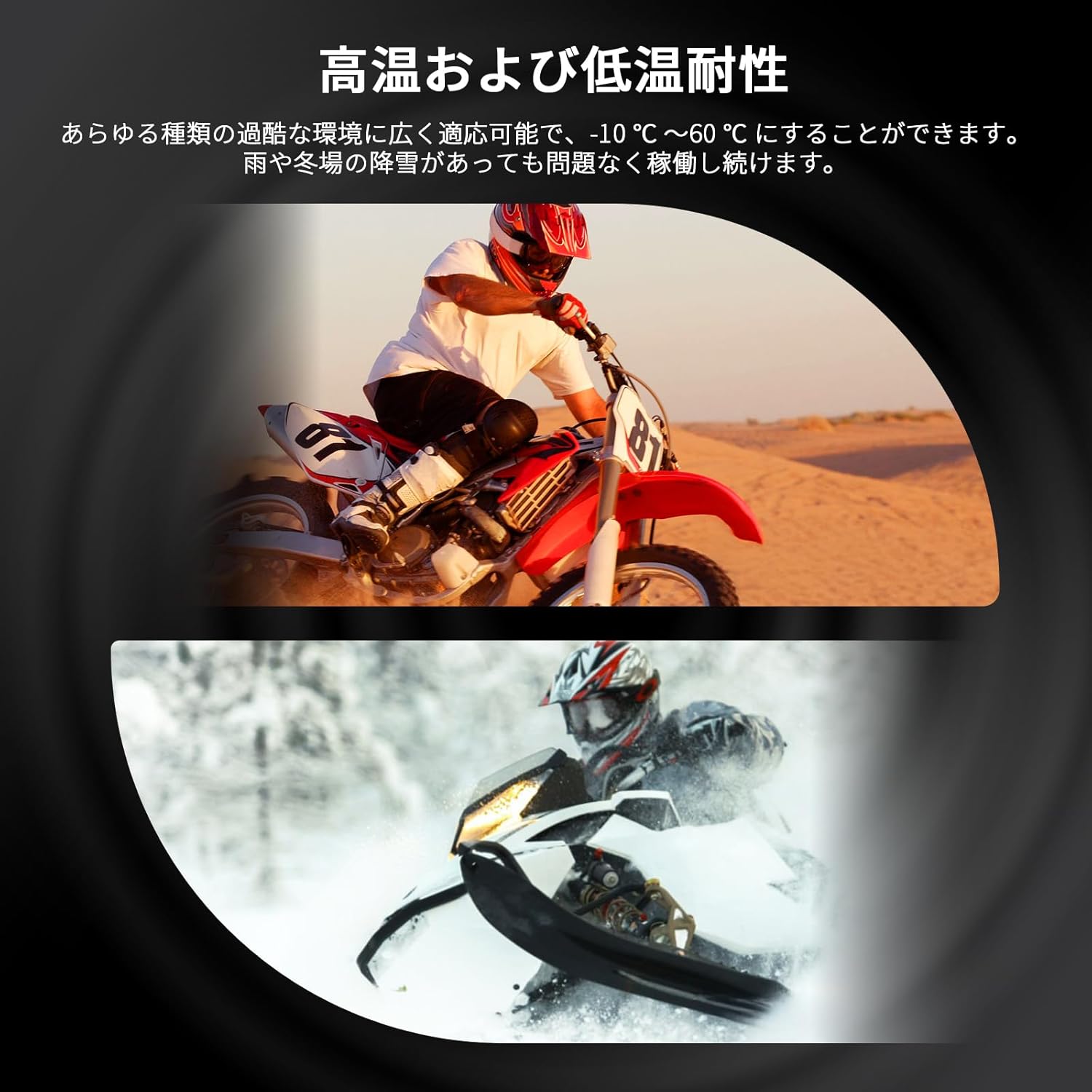
ຮູບພາບ 7.1: ຄວາມຕ້ານທານອຸນຫະພູມສູງ ແລະ ຕໍ່າ.
7.3 ກັນນ້ຳ ແລະ ກັນຝຸ່ນ
ດ້ວຍລະດັບ IP65, ຈໍພາບໄດ້ຮັບການປົກປ້ອງຈາກຝຸ່ນ ແລະ ນ້ຳທີ່ມີຄວາມດັນຕ່ຳທີ່ສີດອອກມາຈາກທຸກທິດທາງ. ສິ່ງນີ້ເຮັດໃຫ້ມັນເໝາະສົມສຳລັບການໃຊ້ໃນສະພາບແວດລ້ອມທີ່ມີຝົນຕົກ ຫຼື ມີຝຸ່ນຫຼາຍ. ໜ້າຈໍຍັງໄດ້ຮັບການເສີມແຮງໃຫ້ທົນທານຕໍ່ການແຕກຫັກ, ປົກປ້ອງມັນຈາກຜົນກະທົບ ແລະ ຮອຍຂີດຂ່ວນ.

ຮູບພາບ 7.2: ການສາທິດການກັນນ້ຳ IP65.
8. ການແກ້ໄຂບັນຫາ
| ບັນຫາ | ສາເຫດທີ່ເປັນໄປໄດ້ | ການແກ້ໄຂ |
|---|---|---|
| ຈໍສະແດງຜົນບໍ່ເປີດ. | ບໍ່ມີການສະຫນອງພະລັງງານຫຼືການເຊື່ອມຕໍ່ວ່າງ. | ກວດສອບການເຊື່ອມຕໍ່ສາຍໄຟ. ໃຫ້ແນ່ໃຈວ່າແຫຼ່ງພະລັງງານ (USB ຫຼື ACC) ເປີດໃຊ້ງານຢູ່. |
| CarPlay/Android Auto ເຊື່ອມຕໍ່ບໍ່ສຳເລັດ. | ບໍ່ໄດ້ເປີດໃຊ້ Bluetooth, ລະບົບປະຕິບັດການໂທລະສັບເຂົ້າກັນບໍ່ໄດ້, ຫຼື ມີບັນຫາການຈັບຄູ່. | ໃຫ້ແນ່ໃຈວ່າ Bluetooth ເປີດຢູ່. ກວດສອບເວີຊັນລະບົບປະຕິບັດການຂອງໂທລະສັບ. ສ້ອມແປງອຸປະກອນຄືນໃໝ່. ປິດເປີດທັງໂທລະສັບ ແລະ ຈໍພາບຄືນໃໝ່. |
| ໜ້າຈໍມືດ/ສະຫວ່າງເກີນໄປ. | ການຕັ້ງຄ່າຄວາມສະຫວ່າງບໍ່ຖືກຕ້ອງ. | ປັບຄວາມສະຫວ່າງດ້ວຍຕົນເອງໃນການຕັ້ງຄ່າ ຫຼື ໃຫ້ແນ່ໃຈວ່າລະບົບປັບຄວາມສະຫວ່າງອັດຕະໂນມັດຖືກເປີດໃຊ້ງານແລ້ວ. ໃຊ້ຜ້າມ່ານກັນແດດ. |
| ໜ້າຈໍສຳຜັດບໍ່ຕອບສະໜອງ. | ໂໝດຝົນເປີດໃຊ້ງານແລ້ວ ຫຼື ຊອບແວມີບັນຫາຊົ່ວຄາວ. | ປິດໃຊ້ງານໂໝດຝົນຖ້າເປີດໃຊ້ງານຢູ່. ເປີດໜ້າຈໍຄືນໃໝ່. |
| ບັນຫາສຽງ (ບໍ່ມີສຽງ, ບິດເບືອນ). | ການເຊື່ອມຕໍ່ Bluetooth ກັບອິນເຕີຄອມ/ຫູຟັງບໍ່ສະຖຽນ ຫຼື ລະດັບສຽງຕ່ຳເກີນໄປ. | ກວດສອບການເຊື່ອມຕໍ່ Bluetooth ກັບອຸປະກອນສຽງ. ປັບລະດັບສຽງທັງໃນຈໍພາບ ແລະ ອຸປະກອນສຽງ. |
9. ຂໍ້ມູນຈໍາເພາະ
| ຄຸນສົມບັດ | ລາຍລະອຽດ |
|---|---|
| ຊື່ຕົວແບບ | MT06 |
| ຂະໜາດໜ້າຈໍ | 6.25 ນິ້ວ |
| ປະເພດການສະແດງ | IPS LCD Touchscreen |
| ຄວາມສະຫວ່າງ | 1400 nits (ປັບອັດຕະໂນມັດ ແລະ ຄູ່ມື) |
| ຄວາມເຂົ້າກັນໄດ້ຂອງລະບົບປະຕິບັດການ | Apple CarPlay (iOS 9.0+), Android Auto (Android 11+, ເຂົ້າກັນໄດ້ກັບ 5G) |
| ການເຊື່ອມຕໍ່ | Bluetooth 5.2 |
| ລະດັບກັນນໍ້າ/ກັນຝຸ່ນ | IP65 |
| ທົນທານຕໍ່ອຸນຫະພູມ | -25°C ເຖິງ 50°C |
| ການປ້ອນຂໍ້ມູນພະລັງງານ | USB (5V/1A+), ACC (12V-24V) |
| ປະເພດການຕິດຕັ້ງ | ຕິດຕັ້ງແຮນມື (22 ມມ, 25.4 ມມ, 28 ມມ) |
| ຂະໜາດສິນຄ້າ | 8.6 x 3.1 x 17.2 cm |
| ນ້ຳໜັກສິນຄ້າ | 690 g |
| ການຢັ້ງຢືນ | ຄວາມສອດຄ່ອງດ້ານເຕັກນິກຂອງຍີ່ປຸ່ນ (GITEKI) R210-181571 |
10. ການຮັບປະກັນແລະການສະຫນັບສະຫນູນ
10.1 ຂໍ້ມູນການຮັບປະກັນ
ຈໍພາບອັດສະລິຍະ BOIFUN MT06 ມາພ້ອມກັບການຮັບປະກັນຂອງຜູ້ຜະລິດ. ໃນກໍລະນີທີ່ມີບັນຫາໃດໆໃນໄລຍະເວລາຮັບປະກັນ, ມີການສະໜັບສະໜູນ. ຜະລິດຕະພັນໄດ້ຮັບການຮັບຮອງຄວາມສອດຄ່ອງດ້ານເຕັກນິກຂອງຍີ່ປຸ່ນ (ເລກທີ່ຮັບຮອງ GITEKI: R210-181571), ຮັບປະກັນວ່າມັນສອດຄ່ອງກັບກົດໝາຍ ແລະ ມາດຕະຖານການສື່ສານໄຮ້ສາຍຂອງຍີ່ປຸ່ນສຳລັບຄຸນນະພາບ ແລະ ຄວາມປອດໄພ.
10.2 ສະຫນັບສະຫນູນລູກຄ້າ
ສຳລັບການຊ່ວຍເຫຼືອດ້ານເຕັກນິກ, ການແກ້ໄຂບັນຫາ ຫຼື ການຮຽກຮ້ອງການຮັບປະກັນ, ກະລຸນາຕິດຕໍ່ຝ່າຍສະໜັບສະໜູນລູກຄ້າຂອງ BOIFUN. ພວກເຮົາມຸ່ງໝັ້ນທີ່ຈະໃຫ້ການສະໜັບສະໜູນຢ່າງອຸທິດຕົນເພື່ອຮັບປະກັນຄວາມພໍໃຈຂອງທ່ານ.
ກະລຸນາອ້າງອີງຂໍ້ມູນຕິດຕໍ່ທີ່ໃຫ້ມາພ້ອມກັບການຊື້ຂອງທ່ານ ຫຼື ເຂົ້າເບິ່ງເວັບໄຊທ໌ທາງການຂອງ BOIFUN webເວັບໄຊສໍາລັບລາຍລະອຽດສະຫນັບສະຫນູນ.


