1. ບົດແນະນຳ
ຄູ່ມືນີ້ໃຫ້ຂໍ້ມູນທີ່ຈຳເປັນສຳລັບການຕັ້ງຄ່າ, ການເຮັດວຽກ ແລະ ການບຳລຸງຮັກສາແທັບເລັດ MUNBYN IRT12 Rugged Windows ຂອງທ່ານຢ່າງຖືກຕ້ອງ. ກະລຸນາອ່ານຄູ່ມືນີ້ຢ່າງລະອຽດກ່ອນທີ່ຈະໃຊ້ອຸປະກອນເພື່ອຮັບປະກັນປະສິດທິພາບທີ່ດີທີ່ສຸດ ແລະ ອາຍຸການໃຊ້ງານທີ່ຍາວນານ.
1.1 ຜະລິດຕະພັນເກີນview
MUNBYN IRT12 ເປັນແທັບເລັດ Windows ຂະໜາດ 10.1 ນິ້ວ ທີ່ທົນທານ ແລະ ຖືກອອກແບບມາສຳລັບສະພາບແວດລ້ອມທີ່ຕ້ອງການຄວາມຕ້ອງການສູງ. ມັນມີໜ້າຈໍທີ່ສາມາດອ່ານໄດ້ງ່າຍຈາກແສງແດດ, ການເຊື່ອມຕໍ່ Wi-Fi 6, ແລະ ການອອກແບບທີ່ແຂງແຮງເພື່ອທົນທານຕໍ່ສະພາບແວດລ້ອມທີ່ທ້າທາຍ.

ຮູບທີ 1.1: ແທັບເລັດ MUNBYN IRT12 Rugged Windows, ສະແດງພ້ອມກັບປາກກາ stylus ທີ່ໃຫ້ມາພ້ອມ ແລະ ສາຍຮັດມືທີ່ຕິດມານຳ.
2. ສິ່ງທີ່ຢູ່ໃນກ່ອງ
ກວດສອບວ່າລາຍການທັງຫມົດແມ່ນມີຢູ່ໃນຊຸດ:
- ແທັບເລັດ Windows ທີ່ທົນທານ MUNBYN IRT12
- ສາຍແຂນ
- ອະແດບເຕີ AC
- ສາຍໄຟຟ້າ AC
- ປາກກາປາກກາແທັບເລັດ
- ສາຍ OTG TYPE-C
- ມືຈັບ

ຮູບທີ 2.1: ອົງປະກອບທັງໝົດທີ່ລວມຢູ່ໃນແທັບເລັດ MUNBYN IRT12 Rugged Windows.
3. ຮູບແບບອຸປະກອນ ແລະຄຸນສົມບັດ
ຄຸ້ນເຄີຍກັບຮູບແບບທາງກາຍະພາບ ແລະ ຄຸນສົມບັດຫຼັກຂອງແທັບເລັດ IRT12 ຂອງທ່ານ.

ຮູບທີ 3.1: ດ້ານໜ້າ, ດ້ານຫຼັງ, ແລະ ດ້ານຂ້າງ viewຂອງແທັບເລັດ IRT12 ພ້ອມດ້ວຍປ້າຍສຳລັບສ່ວນປະກອບພາຍນອກທັງໝົດ.
3.1 ລັກສະນະທີ່ສໍາຄັນ
- ຈໍສະແດງຜົນທີ່ສາມາດອ່ານຄ່າໄດ້ຈາກແສງແດດ 1000 nit: ຈໍສະແດງຜົນຂະໜາດ 10.1 ນິ້ວ ມີຄວາມສະຫວ່າງສູງ ເພື່ອການເບິ່ງເຫັນທີ່ຊັດເຈນໃນເວລາທີ່ມີແສງແດດໂດຍກົງ.
- ການເຊື່ອມຕໍ່ Wi-Fi 6: ຮອງຮັບການເຊື່ອມຕໍ່ເຄືອຂ່າຍໄຮ້ສາຍທີ່ໄວ ແລະ ໝັ້ນຄົງກວ່າດ້ວຍອັດຕາການໂອນຂໍ້ມູນສູງເຖິງ 1800Mbps.
- Windows 11 Pro: ມາພ້ອມກັບລະບົບປະຕິບັດການ Windows ລຸ້ນລ້າສຸດສຳລັບຄວາມຕ້ອງການດ້ານວິຊາຊີບ.
- ໂປເຊດເຊີ Intel Alder Lake N100: ໃຫ້ພະລັງການປະມວນຜົນທີ່ດີຂຶ້ນ ແລະ ການເຮັດວຽກຫຼາຍຢ່າງພ້ອມກັນຢ່າງມີປະສິດທິພາບ.
- RAM 8GB + ROM 128GB: ໜ່ວຍຄວາມຈຳ ແລະ ບ່ອນເກັບຂໍ້ມູນພຽງພໍສຳລັບແອັບພລິເຄຊັນ ແລະ ຂໍ້ມູນຫຼາຍຢ່າງ.
- ລະດັບ IP65 ແລະ ໄດ້ຮັບການຮັບຮອງ MIL-STD-810H: ອອກແບບມາເພື່ອຄວາມທົນທານ, ໃຫ້ການປົກປ້ອງທີ່ກັນຝຸ່ນ ແລະ ກັນນ້ຳ, ແລະ ໄດ້ຮັບການທົດສອບຕາມມາດຕະຖານທາງທະຫານສຳລັບສະພາບແວດລ້ອມທີ່ຮຸນແຮງ.
- ແບັດເຕີຣີທີ່ສາມາດຖອດອອກໄດ້ 5000mAh: ໃຫ້ອາຍຸການໃຊ້ງານແບັດເຕີຣີສູງສຸດ 6.5 ຊົ່ວໂມງ, ພ້ອມການອອກແບບທີ່ສາມາດຖອດອອກໄດ້ເພື່ອງ່າຍຕໍ່ການປ່ຽນແທນ.
- GPS ປະສົມປະສານ: ສຳລັບການບໍລິການນຳທາງ ແລະ ສະຖານທີ່.
4. ການຕິດຕັ້ງແລະການນໍາໃຊ້ເບື້ອງຕົ້ນ
4.1 ການຕິດສາຍຮັດມື
ສາຍຮັດມືທີ່ມາພ້ອມກັບສາມາດຕິດກັບດ້ານຫຼັງຂອງແທັບເລັດໄດ້ເພື່ອຄວາມປອດໄພໃນການຈັບ, ໂດຍສະເພາະໃນລະຫວ່າງການໃຊ້ໂທລະສັບມືຖື.
ວິດີໂອ 4.1: ສາທິດການຕິດສາຍຮັດມືເຂົ້າກັບແທັບເລັດ MUNBYN IRT12 ເພື່ອປັບປຸງການຈັບ ແລະ ຄວາມປອດໄພ.
4.2 ການຕິດຕັ້ງຫມໍ້ໄຟ
ແທັບເລັດ IRT12 ມີແບັດເຕີຣີ 5000mAh ທີ່ສາມາດຖອດອອກໄດ້. ເພື່ອຕິດຕັ້ງ ຫຼື ປ່ຽນແບັດເຕີຣີ:
- ຊອກຫາຝາປິດແບັດເຕີຣີຢູ່ດ້ານຫຼັງຂອງແທັບເລັດ.
- ປົດລັອກຝາປິດແບັດເຕີຣີໂດຍໃຊ້ສະກູ ຫຼື ສະກູທີ່ກຳນົດໄວ້ (ຖ້າມີ).
- ໃສ່ແບັດເຕີຣີເຂົ້າໄປໃນຊ່ອງ, ຮັບປະກັນການຈັດລຽງຂອງຈຸດຕິດຕໍ່ຢ່າງຖືກຕ້ອງ.
- ຮັບປະກັນການປົກຫຸ້ມຂອງຫມໍ້ໄຟ.
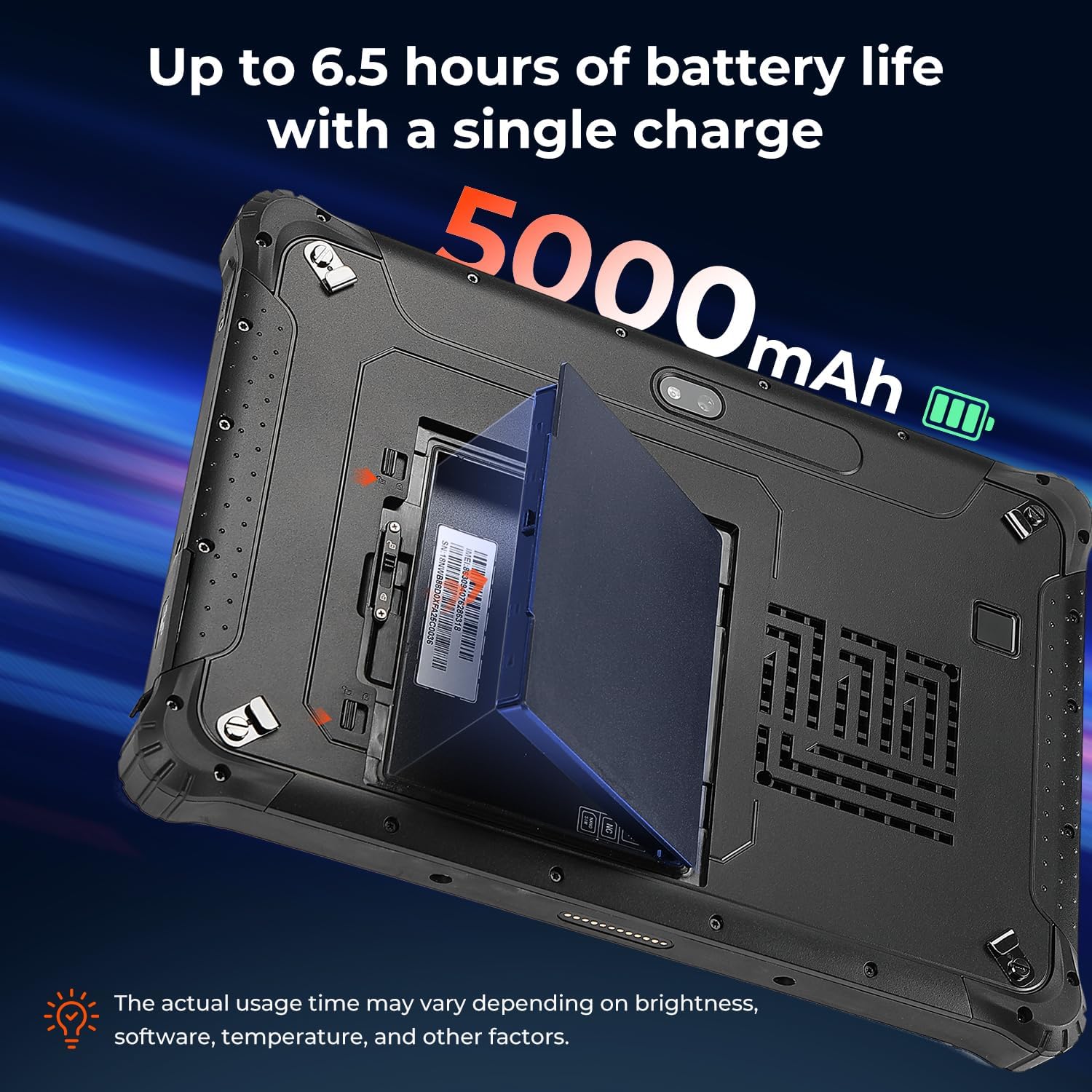
ຮູບທີ 4.2: ແບັດເຕີຣີ 5000mAh ທີ່ສາມາດຖອດອອກໄດ້ ກຳລັງຕິດຕັ້ງຢູ່ໃນແທັບເລັດ.
4.3 ການຕິດຕັ້ງ SIM card
ຖ້າທ່ານຕ້ອງການໃຊ້ຂໍ້ມູນມືຖື, ໃຫ້ຕິດຕັ້ງຊິມກາດ Nano:
- ຊອກຫາຊ່ອງໃສ່ຊິມກາດ, ໂດຍປົກກະຕິແລ້ວແມ່ນຢູ່ໃຕ້ຝາປິດແບັດເຕີຣີ ຫຼື ຝາປິດປ້ອງກັນ.
- ໃສ່ຊິມກາດ Nano ເຂົ້າໄປໃນຊ່ອງທີ່ມີປ້າຍຊື່ວ່າ "NANO SIM." ຢ່າໃຊ້ຊ່ອງທີ່ມີປ້າຍຊື່ວ່າ "NC."
- ກວດໃຫ້ແນ່ໃຈວ່າຊິມກາດນັ່ງເຕັມແລ້ວ.
4.4 ການເປີດ/ປິດ
ເພື່ອເປີດແທັບເລັດ, ໃຫ້ກົດປຸ່ມເປີດ/ປິດຄ້າງໄວ້ຈົນກວ່າໂລໂກ້ MUNBYN ຈະປາກົດ. ເພື່ອປິດ, ໃຫ້ກົດປຸ່ມເປີດ/ປິດຄ້າງໄວ້, ຈາກນັ້ນເລືອກ 'ປິດເຄື່ອງ' ຈາກຕົວເລືອກໃນໜ້າຈໍ.
5. ປະຕິບັດການແທັບເລັດ
5.1 ການສະແດງຜົນ ແລະ ຄວາມສະຫວ່າງ
ຈໍສະແດງຜົນຂະໜາດ 10.1 ນິ້ວຖືກອອກແບບມາເພື່ອໃຫ້ອ່ານງ່າຍໃນສະພາບແສງຕ່າງໆ, ລວມທັງແສງແດດໂດຍກົງ, ດ້ວຍຄວາມສະຫວ່າງຫຼາຍກວ່າ 1000 nits.

ຮູບທີ 5.1: ໜ້າຈໍຂອງແທັບເລັດຍັງຄົງຊັດເຈນ ແລະ ອ່ານໄດ້ເຖິງແມ່ນວ່າຈະຢູ່ໃນສະພາບກາງແຈ້ງທີ່ມີແສງສະຫວ່າງ.
5.2 ການປົດລັອກດ້ວຍລາຍນິ້ວມື
ເພື່ອຄວາມປອດໄພທີ່ດີຂຶ້ນ ແລະ ການເຂົ້າເຖິງໄດ້ໄວ, ແທັບເລັດຈຶ່ງຮອງຮັບການປົດລັອກດ້ວຍລາຍນິ້ວມື.
ຮູບທີ 5.2: ການໃຊ້ເຄື່ອງອ່ານລາຍນິ້ວມືເພື່ອການເຂົ້າເຖິງແທັບເລັດຢ່າງປອດໄພ.
ການເຊື່ອມຕໍ່ໄຮ້ສາຍ 5.3 (Wi-Fi 6 ແລະ Bluetooth 5.2)
IRT12 ຮອງຮັບ Wi-Fi 6 ສຳລັບການເຂົ້າເຖິງອິນເຕີເນັດຄວາມໄວສູງ ແລະ Bluetooth 5.2 ສຳລັບການເຊື່ອມຕໍ່ອຸປະກອນໄຮ້ສາຍ.

ຮູບທີ 5.3: ຄວາມສາມາດໄຮ້ສາຍຂັ້ນສູງຂອງແທັບເລັດ.
5.4 ການທໍາງານຂອງ GPS
GPS ປະສົມປະສານຊ່ວຍໃຫ້ສາມາດຕິດຕາມສະຖານທີ່ ແລະ ນຳທາງໄດ້ຢ່າງຖືກຕ້ອງ, ເຊິ່ງເປັນປະໂຫຍດສຳລັບການດຳເນີນງານພາກສະໜາມ.

ຮູບທີ 5.4: ແທັບເລັດທີ່ໃຊ້ສຳລັບການນຳທາງ GPS ໃນຍານພາຫະນະ.
6. ຄວາມທົນທານແລະການປົກປ້ອງ
MUNBYN IRT12 ຖືກສ້າງຂຶ້ນມາໃຫ້ທົນທານຕໍ່ກັບສະພາບທີ່ຮຸນແຮງ, ໂດຍມີການຮັບຮອງມາດຕະຖານ IP65 ແລະ ການຮັບຮອງມາດຕະຖານທາງທະຫານ MIL-STD-810H.
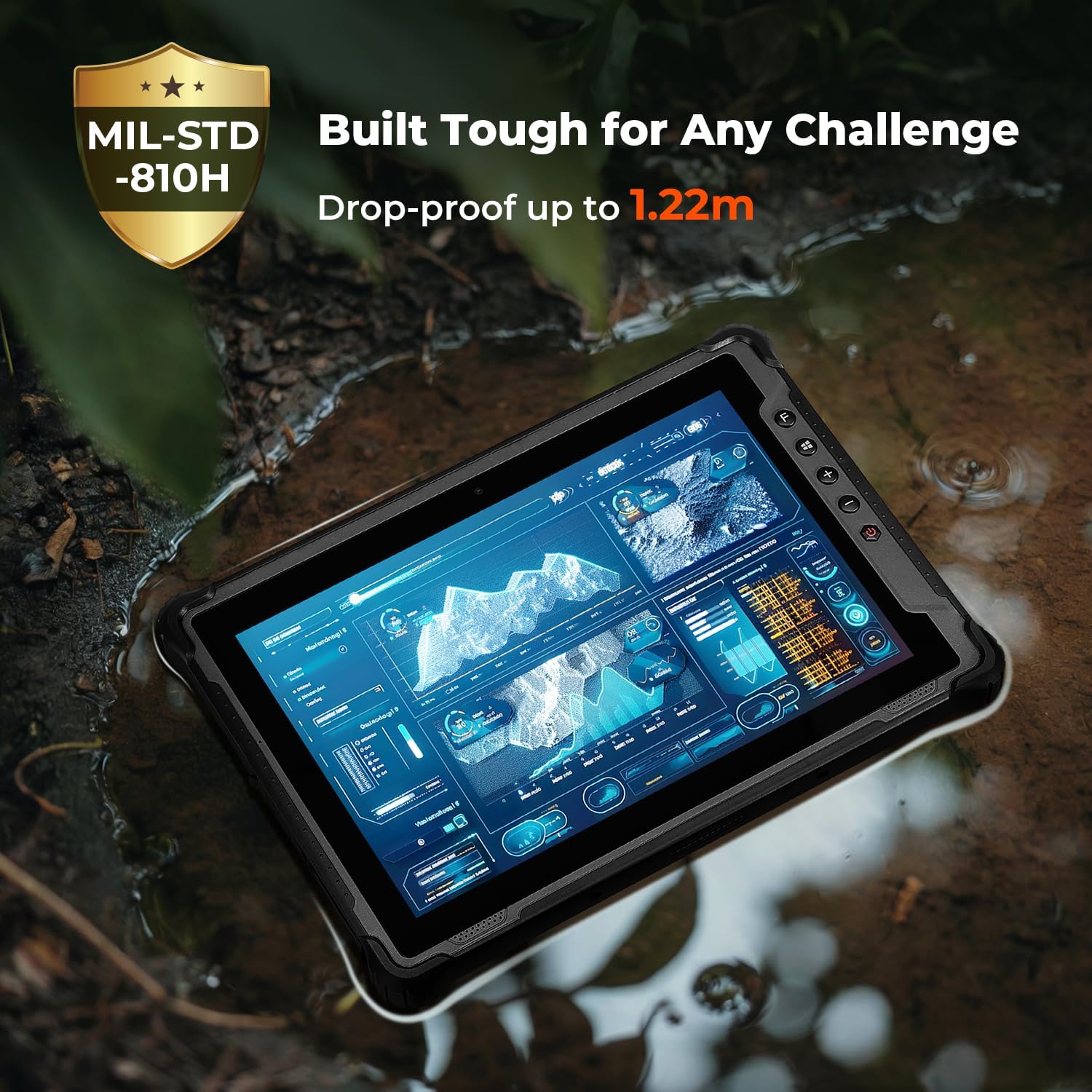
ຮູບທີ 6.1: ໂຄງສ້າງທີ່ແຂງແຮງຂອງແທັບເລັດຊ່ວຍໃຫ້ມັນສາມາດເຮັດວຽກໄດ້ໃນສະພາບແວດລ້ອມທີ່ທ້າທາຍ.
7. ບໍາລຸງຮັກສາ
ເພື່ອຮັບປະກັນອາຍຸການໃຊ້ງານທີ່ຍາວນານ ແລະ ປະສິດທິພາບທີ່ດີທີ່ສຸດຂອງແທັບເລັດ MUNBYN IRT12 ຂອງທ່ານ, ໃຫ້ປະຕິບັດຕາມຄຳແນະນຳການບຳລຸງຮັກສາເຫຼົ່ານີ້:
- ທໍາຄວາມສະອາດ: ໃຊ້ອ່ອນ, ງamp ຜ້າເຊັດໜ້າຈໍ ແລະ ພາຍນອກ. ຫຼີກລ່ຽງສານເຄມີຮຸນແຮງ ຫຼື ວັດສະດຸຂັດ.
- ການປົກປ້ອງພອດ: ຮັບປະກັນວ່າຝາປິດພອດທັງໝົດຖືກປິດຢ່າງແໜ້ນໜາເມື່ອບໍ່ໄດ້ໃຊ້ງານເພື່ອຮັກສາລະດັບ IP65 ຕໍ່ກັບຝຸ່ນ ແລະ ນໍ້າ.
- ການດູແລຫມໍ້ໄຟ: ຫຼີກລ່ຽງອຸນຫະພູມທີ່ຮຸນແຮງເມື່ອສາກໄຟ ຫຼື ເກັບຮັກສາແບັດເຕີຣີ. ຖ້າແທັບເລັດຈະບໍ່ຖືກໃຊ້ເປັນເວລາດົນ, ໃຫ້ເກັບຮັກສາມັນດ້ວຍການສາກໄຟບາງສ່ວນ (ປະມານ 50%).
- ອັບເດດຊອບແວ: ກວດສອບ ແລະຕິດຕັ້ງການອັບເດດ Windows ເປັນປະຈຳເພື່ອຮັບປະກັນຄວາມໝັ້ນຄົງ ແລະຄວາມປອດໄພຂອງລະບົບ.
8. ການແກ້ໄຂບັນຫາ
ຖ້າທ່ານພົບບັນຫາກັບແທັບເລັດຂອງທ່ານ, ໃຫ້ອ້າງອີງເຖິງຂັ້ນຕອນການແກ້ໄຂບັນຫາທົ່ວໄປຕໍ່ໄປນີ້:
- ແທັບເລັດບໍ່ເປີດເຄື່ອງ: ໃຫ້ແນ່ໃຈວ່າແບັດເຕີຣີຖືກຕິດຕັ້ງ ແລະ ສາກໄຟຢ່າງຖືກຕ້ອງ. ເຊື່ອມຕໍ່ແທັບເລັດເຂົ້າກັບອະແດບເຕີ AC ແລະ ລອງໃໝ່ອີກຄັ້ງ.
- ໜ້າຈໍບໍ່ຕອບສະໜອງ: ປະຕິບັດການຣີເຊັດແບບອ່ອນໂດຍການກົດປຸ່ມເປີດປິດຄ້າງໄວ້ປະມານ 10-15 ວິນາທີ. ຖ້າບັນຫາຍັງຄົງຢູ່, ໃຫ້ຮັບປະກັນວ່າໜ້າຈໍສະອາດ ແລະ ແຫ້ງ.
- ບັນຫາການເຊື່ອມຕໍ່ Wi-Fi: ກວດສອບວ່າ Wi-Fi ຖືກເປີດໃຊ້ງານຢູ່ໃນການຕັ້ງຄ່າ Windows ແລ້ວຫຼືບໍ່. ປິດເປີດແທັບເລັດ ແລະ ເຣົາເຕີ Wi-Fi ຂອງທ່ານຄືນໃໝ່. ໃຫ້ແນ່ໃຈວ່າທ່ານຢູ່ພາຍໃນຂອບເຂດຂອງສັນຍານ Wi-Fi.
- ປະສິດທິພາບຊ້າ: ປິດແອັບພລິເຄຊັນທີ່ບໍ່ຈຳເປັນ. ກວດສອບພື້ນທີ່ເກັບຂໍ້ມູນທີ່ມີຢູ່ ແລະ ເພີ່ມພື້ນທີ່ຫວ່າງຖ້າຈຳເປັນ. ຮັບປະກັນວ່າ Windows ໄດ້ຮັບການອັບເດດແລ້ວ.
- ບໍ່ໄດ້ກວດພົບ SIM card: ກວດສອບວ່າຊິມກາດຖືກໃສ່ເຂົ້າໄປໃນຊ່ອງ "NANO SIM" ຢ່າງຖືກຕ້ອງ. ປິດເປີດແທັບເລັດຄືນໃໝ່.
ສຳລັບການຊ່ວຍເຫຼືອເພີ່ມເຕີມ, ກະລຸນາຕິດຕໍ່ຝ່າຍສະໜັບສະໜູນລູກຄ້າ MUNBYN.
9. ຂໍ້ມູນຈໍາເພາະ
| ຄຸນສົມບັດ | ຂໍ້ມູນຈໍາເພາະ |
|---|---|
| ຍີ່ຫໍ້ | MUNBYN |
| ໝາຍເລກຕົວແບບ | IRT12 |
| ລະບົບປະຕິບັດການ | Windows 11 ມືອາຊີບ |
| ໂຮງງານຜະລິດ | Intel Alder Lake N100 |
| RAM | 8 GB |
| ການເກັບຮັກສາ | 128 GB |
| ຂະໜາດໜ້າຈໍ | 10.1 ນິ້ວ |
| ຄວາມລະອຽດໜ້າຈໍ | 1920 x 1200 ພິກເຊວ (ສູງສຸດ 1200*1920 ພິກເຊວ) |
| ຄວາມສະຫວ່າງຂອງຫນ້າຈໍ | 1000 nits (ສາມາດອ່ານແສງຕາເວັນໄດ້) |
| ການເຊື່ອມຕໍ່ໄຮ້ສາຍ | Wi-Fi 6, Bluetooth 5.2 |
| ຄວາມອາດສາມາດຫມໍ້ໄຟ | 5000mAh (ສາມາດຖອດອອກໄດ້) |
| ອາຍຸຫມໍ້ໄຟສະເລ່ຍ | 6.5 ຊົ່ວໂມງ (ສູງສຸດ) |
| ການຈັດອັນດັບຄວາມທົນທານ | IP65, ໄດ້ຮັບການຮັບຮອງ MIL-STD-810H |
| ນ້ໍາຫນັກລາຍການ | 4.47 ປອນ |
| ຂະໜາດສິນຄ້າ | 10.83 x 0.87 x 7.43 ນິ້ວ |
10. ການຮັບປະກັນແລະການສະຫນັບສະຫນູນ
ແທັບເລັດ Windows MUNBYN IRT12 Rugged ມາພ້ອມກັບແຜນປົກປ້ອງ 2 ປີ, ຮັບປະກັນການສະໜັບສະໜູນອຸປະກອນຂອງທ່ານ.

ຮູບທີ 10.1: MUNBYN ສະເໜີແຜນການປົກປ້ອງ 2 ປີ ແລະ ການສະໜັບສະໜູນທາງອອນລາຍຢ່າງຕໍ່ເນື່ອງ.
10.1 ການບໍລິການລູກຄ້າ
MUNBYN ໃຫ້ບໍລິການລູກຄ້າ 24/7 ເພື່ອຊ່ວຍເຫຼືອໃນການສອບຖາມ ຫຼື ບັນຫາທາງດ້ານເຕັກນິກຕ່າງໆ. ທາງເລືອກໃນການຊ່ວຍເຫຼືອລວມມີການຊ່ວຍເຫຼືອໃນການຕັ້ງຄ່າຈາກໄລຍະໄກ, ວິດີໂອແນະນຳວິທີການ, ແລະ ການຊ່ວຍເຫຼືອດ້ານເຕັກນິກໃນທ້ອງຖິ່ນ.

ຮູບທີ 10.2: ການບໍລິການຊ່ວຍເຫຼືອລູກຄ້າທີ່ມີຢູ່.


