1. ຂໍ້ມູນຄວາມປອດໄພທີ່ສໍາຄັນ
ກະລຸນາອ່ານຄໍາແນະນໍາດ້ານຄວາມປອດໄພທັງໝົດກ່ອນທີ່ຈະໃຊ້ໂປເຈັກເຕີ. ຮັກສາຄູ່ມືນີ້ໄວ້ສໍາລັບການອ້າງອີງໃນອະນາຄົດ.
- ຫ້າມປິດຊ່ອງລະບາຍອາກາດ. ຮັບປະກັນພື້ນທີ່ພຽງພໍຮອບໆໂປເຈັກເຕີເພື່ອການໄຫຼວຽນຂອງອາກາດທີ່ເໝາະສົມ.
- ຫຼີກລ່ຽງການສຳຜັດກັບແສງເລນໂປເຈັກເຕີໂດຍກົງ.
- ຢ່າວາງໂປເຈັກເຕີໄວ້ໃກ້ແຫຼ່ງຄວາມຮ້ອນ ຫຼື ແສງແດດໂດຍກົງ.
- ໃຊ້ພຽງແຕ່ອະແດັບເຕີໄຟທີ່ໃຫ້ມາກັບອຸປະກອນ.
- ຢ່າພະຍາຍາມເປີດຫຼືສ້ອມແປງໂປເຈັກເຕີດ້ວຍຕົວເອງ. ອ້າງອີງການບໍລິການທັງໝົດໃຫ້ກັບບຸກຄະລາກອນທີ່ມີຄຸນວຸດທິ.
- ຮັກສາໂປເຈັກເຕີໃຫ້ຫ່າງຈາກນໍ້າ ຫຼືຂອງແຫຼວອື່ນໆ.
2. ເນື້ອໃນຊຸດ
ກວດສອບວ່າລາຍການທັງຫມົດແມ່ນມີຢູ່ໃນຊຸດ:
- ໂປເຈັກເຕີສະຫຼາດ Aurzen Roku TV (D1R Cube)
- ສາຍໄຟ
- ຣີໂໝດຄວບຄຸມ (ຕ້ອງການແບັດເຕີຣີ AAA 2 ກ້ອນ, ບໍ່ລວມ)
- ຄູ່ມືຜູ້ໃຊ້ (ເອກະສານນີ້)
3. ຜະລິດຕະພັນເກີນview
Aurzen D1R Cube ເປັນໂປເຈັກເຕີອັດສະລິຍະຂະໜາດກະທັດຮັດທີ່ມີໂທລະພາບ Roku ໃນຕົວສຳລັບການຖ່າຍທອດສົດແບບປະສົມປະສານ. ມັນມີຄວາມລະອຽດ 1080P Full HD, Dolby Audio, ແລະເຄື່ອງຈັກ optical ທີ່ປິດສະໜິດເພື່ອຄວາມທົນທານ ແລະ ຄວາມຊັດເຈນທີ່ດີຂຶ້ນ.
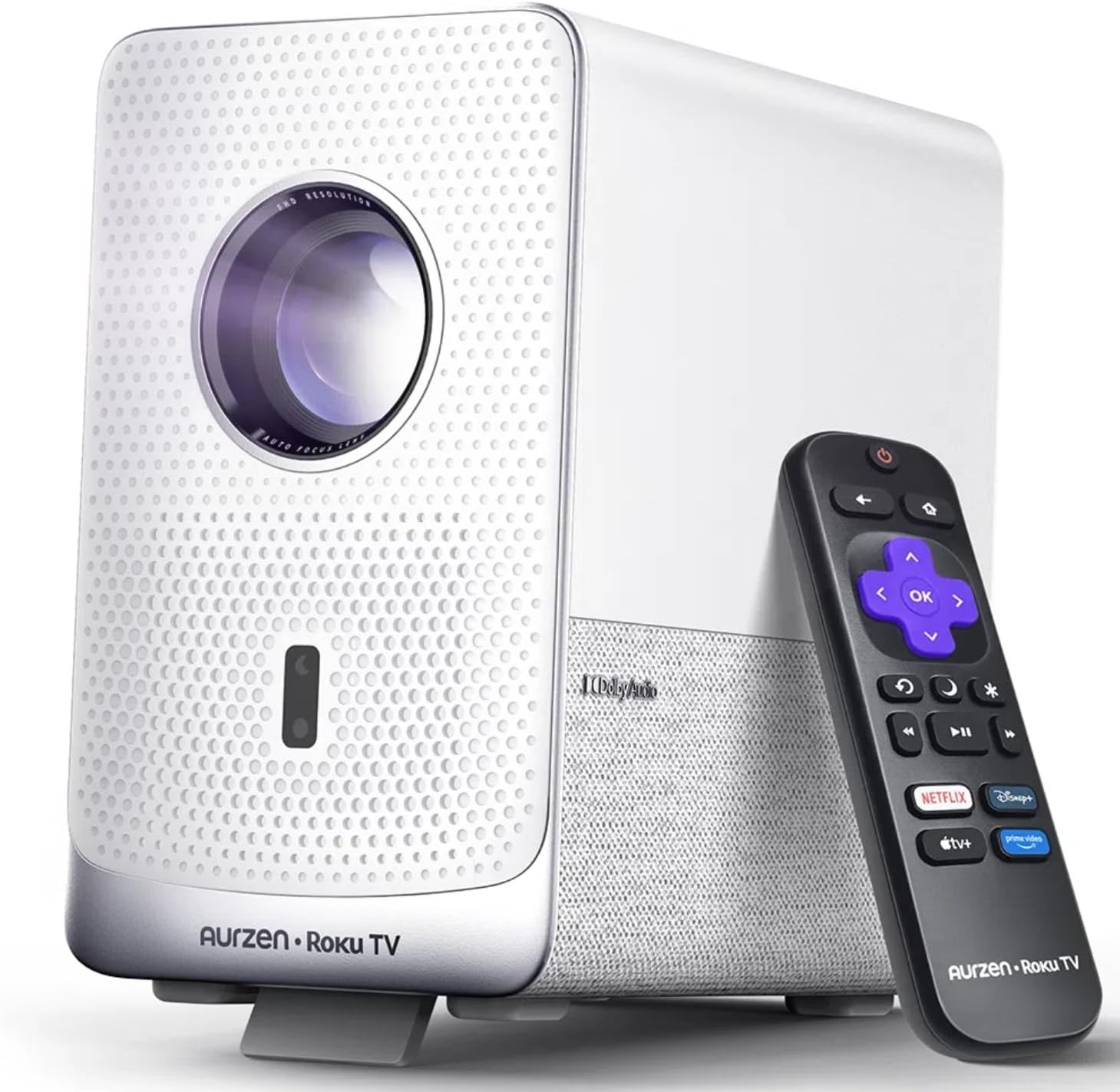
ຮູບພາບ: ເຄື່ອງສາຍໂປຣເຈັກເຕີອັດສະລິຍະ Aurzen D1R Cube ສະແດງດ້ວຍຣີໂໝດຄວບຄຸມ. ເຄື່ອງສາຍໂປຣເຈັກເຕີມີສີຂາວພ້ອມດ້ວຍແຜງດ້ານໜ້າທີ່ມີໂຄງສ້າງ ແລະ ເລນທີ່ເບິ່ງເຫັນໄດ້.
ຄຸນນະສົມບັດທີ່ສໍາຄັນ:
- ໂທລະພາບ Roku ໃນຕົວ: ເຂົ້າເຖິງການບໍລິການສະຕຣີມມິງທີ່ໄດ້ຮັບຄວາມນິຍົມໂດຍກົງ.
- ເຄື່ອງຈັກແສງທີ່ຜະນຶກໄວ້: ປ້ອງກັນຝຸ່ນ, ຮັກສາຄຸນນະພາບຂອງຮູບພາບ ແລະ ຍືດອາຍຸການໃຊ້ງານ.
- ຄວາມລະອຽດ 1080P FHD: ສະໜອງພາບທີ່ຄົມຊັດ ແລະ ຊັດເຈນ.
- ສຽງ Dolby: ໃຫ້ປະສົບການສຽງທີ່ດີຂຶ້ນ.
- ໂຟກັສອັດຕະໂນມັດ ແລະ ການແກ້ໄຂ Keystone: ການປັບຮູບພາບອັດຕະໂນມັດເພື່ອການຕັ້ງຄ່າໄວ.
- WiFi ຄູ່ຄວາມຖີ່ ແລະ Bluetooth 5.2: ສຳລັບການເຊື່ອມຕໍ່ທີ່ບໍ່ມີຂໍ້ບົກຜ່ອງ.
- Apple AirPlay: ການແບ່ງປັນເນື້ອຫາໄດ້ຢ່າງງ່າຍດາຍຈາກອຸປະກອນ Apple.
- ຄວາມເຂົ້າກັນໄດ້ຂອງເຮືອນອັດສະລິຍະ: ໃຊ້ໄດ້ກັບ Apple HomeKit, Siri, Alexa ແລະ Google Assistant.

ຮູບພາບ: ແຜນວາດພາຍໃນທີ່ສະແດງໃຫ້ເຫັນເຄື່ອງຈັກ optical ທີ່ປິດສະໜິດຂອງໂປເຈັກເຕີ Aurzen D1R Cube, ເນັ້ນໃຫ້ເຫັນການອອກແບບທີ່ກັນຝຸ່ນຂອງມັນ.
4. ຕັ້ງຄ່າ
4.1 ການຈັດວາງເບື້ອງຕົ້ນ
ວາງໂປເຈັກເຕີຢູ່ເທິງພື້ນທີ່ຮາບພຽງທີ່ຫມັ້ນຄົງ. ສໍາລັບທີ່ດີທີ່ສຸດ viewສຳລັບການເບິ່ງ, ໃຫ້ວາງມັນໄວ້ທາງໜ້າໜ້າໂປເຈັກເຕີຂອງທ່ານໂດຍກົງ (ຝາ ຫຼື ໜ້າຈໍ). ໂປເຈັກເຕີມີການໂຟກັສອັດຕະໂນມັດ ແລະ ການແກ້ໄຂ keystone ເພື່ອປັບຮູບພາບ, ແຕ່ແນະນຳໃຫ້ໃຊ້ມຸມທີ່ຂ້ອນຂ້າງຊື່.

ຮູບພາບ: ຮູບພາບທີ່ສະແດງເຖິງຄຸນສົມບັດການໂຟກັດອັດຕະໂນມັດ ແລະ ການແກ້ໄຂຄວາມກະທັດຮັດອັດຕະໂນມັດຂອງໂປເຈັກເຕີ, ສະແດງໃຫ້ເຫັນວ່າຮູບພາບປັບຕົວໂດຍອັດຕະໂນມັດເພື່ອສ້າງຈໍສະແດງຜົນຮູບສີ່ແຈສາກທີ່ສົມບູນແບບແນວໃດ.
4.2 ການເຊື່ອມຕໍ່ພະລັງງານ
- ເຊື່ອມຕໍ່ສາຍໄຟເຂົ້າກັບພອດປ້ອນຂໍ້ມູນພະລັງງານຂອງໂປເຈັກເຕີ.
- ສຽບປາຍສາຍໄຟອີກດ້ານໜຶ່ງໃສ່ບ່ອນສຽບໄຟຟ້າທີ່ເໝາະສົມ.
- ໂປເຈັກເຕີຈະເປີດໂດຍອັດຕະໂນມັດ ຫຼື ສາມາດເປີດໄດ້ໂດຍໃຊ້ປຸ່ມເປີດປິດໃນອຸປະກອນ ຫຼື ຣີໂໝດ.
4.3 ຕັ້ງຄ່າຄວບຄຸມໄລຍະໄກ
ໃສ່ແບັດເຕີຣີ AAA ສອງກ້ອນ (ບໍ່ລວມມາໃຫ້) ໃສ່ໃນຣີໂໝດຄວບຄຸມ. ໃຫ້ແນ່ໃຈວ່າຂົ້ວຖືກຕ້ອງ. ຣີໂໝດໄດ້ຖືກຈັບຄູ່ກັບໂປເຈັກເຕີລ່ວງໜ້າແລ້ວ.
4.4 ການຕັ້ງຄ່າໂທລະພາບ Roku ເບື້ອງຕົ້ນ
ເມື່ອເປີດເຄື່ອງຄັ້ງທຳອິດ, ໃຫ້ປະຕິບັດຕາມຄຳແນະນຳໃນໜ້າຈໍເພື່ອຕັ້ງຄ່າໂທລະພາບ Roku ຂອງທ່ານ. ນີ້ລວມມີ:
- ການເລືອກພາສາຂອງທ່ານ.
- ກຳລັງເຊື່ອມຕໍ່ກັບເຄືອຂ່າຍ Wi-Fi (ຕ້ອງມີການເຊື່ອມຕໍ່ອິນເຕີເນັດທີ່ໝັ້ນຄົງ).
- ກຳລັງເປີດໃຊ້ບັນຊີ Roku ຂອງທ່ານ. ຖ້າທ່ານຍັງບໍ່ມີ, ທ່ານຈະຖືກຮ້ອງຂໍໃຫ້ສ້າງບັນຊີຟຣີ.
- ກຳລັງຕິດຕັ້ງຊ່ອງຖ່າຍທອດສົດທີ່ຕ້ອງການ.
5. ຄໍາແນະນໍາການດໍາເນີນງານ
5.1 ການເປີດ/ປິດ
ກົດປຸ່ມເປີດປິດຢູ່ໂປເຈັກເຕີ ຫຼືຣີໂໝດຄວບຄຸມເພື່ອເປີດ ຫຼືປິດອຸປະກອນ.
ການນຳທາງໜ້າຈໍຫຼັກ 5.2 Roku
ໃຊ້ແຜງທິດທາງ ແລະ ປຸ່ມ OK ໃນຣີໂໝດເພື່ອນຳທາງໜ້າຈໍຫຼັກຂອງ Roku. ເຂົ້າເຖິງຊ່ອງຖ່າຍທອດສົດ, ຄົ້ນຫາເນື້ອຫາ ແລະ ປັບການຕັ້ງຄ່າ.

ຮູບພາບ: ພາບໜ້າຈໍຂອງໜ້າຈໍຫຼັກຂອງ Roku TV, ສະແດງໄອຄອນແອັບສະຕຣີມມິງ ແລະ ຕົວເລືອກການນຳທາງຕ່າງໆ.
5.3 ຄໍາຮ້ອງສະຫມັກການຖ່າຍທອດ
ແພລດຟອມ Roku TV ໃຫ້ການເຂົ້າເຖິງແອັບພລິເຄຊັນສະຕຣີມມິງທີ່ຫຼາກຫຼາຍເຊັ່ນ Netflix, Prime Video, Disney+, Hulu, YouTube ແລະອື່ນໆ. ເລືອກແອັບຈາກໜ້າຈໍຫຼັກເພື່ອເລີ່ມສະຕຣີມມິງ.

ຮູບພາບ: A graphic showcasinໂລໂກ້ບໍລິການສະຕຣີມມິງທີ່ນິຍົມຕ່າງໆທີ່ມີຢູ່ໃນແພລດຟອມ Roku TV, ລວມທັງ Netflix, Disney+, ແລະ Hulu.
5.4 ການເຊື່ອມຕໍ່ອຸປະກອນພາຍນອກ
ໂປເຈັກເຕີ້ມີພອດ HDMI ແລະ USB ສຳລັບເຊື່ອມຕໍ່ອຸປະກອນພາຍນອກ.
- HDMI: ເຊື່ອມຕໍ່ເຄື່ອງຫຼິ້ນເກມ, ເຄື່ອງຫຼິ້ນ Blu-ray ຫຼື ອຸປະກອນອື່ນໆທີ່ເປີດໃຊ້ HDMI. ເລືອກອິນພຸດ HDMI ທີ່ສອດຄ້ອງກັນຈາກເມນູ Roku TV.
- USB: ຫຼີ້ນສື່ file(ຮູບພາບ, ວິດີໂອ, ເພງ) ຈາກອຸປະກອນເກັບຂໍ້ມູນ USB.
5.5 ການເຊື່ອມຕໍ່ Bluetooth
ເຊື່ອມຕໍ່ຫູຟັງ ຫຼື ລຳໂພງ Bluetooth ເພື່ອປະສົບການສຽງທີ່ດີຂຶ້ນ.
- ໄປທີ່ເມນູການຕັ້ງຄ່າໂທລະພາບ Roku.
- ເລືອກ 'ຣີໂໝດ ແລະ ອຸປະກອນ' ຈາກນັ້ນເລືອກ 'ອຸປະກອນ Bluetooth'.
- ເອົາອຸປະກອນ Bluetooth ຂອງທ່ານເຂົ້າໄປໃນຮູບແບບການຈັບຄູ່.
- ເລືອກອຸປະກອນຂອງທ່ານຈາກລາຍການຢູ່ໜ້າຈໍໂປເຈັກເຕີເພື່ອຈັບຄູ່.

ຮູບພາບ: ແຜນວາດທີ່ສະແດງໃຫ້ເຫັນການເຊື່ອມຕໍ່ Bluetooth ຂອງໂປເຈັກເຕີ Aurzen D1R Cube, ສະແດງໃຫ້ເຫັນວ່າມັນເຊື່ອມຕໍ່ກັບອຸປະກອນສຽງພາຍນອກຕ່າງໆ.
5.6 Apple AirPlay
ແບ່ງປັນເນື້ອຫາຈາກອຸປະກອນ Apple ຂອງທ່ານ (iPhone, iPad, Mac) ໄປຫາໂປເຈັກເຕີໄດ້ຢ່າງງ່າຍດາຍໂດຍໃຊ້ Apple AirPlay.
- ໃຫ້ແນ່ໃຈວ່າອຸປະກອນ Apple ແລະໂປເຈັກເຕີຂອງທ່ານເຊື່ອມຕໍ່ກັບເຄືອຂ່າຍ Wi-Fi ດຽວກັນ.
- ໃນອຸປະກອນ Apple ຂອງທ່ານ, ເປີດເນື້ອຫາທີ່ທ່ານຕ້ອງການແບ່ງປັນ (ຕົວຢ່າງ, ຮູບພາບ, ວິດີໂອ).
- ແຕະໄອຄອນ AirPlay (ໂດຍປົກກະຕິແລ້ວເປັນຮູບສີ່ແຈສາກທີ່ມີລູກສອນຊີ້ຂຶ້ນເທິງ).
- ເລືອກໂປເຈັກເຕີ Aurzen D1R Cube ຂອງທ່ານຈາກລາຍການອຸປະກອນທີ່ມີຢູ່.

ຮູບພາບ: ຄອບຄົວໜຶ່ງກຳລັງເບິ່ງເນື້ອຫາທີ່ສະແດງຈາກອຸປະກອນ Apple ໄປຍັງໜ້າຈໍໃຫຍ່ຜ່ານ Apple AirPlay ໂດຍໃຊ້ໂປເຈັກເຕີ Aurzen D1R Cube.
5.7 ການຄວບຄຸມດ້ວຍສຽງ ແລະການປະສົມປະສານຂອງເຮືອນອັດສະລິຍະ
ໂປເຈັກເຕີຮອງຮັບການຄວບຄຸມດ້ວຍສຽງຜ່ານແອັບ Roku ມືຖື ແລະ ເຂົ້າກັນໄດ້ກັບ Apple HomeKit, Siri, Alexa ແລະ Google Assistant ສຳລັບການເຊື່ອມໂຍງເຮືອນອັດສະລິຍະທີ່ກວ້າງຂວາງກວ່າເກົ່າ.
- Roku App ໂທລະສັບມືຖື: ດາວໂຫຼດແອັບ Roku ມືຖືເພື່ອໃຊ້ຄຳສັ່ງສຽງ, ພິມໄດ້ງ່າຍ ແລະ ຄວບຄຸມໂປເຈັກເຕີຂອງທ່ານຈາກໂທລະສັບສະຫຼາດຂອງທ່ານ.
- ຜູ້ຊ່ວຍເຮືອນອັດສະລິຍະ: ເຊື່ອມໂຍງບັນຊີ Roku ຂອງທ່ານກັບລະບົບນິເວດເຮືອນອັດສະລິຍະທີ່ທ່ານຕ້ອງການ (Apple Home, Amazon Alexa, Google Home) ເພື່ອຄວບຄຸມໂປເຈັກເຕີດ້ວຍຄຳສັ່ງສຽງ.
6. ບໍາລຸງຮັກສາ
6.1 ເຄື່ອງຈັກແສງທີ່ຜະນຶກ
Aurzen D1R Cube ມີເຄື່ອງຈັກ optical ທີ່ປິດສະໜິດທີ່ຖືກອອກແບບມາເພື່ອປ້ອງກັນການສະສົມຂອງຝຸ່ນໃນອົງປະກອບພາຍໃນ. ສິ່ງນີ້ຊ່ວຍຫຼຸດຜ່ອນຄວາມຕ້ອງການໃນການທຳຄວາມສະອາດພາຍໃນເປັນປະຈຳ ແລະ ຊ່ວຍຮັກສາຄຸນນະພາບຂອງຮູບພາບໃຫ້ສະໝ່ຳສະເໝີຕາມການເວລາ.

ຮູບພາບ: ການປຽບທຽບແບບປຽບທຽບກັນສະແດງໃຫ້ເຫັນຄວາມແຕກຕ່າງໃນການສະສົມຂອງຝຸ່ນລະຫວ່າງເຄື່ອງຈັກ optical ທີ່ປິດສະໜິດ (ຊ້າຍ) ແລະ ເຄື່ອງຈັກ optical ທີ່ເປີດ (ຂວາ) ຫຼັງຈາກໄລຍະເວລາການນຳໃຊ້.
6.2 ການທໍາຄວາມສະອາດທົ່ວໄປ
- ພາຍນອກ: ເຊັດດ້ານນອກຂອງໂປເຈັກເຕີດ້ວຍຜ້າອ່ອນໆແລະແຫ້ງ. ຢ່າໃຊ້ນໍ້າຢາທໍາຄວາມສະອາດທີ່ມີສີຂັດ ຫຼື ຕົວລະລາຍ.
- ເລນ: ຄ່ອຍໆທຳຄວາມສະອາດເລນໂປເຈັກເຕີດ້ວຍຜ້າທຳຄວາມສະອາດເລນ ຫຼື ນ້ຳຢາທຳຄວາມສະອາດເລນພິເສດ. ຫຼີກລ່ຽງການສຳຜັດເລນດ້ວຍນິ້ວມືຂອງທ່ານ.
- ການລະບາຍອາກາດ: ຮັບປະກັນວ່າຊ່ອງລະບາຍອາກາດບໍ່ມີຝຸ່ນ ແລະ ສິ່ງເສດເຫຼືອ. ໃຊ້ແປງອ່ອນໆ ຫຼື ລົມອັດເພື່ອທຳຄວາມສະອາດພວກມັນຢ່າງຄ່ອຍໆຖ້າຈຳເປັນ.
6.3 ການເກັບຮັກສາ
ເມື່ອບໍ່ໄດ້ໃຊ້ງານເປັນເວລາດົນ, ໃຫ້ເກັບຮັກສາໂປເຈັກເຕີໄວ້ໃນບ່ອນທີ່ເຢັນ, ແຫ້ງ, ຫ່າງຈາກແສງແດດໂດຍກົງ ແລະ ອຸນຫະພູມທີ່ຮຸນແຮງ. ພິຈາລະນາໃຊ້ຝາປິດ ຫຼື ກ່ອງປ້ອງກັນເພື່ອປ້ອງກັນການສະສົມຂອງຝຸ່ນ.
7. ການແກ້ໄຂບັນຫາ
ຖ້າທ່ານພົບບັນຫາກັບໂປເຈັກເຕີ Aurzen D1R Cube ຂອງທ່ານ, ໃຫ້ອ້າງອີງເຖິງວິທີແກ້ໄຂທົ່ວໄປຕໍ່ໄປນີ້:
| ບັນຫາ | ການແກ້ໄຂທີ່ເປັນໄປໄດ້ |
|---|---|
| ບໍ່ມີພະລັງງານ | ກວດໃຫ້ແນ່ໃຈວ່າສາຍໄຟຖືກເຊື່ອມຕໍ່ຢ່າງປອດໄພກັບທັງໂປເຈັກເຕີ້ ແລະປ່ຽງໄຟຟ້າ. ທົດສອບຮູສຽບກັບອຸປະກອນອື່ນ. |
| ບໍ່ມີຮູບ | ກວດສອບວ່າໂປເຈັກເຕີເປີດຢູ່ຫຼືບໍ່. ກວດສອບວ່າແຫຼ່ງສັນຍານເຂົ້າ (HDMI, USB) ຖືກເລືອກຢ່າງຖືກຕ້ອງ. ໃຫ້ແນ່ໃຈວ່າຝາປິດເລນຖືກຖອດອອກແລ້ວ. |
| ຮູບມົວ | ໂປເຈັກເຕີມີລະບົບໂຟກັສອັດຕະໂນມັດ. ຖ້າຮູບພາບຍັງມົວຢູ່, ລອງປັບຕຳແໜ່ງໂປເຈັກເຕີໃໝ່ ຫຼື ເປີດມັນຄືນໃໝ່ເພື່ອເປີດໃຊ້ລະບົບໂຟກັສອັດຕະໂນມັດອີກຄັ້ງ. ໃຫ້ແນ່ໃຈວ່າເລນສະອາດ. |
| ບໍ່ມີສຽງ | ກວດສອບລະດັບສຽງໃນໂປເຈັກເຕີ ແລະ ອຸປະກອນສຽງພາຍນອກທີ່ເຊື່ອມຕໍ່. ໃຫ້ແນ່ໃຈວ່າສຽງ Bluetooth ຖືກຈັບຄູ່ຢ່າງຖືກຕ້ອງ ຫຼື ລຳໂພງພາຍນອກຖືກເຊື່ອມຕໍ່ຢ່າງຖືກຕ້ອງ. |
| ບັນຫາການເຊື່ອມຕໍ່ Wi-Fi | ໃຫ້ແນ່ໃຈວ່າເຣົາເຕີ Wi-Fi ຂອງທ່ານເຮັດວຽກໄດ້. ປິດເປີດໂປເຈັກເຕີ ແລະ ເຣົາເຕີຂອງທ່ານຄືນໃໝ່. ກວດສອບວ່າລະຫັດຜ່ານ Wi-Fi ຖືກຕ້ອງໃນການຕັ້ງຄ່າໂທລະພາບ Roku. |
| ໄລຍະໄກບໍ່ຕອບສະຫນອງ | ປ່ຽນແບັດເຕີຣີ AAA ໃນຣີໂໝດຄວບຄຸມ. ຮັບປະກັນວ່າບໍ່ມີສິ່ງກີດຂວາງລະຫວ່າງຣີໂໝດ ແລະ ໂປເຈັກເຕີ. |
ສຳລັບການຊ່ວຍເຫຼືອເພີ່ມເຕີມ, ກະລຸນາອ້າງອີງເຖິງຊັບພະຍາກອນສະໜັບສະໜູນທາງອອນລາຍ ຫຼື ຕິດຕໍ່ບໍລິການລູກຄ້າຂອງ Aurzen.
8. ຂໍ້ມູນຈໍາເພາະ
ລາຍລະອຽດສະເພາະດ້ານເຕັກນິກສຳລັບໂປເຈັກເຕີອັດສະລິຍະ Aurzen D1R Cube:
| ຄຸນສົມບັດ | ຂໍ້ມູນຈໍາເພາະ |
|---|---|
| ຍີ່ຫໍ້ | ອໍເຊນ |
| ຕົວແບບ | ກ້ອນ D1R |
| ການສະແດງຄວາມລະອຽດສູງສຸດ | 1920 x 1080 (1080P FHD) |
| ເຕັກໂນໂລຊີການເຊື່ອມຕໍ່ | WiFi (ຄູ່ແບນ 2.4G/5G), Bluetooth 5.2, HDMI, USB, ສຽງ |
| ຄຸນນະສົມບັດພິເສດ | ໂປເຈັກເຕີອັດສະລິຍະ Roku TV, ເຄື່ອງຈັກ Optical ທີ່ປິດສະໜິດ, Dolby Audio, Apple AirPlay, ຄວາມເຂົ້າກັນໄດ້ກັບເຮືອນອັດສະລິຍະ |
| ນ້ໍາຫນັກລາຍການ | 5.68 ປອນ |
| ຂະໜາດສິນຄ້າ | 7.42 x 7 x 7.83 ນິ້ວ |
| ສີ | ສີຂາວ |
9. ການຮັບປະກັນແລະການສະຫນັບສະຫນູນ
9.1 ການຮັບປະກັນຜະລິດຕະພັນ
ຜະລິດຕະພັນ Aurzen ແມ່ນຢູ່ພາຍໃຕ້ການຮັບປະກັນຂອງຜູ້ຜະລິດ. ກະລຸນາອ້າງອີງບັດຮັບປະກັນທີ່ມາພ້ອມກັບຜະລິດຕະພັນຂອງທ່ານ ຫຼື ເຂົ້າເບິ່ງເວັບໄຊທ໌ທາງການຂອງ Aurzen webເວັບໄຊສໍາລັບເງື່ອນໄຂການຮັບປະກັນສະເພາະ.
9.2 ສະຫນັບສະຫນູນລູກຄ້າ
ສຳລັບການຊ່ວຍເຫຼືອດ້ານເຕັກນິກ, ການຊ່ວຍເຫຼືອໃນການແກ້ໄຂບັນຫາ, ຫຼື ການຮຽກຮ້ອງການຮັບປະກັນ, ກະລຸນາຕິດຕໍ່ບໍລິການລູກຄ້າຂອງ Aurzen ຜ່ານຊ່ອງທາງທາງການຂອງເຂົາເຈົ້າ. ທ່ານສາມາດຊອກຫາຂໍ້ມູນເພີ່ມເຕີມ ແລະ ຕົວເລືອກການຕິດຕໍ່ໄດ້ທີ່ ຮ້ານຄ້າຍີ່ຫໍ້ Aurzen ໃນ Amazon.


