1. ຜະລິດຕະພັນເກີນview
ຄູ່ມືນີ້ໃຫ້ຄຳແນະນຳລະອຽດສຳລັບເຄສເກມຄອມພິວເຕີ MONTECH XR Wood ATX Mid-Tower. ມັນກວມເອົາການຕິດຕັ້ງ, ການດຳເນີນງານ, ການບຳລຸງຮັກສາ ແລະ ລາຍລະອຽດຕ່າງໆ ເພື່ອຮັບປະກັນປະສິດທິພາບທີ່ດີທີ່ສຸດ ແລະ ອາຍຸການໃຊ້ງານທີ່ຍາວນານຂອງເຄສຄອມພິວເຕີຂອງທ່ານ.

ຮູບທີ 1.1: ເຄສເກມ PC ໄມ້ MONTECH XR, ສະແດງasinແຜງດ້ານໜ້າສີດຳວອນນັດແທ້ ແລະ ພັດລົມ ARGB ທີ່ຕິດຕັ້ງໄວ້ລ່ວງໜ້າ.
ເຄສໄມ້ MONTECH XR ປະສົມປະສານຄວາມງາມທີ່ໜ້າສົນໃຈເຂົ້າກັບໜ້າທີ່ການໃຊ້ງານທີ່ສູງ, ມີແຜງດ້ານໜ້າເຮັດດ້ວຍໄມ້ວອນນັດສີດຳແທ້, ຮອງຮັບການລະບາຍຄວາມຮ້ອນຢ່າງກວ້າງຂວາງ, ແລະ ການກັ່ນຕອງຝຸ່ນທີ່ສົມບູນແບບ.
2. ຄຸນນະສົມບັດທີ່ສໍາຄັນ
- ດ້ານໜ້າຂອງວອນນັດສີດຳແທ້: ສຳຜັດກັບຄວາມງາມສະຫງ່າຂອງການປະສົມປະສານໄມ້ວອນນັດອາເມລິກາ, ປະສົມປະສານທຳມະຊາດ ແລະ ການອອກແບບທີ່ທັນສະໄໝຢ່າງລຽບງ່າຍຢູ່ແຜງດ້ານໜ້າ.
- ການໄຫຼວຽນຂອງອາກາດ ແລະ ຄວາມເຢັນທີ່ດີເລີດ: ບັນລຸກະແສລົມທີ່ດີກວ່າດ້ວຍການຮອງຮັບຄວາມເຢັນຢ່າງກວ້າງຂວາງ, ຮອງຮັບພັດລົມໄດ້ເຖິງ 12 ຕົວເພື່ອການລະບາຍອາກາດສູງສຸດ.
- ການກັ່ນຕອງຝຸ່ນທີ່ສົມບູນແບບ: ຕົວກອງຝຸ່ນສີ່ດ້ານ 360°, ຮັບປະກັນວ່າພັດລົມທັງໝົດຖືກປ້ອງກັນເພື່ອການປົກປ້ອງທີ່ດີທີ່ສຸດຕໍ່ການສະສົມຂອງຝຸ່ນ.
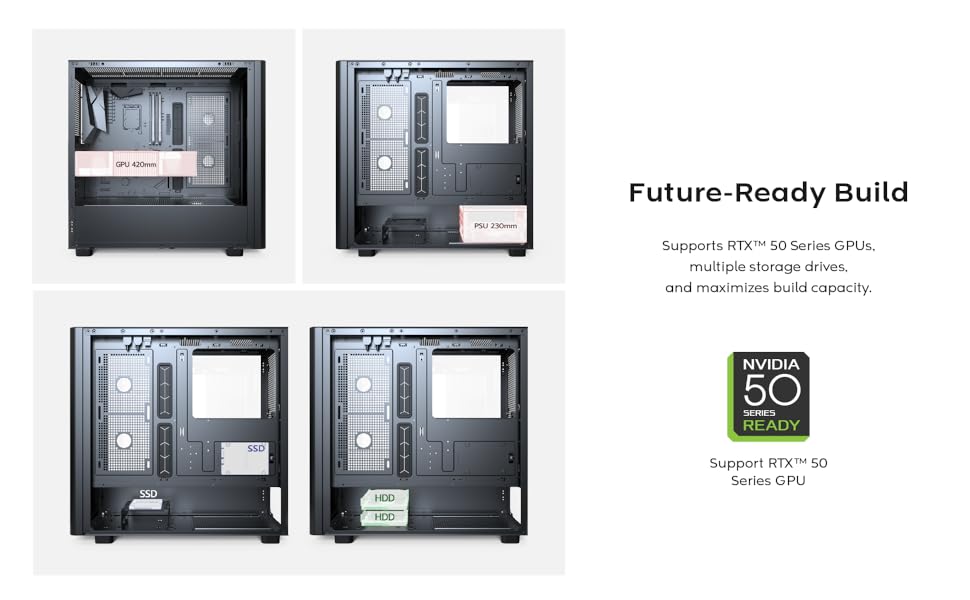
- ຄວາມເຂົ້າກັນໄດ້ກວ້າງຂວາງ: ອອກແບບມາເພື່ອຄວາມເຂົ້າກັນໄດ້ຢ່າງກວ້າງຂວາງ ແລະ ຮາດແວປະສິດທິພາບສູງ, ຮອງຮັບເຄື່ອງເຮັດຄວາມເຢັນ AIO ຂະໜາດ 360 ມມ ແລະ GPU ຊຸດ RTX 50 ລຸ້ນລ້າສຸດ.
- ພັດລົມ ARGB PWM ທີ່ຕິດຕັ້ງໄວ້ລ່ວງໜ້າ: ມາພ້ອມກັບພັດລົມ GF120 ARGB PWM ປະສິດທິພາບສູງສີ່ຕົວ, ສົ່ງກະແສລົມທີ່ດີທີ່ສຸດ ແລະ ໄຟສ່ອງສະຫວ່າງທີ່ສາມາດປັບແຕ່ງໄດ້ຢ່າງໜ້າຕື່ນຕາຕື່ນໃຈ.
- ການເຊື່ອມຕໍ່ເຂົ້າ/ອອກທີ່ແຂງແຮງ: ມີພອດ USB 3.0 ສອງພອດ ແລະ ພອດ USB Type-C ສຳລັບການໂອນຍ້າຍຂໍ້ມູນໄດ້ໄວຂຶ້ນ ແລະ ການຮອງຮັບອຸປະກອນທີ່ກວ້າງຂວາງກວ່າເກົ່າ.

ຮູບທີ 2.1: ແຜງດ້ານໜ້າໄມ້ວອນນັດສີດຳແທ້ພ້ອມດ້ວຍການແກະສະຫຼັກດ້ວຍເລເຊີທີ່ລະອຽດອ່ອນ, ເນັ້ນໃຫ້ເຫັນການປະສົມປະສານຂອງທຳມະຊາດ ແລະ ການອອກແບບ.
ຮູບທີ 2.2: ພາບປະກອບຂອງການຮອງຮັບການເຮັດຄວາມເຢັນຢ່າງກວ້າງຂວາງ, ລາຍລະອຽດຕຳແໜ່ງຂອງພັດລົມ ແລະ ໝໍ້ນ້ຳຄວາມຮ້ອນເພື່ອປະສິດທິພາບທາງຄວາມຮ້ອນທີ່ດີທີ່ສຸດ.

ຮູບທີ 2.3: ຮູບແບບພາຍໃນສະແດງໃຫ້ເຫັນເຖິງຄວາມເຂົ້າກັນໄດ້ກັບ GPU ຂະໜາດໃຫຍ່, ລວມທັງຊຸດ RTX 50 ລຸ້ນລ້າສຸດ.

ຮູບທີ 2.4: ແຜງ I/O ດ້ານເທິງທີ່ແຂງແຮງ, ຊ່ວຍໃຫ້ສາມາດເຂົ້າເຖິງພອດ ແລະ ຕົວຄວບຄຸມທີ່ສຳຄັນໄດ້ຢ່າງສະດວກສະບາຍ.
3. ຄູ່ມືການຕິດຕັ້ງ
3.1 ການຫຸ້ມຫໍ່
ເອົາເຄສຄອມພິວເຕີອອກຈາກການຫຸ້ມຫໍ່ຢ່າງລະມັດລະວັງ. ກວດສອບເຄສເພື່ອຊອກຫາຮ່ອງຮອຍຂອງຄວາມເສຍຫາຍທີ່ອາດຈະເກີດຂຶ້ນໃນລະຫວ່າງການຂົນສົ່ງ. ເກັບຮັກສາການຫຸ້ມຫໍ່ໄວ້ເພື່ອການຂົນສົ່ງ ຫຼື ການຮັບປະກັນໃນອະນາຄົດ.
3.2 ການຕິດຕັ້ງອົງປະກອບ
ປະຕິບັດຕາມຂັ້ນຕອນທົ່ວໄປເຫຼົ່ານີ້ສຳລັບການຕິດຕັ້ງອຸປະກອນຄອມພິວເຕີຂອງທ່ານເຂົ້າໃນເຄສ MONTECH XR Wood. ໃຫ້ອ້າງອີງໃສ່ຄູ່ມືສ່ວນປະກອບແຕ່ລະອັນຂອງທ່ານສຳລັບລາຍລະອຽດການຕິດຕັ້ງສະເພາະ.
- ການຕິດຕັ້ງເມນບອດ: ວາງເມນບອດ ATX, Micro-ATX, ຫຼື Mini-ITX ຂອງທ່ານໃຫ້ກົງກັບຕົວຍຶດພາຍໃນເຄສ. ຮັດມັນໃຫ້ແໜ້ນດ້ວຍສະກູທີ່ໃຫ້ມາ.
- ການຕິດຕັ້ງຫນ່ວຍບໍລິການສະຫນອງພະລັງງານ (PSU): ຕິດຕັ້ງ PSU ໃສ່ໃນຊ່ອງຕິດຕັ້ງດ້ານລຸ່ມ. ຮັດມັນໃຫ້ແໜ້ນດ້ວຍສະກູຈາກດ້ານຫຼັງຂອງເຄສ.
- ການຕິດຕັ້ງ Drive Storage: ຕິດຕັ້ງ SSD ຂະໜາດ 2.5 ນິ້ວ ແລະ HDD ຂະໜາດ 3.5 ນິ້ວໃສ່ໃນຊ່ອງທີ່ກຳນົດໄວ້. ເຄສນີ້ຮອງຮັບໄດຣຟ໌ເກັບຂໍ້ມູນຫຼາຍອັນ.
- ການຕິດຕັ້ງບັດກາຟິກ (GPU): ໃສ່ກາດກຣາບຟິກຂອງທ່ານເຂົ້າໄປໃນຊ່ອງ PCIe ທີ່ເໝາະສົມເທິງເມນບອດ. ໃຫ້ແນ່ໃຈວ່າມັນຖືກຕິດຕັ້ງຢ່າງແໜ້ນໜາ ແລະ ແໜ້ນດ້ວຍຄລິບ ຫຼື ສະກູ. ເຄສຮອງຮັບ GPU ທີ່ມີຄວາມຍາວສູງສຸດ 420 ມມ.
- ການຄຸ້ມຄອງສາຍໄຟ: ໃຊ້ຈຸດຕັດສາຍໄຟ ແລະ ຈຸດມັດສາຍໄຟຢູ່ທາງຫຼັງຖາດເມນບອດເພື່ອຈັດການສາຍໄຟໃຫ້ເປັນລະບຽບ. ສິ່ງນີ້ຊ່ວຍປັບປຸງການໄຫຼວຽນຂອງອາກາດ ແລະ ຄວາມງາມ.

ຮູບທີ 3.1: ພາຍໃນ view ຂອງກໍລະນີທີ່ສະແດງໃຫ້ເຫັນເຖິງການຕິດຕັ້ງອົງປະກອບ ແລະ ຄວາມເປັນໄປໄດ້ໃນການຈັດການສາຍໄຟ.
4. ຄໍາແນະນໍາການດໍາເນີນງານ
4.1 ການເປີດເຄື່ອງ
ຫຼັງຈາກຕິດຕັ້ງອຸປະກອນທັງໝົດ ແລະ ສາຍໄຟແລ້ວ, ໃຫ້ແນ່ໃຈວ່າສະວິດເປີດເຄື່ອງໃນໜ່ວຍສະໜອງພະລັງງານ (PSU) ຂອງທ່ານຢູ່ໃນຕຳແໜ່ງ 'ເປີດ'. ຈາກນັ້ນ, ກົດປຸ່ມເປີດເຄື່ອງທີ່ຕັ້ງຢູ່ແຜງ I/O ດ້ານເທິງຂອງເຄສເພື່ອເລີ່ມລະບົບຂອງທ່ານ.
4.2 ການຄວບຄຸມພັດລົມ ARGB
ເຄສ MONTECH XR Wood ມາພ້ອມກັບພັດລົມ GF120 ARGB PWM ສີ່ຕົວທີ່ຕິດຕັ້ງໄວ້ລ່ວງໜ້າ. ພັດລົມເຫຼົ່ານີ້ສະເໜີເອັບເຟັກແສງທີ່ສາມາດປັບແຕ່ງໄດ້. ທ່ານສາມາດຄວບຄຸມແສງ ARGB ໄດ້ສອງວິທີຄື:
- ຊອບແວເມນບອດ: ຖ້າເມນບອດຂອງທ່ານຮອງຮັບການຊິ້ງໂຄຣໄນສ໌ Addressable RGB (ARGB) (ເຊັ່ນ ASUS Aura Sync, MSI Mystic Light Sync, GIGABYTE RGB Fusion, ASRock Polychrome RGB), ໃຫ້ເຊື່ອມຕໍ່ສາຍ ARGB ຂອງພັດລົມເຂົ້າກັບຫົວຕໍ່ ARGB 3-pin 5V ທີ່ເໝາະສົມໃນເມນບອດຂອງທ່ານ. ໃຊ້ຊອບແວຂອງເມນບອດເພື່ອປັບແຕ່ງຜົນກະທົບແສງໄຟ ແລະ ສີຕ່າງໆ.
- ປຸ່ມ RGB ຂອງເຄສ: ເຄສອາດມີປຸ່ມ RGB ສະເພາະຢູ່ແຜງ I/O ດ້ານເທິງ. ກົດປຸ່ມນີ້ເພື່ອປ່ຽນໂໝດໄຟທີ່ຕັ້ງຄ່າໄວ້ລ່ວງໜ້າຕ່າງໆ ຫຼື ເພື່ອເປີດ/ປິດໄຟ RGB.

ຮູບທີ 4.1: ພາບປະກອບຂອງການໄຫຼວຽນຂອງອາກາດທີ່ດີທີ່ສຸດທີ່ສະໜອງໃຫ້ໂດຍພັດລົມ GF120 ARGB PWM ສີ່ຕົວທີ່ຕິດຕັ້ງໄວ້ລ່ວງໜ້າ.
5. ບໍາລຸງຮັກສາ
5.1 ການເຮັດຄວາມສະອາດກອງຂີ້ຝຸ່ນ
ກ່ອງໄມ້ MONTECH XR ມີລະບົບກອງຝຸ່ນສີ່ດ້ານ 360° ທີ່ສົມບູນແບບເພື່ອປົກປ້ອງອົງປະກອບຂອງທ່ານຈາກການສະສົມຂອງຝຸ່ນ ແລະ ຮັກສາກະແສລົມທີ່ດີທີ່ສຸດ. ການເຮັດຄວາມສະອາດຕົວກອງເຫຼົ່ານີ້ເປັນປະຈຳແມ່ນມີຄວາມສຳຄັນຫຼາຍຕໍ່ອາຍຸການໃຊ້ງານ ແລະ ປະສິດທິພາບຂອງລະບົບ.
ເພື່ອເຮັດຄວາມສະອາດຕົວກອງຝຸ່ນ:
- ປິດພະລັງງານ: ໃຫ້ແນ່ໃຈວ່າຄອມພິວເຕີຂອງທ່ານປິດເຄື່ອງຢ່າງສົມບູນ ແລະ ໄດ້ຖອດປລັກອອກຈາກປລັກສຽບຝາກ່ອນທີ່ຈະປະຕິບັດການຮັກສາໃດໆ.
- ເອົາການກັ່ນຕອງອອກ: ຄ່ອຍໆຖອດຕົວກອງຝຸ່ນແມ່ເຫຼັກທີ່ຕັ້ງຢູ່ດ້ານເທິງ, ດ້ານໜ້າ ແລະ ດ້ານລຸ່ມຂອງເຄສອອກ. ແຜງກະຈົກດ້ານຂ້າງຍັງສາມາດຖອດອອກໄດ້ເພື່ອເຂົ້າເຖິງພື້ນທີ່ພາຍໃນ.
- ການກັ່ນຕອງສະອາດ: ໃຊ້ແປງອ່ອນໆ, ເຄື່ອງດູດຝຸ່ນທີ່ມີແປງຕິດຢູ່, ຫຼື ອາກາດອັດເພື່ອກຳຈັດຝຸ່ນທີ່ສະສົມອອກຈາກຕົວກອງ. ຢ່າໃຊ້ນໍ້າ ຫຼື ນໍ້າຢາເຮັດຄວາມສະອາດ.
- ຕິດຕັ້ງຕົວກອງຄືນໃໝ່: ເມື່ອສະອາດ ແລະ ແຫ້ງແລ້ວ, ໃຫ້ຕິດຕົວກອງຄືນໃສ່ຕຳແໜ່ງຂອງມັນຢ່າງປອດໄພ.

ຮູບທີ 5.1: ລະເບີດ view ສະແດງໃຫ້ເຫັນລະບົບການກັ່ນຕອງຝຸ່ນທີ່ສົມບູນແບບ ແລະ ແຜງທີ່ສາມາດຖອດອອກໄດ້ເພື່ອງ່າຍຕໍ່ການເຮັດຄວາມສະອາດ.
6. ຂໍ້ກໍານົດດ້ານວິຊາການ
| ຄຸນສົມບັດ | ຂໍ້ມູນຈໍາເພາະ |
|---|---|
| ຊື່ຕົວແບບ | ໄມ້ XR |
| ໝາຍເລກຕົວແບບ | 11-970-017 |
| ປະເພດກໍລະນີ | ຫໍກາງ |
| ຄວາມເຂົ້າກັນໄດ້ຂອງເມນບອດ | ATX, ໄມໂຄຣ ATX, ມິນິ ITX |
| ຂະໜາດ (L x W x H) | 18.7 x 9.1 x 17.9 ນິ້ວ (47.5 x 23.1 x 45.5 cm) |
| ນ້ໍາຫນັກລາຍການ | 15.1 ປອນ (6.85 ກິໂລ) |
| ພັດລົມທີ່ຕິດຕັ້ງໄວ້ລ່ວງໜ້າ | ພັດລົມ ARGB PWM GF120 ARGB ຂະໜາດ 120 ມມ 4 ໜ່ວຍ |
| ການສະໜັບສະໜູນແຟນສູງສຸດ | ສູງສຸດ 12 ແຟນ |
| Max Radiator Support | ສູງສຸດເຖິງ 360 ມມ AIO |
| ການລ້າງ GPU | ເຖິງ 420 ມມ |
| ປະເພດການຕິດຕັ້ງ PSU | ພູລຸ່ມ |
| ຜອດ I/O | 2 x USB 3.0, 1 x USB Type-C, ສຽງ, ໄມໂຄຣໂຟນ, ປຸ່ມຣີເຊັດ, ປຸ່ມເປີດປິດເຄື່ອງ |
| ການກັ່ນຕອງຂີ້ຝຸ່ນ | ສີ່ດ້ານ 360° (ດ້ານເທິງ, ດ້ານໜ້າ, ດ້ານລຸ່ມ) |
7. ການແກ້ໄຂບັນຫາ
7.1 ບໍ່ມີພະລັງງານ
- ໃຫ້ແນ່ໃຈວ່າສາຍໄຟທັງໝົດໄດ້ເຊື່ອມຕໍ່ກັບ PSU, ເມນບອດ ແລະ ປລັກສຽບຝາຢ່າງແໜ້ນໜາແລ້ວ.
- ກວດສອບວ່າສະວິດໄຟໃນ PSU ຢູ່ໃນຕຳແໜ່ງ "ON".
- ກວດເບິ່ງການເຊື່ອມຕໍ່ປຸ່ມພະລັງງານຂອງແຜງດ້ານຫນ້າກັບເມນບອດ.
ພັດລົມ 7.2 ບໍ່ໝຸນ / RGB ບໍ່ເຮັດວຽກ
- ກວດສອບການເຊື່ອມຕໍ່ພະລັງງານພັດລົມກັບແຜງວົງຈອນຫຼັກ ຫຼື ຕົວຄວບຄຸມພັດລົມ.
- ໃຫ້ແນ່ໃຈວ່າຫົວຕໍ່ ARGB ໄດ້ເຊື່ອມຕໍ່ກັບຫົວຕໍ່ ARGB 3-pin 5V ຢູ່ເທິງເມນບອດຂອງທ່ານຢ່າງຖືກຕ້ອງ.
- ກວດສອບວ່າຊອບແວ RGB ຂອງເມນບອດທີ່ເຂົ້າກັນໄດ້ໄດ້ຖືກຕິດຕັ້ງ ແລະ ຕັ້ງຄ່າຢ່າງຖືກຕ້ອງແລ້ວ, ຫຼື ລອງປ່ຽນໂໝດຕ່າງໆໂດຍໃຊ້ປຸ່ມ RGB ຂອງເຄສ.
7.3 ບັນຫາຄວາມຮ້ອນເກີນໄປ
- ກວດສອບທິດທາງຂອງພັດລົມທີ່ເໝາະສົມເພື່ອໃຫ້ມີການໄຫຼວຽນຂອງອາກາດທີ່ດີທີ່ສຸດ (ການດູດເຂົ້າ ທຽບກັບ ການດູດອອກ).
- ເຮັດຄວາມສະອາດການກັ່ນຕອງຂີ້ຝຸ່ນເປັນປົກກະຕິເພື່ອປ້ອງກັນການຈໍາກັດການໄຫຼຂອງອາກາດ.
- ຮັບປະກັນໃຫ້ມີພື້ນທີ່ພຽງພໍອ້ອມຮອບເຄສຄອມພິວເຕີເພື່ອໃຫ້ມີການລະບາຍອາກາດທີ່ເໝາະສົມ.
- ກວດສອບການເຮັດວຽກຂອງເຄື່ອງເຮັດຄວາມເຢັນ CPU ແລະພັດລົມ GPU.
8. ການຮັບປະກັນແລະການສະຫນັບສະຫນູນ
ສຳລັບຂໍ້ມູນການຮັບປະກັນລະອຽດ, ການຊ່ວຍເຫຼືອດ້ານເຕັກນິກ, ແລະ ການສອບຖາມການບໍລິການລູກຄ້າກ່ຽວກັບເຄສເກມຄອມພິວເຕີໄມ້ MONTECH XR ຂອງທ່ານ, ກະລຸນາເຂົ້າເບິ່ງເວັບໄຊທ໌ທາງການຂອງ Montech. webເວັບໄຊທ໌ ຫຼື ຕິດຕໍ່ຊ່ອງທາງສະໜັບສະໜູນທີ່ໄດ້ຮັບອະນຸຍາດຂອງເຂົາເຈົ້າ. ແນະນຳໃຫ້ເກັບຫຼັກຖານການຊື້ຂອງທ່ານໄວ້ສຳລັບການຮຽກຮ້ອງການຮັບປະກັນໃດໆ.
ເຈົ້າໜ້າທີ່ Montech Webເວັບໄຊ: www.montechpc.com


