1. ບົດແນະນຳ
ຄູ່ມືນີ້ໃຫ້ຄຳແນະນຳທີ່ຈຳເປັນສຳລັບການຕັ້ງຄ່າ, ການນຳໃຊ້ ແລະ ການບຳລຸງຮັກສາເຄື່ອງອ່ານອີເລັກໂທຣນິກ Bemi Cognita Tab 5 ຂອງທ່ານ. Cognita Tab 5 ເປັນເຄື່ອງອ່ານອີເລັກໂທຣນິກນ້ຳໜັກເບົາທີ່ຖືກອອກແບບມາເພື່ອການອ່ານທີ່ສະດວກສະບາຍ, ມີໜ້າຈໍອີເລັກໂທຣນິກຂະໜາດ 5.76 ນິ້ວ, ລະບົບປະຕິບັດການ Android 8.1, ແລະ ການເຊື່ອມຕໍ່ Wi-Fi. ກະລຸນາອ່ານຄູ່ມືນີ້ຢ່າງລະອຽດເພື່ອຮັບປະກັນການນຳໃຊ້ທີ່ຖືກຕ້ອງ ແລະ ເພື່ອເພີ່ມສັກກະຍະພາບສູງສຸດຂອງອຸປະກອນຂອງທ່ານ.
2. ເນື້ອໃນຊຸດ
ເມື່ອທ່ານເອົາ Bemi Cognita Tab 5 ຂອງທ່ານອອກຈາກກ່ອງ, ກະລຸນາກວດສອບວ່າລາຍການຕໍ່ໄປນີ້ທັງໝົດໄດ້ລວມຢູ່ໃນນັ້ນແລ້ວ:
- ເຄື່ອງອ່ານອີເລັກໂທຣນິກ Bemi Cognita Tab 5
- ສາຍສາກ USB
- ຄູ່ມືເລີ່ມຕົ້ນດ່ວນ
- ຄູ່ມືຜູ້ໃຊ້ (ເອກະສານນີ້)
- ບັດຮັບປະກັນ

ຮູບພາບ: ເນື້ອໃນຂອງຊຸດເຄື່ອງອ່ານອີເລັກໂທຣນິກ Bemi Cognita Tab 5, ລວມທັງອຸປະກອນ, ສາຍສາກໄຟ, ແລະ ເອກະສານ.
3. ອຸປະກອນເກີນview
ຄຸ້ນເຄີຍກັບອົງປະກອບທາງກາຍະພາບຂອງ Bemi Cognita Tab 5 ຂອງທ່ານ.
3.1 ແນວ ໜ້າ View
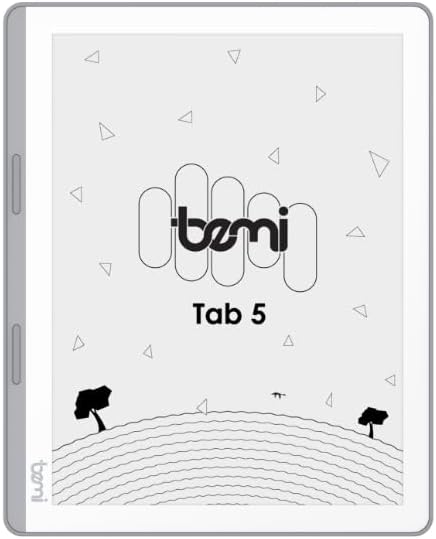
ຮູບພາບ: ທາງຫນ້າ view ຂອງເຄື່ອງອ່ານອີເລັກໂທຣນິກ Bemi Cognita Tab 5, ເຊິ່ງສະແດງໜ້າຈໍສະແດງເຈ້ຍອີເລັກໂທຣນິກ ແລະ ປຸ່ມດ້ານຂ້າງ.
- ການສະແດງເອກະສານອີເລັກໂທຣນິກ: ໜ້າຈໍ 5.76 ນິ້ວ ຄວາມລະອຽດ 920x680 (198 ppi) ແລະ ເຄືອບປ້ອງກັນແສງສະທ້ອນ.
- ປຸ່ມໝຸນໜ້າ: ຕັ້ງຢູ່ດ້ານຂ້າງເພື່ອຄວາມສະດວກໃນການນຳທາງຜ່ານເນື້ອຫາ.
3.2 ກັບຄືນ View

ຮູບພາບ: ກັບຄືນໄປບ່ອນ view ຂອງເຄື່ອງອ່ານອີເລັກໂທຣນິກ Bemi Cognita Tab 5, ໂດຍເນັ້ນໃຫ້ເຫັນພື້ນຜິວທີ່ມີໂຄງສ້າງ ແລະ ຍີ່ຫໍ້ຂອງມັນ.
- ຢາງ Casing: ໃຫ້ການຈັບທີ່ໝັ້ນຄົງ ແລະ ຄວາມທົນທານ.
3.3 ພອດ ແລະ ປຸ່ມຕ່າງໆ
- ປຸ່ມເປີດປິດ: ໃຊ້ເພື່ອເປີດ/ປິດອຸປະກອນ ແລະ ເຮັດໃຫ້ມັນເຂົ້າສູ່ໂໝດນອນ.
- ພອດ USB: ສໍາລັບການສາກໄຟແລະການໂອນຂໍ້ມູນ.
- ຊ່ອງສຽບກາດ MicroSD: ສຳລັບການຂະຫຍາຍບ່ອນເກັບຂໍ້ມູນໄດ້ເຖິງ 64GB.
- ຫູຟັງ Jack: ສໍາລັບຜົນຜະລິດສຽງ.
4. ຕັ້ງຄ່າ
4.1 ການສາກໄຟເບື້ອງຕົ້ນ
ກ່ອນການນຳໃຊ້ຄັ້ງທຳອິດ, ໃຫ້ສາກໄຟ Bemi Cognita Tab 5 ຂອງທ່ານໃຫ້ເຕັມ. ເຊື່ອມຕໍ່ສາຍ USB ທີ່ໃຫ້ມາກັບພອດ USB ຂອງອຸປະກອນ ແລະ ສຽບປາຍອີກດ້ານໜຶ່ງເຂົ້າກັບອະແດບເຕີໄຟ USB ທີ່ເຂົ້າກັນໄດ້ (ບໍ່ໄດ້ໃຫ້ມາ) ຫຼື ພອດ USB ຂອງຄອມພິວເຕີ. ຕົວຊີ້ບອກການສາກຈະສະແດງສະຖານະການສາກໄຟ.
4.2 ເປີດ/ປິດ
- ເພື່ອເປີດເຄື່ອງ: ກົດປຸ່ມເປີດປິດຄ້າງໄວ້ຈົນກວ່າໜ້າຈໍຈະເປີດ.
- ປິດເຄື່ອງ: ກົດປຸ່ມເປີດ/ປິດຄ້າງໄວ້, ຈາກນັ້ນເລືອກ 'ປິດເຄື່ອງ' ຈາກຕົວເລືອກທີ່ປາກົດຢູ່ໜ້າຈໍ.
- ນອນ/ຕື່ນ: ກົດປຸ່ມເປີດປິດໄວໆເພື່ອເຮັດໃຫ້ອຸປະກອນເຂົ້າສູ່ໂໝດນອນ ຫຼື ປຸກມັນຂຶ້ນມາ.
4.3 ການນໍາທາງພື້ນຖານ
Cognita Tab 5 ມີໜ້າຈໍສຳຜັດທີ່ຕອບສະໜອງໄດ້ດີສຳລັບການນຳທາງ. ແຕະເພື່ອເລືອກລາຍການ, ປັດເພື່ອເລື່ອນ, ແລະໃຊ້ການບີບເພື່ອຊູມຕາມຄວາມເໝາະສົມ. ປຸ່ມໝຸນໜ້າສະເພາະຢູ່ດ້ານຂ້າງຍັງສາມາດໃຊ້ສຳລັບການນຳທາງຜ່ານ e-books ໄດ້.
4.4 ການເຊື່ອມຕໍ່ Wi-Fi
ເພື່ອເຂົ້າເຖິງເນື້ອຫາອອນໄລນ໌, ໃຫ້ໂອນຍ້າຍ fileເຊື່ອມຕໍ່ອຸປະກອນຂອງທ່ານກັບເຄືອຂ່າຍ Wi-Fi ແບບໄຮ້ສາຍ ຫຼື ອັບເດດຊອບແວ:
- ໄປທີ່ ການຕັ້ງຄ່າ ຈາກເມນູຫຼັກ.
- ເລືອກ Wi-Fi.
- ສະຫຼັບ Wi-Fi On.
- ເລືອກເຄືອຂ່າຍທີ່ທ່ານຕ້ອງການຈາກບັນຊີລາຍຊື່ແລະໃສ່ລະຫັດຜ່ານຖ້າຫາກວ່າ prompted.
5. ຄໍາແນະນໍາການດໍາເນີນງານ
5.1 ການອ່ານປຶ້ມອີເລັກໂທຣນິກ
Bemi Cognita Tab 5 ຮອງຮັບຮູບແບບອີບຸກຕ່າງໆ ລວມທັງ PDF, EPUB ແລະ MOBI. ເພື່ອເລີ່ມຕົ້ນອ່ານ:
- ທ່ອງໄປຫາ ປຶ້ມ ພາກສ່ວນໃນອຸປະກອນຂອງທ່ານ.
- ແຕະໃສ່ໜ້າປົກຂອງ e-book ທີ່ທ່ານຕ້ອງການອ່ານ.
- ໃຊ້ໜ້າຈໍສຳຜັດ ຫຼື ປຸ່ມໝຸນໜ້າເພື່ອນຳທາງຜ່ານໜ້າຕ່າງໆ.

ຮູບພາບ: ຄົນຜູ້ໜຶ່ງຖືເຄື່ອງອ່ານອີເລັກໂທຣນິກ Bemi Cognita Tab 5, ສະແດງໃຫ້ເຫັນປະສົບການການອ່ານຜ່ານໜ້າຈໍອີເລັກໂທຣນິກ.
5.2 ການປັບແສງໄຟພື້ນຫຼັງ
ແສງໄຟໜ້າຈໍທີ່ສາມາດປັບໄດ້ຊ່ວຍໃຫ້ອ່ານໄດ້ສະບາຍໃນສະພາບແສງຕ່າງໆ. ເຂົ້າເຖິງການຕັ້ງຄ່າແສງໄຟຜ່ານແຜງການຕັ້ງຄ່າດ່ວນ ຫຼື ເມນູການຕັ້ງຄ່າຫຼັກເພື່ອປັບລະດັບຄວາມສະຫວ່າງ.
5.3 File ໂອນ
ທ່ານສາມາດໂອນ fileໄປຫາ Cognita Tab 5 ຂອງທ່ານຜ່ານ USB ຫຼື Wi-Fi.
- ໂອນ USB: ເຊື່ອມຕໍ່ອຸປະກອນກັບຄອມພິວເຕີຂອງທ່ານໂດຍໃຊ້ສາຍ USB. ອຸປະກອນຈະປາກົດເປັນໄດຣຟ໌ເກັບຂໍ້ມູນທີ່ຖອດອອກໄດ້, ຊ່ວຍໃຫ້ທ່ານສາມາດລາກແລະວາງໄດ້. files.
- ການໂອນຍ້າຍ Wi-Fi: ໃຫ້ແນ່ໃຈວ່າທັງອຸປະກອນຂອງທ່ານ ແລະ ອຸປະກອນສົ່ງສັນຍານຢູ່ໃນເຄືອຂ່າຍທ້ອງຖິ່ນ (LAN) ດຽວກັນ. ໃນ Cognita Tab 5 ຂອງທ່ານ, ໃຫ້ໄປທີ່ຕົວເລືອກການໂອນ Wi-Fi (ມັກພົບໃນເມນູ 'ບ່ອນເກັບຂໍ້ມູນ' ຫຼື 'ການຕັ້ງຄ່າ'). ທີ່ຢູ່ IP ຈະຖືກສະແດງ (ຕົວຢ່າງ, http://172.20.10.8:12580). ໃສ່ທີ່ຢູ່ນີ້ເຂົ້າໃນ web ໂປຣແກຣມທ່ອງເວັບໃນຄອມພິວເຕີ ຫຼື ໂທລະສັບຂອງທ່ານເພື່ອເຂົ້າເຖິງບ່ອນເກັບຂໍ້ມູນ ແລະ ການໂອນຍ້າຍຂອງອຸປະກອນ fileຢ່າປິດໜ້ານີ້ໃນລະຫວ່າງການສົ່ງ.

ຮູບພາບ: ພາບໜ້າຈໍສະແດງໃຫ້ເຫັນອິນເຕີເຟດການໂອນຍ້າຍ Wi-Fi ພ້ອມດ້ວຍທີ່ຢູ່ IP ແລະ file ໜ້າຈໍການຈັດການໃນ Bemi Cognita Tab 5 E-Reader.
5.4 ການຕິດຕັ້ງແອັບພລິເຄຊັນເພີ່ມເຕີມ
ໃຊ້ງານລະບົບປະຕິບັດການ Android 8.1, Cognita Tab 5 ຊ່ວຍໃຫ້ສາມາດຕິດຕັ້ງແອັບພລິເຄຊັນອ່ານເພີ່ມເຕີມໄດ້. ໂດຍປົກກະຕິແລ້ວທ່ານສາມາດຕິດຕັ້ງແອັບໄດ້ໂດຍການໂອນ APK ຂອງພວກມັນ. files ໃສ່ອຸປະກອນ ແລະ ຕິດຕັ້ງພວກມັນຜ່ານ file ຜູ້ຈັດການ, ຫຼື ໂດຍການໃຊ້ຮ້ານແອັບທີ່ຕິດຕັ້ງໄວ້ກ່ອນແລ້ວ ຖ້າມີ.
5.5 ຄຸນສົມບັດສຽງ
ອຸປະກອນສະຫນັບສະຫນູນສຽງ fileແລະ ມີຟັງຊັນການປ່ຽນຂໍ້ຄວາມເປັນສຽງ. ເຊື່ອມຕໍ່ຫູຟັງເຂົ້າກັບຊ່ອງສຽບຫູຟັງເພື່ອຟັງປຶ້ມສຽງ ຫຼື ໃຫ້ປຶ້ມອີເລັກໂທຣນິກຂອງທ່ານອ່ານອອກສຽງ.
5.6 ລັກສະນະພິເສດຂອງການອ່ານ
Cognita Tab 5 ປະກອບມີຄຸນສົມບັດຕ່າງໆເພື່ອປັບປຸງປະສົບການການອ່ານຂອງທ່ານ:
- ການຈັດລຽງ PDF ຄືນໃໝ່: ປັບແຕ່ງເອກະສານ PDF ເພື່ອໃຫ້ອ່ານງ່າຍຂຶ້ນໃນໜ້າຈໍຂະໜາດນ້ອຍ.
- ວັດຈະນານຸກົມ: ຄົ້ນຫາຄຳນິຍາມຂອງຄຳສັບຕ່າງໆໂດຍກົງຈາກ ebook ຂອງທ່ານ.
- ນັກແປ: ແປຄຳສັບ ຫຼື ປະໂຫຍກພາຍໃນເອກະສານອ່ານຂອງເຈົ້າ.
6. ບໍາລຸງຮັກສາ
6.1 ການທໍາຄວາມສະອາດ
ເພື່ອເຮັດຄວາມສະອາດໜ້າຈໍ, ໃຫ້ໃຊ້ຜ້າທີ່ອ່ອນໆ ແລະບໍ່ມີເສັ້ນດ່າງ. ສໍາລັບ smudges stubborn, ເລັກນ້ອຍ dampເຊັດຜ້າດ້ວຍນ້ຳ ຫຼື ນ້ຳຢາທຳຄວາມສະອາດໜ້າຈໍທີ່ອອກແບບມາສະເພາະສຳລັບເຄື່ອງເອເລັກໂຕຣນິກ. ຫຼີກລ່ຽງສານເຄມີທີ່ຮຸນແຮງ ຫຼື ວັດສະດຸທີ່ມີຮອຍຂີດຂ່ວນ. ສຳລັບຕົວອຸປະກອນ, ໃຫ້ໃຊ້ຜ້າແຫ້ງ ແລະ ອ່ອນ.
6.2 ການດູແລຫມໍ້ໄຟ
ເພື່ອຍືດອາຍຸການໃຊ້ງານຂອງແບັດເຕີຣີ, ໃຫ້ຫຼີກລ່ຽງການວາງອຸປະກອນໄວ້ໃນອຸນຫະພູມທີ່ຮຸນແຮງ. ໃຫ້ສາກອຸປະກອນເປັນປະຈຳ, ແຕ່ຫຼີກລ່ຽງການປະໃຫ້ມັນບໍ່ມີແບັດເຕີຣີເຕັມເປັນເວລາດົນ. ຖ້າເກັບຮັກສາອຸປະກອນໄວ້ເປັນເວລາດົນ, ໃຫ້ຮັບປະກັນວ່າມັນມີແບັດເຕີຣີພຽງພໍ (ປະມານ 50%).
6.3 ການເກັບຮັກສາ
ເກັບຮັກສາ Bemi Cognita Tab 5 ຂອງທ່ານໄວ້ໃນບ່ອນທີ່ເຢັນ, ແຫ້ງ ແລະ ຫ່າງຈາກແສງແດດໂດຍກົງ ແລະ ຄວາມຊຸ່ມ. ປົກປ້ອງໜ້າຈໍຈາກຮອຍຂີດຂ່ວນໂດຍການໃຊ້ຝາປິດ ຫຼື ເຄສປ້ອງກັນເມື່ອບໍ່ໄດ້ໃຊ້ງານ.
7. ການແກ້ໄຂບັນຫາ
ຖ້າທ່ານພົບບັນຫາກັບ Bemi Cognita Tab 5 ຂອງທ່ານ, ໃຫ້ອ້າງອີງເຖິງວິທີແກ້ໄຂທົ່ວໄປຕໍ່ໄປນີ້:
- ອຸປະກອນບໍ່ເປີດ: ໃຫ້ແນ່ໃຈວ່າແບັດເຕີຣີໄດ້ສາກແລ້ວ. ເຊື່ອມຕໍ່ອຸປະກອນກັບແຫຼ່ງພະລັງງານ ແລະ ລອງໃໝ່ອີກຄັ້ງ. ຖ້າບໍ່ມີການຕອບສະໜອງ, ໃຫ້ຕັ້ງຄ່າຄືນໃໝ່ໂດຍການກົດປຸ່ມເປີດປິດຄ້າງໄວ້ປະມານ 10-15 ວິນາທີ.
- ໜ້າຈໍບໍ່ຕອບສະໜອງ: ປິດເປີດອຸປະກອນຄືນໃໝ່. ຖ້າບັນຫາຍັງຄົງຢູ່, ໃຫ້ແນ່ໃຈວ່າຫນ້າຈໍສະອາດແລະບໍ່ມີສິ່ງເສດເຫຼືອ.
- ບັນຫາການເຊື່ອມຕໍ່ Wi-Fi: ຢືນຢັນລະຫັດຜ່ານ Wi-Fi ຂອງທ່ານ. ປິດເປີດເຣົາເຕີຂອງທ່ານ ແລະ Cognita Tab 5 ຄືນໃໝ່. ຮັບປະກັນວ່າອຸປະກອນຢູ່ພາຍໃນຂອບເຂດຂອງສັນຍານ Wi-Fi.
- ປະສິດທິພາບຊ້າ: ປິດແອັບພລິເຄຊັນທີ່ບໍ່ໄດ້ໃຊ້. ລຶບລ້າງແຄສຖ້າມີຢູ່ໃນການຕັ້ງຄ່າ. ພິຈາລະນາຣີເຊັດເປັນຄ່າຈາກໂຮງງານ (ນີ້ຈະລຶບຂໍ້ມູນທັງໝົດ).
- ແບັດເຕີຣີໝົດໄວ: ຫຼຸດຄວາມສະຫວ່າງຂອງໜ້າຈໍ. ປິດ Wi-Fi ເມື່ອບໍ່ໄດ້ໃຊ້. ປິດແອັບພລິເຄຊັນໃນພື້ນຫຼັງ.
ສໍາລັບບັນຫາທີ່ຍັງຄົງຄ້າງບໍ່ໄດ້ກວມເອົາທີ່ນີ້, ກະລຸນາຕິດຕໍ່ຝ່າຍຊ່ວຍເຫຼືອລູກຄ້າ.
8. ຂໍ້ມູນຈໍາເພາະ
| ຄຸນສົມບັດ | ຂໍ້ມູນຈໍາເພາະ |
|---|---|
| ຊື່ຕົວແບບ | ເມັດ Cognita 5 (BRCT5) |
| ຈໍສະແດງຜົນ | ເຈ້ຍອີເລັກໂທຣນິກຂະໜາດ 5.76 ນິ້ວ, ຄວາມລະອຽດ 920x680 (198 ppi), ປ້ອງກັນແສງສະທ້ອນ |
| ໂຮງງານຜະລິດ | Cortex-A7 ສີ່ແກນ |
| RAM | 1 GB |
| ການເກັບຮັກສາພາຍໃນ | 16 GB |
| ການເກັບຮັກສາທີ່ຂະຫຍາຍໄດ້ | ກາດ microSD ສູງສຸດ 64 GB |
| ລະບົບປະຕິບັດການ | Android 8.1 |
| ການເຊື່ອມຕໍ່ | Wi-Fi, USB |
| ຄຸນນະສົມບັດພິເສດ | ການປ່ຽນຂໍ້ຄວາມເປັນສຽງ, ການອ່ານອັດສະລິຍະ, ຊ່ອງສຽບຫູຟັງ, ທົນທານຕໍ່ຮອຍຂີດຂ່ວນ, ຮອງຮັບບັດ |
| ຮູບແບບ E-book ທີ່ຮອງຮັບ | PDF, EPUB, MOBI ແລະອື່ນໆ |
| ຊີວິດຫມໍ້ໄຟ | ສູງສຸດ 2 ອາທິດ (ການນຳໃຊ້ປົກກະຕິ) |
| ນ້ຳໜັກ | 135g |
| ຄວາມຫນາ | 8ມມ |
9. ການຮັບປະກັນແລະການສະຫນັບສະຫນູນ
9.1 ຂໍ້ມູນການຮັບປະກັນ
ເຄື່ອງອ່ານອີເລັກໂທຣນິກ Bemi Cognita Tab 5 ຂອງທ່ານມາພ້ອມກັບການຮັບປະກັນ. ກະລຸນາອ້າງອີງບັດຮັບປະກັນທີ່ມາພ້ອມສຳລັບຂໍ້ກຳນົດ, ເງື່ອນໄຂ ແລະ ໄລຍະເວລາຂອງການຮັບປະກັນ. ເກັບຫຼັກຖານການຊື້ຂອງທ່ານໄວ້ເພື່ອການຮຽກຮ້ອງການຮັບປະກັນ.
9.2 ສະຫນັບສະຫນູນລູກຄ້າ
ສຳລັບການຊ່ວຍເຫຼືອດ້ານເຕັກນິກ, ການແກ້ໄຂບັນຫານອກເໜືອຈາກຄູ່ມືນີ້, ຫຼື ການສອບຖາມກ່ຽວກັບການຮັບປະກັນ, ກະລຸນາຕິດຕໍ່ຜູ້ຂາຍ ຫຼື ຜູ້ຜະລິດໂດຍກົງ. ຂໍ້ມູນຕິດຕໍ່ອາດຈະມີຢູ່ໃນການຫຸ້ມຫໍ່ຜະລິດຕະພັນ ຫຼື ເວັບໄຊທ໌ທາງການຂອງ Bemi webເວັບໄຊ.


