1. ບົດແນະນຳ
ຄູ່ມືນີ້ໃຫ້ຂໍ້ມູນທີ່ຈຳເປັນສຳລັບການເຮັດວຽກທີ່ປອດໄພ ແລະ ມີປະສິດທິພາບຂອງເຄື່ອງສາຍ Netflix NexiGo PJ40 Ultra Outdoor ຂອງທ່ານ. ກະລຸນາອ່ານຄູ່ມືນີ້ຢ່າງລະອຽດກ່ອນທີ່ຈະໃຊ້ເຄື່ອງສາຍ ແລະ ເກັບຮັກສາໄວ້ເພື່ອອ້າງອີງໃນອະນາຄົດ.
2. ຂໍ້ມູນຄວາມປອດໄພ
ໃຫ້ປະຕິບັດຕາມຂໍ້ຄວນລະວັງດ້ານຄວາມປອດໄພຕໍ່ໄປນີ້ເພື່ອປ້ອງກັນຄວາມເສຍຫາຍຕໍ່ໂປເຈັກເຕີ ແລະ ຮັບປະກັນຄວາມປອດໄພຂອງຜູ້ໃຊ້:
- ຢ່າອຸດຕັນຊ່ອງລະບາຍອາກາດ. ຮັບປະກັນໃຫ້ມີກະແສລົມໄຫຼວຽນພຽງພໍອ້ອມຮອບໂປເຈັກເຕີ.
- ຢ່າເຮັດໃຫ້ໂປເຈັກເຕີຖືກຝົນ, ຄວາມຊຸ່ມຊື່ນ, ຫຼືອຸນຫະພູມທີ່ຮຸນແຮງ.
- ໃຊ້ພຽງແຕ່ອະແດັບເຕີໄຟທີ່ສະໜອງໃຫ້ກັບໂປເຈັກເຕີເທົ່ານັ້ນ.
- ຫຼີກເວັ້ນການເບິ່ງໂດຍກົງໃນເລນໂປເຈັກເຕີໃນເວລາທີ່ lamp ແມ່ນຢູ່.
- ເກັບຮັກສາໂປເຈັກເຕີໃຫ້ຫ່າງຈາກແຫຼ່ງຄວາມຮ້ອນ ແລະ ແສງແດດໂດຍກົງ.
- ຖອດສາຍໄຟໃນລະຫວ່າງພາຍຸຟ້າຜ່າ ຫຼືເມື່ອບໍ່ໄດ້ໃຊ້ເປັນເວລາດົນນານ.
3. ເນື້ອໃນຊຸດ
ກວດສອບວ່າລາຍການທັງຫມົດແມ່ນມີຢູ່ໃນຊຸດ:
- ໂປເຈັກເຕີ NexiGo PJ40 Ultra
- ຣີໂໝດຄວບຄຸມ (ມີແບັດເຕີຣີ AAA 2 ກ້ອນ)
- Power Adapter
- ສາຍ HDMI
- ສາຍ AV
- ເຄື່ອງເຮັດຄວາມສະອາດເລນ
- ໄສ້ກອງອາກາດສຳຮອງ
- ຄູ່ມືຜູ້ໃຊ້
4. ຜະລິດຕະພັນເກີນview
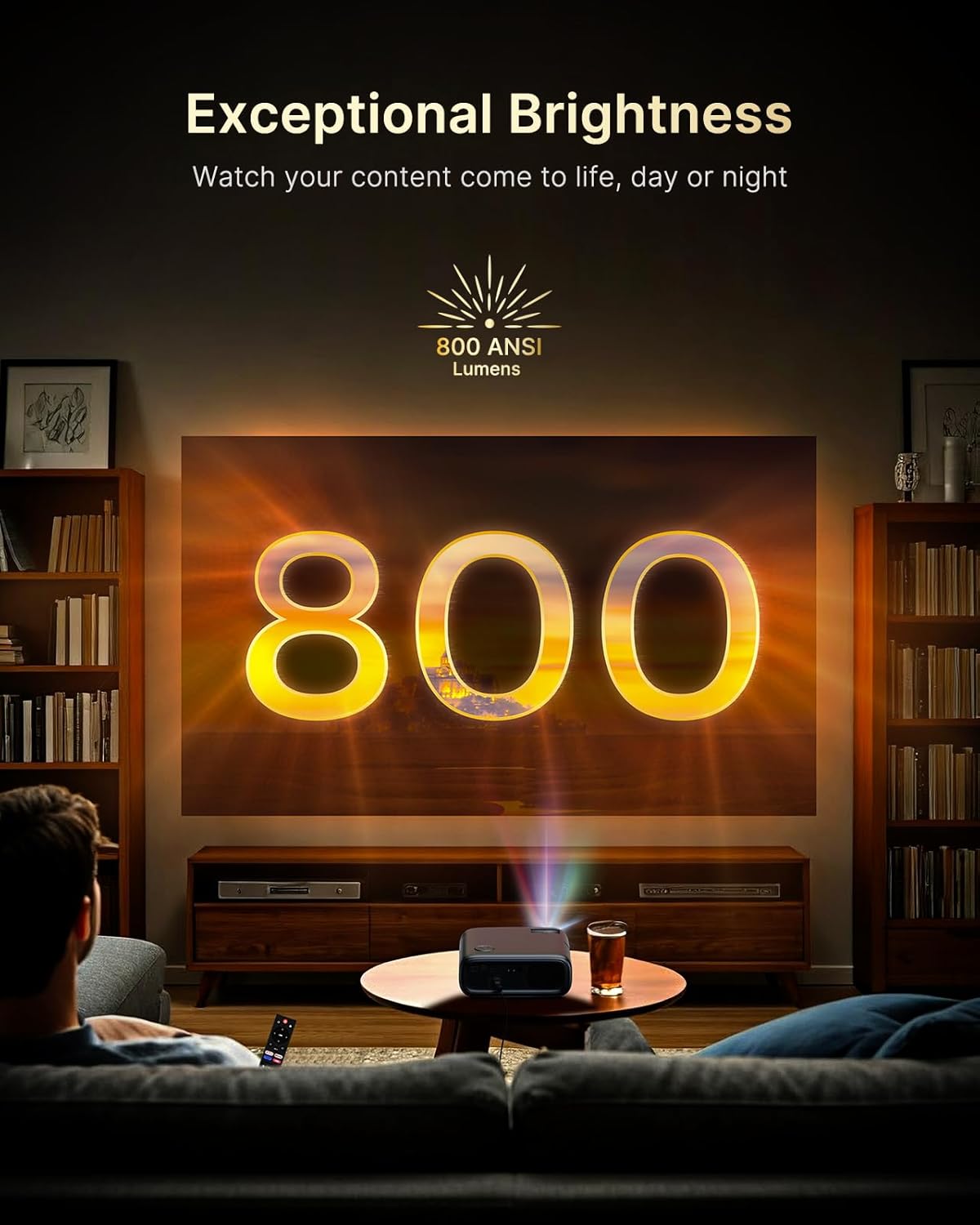
NexiGo PJ40 Ultra ເປັນໂປເຈັກເຕີປະສິດທິພາບສູງທີ່ອອກແບບມາເພື່ອຄວາມບັນເທີງທີ່ຫຼາກຫຼາຍ. ມັນມີຄວາມລະອຽດ 1080p ແບບພື້ນເມືອງ, ຄວາມສະຫວ່າງ 800 ANSI lumens, ແລະ ການປັບປຸງຮູບພາບດ້ວຍ AI ເພື່ອພາບທີ່ຊັດເຈນ ແລະ ມີຊີວິດຊີວາ. ລຳໂພງ 20W ໃນຕົວໃຫ້ສຽງທີ່ສົມຈິງ. ໂປເຈັກເຕີປະກອບມີແອັບສະຕຣີມມິງທີ່ໄດ້ຮັບອະນຸຍາດຢ່າງເປັນທາງການເຊັ່ນ Netflix, YouTube, ແລະ Prime Video, ພ້ອມກັບຕົວເລືອກການເຊື່ອມຕໍ່ທີ່ສົມບູນແບບ.

ຮູບທີ 4.1: ເຄື່ອງສາຍ NexiGo PJ40 Ultra ພ້ອມດ້ວຍໜ້າຈໍ Netflix ທີ່ສະແດງຜົນໄດ້.
ຄຸນນະສົມບັດທີ່ສໍາຄັນ:
- ຄວາມລະອຽດ 1080p ຕົ້ນສະບັບ: ໃຫ້ຮູບພາບທີ່ຄົມຊັດພ້ອມດ້ວຍລາຍລະອຽດທີ່ໜ້າອັດສະຈັນ.
- ຄວາມສະຫວ່າງ: 800 ANSI Lumens ໃຫ້ພາບທີ່ຊັດເຈນໃນສະພາບແສງທີ່ຫຼາກຫຼາຍ.
- ການປັບປຸງຄຸນນະພາບຂອງຮູບພາບ AI: ປັບປຸງຄວາມຊັດເຈນ, ລາຍລະອຽດ ແລະ ການສ້າງສີໃຫ້ເໝາະສົມດ້ວຍການຮອງຮັບ HDR ແລະ HLG.
- ການຖ່າຍທອດສົດທີ່ໄດ້ຮັບອະນຸຍາດຢ່າງເປັນທາງການ: Netflix, YouTube ແລະ Prime Video ທີ່ຕິດຕັ້ງໄວ້ລ່ວງໜ້າແລ້ວ ເພື່ອໃຫ້ສາມາດເຂົ້າເຖິງເນື້ອຫາໄດ້ທັນທີ.
- ສຽງຮອບທິດທາງທີ່ປັບປຸງດ້ວຍ AI: ລຳໂພງ 20W ພ້ອມດ້ວຍການຖອດລະຫັດ DSP ເພື່ອສຽງທີ່ສົມຈິງ.
- ການແກ້ໄຂ Keystone ອັດຕະໂນມັດ: ປັບການບິດເບືອນຮູບຕາມແນວຕັ້ງໂດຍອັດຕະໂນມັດ.
- ການສະທ້ອນໜ້າຈໍໄຮ້ສາຍ: ຮອງຮັບອຸປະກອນ iOS, Android ແລະ Windows ຜ່ານ Wi-Fi 5 GHz.
- ຕົວເລືອກການເຊື່ອມຕໍ່ຫຼາຍອັນ: ປະກອບມີພອດ USB 2 ພອດ, ຊ່ອງສຽບ HDMI 2 ຊ່ອງ, ພອດ AV, ແລະ ຊ່ອງສຽບສຽງ 3.5 ມມ.
5. ຕັ້ງຄ່າ
5.1 ການເປີດເຄື່ອງເບື້ອງຕົ້ນ
- ເຊື່ອມຕໍ່ອະແດບເຕີໄຟຟ້າເຂົ້າກັບຊ່ອງສຽບໄຟຂອງໂປເຈັກເຕີ ແລະ ຈາກນັ້ນເຂົ້າກັບປລັກໄຟ.
- ກົດປຸ່ມເປີດປິດຢູ່ໂປເຈັກເຕີ ຫຼືຣີໂໝດຄວບຄຸມເພື່ອເປີດມັນ.
- ປະຕິບັດຕາມຄໍາແນະນໍາເທິງໜ້າຈໍສໍາລັບການຕັ້ງຄ່າພາສາ ແລະ ເຄືອຂ່າຍເບື້ອງຕົ້ນ.
5.2 ຕຳແໜ່ງ ແລະ ຂະໜາດໜ້າຈໍ
ວາງໂປເຈັກເຕີໄວ້ເທິງພື້ນຜິວທີ່ໝັ້ນຄົງ ແລະ ຮາບພຽງ. ໄລຍະຫ່າງການສາຍພາບມີຜົນກະທົບຕໍ່ຂະໜາດໜ້າຈໍ. ໃຫ້ອ້າງອີງເຖິງຕາຕະລາງຂ້າງລຸ່ມນີ້ສຳລັບໄລຍະຫ່າງທີ່ແນະນຳ.

ຮູບທີ 5.1: ໄລຍະຫ່າງການສາຍທີ່ແນະນຳ.
| ໜ້າຈໍອຽງ (ນິ້ວ) | ໄລຍະການຄາດຄະເນ (ft) |
|---|---|
| 72 | 7.68 |
| 100 | 10.5 |
| 120 | 12.4 |
| 150 | 15.52 |
| 300 | 30.18 |
ໝາຍເຫດ: ຂະໜາດວັດແທກໂດຍຫ້ອງທົດລອງ NexiGo. ການວັດແທກການທົດສອບບໍ່ລວມເອົາຂະໜາດຂອບໜ້າຈໍ.
5.3 ຈຸດສຸມແລະການແກ້ໄຂ Keystone
- ການປັບຈຸດສຸມ: ໝຸນລໍ້ໂຟກັສໃນໂປເຈັກເຕີຈົນກວ່າຮູບພາບຈະຊັດເຈນ.
- Auto Vertical Keystone: ໂປເຈັກເຕີມີການແກ້ໄຂ keystone ລວງຕັ້ງອັດຕະໂນມັດ. ໃຫ້ແນ່ໃຈວ່າການຕັ້ງຄ່ານີ້ຖືກເປີດໃຊ້ງານຢູ່ໃນເມນູເພື່ອການປັບອັດຕະໂນມັດ.
- ການແກ້ໄຂ 4D ດ້ວຍມື: ສຳລັບການປັບແນວນອນ ຫຼື ການປັບທີ່ຊັດເຈນກວ່າ, ໃຫ້ໄປທີ່ການຕັ້ງຄ່າ keystone ດ້ວຍຕົນເອງໃນເມນູ.
- ຟັງຊັນຊູມ: ໃຊ້ຟັງຊັນຊູມໃນການຕັ້ງຄ່າເພື່ອຫົດຂະໜາດໜ້າຈໍຈາກ 100% ລົງມາເປັນ 60% ໂດຍບໍ່ຕ້ອງຍ້າຍໂປເຈັກເຕີ.
ຮູບທີ 5.2: ຕົວເລືອກການແກ້ໄຂ Keystone ແລະ ການຊູມ.
5.4 ການເຊື່ອມຕໍ່ເຄືອຂ່າຍ
ເພື່ອເຂົ້າເຖິງການບໍລິການສະຕຣີມມິງ ແລະ ການສະທ້ອນໜ້າຈໍ, ໃຫ້ເຊື່ອມຕໍ່ໂປເຈັກເຕີກັບເຄືອຂ່າຍ Wi-Fi:
- ໄປທີ່ເມນູ 'ການຕັ້ງຄ່າ'.
- ເລືອກ 'ເຄືອຂ່າຍ' ຫຼື 'Wi-Fi'.
- ເລືອກເຄືອຂ່າຍ Wi-Fi ທີ່ທ່ານຕ້ອງການຈາກບັນຊີລາຍຊື່ແລະໃສ່ລະຫັດຜ່ານ.

ຮູບທີ 5.3: ການເຊື່ອມຕໍ່ Wi-Fi ຄູ່ຄວາມຖີ່.
5.5 ການເຊື່ອມຕໍ່ອຸປະກອນພາຍນອກ
PJ40 Ultra ມີພອດຕ່າງໆສຳລັບເຊື່ອມຕໍ່ອຸປະກອນພາຍນອກ:
- ພອດ HDMI (HDMI 1, HDMI 2): ເຊື່ອມຕໍ່ເຄື່ອງຫຼິ້ນເກມ (PS5, Nintendo Switch), ສະຕິກໂທລະພາບ, ແລັບທັອບ ຫຼື ອຸປະກອນອື່ນໆທີ່ເປີດໃຊ້ HDMI. HDMI 1 ຮອງຮັບ ARC ແລະ CEC, HDMI 2 ຮອງຮັບ CEC.
- ພອດ USB: ເຊື່ອມຕໍ່ແຟລດໄດຣຟ໌ USB ຫຼື ຮາດໄດຣຟ໌ສຳລັບການຫຼິ້ນສື່ຕ່າງໆ.
- ພອດອິນພຸດ AV: ເຊື່ອມຕໍ່ອຸປະກອນເກົ່າໂດຍໃຊ້ສາຍ AV ທີ່ປະກອບມາ.
- Jack ສຽງ 3.5mm: ເຊື່ອມຕໍ່ຫູຟັງ ຫຼືລຳໂພງພາຍນອກ.

ຮູບທີ 5.4: ພອດເຊື່ອມຕໍ່.
6. ຄໍາແນະນໍາການດໍາເນີນງານ
6.1 ການນຳທາງດ້ວຍການຄວບຄຸມໄລຍະໄກ
ໃຊ້ຣີໂໝດຄວບຄຸມທີ່ມາພ້ອມກັບເພື່ອນຳທາງອິນເຕີເຟດຂອງໂປເຈັກເຕີ. ຣີໂໝດຊ່ວຍໃຫ້ທ່ານສາມາດເປີດ/ປິດ, ປັບລະດັບສຽງ, ເລືອກແຫຼ່ງອິນພຸດ, ແລະເຂົ້າເຖິງການຕັ້ງຄ່າ ແລະແອັບພລິເຄຊັນຕ່າງໆ.
6.2 ຄໍາຮ້ອງສະຫມັກການຖ່າຍທອດ
ໂປເຈັກເຕີມາພ້ອມກັບແອັບພລິເຄຊັນທີ່ຕິດຕັ້ງໄວ້ລ່ວງໜ້າ ແລະ ໄດ້ຮັບອະນຸຍາດຢ່າງເປັນທາງການ:
- Netflix: ເຂົ້າເຖິງຫໍສະໝຸດ Netflix ຂອງທ່ານໂດຍກົງ.
- YouTube: ເລືອກເບິ່ງ ແລະ ເບິ່ງວິດີໂອຈາກ YouTube.
- ວິດີໂອນາຍົກລັດຖະ: ສະຕຣີມເນື້ອຫາຈາກ Amazon Prime Video.
ເພື່ອໃຊ້ແອັບເຫຼົ່ານີ້, ໃຫ້ແນ່ໃຈວ່າໂປເຈັກເຕີໄດ້ເຊື່ອມຕໍ່ກັບອິນເຕີເນັດ ແລະ ເຂົ້າສູ່ລະບົບດ້ວຍຂໍ້ມູນປະຈຳຕົວບັນຊີຂອງທ່ານ.

ຮູບທີ 6.1: ແອັບພລິເຄຊັນສະຕຣີມມິງທີ່ໄດ້ຮັບອະນຸຍາດຢ່າງເປັນທາງການ.
6.3 ການສະທ້ອນໜ້າຈໍ
PJ40 Ultra ຮອງຮັບການສະທ້ອນໜ້າຈໍໄຮ້ສາຍສຳລັບອຸປະກອນຕ່າງໆ:
- ອຸປະກອນ iOS (AirPlay): ເຊື່ອມຕໍ່ iPhone ຫຼື iPad ຂອງທ່ານກັບເຄືອຂ່າຍ Wi-Fi ດຽວກັນກັບໂປເຈັກເຕີ ແລະ ໃຊ້ AirPlay ເພື່ອສະທ້ອນໜ້າຈໍຂອງທ່ານ.
- ອຸປະກອນ Android (ກະຈົກໜ້າຈໍ): ໃຊ້ຄຸນສົມບັດ Screen Mirroring ໃນອຸປະກອນ Android ຂອງທ່ານເພື່ອເຊື່ອມຕໍ່ແບບໄຮ້ສາຍ.
- ອຸປະກອນ Windows (Windows Cast): ໃຊ້ຟັງຊັນ Windows Cast ສຳລັບການແບ່ງປັນໜ້າຈໍຈາກຄອມພິວເຕີ Windows ທີ່ເຂົ້າກັນໄດ້.
ໝາຍເຫດ: ເນື່ອງຈາກຂໍ້ຈຳກັດດ້ານລິຂະສິດ, ບາງແອັບສະຕຣີມມິງ (ເຊັ່ນ Netflix, Amazon Prime, Hulu) ອາດຈະບໍ່ຮອງຮັບການສະທ້ອນໜ້າຈໍໂດຍກົງ.
6.4 ການຕັ້ງຄ່າສຽງ
ໂປເຈັກເຕີ້ມີລຳໂພງ 20W ໃນຕົວພ້ອມດ້ວຍການຖອດລະຫັດ DSP ເພື່ອສຽງທີ່ດີຂຶ້ນ. ທ່ານຍັງສາມາດເຊື່ອມຕໍ່ອຸປະກອນສຽງພາຍນອກໄດ້:
- ການເຊື່ອມຕໍ່ບູທູດ: ຈັບຄູ່ລຳໂພງ ຫຼື ຫູຟັງ Bluetooth ເພື່ອປະສົບການສຽງແບບໄຮ້ສາຍ.
- Jack ສຽງ 3.5mm: ເຊື່ອມຕໍ່ຫູຟັງແບບມີສາຍ ຫຼື ລຳໂພງພາຍນອກ.

ຮູບທີ 6.2: ສຽງຮອບທິດທາງທີ່ປັບປຸງດ້ວຍ AI.
7. ບໍາລຸງຮັກສາ
7.1 ການເຮັດຄວາມສະອາດເລນ
ໃຊ້ຜ້າເຊັດເລນທີ່ໃຫ້ມາເພື່ອເຊັດເລນໂປເຈັກເຕີຢ່າງເບົາໆ. ຫຼີກລ່ຽງການໃຊ້ນໍ້າຢາເຮັດຄວາມສະອາດທີ່ມີສີຂັດ ຫຼື ວັດສະດຸທີ່ອາດຈະເຮັດໃຫ້ພື້ນຜິວເລນຂູດໄດ້.
7.2 ການບໍາລຸງຮັກສາການກັ່ນຕອງອາກາດ
ໂປເຈັກເຕີມີຕົວກອງອາກາດເພື່ອປ້ອງກັນການສະສົມຂອງຝຸ່ນ. ກວດສອບ ແລະ ທຳຄວາມສະອາດຕົວກອງອາກາດເປັນໄລຍະເພື່ອຮັກສາປະສິດທິພາບ ແລະ ຄວາມເຢັນທີ່ດີທີ່ສຸດ. ມີຕົວກອງອາກາດສຳຮອງໃຫ້ເພື່ອປ່ຽນແທນເມື່ອຈຳເປັນ.
7.3 ການເບິ່ງແຍງທົ່ວໄປ
- ເກັບຮັກສາໂປເຈັກເຕີໄວ້ໃນສະພາບແວດລ້ອມທີ່ສະອາດ ແລະ ແຫ້ງ.
- ເມື່ອບໍ່ໄດ້ໃຊ້ງານ, ໃຫ້ປິດຝາປິດເລນດ້ວຍຝາປິດປ້ອງກັນ.
- ຫຼີກລ່ຽງການຕົກ ຫຼື ການກະທົບທີ່ຮຸນແຮງໃສ່ໂປເຈັກເຕີ.
8. ການແກ້ໄຂບັນຫາ
ບັນຫາທົ່ວໄປ ແລະການແກ້ໄຂ:
- ບໍ່ມີພະລັງງານ: ໃຫ້ແນ່ໃຈວ່າອະແດບເຕີໄຟຟ້າໄດ້ເຊື່ອມຕໍ່ກັບທັງໂປເຈັກເຕີ ແລະ ປລັກໄຟທີ່ໃຊ້ງານໄດ້ຢ່າງແໜ້ນໜາແລ້ວ. ລອງໃຊ້ປລັກໄຟອື່ນ.
- ບໍ່ມີຮູບພາບ:
- ກວດເບິ່ງວ່າໂປເຈັກເຕີເປີດຢູ່.
- ກວດສອບວ່າແຫຼ່ງສັນຍານເຂົ້າຖືກເລືອກຢ່າງຖືກຕ້ອງ (ຕົວຢ່າງ, HDMI 1, HDMI 2).
- ໃຫ້ແນ່ໃຈວ່າອຸປະກອນທີ່ເຊື່ອມຕໍ່ນັ້ນເປີດຢູ່ ແລະ ກຳລັງສົ່ງສັນຍານອອກມາ.
- ຮູບມົວ: ປັບລໍ້ໂຟກັສໃນໂປເຈັກເຕີຈົນກວ່າຮູບພາບຈະຄົມຊັດ. ກວດສອບການຕັ້ງຄ່າການແກ້ໄຂ keystone.
- ບໍ່ມີສຽງ:
- ເພີ່ມລະດັບສຽງໃນໂປເຈັກເຕີ ແລະ ອຸປະກອນແຫຼ່ງທີ່ມາທີ່ເຊື່ອມຕໍ່.
- ກວດສອບວ່າລຳໂພງພາຍນອກ ຫຼື ຫູຟັງໄດ້ເຊື່ອມຕໍ່ ຫຼື ຈັບຄູ່ຢ່າງຖືກຕ້ອງຜ່ານ Bluetooth ແລ້ວ.
- ໃຫ້ແນ່ໃຈວ່າການຕັ້ງຄ່າສຽງອອກໃນອຸປະກອນແຫຼ່ງທີ່ມາຖືກຕ້ອງ.
- ບັນຫາການເຊື່ອມຕໍ່ Wi-Fi:
- ກວດໃຫ້ແນ່ໃຈວ່າໄດ້ປ້ອນລະຫັດຜ່ານ Wi-Fi ຢ່າງຖືກຕ້ອງ.
- ເປີດໂປເຈັກເຕີ ແລະ ເຣົາເຕີ Wi-Fi ຂອງທ່ານຄືນໃໝ່.
- ຍ້າຍໂປເຈັກເຕີໃຫ້ໃກ້ກັບເຣົາເຕີ Wi-Fi ເພື່ອປັບປຸງຄວາມແຮງຂອງສັນຍານ.
- ໂປເຈັກເຕີເປີດເຄື່ອງແບບສຸ່ມ: ຜູ້ໃຊ້ບາງຄົນໄດ້ລາຍງານວ່າໂປເຈັກເຕີເປີດຈາກໂໝດສະແຕນບາຍໂດຍບໍ່ຄາດຄິດ. ຖ້າເຫດການນີ້ເກີດຂຶ້ນ, ໃຫ້ຮັບປະກັນວ່າໂປເຈັກເຕີປິດຢູ່ສະວິດໄຟຫຼັກ ຫຼື ຖອດປລັກອອກເມື່ອບໍ່ໄດ້ໃຊ້ເພື່ອປ້ອງກັນການເຮັດວຽກທີ່ບໍ່ຕັ້ງໃຈ. ກວດສອບການອັບເດດເຟີມແວທີ່ມີຢູ່ທີ່ອາດຈະແກ້ໄຂບັນຫານີ້ໄດ້.
9. ຂໍ້ມູນຈໍາເພາະ
| ຄຸນສົມບັດ | ຂໍ້ມູນຈໍາເພາະ |
|---|---|
| ຍີ່ຫໍ້ | NexiGo |
| ໝາຍເລກຕົວແບບ | PJ40 Ultra |
| ຂະໜາດສິນຄ້າ | 11.3 x 10.78 x 4.8 ນິ້ວ |
| ນ້ໍາຫນັກລາຍການ | 7.99 ປອນ |
| ຄວາມລະອຽດການສະແດງ | 1920 x 1080 (1080p ຕົ້ນສະບັບ) |
| ຄວາມສະຫວ່າງ | 800 ANSI Lumens |
| ເຕັກໂນໂລຊີການເຊື່ອມຕໍ່ | HDMI, USB, Wi-Fi |
| ຄຸນນະສົມບັດພິເສດ | ໄດ້ຮັບອະນຸຍາດຢ່າງເປັນທາງການຈາກ Netflix, ລຳໂພງ 20W ໃນຕົວ, ຮອງຮັບ HDMI CEC, ການສະທ້ອນໜ້າຈໍໄຮ້ສາຍ, ການກະພິບອັດຕະໂນມັດ, ຮອງຮັບອິນພຸດ 4K |
| ຜູ້ຜະລິດ | Nexight INC |
| ວັນທີທໍາອິດທີ່ມີ | ວັນທີ 2 ມັງກອນ 2025 |
10. ການຮັບປະກັນແລະການສະຫນັບສະຫນູນ
NexiGo ມຸ່ງໝັ້ນຕໍ່ຄວາມພໍໃຈຂອງລູກຄ້າ ແລະ ໃຫ້ການສະໜັບສະໜູນຢ່າງຄົບຖ້ວນສຳລັບຜະລິດຕະພັນຂອງຕົນ.
- ການຊ່ວຍເຫຼືອລູກຄ້າ: ມີການຊ່ວຍເຫຼືອລູກຄ້າຕະຫຼອດ 24 ຊົ່ວໂມງ.
- ນະໂຍບາຍການສົ່ງຄືນ/ແລກປ່ຽນ: ເພີດເພີນກັບໄລຍະເວລາສົ່ງຄືນ ຫຼື ແລກປ່ຽນສິນຄ້າພາຍໃນ 30 ວັນ.
- ສະຫນັບສະຫນູນດ້ານວິຊາການ: ມີການສະໜັບສະໜູນດ້ານວິຊາການຕະຫຼອດຊີວິດສຳລັບຜະລິດຕະພັນຂອງທ່ານ.

ຮູບທີ 10.1: ຂໍ້ມູນການຊ່ວຍເຫຼືອລູກຄ້າ NexiGo.
ສຳລັບການຊ່ວຍເຫຼືອເພີ່ມເຕີມ ຫຼື ຕິດຕໍ່ຝ່າຍສະໜັບສະໜູນ, ກະລຸນາເຂົ້າເບິ່ງທີ່ NexiGo ຢ່າງເປັນທາງການ webເວັບໄຊ ຫຼືອ້າງອີງເຖິງຂໍ້ມູນການຕິດຕໍ່ທີ່ສະໜອງໃຫ້ກັບການຫຸ້ມຫໍ່ຜະລິດຕະພັນຂອງທ່ານ.


