1. ບົດແນະນຳ
ຄູ່ມືນີ້ໃຫ້ຄຳແນະນຳລະອຽດສຳລັບການຕິດຕັ້ງ, ການນຳໃຊ້ ແລະ ການບຳລຸງຮັກສາພັດລົມ Montech AX 120 ARGB ຂອງທ່ານ. ພັດລົມຂະໜາດ 120 ມມ ເຫຼົ່ານີ້ຖືກອອກແບບມາເພື່ອໃຫ້ຄວາມເຢັນທີ່ມີປະສິດທິພາບ ແລະ ມີແສງສະຫວ່າງທີ່ສາມາດປັບແຕ່ງໄດ້ສຳລັບລະບົບຄອມພິວເຕີຂອງທ່ານ. ກະລຸນາອ່ານຄູ່ມືນີ້ຢ່າງລະອຽດກ່ອນການຕິດຕັ້ງເພື່ອຮັບປະກັນການເຮັດວຽກ ແລະ ຄວາມປອດໄພທີ່ເໝາະສົມ.
2. ຂໍ້ມູນຄວາມປອດໄພ
- ກ່ອນທີ່ຈະຕິດຕັ້ງ ຫຼື ຈັດການກັບອຸປະກອນພາຍໃນ, ໃຫ້ຖອດສາຍໄຟອອກຈາກຄອມພິວເຕີຂອງທ່ານສະເໝີ.
- ຈັບພັດລົມດ້ວຍກອບຂອງມັນ, ຫຼີກລ່ຽງການສຳຜັດກັບໃບມີດ.
- ຮັບປະກັນການຕໍ່ສາຍດິນທີ່ເໝາະສົມເພື່ອປ້ອງກັນຄວາມເສຍຫາຍຈາກການປະທຸໄຟຟ້າສະຖິດ (ESD).
- ເກັບຮັກສາຊິ້ນສ່ວນນ້ອຍໆ ແລະວັດສະດຸຫຸ້ມຫໍ່ໃຫ້ຫ່າງຈາກເດັກນ້ອຍ.
- ຢ່າພະຍາຍາມດັດແປງພັດລົມ ຫຼື ສາຍໄຟຂອງມັນ. ການດັດແປງທີ່ບໍ່ໄດ້ຮັບອະນຸຍາດອາດເຮັດໃຫ້ການຮັບປະກັນຂອງທ່ານເປັນໂມຄະ ແລະ ມີຄວາມສ່ຽງດ້ານຄວາມປອດໄພ.
3. ເນື້ອໃນຊຸດ
ກວດສອບວ່າລາຍການທັງຫມົດແມ່ນມີຢູ່ໃນຊຸດຂອງທ່ານ:
- ພັດລົມ Montech AX 120 ARGB (4 ອັນ)
- ມົດສະກູ (x16)
- ສູນກາງພັດລົມ (ຖ້າລວມຢູ່ໃນຊຸດສະເພາະຂອງທ່ານ)

ຮູບທີ 3.1: ພັດລົມ Montech AX 120 ARGB (ຊຸດ 4 ອັນ)
4. ການຕິດຕັ້ງແລະການຕິດຕັ້ງ
ປະຕິບັດຕາມຂັ້ນຕອນເຫຼົ່ານີ້ເພື່ອຕິດຕັ້ງພັດລົມ Montech AX 120 ARGB ຂອງທ່ານ:
- ກະກຽມລະບົບຂອງທ່ານ: ປິດຄອມພິວເຕີຂອງທ່ານ ແລະ ຖອດມັນອອກຈາກປລັກໄຟ. ເປີດເຄສຄອມພິວເຕີຂອງທ່ານ.
- ລະບຸສະຖານທີ່ຕິດຕັ້ງພັດລົມ: ກຳນົດບ່ອນທີ່ທ່ານຕ້ອງການຕິດຕັ້ງພັດລົມ (ຕົວຢ່າງ, ດ້ານໜ້າ, ດ້ານເທິງ, ດ້ານຫຼັງ, ດ້ານລຸ່ມຂອງເຄສ).
- ຕິດຕັ້ງພັດລົມ: ວາງພັດລົມແຕ່ລະຕົວໄວ້ໃນຕຳແໜ່ງທີ່ຕ້ອງການ. ພັດລົມຊຸດ AX ຖືກອອກແບບມາເພື່ອເປົ່າລົມຈາກດ້ານທີ່ມີໄຟ RGB ໄປຫາດ້ານທີ່ບໍ່ມີໄຟ RGB. ພິຈາລະນາສິ່ງນີ້ເພື່ອໃຫ້ກະແສລົມໄຫຼໄດ້ດີທີ່ສຸດ (ເຊັ່ນ: ທໍ່ຮັບ ຫຼື ທໍ່ລະບາຍ). ຍຶດພັດລົມແຕ່ລະຕົວໃຫ້ແໜ້ນໂດຍໃຊ້ສະກູຕິດຕັ້ງສີ່ຕົວ. ແຜ່ນຮອງຕ້ານການສັ່ນສະເທືອນທີ່ຕິດຕັ້ງມາພ້ອມຊ່ວຍຫຼຸດຜ່ອນສຽງລົບກວນຈາກການສະທ້ອນ.

ຮູບ 4.1: ດ້ານຫນ້າ view ຂອງ Montech AX 120 ARGB Fan

ຮູບ 4.2: ກັບຄືນໄປບ່ອນ view ຂອງພັດລົມ Montech AX 120 ARGB, ສະແດງທິດທາງການໄຫຼວຽນຂອງອາກາດຈາກດ້ານໜ້າຫາດ້ານຫຼັງ.
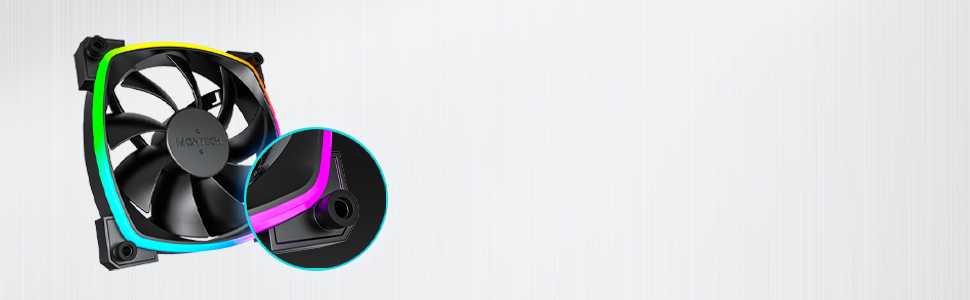
ຮູບທີ 4.3: ແຜ່ນຮອງຕ້ານການສັ່ນສະເທືອນທີ່ປະສົມປະສານເພື່ອຫຼຸດຜ່ອນສຽງລົບກວນ.
- ເຊື່ອມຕໍ່ສາຍໄຟ ແລະ ສາຍ ARGB: ພັດລົມແຕ່ລະອັນມີສອງສາຍຄື: ສາຍ PWM 4 ຂາ ສຳລັບຄວບຄຸມຄວາມໄວພັດລົມ ແລະ ສາຍ ARGB 3 ຂາ ສຳລັບຄວບຄຸມໄຟ.
- ເຊື່ອມຕໍ່ສາຍ PWM 4-pin ເຂົ້າກັບຫົວພັດລົມ 4-pin ທີ່ມີຢູ່ໃນເມນບອດຂອງທ່ານ ຫຼື ກັບສູນພັດລົມ.
- ເຊື່ອມຕໍ່ສາຍ ARGB 3-pin ເຂົ້າກັບຫົວ ARGB 5V 3-pin ທີ່ມີຢູ່ໃນເມນບອດຂອງທ່ານ ຫຼື ເຂົ້າກັບຕົວຄວບຄຸມ/ສູນກາງ ARGB ທີ່ເຂົ້າກັນໄດ້. ໝາຍເຫດ: ຢ່າເຊື່ອມຕໍ່ກັບຫົວຕໍ່ RGB 12V, ເພາະນີ້ຈະເຮັດໃຫ້ໄຟ LED ເສຍຫາຍ.
- ການຄຸ້ມຄອງສາຍໄຟ: ເຊື່ອມຕໍ່ສາຍໄຟໃຫ້ສະອາດເພື່ອຫຼີກເວັ້ນການແຊກແຊງກັບອົງປະກອບອື່ນໆ ແລະ ເພື່ອປັບປຸງການໄຫຼວຽນຂອງອາກາດ.
- ປິດເຄສ ແລະເປີດເຄື່ອງ: ເມື່ອການເຊື່ອມຕໍ່ທັງໝົດປອດໄພແລ້ວ, ໃຫ້ປິດເຄສຄອມພິວເຕີຂອງທ່ານ, ເຊື່ອມຕໍ່ໄຟຄືນໃໝ່, ແລະ ເປີດລະບົບຂອງທ່ານ.
5. ຄໍາແນະນໍາການດໍາເນີນງານ
ພັດລົມ Montech AX 120 ARGB ມີທັງການຄວບຄຸມຄວາມໄວ ແລະ ແສງສະຫວ່າງ:
5.1 ການຄວບຄຸມຄວາມໄວພັດລົມ (PWM)
ການເຊື່ອມຕໍ່ PWM 4 ຂາຊ່ວຍໃຫ້ສາມາດຄວບຄຸມຄວາມໄວພັດລົມໄດ້ຢ່າງແມ່ນຍຳໂດຍອີງໃສ່ອຸນຫະພູມຂອງລະບົບ. ຄວາມໄວພັດລົມສາມາດປັບໄດ້ຈາກ 600 RPM ຫາ 1600 RPM.
- BIOS/UEFI: ເຂົ້າເຖິງການຕັ້ງຄ່າ BIOS/UEFI ຂອງເມນບອດຂອງທ່ານເພື່ອຕັ້ງຄ່າເສັ້ນໂຄ້ງພັດລົມ. ສິ່ງນີ້ຊ່ວຍໃຫ້ຄວາມໄວຂອງພັດລົມປັບໄດ້ໂດຍອັດຕະໂນມັດໂດຍອີງໃສ່ອຸນຫະພູມ CPU ຫຼື ລະບົບ.
- ຊອບແວ: ໃຊ້ຊອບແວຄວບຄຸມພັດລົມຂອງເມນບອດຂອງທ່ານ (ຕົວຢ່າງ, ASUS Fan Xpert, MSI Dragon Center, Gigabyte SIV) ເພື່ອສ້າງໂປຣແກຣມຄວບຄຸມພັດລົມແບບກຳນົດເອງfileພາຍໃນລະບົບປະຕິບັດການຂອງທ່ານ.

ຮູບທີ 5.1: ການປັບຄວາມໄວພັດລົມ PWM ຈາກ 600 RPM ຫາ 1600 RPM.
5.2 ການຄວບຄຸມແສງ ARGB
ໄຟ Addressable RGB (ARGB) ສາມາດປະສານກັນ ແລະ ປັບແຕ່ງໄດ້ຜ່ານຊອບແວຂອງເມນບອດຂອງທ່ານ ຫຼື ຕົວຄວບຄຸມ ARGB ສະເພາະ.
- ຊອບແວເມນບອດ: ຖ້າເຊື່ອມຕໍ່ກັບຫົວ ARGB 5V 3-pin, ໃຫ້ໃຊ້ຊອບແວ RGB ຂອງເມນບອດຂອງທ່ານ (ເຊັ່ນ: ASUS Aura Sync, MSI Mystic Light Sync, Gigabyte RGB Fusion, ASRock Polychrome Sync) ເພື່ອຄວບຄຸມຜົນກະທົບແສງສະຫວ່າງ, ສີ, ແລະ ການປະສານກັບອົງປະກອບ ARGB ອື່ນໆ.
- ຕົວຄວບຄຸມ ARGB: ຖ້າໃຊ້ຕົວຄວບຄຸມ ARGB ແບບດ່ຽວ, ໃຫ້ອ້າງອີງໃສ່ຄູ່ມືຂອງຕົວຄວບຄຸມສຳລັບຄຳແນະນຳສະເພາະກ່ຽວກັບການປ່ຽນໂໝດໄຟ.
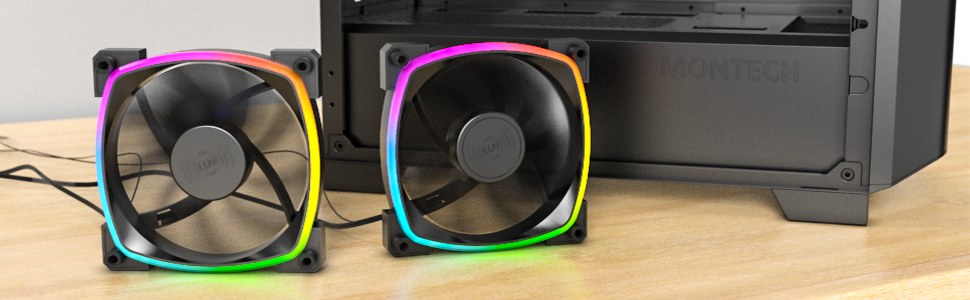
ຮູບທີ 5.2: ໄຟ ARGB ຮູບຫົກຫຼ່ຽມທີ່ສາມາດປັບແຕ່ງໄດ້.
6. ບໍາລຸງຮັກສາ
ການບຳລຸງຮັກສາເປັນປະຈຳຮັບປະກັນປະສິດທິພາບທີ່ດີທີ່ສຸດ ແລະ ອາຍຸການໃຊ້ງານທີ່ຍາວນານຂອງພັດລົມຂອງທ່ານ:
- ທໍາຄວາມສະອາດ: ເຊັດຂີ້ຝຸ່ນອອກຈາກໃບພັດລົມ ແລະ ກອບເປັນໄລຍະໂດຍໃຊ້ລົມອັດ ຫຼື ແປງອ່ອນໆ. ໃຫ້ແນ່ໃຈວ່າຄອມພິວເຕີປິດ ແລະ ຖອດປລັກອອກກ່ອນເຮັດຄວາມສະອາດ.
- ການກວດກາ: ກວດສອບສາຍໄຟວ່າມີຮ່ອງຮອຍຂອງການສວມໃສ່ ຫຼື ຄວາມເສຍຫາຍຫຼືບໍ່. ຮັບປະກັນວ່າສະກູຕິດຕັ້ງແໜ້ນດີ.
- ອາຍຸການໃຊ້ງານທີ່ຍາວນານ: ພັດລົມມີ HDB (Hydro Dynamic Bearing) ທີ່ອອກແບບມາເພື່ອຄວາມທົນທານລະດັບສູງ ແລະ ອາຍຸການໃຊ້ງານ 40,000 ຊົ່ວໂມງ. ບໍ່ຈຳເປັນຕ້ອງມີການບຳລຸງຮັກສາແບຣິ່ງ.
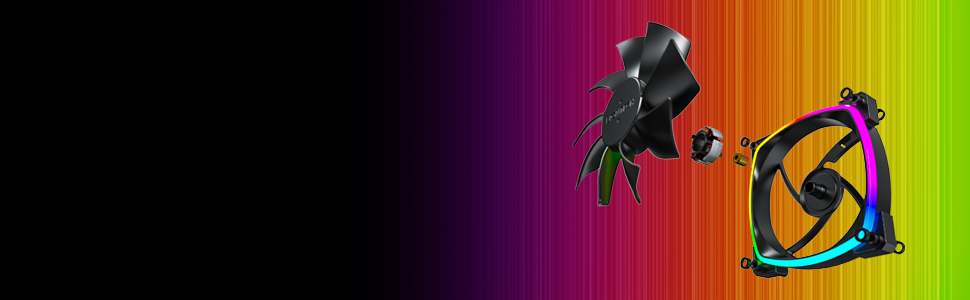
ຮູບທີ 6.1: ແບຣິ່ງໄຮໂດຣໄດນາມິກ (HDB) ສຳລັບອາຍຸການໃຊ້ງານທີ່ຍາວນານ.
7. ການແກ້ໄຂບັນຫາ
ຖ້າເຈົ້າພົບບັນຫາ, ເບິ່ງຄູ່ມືການແກ້ໄຂບັນຫາຕໍ່ໄປນີ້:
| ບັນຫາ | ສາເຫດທີ່ເປັນໄປໄດ້ | ການແກ້ໄຂ |
|---|---|---|
| ພັດລົມບໍ່ໄດ້ປັ່ນ | ການເຊື່ອມຕໍ່ສາຍ PWM 4-pin ທີ່ວ່າງ ພະລັງງານບໍ່ພຽງພໍຈາກຫົວຕໍ່ຂອງເມນບອດ ເສັ້ນໂຄ້ງພັດລົມຖືກຕັ້ງຄ່າຕໍ່າເກີນໄປໃນ BIOS/ຊອບແວ | ໃຫ້ແນ່ໃຈວ່າສາຍ PWM 4-pin ໄດ້ເຊື່ອມຕໍ່ຢ່າງແໜ້ນໜາແລ້ວ. ລອງເຊື່ອມຕໍ່ກັບຫົວພັດລົມແບບອື່ນ. ປັບການຕັ້ງຄ່າໂຄ້ງພັດລົມໃນ BIOS/ຊອບແວເພື່ອຮັບປະກັນວ່າພັດລົມໝຸນໃນອຸນຫະພູມຕໍ່າ. |
| ໄຟ ARGB ບໍ່ເຮັດວຽກ | ການເຊື່ອມຕໍ່ສາຍ ARGB 3 ຂາທີ່ວ່າງ ເຊື່ອມຕໍ່ກັບຫົວ RGB 12V ທີ່ບໍ່ຖືກຕ້ອງ ຊອບແວ ARGB ບໍ່ໄດ້ຕັ້ງຄ່າ ຫຼື ບໍ່ໄດ້ເຮັດວຽກ | ໃຫ້ແນ່ໃຈວ່າສາຍ ARGB 3 ຂາເຊື່ອມຕໍ່ກັບຫົວ ARGB 5V ຢ່າງປອດໄພແລ້ວ. ກວດສອບວ່າການເຊື່ອມຕໍ່ກັບຫົວ ARGB 5V 3-pin, ບໍ່ແມ່ນຫົວ RGB 12V 4-pin. ຕິດຕັ້ງ ແລະ ກຳນົດຄ່າຊອບແວ ARGB ຂອງເມນບອດຂອງທ່ານ ຫຼື ກວດສອບການຕັ້ງຄ່າຕົວຄວບຄຸມ ARGB ຂອງທ່ານ. |
| ສຽງດັງເກີນໄປ | ຄວາມໄວພັດລົມສູງ ການສັ່ນສະເທືອນ ການຂັດຂວາງ | ປັບຄວາມໄວພັດລົມໃນ BIOS/ຊອບແວໃຫ້ມີ RPM ຕ່ຳ. ຮັບປະກັນວ່າສະກູຕິດຕັ້ງທັງໝົດແໜ້ນດີ. ພັດລົມມີແຜ່ນຮອງຕ້ານການສັ່ນສະເທືອນເພື່ອຫຼຸດຜ່ອນສິ່ງນີ້. ກວດສອບວ່າສາຍໄຟ ຫຼື ວັດຖຸໃດໆທີ່ກີດຂວາງໃບພັດລົມ. |
8. ຂໍ້ມູນຈໍາເພາະ
ລາຍລະອຽດທາງເທັກນິກຫຼັກສຳລັບພັດລົມ Montech AX 120 ARGB:
- ຕົວແບບ: AX120 PWM ສີດຳ
- ຂະໜາດພັດລົມ: 120mm x 120mm x 25mm (4.72 x 4.72 x 0.98 ນິ້ວ)
- ປະເພດລູກປືນ: ແບຣິ່ງໄຮໂດຣໄດນາມິກ (HDB)
- ຄວາມໄວການຫມຸນ: 600 - 1600 RPM (ຄວບຄຸມດ້ວຍ PWM)
- ລະດັບສຽງລົບກວນ: ຕ່ຳກວ່າ 27.9 dB(A)
- ຕົວເຊື່ອມຕໍ່ໄຟ: 4-Pin PWM
- ຕົວເຊື່ອມຕໍ່ ARGB: 3-Pin 5V ARGB
- ອັນດັບທີtage: 12V DC (ພັດລົມ), 5V DC (ໄຟ LED)
- ວັດtage: 2 ວັດ
- ວັດສະດຸ: ໂລຫະ, ພາດສະຕິກ, ຢາງ
- ອາຍຸການ: 40,000 ຊົ່ວໂມງ
9. ການຮັບປະກັນແລະການສະຫນັບສະຫນູນ
ຜະລິດຕະພັນ Montech ແມ່ນຜະລິດຕາມມາດຕະຖານຄຸນນະພາບສູງສຸດ. ສຳລັບຂໍ້ມູນການຮັບປະກັນ, ການຊ່ວຍເຫຼືອດ້ານເຕັກນິກ, ຫຼື ການສອບຖາມກ່ຽວກັບການບໍລິການລູກຄ້າ, ກະລຸນາເຂົ້າເບິ່ງທີ່ເວັບໄຊທ໌ທາງການຂອງ Montech webຫຼື ຕິດຕໍ່ຮ້ານຄ້າປີກໃນທ້ອງຖິ່ນຂອງທ່ານ. ກະລຸນາເກັບຫຼັກຖານການຊື້ຂອງທ່ານໄວ້ເພື່ອການຮຽກຮ້ອງການຮັບປະກັນ.


