1. ບົດແນະນຳ
ຂອບໃຈທີ່ທ່ານເລືອກເມົາສ໌ໄຮ້ສາຍ ZEBRONICS Groot. ຄູ່ມືນີ້ໃຫ້ຄຳແນະນຳລະອຽດສຳລັບການຕັ້ງຄ່າ, ການນຳໃຊ້ ແລະ ການບຳລຸງຮັກສາເມົາສ໌ໄຮ້ສາຍໃໝ່ຂອງທ່ານ. Zeb-Groot ສະເໜີການເຊື່ອມຕໍ່ທີ່ຫຼາກຫຼາຍດ້ວຍທັງໂໝດ 2.4GHz ແລະ Bluetooth, ການເຮັດວຽກທີ່ງຽບສະຫງົບ ແລະ ການອອກແບບທີ່ສະດວກສະບາຍເພື່ອການໃຊ້ງານທີ່ສະດວກສະບາຍ.

ຮູບພາບ: ເມົ້າໄຮ້ສາຍ ZEBRONICS Groot ສີຟ້າ, ສະແດງຢູ່ຄຽງຄູ່ກັບຕົວຮັບສັນຍານ USB nano ຂະໜາດກະທັດຮັດ.
2. ສິ່ງທີ່ຢູ່ໃນກ່ອງ
ກະລຸນາກວດສອບເນື້ອໃນຊຸດ:
- ໜູ - 1 ໜ່ວຍ
- ຕົວຮັບສັນຍານນາໂນ - 1 ໜ່ວຍ
- ຄູ່ມືຜູ້ໃຊ້ດ່ວນ - 1 ໜ່ວຍ
3. ຜະລິດຕະພັນເກີນview
ຄຸ້ນເຄີຍກັບອົງປະກອບຕ່າງໆຂອງເມົ້າໄຮ້ສາຍ ZEBRONICS Groot ຂອງທ່ານ.

ຮູບພາບ: ເທິງ view ຂອງເມົາສ໌ທີ່ເນັ້ນປຸ່ມຊ້າຍ, ປຸ່ມຂວາ ແລະ ລໍ້ເລື່ອນ.

ຮູບພາບ: ດ້ານລຸ່ມຂອງເມົ້າ, ຊີ້ບອກຊ່ອງໃສ່ແບັດເຕີຣີ AA, ສະວິດເປີດ/ປິດ, ຕົວຊີ້ບອກຕົວຮັບສັນຍານ Bluetooth, ຕົວຊີ້ບອກຕົວຮັບສັນຍານ Nano, ແລະ ຊ່ອງເກັບຂໍ້ມູນສຳລັບຕົວຮັບສັນຍານ USB nano.
- ປຸ່ມຊ້າຍ: ຟັງຊັນຄລິກຊ້າຍມາດຕະຖານ.
- ປຸ່ມຂວາ: ຟັງຊັນຄລິກຂວາມາດຕະຖານ.
- ລໍ້ເລື່ອນ: ສຳລັບການເລື່ອນ ແລະ ຟັງຊັນຄລິກກາງ.
- ປຸ່ມເປີດ/ປິດ: ຕັ້ງຢູ່ດ້ານລຸ່ມຂອງເມົ້າເພື່ອປະຢັດແບັດເຕີຣີ.
- ປຸ່ມສະຫຼັບໂໝດ: ປຸ່ມນີ້, ມັກຈະປະສົມປະສານກັບສະວິດເປີດປິດ ຫຼື ປຸ່ມແຍກຕ່າງຫາກຢູ່ດ້ານລຸ່ມ, ຊ່ວຍໃຫ້ສາມາດສະຫຼັບລະຫວ່າງໂໝດ 2.4GHz ແລະ Bluetooth ໄດ້.
- ຊ່ອງໃສ່ແບັດເຕີຣີ AA: ສຳລັບການໃສ່ແບັດເຕີຣີ AA ທີ່ຕ້ອງການ.
- USB Nano Receiver Storage: ຊ່ອງສຳລັບເກັບຮັກສາເຄື່ອງຮັບສັນຍານ USB 2.4GHz ເມື່ອບໍ່ໄດ້ໃຊ້ງານ.
4. ຄໍາແນະນໍາການຕິດຕັ້ງ
4.1. ການຕິດຕັ້ງຫມໍ້ໄຟ
- ເປີດຝາປິດຊ່ອງໃສ່ແບັດເຕີຣີທີ່ຢູ່ດ້ານລຸ່ມຂອງເມົ້າ.
- ໃສ່ແບັດ AA ໜ່ວຍໜຶ່ງ, ຮັບປະກັນການຂົ້ວທີ່ຖືກຕ້ອງ (+/-).
- ປິດຝາປິດຊ່ອງໃສ່ຫມໍ້ໄຟ.
4.2. ການເຊື່ອມຕໍ່ຜ່ານໄຮ້ສາຍ 2.4GHz (ຕົວຮັບສັນຍານ USB Nano)
- ຖອດຕົວຮັບສັນຍານ USB nano ອອກຈາກຊ່ອງເກັບຂໍ້ມູນທີ່ຢູ່ດ້ານລຸ່ມຂອງເມົ້າ.
- ສຽບຕົວຮັບ USB nano ເຂົ້າໄປໃນຜອດ USB ທີ່ມີຢູ່ໃນຄອມພິວເຕີຂອງທ່ານ.
- ເປີດເມົາສ໌ໂດຍໃຊ້ສະວິດເປີດ/ປິດຢູ່ດ້ານລຸ່ມ.
- ເມົ້າຄວນເຊື່ອມຕໍ່ໂດຍອັດຕະໂນມັດ. ຖ້າບໍ່, ໃຫ້ແນ່ໃຈວ່າເມົ້າຢູ່ໃນໂໝດ 2.4GHz (ກວດສອບໄຟສັນຍານຖ້າມີ).

ຮູບພາບ: ຜູ້ໃຊ້ກຳລັງສຽບຕົວຮັບສັນຍານ USB nano ເຂົ້າໄປໃນພອດ USB ຂອງແລັບທັອບ ສຳລັບການເຊື່ອມຕໍ່ໄຮ້ສາຍ 2.4GHz.
4.3. ການເຊື່ອມຕໍ່ຜ່ານ Bluetooth
- ເປີດເມົ້າໂດຍໃຊ້ປຸ່ມເປີດ/ປິດ.
- ປ່ຽນເມົາສ໌ໄປໃຊ້ໂໝດ Bluetooth. ໂດຍປົກກະຕິແລ້ວຈະເຮັດໄດ້ໂດຍການກົດປຸ່ມເທິງເມົາສ໌ຄ້າງໄວ້ (ມັກຈະເປັນປຸ່ມສະວິດໂໝດຢູ່ດ້ານລຸ່ມ ຫຼື ປຸ່ມສະເພາະ) ຈົນກວ່າໄຟສັນຍານ Bluetooth ຈະເລີ່ມກະພິບ.
- ໃນຄອມພິວເຕີ ຫຼືອຸປະກອນຂອງທ່ານ, ໄປທີ່ການຕັ້ງຄ່າ Bluetooth.
- ຊອກຫາ ອຸປະກອນໃໝ່ ແລະ ເລືອກ "ZEB-Groot" (ຫຼື ທີ່ຄ້າຍຄືກັນ) ຈາກລາຍການ.
- ປະຕິບັດຕາມການກະຕຸ້ນໃນຫນ້າຈໍໃດຫນຶ່ງເພື່ອສໍາເລັດຂະບວນການການຈັບຄູ່. ໄຟຕົວຊີ້ວັດຈະກາຍເປັນແຂງເມື່ອເຊື່ອມຕໍ່.
ຄຳແນະນຳ: ຖ້າທ່ານປະສົບບັນຫາ, ໃຫ້ຮັບປະກັນວ່າ Bluetooth ຂອງອຸປະກອນຂອງທ່ານຖືກເປີດໃຊ້ງານແລ້ວ ແລະ ເມົ້າຢູ່ໃນໂໝດຈັບຄູ່ (ຕົວຊີ້ບອກກະພິບ).
5. ຄໍາແນະນໍາການດໍາເນີນງານ
5.1. ຟັງຊັນໂໝດຄູ່
ເມົ້າ ZEBRONICS Groot ຮອງຮັບທັງການເຊື່ອມຕໍ່ໄຮ້ສາຍ 2.4GHz ແລະ Bluetooth, ຊ່ວຍໃຫ້ທ່ານສາມາດສະຫຼັບລະຫວ່າງສອງອຸປະກອນໄດ້ຢ່າງບໍ່ມີຂໍ້ບົກພ່ອງ.
- ໂໝດ 2.4GHz: ໃຊ້ຮ່ວມກັບຕົວຮັບສັນຍານນາໂນ USB ເພື່ອການເຊື່ອມຕໍ່ທີ່ໝັ້ນຄົງ ແລະ ສຽບແລ້ວຫຼິ້ນໄດ້.
- ແບບບູທູດ: ເຊື່ອມຕໍ່ແບບໄຮ້ສາຍກັບອຸປະກອນທີ່ໃຊ້ Bluetooth ໂດຍບໍ່ຕ້ອງໃຊ້ພອດ USB.
ເພື່ອສະຫຼັບລະຫວ່າງໂໝດຕ່າງໆ, ໃຫ້ຊອກຫາປຸ່ມສະຫຼັບໂໝດ (ມັກຈະຢູ່ດ້ານລຸ່ມຂອງເມົ້າ) ແລະກົດມັນ. ໂດຍປົກກະຕິແລ້ວໄຟສະແດງຈະສະແດງໂໝດທີ່ໃຊ້ງານຢູ່.

ຮູບພາບ: ເມົ້າ ZEBRONICS Groot ຕັ້ງຢູ່ຂ້າງຄອມພິວເຕີໂນດບຸກ, ເຊິ່ງເນັ້ນໃສ່ຄວາມສາມາດຂອງໂໝດຄູ່ສຳລັບການເຮັດວຽກທີ່ບໍ່ມີການລົບກວນຜ່ານການເຊື່ອມຕໍ່ 2.4GHz ແລະ Bluetooth.
5.2. ການປັບ DPI (1600 DPI)
ເມົ້າເຮັດວຽກດ້ວຍຄວາມລະອຽດ 1600 DPI (ຈຸດຕໍ່ນິ້ວ), ເຊິ່ງໃຫ້ການເຄື່ອນໄຫວຂອງຕົວກະພິບທີ່ລຽບງ່າຍ ແລະ ແມ່ນຍຳ. ການຕັ້ງຄ່າ DPI ຄົງທີ່ນີ້ແມ່ນໄດ້ຮັບການປັບປຸງໃຫ້ດີທີ່ສຸດສຳລັບການນຳໃຊ້ທົ່ວໄປ, ເຊິ່ງສະເໜີຄວາມສົມດຸນລະຫວ່າງຄວາມໄວ ແລະ ຄວາມແມ່ນຍຳ.
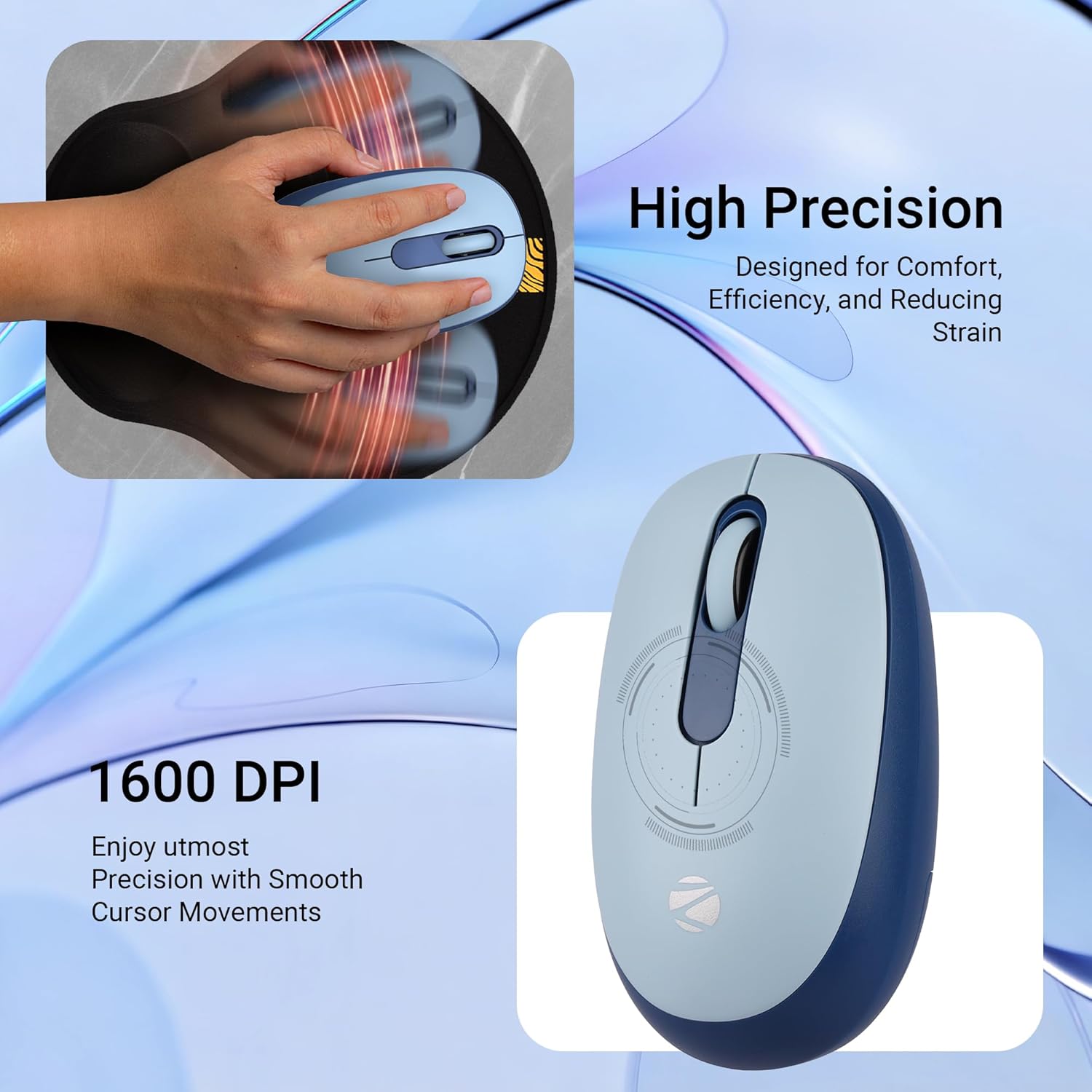
ຮູບພາບ: A ລາຍລະອຽດ view ຂອງເມົາສ໌ເນັ້ນໃຫ້ເຫັນຄວາມສາມາດ 1600 DPI ຂອງມັນເພື່ອຄວາມແມ່ນຍໍາສູງ ແລະ ການເຄື່ອນໄຫວຂອງຕົວກະພິບທີ່ລຽບງ່າຍ.
5.3. ການດໍາເນີນງານງຽບ
ເມົ້າ ZEBRONICS Groot ມີປຸ່ມຄລິກທີ່ງຽບສະຫງົບ, ຫຼຸດຜ່ອນສຽງລົບກວນໃນລະຫວ່າງການໃຊ້ງານ. ເໝາະສຳລັບສະພາບແວດລ້ອມທີ່ງຽບສະຫງົບເຊັ່ນ: ຫ້ອງສະໝຸດ, ຫ້ອງການ ຫຼື ການເຮັດວຽກໃນຕອນກາງຄືນ.
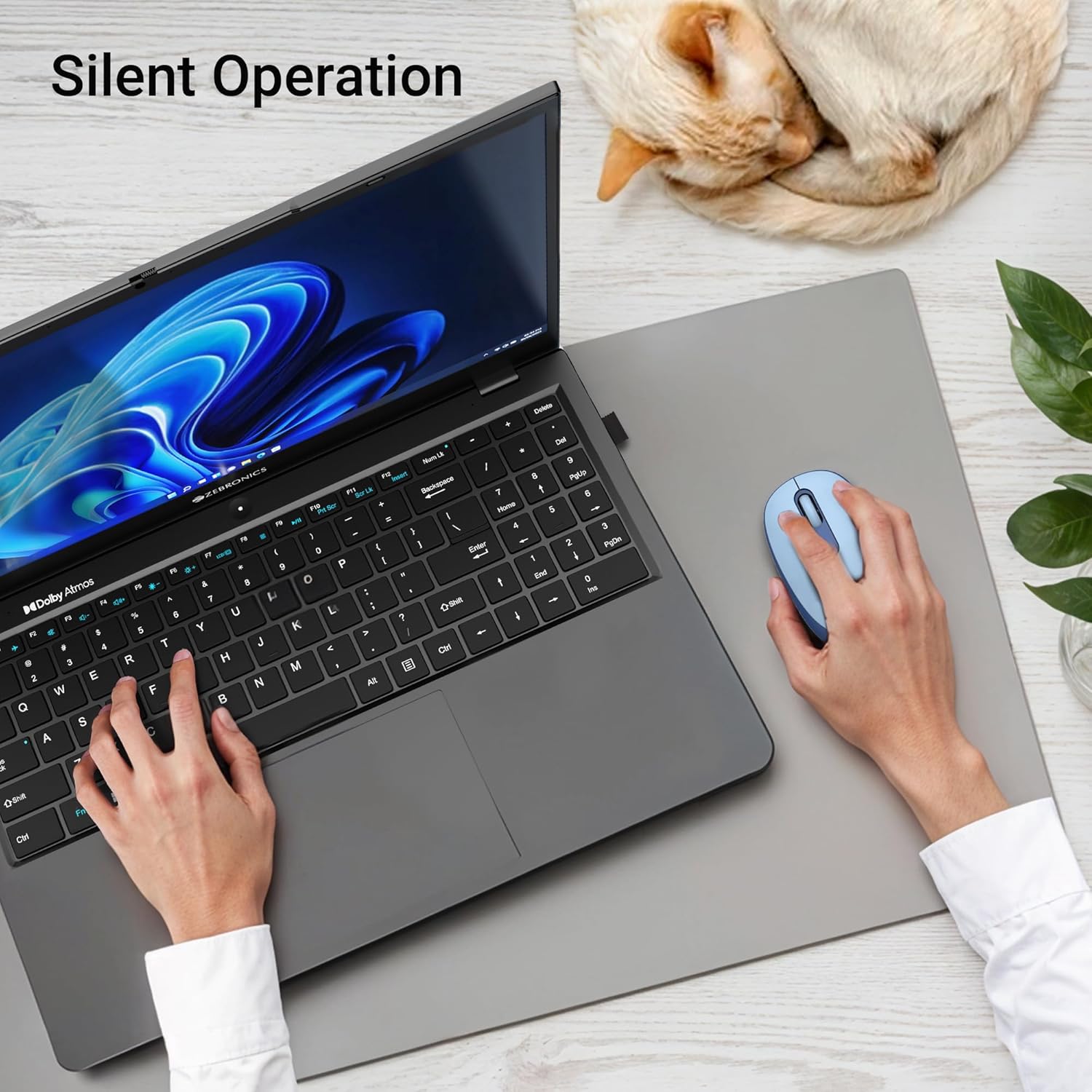
ຮູບພາບ: ຜູ້ໃຊ້ກຳລັງໃຊ້ເມົ້າຢ່າງງຽບໆຢູ່ຂ້າງຄອມພິວເຕີໂນດບຸກ, ໂດຍມີແມວນອນຫຼັບຢ່າງສະຫງົບຢູ່ພື້ນຫຼັງ, ສະແດງໃຫ້ເຫັນຄຸນສົມບັດການຄລິກແບບງຽບໆ.
5.4. ການຄຸ້ມຄອງພະລັງງານ
ໃຊ້ສະວິດເປີດ/ປິດຢູ່ດ້ານລຸ່ມຂອງເມົ້າເພື່ອປະຢັດແບັດເຕີຣີເມື່ອບໍ່ໄດ້ໃຊ້ງານ. ເມົ້າຍັງມີໂໝດນອນຫຼັບອັດຕະໂນມັດເພື່ອປະຢັດພະລັງງານໃນຊ່ວງເວລາທີ່ບໍ່ມີການເຄື່ອນໄຫວ.
6. ບໍາລຸງຮັກສາ
- ທໍາຄວາມສະອາດ: ໃຊ້ຜ້າປຽກແຫ້ງເພື່ອເຮັດຄວາມສະອາດຫນູ. ຫຼີກເວັ້ນການນໍາໃຊ້ສານເຄມີທີ່ຮຸນແຮງຫຼືວັດສະດຸຂັດ.
- ການປ່ຽນແບັດເຕີຣີ: ໃຫ້ປ່ຽນແບັດເຕີຣີ AA ເມື່ອປະສິດທິພາບຂອງເມົ້າຫຼຸດລົງ ຫຼື ໄຟສັນຍານ (ຖ້າມີ) ສະແດງວ່າແບັດເຕີຣີອ່ອນ.
- ການເກັບຮັກສາ: ເມື່ອຂົນສົ່ງ ຫຼື ເກັບຮັກສາເມົ້າ, ໃຫ້ແນ່ໃຈວ່າຕົວຮັບສັນຍານ USB nano ຖືກວາງໄວ້ໃນຊ່ອງເກັບຂໍ້ມູນຢ່າງປອດໄພເພື່ອປ້ອງກັນການສູນເສຍ. ປິດເມົ້າເພື່ອປະຢັດແບັດເຕີຣີ.
7. ການແກ້ໄຂບັນຫາ
| ບັນຫາ | ການແກ້ໄຂ |
|---|---|
| ເມົ້າບໍ່ຕອບສະໜອງ (2.4GHz) |
|
| ເມົາສ໌ບໍ່ເຊື່ອມຕໍ່ (Bluetooth) |
|
| ການເຄື່ອນໄຫວຕົວກະພິບແມ່ນຜິດພາດ ຫຼືຊ້າ |
|
| ໜູນອນຫຼັບໄວເກີນໄປ |
|
8. ຂໍ້ມູນຈໍາເພາະ
| ຄຸນສົມບັດ | ລາຍລະອຽດ |
|---|---|
| ຍີ່ຫໍ້ | ZEBRONICS |
| ຕົວແບບ | ເຊບ-ກຣູດ |
| ເຕັກໂນໂລຊີການເຊື່ອມຕໍ່ | ບູທູດ, USB 2.4GHz |
| ການກວດຈັບການເຄື່ອນໄຫວ | Optical |
| DPI | 1600 DPI |
| ປຸ່ມ | 3 (ຊ້າຍ, ຂວາ, ລໍ້ເລື່ອນ) |
| ຄຸນນະສົມບັດພິເສດ | ການເຮັດວຽກທີ່ງຽບສະຫງົບ, ການອອກແບບທີ່ສອດຄ່ອງກັບຫຼັກການ |
| ແຫຼ່ງພະລັງງານ | ໃຊ້ແບັດເຕີຣີ (1x AA) |
| ຄວາມເຂົ້າກັນໄດ້ຂອງລະບົບປະຕິບັດການ | ລະບົບປະຕິບັດການ Mac (ແລະໂດຍທົ່ວໄປແລ້ວ Windows, Linux) |
| ຂະໜາດສິນຄ້າ | 6.1 x 10.1 x 0.1 cm (ໂດຍປະມານ) |
| ນ້ໍາຫນັກລາຍການ | 56.6 ກຣາມ (ໂດຍປະມານ) |
| ປະເທດຕົ້ນກໍາເນີດ | ຈີນ |
9. ການຮັບປະກັນແລະການສະຫນັບສະຫນູນ
9.1. ຂໍ້ມູນການຮັບປະກັນ
ເມົ້າໄຮ້ສາຍ ZEBRONICS Groot ມາພ້ອມກັບ ຮັບປະກັນ 2 ປີ ນັບຈາກວັນທີ່ຊື້. ການຮັບປະກັນນີ້ກວມເອົາຂໍ້ບົກພ່ອງຈາກການຜະລິດ ແລະ ຮັບປະກັນການເຮັດວຽກທີ່ມີປະສິດທິພາບຂອງຜະລິດຕະພັນ. ກະລຸນາເກັບໃບຮັບເງິນຊື້ຂອງທ່ານໄວ້ເພື່ອການຮຽກຮ້ອງການຮັບປະກັນ.
9.2. ການຊ່ວຍເຫຼືອລູກຄ້າ
ສຳລັບການຊ່ວຍເຫຼືອດ້ານເຕັກນິກ, ການແກ້ໄຂບັນຫາ ຫຼື ຄຳຖາມທີ່ກ່ຽວຂ້ອງກັບການຮັບປະກັນ, ກະລຸນາຕິດຕໍ່ຝ່າຍສະໜັບສະໜູນລູກຄ້າຂອງ ZEBRONICS:
- ຜູ້ຜະລິດ: ບໍລິສັດ Zebronics ອິນເດຍ ຈຳກັດ
- ທີ່ຢູ່: ເລກທີ 13/7, ຖະໜົນສະມິດ, ຣອຍຢາເປດຕາ, ເຊນໄນ - 600 002
- Webເວັບໄຊ: www.zebronics.com (ກະລຸນາຢ້ຽມຊົມເຈົ້າໜ້າທີ່ webເວັບໄຊທ໌ສຳລັບຂໍ້ມູນຕິດຕໍ່ ແລະ ຊັບພະຍາກອນສະໜັບສະໜູນລ່າສຸດ.)
ເມື່ອຕິດຕໍ່ຝ່າຍຊ່ວຍເຫຼືອ, ກະລຸນາກຽມຮຸ່ນຜະລິດຕະພັນຂອງທ່ານ (Zeb-Groot) ແລະ ຫຼັກຖານການຊື້ໃຫ້ພ້ອມ.


