1. ບົດແນະນຳ
ຄູ່ມືນີ້ໃຫ້ຄຳແນະນຳທີ່ຄົບຖ້ວນສຳລັບການຕິດຕັ້ງ, ການດຳເນີນງານ ແລະ ການບຳລຸງຮັກສາເຊັນເຊີຕິດຕໍ່ NEO Zigbee ຂອງທ່ານ (ຮຸ່ນ NAS-DS09). ອຸປະກອນນີ້ຖືກອອກແບບມາເພື່ອເສີມຂະຫຍາຍຄວາມປອດໄພ ແລະ ລະບົບອັດຕະໂນມັດໃນເຮືອນຂອງທ່ານໂດຍການກວດຈັບສະຖານະການເປີດ ຫຼື ປິດຂອງປະຕູ ແລະ ປ່ອງຢ້ຽມ.
2. ຜະລິດຕະພັນເກີນview
2.1. ສ່ວນປະກອບ
- ໜ່ວຍ ເຊັນເຊີຫລັກ
- ໜ່ວຍຊ່ວຍ (ແມ່ເຫຼັກ)
- ແບັດເຕີຣີ AA (1.5V)
- ແຜ່ນຫນຽວ
- ຄູ່ມືການສອນ

ຮູບທີ 2.1: ສິ່ງທີ່ຢູ່ໃນກ່ອງ. ປະກອບມີໜ່ວຍເຊັນເຊີຫຼັກ, ແມ່ເຫຼັກຊ່ວຍ, ແບັດເຕີຣີ AA, ແລະຄູ່ມືການໃຊ້ງານ.
2.2. ຄຸນນະສົມບັດທີ່ສໍາຄັນ
- ການກວດຫາທີ່ຊັດເຈນ: ຊ່ອງຫວ່າງທີ່ມີປະສິດທິພາບສູງສຸດ 20 ມມ ລະຫວ່າງໜ່ວຍຫຼັກ ແລະ ໜ່ວຍເສີມ ສຳລັບການຕິດຕາມສະຖານະການເປີດ/ປິດທີ່ຖືກຕ້ອງ.
- ຊີວິດຫມໍ້ໄຟຍາວ: ໃຊ້ພະລັງງານຈາກແບັດເຕີຣີ AA ໜຶ່ງກ້ອນເພື່ອການໃຊ້ງານທີ່ຍາວນານ.
- ປິດການໃຊ້ງານດ້ວຍຕົນເອງ: ມີສະວິດເປີດ/ປິດເພື່ອຄວາມສະດວກໃນການຈັດການພະລັງງານ ແລະ ປະຫຍັດພະລັງງານ.
- ການເຊື່ອມໂຍງເຮືອນອັດສະລິຍະ: ເຂົ້າກັນໄດ້ກັບສູນກາງ ແລະ ແພລດຟອມ Zigbee ເຊັ່ນ SmartThings, Home Assistant, Alexa ແລະ Google Assistant.
- ການແຈ້ງເຕືອນແບບສົດໆ: ຮັບການແຈ້ງເຕືອນທັນທີໃນອຸປະກອນອັດສະລິຍະຂອງທ່ານເມື່ອສະຖານະປະຕູ ຫຼື ປ່ອງຢ້ຽມມີການປ່ຽນແປງ.
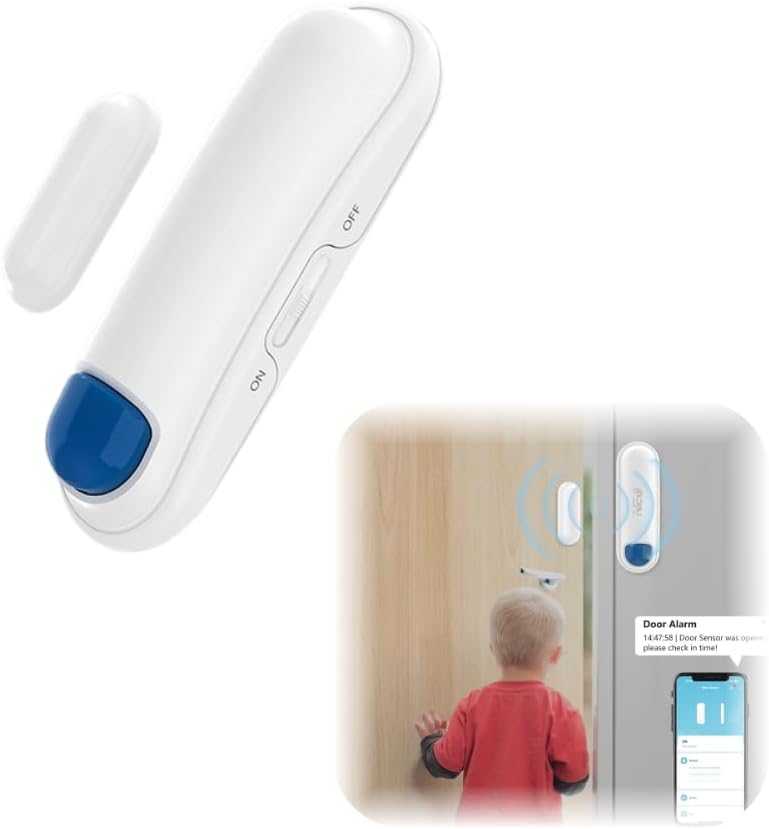
ຮູບທີ 2.2: ເຊັນເຊີຕິດຕໍ່ NEO Zigbee (ໜ່ວຍຫຼັກ ແລະ ແມ່ເຫຼັກຊ່ວຍ) ແລະ ພາບປະກອບການນຳໃຊ້ຂອງມັນສຳລັບການຕິດຕາມປະຕູ.
3. ການຕິດຕັ້ງແລະການຕິດຕັ້ງ
3.1. ເງື່ອນໄຂເບື້ອງຕົ້ນ
- ສູນກາງ Zigbee ທີ່ເຂົ້າກັນໄດ້ (ເຊັ່ນ: SmartThings, Home Assistant).
- ໂທລະສັບສະຫຼາດ ຫຼື ແທັບເລັດທີ່ຕິດຕັ້ງແອັບພລິເຄຊັນເຮືອນອັດສະລິຍະທີ່ເໝາະສົມ.
3.2. ການຕິດຕັ້ງຫມໍ້ໄຟ
- ຄ່ອຍໆເປີດໜ່ວຍເຊັນເຊີຫຼັກ casing.
- ໃສ່ແບັດເຕີຣີ AA LR6 1.5V ໜຶ່ງກ້ອນ, ຮັບປະກັນວ່າຂົ້ວຖືກຕ້ອງ (+/-).
- ປິດຄasing ຢ່າງປອດໄພ.

ຮູບທີ 3.1: ໜ່ວຍເຊັນເຊີຫຼັກທີ່ສະແດງໃຫ້ເຫັນສະວິດເປີດ/ປິດ ແລະ ແຫຼ່ງຈ່າຍໄຟຂອງແບັດເຕີຣີ AA.
3.3. ການຕິດຕັ້ງເຊັນເຊີ
- ກຳນົດພື້ນຜິວທີ່ສະອາດ, ແຫ້ງ ແລະ ຮາບພຽງຢູ່ເທິງກອບປະຕູ/ປ່ອງຢ້ຽມຂອງທ່ານ (ສຳລັບໜ່ວຍຫຼັກ) ແລະ ສ່ວນທີ່ເຄື່ອນທີ່ຂອງປະຕູ/ປ່ອງຢ້ຽມ (ສຳລັບໜ່ວຍຊ່ວຍ).
- ທຳຄວາມສະອາດພື້ນຜິວທັງສອງດ້ານຢ່າງລະອຽດເພື່ອຮັບປະກັນການຍຶດຕິດທີ່ດີທີ່ສຸດ.
- ຕິດໜ່ວຍເຊັນເຊີຫຼັກເຂົ້າກັບກອບຄົງທີ່ໂດຍໃຊ້ແຜ່ນກາວທີ່ໃຫ້ມາ.
- ຕິດໜ່ວຍຊ່ວຍ (ແມ່ເຫຼັກ) ເຂົ້າກັບສ່ວນທີ່ເຄື່ອນທີ່ຂອງປະຕູ ຫຼື ປ່ອງຢ້ຽມ, ໂດຍໃຫ້ມັນສອດຄ່ອງກັບໜ່ວຍເຊັນເຊີຫຼັກ.
- ໃຫ້ແນ່ໃຈວ່າຊ່ອງຫວ່າງລະຫວ່າງໜ່ວຍຫຼັກ ແລະ ໜ່ວຍຊ່ວຍບໍ່ເກີນ 20 ມມ ເມື່ອປະຕູ/ປ່ອງຢ້ຽມຖືກປິດ.

ຮູບທີ 3.2: ການຕິດຕັ້ງເຊັນເຊີຕິດຕໍ່ Zigbee ຢ່າງຖືກຕ້ອງໃນປະຕູ, ໂດຍມີໜ່ວຍຫຼັກຢູ່ເທິງກອບ ແລະ ແມ່ເຫຼັກຢູ່ເທິງປະຕູ.

ຮູບທີ 3.3: ຮູບແຕ້ມຂອງເຊັນເຊີທີ່ກວດຈັບສະຖານະເປີດ ແລະ ປິດ, ໂດຍເນັ້ນໃຫ້ເຫັນໄລຍະທາງທີ່ມີປະສິດທິພາບສູງສຸດ.
4. ຄໍາແນະນໍາການຈັບຄູ່
ເພື່ອເຊື່ອມໂຍງເຊັນເຊີຕິດຕໍ່ NEO Zigbee ຂອງທ່ານກັບລະບົບເຮືອນອັດສະລິຍະຂອງທ່ານ, ໃຫ້ປະຕິບັດຕາມຂັ້ນຕອນການຈັບຄູ່ເຫຼົ່ານີ້:
- ໃຫ້ແນ່ໃຈວ່າສູນກາງ Zigbee ຂອງທ່ານເປີດຢູ່ ແລະ ເຊື່ອມຕໍ່ກັບເຄືອຂ່າຍໃນເຮືອນຂອງທ່ານແລ້ວ.
- ເປີດແອັບພລິເຄຊັນເຮືອນອັດສະລິຍະຂອງທ່ານ (ເຊັ່ນ: SmartThings, Home Assistant) ແລະ ເຮັດໃຫ້ Zigbee hub ຂອງທ່ານເຂົ້າສູ່ໂໝດຈັບຄູ່ ຫຼື ຄົ້ນຫາ. ອ້າງອີງຄຳແນະນຳສະເພາະຂອງ hub ຂອງທ່ານສຳລັບຂະບວນການນີ້.
- ເມື່ອເຊັນເຊີເປີດຢູ່ (ຕຳແໜ່ງສະວິດເປີດ), ໃຫ້ເປີດໃຊ້ໂໝດຈັບຄູ່ຂອງເຊັນເຊີ. ໂດຍປົກກະຕິແລ້ວສິ່ງນີ້ກ່ຽວຂ້ອງກັບການກົດປຸ່ມ ຫຼື ລຳດັບສະເພາະໃນເຊັນເຊີເອງ. ໃຫ້ປຶກສາໃບຍ່ອຍຄຳແນະນຳຂະໜາດນ້ອຍທີ່ມາພ້ອມກັບເຊັນເຊີຂອງທ່ານສຳລັບວິທີການທີ່ແນ່ນອນ.
- ເມື່ອເຊັນເຊີຢູ່ໃນໂໝດຈັບຄູ່, ສູນກາງ Zigbee ຂອງທ່ານຄວນກວດຫາມັນ. ປະຕິບັດຕາມການກະຕຸ້ນເຕືອນໃນແອັບພລິເຄຊັນເຮືອນອັດສະລິຍະຂອງທ່ານເພື່ອເຮັດສຳເລັດຂະບວນການຈັບຄູ່.
- ຫຼັງຈາກການຈັບຄູ່ສຳເລັດແລ້ວ, ເຊັນເຊີຈະປາກົດຢູ່ໃນແອັບພລິເຄຊັນເຮືອນອັດສະລິຍະຂອງທ່ານ, ແລະ ທ່ານສາມາດກຳນົດມັນໃຫ້ກັບຫ້ອງ ຫຼື ສ້າງກົດລະບຽບອັດຕະໂນມັດໄດ້.
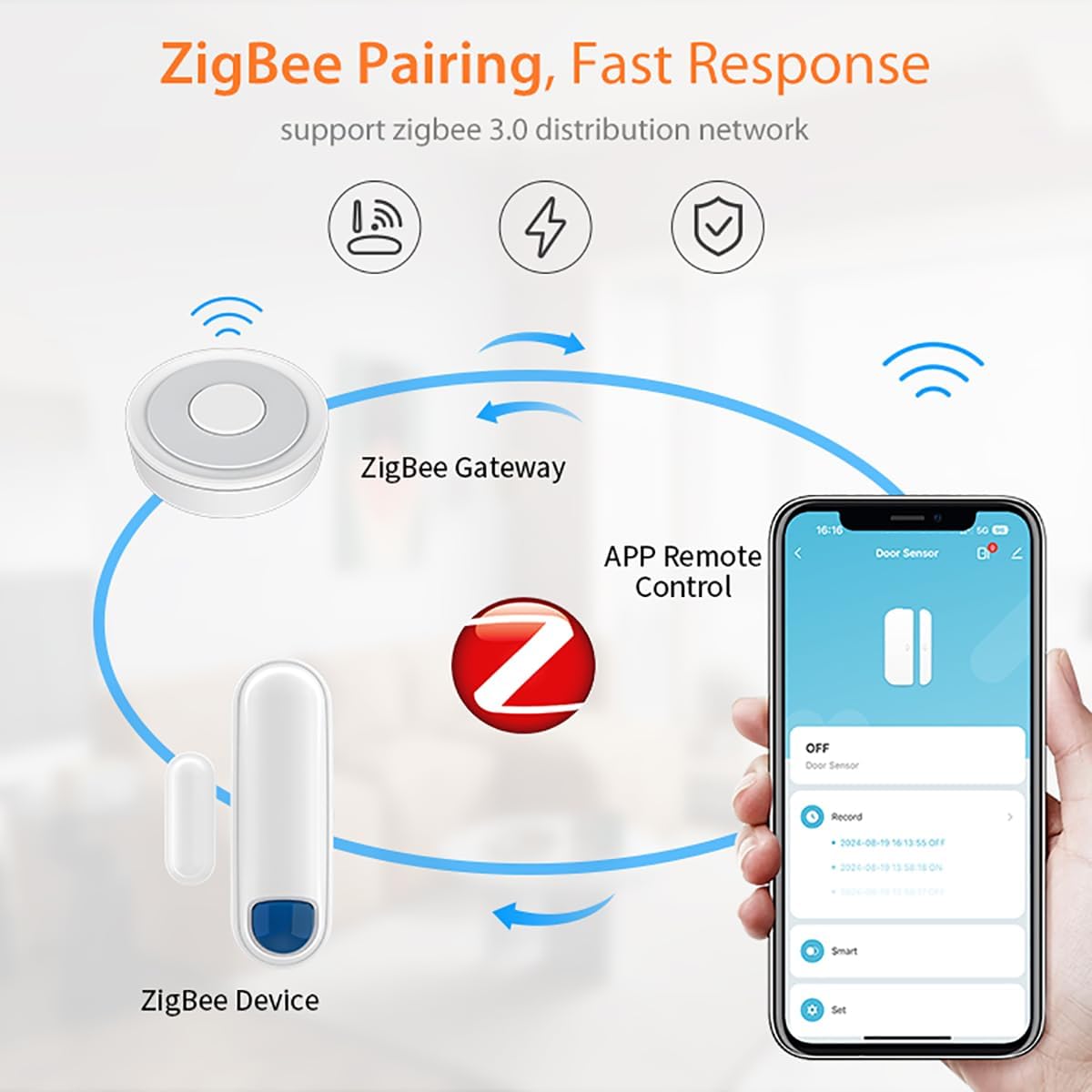
ຮູບທີ 4.1: ແຜນວາດສະແດງໃຫ້ເຫັນຂະບວນການຈັບຄູ່ Zigbee ລະຫວ່າງເຊັນເຊີ, ເກດເວ Zigbee, ແລະ ການຄວບຄຸມໄລຍະໄກຜ່ານແອັບພລິເຄຊັນໂທລະສັບສະຫຼາດ.

ຮູບທີ 4.2: ການສະແດງພາບຂອງການເພີ່ມເຊັນເຊີໃສ່ເຄືອຂ່າຍ Zigbee, ສະແດງໃຫ້ເຫັນເຣົາເຕີ, ເກດເວ, ແລະການເຊື່ອມຕໍ່ເຊັນເຊີ.
5. ການດໍາເນີນງານ
5.1. ການຕິດຕາມສະຖານະພາບ
ເມື່ອຈັບຄູ່ແລ້ວ, ເຊັນເຊີຈະຕິດຕາມສະຖານະການເປີດ/ປິດຂອງປະຕູ ຫຼື ປ່ອງຢ້ຽມທີ່ຕິດຕັ້ງຢູ່ຢ່າງຕໍ່ເນື່ອງ. ສະຖານະນີ້ຈະຖືກລາຍງານໄປຍັງສູນ Zigbee ຂອງທ່ານ ແລະ ສະແດງຢູ່ໃນແອັບພລິເຄຊັນເຮືອນອັດສະລິຍະຂອງທ່ານ.

ຮູບທີ 5.1: ການຄວບຄຸມເຊັນເຊີຈາກໄລຍະໄກຜ່ານແອັບພລິເຄຊັນໂທລະສັບສະຫຼາດ, ຊ່ວຍໃຫ້ສາມາດຕິດຕາມກວດກາໄດ້ຈາກທຸກບ່ອນ.
5.2. ການແຈ້ງເຕືອນ ແລະ ການແຈ້ງເຕືອນແບບເວລາຈິງ
ຕັ້ງຄ່າແອັບພລິເຄຊັນເຮືອນອັດສະລິຍະຂອງທ່ານໃຫ້ຮັບການແຈ້ງເຕືອນ ແລະ ການແຈ້ງເຕືອນທັນທີໃນໂທລະສັບສະຫຼາດ ຫຼື ແທັບເລັດຂອງທ່ານທຸກຄັ້ງທີ່ເຊັນເຊີກວດພົບການປ່ຽນແປງສະຖານະພາບ (ເຊັ່ນ: ການເປີດປະຕູ). ຄຸນສົມບັດນີ້ແມ່ນສຳຄັນຫຼາຍສຳລັບການຕິດຕາມກວດກາຄວາມປອດໄພ.

ຮູບທີ 5.2: ໂທລະສັບສະຫຼາດສະແດງການແຈ້ງເຕືອນແບບເວລາຈິງທີ່ຊີ້ບອກວ່າປະຕູ ຫຼື ປ່ອງຢ້ຽມໄດ້ຖືກເປີດແລ້ວ.
5.3. ລະບົບອັດຕະໂນມັດ ແລະ ການຄວບຄຸມດ້ວຍສຽງ
ໃຊ້ປະໂຫຍດຈາກຄວາມເຂົ້າກັນໄດ້ຂອງເຊັນເຊີກັບແພລດຟອມຕ່າງໆເຊັ່ນ SmartThings, Home Assistant, Alexa ແລະ Google Assistant ເພື່ອສ້າງກິດຈະວັດການເຮັດວຽກແບບອັດຕະໂນມັດ. ຕົວຢ່າງເຊັ່ນample:
- ເປີດໄຟເມື່ອປະຕູເປີດ (ຕ້ອງການປລັກໄຟອັດສະລິຍະ ຫຼື ໄຟອັດສະລິຍະ).
- ຮັບການປະກາດສຽງເມື່ອໜ້າຕ່າງຖືກເປີດ.
- ປະສົມປະສານກັບອຸປະກອນຄວາມປອດໄພອື່ນໆ.

ຮູບທີ 5.3: ຕົວຢ່າງampລະບົບເຕືອນໄພເຊື່ອມຕໍ່ບ່ອນທີ່ເຊັນເຊີປະຕູຈະເປີດໃຊ້ປລັກໄຟອັດສະລິຍະຜ່ານປະຕູຮົ້ວເພື່ອເປີດໄຟ.
5.4. ຄຸນສົມບັດປິດການໃຊ້ງານດ້ວຍຕົນເອງ
ເຊັນເຊີປະກອບມີສະວິດເປີດ/ປິດ. ຕັ້ງສະວິດໄປທີ່ "ປິດ" ເພື່ອປິດເຊັນເຊີຊົ່ວຄາວ, ເຊິ່ງສາມາດເປັນປະໂຫຍດໃນລະຫວ່າງການບຳລຸງຮັກສາ ຫຼື ເມື່ອທ່ານບໍ່ຕ້ອງການການຕິດຕາມຢ່າງຫ້າວຫັນ, ຊ່ວຍປະຫຍັດອາຍຸການໃຊ້ງານຂອງແບັດເຕີຣີ.
6. ບໍາລຸງຮັກສາ
6.1. ການທົດແທນຫມໍ້ໄຟ
ເມື່ອລະດັບແບັດເຕີຣີຕໍ່າ, ແອັບພລິເຄຊັນເຮືອນອັດສະລິຍະຂອງທ່ານອາດຈະແຈ້ງເຕືອນທ່ານ. ເພື່ອປ່ຽນແບັດເຕີຣີ:
- ຕັ້ງສະວິດເປີດ/ປິດຂອງເຊັນເຊີໄປທີ່ "ປິດ".
- ຄ່ອຍໆເປີດໜ່ວຍເຊັນເຊີຫຼັກ casing.
- ຖອດແບັດເຕີຣີ AA LR6 1.5V ເກົ່າອອກ.
- ໃສ່ແບັດເຕີຣີ AA LR6 1.5V ໃໝ່, ຮັບປະກັນວ່າຂົ້ວຖືກຕ້ອງ.
- ປິດຄasing ຢ່າງປອດໄພ.
- ຕັ້ງສະວິດເປີດ/ປິດກັບຄືນໄປທີ່ "ເປີດ".
ຖິ້ມແບັດເຕີລີ່ເກົ່າຕາມລະບຽບການທ້ອງຖິ່ນ.
7. ການແກ້ໄຂບັນຫາ
- ເຊັນເຊີບໍ່ໄດ້ຈັບຄູ່ກັບ hub:
- ໃຫ້ແນ່ໃຈວ່າສູນ Zigbee ຢູ່ໃນໂໝດຈັບຄູ່.
- ກວດສອບວ່າເຊັນເຊີມີແບັດເຕີຣີໃໝ່ ແລະ ເປີດຢູ່.
- ນຳເອົາເຊັນເຊີເຂົ້າໃກ້ສູນ Zigbee ໃນລະຫວ່າງຂະບວນການຈັບຄູ່.
- ລອງຕັ້ງຄ່າເຊັນເຊີຄືນໃໝ່ (ອ້າງອີງໃສ່ໃບຍ່ອຍຄຳແນະນຳຂະໜາດນ້ອຍສຳລັບຂັ້ນຕອນການຕັ້ງຄ່າຄືນໃໝ່).
- ການກວດຈັບການເປີດ/ປິດທີ່ບໍ່ຖືກຕ້ອງ:
- ກວດສອບການຈັດລຽງຂອງໜ່ວຍຫຼັກ ແລະ ແມ່ເຫຼັກຊ່ວຍ. ພວກມັນຄວນຈະຂະໜານກັນ.
- ວັດແທກຊ່ອງຫວ່າງລະຫວ່າງສອງໜ່ວຍເມື່ອປິດ. ມັນຕ້ອງຢູ່ພາຍໃນໄລຍະຫ່າງທີ່ມີປະສິດທິພາບ 20 ມມ.
- ຮັບປະກັນວ່າພື້ນຜິວຕິດຕັ້ງມີຄວາມໝັ້ນຄົງ ແລະ ບໍ່ອະນຸຍາດໃຫ້ມີການເຄື່ອນໄຫວທີ່ສົ່ງຜົນກະທົບຕໍ່ການຈັດລຽນ.
- ຊີວິດຫມໍ້ໄຟສັ້ນ:
- ໃຫ້ແນ່ໃຈວ່າສະວິດເປີດ/ປິດຂອງເຊັນເຊີຖືກຕັ້ງໄວ້ທີ່ "ປິດ" ເມື່ອບໍ່ໄດ້ໃຊ້ງານເປັນເວລາດົນ.
- ກວດສອບວ່າປະເພດແບັດເຕີຣີແມ່ນ AA LR6 1.5V ແລະ ເປັນແບັດເຕີຣີໃໝ່.
- ອຸນຫະພູມທີ່ຮຸນແຮງສາມາດສົ່ງຜົນກະທົບຕໍ່ປະສິດທິພາບຂອງຫມໍ້ໄຟ.
- ບໍ່ມີການແຈ້ງເຕືອນ ຫຼື ການແຈ້ງເຕືອນໃດໆ:
- ກວດສອບການຕັ້ງຄ່າການແຈ້ງເຕືອນຂອງແອັບພລິເຄຊັນເຮືອນອັດສະລິຍະຂອງທ່ານສຳລັບເຊັນເຊີ.
- ໃຫ້ແນ່ໃຈວ່າໂທລະສັບສະຫຼາດ/ແທັບເລັດຂອງທ່ານໄດ້ເປີດໃຊ້ການແຈ້ງເຕືອນສຳລັບແອັບເຮືອນອັດສະລິຍະ.
- ກວດສອບວ່າເຊັນເຊີຍັງຖືກຈັບຄູ່ຢູ່ ແລະ ລາຍງານສະຖານະຢ່າງຖືກຕ້ອງໃນແອັບ.
8. ຂໍ້ມູນຈໍາເພາະ
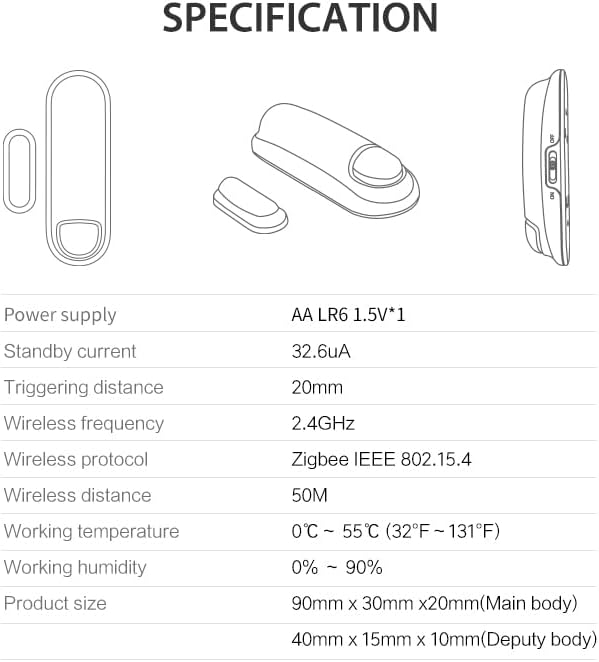
ຮູບທີ 8.1: ລາຍລະອຽດທາງເທັກນິກຂອງເຊັນເຊີຕິດຕໍ່ NEO Zigbee.
| ການສະຫນອງພະລັງງານ | AA LR6 1.5V * 1 |
| ກະແສສະແຕນບາຍ | 32.6uA |
| ໄລຍະທາງການກະຕຸ້ນ | 20ມມ |
| ຄວາມຖີ່ໄຮ້ສາຍ | 2.4GHz |
| ອະນຸສັນຍາໄຮ້ສາຍ | Zigbee IEEE 802.15.4 |
| ໄລຍະທາງໄຮ້ສາຍ | 50M |
| ອຸນຫະພູມເຮັດວຽກ | 0°C ~ 55°C (32°F ~ 131°F) |
| ຄວາມຊຸ່ມຊື່ນທີ່ເຮັດວຽກ | 0% ~ 90% |
| ຂະໜາດຕົວຫຼັກ | 90mm x 30mm x 20mm |
| ຂະໜາດຂອງຮ່າງກາຍຊ່ວຍ | 40mm x 15mm x 10mm |
| ອຸປະກອນທີ່ເຂົ້າກັນໄດ້ | ຜູ້ຊ່ວຍໃນບ້ານ, SmartThings, Alexa, ຜູ້ຊ່ວຍ Google |
9. ການຮັບປະກັນແລະການສະຫນັບສະຫນູນ
ສຳລັບຂໍ້ມູນການຮັບປະກັນ ແລະ ການສະໜັບສະໜູນລູກຄ້າ, ກະລຸນາອ້າງອີງເອກະສານທີ່ສະໜອງໃຫ້ໃນຈຸດຊື້ ຫຼື ເຂົ້າເບິ່ງເວັບໄຊທ໌ NEO ຢ່າງເປັນທາງການ webເວັບໄຊ. ຮັກສາໃບຮັບເງິນການຊື້ຂອງທ່ານສໍາລັບການຮ້ອງຂໍການຮັບປະກັນ.


