1. ບົດແນະນຳ
Canyon DVR40 ເປັນກ້ອງຕິດລົດທີ່ຖືກອອກແບບມາເພື່ອບັນທຶກພາບການຂັບຂີ່tagອີ. ມັນມີເຊັນເຊີ Sony Starvis 415 ສຳລັບການບັນທຶກວິດີໂອ 4K, ມຸມກວ້າງ 140° view, ແລະ ໜ້າຈໍສຳຜັດ IPS capacitive ຂະໜາດ 3 ນິ້ວ. ອຸປະກອນດັ່ງກ່າວປະກອບມີ supercapacitor ເພື່ອການເຮັດວຽກທີ່ໜ້າເຊື່ອຖື ແລະ ຮອງຮັບການເຊື່ອມຕໍ່ Wi-Fi ສຳລັບການຄວບຄຸມຜ່ານແອັບພລິເຄຊັນມືຖື.

ຮູບພາບ 1.1: ດ້ານຫນ້າ view ຂອງກ້ອງຕິດລົດ Canyon DVR40, ເຊິ່ງສະແດງໃຫ້ເຫັນເລນ ແລະ ຍີ່ຫໍ້.
2. ເນື້ອໃນຊຸດ
ກວດສອບໃຫ້ແນ່ໃຈວ່າລາຍການທັງໝົດທີ່ລະບຸໄວ້ຂ້າງລຸ່ມນີ້ມີຢູ່ໃນການຫຸ້ມຫໍ່ຜະລິດຕະພັນ.

ຮູບພາບ 2.1: ລາຍການທັງໝົດທີ່ລວມຢູ່ໃນຊຸດກ້ອງຖ່າຍຮູບຕິດລົດ Canyon DVR40.
- ກ້ອງຕິດລົດ Canyon DVR40
- ຄູ່ມືເລີ່ມຕົ້ນດ່ວນ
- ບັດຮັບປະກັນ
- ອຸປະກອນເສີມສຳລັບການຕິດຕັ້ງສາຍໄຟ
- ເຄື່ອງອ່ານບັດ
- ຕົວຍຶດຈອກດູດແມ່ເຫຼັກພ້ອມຕົວເຊື່ອມຕໍ່ USB Type-C
- ອະແດບເຕີໄຟລົດ (ຕົວເຊື່ອມຕໍ່ອອກ 2 ຕົວ USB ປະເພດ-A)
- ສາຍ USB Type-C (ຄວາມຍາວສາຍ 3.6 ມ)
- ຕົວກອງ CPL
- ຜ້າສຳລັບເຮັດຄວາມສະອາດໜ້າຈໍ
- ກໍລະນີສິ່ງທໍ
3. ຜະລິດຕະພັນເກີນview
ຮູ້ຈັກກັບອົງປະກອບຫຼັກຂອງກ້ອງຖ່າຍຮູບ DVR40.

ຮູບພາບ 3.1: ກ້ອງຖ່າຍຮູບຕິດລົດ Canyon DVR40, ເນັ້ນໃຫ້ເຫັນການອອກແບບທີ່ກະທັດຮັດຂອງມັນ.
ຄຸນນະສົມບັດທີ່ສໍາຄັນ:
- ການບັນທຶກ 4K UltraHD: ຖ່າຍວິດີໂອດ້ວຍຄວາມໄວ 30 ເຟຣມຕໍ່ວິນາທີ ເພື່ອໃຫ້ໄດ້ຮູບພາບທີ່ຊັດເຈນtage.
- ເຊັນເຊີ Sony Starvis 415: ເພີ່ມປະສິດທິພາບໃນສະພາບແສງໜ້ອຍດ້ວຍໂໝດວິໄສທັດກາງຄືນ.
- 140° Field of View: ໃຫ້ການປົກຄຸມຂອງເສັ້ນທາງຢ່າງກວ້າງຂວາງ.
- ໜ້າຈໍສຳຜັດ IPS ແບບ Capacitive ຂະໜາດ 3 ນິ້ວ: ສຳລັບການຄວບຄຸມ ແລະ ການຫຼິ້ນໂດຍກົງ.
- Supercapacitor: ມີຄວາມທົນທານ ແລະ ທົນທານຕໍ່ອຸນຫະພູມທີ່ດີຂຶ້ນເມື່ອທຽບກັບແບັດເຕີຣີແບບດັ້ງເດີມ.
- ພູແມ່ເຫຼັກ: ງ່າຍຕໍ່ການຕິດຕັ້ງ ແລະ ຖອດອອກດ້ວຍແຫຼ່ງຈ່າຍໄຟໃນຕົວ.
- ການເຊື່ອມຕໍ່ Wi-Fi: ອະນຸຍາດໃຫ້ຄວບຄຸມ ແລະ ອາຫານtagການຄຸ້ມຄອງອີເລັກໂທຣນິກຜ່ານແອັບພລິເຄຊັນມືຖື Canyon Eye.
- G-ເຊັນເຊີ: ກວດຈັບຜົນກະທົບ ແລະ ລັອກວິດີໂອໂດຍອັດຕະໂນມັດ files ເພື່ອປ້ອງກັນການຂຽນທັບ.
4. ຕັ້ງຄ່າ
4.1 ການຕິດຕັ້ງກ້ອງຖ່າຍຮູບຕິດລົດ
DVR40 ໃຊ້ຕົວຍຶດແມ່ເຫຼັກເພື່ອຕິດຕັ້ງຢ່າງປອດໄພກັບກະຈົກໜ້າລົດຂອງທ່ານ.
- ທຳຄວາມສະອາດພື້ນທີ່ເທິງກະຈົກໜ້າລົດຂອງທ່ານບ່ອນທີ່ທ່ານຕັ້ງໃຈຈະຕິດຕັ້ງກ້ອງຖ່າຍຮູບ.
- ຕິດທີ່ວາງຈອກດູດແມ່ເຫຼັກໃສ່ກັບກະຈົກໜ້າລົດ. ໃຫ້ແນ່ໃຈວ່າມັນຢູ່ໃນຕຳແໜ່ງທີ່ບໍ່ມີສິ່ງກີດຂວາງ view ຂອງຖະຫນົນຫົນທາງ.
- ເຊື່ອມຕໍ່ສາຍໄຟ USB Type-C ເຂົ້າກັບຕົວຍຶດແມ່ເຫຼັກ.
- ວາງກ້ອງຖ່າຍຮູບຕິດລົດໃຫ້ກົງກັບຕົວຍຶດແມ່ເຫຼັກ. ກ້ອງຖ່າຍຮູບຈະເຂົ້າທີ່, ເພື່ອເຊື່ອມຕໍ່ພະລັງງານ.

ຮູບພາບ 4.1: ຕົວຍຶດແມ່ເຫຼັກພ້ອມດ້ວຍແຫຼ່ງຈ່າຍໄຟໃນຕົວເພື່ອການຕິດຕັ້ງງ່າຍ.
4.2 ການເຊື່ອມຕໍ່ພະລັງງານ
ໃຊ້ອະແດບເຕີໄຟຟ້າລົດ ແລະ ສາຍ USB Type-C ທີ່ໃຫ້ມາເພື່ອສະໜອງພະລັງງານໃຫ້ກ້ອງຖ່າຍຮູບຕິດລົດ.
- ສຽບອະແດບເຕີໄຟຟ້າລົດເຂົ້າກັບປລັກໄຟ 12V (ຊ່ອງສຽບໄຟຈູດຢາສູບ) ຂອງລົດທ່ານ.
- ເຊື່ອມຕໍ່ສາຍ USB Type-C ຈາກອະແດບເຕີໄຟລົດເຂົ້າກັບຕົວຍຶດແມ່ເຫຼັກ.
- ເມື່ອເປີດສະວິດໄຟຂອງລົດແລ້ວ, ກ້ອງວົງຈອນປິດຈະເປີດໂດຍອັດຕະໂນມັດ ແລະ ເລີ່ມການບັນທຶກ.
4.3 ການຕັ້ງຄ່າເບື້ອງຕົ້ນ ແລະ ກາດ MicroSD
ກ່ອນການນຳໃຊ້ຄັ້ງທຳອິດ, ໃຫ້ໃສ່ກາດ MicroSD ທີ່ເຂົ້າກັນໄດ້ (ບໍ່ໄດ້ໃຫ້ມາ) ແລະ ຟໍແມັດມັນ.
- ໃສ່ກາດ MicroSD ຄວາມໄວສູງ (Class 10 ຫຼືສູງກວ່າ, ແນະນຳໃຫ້ໃຊ້ສູງສຸດ 128GB) ເຂົ້າໄປໃນຊ່ອງທີ່ກຳນົດໄວ້ເທິງກ້ອງຕິດລົດ.
- ເປີດກ້ອງ.
- ເຂົ້າເຖິງການຕັ້ງຄ່າກ້ອງຖ່າຍຮູບຜ່ານໜ້າຈໍສຳຜັດ ຫຼື ແອັບມືຖື.
- ຊອກຫາຕົວເລືອກ "ຟໍແມັດ SD Card" ແລະຢືນຢັນການຟໍແມັດບັດ. ສິ່ງນີ້ກະກຽມບັດສຳລັບການບັນທຶກ ແລະຮັບປະກັນປະສິດທິພາບທີ່ດີທີ່ສຸດ.
5. ຄໍາແນະນໍາການດໍາເນີນງານ
5.1 ການບັນທຶກພື້ນຖານ
DVR40 ຈະເລີ່ມການບັນທຶກວົນໂດຍອັດຕະໂນມັດເມື່ອເປີດເຄື່ອງ.
- ການບັນທຶກວົງ: ກ້ອງຖ່າຍຮູບຈະບັນທຶກວິດີໂອເປັນສ່ວນໆ (ເຊັ່ນ: 1, 3, ຫຼື 5 ນາທີ). ເມື່ອກາດ MicroSD ເຕັມ, ໄຟລ໌ເກົ່າທີ່ສຸດທີ່ບໍ່ໄດ້ຮັບການປົກປ້ອງ files ຖືກຂຽນທັບ.
- ການບັນທຶກຄູ່ມື: ກົດປຸ່ມບັນທຶກໃນກ້ອງຖ່າຍຮູບ (ຖ້າມີ) ຫຼື ໃຊ້ແອັບມືຖືເພື່ອເລີ່ມ/ຢຸດການບັນທຶກດ້ວຍຕົນເອງ.
- ຄຸນນະພາບວິດີໂອ: ກ້ອງຖ່າຍຮູບບັນທຶກໃນຮູບແບບ 4K UltraHD ທີ່ 30 ເຟຣມຕໍ່ວິນາທີ.

ຮູບພາບ 5.1: ພາບສະແດງຄວາມສາມາດດ້ານວິດີໂອທີ່ມີຄຸນນະພາບສູງຂອງ DVR40.
5.2 G-Sensor ສຳລັບການບັນທຶກອຸບັດຕິເຫດ
ເຊັນເຊີ G ໃນຕົວເຄື່ອງກວດຈັບຜົນກະທົບຢ່າງກະທັນຫັນ ຫຼື ການເລັ່ງ/ຫຼຸດຄວາມໄວຢ່າງໄວວາ.
- ເມື່ອກວດພົບເຫດການ, ສ່ວນວິດີໂອປັດຈຸບັນຈະຖືກລັອກໂດຍອັດຕະໂນມັດ ແລະ ບັນທຶກໄວ້ໃນໂຟນເດີທີ່ໄດ້ຮັບການປົກປ້ອງໃນບັດ MicroSD.
- ສິ່ງເຫຼົ່ານີ້ໄດ້ຮັບການປົກປ້ອງ files ຈະບໍ່ຖືກຂຽນທັບໂດຍການບັນທຶກ loop.
- ປັບຄວາມອ່ອນໄຫວຂອງ G-Sensor ໃນການຕັ້ງຄ່າກ້ອງຖ່າຍຮູບຖ້າຈຳເປັນ.

ຮູບພາບ 5.2: ພາບປະກອບຂອງໜ້າທີ່ຂອງ G-Sensor ໃນການບັນທຶກອຸບັດຕິເຫດ.
5.3 ຈໍສະແດງຜົນແບບ Touch Screen
ໜ້າຈໍສຳຜັດ IPS capacitive ຂະໜາດ 3 ນິ້ວ ຊ່ວຍໃຫ້ສາມາດຕິດຕໍ່ສື່ສານກັບກ້ອງຖ່າຍຮູບໄດ້ໂດຍກົງ.
- ທ່ອງໄປຫາເມນູ, ປັບການຕັ້ງຄ່າ, ແລະ Review ບັນທຶກ footage ໂດຍກົງໃນອຸປະກອນ.
- ໜ້າຈໍ IPS ໃຫ້ຄວາມກວ້າງ viewມຸມສາກ ແລະ ການເບິ່ງເຫັນທີ່ຊັດເຈນ.

ຮູບພາບ 5.3: ໜ້າຈໍສຳຜັດທີ່ໃຊ້ໃນ DVR40.
5.4 ການຄວບຄຸມ Wi-Fi ແລະ ແອັບພລິເຄຊັນມືຖື
ເຊື່ອມຕໍ່ DVR40 ກັບໂທລະສັບສະຫຼາດຂອງທ່ານຜ່ານ Wi-Fi ໂດຍໃຊ້ແອັບພລິເຄຊັນມືຖື Canyon Eye.
- ດາວໂຫຼດແອັບພລິເຄຊັນ "Canyon Eye" ຈາກຮ້ານແອັບໃນໂທລະສັບສະຫຼາດຂອງທ່ານ.
- ເປີດໃຊ້ Wi-Fi ໃນ DVR40 ຜ່ານເມນູການຕັ້ງຄ່າຂອງມັນ.
- ໃນໂທລະສັບສະຫຼາດຂອງທ່ານ, ເຊື່ອມຕໍ່ກັບເຄືອຂ່າຍ Wi-Fi ຂອງ DVR40 (SSID ແລະລະຫັດຜ່ານຈະຖືກສະແດງຢູ່ໜ້າຈໍກ້ອງຖ່າຍຮູບ).
- ເປີດແອັບ Canyon Eye. ດຽວນີ້ທ່ານສາມາດເຮັດໄດ້ view ດໍາລົງຊີວິດ footagເຂົ້າເຖິງວິດີໂອທີ່ບັນທຶກໄວ້, ປ່ຽນການຕັ້ງຄ່າ ແລະ ດາວໂຫຼດ fileໂດຍກົງໃສ່ໂທລະສັບຂອງທ່ານ.
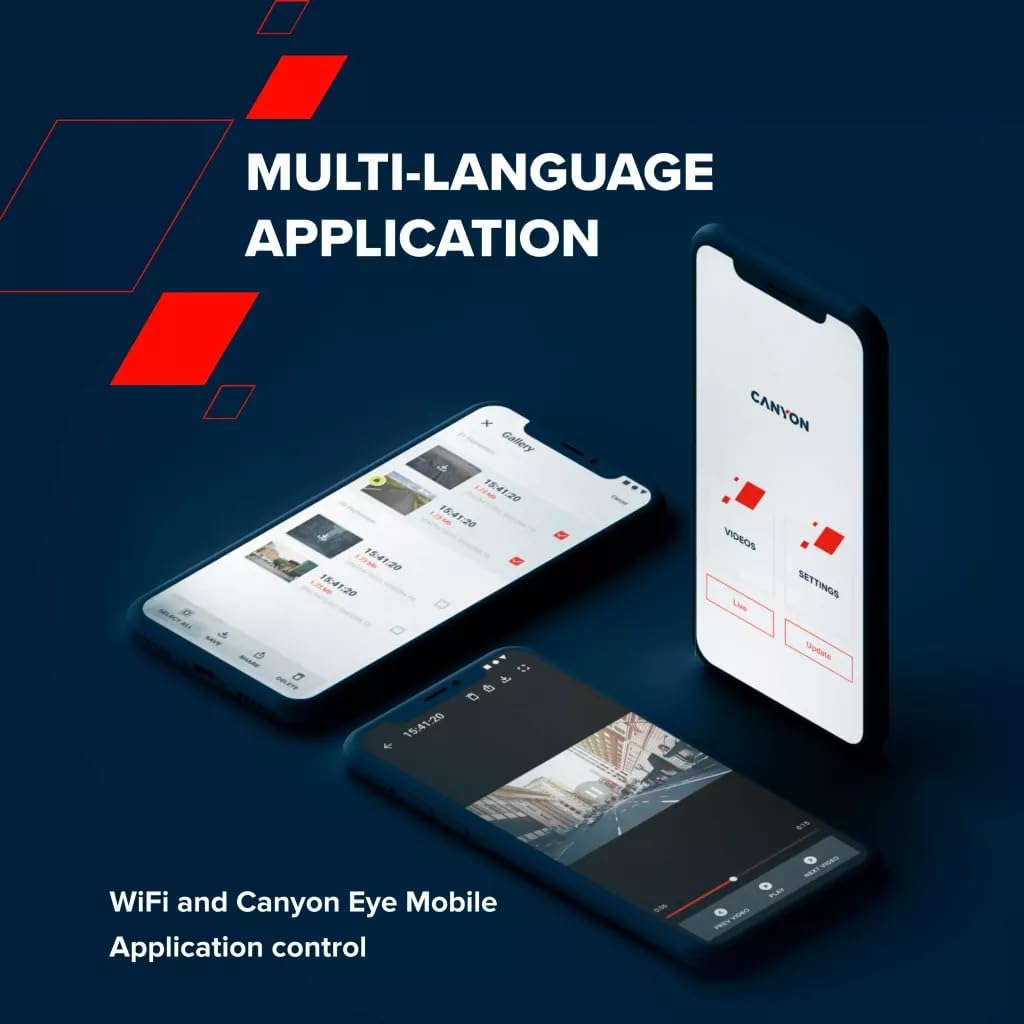
ຮູບພາບ 5.4: ອິນເຕີເຟດແອັບພລິເຄຊັນມືຖື Canyon Eye ສຳລັບການຄວບຄຸມໄລຍະໄກ ແລະ file ການຄຸ້ມຄອງ.
6. ບໍາລຸງຮັກສາ
6.1 ຕົວເກັບປະຈຸໄຟຟ້າຊຸບເປີ
DVR40 ມາພ້ອມກັບຕົວເກັບປະຈຸໄຟຟ້າຊຸບເປີແທນແບັດເຕີຣີລິທຽມໄອອອນແບບດັ້ງເດີມ.
- ຕົວເກັບປະຈຸໄຟຟ້າແບບຊຸບເປີຄາຊິເຕີ້ໃຫ້ຄວາມທົນທານທີ່ດີຂຶ້ນ ແລະ ຊ່ວງອຸນຫະພູມປະຕິບັດການທີ່ກວ້າງຂວາງ (-30°C ຫາ 80°C).
- ພວກມັນມັກຈະຮ້ອນເກີນໄປໜ້ອຍກວ່າ ແລະ ມີອາຍຸການໃຊ້ງານທີ່ຍາວນານກວ່າ, ເຊິ່ງເຮັດໃຫ້ພວກມັນເໝາະສົມກັບສະພາບແວດລ້ອມໃນລົດຍົນ.
- ຕົວເກັບປະຈຸໄຟຟ້າຊຸບເປີໃຫ້ພະລັງງານພຽງພໍທີ່ຈະບັນທຶກການບັນທຶກສຸດທ້າຍໄດ້ຢ່າງປອດໄພເມື່ອຕັດການເຊື່ອມຕໍ່ພະລັງງານພາຍນອກ.

ຮູບພາບ 6.1: ຕົວເກັບປະຈຸໄຟຟ້າຂອງ DVR40 ຮັບປະກັນການເຮັດວຽກທີ່ໜ້າເຊື່ອຖືໄດ້ໃນລະດັບອຸນຫະພູມທີ່ກວ້າງຂວາງ.
6.2 ການທໍາຄວາມສະອາດແລະການເກັບຮັກສາ
- ໃຊ້ຜ້າເຊັດທີ່ສະໜອງໃຫ້ເພື່ອເຊັດໜ້າຈໍ ແລະ ເລນຢ່າງເບົາໆ. ຫຼີກລ່ຽງວັດສະດຸທີ່ມີສີຂັດ ຫຼື ສານເຄມີທີ່ເຮັດໜ້າທີ່ເຮັດຄວາມສະອາດ.
- ໃຫ້ແນ່ໃຈວ່າກ້ອງຖ່າຍຮູບສະອາດ ແລະ ແຫ້ງກ່ອນເກັບມ້ຽນ.
- ເມື່ອບໍ່ໄດ້ໃຊ້ງານເປັນເວລາດົນ, ໃຫ້ເກັບຮັກສາກ້ອງຖ່າຍຮູບໄວ້ໃນບ່ອນທີ່ເຢັນ, ແຫ້ງ, ຫຼີກລ່ຽງແສງແດດໂດຍກົງ.
7. ການແກ້ໄຂບັນຫາ
ເບິ່ງຕາຕະລາງຂ້າງລຸ່ມນີ້ສໍາລັບບັນຫາທົ່ວໄປແລະການແກ້ໄຂຂອງພວກເຂົາ.
| ບັນຫາ | ສາເຫດທີ່ເປັນໄປໄດ້ | ການແກ້ໄຂ |
|---|---|---|
| ກ້ອງຖ່າຍຮູບບໍ່ເປີດ. | ບໍ່ມີແຫຼ່ງຈ່າຍໄຟ; ສາຍ/ອະແດບເຕີມີບັນຫາ. | ກວດສອບການເຊື່ອມຕໍ່ອະແດບເຕີໄຟຟ້າລົດ. ໃຫ້ແນ່ໃຈວ່າລະບົບຈູດໄຟລົດເປີດຢູ່. ລອງໃຊ້ພອດ USB ຫຼືອະແດບເຕີອື່ນຖ້າມີ. |
| ການບັນທຶກຢຸດໂດຍບໍ່ຄາດຄິດ. | ບັດ MicroSD ເຕັມ ຫຼື ເສຍຫາຍ; ບັດ MicroSD ຄວາມໄວຕ່ຳ. | ຟໍແມັດກາດ MicroSD. ປ່ຽນເປັນກາດ MicroSD ຄວາມໄວສູງ (Class 10 ຫຼື U3). |
| ວິດີໂອ footage ແມ່ນມົວຫຼືບໍ່ຈະແຈ້ງ. | ຟິມປ້ອງກັນຕິດເລນ; ເລນເປື້ອນ; ສິ່ງກີດຂວາງກະຈົກໜ້າລົດ. | ເອົາຟິມປ້ອງກັນອອກ. ເຮັດຄວາມສະອາດເລນກ້ອງຖ່າຍຮູບ ແລະ ກະຈົກໜ້າລົດ. ໃຫ້ແນ່ໃຈວ່າກ້ອງຖ່າຍຮູບຖືກຕິດຕັ້ງຢ່າງແໜ້ນໜາແລ້ວ. |
| ບັນຫາການເຊື່ອມຕໍ່ Wi-Fi. | ລະຫັດຜ່ານ Wi-Fi ບໍ່ຖືກຕ້ອງ; Wi-Fi ຂອງກ້ອງຖ່າຍຮູບບໍ່ໄດ້ເປີດໃຊ້ງານ; ມີບັນຫາກ່ຽວກັບແອັບ. | ໃຫ້ແນ່ໃຈວ່າ Wi-Fi ໄດ້ເປີດໃຊ້ງານຢູ່ໃນກ້ອງຖ່າຍຮູບແລ້ວ. ຢືນຢັນລະຫັດຜ່ານ Wi-Fi. ຣີສະຕາດທັງກ້ອງຖ່າຍຮູບ ແລະ ໂທລະສັບສະຫຼາດ. ຕິດຕັ້ງແອັບ Canyon Eye ຄືນໃໝ່. |
| ເຊັນເຊີ G ມີຄວາມອ່ອນໄຫວເກີນໄປ/ບໍ່ອ່ອນໄຫວພຽງພໍ. | ການຕັ້ງຄ່າຄວາມອ່ອນໄຫວຂອງ G-Sensor. | ປັບລະດັບຄວາມອ່ອນໄຫວຂອງ G-Sensor ໃນການຕັ້ງຄ່າກ້ອງຖ່າຍຮູບ. |
8. ຂໍ້ມູນຈໍາເພາະ
ລາຍລະອຽດສະເພາະດ້ານເຕັກນິກສຳລັບກ້ອງຕິດລົດ Canyon DVR40.
| ຄຸນສົມບັດ | ຂໍ້ມູນຈໍາເພາະ |
|---|---|
| ຍີ່ຫໍ້ | CANYON |
| ຊື່ຕົວແບບ | DVR40 |
| ໝາຍເລກຕົວແບບ | CND-DVR40 |
| ສີ | ດຳ |
| ຄວາມລະອຽດການບັນທຶກວິດີໂອ | 2160p (4K UltraHD) |
| ເຟຣມຕໍ່ວິນາທີ | 30 fps (ທີ່ 4K) |
| ເທັກໂນໂລຍີເຊັນເຊີ Optical | CMOS (Sony Starvis 415) |
| ຂະໜາດເຊັນເຊີຮູບ | 1/2.86" |
| ພາກສະຫນາມຂອງ View | 140° |
| ຄຸນນະສົມບັດພິເສດ | ຕົວເກັບປະຈຸໄຟຟ້າແບບປະສົມປະສານ, ໜ້າຈໍສຳຜັດ, ໂໝດວິໄສທັດກາງຄືນ, Wi-Fi, G-Sensor |
| ຈໍສະແດງຜົນ | ໜ້າຈໍສຳຜັດ IPS ແບບ Capacitive ຂະໜາດ 3 ນິ້ວ |
| ປະເພດການຕິດຕັ້ງ | ພູແມ່ເຫຼັກ |
| ແຫຼ່ງພະລັງງານ | ອະແດບເຕີໄຟຟ້າລົດ (USB Type-C) |
| ຊ່ວງອຸນຫະພູມປະຕິບັດການ | -30°C ຫາ 80°C (ຍ້ອນຕົວເກັບປະຈຸໄຟຟ້າ) |
| ອົງປະກອບລວມ | ກ້ອງຕິດລົດ, ຕົວຍຶດແມ່ເຫຼັກ, ອະແດບເຕີໄຟຟ້າລົດ, ສາຍ USB-C, ເຄື່ອງອ່ານບັດ, ຕົວກອງ CPL, ຜ້າເຊັດ, ກ່ອງຜ້າ, ຄູ່ມືເລີ່ມຕົ້ນດ່ວນ, ບັດຮັບປະກັນ, ອຸປະກອນເສີມຕິດຕັ້ງສາຍໄຟ |
| ແບດເຕີລີ່ລວມ | ບໍ່ (ໃຊ້ Supercapacitor) |
9. ຂໍ້ມູນຄວາມປອດໄພ
- ຢ່າໃຊ້ກ້ອງຖ່າຍຮູບ ຫຼື ປັບການຕັ້ງຄ່າໃນຂະນະຂັບຂີ່. ໃຫ້ຈອດລົດຢູ່ບ່ອນທີ່ປອດໄພສະເໝີ.
- ໃຫ້ແນ່ໃຈວ່າກ້ອງຖ່າຍຮູບຖືກຕິດຕັ້ງຢ່າງແໜ້ນໜາ ແລະ ບໍ່ກີດຂວາງກ້ອງຂອງທ່ານ view ຂອງຖະຫນົນຫົນທາງ.
- ໃຊ້ພຽງແຕ່ອະແດບເຕີໄຟຟ້າ ແລະ ສາຍໄຟທີ່ໃຫ້ມາເທົ່ານັ້ນເພື່ອປ້ອງກັນຄວາມເສຍຫາຍຕໍ່ອຸປະກອນ.
- ຢ່າໃຫ້ກ້ອງຖ່າຍຮູບຖືກຄວາມຊຸ່ມຊື່ນ ຫຼື ຂອງແຫຼວຫຼາຍເກີນໄປ.
- ຫຼີກລ່ຽງການຖອດປະກອບອຸປະກອນ. ໃຫ້ຕິດຕໍ່ພະນັກງານບໍລິການທີ່ມີຄຸນວຸດທິເພື່ອສ້ອມແປງ.
- ຮັກສາກ້ອງຖ່າຍຮູບ ແລະອຸປະກອນເສີມໃຫ້ໄກຈາກເດັກນ້ອຍ.
10. ການຮັບປະກັນແລະການສະຫນັບສະຫນູນ
ສຳລັບຂໍ້ມູນການຮັບປະກັນ ແລະ ການຊ່ວຍເຫຼືອດ້ານເຕັກນິກ, ກະລຸນາອ້າງອີງບັດຮັບປະກັນທີ່ລວມຢູ່ໃນກ່ອງຂອງທ່ານ ຫຼື ເຂົ້າເບິ່ງ Canyon ຢ່າງເປັນທາງການ webເວັບໄຊ.
ສະຫນັບສະຫນູນອອນໄລນ໌: https://canyon.eu/support/


