1. ບົດແນະນຳ
ກ້ອງຖ່າຍຮູບ MAXHUB UC P30 SC802A 12X VHD ເປັນອຸປະກອນຖ່າຍວິດີໂອຄວາມລະອຽດສູງທີ່ອອກແບບມາເພື່ອການນຳໃຊ້ແບບມືອາຊີບ. ມີການຊູມແບບ optical 12x ແລະຄວາມລະອຽດວິດີໂອ 1080p, ມັນເໝາະສຳລັບການນຳໃຊ້ຕ່າງໆລວມທັງການປະຊຸມທາງວິດີໂອ, ການຖ່າຍທອດສົດ ແລະສະພາບແວດລ້ອມການສຶກສາ. ຄູ່ມືນີ້ໃຫ້ຄຳແນະນຳລະອຽດເພື່ອຊ່ວຍທ່ານຕັ້ງຄ່າ, ໃຊ້ງານ ແລະບຳລຸງຮັກສາກ້ອງຖ່າຍຮູບຂອງທ່ານໃຫ້ມີປະສິດທິພາບສູງສຸດ.
2. ສິ່ງທີ່ຢູ່ໃນກ່ອງ
ກະລຸນາກວດສອບວ່າອົງປະກອບທັງໝົດມີຢູ່ໃນຊຸດ:
- ກ້ອງຖ່າຍຮູບ MAXHUB UC P30 SC802A 12X VHD ຈຳນວນ 1 ໜ່ວຍ
- (ອຸປະກອນເສີມເພີ່ມເຕີມເຊັ່ນ: ອະແດບເຕີໄຟ, ສາຍ USB, ຣີໂໝດຄວບຄຸມ, ແລະອື່ນໆ, ໂດຍປົກກະຕິແລ້ວຈະຖືກລະບຸໄວ້ທີ່ນີ້ຖ້າມີໃຫ້ຢູ່ໃນຂໍ້ມູນຜະລິດຕະພັນ. ອີງຕາມ "ອົງປະກອບທີ່ລວມຢູ່: 1 ຜະລິດຕະພັນ", ມີພຽງແຕ່ກ້ອງຖ່າຍຮູບເທົ່ານັ້ນທີ່ຖືກກ່າວເຖິງຢ່າງຊັດເຈນ.)
3. ຜະລິດຕະພັນເກີນview
ຮຽນຮູ້ອົງປະກອບຫຼັກ ແລະ ຄຸນສົມບັດຕ່າງໆຂອງກ້ອງຖ່າຍຮູບ MAXHUB UC P30 SC802A ຂອງທ່ານ.
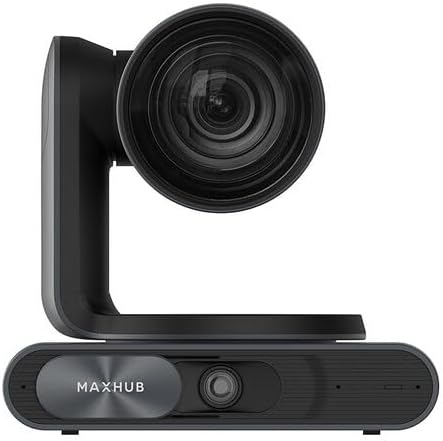
ຮູບທີ 3.1: ດ້ານໜ້າ view ຂອງກ້ອງຖ່າຍຮູບ MAXHUB UC P30 SC802A, ເຊິ່ງສະແດງໃຫ້ເຫັນເລນຫຼັກ ແລະ ຍີ່ຫໍ້ MAXHUB ຢູ່ເທິງຖານ.

ຮູບທີ 3.2: ມຸມ view ຂອງກ້ອງຖ່າຍຮູບ MAXHUB UC P30 SC802A, ໂດຍເນັ້ນໃສ່ການອອກແບບທີ່ກະທັດຮັດ ແລະ ຫົວກ້ອງຖ່າຍຮູບທີ່ໝຸນໄດ້.
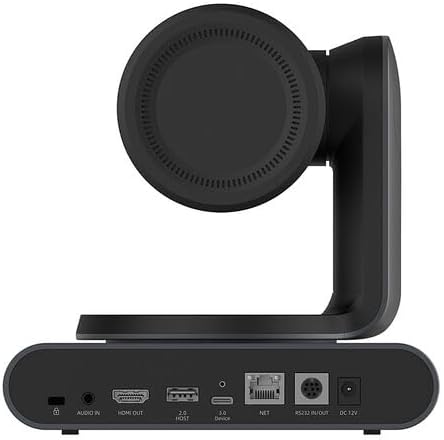
ຮູບທີ 3.3: ຫລັງ view ຂອງກ້ອງຖ່າຍຮູບ MAXHUB UC P30 SC802A, ສະແດງພອດເຊື່ອມຕໍ່ຕ່າງໆ ລວມທັງ Audio In, HDMI Out, USB 2.0 Host, USB 3.0 Device, NET (Ethernet), RS232 In/Out, ແລະ ພະລັງງານ DC 12V input.
4. ຕັ້ງຄ່າ
ປະຕິບັດຕາມຂັ້ນຕອນເຫຼົ່ານີ້ເພື່ອຕັ້ງຄ່າກ້ອງຖ່າຍຮູບ MAXHUB UC P30 SC802A ຂອງທ່ານ:
- ການຈັດວາງ: ວາງກ້ອງຖ່າຍຮູບໄວ້ເທິງພື້ນຜິວທີ່ໝັ້ນຄົງ ແລະ ຮາບພຽງ ຫຼື ຕິດຕັ້ງມັນໃຫ້ແໜ້ນໂດຍໃຊ້ຮາດແວຕິດຕັ້ງທີ່ເຂົ້າກັນໄດ້ (ບໍ່ລວມມານຳ, ເວັ້ນເສຍແຕ່ໄດ້ລະບຸໄວ້). ໃຫ້ແນ່ໃຈວ່າມັນມີສາຍຕາທີ່ຊັດເຈນຕໍ່ກັບພື້ນທີ່ທີ່ທ່ານຕ້ອງການຖ່າຍພາບ.
- ການເຊື່ອມຕໍ່ພະລັງງານ: ເຊື່ອມຕໍ່ອະແດບເຕີໄຟຟ້າທີ່ໃຫ້ມາເຂົ້າກັບພອດປ້ອນຂໍ້ມູນ DC 12V ຢູ່ດ້ານຫຼັງຂອງກ້ອງຖ່າຍຮູບ (ອ້າງອີງໃສ່ຮູບທີ 3.3) ແລະສຽບອະແດບເຕີເຂົ້າກັບປລັກໄຟ.
- ການເຊື່ອມຕໍ່ USB: ເຊື່ອມຕໍ່ກ້ອງຖ່າຍຮູບເຂົ້າກັບຄອມພິວເຕີຂອງທ່ານໂດຍໃຊ້ສາຍ USB (ພອດອຸປະກອນ USB 3.0, ອ້າງອີງຮູບ 3.3). ກ້ອງຖ່າຍຮູບຖືກອອກແບບມາສຳລັບການເຮັດວຽກແບບ plug-and-play ກັບລະບົບປະຕິບັດການສ່ວນໃຫຍ່.
- ຜົນຜະລິດວິດີໂອ (ທາງເລືອກ): ສຳລັບການຕິດຕາມວິດີໂອໂດຍກົງ, ໃຫ້ເຊື່ອມຕໍ່ສາຍ HDMI ຈາກພອດ HDMI Out ໃນກ້ອງຖ່າຍຮູບເຂົ້າກັບອິນພຸດ HDMI ໃນອຸປະກອນສະແດງຜົນ (ອ້າງອີງຮູບທີ 3.3).
- ການປ້ອນຂໍ້ມູນສຽງ (ທາງເລືອກ): ຖ້າໃຊ້ໄມໂຄຣໂຟນພາຍນອກ, ໃຫ້ເຊື່ອມຕໍ່ມັນເຂົ້າກັບພອດສຽງເຂົ້າໃນກ້ອງຖ່າຍຮູບ (ອ້າງອີງໃສ່ຮູບທີ 3.3).
- ການເຊື່ອມຕໍ່ເຄືອຂ່າຍ (ທາງເລືອກ): ສຳລັບການຄວບຄຸມເຄືອຂ່າຍ ຫຼື ການຖ່າຍທອດສັນຍານ, ໃຫ້ເຊື່ອມຕໍ່ສາຍ Ethernet ເຂົ້າກັບພອດ NET (ອ້າງອີງໃສ່ຮູບທີ 3.3).
- ການຕິດຕັ້ງໄດເວີ: ໃນກໍລະນີຫຼາຍທີ່ສຸດ, ກ້ອງຖ່າຍຮູບຈະຖືກຮັບຮູ້ໂດຍອັດຕະໂນມັດໂດຍລະບົບປະຕິບັດການຂອງທ່ານ. ຖ້າຖືກຖາມ, ໃຫ້ລະບົບຕິດຕັ້ງໄດຣເວີທີ່ຈຳເປັນ. ສຳລັບຄຸນສົມບັດຂັ້ນສູງ ຫຼື ຊອບແວສະເພາະ, ໃຫ້ອ້າງອີງເຖິງຂໍ້ມູນຂອງຜູ້ຜະລິດ webເວັບໄຊທ໌ສໍາລັບການດາວໂຫຼດໄດເວີ.
5. ຄໍາແນະນໍາການດໍາເນີນງານ
ເມື່ອຕັ້ງຄ່າກ້ອງຖ່າຍຮູບແລ້ວ, ທ່ານສາມາດເລີ່ມຕົ້ນການດໍາເນີນງານໄດ້:
- ເປີດ: ກ້ອງຖ່າຍຮູບຈະເປີດໂດຍອັດຕະໂນມັດເມື່ອເຊື່ອມຕໍ່ກັບແຫຼ່ງຈ່າຍໄຟ. ໄຟສັນຍານ (ຖ້າມີ) ຈະສະຫວ່າງຂຶ້ນ.
- ການຮັບຮູ້ຊອບແວ: ເປີດຊອບແວການປະຊຸມທາງວິດີໂອ, ການຖ່າຍທອດສົດ ຫຼື ການບັນທຶກສຽງທີ່ທ່ານຕ້ອງການໃນຄອມພິວເຕີຂອງທ່ານ. ເລືອກກ້ອງຖ່າຍຮູບ MAXHUB UC P30 ເປັນອຸປະກອນປ້ອນຂໍ້ມູນວິດີໂອຂອງທ່ານ.
- ການຄວບຄຸມການເລື່ອນ, ອຽງ, ຊູມ (PTZ):
- ການຄວບຄຸມຄູ່ມື: ຫົວກ້ອງຖ່າຍຮູບສາມາດປັບໄດ້ດ້ວຍຕົນເອງສຳລັບການວາງຕຳແໜ່ງເບື້ອງຕົ້ນ.
- ການຄວບຄຸມຊອບແວ: ໃຊ້ການຄວບຄຸມ PTZ ພາຍໃນຊອບແວວິດີໂອຂອງທ່ານ ຫຼື ແອັບພລິເຄຊັນຄວບຄຸມ MAXHUB ສະເພາະ (ຖ້າມີ) ເພື່ອປັບການເລື່ອນ, ການອຽງ ແລະ ການຊູມຈາກໄລຍະໄກ.
- ການຄວບຄຸມໄລຍະໄກ (ຖ້າມີ): ຖ້າມີຣີໂໝດຄວບຄຸມ, ໃຫ້ໃຊ້ມັນເພື່ອປັບຕຳແໜ່ງ ແລະ ລະດັບການຊູມຂອງກ້ອງຖ່າຍຮູບໄດ້ຢ່າງແນ່ນອນ.
- ການປັບຈຸດສຸມ: ໂດຍປົກກະຕິແລ້ວກ້ອງຖ່າຍຮູບຈະມີລະບົບໂຟກັສອັດຕະໂນມັດ. ຖ້າຕ້ອງການໂຟກັສດ້ວຍຕົນເອງ, ໂດຍປົກກະຕິແລ້ວມັນສາມາດປັບໄດ້ຜ່ານການຄວບຄຸມຊອບແວ.
- ການຕັ້ງຄ່າວີດີໂອ: ປັບການຕັ້ງຄ່າວິດີໂອເຊັ່ນ: ຄວາມລະອຽດ (ສູງສຸດ 1080p), ອັດຕາເຟຣມ, ຄວາມສະຫວ່າງ, ຄວາມຄົມຊັດ ແລະ ຄວາມສົມດຸນສີຂາວຜ່ານການຕັ້ງຄ່າກ້ອງຖ່າຍຮູບຂອງຊອບແວຂອງທ່ານ.
- ປິດພະລັງງານ: ຖອດອະແດບເຕີໄຟອອກຈາກກ້ອງຖ່າຍຮູບ ຫຼື ປລັກໄຟເພື່ອປິດອຸປະກອນ.
6. ບໍາລຸງຮັກສາ
ການບໍາລຸງຮັກສາທີ່ເຫມາະສົມຮັບປະກັນຄວາມທົນທານແລະປະສິດທິພາບທີ່ດີທີ່ສຸດຂອງກ້ອງຖ່າຍຮູບຂອງທ່ານ:
- ທໍາຄວາມສະອາດ Lens: ໃຊ້ຜ້າອ່ອນໆທີ່ບໍ່ມີຂົນທີ່ອອກແບບມາສະເພາະສຳລັບເລນ optical ເພື່ອເຊັດເລນກ້ອງຖ່າຍຮູບຢ່າງອ່ອນໂຍນ. ຫຼີກລ່ຽງວັດສະດຸທີ່ມີສີຂັດ ຫຼື ສານເຄມີຮຸນແຮງ.
- ທໍາຄວາມສະອາດຮ່າງກາຍ: ເຊັດຕົວກ້ອງຖ່າຍຮູບດ້ວຍຜ້າອ່ອນ, ແຫ້ງ. ສໍາລັບຝຸ່ນ stubborn, a ເລັກນ້ອຍ damp ສາມາດໃຊ້ຜ້າໄດ້, ແຕ່ໃຫ້ແນ່ໃຈວ່າບໍ່ມີຄວາມຊຸ່ມຊື່ນເຂົ້າໄປໃນພອດ ຫຼື ອົງປະກອບພາຍໃນ.
- ການເກັບຮັກສາ: ເມື່ອບໍ່ໄດ້ໃຊ້ງານເປັນເວລາດົນ, ໃຫ້ເກັບຮັກສາກ້ອງຖ່າຍຮູບໄວ້ໃນບ່ອນທີ່ເຢັນ, ແຫ້ງ, ຫ່າງຈາກແສງແດດໂດຍກົງ ແລະ ອຸນຫະພູມທີ່ຮຸນແຮງ. ໃຫ້ໃຊ້ການຫຸ້ມຫໍ່ຕົ້ນສະບັບ ຫຼື ກ່ອງປ້ອງກັນຖ້າມີ.
- ຫຼີກລ້ຽງການຂັດຂວາງ: ໃຫ້ແນ່ໃຈວ່າຊ່ອງລະບາຍອາກາດຂອງກ້ອງຖ່າຍຮູບ (ຖ້າມີ) ບໍ່ຖືກອຸດຕັນເພື່ອປ້ອງກັນຄວາມຮ້ອນເກີນໄປ.
7. ການແກ້ໄຂບັນຫາ
ເບິ່ງພາກນີ້ສໍາລັບບັນຫາທົ່ວໄປແລະການແກ້ໄຂຂອງພວກເຂົາ:
| ບັນຫາ | ສາເຫດທີ່ເປັນໄປໄດ້ | ການແກ້ໄຂ |
|---|---|---|
| ບໍ່ມີຜົນຜະລິດຮູບພາບ/ວິດີໂອ |
|
|
| ຄຸນນະພາບຮູບພາບບໍ່ດີ |
|
|
| ຄອມພິວເຕີບໍ່ຮອງຮັບກ້ອງຖ່າຍຮູບ |
|
|
8. ຂໍ້ມູນຈໍາເພາະ
ລາຍລະອຽດທາງເທັກນິກຫຼັກສຳລັບກ້ອງຖ່າຍຮູບ MAXHUB UC P30 SC802A 12X VHD:
| ຄຸນສົມບັດ | ລາຍລະອຽດ |
|---|---|
| ຊື່ຕົວແບບ | UCP30 |
| ຍີ່ຫໍ້ | MAXHUB |
| ປະເພດກ້ອງຖ່າຍຮູບ | ກ້ອງຖ່າຍຮູບແອັກຊັນ (ໝາຍເຫດ: ນີ້ອາດຈະເປັນການຈັດປະເພດທີ່ບໍ່ຖືກຕ້ອງໃນຂໍ້ມູນແຫຼ່ງຂໍ້ມູນ, ເນື່ອງຈາກມັນເປັນກ້ອງຖ່າຍຮູບ PTZ. ການອະທິບາຍມັນເປັນ "ກ້ອງຖ່າຍຮູບປະຊຸມທາງວິດີໂອມືອາຊີບ" ຈະຖືກຕ້ອງກວ່າໂດຍອີງໃສ່ຄຸນສົມບັດຂອງມັນ.) |
| Optical Zoom | 12 x |
| ຄວາມລະອຽດການຖ່າຍວິດີໂອ | 1080p |
| ຮູບແບບການຖ່າຍຮູບວິດີໂອ | MP4 |
| ເຕັກໂນໂລຊີການເຊື່ອມຕໍ່ | USB |
| ສີ | ດຳ |
| ນ້ໍາຫນັກລາຍການ | 2.2 ປອນ |
| ຂະໜາດແພັກເກັດ | 3.94 x 0.79 x 0.39 ນິ້ວ |
| ASIN | B0DF5RFM3J |
| ວັນທີທໍາອິດທີ່ມີ | ວັນທີ 25 ສິງຫາ 2024 |
9. ຂໍ້ມູນການຮັບປະກັນ
ຜະລິດຕະພັນ MAXHUB ໂດຍປົກກະຕິແລ້ວແມ່ນຢູ່ພາຍໃຕ້ການຄຸ້ມຄອງຂອງການຮັບປະກັນຂອງຜູ້ຜະລິດ. ສຳລັບເງື່ອນໄຂ, ຂໍ້ກຳນົດ ແລະ ໄລຍະເວລາການຮັບປະກັນສະເພາະ, ກະລຸນາອ້າງອີງບັດຮັບປະກັນທີ່ມາພ້ອມກັບຜະລິດຕະພັນຂອງທ່ານ ຫຼື ເຂົ້າເບິ່ງເວັບໄຊທ໌ທາງການຂອງ MAXHUB. webເວັບໄຊ. ຮັກສາຫຼັກຖານການຊື້ຂອງທ່ານສໍາລັບການຮ້ອງຂໍການຮັບປະກັນ.
10. ສະຫນັບສະຫນູນ
ຖ້າທ່ານພົບບັນຫາໃດໆທີ່ບໍ່ໄດ້ລະບຸໄວ້ໃນຄູ່ມືນີ້ ຫຼື ຕ້ອງການຄວາມຊ່ວຍເຫຼືອເພີ່ມເຕີມ, ກະລຸນາຕິດຕໍ່ຝ່າຍສະໜັບສະໜູນລູກຄ້າຂອງ MAXHUB. ໂດຍປົກກະຕິແລ້ວທ່ານສາມາດຊອກຫາຂໍ້ມູນຕິດຕໍ່ໄດ້ທີ່ MAXHUB ຢ່າງເປັນທາງການ webເວັບໄຊທ໌ຫຼືຜ່ານຮ້ານຂາຍຍ່ອຍບ່ອນທີ່ທ່ານຊື້ຜະລິດຕະພັນ.
ສຳລັບແຫຼ່ງຂໍ້ມູນອອນໄລນ໌, ເຂົ້າເບິ່ງທີ່ ຮ້ານ MAXHUB ໃນ Amazon.