1. ຜະລິດຕະພັນເກີນview
DOOGEE T40 ເປັນແທັບເລັດ Android 14 ຂັ້ນສູງທີ່ອອກແບບມາເພື່ອທັງຄວາມບັນເທີງ ແລະການຜະລິດ. ມັນມີຈໍສະແດງຜົນ 2.5K ຄວາມລະອຽດສູງ, ໂປເຊດເຊີ Octa-Core ທີ່ມີປະສິດທິພາບ, ແລະຄວາມສາມາດໃນການເກັບຮັກສາທີ່ກວ້າງຂວາງ, ເຮັດໃຫ້ມັນເຫມາະສົມກັບຄໍາຮ້ອງສະຫມັກທີ່ຫລາກຫລາຍຕັ້ງແຕ່ເກມຈົນເຖິງວຽກມືອາຊີບ.

ຮູບ 1.1: ດ້ານຫນ້າແລະຫລັງ view ຂອງແທັບເລັດ DOOGEE T40, ເນັ້ນການອອກແບບທີ່ເງົາງາມ ແລະໂມດູນກ້ອງຖ່າຍຮູບຂອງມັນ.
ຄຸນນະສົມບັດທີ່ສໍາຄັນ:
- ຈໍສະແດງຜົນ: 11 ນິ້ວ 2.5K IPS Ultra Clear Display (ຄວາມລະອຽດ 2560x1600) ສໍາລັບການເບິ່ງເຫັນທີ່ມີຊີວິດຊີວາ.
- ປະສິດທິພາບ: Helio G99 Octa-Core Processor (ເທັກໂນໂລຢີຂະບວນການ 6nm) ສຳລັບການເຮັດຫຼາຍໜ້າວຽກ ແລະ ການຫຼິ້ນເກມທີ່ລຽບງ່າຍ.
- ຫນ່ວຍຄວາມຈໍາ & ການເກັບຮັກສາ: ສູງເຖິງ 20GB RAM (8GB ທາງດ້ານຮ່າງກາຍ + 12GB virtual) ແລະບ່ອນເກັບຂໍ້ມູນພາຍໃນ 512GB, ສາມາດຂະຫຍາຍໄດ້ເຖິງ 2TB ຜ່ານ microSD.
- ແບັດເຕີຣີ: ແບດເຕີຣີ້ໃຫຍ່ 8580 mAh ພ້ອມການສາກໄວ 18W ແລະຄວາມສາມາດໃນການສາກຄືນ.
- ການເຊື່ອມຕໍ່: Dual SIM 4G LTE, Dual-band Wi-Fi (2.4G/5G), Bluetooth 5.0.
- ລະບົບປະຕິບັດການ: Android 14 ເພື່ອເພີ່ມປະສິດທິພາບການຜະລິດ ແລະການບັນເທີງ.
- ສຽງ: Immersive Quad Speakers ສໍາລັບສຽງທີ່ອຸດົມສົມບູນ.
- ກ້ອງຖ່າຍຮູບ: ກ້ອງຫຼັກ 16MP ແລະກ້ອງໜ້າ 8MP.
ວິດີໂອທີ 1.1: ຈົບແລ້ວview ຂອງ DOOGEE T40 Tablet, showcasing ການອອກແບບ, ການສະແດງຜົນ, ແລະລັກສະນະທີ່ສໍາຄັນຂອງມັນ.
2. ສິ່ງທີ່ຢູ່ໃນກ່ອງ
ກວດສອບວ່າລາຍການທັງຫມົດແມ່ນມີຢູ່ໃນຊຸດກ່ອນທີ່ຈະສືບຕໍ່ການຕັ້ງຄ່າ.
- ເມັດ T40 x1
- ສາຍ USB Type-C x1
- ເຄື່ອງສາກ x1
- ເຄື່ອງມືສຳລັບ take card x1 (SIM Ejector Tool)
- ຟິມຕ້ານການລະເບີດ x1 (ຕົວປ້ອງກັນໜ້າຈໍທີ່ໃຊ້ກ່ອນ)
- ກ່ອງບັນຈຸ x1
- ຄູ່ມື x1 (ເອກະສານນີ້)
3. ຂໍ້ມູນຈໍາເພາະ
| ຄຸນສົມບັດ | ຂໍ້ມູນຈໍາເພາະ |
|---|---|
| ຍີ່ຫໍ້ | DOOGEE |
| ຊື່ຕົວແບບ | T40 |
| ລະບົບປະຕິບັດການ | Android 14 |
| ຂະໜາດໜ້າຈໍ | 10.95 ນິ້ວ |
| ຄວາມລະອຽດໜ້າຈໍ | 2560 x 1600 ພິກເຊວ (2.5K) |
| ໂຮງງານຜະລິດ | MediaTek Helio G99 Octa-Core |
| RAM | 20GB (8GB ທາງກາຍະພາບ + 12GB virtual) |
| ການເກັບຮັກສາພາຍໃນ | 512GB |
| ການເກັບຮັກສາທີ່ຂະຫຍາຍໄດ້ | ສູງສຸດ 2TB ຜ່ານບັດ MicroSD |
| ຄວາມອາດສາມາດຫມໍ້ໄຟ | 8580mAh |
| ກຳລັງສາກໄຟ | ການສາກໄວ 18W, ການສາກແບບປີ້ນ |
| ການເຊື່ອມຕໍ່ | Dual SIM 4G LTE, Wi-Fi 2.4G/5G, Bluetooth 5.0 |
| ກ້ອງຖ່າຍຮູບ | ກ້ອງຫຼັກ 16MP, ກ້ອງໜ້າ 8MP |
| ຂະໜາດ (LxWxH) | 10.09 x 6.61 x 0.3 ນິ້ວ |
| ນ້ໍາຫນັກລາຍການ | 2.49 ປອນ |
4. ຕັ້ງຄ່າ
4.1. ຄ່າບໍລິການເບື້ອງຕົ້ນ
ກ່ອນທີ່ຈະໃຊ້ຄັ້ງທໍາອິດ, ສາກແທັບເລັດ DOOGEE T40 ຂອງທ່ານໃຫ້ເຕັມໂດຍໃຊ້ສາຍ USB Type-C ແລະເຄື່ອງສາກ. ເຊື່ອມຕໍ່ສາຍສາກກັບຜອດ USB-C ຂອງແທັບເລັດ ແລະສຽບໃສ່ປລັກສຽບໄຟ. ຕົວຊີ້ບອກຫມໍ້ໄຟໃນຫນ້າຈໍຈະສະແດງໃຫ້ເຫັນຄວາມຄືບຫນ້າການສາກໄຟ.

ຮູບ 4.1: ພາບປະກອບຂອງແບັດເຕີລີ 8580mAh ຂອງແທັບເລັດ ແລະຄວາມສາມາດໃນການສາກໄວ 18W.
4.2. ເປີດ/ປິດ
- ເພື່ອເປີດເຄື່ອງ: ກົດປຸ່ມເປີດປິດຄ້າງໄວ້ (ຢູ່ດ້ານຂ້າງ) ຈົນກ່ວາໂລໂກ້ DOOGEE ປະກົດຂຶ້ນ.
- ປິດເຄື່ອງ: ກົດປຸ່ມເປີດປິດຄ້າງໄວ້ຈົນກວ່າເມນູຕົວເລືອກພະລັງງານຈະປາກົດ, ຈາກນັ້ນເລືອກ "ປິດເຄື່ອງ".
- ເພື່ອເລີ່ມຕົ້ນໃໝ່: ຈາກເມນູຕົວເລືອກພະລັງງານ, ເລືອກ "Restart".
4.3. ການຕິດຕັ້ງແຜ່ນ SIM ແລະບັດ MicroSD
DOOGEE T40 ຮອງຮັບ Dual SIM 4G LTE ແລະຂະຫຍາຍບັດ MicroSD.
- ຊອກຫາຖາດຊິມກາດຢູ່ດ້ານຂ້າງຂອງແທັບເລັດ.
- ສຽບເຄື່ອງຖອດຊິມທີ່ໃຫ້ມາເຂົ້າໄປໃນຮູນ້ອຍຂ້າງຖາດ ແລະຍູ້ຄ່ອຍໆຈົນຖາດນັ້ນປົ່ງອອກ.
- ວາງແຜ່ນ Nano-SIM ແລະ/ຫຼືບັດ MicroSD ຂອງທ່ານໃສ່ໃນຊ່ອງທີ່ກຳນົດໄວ້ເທິງຖາດ, ຮັບປະກັນການວາງທິດທາງທີ່ຖືກຕ້ອງ.
- ຍູ້ຖາດກັບໄປໃສ່ແທັບເລັດຢ່າງລະມັດລະວັງຈົນກວ່າມັນຈະກົດໃສ່ບ່ອນ.

ຮູບ 4.2: ຮູບປິດຂອງຊ່ອງໃສ່ບັດ Dual SIM ແລະ TF (MicroSD) ໃນແທັບເລັດ DOOGEE T40.
4.4. ການເຊື່ອມຕໍ່ເຄືອຂ່າຍ
- Wi-Fi: ໄປທີ່ ການຕັ້ງຄ່າ > ເຄືອຂ່າຍ ແລະອິນເຕີເນັດ > Wi-Fi, ເປີດ Wi-Fi, ເລືອກເຄືອຂ່າຍທີ່ທ່ານຕ້ອງການ, ແລະໃສ່ລະຫັດຜ່ານຖ້າຕ້ອງການ.
- ຂໍ້ມູນມືຖື: ໃຫ້ແນ່ໃຈວ່າຊິມກາດຂອງທ່ານຖືກຕິດຕັ້ງຢ່າງຖືກຕ້ອງ. ໄປທີ່ ການຕັ້ງຄ່າ > ເຄືອຂ່າຍ ແລະອິນເຕີເນັດ > ເຄືອຂ່າຍມືຖື ແລະເປີດໃຊ້ຂໍ້ມູນມືຖື.
5. ຄໍາແນະນໍາການດໍາເນີນງານ
5.1. ກຳລັງນຳທາງ Android 14
DOOGEE T40 ແລ່ນເທິງ Android 14, ໃຫ້ປະສົບການຜູ້ໃຊ້ທີ່ເຂົ້າໃຈໄດ້.
- ໜ້າຈໍຫຼັກ: ປັດຊ້າຍ ຫຼືຂວາເພື່ອເຂົ້າເຖິງໜ້າຈໍຫຼັກທີ່ແຕກຕ່າງກັນ.
- App Drawer: ປັດຂຶ້ນຈາກລຸ່ມສຸດຂອງໜ້າຈໍເພື່ອເຂົ້າເຖິງທຸກແອັບພລິເຄຊັນທີ່ຕິດຕັ້ງແລ້ວ.
- ການແຈ້ງເຕືອນ ແລະການຕັ້ງຄ່າດ່ວນ: ປັດລົງຈາກເທິງສຸດຂອງໜ້າຈໍໄປທີ່ view ສະຫຼັບການແຈ້ງເຕືອນ ແລະການຕັ້ງຄ່າດ່ວນ (Wi-Fi, Bluetooth, ແລະອື່ນໆ).
- ແອັບຫຼ້າສຸດ: ປັດຂຶ້ນຈາກລຸ່ມສຸດຄ້າງໄວ້, ຈາກນັ້ນປ່ອຍເພື່ອເບິ່ງແອັບພລິເຄຊັນທີ່ໃຊ້ຫຼ້າສຸດ.
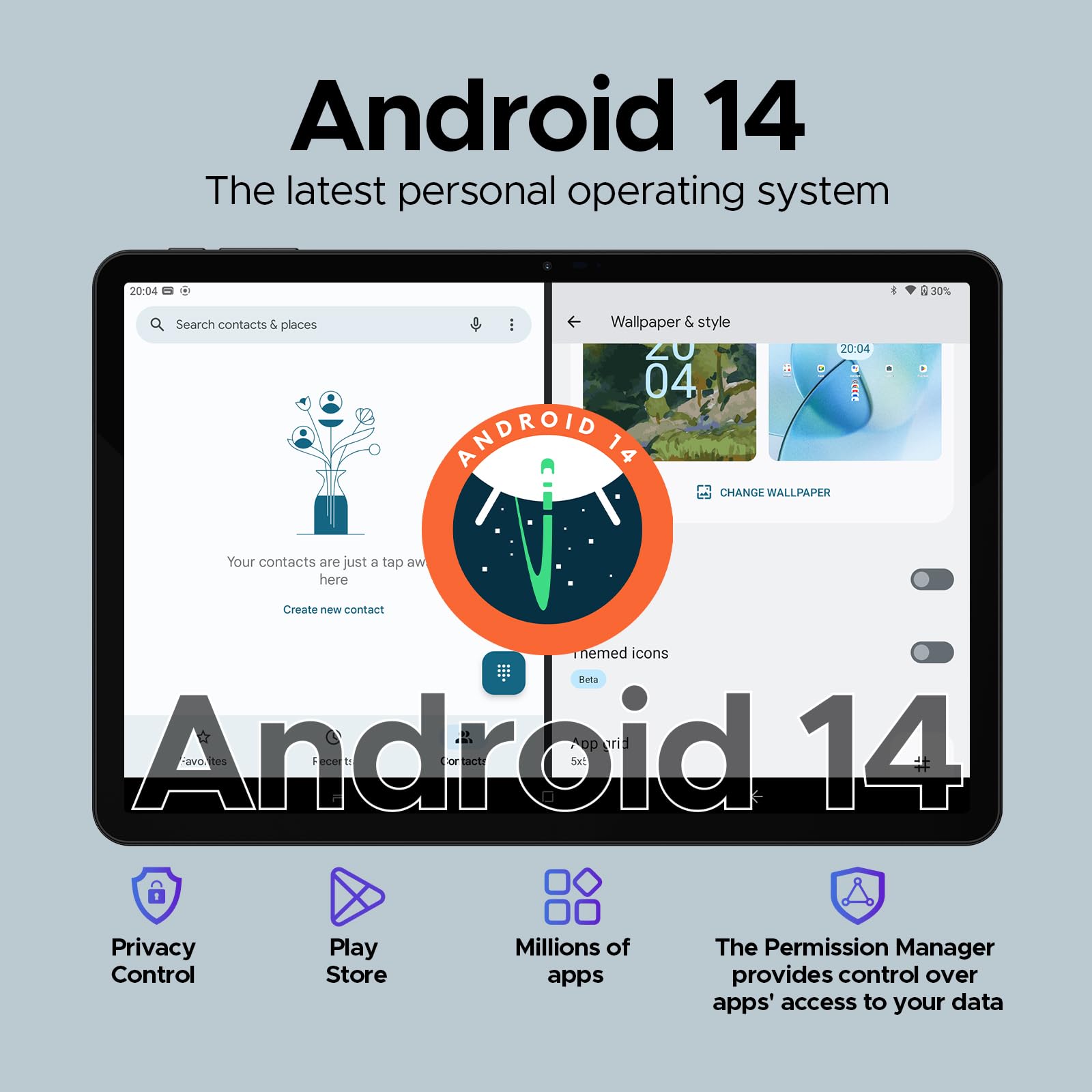
ຮູບ 5.1: ການສະແດງພາບຂອງການໂຕ້ຕອບຂອງລະບົບປະຕິບັດການ Android 14 ໃນ DOOGEE T40.
5.2. ປົດລັອກດ້ວຍໜ້າ
ສໍາລັບການເຂົ້າເຖິງໄວ ແລະປອດໄພ, ຕັ້ງຄ່າການປົດລັອກດ້ວຍໜ້າ:
- ໄປທີ່ ການຕັ້ງຄ່າ > ຄວາມປອດໄພ ແລະຄວາມເປັນສ່ວນຕົວ > ປົດລັອກອຸປະກອນ > ປົດລັອກດ້ວຍໜ້າ.
- ປະຕິບັດຕາມຄໍາແນະນໍາໃນຫນ້າຈໍເພື່ອລົງທະບຽນໃບຫນ້າຂອງທ່ານ.
5.3. ການທໍາງານຂອງ Split-Screen
Multitask ມີປະສິດທິພາບໂດຍໃຊ້ສອງແອັບພ້ອມໆກັນ:
- ເປີດແອັບທຳອິດທີ່ທ່ານຕ້ອງການໃຊ້.
- ປັດຂຶ້ນຈາກລຸ່ມສຸດຄ້າງໄວ້ເພື່ອເຂົ້າເຖິງແອັບຫຼ້າສຸດ.
- ແຕະໄອຄອນແອັບຢູ່ເທິງສຸດຂອງບັດແອັບທຳອິດ, ຈາກນັ້ນເລືອກ “ໜ້າຈໍແຍກ”.
- ເລືອກແອັບທີສອງຈາກແອັບຫຼ້າສຸດຂອງເຈົ້າ ຫຼືແຖບລິ້ນຊັກແອັບເພື່ອຕື່ມໃສ່ເຄິ່ງໜຶ່ງຂອງໜ້າຈໍ.
5.4. ຟັງຊັນ OTG (On-The-Go).
DOOGEE T40 ຮອງຮັບ OTG, ຊ່ວຍໃຫ້ທ່ານສາມາດເຊື່ອມຕໍ່ອຸປະກອນ USB ເຊັ່ນ flash drives, keyboards, ຫຼື mice ກັບແທັບເລັດໂດຍກົງໂດຍໃຊ້ອະແດບເຕີ OTG ທີ່ເຂົ້າກັນໄດ້ (ບໍ່ລວມ).
ມັນຍັງຮອງຮັບການສາກໄຟແບບປີ້ນຄືນ, ຊ່ວຍໃຫ້ແທັບເລັດສາມາດເຮັດໜ້າທີ່ເປັນທະນາຄານພະລັງງານໃຫ້ກັບອຸປະກອນອື່ນໆໄດ້. ເຊື່ອມຕໍ່ອຸປະກອນຂອງທ່ານກັບພອດ USB-C ຂອງແທັບເລັດໂດຍໃຊ້ສາຍທີ່ເຂົ້າກັນໄດ້.
6. ບໍາລຸງຮັກສາ
6.1. ການດູແລຫມໍ້ໄຟ
- ຫຼີກເວັ້ນອຸນຫະພູມທີ່ຮຸນແຮງ, ຍ້ອນວ່າພວກມັນສາມາດເຮັດໃຫ້ອາຍຸຫມໍ້ໄຟຫຼຸດລົງ.
- ໃຊ້ພຽງແຕ່ສາຍສາກຕົ້ນສະບັບ ແລະສາຍທີ່ໃຫ້ມາກັບແທັບເລັດເທົ່ານັ້ນ.
- ເພື່ອຄວາມທົນທານຂອງແບດເຕີຣີທີ່ເໝາະສົມທີ່ສຸດ, ຫຼີກລ່ຽງການລະບາຍແບັດເຕີຣີອອກເລື້ອຍໆ ຫຼືຮັກສາໄວ້ທີ່ 100% ເປັນເວລາດົນ.
6.2. ທໍາຄວາມສະອາດ
- ໃຊ້ຜ້າແພທີ່ອ່ອນໆ, ບໍ່ມີສານດ່າງເພື່ອເຮັດຄວາມສະອາດໜ້າຈໍ ແລະຕົວເຄື່ອງຂອງແທັບເລັດ.
- ສໍາລັບ smudges stubborn, ເລັກນ້ອຍ dampໃສ່ຜ້າດ້ວຍນ້ໍາຫຼືເຄື່ອງເຮັດຄວາມສະອາດຫນ້າຈໍ. ຫຼີກເວັ້ນການສານເຄມີທີ່ຮຸນແຮງ.
6.3. ການປັບປຸງຊອບແວ
ກວດສອບ ແລະຕິດຕັ້ງການອັບເດດຊອບແວເປັນປະຈໍາເພື່ອຮັບປະກັນປະສິດທິພາບທີ່ດີທີ່ສຸດ, ຄວາມປອດໄພ, ແລະການເຂົ້າເຖິງຄຸນສົມບັດໃຫມ່.
- ໄປທີ່ ການຕັ້ງຄ່າ > ລະບົບ > ການປັບປຸງລະບົບ.
- ປະຕິບັດຕາມການເຕືອນໃນຫນ້າຈໍເພື່ອດາວໂຫລດແລະຕິດຕັ້ງການອັບເດດທີ່ມີຢູ່. ໃຫ້ແນ່ໃຈວ່າແທັບເລັດຂອງທ່ານຖືກສາກໄຟພຽງພໍ ຫຼືເຊື່ອມຕໍ່ກັບພະລັງງານໃນລະຫວ່າງການອັບເດດ.
7. ການແກ້ໄຂບັນຫາ
| ບັນຫາ | ການແກ້ໄຂທີ່ເປັນໄປໄດ້ |
|---|---|
| ແທັບເລັດບໍ່ເປີດ. | ໃຫ້ແນ່ໃຈວ່າໄດ້ສາກໄຟແລ້ວ. ເຊື່ອມຕໍ່ສາຍສາກແລ້ວລໍຖ້າສອງສາມນາທີກ່ອນທີ່ຈະພະຍາຍາມເປີດເຄື່ອງອີກຄັ້ງ. ຖ້າບໍ່ຕອບສະໜອງ, ໃຫ້ກົດປຸ່ມເປີດປິດຄ້າງໄວ້ 10-15 ວິນາທີເພື່ອບັງຄັບໃຫ້ຣີສະຕາດ. |
| ບັນຫາການເຊື່ອມຕໍ່ Wi-Fi. | ຣີສະຕາດແທັບເລັດ ແລະເຣົາເຕີ Wi-Fi ຂອງທ່ານ. ລືມເຄືອຂ່າຍໃນການຕັ້ງຄ່າ Wi-Fi ແລະເຊື່ອມຕໍ່ຄືນໃໝ່. ໃຫ້ແນ່ໃຈວ່າທ່ານຢູ່ໃນຂອບເຂດຂອງສັນຍານ Wi-Fi. |
| ແອັບກຳລັງຂັດຂ້ອງ ຫຼືຄ້າງ. | ລຶບລ້າງແຄດ ແລະຂໍ້ມູນສຳລັບແອັບທີ່ມີບັນຫາ (ການຕັ້ງຄ່າ > ແອັບ > [ຊື່ແອັບ] > ບ່ອນເກັບຂໍ້ມູນ ແລະແຄດ). ອັບເດດແອັບຈາກ Google Play Store. ຖ້າບັນຫາຍັງຄົງຢູ່, ຖອນການຕິດຕັ້ງ ແລະຕິດຕັ້ງແອັບຄືນໃໝ່. |
| ການປະຕິບັດຊ້າ. | ປິດແອັບພື້ນຫຼັງທີ່ບໍ່ໄດ້ໃຊ້. ລ້າງແຄດເປັນປະຈໍາ. ພິຈາລະນາຖອນການຕິດຕັ້ງແອັບຯທີ່ບໍ່ຄ່ອຍໄດ້ໃຊ້. ຮັບປະກັນພື້ນທີ່ຈັດເກັບຂໍ້ມູນຫວ່າງພຽງພໍ. ຣີສະຕາດແທັບເລັດເປັນໄລຍະ. |
| ບໍ່ໄດ້ກວດພົບ SIM card. | ໃຫ້ແນ່ໃຈວ່າຊິມກາດໃສ່ເຂົ້າໄປໃນຖາດຢ່າງຖືກຕ້ອງ. ຣີສະຕາດແທັບເລັດ. ກວດສອບວ່າຊິມກາດໃຊ້ໄດ້ກັບຜູ້ໃຫ້ບໍລິການໂທລະສັບມືຖືຂອງທ່ານ. |
8. ການຮັບປະກັນແລະການສະຫນັບສະຫນູນ
ແທັບເລັດ DOOGEE T40 ມາພ້ອມກັບ a ຮັບປະກັນ 2 ປີ, ດັ່ງທີ່ໄດ້ກ່າວໄວ້ໃນລັກສະນະຜະລິດຕະພັນ. ສໍາລັບການຊ່ວຍເຫຼືອດ້ານວິຊາການຫຼືການຮຽກຮ້ອງການຮັບປະກັນ, ກະລຸນາຕິດຕໍ່ຜູ້ຂາຍໂດຍກົງ.
ຜູ້ຂາຍ: ຮ້ານຄ້າ flagship ແທັບເລັດ
DOOGEE ສະຫນອງການສະຫນັບສະຫນູນດ້ານວິຊາການຕະຫຼອດຊີວິດແລະການບໍລິການລູກຄ້າຢ່າງເຕັມທີ່ 24/7 ສໍາລັບຜະລິດຕະພັນຂອງພວກເຂົາ.
ສໍາລັບການຊ່ວຍເຫຼືອເພີ່ມເຕີມ, ເບິ່ງ DOOGEE ຢ່າງເປັນທາງການ webເວັບໄຊ ຫຼືຕິດຕໍ່ຊ່ອງທາງການຊ່ວຍເຫຼືອລູກຄ້າຂອງເຂົາເຈົ້າ.


