1. ຜະລິດຕະພັນເກີນview
SwitchBot Smart Lock Pro ເປັນລັອກປະຕູເຂົ້າແບບບໍ່ຕ້ອງໃຊ້ກະແຈ ທີ່ຖືກອອກແບບມາເພື່ອປ່ຽນກະແຈລັອກທີ່ມີຢູ່ແລ້ວຂອງທ່ານໃຫ້ກາຍເປັນລັອກອັດສະລິຍະໂດຍບໍ່ຕ້ອງການດັດແປງ DIY ທີ່ສັບສົນ. ມັນມີຕົວລັອກໂລຫະປະສົມອາລູມີນຽມ...asing ເພື່ອຄວາມທົນທານ ແລະ ສະເໜີຄວາມເຂົ້າກັນໄດ້ຢ່າງກວ້າງຂວາງກັບສະກູລັອກສາຍຫຼັກຂອງອາເມລິກາເໜືອ.
ເມື່ອຈັບຄູ່ກັບ SwitchBot Hub 2 (ຂາຍແຍກຕ່າງຫາກ), Lock Pro ຮອງຮັບ Matter, ເຮັດໃຫ້ສາມາດເຊື່ອມໂຍງກັບ Apple Home ແລະ Siri ໄດ້. ມັນຍັງເຂົ້າກັນໄດ້ກັບແພລດຟອມພາກສ່ວນທີສາມເຊັ່ນ Alexa ແລະ Google ສຳລັບການປົດລັອກດ້ວຍຄຳສັ່ງສຽງ.

ຮູບພາບທີ 1: SwitchBot Smart Lock Pro ແລະອິນເຕີເຟດແອັບພລິເຄຊັນມືຖືທີ່ມາພ້ອມ.
2. ການຕິດຕັ້ງແລະການຕິດຕັ້ງ
Lock Pro ຖືກອອກແບບມາເພື່ອການຕິດຕັ້ງທີ່ງ່າຍດາຍ ແລະ ວ່ອງໄວໃສ່ກະແຈປະຕູທີ່ມີຢູ່ແລ້ວຂອງທ່ານໂດຍບໍ່ທຳລາຍຊິ້ນສ່ວນເກົ່າ, ເຮັດໃຫ້ມັນເໝາະສົມກັບຜູ້ເຊົ່າ ແລະ ຜູ້ຢູ່ອາໄສໃນອາພາດເມັນ. ມັນເປັນວິທີແກ້ໄຂການປັບປຸງໃໝ່.
2.1 ການກວດສອບຄວາມເຂົ້າກັນໄດ້
ໃຫ້ແນ່ໃຈວ່າກຸນແຈລັອກປະຕູທີ່ມີຢູ່ແລ້ວຂອງທ່ານເຂົ້າກັນໄດ້ກັບ Lock Pro. ມັນເຂົ້າກັນໄດ້ກັບກຸນແຈລັອກປະຕູທີ່ນິຍົມໃນອາເມລິກາເໜືອ. ສຳລັບກະແຈ Jimmy Proof ແລະ Mortise, ອາດຈະຕ້ອງມີອຸປະກອນເສີມກາວເພີ່ມເຕີມ. ກະລຸນາປຶກສາທີມງານຊ່ວຍເຫຼືອລູກຄ້າກ່ອນຊື້.asing ຖ້າທ່ານມີປະເພດລັອກເຫຼົ່ານີ້.

ຮູບພາບ 2: ແຜນວາດຄວາມເຂົ້າກັນໄດ້ຂອງລັອກ, ສະແດງໃຫ້ເຫັນປະເພດກັອດລັອກທີ່ຮອງຮັບ.
2.2 ການຕິດຕັ້ງທາງດ້ານຮ່າງກາຍ
ດ້ານໃນຂອງກອນລັອກທີ່ມີຢູ່ແລ້ວຂອງທ່ານຖືກຖອດອອກ ແລະ ປ່ຽນແທນດ້ວຍ Lock Pro. ຊຸດດັ່ງກ່າວປະກອບມີສະກູທີ່ຈຳເປັນ ແລະ ໄຂຄວງຂະໜາດນ້ອຍສຳລັບຕິດຕັ້ງ. ໜ່ວຍລັອກຫຼັກເລື່ອນລົງເທິງແຜ່ນຮອງດ້ານຫຼັງທີ່ຕິດກັບປະຕູ.
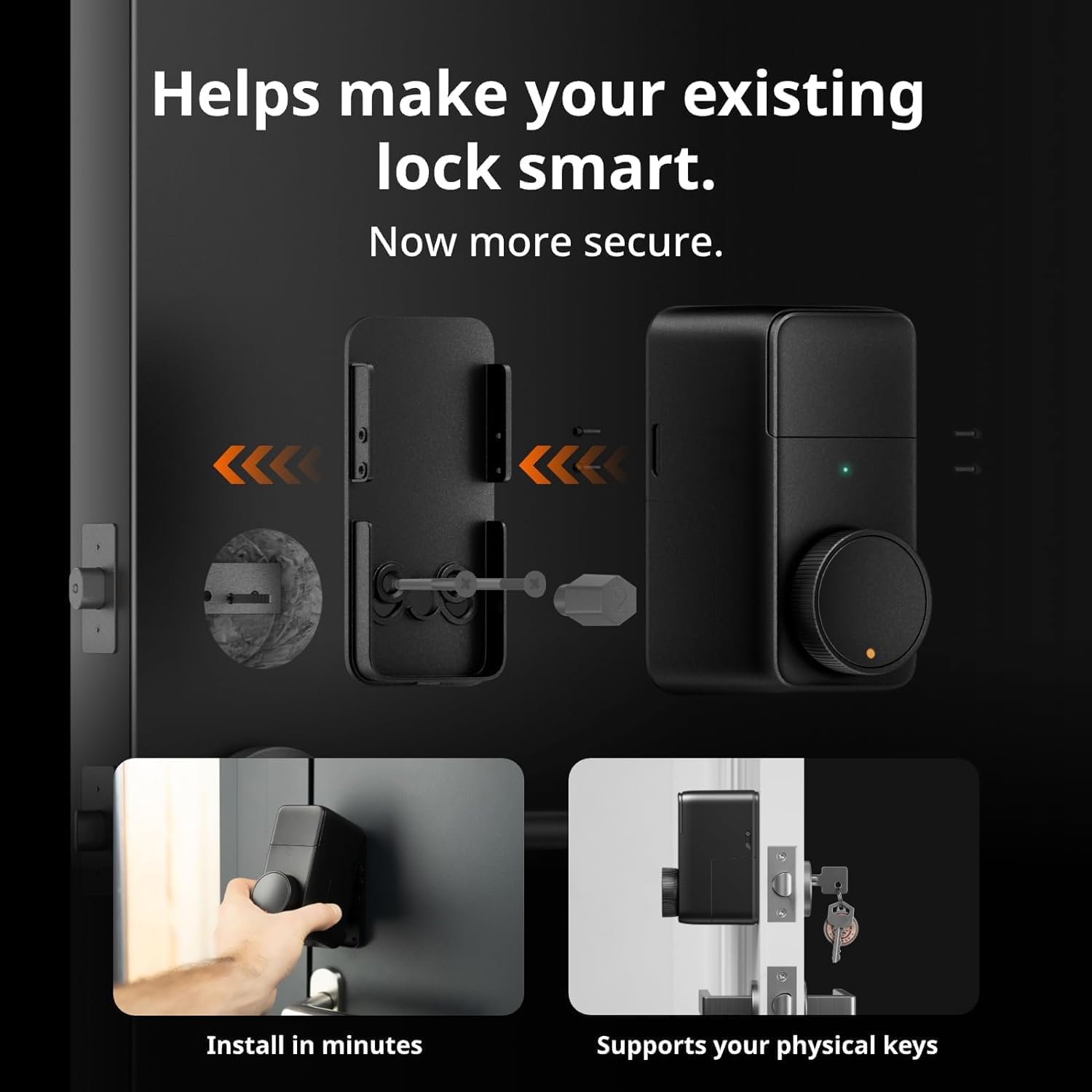
ຮູບພາບທີ 3: ຄູ່ມືຮູບພາບສຳລັບການຕິດຕັ້ງ Lock Pro ໃສ່ກອນລັອກທີ່ມີຢູ່ແລ້ວ.
2.3 ການຈັບຄູ່ເບື້ອງຕົ້ນ ແລະ ການຕັ້ງຄ່າແອັບ
ດາວໂຫຼດແອັບ SwitchBot ເພື່ອຈັບຄູ່ Lock Pro ຂອງທ່ານ. ສຳລັບການຮອງຮັບ Matter ແລະຄຸນສົມບັດຂັ້ນສູງເຊັ່ນ: ການປົດລັອກຈາກໄລຍະໄກ ແລະ ຄຳສັ່ງສຽງ, ຈຳເປັນຕ້ອງມີ SwitchBot Hub 2 (ຂາຍແຍກຕ່າງຫາກ). ປະຕິບັດຕາມຄຳແນະນຳໃນແອັບສຳລັບການຈັບຄູ່ ແລະ ການຕັ້ງຄ່າເບື້ອງຕົ້ນ.

ຮູບພາບທີ 4: ການປົດລັອກຈາກໄລຍະໄກຜ່ານແອັບ SwitchBot ໃນໂທລະສັບສະຫຼາດ.
3. ການໃຊ້ Lock Pro
3.1 ວິທີການປົດລັອກ
Lock Pro ສະເໜີຫຼາຍວິທີໃນການປົດລັອກປະຕູຂອງທ່ານ:
- Bluetooth: ປົດລັອກໂດຍກົງຜ່ານແອັບ SwitchBot ເມື່ອຢູ່ໃນໄລຍະ Bluetooth.
- ປົດລັອກໄລຍະໄກ: ຕ້ອງການ SwitchBot Hub. ປົດລັອກຈາກທຸກບ່ອນໂດຍໃຊ້ແອັບ.
- ການແບ່ງປັນເຮືອນ: ແບ່ງປັນການເຂົ້າເຖິງກັບຄອບຄົວ ແລະ ໝູ່ເພື່ອນຜ່ານແອັບ.
- ການຄວບຄຸມດ້ວຍສຽງ: ເຂົ້າກັນໄດ້ກັບ Alexa, Google Assistant ແລະ Siri (ດ້ວຍ Hub 2).
- ປົດລັອກວິດເຈັດ: ເຂົ້າເຖິງໄດ້ໄວຈາກໜ້າຈໍຫຼັກຂອງໂທລະສັບສະຫຼາດຂອງທ່ານ.
- Apple Watch: ປົດລັອກໂດຍກົງຈາກ Apple Watch ຂອງທ່ານ (ດ້ວຍ Hub 2).
- ຣີໂໝດ SwitchBot: (ຂາຍແຍກຕ່າງຫາກ) ຣີໂໝດສະເພາະສຳລັບການປົດລັອກໄດ້ໄວ.
- ກະແຈທາງດ້ານຮ່າງກາຍ: ກະແຈທາງກາຍະພາບທີ່ມີຢູ່ແລ້ວຂອງທ່ານຍັງຄົງໃຊ້ງານໄດ້ຢູ່.
- NFC Tag: (ຂາຍແຍກຕ່າງຫາກ) ແຕະ NFC tag ເພື່ອປົດລັອກ.

ຮູບພາບ 5: ຫຼາຍກວ່າview ໃນເກົ້າວິທີການປົດລັອກທີ່ແຕກຕ່າງກັນທີ່ມີໃຫ້ກັບ Lock Pro.
3.2 ຄຸນສົມບັດການລັອກອັດຕະໂນມັດ
ຄຸນສົມບັດລັອກອັດຕະໂນມັດຈະລັອກປະຕູຂອງທ່ານໂດຍອັດຕະໂນມັດທັນທີຫຼັງຈາກປິດ, ຮັບປະກັນຄວາມປອດໄພເມື່ອທ່ານອອກຈາກເຮືອນ ຫຼື ເຂົ້າໄປໃນເຮືອນຂອງທ່ານ. ໜ້າທີ່ນີ້ໃຊ້ geomagnetism ສຳລັບການກວດຈັບ.

ຮູບພາບທີ 6: ຮູບປະກອບຂອງກົນໄກລັອກອັດຕະໂນມັດເມື່ອປິດປະຕູ.
3.3 ການແຈ້ງເຕືອນແບບທັນທີ
ເມື່ອເຊື່ອມຕໍ່ກັບ SwitchBot Hub, Lock Pro ສາມາດສົ່ງການແຈ້ງເຕືອນແບບເວລາຈິງໄປຫາໂທລະສັບສະຫຼາດຂອງທ່ານກ່ຽວກັບສະຖານະການລັອກປະຕູ (ລັອກ/ປົດລັອກ) ແລະສະຖານະປະຕູໂດຍລວມ (ເປີດ/ປິດ).

ຮູບພາບ 7: ຕົວຢ່າງampການແຈ້ງເຕືອນແບບເວລາຈິງທີ່ໄດ້ຮັບໃນໂທລະສັບສະຫຼາດກ່ຽວກັບສະຖານະປະຕູ.
4. ບໍາລຸງຮັກສາ
4.1 ອາຍຸການໃຊ້ງານຂອງແບັດເຕີຣີ ແລະ ການປ່ຽນແທນ
Lock Pro ໃຊ້ພະລັງງານຈາກແບັດເຕີຣີ AA 1.5V ຈຳນວນ 4 ກ້ອນ (ມີໃຫ້), ເຊິ່ງສາມາດໃຊ້ໄດ້ດົນເຖິງ 6-9 ເດືອນຂຶ້ນກັບການນຳໃຊ້. ການແຈ້ງເຕືອນແບັດເຕີຣີອ່ອນຈະຖືກສົ່ງໄປຫາແອັບຂອງທ່ານເມື່ອຕ້ອງການປ່ຽນແບັດເຕີຣີໃໝ່.
ສຳລັບອາຍຸການໃຊ້ງານຂອງແບັດເຕີຣີທີ່ຍາວນານ (9-12 ເດືອນ), ສາມາດໃຊ້ຊຸດພະລັງງານຄູ່ SwitchBot (ຂາຍແຍກຕ່າງຫາກ) ໄດ້. ອຸປະກອນເສີມນີ້ຮັບປະກັນພະລັງງານຢ່າງຕໍ່ເນື່ອງໂດຍການສະຫຼັບລະຫວ່າງແຫຼ່ງພະລັງງານແບັດເຕີຣີໂດຍອັດຕະໂນມັດ.

ຮູບພາບທີ 8: ການປຽບທຽບອາຍຸການໃຊ້ງານຂອງແບັດເຕີຣີໂດຍໃຊ້ແບັດເຕີຣີ AA ມາດຕະຖານທຽບກັບຊຸດພະລັງງານຄູ່ທີ່ເປັນທາງເລືອກ.
5. ການແກ້ໄຂບັນຫາ
5.1 ສະຖານະການແບັດເຕີຣີຕໍ່າ
ຖ້າແບັດເຕີຣີໝົດ, Lock Pro ຍັງສາມາດປົດລັອກໄດ້ໂດຍໃຊ້ແຫຼ່ງພະລັງງານແບບ passive. ເຖິງຢ່າງໃດກໍ່ຕາມ, ແນະນຳໃຫ້ປ່ຽນແບັດເຕີຣີທັນທີເມື່ອໄດ້ຮັບການແຈ້ງເຕືອນແບັດເຕີຣີໝົດເພື່ອຮັບປະກັນປະສິດທິພາບທີ່ດີທີ່ສຸດ.

ຮູບພາບທີ 9: ການປຽບທຽບຄວາມສາມາດຂອງ Lock Pro ໃນການປົດລັອກໃນຊ່ວງທີ່ແບັດເຕີຣີອ່ອນ ທຽບກັບລະບົບລັອກອັດສະລິຍະອື່ນໆ.
5.2 ບັນຫາການເຊື່ອມຕໍ່
ຖ້າທ່ານປະສົບບັນຫາກ່ຽວກັບການເຊື່ອມຕໍ່ ຫຼື ການເຂົ້າເຖິງຈາກໄລຍະໄກ, ໃຫ້ແນ່ໃຈວ່າ SwitchBot Hub ຂອງທ່ານ (ຖ້າໃຊ້) ໄດ້ເຊື່ອມຕໍ່ກັບເຄືອຂ່າຍ Wi-Fi ຂອງທ່ານຢ່າງຖືກຕ້ອງ ແລະ ຢູ່ພາຍໃນຂອບເຂດຂອງ Lock Pro. ກວດສອບແອັບ SwitchBot ສຳລັບສະຖານະອຸປະກອນ ແລະ ການວິນິດໄສເຄືອຂ່າຍ.
5.3 ກະແຈທາງກາຍະພາບບໍ່ເຮັດວຽກ
Lock Pro ຖືກອອກແບບມາເພື່ອໃຫ້ສາມາດໃຊ້ກະແຈທາງກາຍະພາບຂອງທ່ານໄດ້ຢ່າງຕໍ່ເນື່ອງ. ຖ້າກະແຈທາງກາຍະພາບຂອງທ່ານບໍ່ເຮັດວຽກ, ໃຫ້ຮັບປະກັນວ່າກົນໄກການລັອກບໍ່ໄດ້ຖືກກີດຂວາງ ແລະ Lock Pro ໄດ້ຖືກຕິດຕັ້ງ ແລະ ສອດຄ່ອງກັບສະກູຂອງທ່ານຢ່າງຖືກຕ້ອງ.
6. ຂໍ້ມູນຈໍາເພາະ
| ຄຸນສົມບັດ | ລາຍລະອຽດ |
|---|---|
| ຍີ່ຫໍ້ | SwitchBot |
| ຊື່ຕົວແບບ | ໂປຣແກຣມລັອກອັດສະລິຍະ SwitchBot |
| ປະເພດລັອກ | Deadbolt |
| ວັດສະດຸ | ອາລູມີນຽມ |
| ສີ | ລັອກໂປຣສີເງິນ |
| ຂະໜາດລາຍການ (L x W x H) | 2.32 x 3.3 x 4.72 ນິ້ວ |
| ນ້ໍາຫນັກລາຍການ | 15.9 ອອນສ໌ (450 ກຣາມ) |
| ແຫຼ່ງພະລັງງານ | 4 x AA ສະຖານີໂທລະ (ລວມ) |
| ອະນຸສັນຍາການເຊື່ອມຕໍ່ | Wi-Fi (ພ້ອມ Hub), Bluetooth |
| ປະເພດການຄວບຄຸມ | IFTTT, Siri, Amazon Alexa (ພ້ອມ Hub) |
| UPC | 810150541564 |
7. ການຮັບປະກັນແລະການສະຫນັບສະຫນູນ
ສຳລັບຂໍ້ມູນການຮັບປະກັນ ແລະ ການຊ່ວຍເຫຼືອດ້ານເຕັກນິກ, ກະລຸນາອ້າງອີງເຖິງ SwitchBot ຢ່າງເປັນທາງການ webເວັບໄຊທ໌ ຫຼື ຕິດຕໍ່ບໍລິການລູກຄ້າຂອງເຂົາເຈົ້າໂດຍກົງ. ທ່ານຍັງສາມາດຊອກຫາຊັບພະຍາກອນເພີ່ມເຕີມ ແລະ ຄຳຖາມທີ່ຖືກຖາມເລື້ອຍໆໄດ້ໃນໜ້າສະໜັບສະໜູນ SwitchBot.
ຄູ່ມືຜູ້ໃຊ້ທີ່ເປັນທາງການ (PDF): ດາວໂຫລດ PDF
8. ວິດີໂອຜະລິດຕະພັນຢ່າງເປັນທາງການ
ຂ້າງລຸ່ມນີ້ແມ່ນວິດີໂອຜະລິດຕະພັນຢ່າງເປັນທາງການຈາກຜູ້ຂາຍ, ເຊິ່ງໃຫ້ຄູ່ມືພາບ ແລະ ການສາທິດຂອງ SwitchBot Smart Lock Pro.
ບໍ່ພົບວິດີໂອຜູ້ຂາຍຢ່າງເປັນທາງການໃນຂໍ້ມູນທີ່ສະໜອງໃຫ້ທີ່ຕອບສະໜອງເງື່ອນໄຂການຝັງ.


