1. ບົດແນະນຳ
ຄູ່ມືນີ້ໃຫ້ຄໍາແນະນໍາທີ່ຄົບຖ້ວນສໍາລັບການຕິດຕັ້ງ, ການດໍາເນີນງານ, ການບໍາລຸງຮັກສາ, ແລະ ການແກ້ໄຂບັນຫາຂອງ MAXHUB Interactive Flat Panel 75". ກະລຸນາອ່ານຄູ່ມືນີ້ຢ່າງລະອຽດກ່ອນທີ່ຈະນໍາໃຊ້ຜະລິດຕະພັນເພື່ອຮັບປະກັນການເຮັດວຽກທີ່ເໝາະສົມ ແລະ ຄວາມປອດໄພ.

ຮູບ 1.1: ດ້ານຫນ້າ view ຂອງ MAXHUB Interactive Flat Panel 75". ຮູບພາບນີ້ສະແດງໜ້າຈໍສະແດງຜົນຂະໜາດໃຫຍ່ທີ່ມີໂມງດິຈິຕອນ ແລະ ໄອຄອນສຳລັບໂຟນເດີ, ການຕັ້ງຄ່າ, ບັນທຶກ ແລະ ອື່ນໆ, ເຊິ່ງສະແດງເຖິງຄວາມສາມາດໃນການໂຕ້ຕອບຂອງມັນ.
2. ຂໍ້ມູນຄວາມປອດໄພ
ໃຫ້ປະຕິບັດຕາມຄຳແນະນຳດ້ານຄວາມປອດໄພຕໍ່ໄປນີ້ສະເໝີ ເພື່ອປ້ອງກັນຄວາມເສຍຫາຍຕໍ່ຜະລິດຕະພັນ ຫຼື ການບາດເຈັບຕໍ່ຕົວທ່ານເອງ ແລະ ຜູ້ອື່ນ:
- ຢ່າໃຫ້ແຜງຖືກນໍ້າ ຫຼື ຄວາມຊຸ່ມຊື່ນຫຼາຍເກີນໄປ.
- ຮັບປະກັນການລະບາຍອາກາດທີ່ເໝາະສົມອ້ອມຮອບແຜງ.
- ໃຊ້ພຽງແຕ່ອະແດບເຕີພະລັງງານທີ່ໃຫ້ມາກັບອຸປະກອນ.
- ຫຼີກລ່ຽງການວາງວັດຖຸໜັກໆໃສ່ແຜງ.
- ຕັດການເຊື່ອມຕໍ່ໄຟຟ້າກ່ອນທີ່ຈະທໍາຄວາມສະອາດຫຼືດໍາເນີນການບໍາລຸງຮັກສາ.
3. ອົງປະກອບ ແລະຄຸນສົມບັດຂອງຜະລິດຕະພັນ
ໜ້າຈໍແບນແບບໂຕ້ຕອບ MAXHUB ຂະໜາດ 75 ນິ້ວ ຖືກອອກແບບດ້ວຍຄຸນສົມບັດຫຼັກຫຼາຍຢ່າງເພື່ອຄວາມສະດວກໃນການໃຊ້ງານ ແລະ ຄວາມທົນທານທີ່ດີຂຶ້ນ.
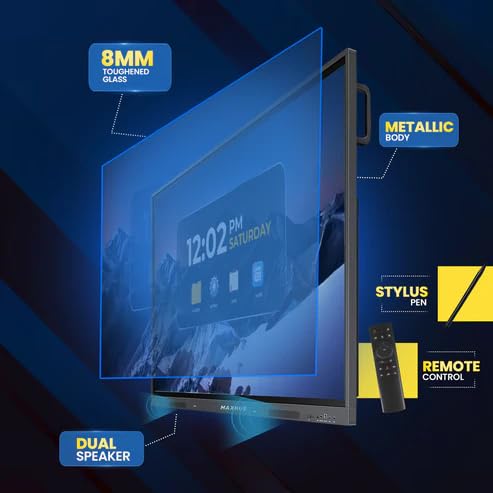
ຮູບທີ 3.1: ລະເບີດ view ແຜນວາດທີ່ເນັ້ນອົງປະກອບຫຼັກ. ຮູບພາບນີ້ສະແດງໃຫ້ເຫັນແກ້ວທີ່ແຂງແຮງ 8 ມມ, ຕົວເຄື່ອງໂລຫະ, ລຳໂພງຄູ່, ປາກກາ stylus, ແລະ ຣີໂໝດຄວບຄຸມທີ່ມາພ້ອມກັບແຜງແບນແບບໂຕ້ຕອບ.
- ແກ້ວທີ່ແຂງແຮງ 8 ມມ: ໃຫ້ຄວາມທົນທານ ແລະ ການປົກປ້ອງໜ້າຈໍ.
- ໂຄງສ້າງໂລຫະ: ຮັບປະກັນຄວາມສົມບູນຂອງໂຄງສ້າງ ແລະ ການສຳເລັດຮູບລະດັບພຣີມຽມ.
- ລຳ ໂພງຄູ່: ສະໜອງຜົນຜະລິດສຽງທີ່ຊັດເຈນ.
- ປາກກາສະໄຕລັດ: ສຳລັບການໂຕ້ຕອບ ແລະ ການຂຽນທີ່ຊັດເຈນຢູ່ໜ້າຈໍ.
- ການຄວບຄຸມໄລຍະໄກ: ສໍາລັບການດໍາເນີນງານສະດວກຈາກໄລຍະໄກ.
ຮູບ 3.2: ຂ້າງ view ລາຍລະອຽດຕົວເລືອກການເຊື່ອມຕໍ່. ຮູບພາບນີ້ສະແດງໃຫ້ເຫັນການປ້ອນຂໍ້ມູນແຫຼ່ງຈ່າຍໄຟ, ການເຊື່ອມຕໍ່ VGA, ຊ່ອງ OPS, ພອດເຊື່ອມຕໍ່, ແລະຕົວເຊື່ອມຕໍ່ດ້ານໜ້າເພື່ອການເຂົ້າເຖິງໄດ້ງ່າຍ.
- ຊ່ອງ OPS: ສຳລັບການລວມໂມດູນ OPS (Open Pluggable Specification) ທີ່ເປັນທາງເລືອກ.
- ການເຊື່ອມຕໍ່ VGA: ສຳລັບການປ້ອນຂໍ້ມູນວິດີໂອແບບດັ້ງເດີມ.
- ການສະຫນອງພະລັງງານ: ການປ້ອນຂໍ້ມູນພະລັງງານຕົ້ນຕໍ.
- ຕົວເຊື່ອມຕໍ່ດ້ານໜ້າ: ພອດທີ່ເຂົ້າເຖິງໄດ້ງ່າຍສຳລັບອຸປະກອນຕໍ່ພ່ວງ.
4. ການຕິດຕັ້ງແລະການຕິດຕັ້ງ
ປະຕິບັດຕາມຂັ້ນຕອນເຫຼົ່ານີ້ສຳລັບການຕິດຕັ້ງ MAXHUB Interactive Flat Panel ຂອງທ່ານຢ່າງຖືກຕ້ອງ:
- ການຫຸ້ມຫໍ່: ເອົາແຜງອອກຈາກການຫຸ້ມຫໍ່ຢ່າງລະມັດລະວັງ. ເກັບຮັກສາວັດສະດຸຫຸ້ມຫໍ່ທັງໝົດໄວ້ເພື່ອການຂົນສົ່ງ ຫຼື ການເກັບຮັກສາໃນອະນາຄົດ.
- ການຕິດຕັ້ງ: ຕິດຕັ້ງແຜງໃຫ້ແໜ້ນໂດຍໃຊ້ຕົວຍຶດຝາ ຫຼື ຂາຕັ້ງພື້ນ VESA ທີ່ເຂົ້າກັນໄດ້ (ຂາຍແຍກຕ່າງຫາກ). ໃຫ້ແນ່ໃຈວ່າໜ້າຜິວຕິດຕັ້ງສາມາດຮັບນ້ຳໜັກຂອງແຜງໄດ້.
- ກຳລັງເຊື່ອມຕໍ່: ເຊື່ອມຕໍ່ສາຍໄຟເຂົ້າກັບຊ່ອງສຽບໄຟຟ້າຂອງແຜງ ແລະ ຈາກນັ້ນເຂົ້າກັບປລັກໄຟຟ້າທີ່ມີສາຍດິນ.
- ເຊື່ອມຕໍ່ອຸປະກອນຕໍ່ພ່ວງ: ເຊື່ອມຕໍ່ອຸປະກອນເສີມທີ່ຈຳເປັນເຊັ່ນ: ຄອມພິວເຕີ, ກ້ອງຖ່າຍຮູບ ຫຼື ອຸປະກອນເກັບຂໍ້ມູນພາຍນອກເຂົ້າກັບພອດທີ່ເໝາະສົມ (HDMI, USB, USB Type-C). USB Type-C ທີ່ມີຄວາມຄ່ອງແຄ້ວປະສົມປະສານຄຸນສົມບັດການສາກໄຟ 65 ວັດ, ວິດີໂອ, ສຽງ, ການສຳຜັດ ແລະ ການເຂົ້າເຖິງອິນເຕີເນັດເຂົ້າໃນອິນເຕີເຟດດຽວ.
- ການເປີດເຄື່ອງເບື້ອງຕົ້ນ: ກົດປຸ່ມເປີດເຄື່ອງຢູ່ເທິງແຜງ ຫຼື ຣີໂໝດຄວບຄຸມເພື່ອເປີດອຸປະກອນ.
5. ຄໍາແນະນໍາການດໍາເນີນງານ
ແຜງແບນແບບໂຕ້ຕອບ MAXHUB ມີການໂຕ້ຕອບທີ່ເປັນມິດກັບຜູ້ໃຊ້ ແລະ ຄຸນສົມບັດຂັ້ນສູງສຳລັບແອັບພລິເຄຊັນຕ່າງໆ.
5.1 ການດໍາເນີນງານພື້ນຖານ
- ເປີດ/ປິດ: ໃຊ້ປຸ່ມເປີດປິດຢູ່ເທິງແຜງຄວບຄຸມ ຫຼື ຣີໂໝດ.
- ການຄັດເລືອກແຫຼ່ງ: ນຳທາງຜ່ານແຫຼ່ງສັນຍານເຂົ້າ (HDMI, VGA, OPS) ໂດຍໃຊ້ປຸ່ມສັນຍານເຂົ້າຢູ່ໃນຣີໂໝດ ຫຼື ເມນູເທິງໜ້າຈໍ.
- ການໂຕ້ຕອບການສຳຜັດ: ໃຊ້ນິ້ວມືຂອງທ່ານ ຫຼື ປາກກາ stylus ທີ່ໃຫ້ມາເພື່ອການໂຕ້ຕອບໂດຍກົງກັບໜ້າຈໍ. ແຜງຄວບຄຸມມີຄວາມໜ່ວງເວລາໃນການຂຽນໜ້ອຍກວ່າ 40ms ເພື່ອປະສົບການການຂຽນທີ່ເປັນທຳມະຊາດ.
5.2 ຄຸນສົມບັດຂັ້ນສູງ
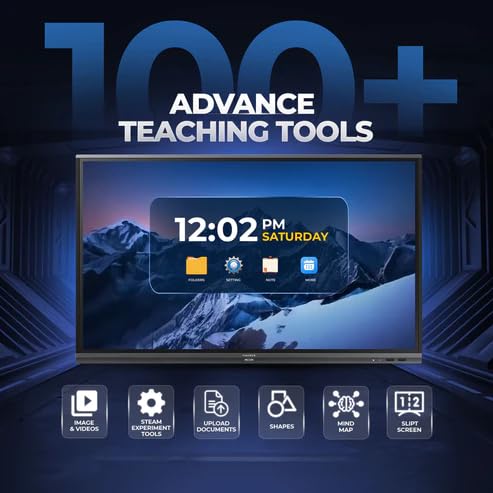
ຮູບທີ 5.1: ຈໍສະແດງເຄື່ອງມືການສອນຂັ້ນສູງຫຼາກຫຼາຍຊະນິດ. ຮູບພາບນີ້ເນັ້ນໃຫ້ເຫັນຄຸນສົມບັດຕ່າງໆເຊັ່ນ: ການເຊື່ອມໂຍງຮູບພາບ ແລະ ວິດີໂອ, ເຄື່ອງມືການທົດລອງ STEAM, ການອັບໂຫຼດເອກະສານ, ຮູບຮ່າງຕ່າງໆ, ການສ້າງແຜນທີ່ຄວາມຄິດ, ແລະ ໜ້າທີ່ການແບ່ງໜ້າຈໍ.
- ໜ້າຈໍສະແດງຜົນ 4K ແບບມືອາຊີບ: ສຳຜັດກັບຄວາມແມ່ນຍຳຂອງສີສູງ (AE≤2) ແລະ ຂອບເຂດສີ NTSC 72% ທີ່ກວ້າງເພື່ອໃຫ້ພາບທີ່ມີຊີວິດຊີວາ.
- ແອັບສົ່ງຫຼັກສູດທີ່ຕິດຕັ້ງໄວ້ລ່ວງໜ້າ: ໃຊ້ແອັບພລິເຄຊັນ ແລະ ວິດເຈັດທີ່ຕິດຕັ້ງມາພ້ອມສຳລັບການສອນ ແລະ ການນຳສະເໜີທີ່ມີປະສິດທິພາບ.
- ເຕັກໂນໂລຊີການດູແລຕາ: ມີແສງສີຟ້າຕ່ຳ TUV ແລະ ບໍ່ມີການກະພິບຂອງ TUV ພ້ອມດ້ວຍເຊັນເຊີແສງອ້ອມຂ້າງ ແລະ ແກ້ວປ້ອງກັນແສງສະທ້ອນເພື່ອຫຼຸດຜ່ອນຄວາມເມື່ອຍລ້າຂອງຕາ.
- ຮາດແວທີ່ຕອບສະໜອງໄດ້: ມາພ້ອມກັບ CPU quad-core 2.0Ghz ໃນຕົວທີ່ມີປະສິດທິພາບສູງ ແລະ RAM 4GB, ພ້ອມກັບອະແດບເຕີເຄືອຂ່າຍ 1000Base-T ຄວາມໄວສູງເພື່ອການເຮັດວຽກທີ່ລຽບງ່າຍ.
- ການອອກແບບສຸຂະອະນາໄມ: ປະກອບດ້ວຍສ່ວນປະກອບຕ້ານເຊື້ອແບັກທີເຣຍທີ່ໄດ້ຮັບການຮັບຮອງຈາກ SGS ເພື່ອສະພາບແວດລ້ອມທີ່ສະອາດກວ່າ.

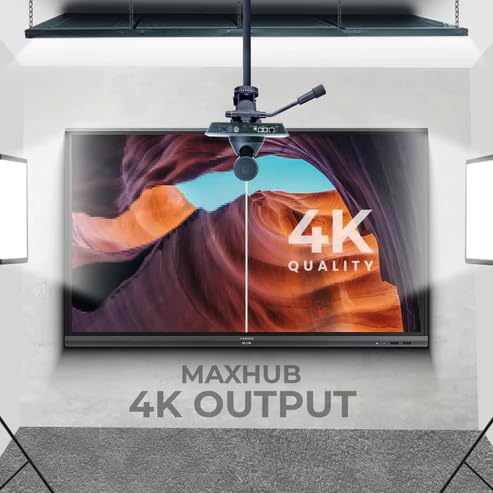
ຮູບທີ 5.2: ໜ້າຈໍແບບໂຕ້ຕອບທີ່ຖືກນໍາໃຊ້ໃນສະພາບແວດລ້ອມການສອນແບບປະສົມປະສານ. ຮູບພາບນີ້ສະແດງໃຫ້ເຫັນເຖິງຄວາມເໝາະສົມຂອງມັນສໍາລັບທັງສະຖານທີ່ການສຶກສາແບບຕົວຕໍ່ຕົວ ແລະ ການສຶກສາທາງອອນລາຍ.
6. ການບໍາລຸງຮັກສາແລະການດູແລ
ການບຳລຸງຮັກສາເປັນປະຈຳຮັບປະກັນອາຍຸການໃຊ້ງານທີ່ຍາວນານ ແລະ ປະສິດທິພາບທີ່ດີທີ່ສຸດຂອງໜ້າຈໍແບນແບບໂຕ້ຕອບຂອງທ່ານ.
- ທໍາຄວາມສະອາດຫນ້າຈໍ: ໃຊ້ຜ້າແພທີ່ອ່ອນໆ ທີ່ບໍ່ມີເສັ້ນດ່າງ dampເຊັດດ້ວຍນໍ້າຢາທໍາຄວາມສະອາດທີ່ບໍ່ກັດ ແລະ ປອດໄພຕໍ່ໜ້າຈໍ. ຢ່າສີດນໍ້າຢາທໍາຄວາມສະອາດໃສ່ໜ້າຈໍໂດຍກົງ.
- ທໍາຄວາມສະອາດຮ່າງກາຍ: ເຊັດພາຍນອກດ້ວຍຜ້າແຫ້ງແລະອ່ອນ. ຫຼີກລ່ຽງສານເຄມີທີ່ຮຸນແຮງ.
- ການລະບາຍອາກາດ: ຮັບປະກັນວ່າຊ່ອງລະບາຍອາກາດບໍ່ມີຝຸ່ນ ແລະ ສິ່ງເສດເຫຼືອເພື່ອປ້ອງກັນຄວາມຮ້ອນເກີນໄປ.
- ອັບເດດຊອບແວ: ກວດສອບ ແລະ ຕິດຕັ້ງການອັບເດດຊອບແວເປັນໄລຍະເພື່ອຮັບປະກັນປະສິດທິພາບ ແລະ ຄວາມປອດໄພທີ່ດີທີ່ສຸດ.
7. ການແກ້ໄຂບັນຫາ
ພາກນີ້ແກ້ໄຂບັນຫາທົ່ວໄປທີ່ທ່ານອາດຈະພົບກັບ MAXHUB Interactive Flat Panel ຂອງທ່ານ.
| ບັນຫາ | ສາເຫດທີ່ເປັນໄປໄດ້ | ການແກ້ໄຂ |
|---|---|---|
| ບໍ່ມີພະລັງງານ | ສາຍໄຟຖືກຕັດ; ບັນຫາປລັກສຽບໄຟ. | ກວດສອບການເຊື່ອມຕໍ່ສາຍໄຟ; ລອງຮ້ານອື່ນ. |
| ບໍ່ມີຈໍສະແດງຜົນ | ເລືອກແຫຼ່ງປ້ອນຂໍ້ມູນບໍ່ຖືກຕ້ອງ; ມີບັນຫາການເຊື່ອມຕໍ່ສາຍໄຟ. | ກວດສອບແຫຼ່ງທີ່ມາຂອງອິນພຸດ; ກວດສອບການເຊື່ອມຕໍ່ສາຍ HDMI/VGA/USB-C. |
| ໜ້າຈໍສຳຜັດບໍ່ຕອບສະໜອງ | ຕ້ອງການການປັບທຽບ; ຊອບແວມີບັນຫາ. | ປັບໜ້າຈໍສຳຜັດຄືນໃໝ່ຜ່ານການຕັ້ງຄ່າ; ເປີດແຜງຄວບຄຸມຄືນໃໝ່. |
| ຄຸນນະພາບຮູບພາບທີ່ບໍ່ດີ | ຄວາມລະອຽດບໍ່ກົງກັນ; ໜ້າຈໍເປື້ອນ. | ປັບຄວາມລະອຽດຂອງຈໍສະແດງຜົນໃນອຸປະກອນທີ່ເຊື່ອມຕໍ່; ທຳຄວາມສະອາດໜ້າຈໍ. |
8. ຂໍ້ກໍານົດດ້ານວິຊາການ
| ຄຸນສົມບັດ | ຂໍ້ມູນຈໍາເພາະ |
|---|---|
| ຍີ່ຫໍ້ | MAXHUB |
| ໝາຍເລກຕົວແບບ | ຈໍແບນແບບໂຕ້ຕອບ MaxHub 75 ນິ້ວ | OPS |
| ຂະຫນາດຈໍສະແດງຜົນ | 75 ນິ້ວ |
| ເຕັກໂນໂລຊີການສະແດງ | ຈໍ LCD |
| ຄວາມລະອຽດການສະແດງ | 3840 x 2160 (4K UHD) |
| ເວລາຕອບສະຫນອງ | 40 ມິນລິວິນາທີ |
| CPU | 2.0GHz Quad-core |
| RAM | 4GB |
| ການເຊື່ອມຕໍ່ | Wi-Fi, USB ປະເພດ C, HDMI, USB 3.0 |
| ຄຸນນະສົມບັດພິເສດ | ໜ້າຈໍກວ້າງພິເສດ, TUV Low Blue Light, TUV Flicker-free, ແກ້ວປ້ອງກັນແສງສະທ້ອນ, ສ່ວນປະກອບຕ້ານເຊື້ອແບັກທີເຣຍທີ່ໄດ້ຮັບການຮັບຮອງຈາກ SGS |
| ຂະໜາດແພັກເກັດ | 180 x 114 x 20 cm |
9. ຂໍ້ມູນການຮັບປະກັນ
ຈໍແບນແບບໂຕ້ຕອບ MAXHUB ຂະໜາດ 75 ນິ້ວ ມາພ້ອມກັບການຮັບປະກັນມາດຕະຖານຂອງຜູ້ຜະລິດ. ກະລຸນາອ້າງອີງບັດຮັບປະກັນທີ່ມາພ້ອມກັບຜະລິດຕະພັນຂອງທ່ານ ສຳລັບເງື່ອນໄຂ ແລະ ຂໍ້ກຳນົດສະເພາະ, ລວມທັງໄລຍະເວລາການຄຸ້ມຄອງ ແລະ ຂໍ້ຈຳກັດຕ່າງໆ.
ອາດມີທາງເລືອກໃນການຮັບປະກັນເພີ່ມເຕີມ. ສຳລັບລາຍລະອຽດເພີ່ມເຕີມ, ກະລຸນາຕິດຕໍ່ຜູ້ຂາຍຍ່ອຍຂອງທ່ານ ຫຼື ເຂົ້າເບິ່ງທີ່ MAXHUB ຢ່າງເປັນທາງການ webເວັບໄຊ.
10. ການຊ່ວຍເຫຼືອລູກຄ້າ
ສຳລັບການຊ່ວຍເຫຼືອດ້ານເຕັກນິກ, ການບໍລິການ ຫຼື ການສອບຖາມເພີ່ມເຕີມ, ກະລຸນາຕິດຕໍ່ຝ່າຍສະໜັບສະໜູນລູກຄ້າ MAXHUB ຜ່ານຊ່ອງທາງຕໍ່ໄປນີ້:
- Webເວັບໄຊ: ເຂົ້າເບິ່ງ MAXHUB ຢ່າງເປັນທາງການ webເວັບໄຊສໍາລັບ FAQs, ຄົນຂັບ, ແລະຊັບພະຍາກອນສະຫນັບສະຫນູນ.
- ອີເມວ: ກະລຸນາອ້າງອີງເອກະສານຜະລິດຕະພັນຂອງທ່ານສຳລັບທີ່ຢູ່ອີເມວສະໜັບສະໜູນ.
- ໂທລະສັບ: ຕິດຕໍ່ສາຍດ່ວນບໍລິການລູກຄ້າທີ່ລະບຸໄວ້ໃນກ່ອງຜະລິດຕະພັນຂອງທ່ານ.
ເມື່ອຕິດຕໍ່ຝ່າຍຊ່ວຍເຫຼືອ, ກະລຸນາກຽມໝາຍເລກຮຸ່ນຜະລິດຕະພັນຂອງທ່ານ (MaxHub Interactive Flat Panel 75" | OPS) ແລະ ໝາຍເລກລຳດັບໃຫ້ພ້ອມ.


