1. ບົດແນະນຳ
xTool P2 ເປັນເຄື່ອງຕັດ ແລະ ແກະສະຫຼັກເລເຊີ CO2 ແບບຕັ້ງໂຕະທີ່ມີຄວາມຫຼາກຫຼາຍ ແລະ ສະຫຼາດ, ອອກແບບມາສຳລັບທັງຜູ້ທີ່ມັກຫຼິ້ນ ແລະ ທຸລະກິດຂະໜາດນ້ອຍ. ມາພ້ອມກັບຫຼອດເລເຊີ 55W ທີ່ມີປະສິດທິພາບສູງ ແລະ ກ້ອງຖ່າຍຮູບອັດສະລິຍະຄູ່ 16MP, ມັນໃຫ້ຄວາມແມ່ນຍຳທີ່ດີເລີດສຳລັບວັດສະດຸ ແລະ ການນຳໃຊ້ທີ່ຫຼາກຫຼາຍ. ຄຸນສົມບັດຂັ້ນສູງຂອງມັນລວມມີການສ້າງແບບຈຳລອງ 3D ອັດຕະໂນມັດສຳລັບການແກະສະຫຼັກພື້ນຜິວໂຄ້ງ, ການຮັບຮູ້ຮູບຮ່າງອັດສະລິຍະສຳລັບການປະມວນຜົນແບບເປັນກຸ່ມ, ແລະ ການສົ່ງຜ່ານອັດຕະໂນມັດສຳລັບວັດສະດຸທີ່ຍາວເປັນພິເສດ.
ຄູ່ມືນີ້ໃຫ້ຂໍ້ມູນທີ່ຈຳເປັນສຳລັບການຕັ້ງຄ່າ, ການນຳໃຊ້, ການບຳລຸງຮັກສາ ແລະ ການແກ້ໄຂບັນຫາ xTool P2 ຂອງທ່ານ ເພື່ອຮັບປະກັນການນຳໃຊ້ທີ່ປອດໄພ ແລະ ມີປະສິດທິພາບ.

ຮູບທີ 1: ເຄື່ອງຕັດເລເຊີ xTool P2 55W CO2.

ຮູບ 2: ເກີນview ຄຸນສົມບັດ ແລະ ຄວາມສາມາດຫຼັກຂອງ xTool P2.
ສິນຄ້າເກີນview ວິດີໂອ
ວິດີໂອທີ 1: ຈົບແລ້ວview ຂອງ xTool P2, showcasinຄວາມຫຼາກຫຼາຍຂອງມັນໃນໂຄງການສ້າງສັນ ແລະ ແອັບພລິເຄຊັນຕ່າງໆ.
2. ຕັ້ງຄ່າ
ກ່ອນທີ່ຈະໃຊ້ງານ xTool P2 ຂອງທ່ານ, ໃຫ້ຮັບປະກັນວ່າການຕິດຕັ້ງທີ່ຖືກຕ້ອງໂດຍການປະຕິບັດຕາມຂັ້ນຕອນເຫຼົ່ານີ້:
- Unboxing ແລະການຈັດວາງ: ເອົາເຄື່ອງຈັກອອກຈາກການຫຸ້ມຫໍ່ຢ່າງລະມັດລະວັງ. ວາງ xTool P2 ໄວ້ເທິງໜ້າດິນທີ່ໝັ້ນຄົງ, ຮາບພຽງ ໃນພື້ນທີ່ທີ່ມີລະບາຍອາກາດດີ, ຫ່າງຈາກວັດສະດຸໄວໄຟ.
- ເອົາວັດສະດຸປ້ອງກັນອອກ: ເປີດຝາ ແລະ ເອົາການຫຸ້ມຫໍ່ໂຟມພາຍໃນ ແລະ ຟິມປ້ອງກັນອອກຈາກອົງປະກອບຕ່າງໆຂອງເຄື່ອງ.
- ຕິດຕັ້ງແຜ່ນໄມ້/ແຜງຮັງເຜິ້ງ: ວາງແຜ່ນໄມ້ ຫຼື ແຜງຮັງເຜິ້ງທີ່ສະໜອງໃຫ້ລົງໃນພື້ນທີ່ເຮັດວຽກ.
- ຕື່ມນ້ຳຢາຫລໍ່ເຢັນ: ຊອກຫາຖັງເກັບນ້ຳຫຼໍ່ເຢັນ (ໂດຍປົກກະຕິແລ້ວຈະຢູ່ດ້ານຫຼັງ ຫຼື ດ້ານຂ້າງຂອງເຄື່ອງ). ໝຸນຝາອອກ ແລະ ຄ່ອຍໆຖອກນ້ຳກັ່ນ ຫຼື ນ້ຳຢາປ້ອງກັນການແຂງຕົວທີ່ແນະນຳ (ຖ້າອຸນຫະພູມອາກາດຕໍ່າກວ່າ 10°C/50°F) ລົງໃນຖັງເກັບຈົນກວ່າມັນຈະຮອດເສັ້ນຕື່ມທີ່ລະບຸໄວ້. ປິດຝາໃຫ້ແໜ້ນ.
- ເຊື່ອມຕໍ່ພະລັງງານ ແລະ USB: ສຽບສາຍໄຟເຂົ້າກັບເຄື່ອງ ແລະ ປລັກໄຟຟ້າທີ່ມີສາຍດິນ. ເຊື່ອມຕໍ່ສາຍ USB ຈາກ xTool P2 ເຂົ້າກັບຄອມພິວເຕີຂອງທ່ານ.
- ການຕິດຕັ້ງຊອບແວ: ດາວໂຫຼດ ແລະ ຕິດຕັ້ງຊອບແວ xTool Creative Space (XCS) ຈາກ xTool ຢ່າງເປັນທາງການ webເວັບໄຊ. ປະຕິບັດຕາມຄໍາແນະນໍາໃນຫນ້າຈໍສໍາລັບການຕິດຕັ້ງ.
- ການເປີດເຄື່ອງເບື້ອງຕົ້ນ: ກົດປຸ່ມເປີດ/ປິດເຄື່ອງ. ໄຟສັນຍານຄວນຈະສະຫວ່າງຂຶ້ນ, ແລະຫົວເລເຊີຈະປະຕິບັດຕາມລຳດັບການເລີ່ມຕົ້ນ.
3. ຄໍາແນະນໍາການດໍາເນີນງານ
xTool P2 ສະເໜີການໃຊ້ງານທີ່ງ່າຍດາຍສຳລັບທັງວຽກງານຕັດ ແລະ ແກະສະຫຼັກ. ຄຸ້ນເຄີຍກັບໜ້າທີ່ຫຼັກຂອງມັນ:
3.1 ຂະບວນການເຮັດວຽກພື້ນຖານ
- ກະກຽມວັດສະດຸ: ວາງວັດສະດຸທີ່ທ່ານເລືອກ (ເຊັ່ນ: ໄມ້, acrylic, ໜັງ) ລົງເທິງຕຽງເຮັດວຽກ. ຮັບປະກັນວ່າມັນຮາບພຽງ ແລະ ແໜ້ນໜາຖ້າຈຳເປັນ.
- ການຕັ້ງຄ່າຊອບແວ (XCS): ເປີດຊອບແວ XCS. ກ້ອງຖ່າຍຮູບ HD ຄູ່ຈະໃຫ້ຂໍ້ມູນລ່ວງໜ້າແບບເວລາຈິງview ຂອງເອກະສານຂອງທ່ານຢູ່ເທິງຜ້າໃບ.
- ນຳເຂົ້າ/ສ້າງແບບ: ນໍາເຂົ້າການອອກແບບຂອງທ່ານ file (SVG, DXF, PNG, JPG, ແລະອື່ນໆ) ຫຼື ສ້າງການອອກແບບໃໝ່ໂດຍກົງພາຍໃນ XCS.
- ຕຳແໜ່ງ ແລະ ປັບ: ລາກ ແລະ ປັບຂະໜາດການອອກແບບຂອງທ່ານໃສ່ຜ້າໃບເພື່ອຈັດລຽງມັນໃຫ້ສອດຄ່ອງກັບວັດສະດຸຂອງທ່ານ. ໃຊ້ປະໂຫຍດຈາກຄຸນສົມບັດການວາງຕຳແໜ່ງທີ່ແນ່ນອນຂອງກ້ອງຄູ່ເພື່ອການວາງຕຳແໜ່ງທີ່ຖືກຕ້ອງ, ໂດຍສະເພາະສຳລັບວັດຖຸຂະໜາດນ້ອຍ.
- ກໍານົດພາລາມິເຕີ: ເລືອກປະເພດວັດສະດຸຈາກຫ້ອງສະໝຸດຂອງຊອບແວ ຫຼື ຕັ້ງຄ່າພະລັງງານເລເຊີ, ຄວາມໄວ ແລະ ຈຳນວນການສົ່ງຜ່ານດ້ວຍຕົນເອງໂດຍອີງໃສ່ວັດສະດຸ ແລະ ຜົນກະທົບທີ່ຕ້ອງການ (ການຕັດ, ການແກະສະຫຼັກ, ການໃຫ້ຄະແນນ).
- ເລີ່ມການປະມວນຜົນ: ເມື່ອການຕັ້ງຄ່າທັງໝົດຖືກຕັ້ງຄ່າແລ້ວ, ໃຫ້ຄລິກປຸ່ມ "ຂະບວນການ" ໃນຊອບແວ. ເຄື່ອງຈະເລີ່ມເຮັດວຽກ. ຕິດຕາມຂະບວນການຜ່ານຝາປິດທີ່ໂປ່ງໃສ.

ຮູບທີ 3: ເລເຊີ CO2 55W ທີ່ມີປະສິດທິພາບສູງສຳລັບຕັດວັດສະດຸໜາໃນຮອບດຽວ.
3.2 ຄຸນສົມບັດຂັ້ນສູງ
- ການແກະສະຫຼັກພື້ນຜິວໂຄ້ງ: xTool P2 ສາມາດສ້າງແບບຈຳລອງ 3D ຂອງວັດຖຸໂຄ້ງໄດ້ໂດຍອັດຕະໂນມັດໂດຍໃຊ້ກ້ອງຖ່າຍຮູບອັດສະລິຍະຂອງມັນ, ເຊິ່ງຊ່ວຍໃຫ້ສາມາດແກະສະຫຼັກໄດ້ຢ່າງແມ່ນຍຳເທິງພື້ນຜິວທີ່ບໍ່ຮາບພຽງ. ຄຸນສົມບັດນີ້ຮັບປະກັນຜົນໄດ້ຮັບທີ່ສອດຄ່ອງກັນໃນທົ່ວຮູບຊົງທີ່ແຕກຕ່າງກັນ.

ຮູບທີ 4: ການແກະສະຫຼັກຮູບແບບທີ່ສັບສົນໃສ່ໜ້າໂຄ້ງໄດ້ຢ່າງງ່າຍດາຍ.
ວິດີໂອແກະສະຫຼັກພື້ນຜິວໂຄ້ງ
ວິດີໂອທີ 2: ສາທິດຄວາມສາມາດໃນການແກະສະຫຼັກໜ້າໂຄ້ງຂອງ xTool P2.
- ການສົ່ງຜ່ານອັດຕະໂນມັດ: ສຳລັບວັດສະດຸທີ່ຍາວເປັນພິເສດ, xTool P2 ຮອງຮັບລະບົບປ້ອນວັດສະດຸອັດຕະໂນມັດ (ຂາຍແຍກຕ່າງຫາກ) ເຊິ່ງຊ່ວຍໃຫ້ສາມາດປະມວນຜົນວັດສະດຸໄດ້ຢ່າງຕໍ່ເນື່ອງທີ່ມີຄວາມຍາວເຖິງ 118 ນິ້ວ. ນີ້ແມ່ນເໝາະສົມສຳລັບໂຄງການຂະໜາດໃຫຍ່ເຊັ່ນ: ປ້າຍໂຄສະນາ.

ຮູບທີ 5: ຄຸນສົມບັດການສົ່ງຜ່ານອັດຕະໂນມັດສຳລັບການປະມວນຜົນວັດສະດຸທີ່ຂະຫຍາຍອອກ.
ວິດີໂອລຳລຽງອັດຕະໂນມັດ
ວິດີໂອທີ 3: ການສະແດງasing ຄຸນສົມບັດການລຳລຽງອັດຕະໂນມັດສຳລັບການປຸງແຕ່ງວັດສະດຸຢ່າງຕໍ່ເນື່ອງ.
- ກ້ອງຖ່າຍຮູບ HD ຄູ່: ກ້ອງຖ່າຍຮູບ 16MP ປະສົມປະສານໃຫ້ພາບພາໂນຣາມາ view ສຳລັບການອອກແບບໂດຍລວມກ່ອນview ແລະໄລຍະໃກ້ view ສຳລັບການວາງຕຳແໜ່ງທີ່ມີລາຍລະອຽດລະອຽດຫຼາຍ, ຮັບປະກັນການວາງຕຳແໜ່ງທີ່ຖືກຕ້ອງ ແລະ ຫຼຸດຜ່ອນສິ່ງເສດເຫຼືອວັດສະດຸ.

ຮູບທີ 6: ລະບົບກ້ອງຖ່າຍຮູບຄູ່ HD ສຳລັບການວາງຕຳແໜ່ງວັດຖຸຢ່າງແນ່ນອນ.
- DistiMaster™ Ring System: ເທັກໂນໂລຢີ LiDAR ທີ່ກ້າວໜ້ານີ້ຮັບປະກັນການໂຟກັດອັດຕະໂນມັດທີ່ຊັດເຈນ, ໃຫ້ການວັດແທກໄລຍະທາງທີ່ຖືກຕ້ອງ ແລະ ຜົນໄດ້ຮັບການຕັດຜ່ານທີ່ສອດຄ່ອງທຸກໆຄັ້ງ.

ຮູບທີ 7: ລະບົບ DistiMaster™ Ranging System ສຳລັບການໂຟກັສອັດຕະໂນມັດທີ່ຖືກຕ້ອງ.
3.3 ຄວາມເຂົ້າກັນໄດ້ຂອງວັດສະດຸ
xTool P2 ເຂົ້າກັນໄດ້ກັບວັດສະດຸຫຼາກຫຼາຍຊະນິດ, ລວມທັງແຕ່ບໍ່ຈຳກັດພຽງແຕ່:
- ໄມ້ (ຫຼາຍຊະນິດ, ລວມທັງໄມ້ວອນນັດສີດຳ, ໄມ້ເບສວູດ, ໄມ້ MDF)
- ສີອະຄິລິກ (ທຸກສີ)
- ຫນັງ
- ຢາງ
- ຜ້າ
- ແກ້ວ (ແກະສະຫຼັກເທົ່ານັ້ນ)
- ເຊລາມິກ (ແກະສະຫຼັກເທົ່ານັ້ນ)
- ຫີນປູນ (ແກະສະຫຼັກເທົ່ານັ້ນ)
- ໂລຫະເຄືອບ (ແກະສະຫຼັກເທົ່ານັ້ນ)
- ອາລູມິນຽມອາໂນໄດซ์ (ແກະສະຫຼັກເທົ່ານັ້ນ)
3.4 ແອັບພລິເຄຊັນທາງທຸລະກິດ
xTool P2 ເປັນເຄື່ອງມືທີ່ດີເລີດສຳລັບການດຳເນີນທຸລະກິດຕ່າງໆ, ເຊິ່ງຊ່ວຍໃຫ້ສາມາດສ້າງຜະລິດຕະພັນ ແລະ ປ້າຍໂຄສະນາຕາມຄວາມຕ້ອງການໄດ້.

ຮູບທີ 8: ຕົວຢ່າງampຮູບແບບຂອງຜູ້ວາງແຜນງານໂດຍໃຊ້ xTool P2.

ຮູບທີ 9: ຕົວຢ່າງampເຄື່ອງມືສ້າງປ້າຍໂດຍໃຊ້ xTool P2.

ຮູບທີ 10: ຕົວຢ່າງampຮູບພາບຂອງນັກອອກແບບເຄື່ອງປະດັບໂດຍໃຊ້ xTool P2.

ຮູບທີ 11: ຕົວຢ່າງampຮູບຂອງຊ່າງໄມ້ທີ່ໃຊ້ xTool P2.
ວິດີໂອເລີ່ມຕົ້ນທຸລະກິດຂະໜາດນ້ອຍຂອງທ່ານແບບງ່າຍໆ
ວິດີໂອທີ 4: ການສະແດງasinເບິ່ງວິທີທີ່ xTool P2 ສາມາດຊ່ວຍເລີ່ມຕົ້ນທຸລະກິດຂະໜາດນ້ອຍໄດ້ຢ່າງງ່າຍດາຍ.
4. ບໍາລຸງຮັກສາ
ການບຳລຸງຮັກສາເປັນປະຈຳຮັບປະກັນອາຍຸການໃຊ້ງານທີ່ຍາວນານ ແລະ ປະສິດທິພາບທີ່ດີທີ່ສຸດຂອງ xTool P2 ຂອງທ່ານ.
- ການເຮັດຄວາມສະອາດເລນ ແລະ ກະຈົກ: ກວດສອບ ແລະ ທຳຄວາມສະອາດເລນເລເຊີ ແລະ ກະຈົກເປັນປະຈຳໂດຍໃຊ້ຜ້າທີ່ບໍ່ມີຂົນ ແລະ ນ້ຳຢາທຳຄວາມສະອາດເລນ. ໃຫ້ອ້າງອີງເຖິງຄຳແນະນຳລະອຽດໃນຄູ່ມືຜູ້ໃຊ້ຢ່າງເປັນທາງການສຳລັບຂັ້ນຕອນການທຳຄວາມສະອາດທີ່ຖືກຕ້ອງ.
- ການເຮັດຄວາມສະອາດແຜງຮັງເຜິ້ງ: ແຜງຮັງເຜິ້ງສາມາດສະສົມສິ່ງເສດເຫຼືອຈາກການຕັດໄດ້. ໃຫ້ຖອດອອກ ແລະ ທຳຄວາມສະອາດເປັນໄລຍະເພື່ອຮັກສາຄວັນໄຟໃຫ້ມີປະສິດທິພາບ ແລະ ປ້ອງກັນການເປື້ອນຂອງວັດສະດຸ.
- ກວດສອບລະດັບຄວາມເຢັນ: ຕິດຕາມລະດັບນ້ຳຫຼໍ່ເຢັນໃນຖັງເກັບນ້ຳ. ຕື່ມນ້ຳກັ່ນ ຫຼື ນ້ຳປ້ອງກັນການແຂງຕົວທີ່ເໝາະສົມຕາມຄວາມຕ້ອງການ, ໂດຍສະເພາະຖ້າໃຊ້ງານໃນອຸນຫະພູມຕ່ຳກວ່າ 10°C (50°F).
- ການບຳລຸງຮັກສາພັດລົມດູດຄວັນ: ໃຫ້ແນ່ໃຈວ່າພັດລົມດູດອາກາດບໍ່ມີສິ່ງເສດເຫຼືອເພື່ອຮັກສາການລະບາຍອາກາດທີ່ເໝາະສົມ ແລະ ການດູດຄວັນ.
5. ການແກ້ໄຂບັນຫາ
ຖ້າທ່ານພົບບັນຫາກັບ xTool P2 ຂອງທ່ານ, ໃຫ້ພິຈາລະນາຂັ້ນຕອນການແກ້ໄຂບັນຫາທົ່ວໄປຕໍ່ໄປນີ້:
- ເຄື່ອງບໍ່ເປີດ: ກວດສອບສາຍໄຟທີ່ເຊື່ອມຕໍ່ເຂົ້າກັບທັງເຄື່ອງ ແລະ ປລັກໄຟ. ໃຫ້ແນ່ໃຈວ່າປຸ່ມຢຸດສຸກເສີນບໍ່ໄດ້ເປີດໃຊ້.
- ເລເຊີບໍ່ຍິງ/ຕັດ: ກວດສອບວ່າຝາປິດ ແລະ ລັອກໄວ້ຢ່າງສະນິດແລ້ວ. ກວດສອບການຕັ້ງຄ່າພະລັງງານ ແລະ ຄວາມໄວຂອງເລເຊີໃນຊອບແວ; ພວກມັນອາດຈະຕໍ່າເກີນໄປສຳລັບວັດສະດຸ. ໃຫ້ແນ່ໃຈວ່າວັດສະດຸຢູ່ພາຍໃນລະດັບໂຟກັສ.
- ຄຸນນະພາບການຕັດ/ແກະສະຫຼັກບໍ່ດີ: ອັນນີ້ອາດເກີດຈາກການຕັ້ງຄ່າວັດສະດຸທີ່ບໍ່ຖືກຕ້ອງ, ເລນ ຫຼື ກະຈົກທີ່ເປື້ອນ, ຫຼື ການໂຟກັດທີ່ບໍ່ຖືກຕ້ອງ. ເຮັດຄວາມສະອາດອົງປະກອບທາງດ້ານ optical ແລະ ປັບໂຟກັດໃໝ່ຖ້າຈຳເປັນ.
- ບັນຫາການເຊື່ອມຕໍ່ຊອບແວ: ໃຫ້ແນ່ໃຈວ່າສາຍ USB ໄດ້ເຊື່ອມຕໍ່ຢ່າງແໜ້ນໜາແລ້ວ. ເປີດທັງເຄື່ອງ ແລະ ຊອບແວຄືນໃໝ່. ລອງໃຊ້ພອດ USB ຫຼື ສາຍອື່ນ.
- ຄຳເຕືອນຄວາມຮ້ອນເກີນ: ກວດສອບລະດັບນໍ້າຢາຫຼໍ່เย็น. ຮັບປະກັນວ່າພັດລົມດູດອາກາດເຮັດວຽກ ແລະ ບໍ່ອຸດຕັນ. ປ່ອຍໃຫ້ເຄື່ອງເຢັນລົງກ່ອນທີ່ຈະສືບຕໍ່ເຮັດວຽກ.
ສຳລັບບັນຫາທີ່ຍັງຄົງຄ້າງຢູ່, ໃຫ້ອ້າງອີງເຖິງຄູ່ມືການແກ້ໄຂບັນຫາທີ່ຄົບຖ້ວນໃນຄູ່ມືຜູ້ໃຊ້ຢ່າງເປັນທາງການ ຫຼື ຕິດຕໍ່ຝ່າຍສະໜັບສະໜູນລູກຄ້າຂອງ xTool.
6. ຂໍ້ມູນຈໍາເພາະ
| ຄຸນສົມບັດ | ລາຍລະອຽດ |
|---|---|
| ຕົວແບບ | xTool P2 (MXP-K002-004) |
| ພະລັງງານເລເຊີ | ເລເຊີ CO2 55W (55000mW) |
| ຄວາມໄວການແກະສະຫຼັກ | ສູງເຖິງ 600 ມມ / ວິນາທີ |
| ຂະໜາດຕຽງ | 26" x 14" (660mm x 355mm) |
| ຄວາມສູງສູງສຸດຂອງການແກະສະຫຼັກ | 2.7" (68 ມມ) (8.4" ພ້ອມຖານຍົກ) |
| ກ້ອງຖ່າຍຮູບ | ກ້ອງຖ່າຍຮູບອັດສະລິຍະຄູ່ 16MP (ພາໂນຣາມາ ແລະ ໃກ້) |
| ໂຟກັສອັດຕະໂນມັດ | ລະບົບລະດັບ DistiMaster™ (LiDAR) |
| ການເຊື່ອມຕໍ່ | USB, Wi-Fi |
| ຂະໜາດສິນຄ້າ | 25 x 11 x 39.5 ນິ້ວ |
| ນ້ໍາຫນັກລາຍການ | 126.4 ປອນ |
| ຄຸນນະສົມບັດຄວາມປອດໄພ | ການອອກແບບທີ່ປິດລ້ອມ, ລັອກອັດຕະໂນມັດ, ປຸ່ມຢຸດສຸກເສີນ, ການຮອງຮັບໄຮໂດຼລິກ, ຄວາມປອດໄພຈາກໄຟໄໝ້, ລະບົບເຕືອນໄພຫຼາຍລະບົບ |
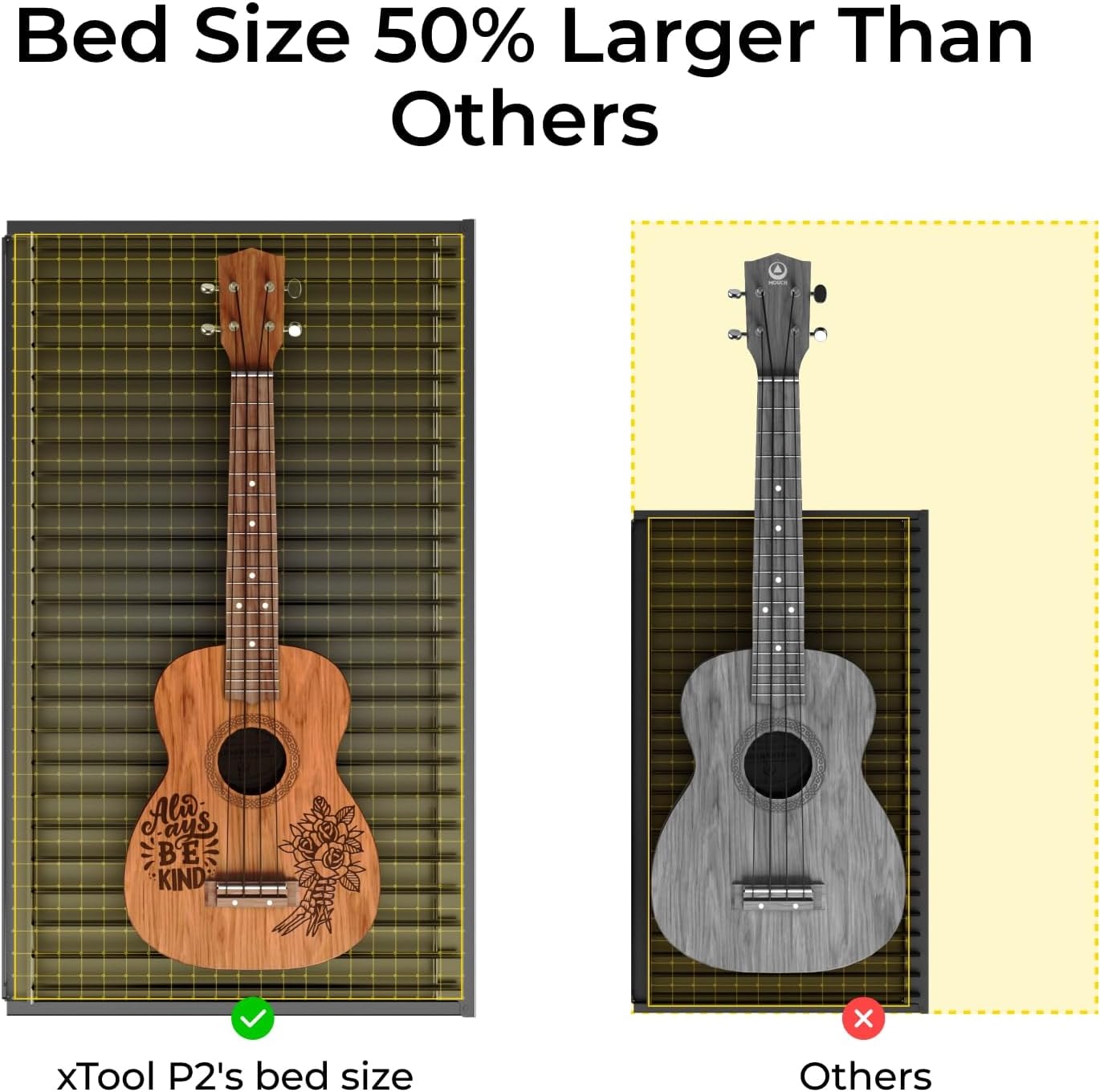
ຮູບທີ 12: ການປຽບທຽບຂະໜາດຕຽງຂອງ xTool P2 ກັບຮຸ່ນອື່ນໆ.

ຮູບທີ 13: ການປຽບທຽບຄຸນສົມບັດລະອຽດຂອງ xTool P2 ທຽບກັບຄູ່ແຂ່ງ.
7. ການຮັບປະກັນແລະການສະຫນັບສະຫນູນ
xTool ໃຫ້ການສະໜັບສະໜູນທີ່ສົມບູນແບບສຳລັບຜະລິດຕະພັນຂອງຕົນ:
- ການຮັບປະກັນ: xTool P2 ມາພ້ອມກັບການຮັບປະກັນ 1 ປີ. ກະລຸນາເກັບຫຼັກຖານການຊື້ຂອງທ່ານໄວ້ເພື່ອການຮຽກຮ້ອງການຮັບປະກັນ.
- ການຊ່ວຍເຫຼືອລູກຄ້າ: ສຳລັບການຊ່ວຍເຫຼືອດ້ານເຕັກນິກ, ການແກ້ໄຂບັນຫາ ຫຼື ການສອບຖາມໃດໆ, ທ່ານສາມາດຕິດຕໍ່ຫາຝ່າຍສະໜັບສະໜູນລູກຄ້າ xTool ຜ່ານຫຼາຍຊ່ອງທາງ:
- ສະຫນັບສະຫນູນອີເມວ
- ສົນທະນາສົດໃນໜ້າທາງການ webເວັບໄຊ
- ສະຫນັບສະຫນູນໂທລະສັບ
- ກຸ່ມເຟສບຸກສຳລັບການສະໜັບສະໜູນ ແລະ ການສົນທະນາຂອງຊຸມຊົນ

ຮູບທີ 14: ຕົວເລືອກການບໍລິການຫຼາຍຊ່ອງທາງຂອງ xTool ສຳລັບການຊ່ວຍເຫຼືອລູກຄ້າ.

ຮູບທີ 15: ທີມງານບໍລິການດ້ານວິຊາການຂອງ xTool ທີ່ອຸທິດຕົນ.


