1. ບົດແນະນຳ
ຄູ່ມືຜູ້ໃຊ້ນີ້ໃຫ້ຄຳແນະນຳລະອຽດສຳລັບສະຖານີເຊື່ອມຕໍ່ຄອມພິວເຕີໂນດບຸກ Baseus 9-in-1 ແລະ ສາຍສາກໄຟ Baseus 240W PD 3.1 USB-C ຫາ USB-C. ຊຸດນີ້ຖືກອອກແບບມາເພື່ອປັບປຸງການເຊື່ອມຕໍ່ ແລະ ຄວາມສາມາດໃນການສາກໄຟຂອງທ່ານສຳລັບອຸປະກອນຕ່າງໆ, ລວມທັງຄອມພິວເຕີໂນດບຸກ, ແທັບເລັດ ແລະ ສະມາດໂຟນ.
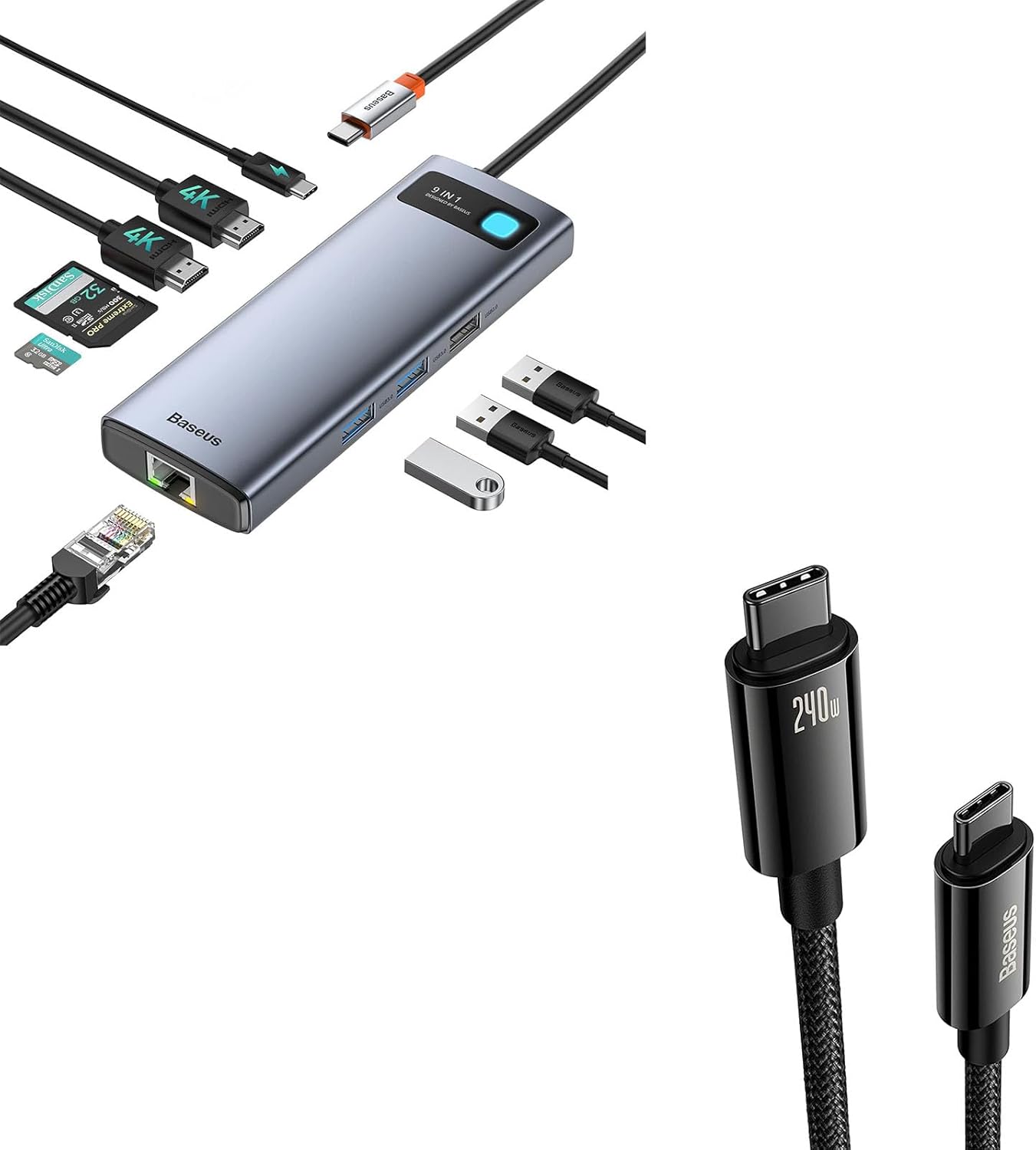
ຮູບທີ 1: ສະຖານີເຊື່ອມຕໍ່ Baseus 9-in-1 ແລະ ສາຍ USB-C 240W. ຮູບພາບນີ້ສະແດງທັງສະຖານີເຊື່ອມຕໍ່ທີ່ມີພອດຕ່າງໆ ແລະ ສາຍ USB-C ຫາ USB-C.
2. ຄຸນລັກສະນະຂອງຜະລິດຕະພັນ
ສະຖານີເຊື່ອມຕໍ່ຄອມພິວເຕີໂນດບຸກ 2.1 Baseus 9-in-1
- ຜົນຜະລິດ 4K ຂອງຈໍຄູ່: ເຊື່ອມຕໍ່ຈໍສະແດງຜົນພາຍນອກໄດ້ສູງສຸດສອງຈໍດ້ວຍພອດ HDMI, ຮອງຮັບຄວາມລະອຽດສູງເຖິງ 4K@120Hz (ຈໍສະແດງຜົນດຽວ) ຫຼື 4K@30Hz (ຈໍສະແດງຜົນຄູ່).
- Gigabit Ethernet ຄົງທີ່: ໃຫ້ການເຊື່ອມຕໍ່ເຄືອຂ່າຍແບບມີສາຍທີ່ເຊື່ອຖືໄດ້ສູງເຖິງ 1000Mbps, ເໝາະສຳລັບການເຂົ້າເຖິງອິນເຕີເນັດທີ່ໝັ້ນຄົງ.
- ການສົ່ງພະລັງງານໄວ (PD): ມາພ້ອມກັບພອດປ້ອນຂໍ້ມູນ USB-C PD ທີ່ຮອງຮັບການສົ່ງພະລັງງານສູງສຸດ 85W ເພື່ອສາກແລັບທັອບຂອງທ່ານໃນຂະນະທີ່ໃຊ້ hub.
- ພອດ USB ຫຼາຍອັນ: ລວມມີພອດ USB 3.0 (500MB/ວິນາທີ) ແລະ ພອດ USB 2.0 (60MB/ວິນາທີ) ສຳລັບເຊື່ອມຕໍ່ອຸປະກອນເສີມ ແລະ ການໂອນຂໍ້ມູນ.
- SD/TF Card Readers: ຊ່ອງສຽບໃນຕົວສຳລັບກາດ SD ແລະ TF (microSD), ຮອງຮັບຄວາມໄວໃນການໂອນຂໍ້ມູນສູງເຖິງ 104MB/ວິນາທີ.

ຮູບ 2: ເກີນview ຂອງພອດ ແລະ ຄວາມສາມາດຂອງ Baseus 9-in-1 Docking Station. ຮູບພາບນີ້ເນັ້ນໃຫ້ເຫັນພອດຕ່າງໆລວມທັງ HDMI, USB, ຊ່ອງສຽບກາດ SD/TF, ແລະ ອິນພຸດ PD.
ສາຍ 2.2 Baseus 240W PD 3.1 USB-C
- ພະລັງງານ 240W: ຮອງຮັບ PD 3.1 ສຳລັບການສາກໄວສູງສຸດ 240W, ເຂົ້າກັນໄດ້ກັບລຸ້ນເກົ່າ 140W, 100W, ແລະ 60W.
- ເທັກໂນໂລຢີເຄື່ອງໝາຍອີເລັກໂທຣນິກ: ມີຊິບ E-marker ທີ່ທັນສະໄໝເພື່ອການສາກໄຟທີ່ປອດໄພ ແລະ ມີປະສິດທິພາບ, ຄວບຄຸມກະແສໄຟຟ້າ ແລະ ຄວາມດັນtagເພື່ອປົກປ້ອງອຸປະກອນຕ່າງໆ.
- ການກໍ່ສ້າງທົນທານ: ຜະລິດດ້ວຍຕົວເຊື່ອມຕໍ່ Zine Alloy ແລະສາຍຖັກໄນລອນເພື່ອຄວາມທົນທານ ແລະ ອາຍຸການໃຊ້ງານທີ່ດີຂຶ້ນ.

ຮູບທີ 3: ສາຍ Baseus 240W USB-C. ຮູບພາບນີ້ເນັ້ນໜັກເຖິງຄວາມສາມາດໃນການສົ່ງພະລັງງານ 240W ຂອງສາຍ.
3. ຄໍາແນະນໍາການຕິດຕັ້ງ
3.1 ການເຊື່ອມຕໍ່ສະຖານີຈອດ
- ເຊື່ອມຕໍ່ຫາອຸປະກອນໂຮສ: ສຽບສາຍ USB-C ທີ່ຕິດຕັ້ງໃນຕົວຂອງສະຖານີເຊື່ອມຕໍ່ເຂົ້າກັບພອດ USB-C ທີ່ເຂົ້າກັນໄດ້ໃນແລັບທັອບ, ແທັບເລັດ ຫຼື ສະມາດໂຟນຂອງທ່ານ.
- ການຈັດສົ່ງພະລັງງານ (ທາງເລືອກ): ເພື່ອປະສິດທິພາບສູງສຸດ ແລະ ເພື່ອສາກອຸປະກອນໂຮດຂອງທ່ານ, ໃຫ້ເຊື່ອມຕໍ່ອະແດບເຕີໄຟ USB-C ພາຍນອກ (ບໍ່ໄດ້ໃຫ້ມາ) ເຂົ້າກັບພອດອິນພຸດ PD ຢູ່ເທິງສະຖານີເຊື່ອມຕໍ່.
- ຈໍສະແດງຜົນພາຍນອກ: ເຊື່ອມຕໍ່ຈໍພາບ HDMI ຂອງທ່ານກັບພອດ HDMI 1 ແລະ HDMI 2 ຢູ່ເທິງສະຖານີເຊື່ອມຕໍ່ໂດຍໃຊ້ສາຍ HDMI.
- ການເຊື່ອມຕໍ່ເຄືອຂ່າຍ: ສຳລັບການເຊື່ອມຕໍ່ອິນເຕີເນັດແບບມີສາຍ, ໃຫ້ເຊື່ອມຕໍ່ສາຍ Ethernet ຈາກເຣົາເຕີ ຫຼື ໂມເດັມຂອງທ່ານເຂົ້າກັບພອດ RJ45 Ethernet ຢູ່ເທິງສະຖານີເຊື່ອມຕໍ່.
- ອຸປະກອນຕໍ່ພ່ວງ: ເຊື່ອມຕໍ່ອຸປະກອນ USB ຂອງທ່ານ (ເຊັ່ນ: ເມົາສ໌, ແປ້ນພິມ, ຮາດດິດພາຍນອກ, ແຟຼດໄດຣຟ໌ USB) ກັບພອດ USB 3.0 ຫຼື USB 2.0 ທີ່ມີຢູ່.
- ບັດຄວາມຈໍາ: ໃສ່ບັດ SD ຫຼື TF ເຂົ້າໄປໃນຊ່ອງຂອງມັນຕາມຄວາມຕ້ອງການ.

ຮູບທີ 4: ການຕັ້ງຄ່າຈໍພາບຄູ່ກັບສະຖານີເຊື່ອມຕໍ່. ຮູບພາບນີ້ສະແດງໃຫ້ເຫັນຄອມພິວເຕີໂນດບຸກທີ່ເຊື່ອມຕໍ່ກັບສະຖານີເຊື່ອມຕໍ່, ເຊິ່ງເຊື່ອມຕໍ່ກັບຈໍພາບພາຍນອກສອງຈໍ.
3.2 ການໃຊ້ສາຍ USB-C 240W
- ເຊື່ອມຕໍ່ກັບ Power Adapter: ສຽບປາຍສາຍ USB-C 240W ດ້ານໜຶ່ງໃສ່ອະແດບເຕີໄຟ USB-C ທີ່ເຂົ້າກັນໄດ້ (ເຊັ່ນ: ເຄື່ອງສາກ PD 240W, 140W, 100W, ຫຼື 60W).
- ເຊື່ອມຕໍ່ຫາອຸປະກອນ: ສຽບປາຍອີກດ້ານໜຶ່ງຂອງສາຍ USB-C ເຂົ້າກັບພອດສາກໄຟຂອງອຸປະກອນທີ່ເຂົ້າກັນໄດ້ກັບ USB-C ຂອງທ່ານ (ເຊັ່ນ: ແລັບທັອບ, ແທັບເລັດ, ສະມາດໂຟນ).
- ການໂອນຂໍ້ມູນ: ສາຍດັ່ງກ່າວຍັງສາມາດໃຊ້ສຳລັບການໂອນຂໍ້ມູນຄວາມໄວສູງລະຫວ່າງອຸປະກອນ USB-C ທີ່ເຂົ້າກັນໄດ້.
4. ຄໍາແນະນໍາການດໍາເນີນງານ
4.1 ການສະແດງຜົນອອກ
ເມື່ອເຊື່ອມຕໍ່ແລ້ວ, ລະບົບປະຕິບັດການຂອງທ່ານຄວນຈະກວດຫາຈໍສະແດງຜົນພາຍນອກໂດຍອັດຕະໂນມັດ. ທ່ານສາມາດຕັ້ງຄ່າການຕັ້ງຄ່າຈໍສະແດງຜົນ (ສະທ້ອນ, ຂະຫຍາຍ, ຈໍສະແດງຜົນຫຼັກ) ຜ່ານການຕັ້ງຄ່າຈໍສະແດງຜົນຂອງຄອມພິວເຕີຂອງທ່ານ. ສຳລັບ Windows, ຄລິກຂວາໃສ່ເດັສທັອບ ແລະ ເລືອກ "ການຕັ້ງຄ່າຈໍສະແດງຜົນ." ສຳລັບ macOS, ໄປທີ່ "ການຕັ້ງຄ່າລະບົບ" > "ຈໍສະແດງຜົນ."
- ການສະແດງດ່ຽວ: ຮອງຮັບສູງສຸດ 4K@120Hz.
- ຈໍສະແດງຜົນຄູ່: ຮອງຮັບໄດ້ເຖິງ 4K@30Hz ໃນພອດ HDMI ທັງສອງພອດພ້ອມກັນ.
4.2 ການເຊື່ອມຕໍ່ເຄືອຂ່າຍ
ພອດ Gigabit Ethernet ໃຫ້ການເຊື່ອມຕໍ່ເຄືອຂ່າຍແບບມີສາຍທີ່ໝັ້ນຄົງ ແລະ ໄວ. ເມື່ອສາຍ Ethernet ເຊື່ອມຕໍ່ກັບສະຖານີເຊື່ອມຕໍ່ ແລະ ເຄືອຂ່າຍຂອງທ່ານແລ້ວ, ອຸປະກອນຂອງທ່ານຄວນຈະສ້າງການເຊື່ອມຕໍ່ໂດຍອັດຕະໂນມັດ. ກວດສອບສະຖານະເຄືອຂ່າຍໃນການຕັ້ງຄ່າເຄືອຂ່າຍຂອງລະບົບປະຕິບັດການຂອງທ່ານ.

ຮູບທີ 5: ການເຊື່ອມຕໍ່ Gigabit Ethernet ທີ່ໝັ້ນຄົງ. ຮູບພາບນີ້ສະແດງໃຫ້ເຫັນສະຖານີເຊື່ອມຕໍ່ທີ່ມີການເຊື່ອມຕໍ່ Ethernet ທີ່ໃຊ້ງານຢູ່, ເຊິ່ງຊີ້ບອກເຖິງຄວາມສາມາດຂອງເຄືອຂ່າຍຄວາມໄວສູງ.
4.3 ພອດ USB ແລະ ຕົວອ່ານບັດ
ພອດ USB 3.0 ສະເໜີການໂອນຂໍ້ມູນຄວາມໄວສູງສຳລັບອຸປະກອນຕ່າງໆເຊັ່ນ: ຮາດດິດພາຍນອກ ແລະ ແຟຼດໄດຣຟ໌ USB. ພອດ USB 2.0 ເໝາະສຳລັບອຸປະກອນຕໍ່ພ່ວງເຊັ່ນ: ແປ້ນພິມ, ເມົາສ໌ ແລະ ເຄື່ອງພິມ. ເຄື່ອງອ່ານບັດ SD ແລະ TF ຊ່ວຍໃຫ້ສາມາດເຂົ້າເຖິງຂໍ້ມູນໃນບັດຄວາມຈຳໄດ້ໄວ.
4.4 ການສົ່ງພະລັງງານ
ເມື່ອອະແດບເຕີພະລັງງານພາຍນອກເຊື່ອມຕໍ່ກັບພອດອິນພຸດ PD, ສະຖານີເຊື່ອມຕໍ່ສາມາດສົ່ງພະລັງງານໄດ້ເຖິງ 85W ໄປຫາແລັບທັອບທີ່ເຊື່ອມຕໍ່ຂອງທ່ານ, ຮັບປະກັນວ່າມັນຈະຍັງຄົງສາກໄຟຢູ່ໃນລະຫວ່າງການໃຊ້ງານ. ສາຍ USB-C 240W ຮອງຮັບ PD 3.1, ເຮັດໃຫ້ສາມາດສາກໄຟໄດ້ໄວສຳລັບອຸປະກອນທີ່ເຂົ້າກັນໄດ້ເມື່ອຈັບຄູ່ກັບອະແດບເຕີພະລັງງານທີ່ເໝາະສົມ.

ຮູບທີ 6: ພະລັງງານສູງສຸດ 100W ທີ່ປ້ອນໄປຍັງສະຖານີເຊື່ອມຕໍ່. ຮູບພາບນີ້ສະແດງໃຫ້ເຫັນສະຖານີເຊື່ອມຕໍ່ທີ່ຮັບພະລັງງານ, ເຊິ່ງສາມາດສົ່ງພະລັງງານໄດ້ເຖິງ 85W ໄປຍັງແລັບທັອບທີ່ເຊື່ອມຕໍ່.

ຮູບທີ 7: ການປຽບທຽບຄວາມໄວໃນການສາກໄຟ (PD3.0 ທຽບກັບ PD3.1). ຮູບພາບນີ້ປຽບທຽບປະສິດທິພາບການສາກໄຟຂອງ PD3.0 ແລະ PD3.1 ດ້ວຍສາຍຕາ, ໂດຍເນັ້ນໃຫ້ເຫັນເຖິງຄວາມສາມາດໃນການສາກໄຟທີ່ໄວຂຶ້ນຂອງ PD3.1 ທີ່ຮອງຮັບໂດຍສາຍ 240W.
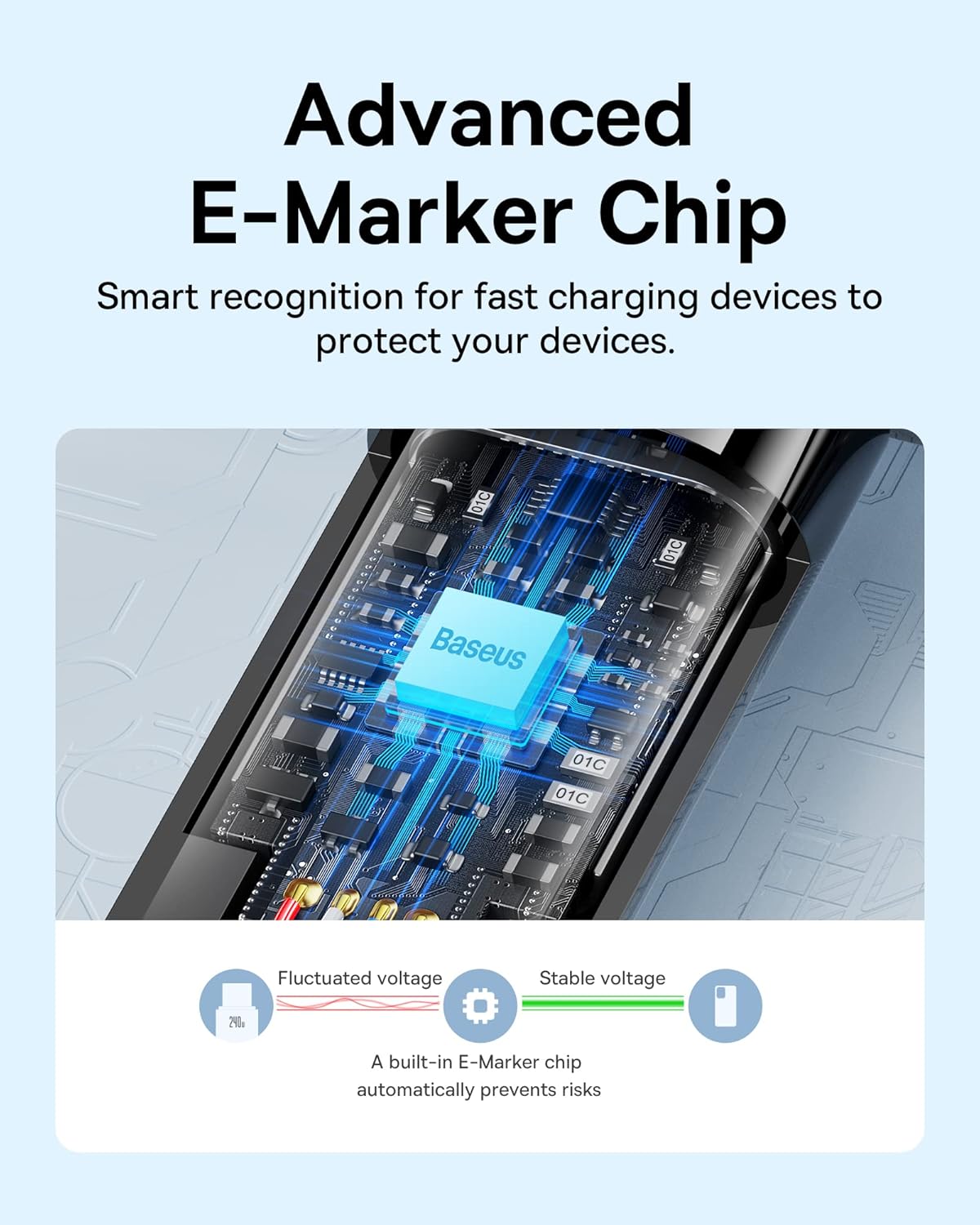
ຮູບທີ 8: ຊິບ E-Marker ຂັ້ນສູງໃນສາຍ USB-C. ຮູບພາບນີ້ໃຫ້ລາຍລະອຽດ view ຂອງຊິບ E-marker ພາຍໃນສາຍ USB-C, ເຊິ່ງຮັບປະກັນການສົ່ງພະລັງງານທີ່ປອດໄພ ແລະ ມີປະສິດທິພາບ.
5. ບໍາລຸງຮັກສາ
- ທໍາຄວາມສະອາດ: ໃຊ້ຜ້າອ່ອນໆແຫ້ງເພື່ອເຮັດຄວາມສະອາດພື້ນຜິວຂອງສະຖານີເຊື່ອມຕໍ່ ແລະ ສາຍໄຟ. ຫຼີກລ່ຽງການໃຊ້ນໍ້າຢາເຮັດຄວາມສະອາດ ຫຼື ວັດສະດຸຂັດ.
- ການເກັບຮັກສາ: ເກັບຮັກສາອຸປະກອນໄວ້ໃນບ່ອນທີ່ເຢັນ, ແຫ້ງ, ຫ່າງຈາກແສງແດດໂດຍກົງ ແລະອຸນຫະພູມທີ່ຮຸນແຮງ.
- ການຈັດການ: ຫຼີກລ່ຽງການຕົກ ຫຼື ການກະທົບກະເທືອນທີ່ຮຸນແຮງຕໍ່ອຸປະກອນ. ຢ່າງໍສາຍໄຟຫຼາຍເກີນໄປ, ໂດຍສະເພາະຢູ່ໃກ້ກັບຕົວເຊື່ອມຕໍ່.
- Port Care: ໃຫ້ແນ່ໃຈວ່າພອດບໍ່ມີຝຸ່ນ ແລະ ສິ່ງເສດເຫຼືອກ່ອນທີ່ຈະເຊື່ອມຕໍ່ສາຍໄຟ.

ຮູບທີ 9: ໂຄງສ້າງພຣີມຽມ ແລະ ຕົວເຊື່ອມຕໍ່ທີ່ທົນທານຂອງສາຍ USB-C. ຮູບພາບນີ້ເນັ້ນໃຫ້ເຫັນຄຸນນະພາບ ແລະ ຄວາມທົນທານຂອງຕົວເຊື່ອມຕໍ່ໂລຫະປະສົມສັງກະສີ ແລະ ໂຄງສ້າງຖັກດ້ວຍໄນລອນ.
6. ການແກ້ໄຂບັນຫາ
| ບັນຫາ | ສາເຫດທີ່ເປັນໄປໄດ້ | ການແກ້ໄຂ |
|---|---|---|
| ບໍ່ມີການສະແດງຜົນຢູ່ໃນຈໍພາບພາຍນອກ. | ການຕັ້ງຄ່າການສະແດງຜົນບໍ່ຖືກຕ້ອງ, ອຸປະກອນບໍ່ເຂົ້າກັນໄດ້, ການເຊື່ອມຕໍ່ສາຍໄຟວ່າງ. |
|
| ການເຊື່ອມຕໍ່ Ethernet ບໍ່ສະຖຽນ ຫຼື ບໍ່ເຮັດວຽກ. | ສາຍເຄເບີ້ນວ່າງ, ບັນຫາໄດຣເວີ, ການຕັ້ງຄ່າເຄືອຂ່າຍ. |
|
| ອຸປະກອນ USB ບໍ່ຮັບຮູ້. | ພະລັງງານບໍ່ພຽງພໍ, ບັນຫາໄດຣເວີ, ອຸປະກອນມີບັນຫາ. |
|
| ອຸປະກອນບໍ່ສາກໄຟ ຫຼື ສາກຊ້າດ້ວຍສາຍໄຟ 240W. | ອະແດບເຕີໄຟບໍ່ເຂົ້າກັນໄດ້, ຂໍ້ຈຳກັດຂອງອຸປະກອນ, ບັນຫາສາຍໄຟ. |
|
7. ຂໍ້ມູນຈໍາເພາະ
| ຄຸນສົມບັດ | ລາຍລະອຽດ |
|---|---|
| ຍີ່ຫໍ້ | Baseus |
| ຕົວແບບ | ສະຖານີເຊື່ອມຕໍ່ 9-ໃນ-1 ແລະ ສາຍ USB-C 240W |
| ການໂຕ້ຕອບຮາດແວ | USB, USB ປະເພດ C, HDMI, Ethernet, ຊ່ອງໃສ່ກາດ SD/TF |
| ພອດ USB ທັງໝົດ | 9 (ຢູ່ສະຖານີຈອດ) |
| HDMI Output | ສູງສຸດ 4K@120Hz (ດ່ຽວ), 4K@30Hz (ຄູ່) |
| ຄວາມໄວອີເທີເນັດ | 1000Mbps (Gigabit) |
| ການສົ່ງພະລັງງານ (Dock) | ສູງສຸດ 85W ໄປຫາອຸປະກອນໂຮດ (ຜ່ານອິນພຸດ PD) |
| ພະລັງງານອອກຂອງສາຍ USB-C | ສູງສຸດ 240 ວັດ (PD 3.1) |
| ອຸປະກອນທີ່ເຂົ້າກັນໄດ້ | ໂທລະສັບສະຫຼາດ, ແທັບເລັດ, ແລັບທັອບ, ຄອມພິວເຕີຕັ້ງໂຕະທີ່ມີ USB-C |
8. ການຮັບປະກັນແລະການສະຫນັບສະຫນູນ
ຜະລິດຕະພັນ Baseus ຖືກອອກແບບໂດຍຄຳນຶງເຖິງຄຸນນະພາບ ແລະ ຄວາມໜ້າເຊື່ອຖື. ສຳລັບຂໍ້ມູນການຮັບປະກັນ ຫຼື ການຊ່ວຍເຫຼືອດ້ານເຕັກນິກ, ກະລຸນາຕິດຕໍ່ຮ້ານ Baseus Official Store ໂດຍກົງຜ່ານແພລດຟອມການຊື້ຂອງທ່ານ ຫຼື ເຂົ້າເບິ່ງທີ່ Baseus ຢ່າງເປັນທາງການ webເວັບໄຊ. ກະລຸນາຮັກສາຫຼັກຖານການຊື້ຂອງທ່ານສໍາລັບການຮຽກຮ້ອງການຮັບປະກັນ.
ຮ້ານຄ້າຢ່າງເປັນທາງການຂອງ Baseus: ເຂົ້າເບິ່ງຮ້ານ Baseus ໃນ Amazon


