ແນະນຳ
Hub HyperDrive Next 10 ພອດ USB-C ເປັນໂຊລູຊັ່ນການເຊື່ອມຕໍ່ທີ່ຫຼາກຫຼາຍທີ່ຖືກອອກແບບມາເພື່ອຂະຫຍາຍຄວາມສາມາດຂອງ Mac, PC ຫຼື Chromebook ຂອງທ່ານ. Hub ນີ້ມີພອດທີ່ຫຼາກຫຼາຍ, ລວມທັງ 4K60Hz HDMI, ພອດ USB-A ແລະ USB-C ຫຼາຍພອດທີ່ມີການໂອນຂໍ້ມູນ 10Gbps, ການສົ່ງພະລັງງານ 140W, ເຄື່ອງອ່ານບັດ SD ແລະ microSD, Gigabit Ethernet, ແລະຊ່ອງສຽບສຽງ 3.5 ມມ. ມັນຖືກອອກແບບມາເພື່ອເສີມຂະຫຍາຍຜົນຜະລິດ, ປັບປຸງຂະບວນການເຮັດວຽກ, ແລະສະເໜີການເຊື່ອມຕໍ່ທີ່ແຂງແຮງສຳລັບອຸປະກອນ ແລະ ອຸປະກອນຕໍ່ພ່ວງຕ່າງໆ.
ເນື້ອໃນຊຸດ
- HyperDrive Next 10 Port USB-C Hub
- ຄູ່ມືຜູ້ໃຊ້ (ເອກະສານນີ້)
Ports Overview
Hub USB-C HyperDrive Next 10 ພອດ ມີຊຸດພອດທີ່ສົມບູນແບບເພື່ອຕອບສະໜອງຄວາມຕ້ອງການການເຊື່ອມຕໍ່ທີ່ຫຼາກຫຼາຍ. ການເຂົ້າໃຈໜ້າທີ່ຂອງແຕ່ລະພອດແມ່ນສິ່ງຈຳເປັນສຳລັບການນຳໃຊ້ທີ່ດີທີ່ສຸດ.

ລາຍລະອຽດຮູບພາບ: ແຜນວາດລະອຽດທີ່ສະແດງໃຫ້ເຫັນຮູບແບບ ແລະ ການຕິດສະຫຼາກຂອງພອດທັງ 10 ພອດໃນ HyperDrive Next USB-C Hub. ນີ້ລວມມີ USB-A 10Gbps, USB-A 5Gbps, 2x USB-C 10Gbps, SD 312MB/s, microSD 312MB/s, USB-C 140W PD 3.1, 4K60Hz HDMI, ຊ່ອງສຽບສຽງ 3.5 ມມ Combo, ແລະ Gigabit Ethernet.
- ພອດ HDMI 4K60Hz: ເຊື່ອມຕໍ່ຈໍພາບພາຍນອກສຳລັບການສະແດງຜົນທີ່ຂະຫຍາຍອອກດ້ວຍຄວາມລະອຽດສູງສຸດ 4K ທີ່ 60Hz.
- ພອດ USB-A 10Gbps: ສຳລັບການໂອນຂໍ້ມູນຄວາມໄວສູງດ້ວຍອຸປະກອນ USB-A.
- ພອດ USB-A 5Gbps: ສຳລັບການໂອນຂໍ້ມູນມາດຕະຖານດ້ວຍອຸປະກອນ USB-A.
- ພອດ USB-C 10Gbps 2 ພອດ: ສຳລັບການໂອນຂໍ້ມູນຄວາມໄວສູງດ້ວຍອຸປະກອນ USB-C.
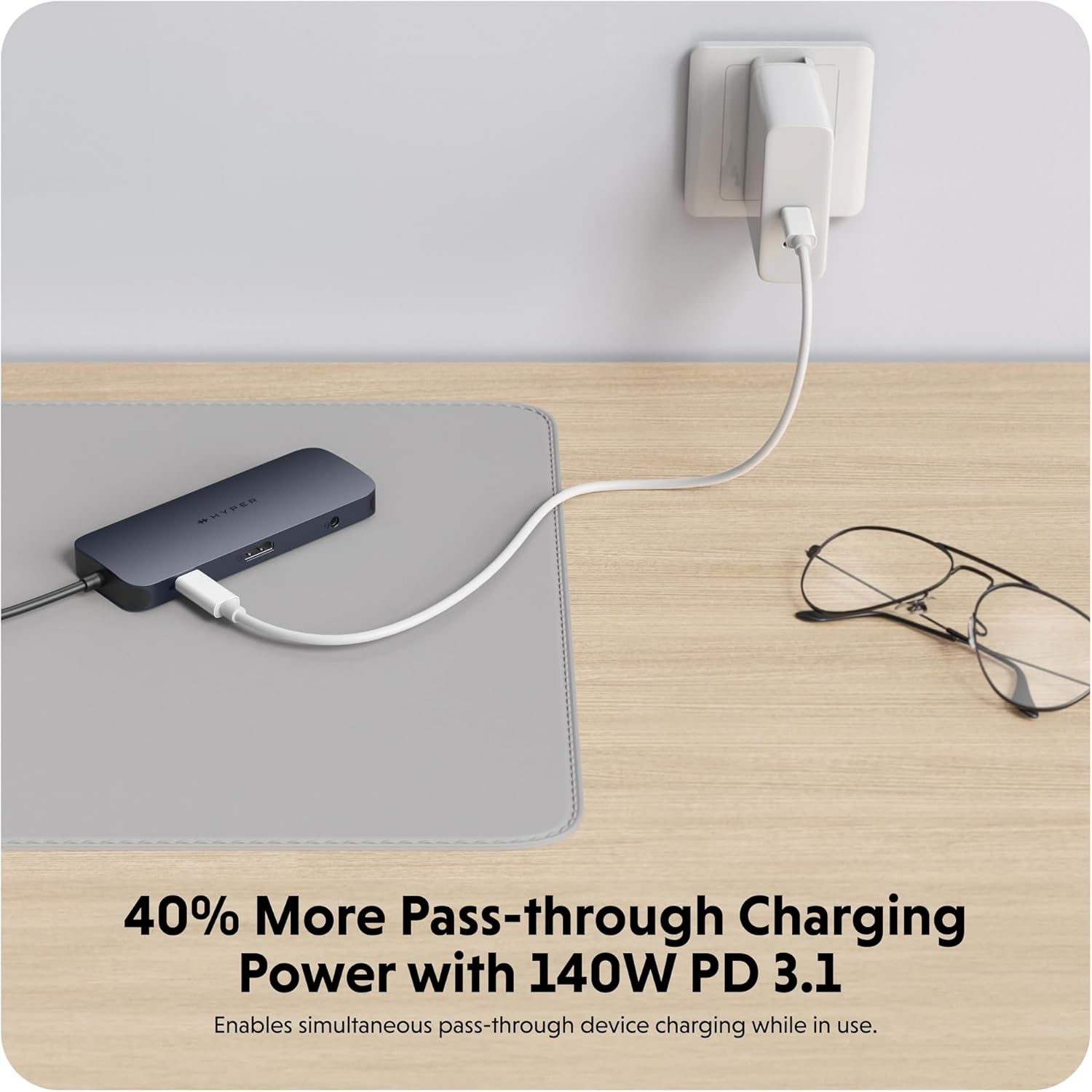
- ພອດ USB-C 140W PD 3.1: ສຳລັບການສົ່ງພະລັງງານເພື່ອສາກອຸປະກອນໂຮດຂອງທ່ານ (ສູງສຸດ 125W) ໃນຂະນະທີ່ໃຊ້ hub. ຕ້ອງການເຄື່ອງສາກ PD 3.1 140W.
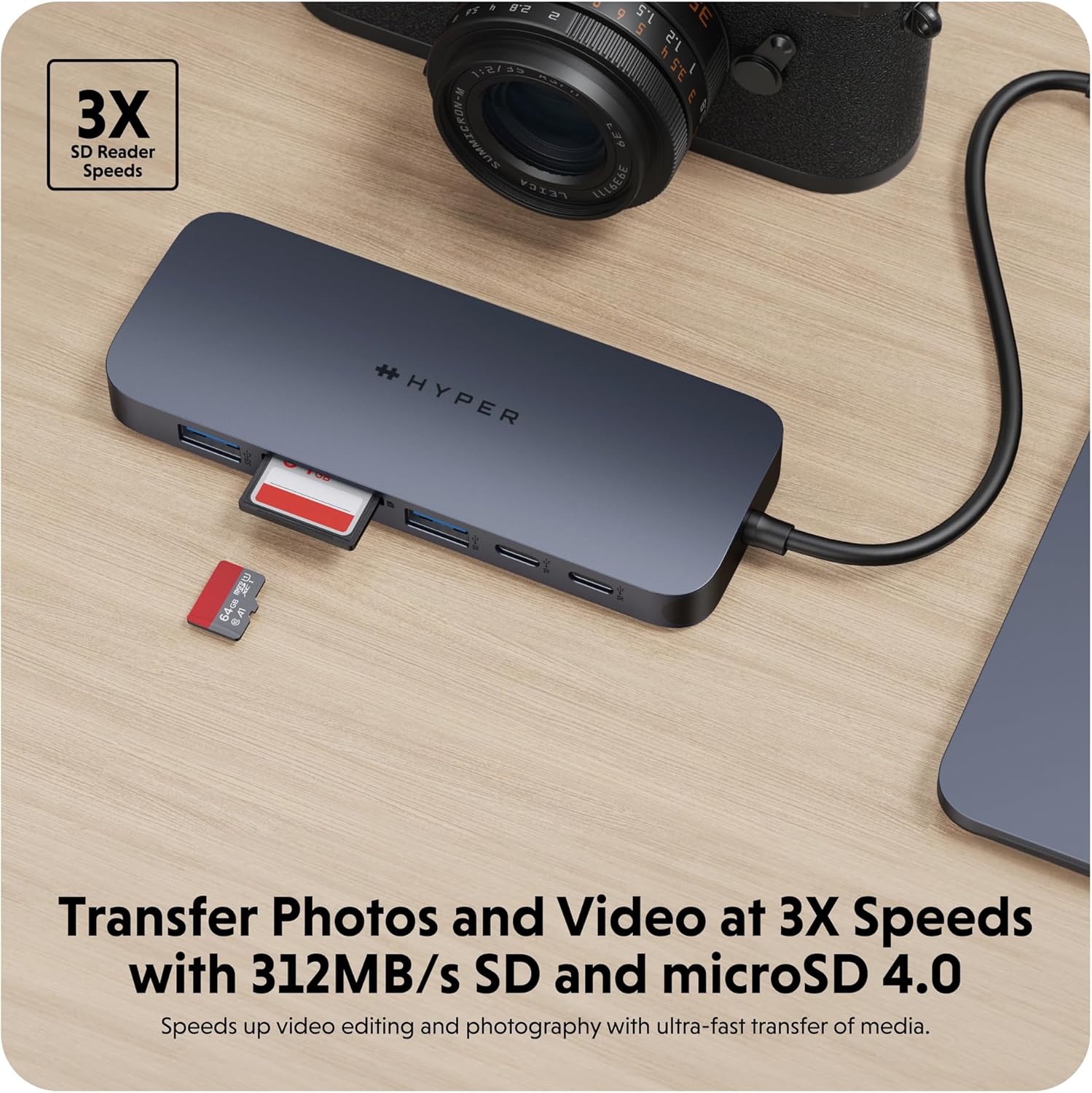
- ເຄື່ອງອ່ານກາດ SD (312MB/ວິນາທີ): ສຳລັບການໂອນຂໍ້ມູນຄວາມໄວສູງຈາກກາດໜ່ວຍຄວາມຈຳ SD.
- ເຄື່ອງອ່ານກາດ microSD (312MB/ວິນາທີ): ສຳລັບການໂອນຂໍ້ມູນຄວາມໄວສູງຈາກກາດໜ່ວຍຄວາມຈຳ microSD.
- Gigabit Ethernet Port: ໃຫ້ບໍລິການການເຊື່ອມຕໍ່ອິນເຕີເນັດແບບມີສາຍທີ່ໝັ້ນຄົງ ແລະ ໄວ.
- ຊຸດຊ່ອງສຽບສຽງ 3.5 ມມ: ສໍາລັບການເຊື່ອມຕໍ່ຫູຟັງຫຼືໄມໂຄຣໂຟນ.
ຄໍາແນະນໍາການຕິດຕັ້ງ
- ເຊື່ອມຕໍ່ Hub ກັບອຸປະກອນຂອງທ່ານ: ໃສ່ສາຍ USB-C ທີ່ຕິດຕັ້ງໃນຕົວຂອງ HyperDrive Next 10 Port USB-C Hub ເຂົ້າໄປໃນພອດ USB-C ທີ່ມີຢູ່ໃນ Mac, PC ຫຼື Chromebook ຂອງທ່ານ.
- ການເຊື່ອມຕໍ່ພະລັງງານ (ທາງເລືອກແຕ່ແນະນໍາ): ເພື່ອປະສິດທິພາບສູງສຸດ ແລະ ເພື່ອສາກອຸປະກອນໂຮດຂອງທ່ານ, ໃຫ້ເຊື່ອມຕໍ່ເຄື່ອງສາກໄຟ USB-C Power Delivery ທີ່ເຂົ້າກັນໄດ້ (ສູງສຸດ 140W PD 3.1) ກັບພອດ USB-C 140W PD 3.1 ໃນ hub. ສິ່ງນີ້ຊ່ວຍໃຫ້ສາມາດສາກໄຟຜ່ານໄດ້ສູງສຸດ 125W.
- ເຊື່ອມຕໍ່ອຸປະກອນຕໍ່ພ່ວງ: ເມື່ອ hub ຖືກເຊື່ອມຕໍ່ແລ້ວ, ທ່ານສາມາດເລີ່ມຕົ້ນເຊື່ອມຕໍ່ອຸປະກອນພອດຕ່າງໆຂອງທ່ານກັບພອດທີ່ກ່ຽວຂ້ອງໃນ hub ໄດ້.
- ສຳລັບຈໍສະແດງຜົນພາຍນອກ, ໃຫ້ໃຊ້ພອດ HDMI.
- ສຳລັບອຸປະກອນ USB (ແຟຼດໄດຣຟ໌, ຮາດໄດຣຟ໌ພາຍນອກ, ແປ້ນພິມ, ເມົາສ໌), ໃຫ້ໃຊ້ພອດຂໍ້ມູນ USB-A ຫຼື USB-C.
- ສຳລັບກາດໜ່ວຍຄວາມຈຳ, ໃຫ້ໃສ່ພວກມັນເຂົ້າໃນຊ່ອງໃສ່ກາດ SD ຫຼື microSD.
- ສຳລັບອິນເຕີເນັດແບບໃຊ້ສາຍ, ໃຫ້ເຊື່ອມຕໍ່ສາຍ Ethernet ເຂົ້າກັບພອດ Gigabit Ethernet.
- ສຳລັບສຽງ, ໃຫ້ສຽບຫູຟັງ ຫຼື ໄມໂຄຣໂຟນຂອງທ່ານເຂົ້າກັບຊ່ອງສຽບສຽງ 3.5 ມມ.
- ສຽບ ແລະ ຫຼິ້ນ: ສູນກາງ HyperDrive Next ຖືກອອກແບບມາສຳລັບການເຮັດວຽກແບບ plug-and-play. ໂດຍປົກກະຕິແລ້ວບໍ່ຈຳເປັນຕ້ອງມີໄດຣເວີ ຫຼື ການຕິດຕັ້ງຊອບແວເພີ່ມເຕີມສຳລັບການດຳເນີນງານພື້ນຖານໃນລະບົບປະຕິບັດການທີ່ເຂົ້າກັນໄດ້.

ລາຍລະອຽດຮູບພາບ: ໃກ້ຊິດ view ຂອງ HyperDrive Next 10 ພອດ USB-C Hub, showcasinການອອກແບບທີ່ກະທັດຮັດ ແລະ ສາຍ USB-C ປະສົມປະສານທີ່ພ້ອມສຳລັບການເຊື່ອມຕໍ່ກັບອຸປະກອນໂຮດ. ຮູບພາບນີ້ເນັ້ນໃຫ້ເຫັນຮູບລັກສະນະທີ່ທັນສະໄໝ ແລະ ການເຂົ້າເຖິງພອດຂອງ hub.
ຄໍາແນະນໍາການດໍາເນີນງານ
ຈໍສະແດງຜົນ (HDMI)
ເຊື່ອມຕໍ່ສາຍ HDMI ຈາກພອດ HDMI ຂອງ hub ໃສ່ກັບຈໍພາບພາຍນອກຂອງທ່ານ. ອຸປະກອນຂອງທ່ານຄວນຈະກວດຫາຈໍສະແດງຜົນໂດຍອັດຕະໂນມັດ. ທ່ານອາດຈະຕ້ອງປັບການຕັ້ງຄ່າຈໍສະແດງຜົນ (ຄວາມລະອຽດ, ການສະທ້ອນ/ການຂະຫຍາຍ) ໃນການຕັ້ງຄ່າຈໍສະແດງຜົນຂອງລະບົບປະຕິບັດການຂອງທ່ານ.

ລາຍລະອຽດຮູບພາບ: ແລັບທັອບທີ່ເຊື່ອມຕໍ່ກັບຈໍພາບພາຍນອກຜ່ານ HyperDrive Next USB-C Hub, ສະແດງໃຫ້ເຫັນເຖິງໜ້າທີ່ການສະແດງຜົນທີ່ຂະຫຍາຍອອກໄປ. ຮູບພາບສະແດງໃຫ້ເຫັນການຕັ້ງຄ່າພື້ນທີ່ເຮັດວຽກທີ່ມີສູນກາງທີ່ອຳນວຍຄວາມສະດວກໃຫ້ແກ່ການນຳໃຊ້ຫຼາຍຈໍພາບ.
ການໂອນຂໍ້ມູນ (USB-A, USB-C, SD/microSD)
ໃສ່ອຸປະກອນ USB ຂອງທ່ານ (ແຟຼດໄດຣຟ໌, ຮາດໄດຣຟ໌ພາຍນອກ) ເຂົ້າໄປໃນພອດຂໍ້ມູນ USB-A ຫຼື USB-C ທີ່ເໝາະສົມ. ສຳລັບບັດ SD ຫຼື microSD, ໃຫ້ໃສ່ພວກມັນເຂົ້າໄປໃນຊ່ອງທີ່ສອດຄ້ອງກັນ. Fileຫຼັງຈາກນັ້ນ, ສາມາດເຂົ້າເຖິງ ແລະ ໂອນຜ່ານຄອມພິວເຕີຂອງທ່ານໄດ້ file ນັກສຳຫຼວດ.
ລາຍລະອຽດຮູບພາບ: ສູນກາງ HyperDrive Next USB-C ເຊື່ອມຕໍ່ກັບຮາດດິດພາຍນອກ, ສະແດງໃຫ້ເຫັນຄວາມສາມາດໃນການໂອນຂໍ້ມູນຄວາມໄວສູງຜ່ານ USB 3.2. ຮູບພາບເນັ້ນໜັກເຖິງປະສິດທິພາບຂອງການເຄື່ອນຍ້າຍຂະໜາດໃຫຍ່ files.
ລາຍລະອຽດຮູບພາບ: ສູນກາງ HyperDrive Next USB-C ທີ່ມີບັດ SD ແລະບັດ microSD ໃສ່ໃນຊ່ອງຂອງມັນ, ສະແດງໃຫ້ເຫັນເຖິງຄວາມສາມາດໃນການໂອນໄຟລ໌ສື່ໄດ້ໄວຂອງສູນກາງສຳລັບຊ່າງຖ່າຍຮູບ ແລະນັກຖ່າຍວິດີໂອ.
ການສົ່ງພະລັງງານ (USB-C PD 3.1)
ເພື່ອສາກອຸປະກອນໂຮດຂອງທ່ານຜ່ານສູນກາງ, ໃຫ້ເຊື່ອມຕໍ່ອະແດບເຕີໄຟ USB-C (ແນະນຳໃຫ້ໃຊ້ 140W PD 3.1) ກັບພອດ USB-C PD ສະເພາະໃນສູນກາງ. ຫຼັງຈາກນັ້ນສູນກາງຈະສົ່ງພະລັງງານສູງສຸດ 125W ໄປຫາແລັບທັອບ ຫຼື ອຸປະກອນທີ່ເຊື່ອມຕໍ່ຂອງທ່ານ.

ລາຍລະອຽດຮູບພາບ: ສູນກາງ HyperDrive Next USB-C ເຊື່ອມຕໍ່ກັບອຸປະກອນສາກໄຟຕິດຝາ, ສະແດງໃຫ້ເຫັນເຖິງຄວາມສາມາດໃນການສາກໄຟຜ່ານ 140W Power Delivery 3.1. ຮູບພາບນີ້ສະແດງໃຫ້ເຫັນສູນກາງທີ່ສະໜອງພະລັງງານໃຫ້ກັບອຸປະກອນທີ່ເຊື່ອມຕໍ່.
ການເຊື່ອມຕໍ່ເຄືອຂ່າຍ (Gigabit Ethernet)
ສຽບສາຍ Ethernet ຈາກເຣົາເຕີ ຫຼື ໂມເດັມຂອງທ່ານເຂົ້າກັບພອດ Gigabit Ethernet ໃນ hub. ອຸປະກອນຂອງທ່ານຄວນຈະສ້າງການເຊື່ອມຕໍ່ເຄືອຂ່າຍແບບມີສາຍໂດຍອັດຕະໂນມັດ, ເຊິ່ງຈະໃຫ້ການເຂົ້າເຖິງອິນເຕີເນັດທີ່ໝັ້ນຄົງ ແລະ ຄວາມໄວສູງ.
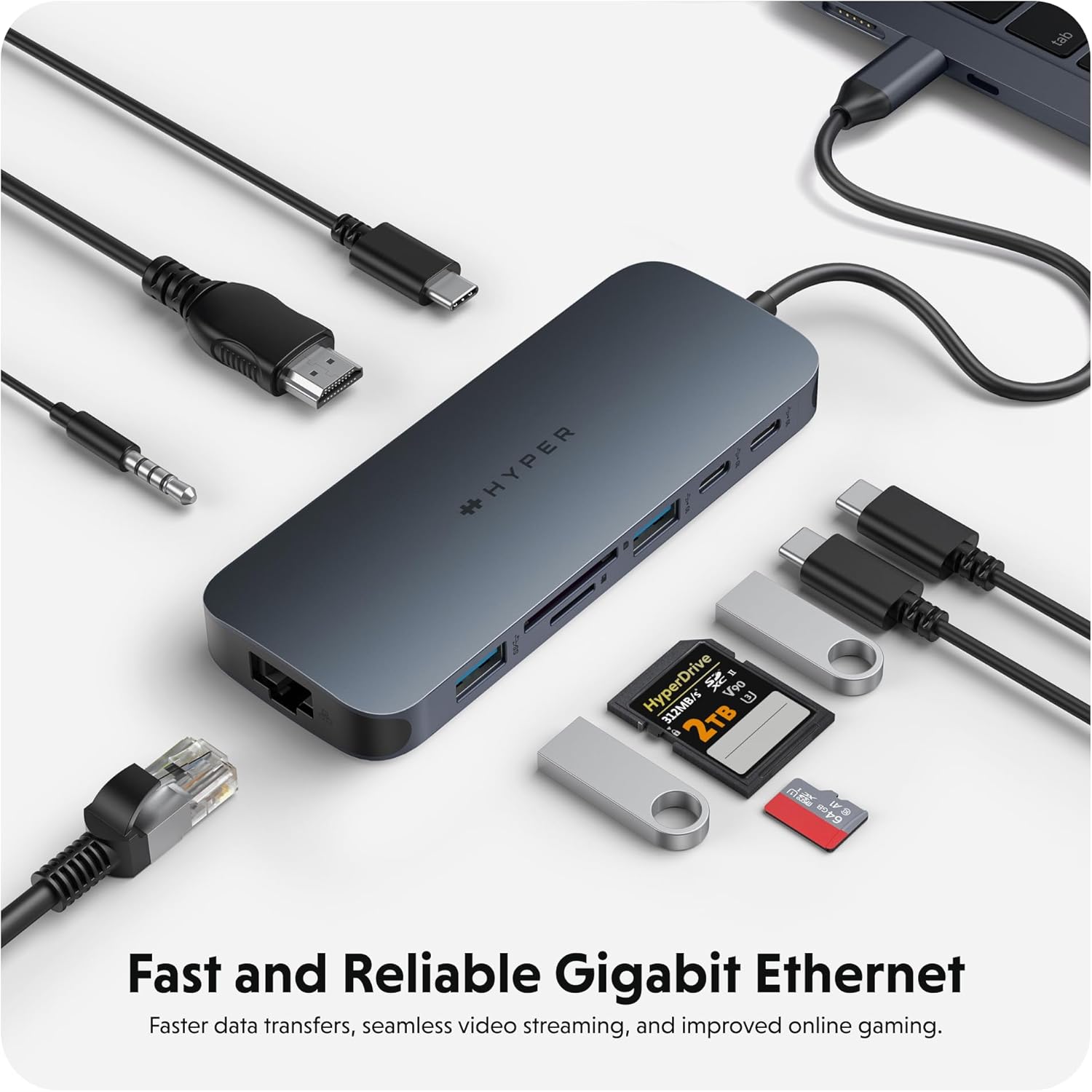
ລາຍລະອຽດຮູບພາບ: ສູນກາງ HyperDrive Next USB-C ທີ່ມີສາຍ Ethernet ເຊື່ອມຕໍ່, ໂດຍເນັ້ນໃສ່ພອດ Gigabit Ethernet ສຳລັບການເຂົ້າເຖິງອິນເຕີເນັດແບບມີສາຍທີ່ໄວ ແລະ ໜ້າເຊື່ອຖື. ຮູບພາບຍັງສະແດງໃຫ້ເຫັນສາຍ ແລະ ອຸປະກອນເສີມອື່ນໆ, ເຊິ່ງເນັ້ນໃສ່ການເຊື່ອມຕໍ່ທີ່ສົມບູນແບບຂອງສູນກາງ.
ການເຊື່ອມຕໍ່ສຽງ (ແຈັກສຽງ 3.5 ມມ)
ເຊື່ອມຕໍ່ຫູຟັງ ຫຼື ໄມໂຄຣໂຟນຂອງທ່ານເຂົ້າກັບຊ່ອງສຽບສຽງ 3.5 ມມ. ໃຫ້ແນ່ໃຈວ່າການຕັ້ງຄ່າສຽງອອກ/ສຽງເຂົ້າຂອງອຸປະກອນຂອງທ່ານຖືກຕັ້ງຄ່າໃຫ້ໃຊ້ພອດສຽງຂອງສູນກາງຖ້າມັນບໍ່ປ່ຽນໂດຍອັດຕະໂນມັດ.

ລາຍລະອຽດຮູບພາບ: ຫູຟັງຄູ່ໜຶ່ງເຊື່ອມຕໍ່ກັບຊ່ອງສຽບສຽງ 3.5 ມມ ຂອງ HyperDrive Next USB-C Hub, ເຊິ່ງສະແດງໃຫ້ເຫັນເຖິງການຮອງຮັບອຸປະກອນສຽງແບບມີສາຍ.
ຄວາມເຂົ້າກັນໄດ້
Hub HyperDrive Next 10 ພອດ USB-C ສາມາດໃຊ້ໄດ້ກັບອຸປະກອນຫຼາກຫຼາຍຊະນິດທີ່ມີພອດ USB-C ພ້ອມດ້ວຍໂໝດສະຫຼັບ DisplayPort (ໂໝດ Alt) ແລະ ຄວາມສາມາດໃນການສົ່ງພະລັງງານ. ນີ້ລວມມີ:
- Mac: MacBook Pro, MacBook Air, iMac, Mac mini, ແລະ Mac ລຸ້ນອື່ນໆທີ່ມີພອດ USB-C/Thunderbolt 3/4.
- Windows PC: ແລັບທັອບ ແລະ ຄອມພິວເຕີຕັ້ງໂຕະທີ່ມີພອດ USB-C ທີ່ຮອງຮັບໂໝດ DisplayPort Alt ແລະ Power Delivery.
- Chromebook: ອຸປະກອນທີ່ມີພອດ USB-C ທີ່ຮອງຮັບໂໝດ DisplayPort Alt ແລະ Power Delivery.
ເພື່ອປະສິດທິພາບສູງສຸດ, ໃຫ້ແນ່ໃຈວ່າພອດ USB-C ຂອງອຸປະກອນຂອງທ່ານຮອງຮັບຄຸນສົມບັດທີ່ຈຳເປັນສຳລັບຜົນຜະລິດວິດີໂອ ແລະ ການສະໜອງພະລັງງານ.
ການບໍາລຸງຮັກສາແລະການດູແລ
- ທໍາຄວາມສະອາດ: ໃຊ້ຜ້າອ່ອນແລະແຫ້ງເພື່ອທຳຄວາມສະອາດພື້ນຜິວຂອງດຸມ. ຫຼີກລ່ຽງການໃຊ້ນ້ຳຢາທຳຄວາມສະອາດ ຫຼື ນ້ຳຢາສີດ.
- ການເກັບຮັກສາ: ເກັບໄວ້ໃນບ່ອນທີ່ເຢັນ, ແຫ້ງ, ຫ່າງຈາກແສງແດດໂດຍກົງ ແລະອຸນຫະພູມທີ່ຮຸນແຮງ.
- ການຈັດການ: ຫຼີກລ່ຽງການຖິ້ມສູນ ຫຼື ຜົນກະທົບທີ່ຮຸນແຮງ. ຢ່າພະຍາຍາມຖອດອຸປະກອນ.
- ການປົກປ້ອງພອດ: ເມື່ອບໍ່ໄດ້ໃຊ້ງານ, ໃຫ້ພິຈາລະນາໃຊ້ຝາປິດພອດ (ຖ້າມີ) ເພື່ອປ້ອງກັນບໍ່ໃຫ້ຝຸ່ນ ແລະ ສິ່ງເສດເຫຼືອເຂົ້າໄປໃນພອດຕ່າງໆ.
ການແກ້ໄຂບັນຫາ
- ບໍ່ມີການສະແດງຜົນອອກຜ່ານ HDMI:
- ໃຫ້ແນ່ໃຈວ່າຜອດ USB-C ຂອງອຸປະກອນແມ່ຂ່າຍຂອງທ່ານຮອງຮັບ DisplayPort Alt Mode.
- ກວດສອບການເຊື່ອມຕໍ່ສາຍ HDMI ຢູ່ທັງ hub ແລະ monitor.
- ລອງສາຍ HDMI ຫຼືຈໍພາບອື່ນຖ້າເປັນໄປໄດ້.
- ຣີສະຕາດອຸປະກອນໂຮສຂອງທ່ານ.
- ປັບການຕັ້ງຄ່າການສະແດງຜົນໃນລະບົບປະຕິບັດການຂອງທ່ານ.
- ອຸປະກອນ USB ບໍ່ກວດພົບ:
- ໃຫ້ແນ່ໃຈວ່າສູນເຊື່ອມຕໍ່ຢ່າງປອດໄພກັບອຸປະກອນແມ່ຂ່າຍຂອງທ່ານ.
- ລອງເຊື່ອມຕໍ່ອຸປະກອນ USB ໂດຍກົງກັບອຸປະກອນໂຮດຂອງທ່ານເພື່ອຢືນຢັນວ່າມັນໃຊ້ງານໄດ້.
- ຖ້າໃຊ້ອຸປະກອນ USB ພະລັງງານສູງ (ເຊັ່ນ: ຮາດດິດພາຍນອກ), ໃຫ້ແນ່ໃຈວ່າ hub ໄດ້ເຊື່ອມຕໍ່ກັບແຫຼ່ງພະລັງງານຜ່ານພອດ PD.
- ລອງໃຊ້ພອດ USB ອື່ນໃນ hub.
- ຄວາມໄວການໂອນຂໍ້ມູນຊ້າ:
- ໃຫ້ແນ່ໃຈວ່າທ່ານກຳລັງໃຊ້ພອດ USB 3.2 (10Gbps) ທີ່ຖືກຕ້ອງເພື່ອໃຫ້ໄດ້ຄວາມໄວສູງສຸດ.
- ຄວາມໄວຍັງຂຶ້ນກັບຄວາມສາມາດຂອງອຸປະກອນທີ່ເຊື່ອມຕໍ່.
- ຫຼີກລ່ຽງການໂອນໄຟລ໌ຂະໜາດໃຫຍ່ຫຼາຍອັນ fileພ້ອມໆກັນ ຖ້າປະສິດທິພາບມີຄວາມສຳຄັນ.
- ອຸປະກອນໂຮດບໍ່ໄດ້ສາກໄຟຜ່ານພອດ PD:
- ໃຫ້ແນ່ໃຈວ່າອະແດບເຕີໄຟ USB-C ຂອງທ່ານເຊື່ອມຕໍ່ກັບພອດ PD 3.1 140W ຂອງຫັບແລ້ວ.
- ກວດສອບວ່າອະແດັບເຕີໄຟຂອງທ່ານແມ່ນເຮັດວຽກແລະໃຫ້ວັດທີ່ພຽງພໍtage (ແນະນຳໃຫ້ໃຊ້ 140W ສຳລັບການສົ່ງຜ່ານໄດ້ຢ່າງຄົບຖ້ວນ).
- ຢືນຢັນອຸປະກອນໂຮດຂອງທ່ານຮອງຮັບການຈັດສົ່ງພະລັງງານ USB-C.
ຂໍ້ມູນຈໍາເພາະ
| ຄຸນສົມບັດ | ລາຍລະອຽດ |
|---|---|
| ໝາຍເລກຕົວແບບ | 5785587 |
| ທ່າເຮືອ | 1x 4K60Hz HDMI, 1x USB-A 10Gbps, 1x USB-A 5Gbps, 2x USB-C 10Gbps, 1x USB-C 140W PD 3.1, 1x ເຄື່ອງອ່ານກາດ SD (312MB/s), 1x ເຄື່ອງອ່ານກາດ microSD (312MB/s), 1x Gigabit Ethernet, 1x ຊ່ອງສຽບສຽງ 3.5 ມມ Combo |
| HDMI Output | ສູງເຖິງ 4K @ 60Hz |
| ຄວາມໄວໃນການໂອນຂໍ້ມູນ USB | ສູງສຸດ 10Gbps (USB 3.2) |
| ການຈັດສົ່ງພະລັງງານ | ການສົ່ງຜ່ານ PD 3.1 140W (ສູງສຸດ 125W ໄປຫາໂຮດ) |
| ຄວາມໄວເຄື່ອງອ່ານບັດ | 312MB/ວິນາທີ (SD 4.0 ແລະ microSD 4.0) |
| ອີເທີເນັດ | Gigabit Ethernet (10/100/1000 Mbps) |
| ອຸປະກອນທີ່ເຂົ້າກັນໄດ້ | Mac, Windows PC, Chromebook ທີ່ມີ USB-C (ໂໝດ DisplayPort Alt ແລະ PD) |
| ຂະໜາດ | 7.83 x 4.06 x 1.42 ນິ້ວ |
| ນ້ໍາຫນັກລາຍການ | 5.7 ອອນ |
| ວັດສະດຸ | ອາລູມິນຽມຣີໄຊເຄີນ 100%, ພາດສະຕິກຣີໄຊເຄີນ 85% |
ການຮັບປະກັນແລະການສະຫນັບສະຫນູນ
ຜະລິດຕະພັນ Hyper ຖືກອອກແບບໂດຍຄຳນຶງເຖິງຄຸນນະພາບ ແລະ ຄວາມໜ້າເຊື່ອຖື. ສຳລັບຂໍ້ມູນກ່ຽວກັບການຄຸ້ມຄອງການຮັບປະກັນ, ການຊ່ວຍເຫຼືອດ້ານເຕັກນິກ, ຫຼື ເພື່ອລົງທະບຽນຜະລິດຕະພັນຂອງທ່ານ, ກະລຸນາເຂົ້າໄປທີ່ Hyper ຢ່າງເປັນທາງການ webເວັບໄຊ ຫຼືຕິດຕໍ່ບໍລິການລູກຄ້າຂອງເຂົາເຈົ້າໂດຍກົງ.
Hyper ຢ່າງເປັນທາງການ Webເວັບໄຊ: www.hyper.com
ສຳລັບການຊ່ວຍເຫຼືອເພີ່ມເຕີມ, ກະລຸນາອ້າງອີງໃສ່ລາຍຊື່ຜະລິດຕະພັນ Amazon ຫຼື ຕິດຕໍ່ຝ່າຍສະໜັບສະໜູນລູກຄ້າຂອງ Amazon.


