1. ບົດແນະນຳ
UniFi Gateway Dream Wall (UDW) ແມ່ນ UniFi OS Console ລະດັບວິສາຫະກິດທີ່ອອກແບບມາເພື່ອນຳໃຊ້ຕິດຝາ. ມັນປະສົມປະສານກັບປະຕູຄວາມປອດໄພທີ່ມີປະສິດທິພາບສູງ, ຕົວຄວບຄຸມເຄືອຂ່າຍ UniFi, ແລະສະຫຼັບຫຼາຍພອດທີ່ມີຄວາມສາມາດ PoE, ສະຫນອງການແກ້ໄຂທີ່ສົມບູນແບບສໍາລັບການຄຸ້ມຄອງແລະຮັບປະກັນໂຄງສ້າງເຄືອຂ່າຍຂອງທ່ານ. ຄູ່ມືນີ້ໃຫ້ຂໍ້ມູນທີ່ສໍາຄັນສໍາລັບການຕັ້ງຄ່າທີ່ເຫມາະສົມ, ການດໍາເນີນງານ, ການບໍາລຸງຮັກສາ, ແລະການແກ້ໄຂບັນຫາອຸປະກອນ UDW ຂອງທ່ານ.
2. ຂໍ້ມູນຄວາມປອດໄພ
ກະລຸນາອ່ານ, ປະຕິບັດຕາມ, ແລະຮັກສາຄໍາແນະນໍາເຫຼົ່ານີ້. ຟັງຄຳເຕືອນທັງໝົດ. ໃຊ້ໄຟລ໌ແນບ/ອຸປະກອນເສີມທີ່ຜູ້ຜະລິດລະບຸໄວ້ເທົ່ານັ້ນ.
- ຢ່າໃຊ້ຜະລິດຕະພັນນີ້ຢູ່ໃກ້ກັບນ້ໍາ.
- ຢ່າຖອດຜະລິດຕະພັນອອກ. ໃຫ້ແນະນຳການບໍລິການທັງໝົດໄປຫາພະນັກງານບໍລິການທີ່ມີຄຸນວຸດທິ.
- ຫ້າມປິດຊ່ອງລະບາຍອາກາດໃດໆ.
- ໃຊ້ພຽງແຕ່ການສະຫນອງພະລັງງານທີ່ສະຫນອງໂດຍຜູ້ຜະລິດ.
- ຮັບປະກັນຄວາມປອດໄພຂອງດິນ.
- ປົກປ້ອງສາຍໄຟຈາກການຖືກເປີດ ຫຼື ສຽບ.
3. ເນື້ອໃນຊຸດ
ກວດສອບວ່າລາຍການທັງຫມົດທີ່ລະບຸໄວ້ຂ້າງລຸ່ມນີ້ແມ່ນມີຢູ່ໃນຊຸດຂອງທ່ານ:
- UniFi Gateway Dream Wall (UDW)
- ສາຍໄຟ (ສະເພາະພາກພື້ນ)
- ວົງເລັບ Mount
- Screws ຍຶດແລະຍຶດຕິດຝາ
- ຄູ່ມືເລີ່ມຕົ້ນດ່ວນ

ຮູບພາບ: ອຸປະກອນ UniFi Gateway Dream Wall ທີ່ສະແດງພ້ອມກັບສາຍໄຟ, ວົງເລັບຕິດຝາ ແລະ ຮາດແວຕິດຕັ້ງ.
4. ຜະລິດຕະພັນເກີນview
UDW ມີການອອກແບບທີ່ແຂງແຮງພ້ອມດ້ວຍພອດ ແລະ ຕົວຊີ້ບອກຕ່າງໆ ສຳລັບການຄຸ້ມຄອງເຄືອຂ່າຍທີ່ສົມບູນແບບ.

ຮູບພາບ: ທາງຫນ້າ view ຂອງກຳແພງຄວາມຝັນ UniFi Gateway, ສະແດງໃຫ້ເຫັນasinການອອກແບບສີຂາວທີ່ທັນສະໄໝ ແລະ ໜ້າຈໍສະແດງຜົນຢູ່ໃຈກາງ.

ຮູບພາບ: ຂ້າງ view ຂອງ UniFi Gateway Dream Wall, ໂດຍເນັ້ນໃຫ້ເຫັນເຖິງຄວາມບາງຂອງມັນfile ເມື່ອຕິດຕັ້ງ.

ຮູບພາບ: UniFi Gateway Dream Wall ທີ່ມີຝາດ້ານຫນ້າເປີດ, ເປີດເຜີຍສ່ວນປະກອບພາຍໃນແລະຫນ້າຈໍສໍາຜັດ.
4.1 ກະດານດ້ານ ໜ້າ
- ໜ້າຈໍສຳຜັດ 4.7 ນິ້ວ: ໃຫ້ສະຖານະແບບເວລາຈິງ, ສະຖິຕິເຄືອຂ່າຍ, ແລະ ອະນຸຍາດໃຫ້ມີການຈັດການອຸປະກອນຂັ້ນພື້ນຖານ.
- ຕົວຊີ້ວັດ LED: ຊີ້ບອກສະຖານະອຸປະກອນ (ເຊັ່ນ: ການເປີດເຄື່ອງ, ອອນໄລນ໌, ຄວາມຜິດພາດ).
4.2 ພອດແລະຕົວເຊື່ອມຕໍ່
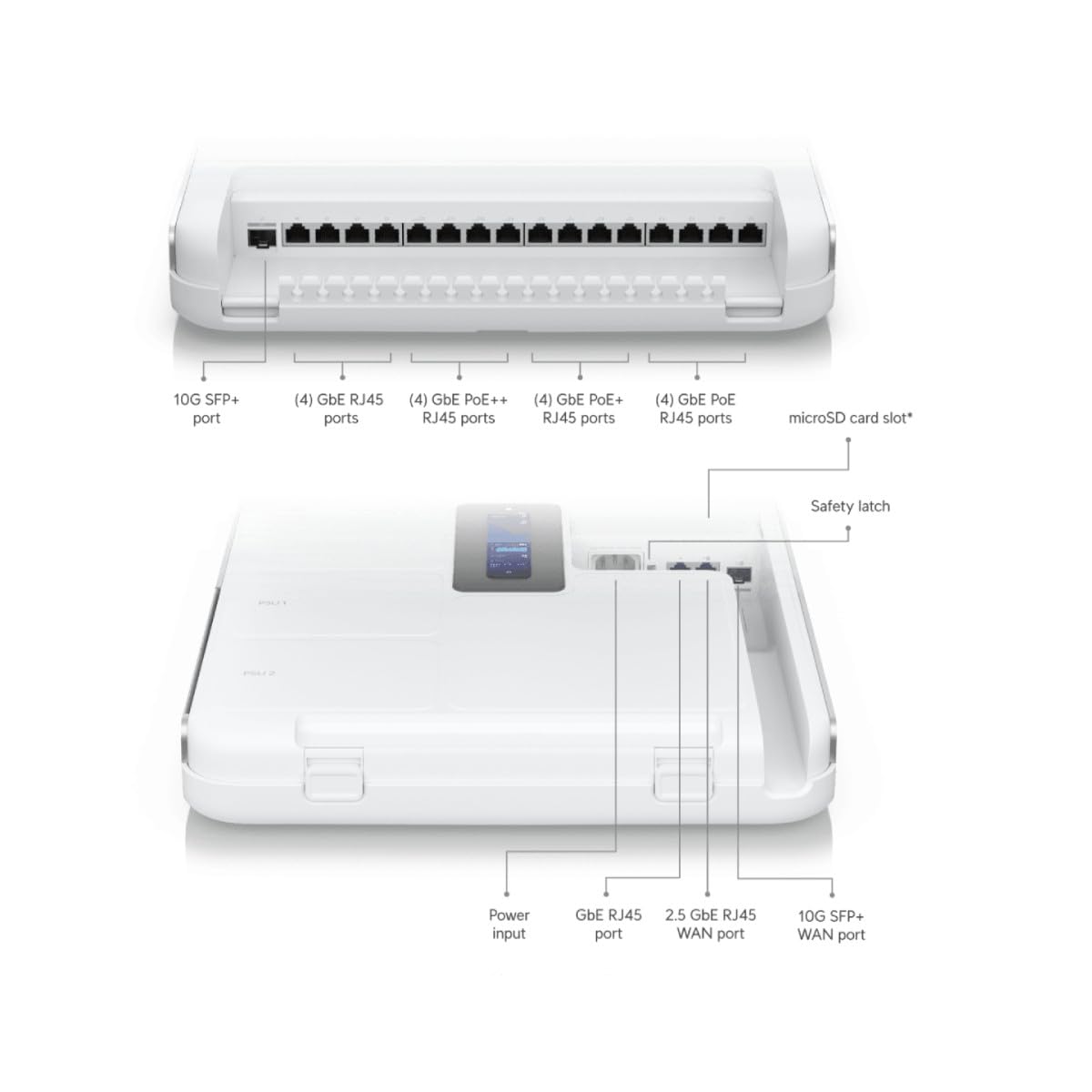
ຮູບພາບ: ແຜນວາດລາຍລະອຽດສະແດງໃຫ້ເຫັນບັນດາຜອດ ແລະຕົວເຊື່ອມຕໍ່ຕ່າງໆຢູ່ຝາຜະໜັງ UniFi Gateway Dream, ລວມທັງ SFP+, RJ45, ແລະວັດສະດຸປ້ອນພະລັງງານ.
| ພອດ/ຄຸນສົມບັດ | ລາຍລະອຽດ |
|---|---|
| ພອດ 10G SFP+ | ການເຊື່ອມຕໍ່ uplink/downlink ເສັ້ນໄຍຄວາມໄວສູງ. |
| (4) GbE RJ45 ພອດ | ພອດ Gigabit Ethernet ສຳລັບການເຊື່ອມຕໍ່ເຄືອຂ່າຍທົ່ວໄປ. |
| (4) ພອດ GbE PoE++ RJ45 | ພອດ Gigabit Ethernet ພ້ອມດ້ວຍ Power over Ethernet Plus Plus (802.3bt) ສຳລັບອຸປະກອນພະລັງງານສູງ. |
| (4) GbE PoE+ RJ45 ພອດ | ພອດ Gigabit Ethernet ພ້ອມດ້ວຍ Power over Ethernet Plus (802.3at) ສຳລັບອຸປະກອນ PoE ມາດຕະຖານ. |
| (4) GbE PoE RJ45 ພອດ | ພອດ Gigabit Ethernet ທີ່ມີພະລັງງານຜ່ານອີເທີເນັດ (802.3af) ສໍາລັບອຸປະກອນ PoE ພື້ນຖານ. |
| ຊ່ອງສຽບກາດ microSD | ສຳລັບບ່ອນເກັບຂໍ້ມູນເພີ່ມເຕີມ (ເຊັ່ນ: ການບັນທຶກ UniFi Protect). |
| ການປ້ອນຂໍ້ມູນພະລັງງານ | ເຊື່ອມຕໍ່ກັບສາຍໄຟທີ່ລວມຢູ່. |
| GbE RJ45 WAN Port | ພອດ Gigabit Ethernet ສຳລັບການເຊື່ອມຕໍ່ເຄືອຂ່າຍພື້ນທີ່ກ້ວາງ. |
| ພອດ WAN RJ45 2.5 GbE | ພອດ Ethernet 2.5 Gigabit ສຳລັບການເຊື່ອມຕໍ່ເຄືອຂ່າຍພື້ນທີ່ກ້ວາງຄວາມໄວສູງ. |
| ພອດ WAN 10G SFP+ | ພອດ 10 Gigabit SFP+ ສໍາລັບການເຊື່ອມຕໍ່ໃຍ WAN ຄວາມໄວສູງ. |
| ປຸ່ມຣີເຊັດ | ໃຊ້ສໍາລັບການຣີເຊັດເປັນຄ່າໂຮງງານ ຫຼືຮູບແບບການກູ້ຂໍ້ມູນ. |
5. ຕັ້ງຄ່າ
5.1 ການຕິດຕັ້ງອຸປະກອນ
- ເລືອກສະຖານທີ່ຕິດຝາທີ່ເໝາະສົມ, ຮັບປະກັນການລະບາຍອາກາດທີ່ພຽງພໍ ແລະ ການເຂົ້າເຖິງປລັກໄຟຟ້າ.
- ໃຊ້ຂາຕັ້ງຕິດຝາເປັນແມ່ແບບເພື່ອໝາຍຈຸດເຈາະ.
- ເຈາະຮູນັກບິນ ແລະ ໃສ່ບ່ອນຍຶດຕິດຝາ ຖ້າຈຳເປັນ.
- ຍຶດຂາຍຶດຝາໃຫ້ແໜ້ນກັບຝາໂດຍໃຊ້ສະກູທີ່ໃຫ້ມາ.
- ຄ່ອຍໆຈັດລຽນ UDW ໃຫ້ກົງກັບວົງເລັບ ແລະ ເລື່ອນມັນເຂົ້າໄປໃນບ່ອນຈົນກວ່າມັນຈະຄລິກຢ່າງແໜ້ນໜາ.

ຮູບພາບ: ຝາຜະໜັງ UniFi Gateway Dream Wall ທີ່ຕິດຕັ້ງຢູ່ເທິງຝາຜະໜັງ, ໂດຍຝາປິດເປີດອອກເພື່ອເປີດເຜີຍໂຄງສ້າງພາຍໃນ ແລະ ຈຸດຕິດຕັ້ງ.
5.2 ການເຊື່ອມຕໍ່ພະລັງງານ
ເຊື່ອມຕໍ່ສາຍໄຟທີ່ປະກອບໃສ່ກັບຜອດປ້ອນຂໍ້ມູນພະລັງງານຢູ່ໃນ UDW ແລະຈາກນັ້ນໄປຫາເຕົ້າສຽບໄຟຟ້າທີ່ມີດິນ. ອຸປະກອນຈະເປີດອັດຕະໂນມັດ.
5.3 ການເຊື່ອມຕໍ່ເຄືອຂ່າຍ
ເຊື່ອມຕໍ່ໂມເດັມ ຫຼື ເຣົາເຕີຂອງຜູ້ໃຫ້ບໍລິການອິນເຕີເນັດຂອງທ່ານເຂົ້າກັບໜຶ່ງໃນພອດ WAN (GbE RJ45 WAN, 2.5 GbE RJ45 WAN, ຫຼື 10G SFP+ WAN) ໃນ UDW. ເຊື່ອມຕໍ່ອຸປະກອນເຄືອຂ່າຍທ້ອງຖິ່ນຂອງທ່ານ (ເຊັ່ນ: ຄອມພິວເຕີ, ສະວິດ, ຈຸດເຂົ້າເຖິງ UniFi) ກັບພອດ LAN ທີ່ມີຢູ່ (GbE RJ45, GbE PoE, GbE PoE+, GbE PoE++).

ຮູບພາບ: ແຜນວາດເຄືອຂ່າຍທີ່ສະແດງໃຫ້ເຫັນເຖິງວິທີທີ່ UniFi Dream Wall ເຊື່ອມໂຍງເຂົ້າກັບເຄືອຂ່າຍ, ການເຊື່ອມຕໍ່ອິນເຕີເນັດ, ກ້ອງຖ່າຍຮູບຄວາມປອດໄພ, ຈຸດເຊື່ອມຕໍ່, ລະບົບໂທລະສັບ ແລະການເຂົ້າເຖິງປະຕູ.
5.4 ການຕັ້ງຄ່າເບື້ອງຕົ້ນ
UDW ສາມາດຕັ້ງຄ່າໄດ້ຜ່ານແອັບມືຖື UniFi ຫຼື a web ຕົວທ່ອງເວັບ.
- ການນໍາໃຊ້ແອັບຯມືຖື UniFi: ດາວໂຫລດແອັບພລິເຄຊັນ UniFi Network ຈາກຮ້ານແອັບຯມືຖືຂອງເຈົ້າ. ໃຫ້ແນ່ໃຈວ່າ Bluetooth ຖືກເປີດໃຊ້ງານຢູ່ໃນອຸປະກອນມືຖືຂອງທ່ານ. ແອັບຯຄວນຄົ້ນພົບ UDW. ປະຕິບັດຕາມການເຕືອນໃນຫນ້າຈໍເພື່ອເຮັດສໍາເລັດການຕິດຕັ້ງ, ລວມທັງການຕັ້ງຊື່ອຸປະກອນ, ຕັ້ງຄ່າ Wi-Fi, ແລະການສ້າງລະຫັດຜ່ານຂອງຜູ້ເບິ່ງແຍງລະບົບ.
- ການນໍາໃຊ້ Web ຕົວທ່ອງເວັບ: ເຊື່ອມຕໍ່ຄອມພິວເຕີໂດຍກົງກັບໜຶ່ງໃນພອດ LAN ຂອງ UDW. ເປີດ web browser ແລະນໍາທາງໄປຫາທີ່ຢູ່ IP ເລີ່ມຕົ້ນ (ປົກກະຕິແລ້ວ 192.168.1.1). ປະຕິບັດຕາມຕົວຊ່ວຍສ້າງການຕັ້ງຄ່າເພື່ອກໍານົດເຄືອຂ່າຍຂອງທ່ານ.
6. ການເຮັດວຽກ
6.1 ການເຂົ້າເຖິງອິນເຕີເຟດ UniFi
ເມື່ອຕັ້ງຄ່າແລ້ວ, ທ່ານສາມາດຈັດການເຄືອຂ່າຍ UDW ແລະ UniFi ຂອງທ່ານຜ່ານອິນເຕີເຟດ UniFi Network Controller. ເຂົ້າເຖິງມັນຜ່ານແອັບຯມືຖື UniFi ຫຼືໂດຍການນໍາທາງໄປຫາທີ່ຢູ່ IP ຂອງ UDW ໃນ web ຕົວທ່ອງເວັບຈາກອຸປະກອນໃນເຄືອຂ່າຍທ້ອງຖິ່ນຂອງທ່ານ.
6.2 ການຄຸ້ມຄອງເຄືອຂ່າຍ
ຕົວຄວບຄຸມເຄືອຂ່າຍ UniFi ໃຫ້ແຜງຄວບຄຸມສູນກາງສຳລັບການຈັດການທຸກດ້ານຂອງເຄືອຂ່າຍຂອງທ່ານ, ລວມທັງ:
- ການຕິດຕາມປະສິດທິພາບເຄືອຂ່າຍ ແລະອຸປະກອນທີ່ເຊື່ອມຕໍ່.
- ການຕັ້ງຄ່າ VLAN ແລະກົດລະບຽບ firewall.
- ການຈັດການການເຂົ້າເຖິງຂອງຜູ້ໃຊ້ ແລະ ເຄືອຂ່າຍແຂກ.
- ການຮັບຮອງເອົາແລະການຄຸ້ມຄອງອຸປະກອນ UniFi ອື່ນໆ (ເຊັ່ນ: ຈຸດເຂົ້າເຖິງ, ສະຫຼັບ).
6.3 ການຕັ້ງຄ່າ Wi-Fi
UDW ລວມມີຄວາມສາມາດລວມ Wi-Fi 6. ທ່ານສາມາດປັບຄ່າເຄືອຂ່າຍ Wi-Fi (SSIDs), ການຕັ້ງຄ່າຄວາມປອດໄພ ແລະຄຸນສົມບັດໄຮ້ສາຍຂັ້ນສູງໄດ້ໂດຍກົງຈາກຕົວຄວບຄຸມເຄືອຂ່າຍ UniFi.
7. ບໍາລຸງຮັກສາ
ການບຳລຸງຮັກສາເປັນປະຈຳຮັບປະກັນປະສິດທິພາບທີ່ດີທີ່ສຸດ ແລະ ອາຍຸການໃຊ້ງານທີ່ຍາວນານຂອງ UDW ຂອງທ່ານ.
- ການອັບເດດເຟີມແວ: ກວດສອບ ແລະ ຕິດຕັ້ງການອັບເດດເຟີມແວລ່າສຸດເປັນປະຈຳຜ່ານ UniFi Network Controller. ສິ່ງນີ້ຮັບປະກັນວ່າທ່ານມີຄຸນສົມບັດ, ແພັດຊ໌ຄວາມປອດໄພ ແລະ ການແກ້ໄຂຂໍ້ຜິດພາດລ່າສຸດ.
- ທໍາຄວາມສະອາດ: ຮັກສາອຸປະກອນໃຫ້ສະອາດ ແລະບໍ່ມີຝຸ່ນ. ໃຊ້ຜ້າປຽກອ່ອນໆເຊັດດ້ານນອກ. ຢ່າໃຊ້ເຄື່ອງເຮັດຄວາມສະອາດຂອງແຫຼວຫຼື aerosols.
- ການລະບາຍອາກາດ: ໃຫ້ແນ່ໃຈວ່າຊ່ອງລະບາຍອາກາດບໍ່ຖືກກີດຂວາງເພື່ອປ້ອງກັນຄວາມຮ້ອນເກີນ.
- ການຕັ້ງຄ່າສໍາຮອງຂໍ້ມູນ: ສຳຮອງຂໍ້ມູນການຕັ້ງຄ່າ UniFi Network Controller ຂອງທ່ານເປັນໄລຍະໆ ໄປທີ່ສະຖານທີ່ປອດໄພ.
8. ການແກ້ໄຂບັນຫາ
ພາກສ່ວນນີ້ແກ້ໄຂບັນຫາທົ່ວໄປທີ່ທ່ານອາດຈະພົບກັບ UDW ຂອງທ່ານ.
- ອຸປະກອນບໍ່ເປີດ: ໃຫ້ແນ່ໃຈວ່າສາຍໄຟໄດ້ເຊື່ອມຕໍ່ກັບທັງ UDW ແລະປລັກໄຟຟ້າທີ່ໃຊ້ງານໄດ້ຢ່າງແໜ້ນໜາ. ໃຫ້ແນ່ໃຈວ່າປລັກໄຟຟ້າມີກະແສໄຟຟ້າ.
- "ກວດສອບການເຊື່ອມຕໍ່" ຂໍ້ຄວາມຢູ່ໃນຈໍສະແດງຜົນ: ຖ້າ UDW ຕິດຢູ່ໃນຫນ້າຈໍ "ກວດສອບການເຊື່ອມຕໍ່" ຫຼັງຈາກການເລີ່ມຕົ້ນ, ໃຫ້ແນ່ໃຈວ່າການເຊື່ອມຕໍ່ WAN ຂອງທ່ານເຮັດວຽກແລະເຊື່ອມຕໍ່ຢ່າງຖືກຕ້ອງ. ຖ້າຫາກວ່າການນໍາໃຊ້ app ໂທລະສັບມືຖື UniFi ສໍາລັບການຕິດຕັ້ງ, ໃຫ້ແນ່ໃຈວ່າ Bluetooth ຖືກເປີດໃຊ້ງານແລະ app ສາມາດຄົ້ນພົບອຸປະກອນໄດ້. ບາງຄັ້ງ, ການຕັ້ງຄ່າໂຮງງານຄືນໃໝ່ (ເບິ່ງຂ້າງລຸ່ມນີ້) ອາດຈະຈໍາເປັນຕ້ອງໄດ້ຖ້າການຕິດຕັ້ງເບື້ອງຕົ້ນລົ້ມເຫລວຊ້ຳໆ.
- ບໍ່ມີການເຂົ້າເຖິງອິນເຕີເນັດ: ກວດສອບວ່າບໍລິການໂມເດັມ/ISP ຂອງທ່ານເຮັດວຽກຢູ່. ກວດເບິ່ງການເຊື່ອມຕໍ່ພອດ WAN ໃນ UDW. ຮັບປະກັນການຕັ້ງຄ່າເຄືອຂ່າຍທີ່ຖືກຕ້ອງພາຍໃນຕົວຄວບຄຸມເຄືອຂ່າຍ UniFi.
- ບໍ່ສາມາດເຂົ້າເຖິງການໂຕ້ຕອບ UniFi ໄດ້: ໃຫ້ແນ່ໃຈວ່າອຸປະກອນຂອງທ່ານເຊື່ອມຕໍ່ກັບເຄືອຂ່າຍຂອງ UDW ແລ້ວ. ລອງເຂົ້າເຖິງອິນເຕີເຟດໂດຍໃຊ້ທີ່ຢູ່ IP ຂອງ UDW. ເປີດ UDW ຄືນໃໝ່.
- ປະສິດທິພາບເຄືອຂ່າຍຊ້າ: ກວດສອບການນຳໃຊ້ເຄືອຂ່າຍສູງໃນ UniFi Network Controller. ຮັບປະກັນວ່າເຟີມແວໄດ້ຮັບການອັບເດດແລ້ວ. ກວດສອບຄວາມສົມບູນຂອງສາຍໄຟ.
- ປັບຄ່າໂຮງງານ: ເພື່ອປະຕິບັດການຣີເຊັດເປັນຄ່າໂຮງງານ, ໃຫ້ວາງປຸ່ມຣີເຊັດ (ມັກຈະເປັນຮູນ້ອຍໆ) ຢູ່ໃນອຸປະກອນ. ເມື່ອ UDW ເປີດຢູ່, ໃຫ້ໃຊ້ຄລິບໜີບເຈ້ຍ ຫຼື ວັດຖຸບາງໆທີ່ຄ້າຍຄືກັນເພື່ອກົດປຸ່ມຣີເຊັດຄ້າງໄວ້ປະມານ 10-15 ວິນາທີຈົນກວ່າອຸປະກອນຈະຣີສະຕາດ. ນີ້ຈະປ່ຽນການຕັ້ງຄ່າທັງໝົດໃຫ້ກັບໄປເປັນຄ່າເລີ່ມຕົ້ນຈາກໂຮງງານ.
9. ຂໍ້ມູນຈໍາເພາະ
ຂໍ້ມູນສະເພາະທາງດ້ານວິຊາການທີ່ສໍາຄັນສໍາລັບ UniFi Gateway Dream Wall (UDW):

ຮູບພາບ: ພາຍໃນ view ຂອງ UniFi Gateway Dream Wall ພ້ອມດ້ວຍຄຸນສົມບັດ ແລະ ຂະໜາດຫຼັກທີ່ໄດ້ເນັ້ນໃຫ້ເຫັນ, ລວມທັງ SSD ໃນຕົວ, Wi-Fi 6, ຄວາມໄວໃນການກຳນົດເສັ້ນທາງ ແລະ ໜ່ວຍສະໜອງພະລັງງານ.
| ຄຸນສົມບັດ | ລາຍລະອຽດ |
|---|---|
| ໝາຍເລກຕົວແບບ | UDW |
| ຂະໜາດ (H x W x D) | 26.14 x 17.48 x 4.96 ນິ້ວ (ປະມານ 664 x 444 x 126 ມມ) |
| ນ້ຳໜັກ | 1.32 ປອນ (ປະມານ 0.6 ກິໂລ) |
| ການເກັບຮັກສາປະສົມປະສານ | SSD 128 GB |
| ມາດຕະຖານ Wi-Fi | Wi-Fi 6 (ວິທະຍຸຄູ່ສຳລັບວິສາຫະກິດ) |
| ການສົ່ງຜ່ານເສັ້ນທາງ | 3.5+ Gbps |
| ການສະຫນອງພະລັງງານ | ລະບົບສະໜອງພະລັງງານສຳຮອງແບບປະສົມປະສານ |
| ຈໍສະແດງຜົນ | ຫນ້າຈໍສໍາຜັດ 4.7" ສໍາລັບການຄຸ້ມຄອງ |
| ທໍາອິດທີ່ມີຢູ່ | ວັນທີ 6 ສິງຫາ 2023 |
10. ຂໍ້ມູນການຮັບປະກັນ
ຜະລິດຕະພັນ Ubiquiti ແມ່ນຢູ່ພາຍໃຕ້ການຮັບປະກັນທີ່ຈຳກັດ. ສຳລັບເງື່ອນໄຂການຮັບປະກັນລະອຽດ, ກະລຸນາອ້າງອີງເຖິງ Ubiquiti ຢ່າງເປັນທາງການ. webເວັບໄຊ ຫຼືບັດຮັບປະກັນລວມຢູ່ໃນຜະລິດຕະພັນຂອງທ່ານ. ຮັກສາຫຼັກຖານການຊື້ຂອງທ່ານສໍາລັບການຮ້ອງຂໍການຮັບປະກັນ.
11. ສະຫນັບສະຫນູນ
ສຳລັບການຊ່ວຍເຫຼືອດ້ານເຕັກນິກ, ເອກະສານຜະລິດຕະພັນ, ແລະ ເວທີສົນທະນາຊຸມຊົນ, ກະລຸນາເຂົ້າໄປທີ່ຝ່າຍຊ່ວຍເຫຼືອ Ubiquiti ຢ່າງເປັນທາງການ webເວັບໄຊ:
ທ່ານຍັງສາມາດຊອກຫາຊັບພະຍາກອນເພີ່ມເຕີມ ແລະ ຕິດຕໍ່ຝ່າຍສະໜັບສະໜູນໂດຍກົງຜ່ານອິນເຕີເຟດ UniFi Network Controller ຫຼື ແອັບມືຖື UniFi.


